لديك صورة التقطتها قبل خمس سنوات بهاتف قديم، أو مسحتها ضوئيًا من مطبوعة بحجم بطاقة بريدية. الآن تريد عرضها على لوحة قماشية فوق أريكتك، أو طباعتها ملصقًا بقياس 24x36 بوصة بمناسبة عيد ميلاد صديق. تفتحها في برنامج التحرير فيهبط قلبك. الملف بحجم 800x600 بكسل. بحجم الملصق، هذا يعادل نحو 22 DPI، وستبدو الصورة كفسيفساء من مربعات ملونة. لعقود، كان هذا نهاية الطريق. لم يعد الأمر كذلك.
غيّرت الدقة الفائقة بالذكاء الاصطناعي ما هو ممكن لكل من يريد طباعة صور كبيرة من صور صغيرة. لا تكتفي هذه الأدوات بمدّ البكسلات كما كانت تفعل طرق الاستيفاء القديمة. بل تحلّل صورتك وتولّد بيانات بكسل جديدة، فتملأ الملمس وتفاصيل الحواف والتدرجات اللونية التي لم تكن موجودة أصلًا في الملف الأصلي. والنتيجة طبعة كبيرة تبدو حادة من مسافة الذراع، وحتى عن قرب.
يشرح هذا المقال بالتفصيل كيف يعمل ذلك، وأي النماذج تعطي أفضل النتائج في طباعة الصيغ الكبيرة، وكيفية استخدامها خطوة بخطوة.
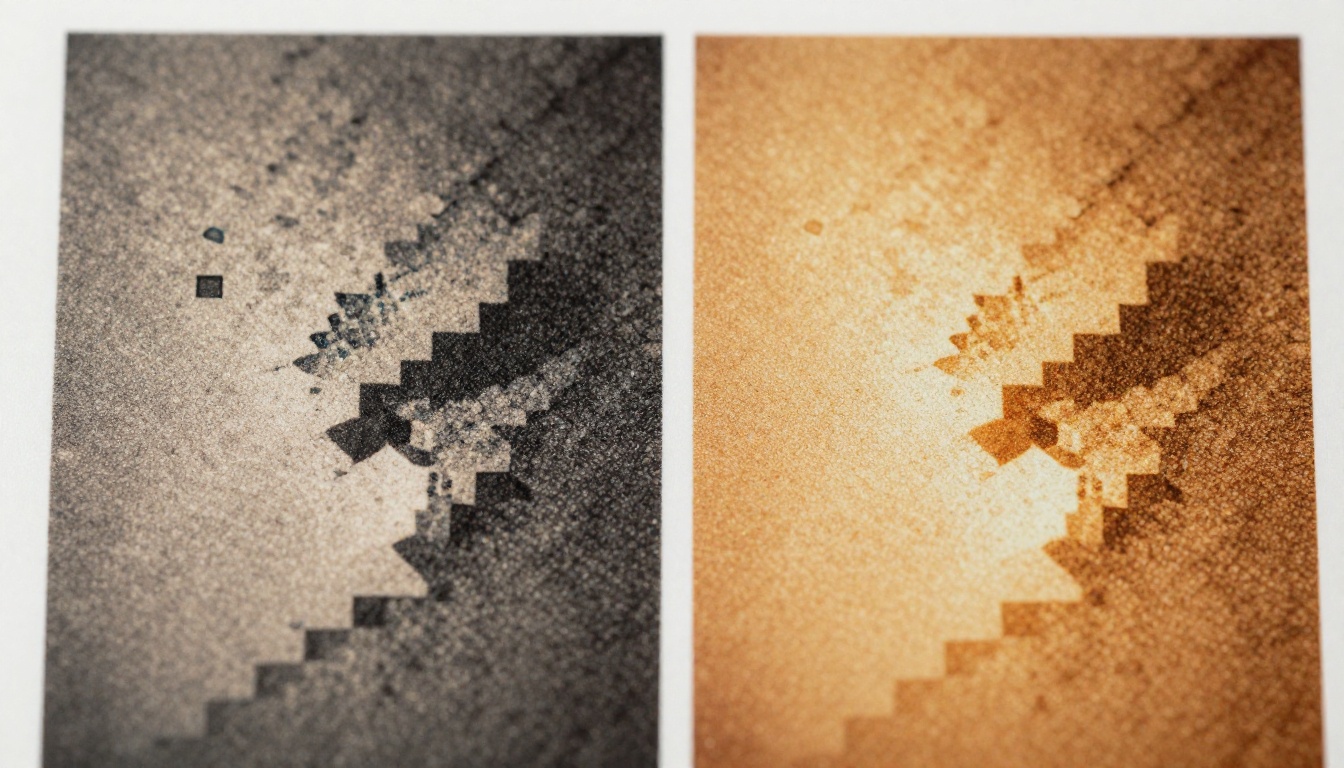
لماذا تبدو الصور الصغيرة سيئة عند طباعتها بحجم كبير
مشكلة DPI
تحتاج كل طابعة إلى كثافة بكسلات دنيا لإنتاج صورة حادة. تُقاس هذه الكثافة بوحدة DPI (النقاط في البوصة). تحتاج الطبعات الفوتوغرافية القياسية إلى 200 إلى 300 DPI على الأقل. أما الطبعات الكبيرة فيمكنها الاكتفاء بقيم من 100 إلى 150 DPI عند مسافات مشاهدة تزيد على 3 أقدام.
المشكلة حسابية بسيطة. خذ صورة بحجم 1000x700 بكسل. عند 300 DPI تُطبع بوضوح بحجم نحو 3.3 x 2.3 بوصة. ادفعها إلى طبعة بقياس 16x10 بوصة وستصل إلى 62 DPI فقط. عند هذه الكثافة تصبح كتل البكسلات مرئية وتتحول الحواف إلى خطوط متعرجة.
ما الذي كان يفعله الرفع القديم
قبل الذكاء الاصطناعي، كانت البرامج تستخدم الاستيفاء لتكبير الصور. كان الاستيفاء التكعيبي (Bicubic)، وهو الأفضل بين الطرق القديمة، يحسب متوسط البكسلات المجاورة لتقدير شكل البكسلات الجديدة بينها. وكان يعمل بشكل معقول مع التكبير الطفيف (من 10 إلى 25%)، لكنه ينهار عند التكبير 2x أو 4x أو 6x. وكانت النتيجة صورًا ناعمة وضبابية ومسطحة.
لماذا يختلف رفع الدقة بالذكاء الاصطناعي
تُدرَّب نماذج رفع الدقة بالذكاء الاصطناعي على ملايين أزواج الصور: نسخ صغيرة ونسخها الأصلية الحادة. يتعلم النموذج كيف ينبغي أن تبدو ملمس البشرة والأوراق والأقمشة والعمارة بدقة عالية. وعندما يواجه صورة ضبابية، لا يحسب متوسط البكسلات، بل يتنبأ بالتفاصيل التي ينبغي أن تكون عليها، استنادًا إلى ما تدرّب عليه. والنتائج عند التكبير 2x و4x وحتى 6x يمكن أن تكون مدهشة في جودتها.
أفضل نماذج الذكاء الاصطناعي لرفع الدقة للطباعة
ليس كل أداة لرفع الدقة بالذكاء الاصطناعي مصممة للطباعة الواقعية الكبيرة. بعضها مُحسَّن للحدّة، وبعضها لاستعادة التفاصيل التالفة، وبعضها لأقصى معامل تكبير. هذه أفضل الخيارات المتاحة على PicassoIA.
Clarity Pro Upscaler: الأفضل للواقعية
يُعد Clarity Pro Upscaler الخيار الأول للطبعات الفوتوغرافية التي تحتاج نتائج تبدو كأنها التُقطت بدقة عالية منذ البداية. يضيف تفاصيل دقيقة إلى البشرة والفراء والشعر والأسطح ذات الملمس دون إدخال تشوهات أو هالات حدّة مبالغ فيها.
إذا كان هدفك طبعة بورتريه أو صورة منظر طبيعي ستُفحص عن قرب، فابدأ من هنا.
Topaz Image Upscale: تكبير يصل إلى 6x
يقدّم Image Upscale by Topaz Labs أعلى معامل تكبير متاح، حتى 6x. ما يجعله الخيار الصحيح عندما تبدأ من ملف صغير جدًا (أقل من 500x500 بكسل) وتحتاج إلى الوصول إلى حجم طباعة كبير.
معامل 6x يعني أن صورة بعرض 500 بكسل ستصبح 3000 بكسل، أي طبعة بحجم 8x5 بوصة تقريبًا عند 300 DPI، أو 20x12 بوصة عند 150 DPI.
💡 حتى عند 6x، تكون النتائج أفضل إذا لم تكن الصورة الأصلية مضغوطة بشدة. تتضخم تشوهات JPEG عند معاملات التكبير الكبيرة.
Google Upscaler: نتائج موثوقة بتكبير 4x
يقدّم Google Upscaler رفعًا ثابتًا وموثوقًا للدقة بمعامل 4x. يتعامل بشكل جيد مع مجموعة واسعة من أنواع الصور، من البورتريه إلى تصوير الشارع ولقطات المنتجات، ما يجعله خيارًا افتراضيًا جيدًا عندما لا تكون متأكدًا من النموذج الذي تستخدمه.
Real ESRGAN: نقطة البداية المجانية
يُعد Real ESRGAN من أشهر نماذج رفع الدقة مفتوحة المصدر، ويمكن استخدامه مجانًا. يتميز بأداء خاص مع الصور ذات الملمس الطبيعي: العشب والحجر وألياف الخشب والأقمشة. وهو اختبار أول جيد قبل الالتزام بنماذج أكثر تخصصًا.
Crystal Upscaler: للبورتريه فقط
صُمّم Crystal Upscaler خصيصًا لتصوير البورتريه. يعطي الأولوية لتفاصيل الوجه وملمس البشرة ووضوح خصلات الشعر فوق أي شيء آخر. إذا كنت تطبع صورة شخصية أو صورة زفاف أو صورة عائلية بحجم كبير، فهذا هو النموذج الذي تحتاجه.
Bria Increase Resolution: حادّ وسريع
يرفع Increase Resolution by Bria دقة الصور حتى 4x مع التركيز على الحفاظ على حدّة الحواف. وهو مميز بشكل خاص في تصوير العمارة والمنتجات، حيث تهم الخطوط النظيفة أكثر من الملمس العضوي.
Recraft Crisp Upscale: مخرجات متوازنة
ينتج Recraft Crisp Upscale مخرجات متوازنة ومحايدة تصلح نقطة بداية نظيفة للصور التي تخطط لتعديل ألوانها لاحقًا. يتجنب الإفراط في الحدّة مع تحقيق زيادة كبيرة في الدقة.
P Image Upscale: سرعة في التنفيذ
يعطي P Image Upscale صورًا حادة في نحو ثانية واحدة، ما يجعله الخيار الأسرع عندما تحتاج إلى رفع دقة عدة صور بسرعة. الجودة متينة في معظم الحالات، لكن Clarity Pro أو Crystal أفضل لأعمال البورتريه الصعبة.
كيف تستخدم رفع الدقة بالذكاء الاصطناعي على PicassoIA
الخطوة 1: ابدأ بأفضل نسخة
قبل الرفع، أجرِ فحصًا سريعًا للجودة. إذا حُفظت صورتك بصيغة JPEG، فاستخدم أعلى نسخة جودة يمكنك العثور عليها. يُنشئ ضغط JPEG تشوهات على شكل كتل ستضخّمها نماذج الذكاء الاصطناعي عند التكبير الكبير.
إذا كانت لديك نسخة بصيغة PNG أو TIFF، فضّلها دائمًا على JPEG. وإذا كانت لديك نسخة JPEG فقط، فاستخدم برنامج تحرير الصور لتقليل تشوهات الضغط الظاهرة بتمرير خفيف من التمويه أو تقليل التشويش قبل الرفع.
💡 تجنب إخضاع الصورة المرفوعة الدقة لجولة ثانية من الضغط المفقود. صدّر ملفك النهائي بصيغة TIFF أو PNG حتى الخطوة الأخيرة قبل إرساله إلى الطابعة.
الخطوة 2: اختر النموذج المناسب
استخدم جدول مقارنة النماذج أعلاه لاختيار نقطة بدايتك. وعند الشك، شغّل Clarity Pro Upscaler أولًا للصور الفوتوغرافية، وGoogle Upscaler لكل شيء آخر.
الخطوة 3: ارفع واضبط معامل التكبير
انتقل إلى صفحة النموذج الذي اخترته على PicassoIA وارفع صورتك. تقبل المنصة صيغ JPEG وPNG وWebP. تتيح معظم النماذج الاختيار بين 2x و4x (أو 6x في Topaz):
- 2x: مناسب عندما تكون صورتك قريبة بالفعل من الحد الأدنى للدقة المطلوبة لحجم الطباعة المستهدف
- 4x: الخيار المثالي لمعظم الحالات، إذ ينقل صورة منخفضة الدقة إلى دقة جاهزة للطباعة
- 6x: استخدمه فقط عندما تبدأ من ملفات صغيرة جدًا وتحتاج إلى أقصى تكبير
الخطوة 4: نزّل وتحقّق
نزّل صورتك المرفوعة الدقة وافحصها بتكبير 100% قبل إرسالها إلى الطباعة. ابحث عن:
- هالات حول الحواف (علامة على إفراط في الحدّة)
- تلطيخ في المناطق ذات الملمس (النموذج يختلق تفاصيل)
- تضخيم التشوهات في السماء أو في مساحات الألوان المسطحة
إذا لاحظت أيًا من هذه المشكلات، فجرّب نموذجًا مختلفًا أو معامل تكبير أقل.
الخطوة 5: احسب DPI للطباعة
بعد أن تحصل على ملفك المرفوع الدقة، احسب DPI للطباعة باستخدام هذه المعادلة:
العرض بالبكسل / العرض بالبوصة = DPI
مثال: صورة بعرض 4000 بكسل تُطبع بعرض 20 بوصة تعطي 200 DPI. وهذا مستوى جيد لطبعة فوتوغرافية تُعرض من مسافة عادية.
| حجم الطباعة | الحد الأدنى من البكسلات المطلوبة (200 DPI) |
|---|
| 8x10 بوصة | 1600 x 2000 بكسل |
| 11x14 بوصة | 2200 x 2800 بكسل |
| 16x20 بوصة | 3200 x 4000 بكسل |
| 24x36 بوصة | 4800 x 7200 بكسل |
| 40x60 بوصة | 8000 x 12000 بكسل |
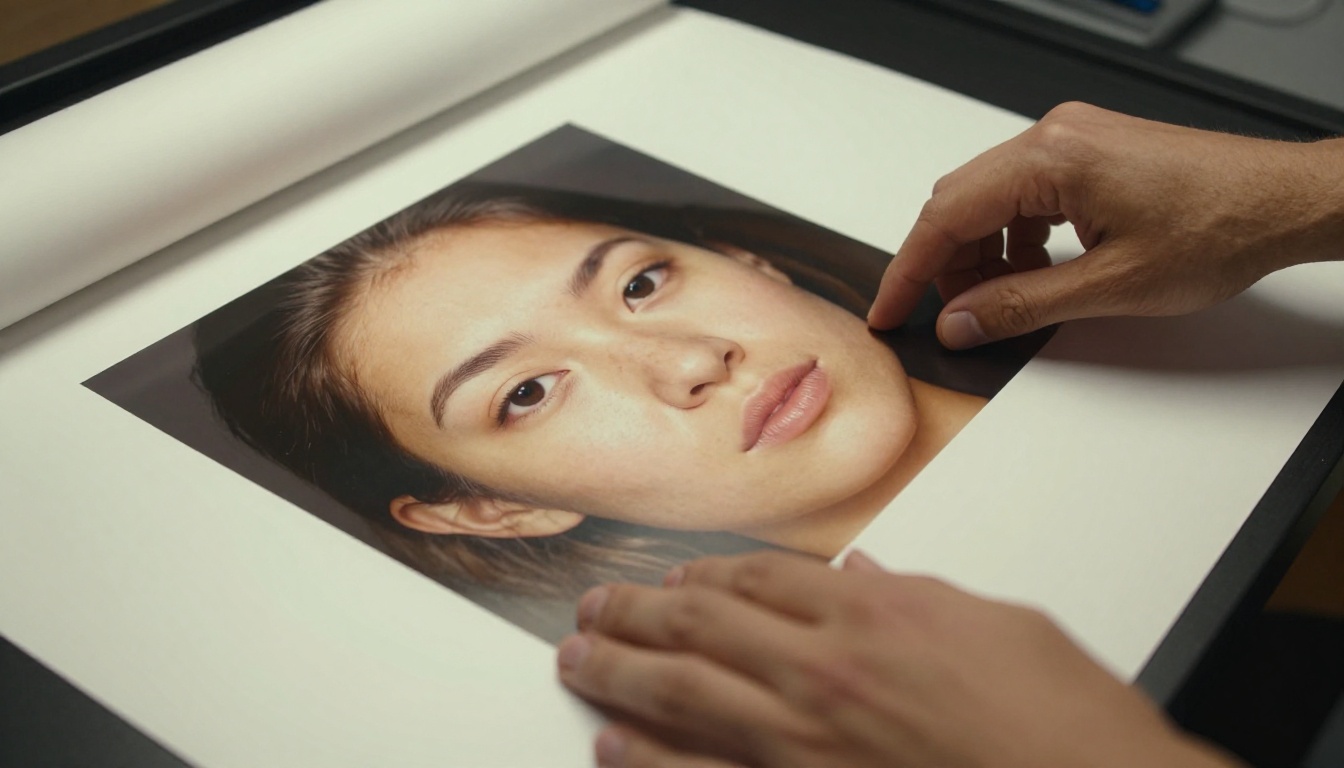
ما DPI الذي يهم فعلًا في الطبعات الكبيرة
مسافة المشاهدة تغيّر كل شيء
تنطبق قاعدة 300 DPI على الطبعات التي تُشاهد من مسافة الذراع تقريبًا (نحو 18 بوصة). وعند مسافات أكبر، لا تستطيع العين تمييز النقاط الفردية، فينخفض متطلب DPI بشكل كبير.
أهداف DPI العملية حسب نوع الطباعة:
- طبعات 4x6 إلى 8x10: 300 DPI كحد أدنى
- طبعات 11x14 إلى 16x20: من 200 إلى 240 DPI
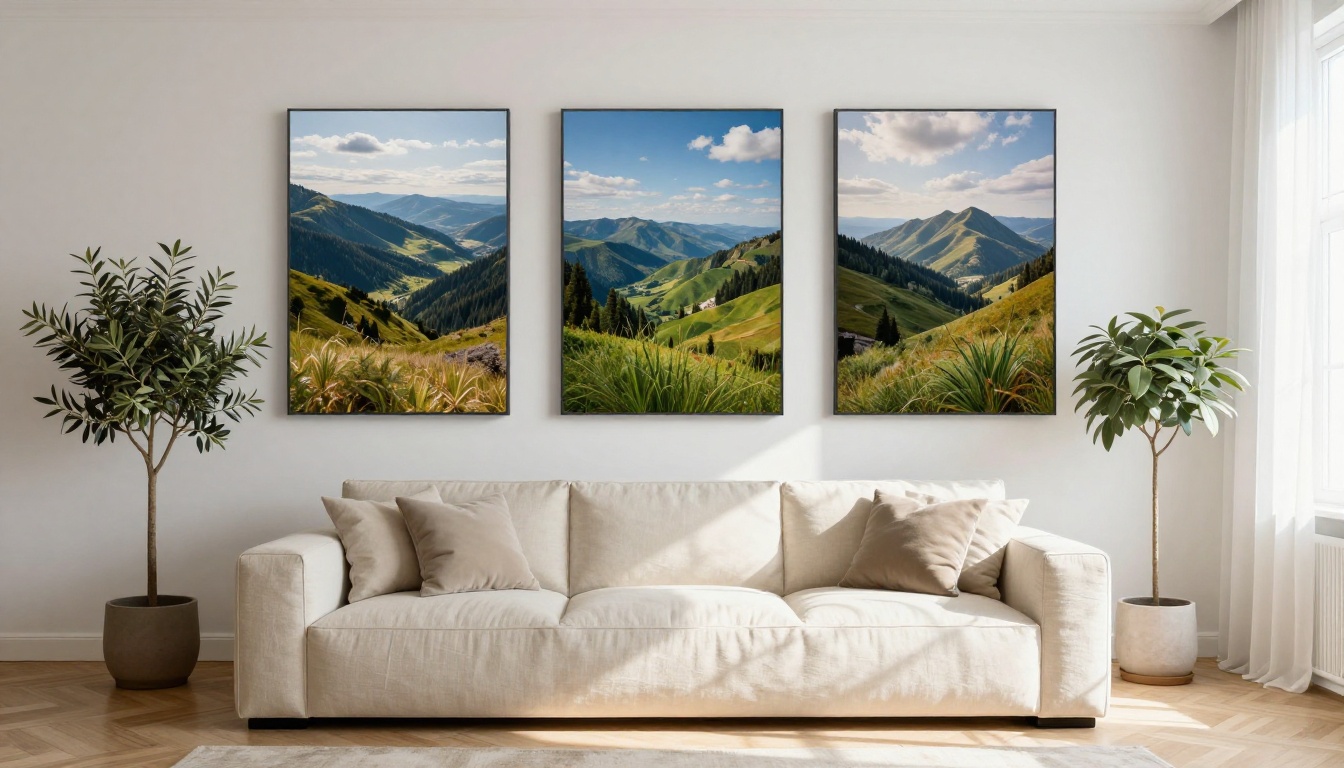
- ملصق 24x36: 150 DPI (يُشاهد من 3 أقدام فأكثر)
- طبعة معرض 40x60: من 100 إلى 120 DPI (تُشاهد من 5 أقدام فأكثر)
- جداريات كبيرة أو لوحات إعلانات: من 50 إلى 72 DPI
هذا يعني أنه مع رفع دقة جيد بمعامل 4x، يمكن لصورة بحجم 1000 بكسل أن تصلح لملصق 24x36. صورة بحجم 1000 بكسل مرفوعة الدقة 4x إلى 4000 بكسل وتُطبع عند 150 DPI يبلغ عرضها 26.6 بوصة. وهذا نطاق الملصقات.
لماذا تطلب مختبرات الطباعة المزيد
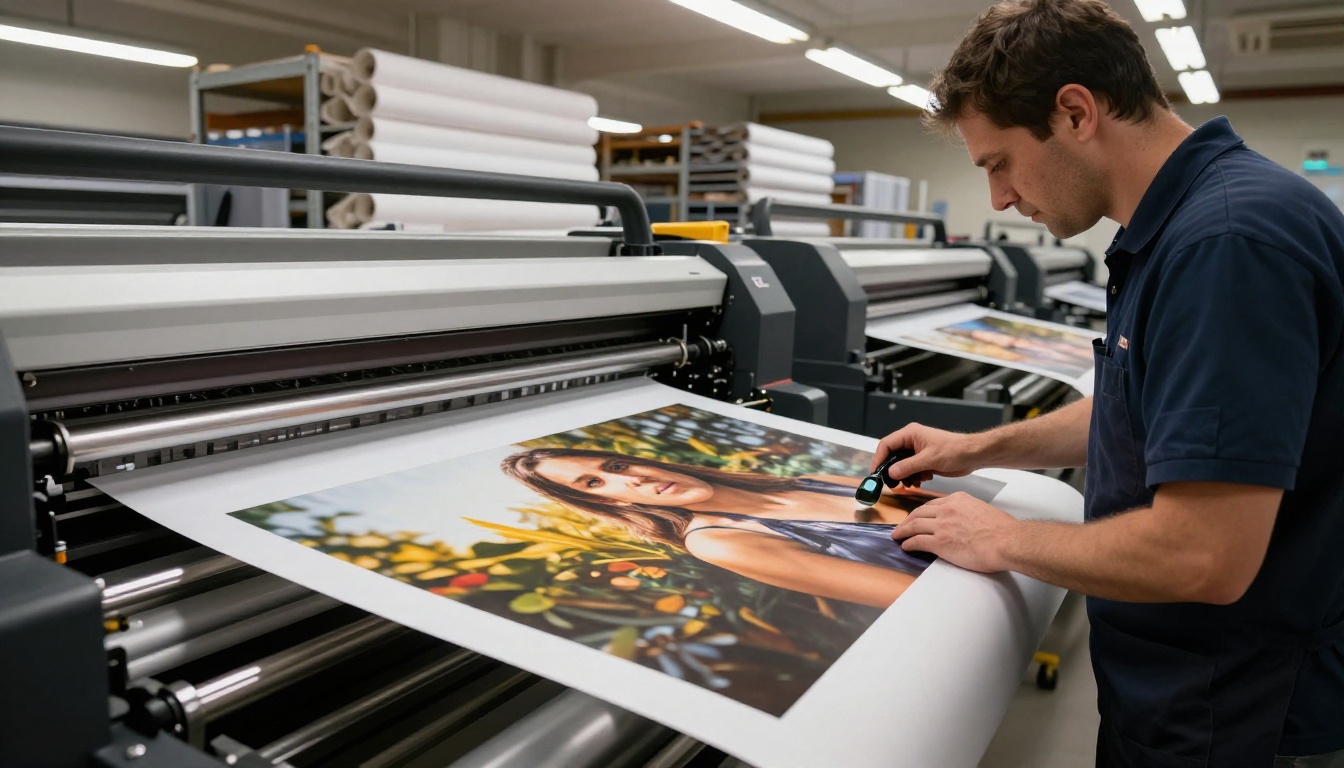
تطلب مختبرات الطباعة التجارية غالبًا ملفات بدقة 300 DPI عند حجم الطباعة المستهدف. وهذه مواصفة متحفظة صُممت لضمان النتائج عبر جميع معداتها وأنواع ورقها. إذا قدّمت 200 DPI من ملف ذكاء اصطناعي جيد الرفع، فستقبله معظم المختبرات للأعمال الكبيرة. ويستحق الأمر التحقق من مختبرك قبل الطباعة.
متى لا يستطيع الذكاء الاصطناعي إنقاذ الصورة
تشوهات الضغط الشديد
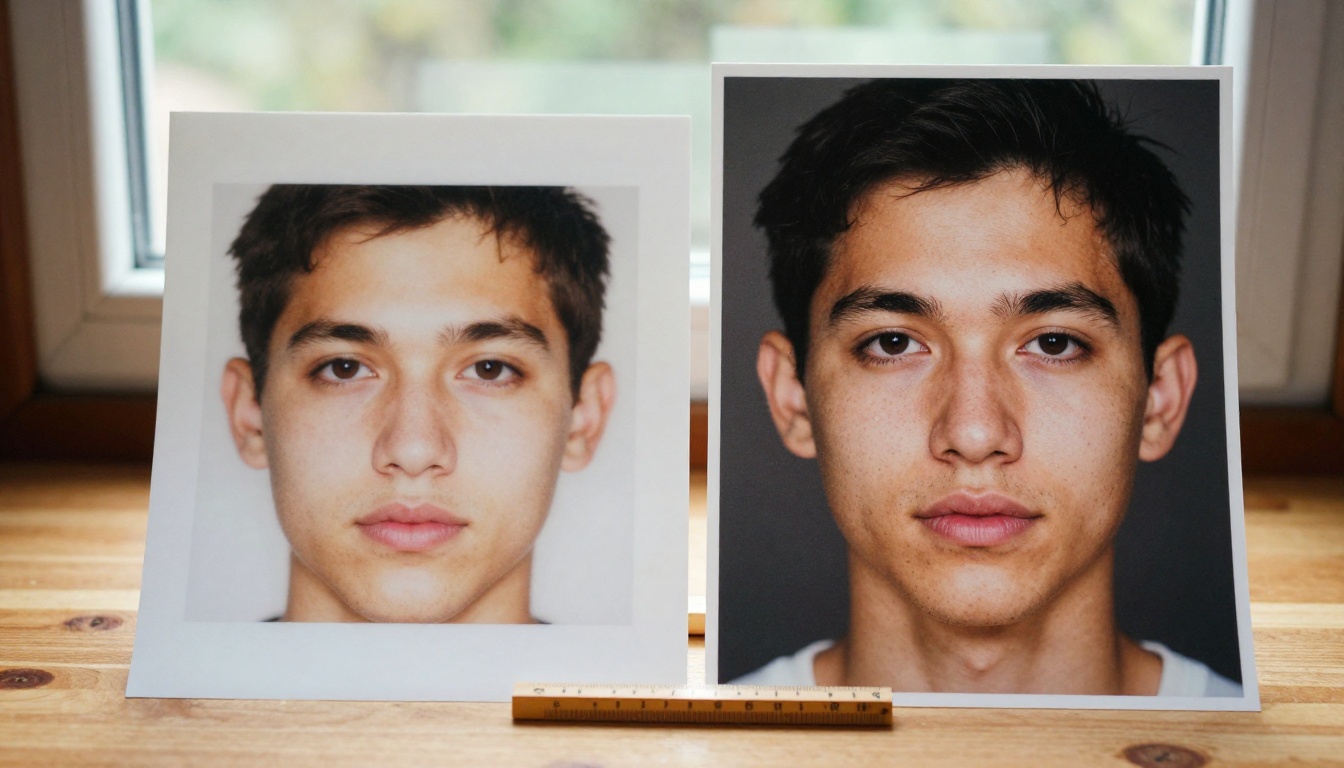
إذا حُفظت صورة JPEG وأُعيد حفظها عدة مرات بجودة منخفضة، فإن تشوهات الكتل وتدرجات الألوان المتقطعة تصبح جزءًا من الصورة. سيعيد رفع الدقة بالذكاء الاصطناعي إنتاج هذه التشوهات وتكبيرها بأمانة. وقد تبدو النتيجة بحجم كبير أسوأ من الأصل.
ما الذي يمكن تجربته: طبّق تمريرة لتقليل التشويش في Lightroom أو Photoshop قبل الرفع. قلّل تشوهات JPEG باستخدام الأداة المخصصة في لوحة Detail في Lightroom. هذا يمنح نموذج رفع الدقة مدخلات أنظف يعمل عليها.
ضبابية الحركة واهتزاز الكاميرا
يضيف رفع الدقة بالذكاء الاصطناعي تفاصيل على مستوى البكسل، لكنه لا يستطيع تصحيح ضبابية الحركة. الصورة التي كان فيها الشخص يتحرك أو اهتزت الكاميرا أثناء التعريض لن تصبح حادة عبر رفع الدقة. ستُعاد الحواف الضبابية بالحجم الأكبر فحسب.
ما الذي يمكن تجربته: يعتمد Recraft Creative Upscale على تشغيل نموذج إبداعي بالذكاء الاصطناعي لإعادة بناء تفاصيل معقولة حتى في الصور الضبابية قليلًا. ويعمل بأفضل شكل عندما تكون الضبابية خفيفة لا شديدة.
العتمة الشديدة أو التشويش الكثيف
الصور المعتمة جدًا أو المُلتقطة بحساسية ISO عالية مع تشويش رقمي كثيف تمثل تحديًا. قد تخلط نماذج الذكاء الاصطناعي بين التشويش والملمس فتضخّمه. قد تبدو صورة بورتريه مُلتقطة في ظلام شبه كامل بحساسية ISO 12800 مفرطة في الملمس بعد رفع الدقة.
ما الذي يمكن تجربته: طبّق تقليل التشويش قبل رفع الدقة، لا بعده. سيعطي النموذج نتائج أفضل عندما يستقبل إشارة نظيفة.
💡 عندما تفشل كل الحلول، يتضمن Bria Increase Resolution ميزة استعادة مدمجة للصور يمكنها تنعيم التشويش والتشوهات قبل التكبير، ما يجعله خيارًا جيدًا لملفات المصدر التالفة أو المضغوطة بشدة.
اختيار الورق المناسب
ملف الصورة المرفوعة الدقة ليس سوى نصف المعادلة. سيكون للورق أو الوسيط الذي تُطبع عليه الصورة تأثير كبير على مدى حدة النتيجة وحيويتها.
أسطح الطباعة الكبيرة الشائعة:
- ورق فوتوغرافي لامع: أقصى حيوية للألوان وحدّة، لكن بصمات الأصابع تظهر بسهولة
- ورق فوتوغرافي بلمعان خفيف (Lustre/Satin): لمعان أقل، وانعكاسات أقل، وأفضل توازن للبورتريه والمناظر الطبيعية
- ورق فني مطفي (Matte): سطح ناعم غير عاكس، مثالي للطبعات الفنية في أجواء المعارض
- قماش: يضيف السطح المحبب جودة ملموسة، ويُعد النعومة الطفيفة أمرًا متوقعًا وجزءًا من الجمالية
- ورق معدني: تباين عالٍ وألوان زاهية، درامي في تصوير الحياة البرية والمناظر الطبيعية
بالنسبة إلى الصور التي رُفعت دقتها بالذكاء الاصطناعي، يميل الورق ذو اللمعان الخفيف (lustre) أو الساتان (satin) إلى إخفاء العيوب الطفيفة بشكل أفضل من الورق اللامع. أما الورق اللامع، فعند النظر إليه من مسافة ذراع تصبح العيوب البسيطة أكثر وضوحًا.
ملف الألوان وإعدادات التصدير
من التفاصيل التي يغفلها كثيرون عند إعداد الصور المرفوعة الدقة للطباعة هو ملف الألوان. تعرض معظم الشاشات الصور في فضاء الألوان sRGB. وتفضّل معظم مختبرات الطباعة الاحترافية الملفات بصيغة Adobe RGB (1998)، التي تحتوي على نطاق أوسع من الألوان يمكن للطابعة إعادة إنتاجه.
قبل الإرسال إلى الطباعة:
- تأكد من ملف الألوان الذي يفضّله مختبر الطباعة (معظمها يحدد sRGB أو Adobe RGB)
- صدّر ملفك المرفوع الدقة بهذا الملف
- ضمّن ملف الألوان داخل الملف
- لا تحوّل إلى CMYK بنفسك إلا إذا طلب المختبر ذلك تحديدًا
💡 إذا بدت صورتك المرفوعة الدقة زاهية ومشبعة على الشاشة لكنها تخرج باهتة عند الطباعة، فالسبب في الغالب هو عدم تطابق ملف الألوان. اطلب من المختبر شريط اختبار على نوع الورق الذي تستخدمه قبل أن تطلب طلبية كبيرة.
جرّبها مع صورك الخاصة
كان الانتقال من صورة قديمة صغيرة إلى طبعة تملأ الجدار يتطلب في السابق ترميمًا احترافيًا وبرامج باهظة الثمن وساعات من العمل اليدوي. تختصر الدقة الفائقة بالذكاء الاصطناعي هذه الفجوة في بضع نقرات.
ابدأ بأقدم صورك وأصغرها وأكثرها قيمة، تلك التي تخلّيت عنها. مرّرها عبر Clarity Pro Upscaler للبورتريه، أو Image Upscale by Topaz Labs عندما تحتاج إلى أقصى حجم، أو Google Upscaler عندما تريد أداة متعددة الاستخدامات موثوقة. تحقّق من حسابات DPI، واختر الورق، ثم اطلب الطبعة.
يمنحك PicassoIA الوصول إلى كل هذه النماذج في مكان واحد، دون الحاجة إلى تثبيت أي برنامج. ارفع صورتك، واختر النموذج، ونزّل النتيجة، وأرسلها إلى الطباعة. هذا هو سير العمل كاملًا.
الصورة على هاتفك التي تبدو صغيرة جدًا للطباعة بحجم الملصق الآن، لا تفصلها عن الجاهزية سوى دقيقتين.


