Tienes una foto de hace cinco años, tomada con un teléfono viejo o escaneada desde una copia del tamaño de una postal. Ahora quieres verla en un lienzo colgado sobre el sofá o impresa como póster de 24x36 para el cumpleaños de un amigo. La abres en tu editor y se te cae el alma a los pies. El archivo mide 800x600 píxeles. En tamaño póster, eso equivale a unos 22 DPI. Parecerá un mosaico de cuadraditos de colores. Durante décadas, aquí terminaba todo. Ya no.
La superresolución con IA ha cambiado lo que es posible para cualquiera que quiera imprimir en grande a partir de imágenes pequeñas. Estas herramientas no se limitan a estirar píxeles como hacían los viejos métodos de interpolación. Analizan tu imagen y sintetizan datos de píxeles nuevos, rellenando textura, detalle de bordes y variaciones tonales que nunca estuvieron en el archivo original. El resultado es una impresión grande que se ve nítida a la distancia de un brazo e incluso de cerca.
Este artículo explica con todo detalle cómo funciona, qué modelos de IA dan mejores resultados para la impresión en gran formato y cómo usarlos paso a paso.
Por qué las imágenes pequeñas se ven mal al imprimirse en grande
El problema del DPI
Cualquier impresora necesita una densidad de píxeles mínima para producir una imagen nítida. Esa densidad se mide en DPI (puntos por pulgada). Las impresiones fotográficas estándar necesitan al menos entre 200 y 300 DPI. Las impresiones de gran formato pueden bastar con 100 a 150 DPI a distancias de visión superiores a 3 pies.
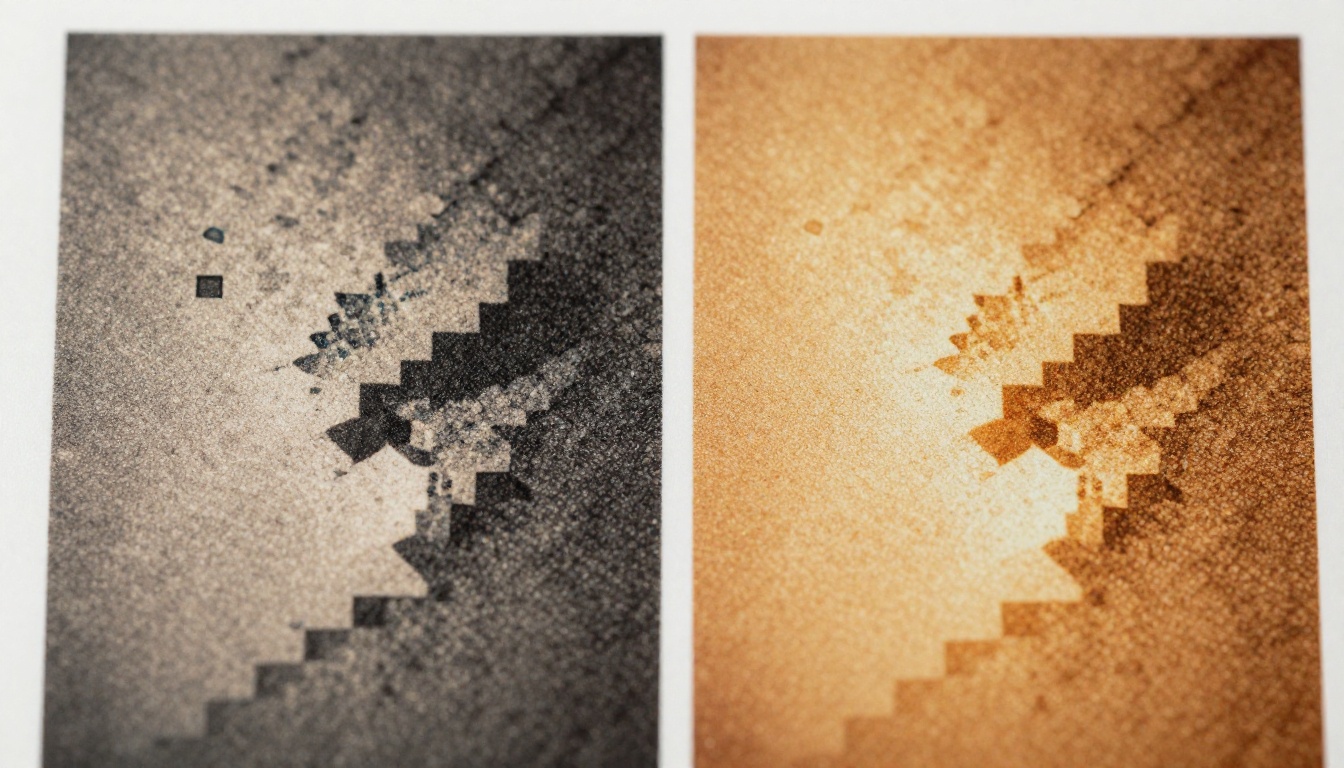
El problema es una cuestión de matemáticas sencillas. Toma una imagen de 1000x700 píxeles. A 300 DPI, se imprime limpiamente a unas 3,3 x 2,3 pulgadas. Si la estiras a una impresión de 16x10 pulgadas, te quedas en solo 62 DPI. A esa densidad, los bloques de píxeles se vuelven visibles y los bordes se ven dentados.
Lo que hacía el escalado tradicional
Antes de la IA, el software usaba la interpolación para ampliar imágenes. La interpolación bicúbica, la mejor de los métodos antiguos, promediaba los píxeles vecinos para estimar cómo debían verse los nuevos píxeles entre ellos. Funcionaba razonablemente bien con ampliaciones pequeñas (del 10 al 25 %), pero se desmoronaba con ampliaciones de 2x, 4x o 6x. El resultado eran imágenes blandas, borrosas y planas.
Por qué el escalado con IA es diferente
Los modelos de escalado con IA se entrenan con millones de pares de imágenes: versiones pequeñas y sus originales nítidos. El modelo aprende cómo deberían verse la textura de la piel, el follaje, la tela y la arquitectura en alta resolución. Cuando se encuentra con una foto borrosa, no promedia píxeles. Predice cuál debería ser el detalle, según ese entrenamiento. Los resultados con ampliaciones de 2x, 4x e incluso 6x pueden ser sorprendentemente buenos.
Los mejores modelos de IA para escalar a impresión lista
No todos los escaladores con IA están pensados para la impresión fotorrealista en gran formato. Algunos están optimizados para la nitidez, otros para recuperar detalle dañado y otros para el máximo factor de ampliación. Estas son las mejores opciones disponibles en PicassoIA.
Clarity Pro Upscaler: el mejor para el fotorrealismo
Clarity Pro Upscaler es la mejor opción para impresiones fotográficas en las que necesitas resultados que parezcan tomados en alta resolución desde el principio. Añade microdetalle a la piel, el pelo, el pelaje y las superficies texturizadas sin introducir artefactos ni halos de sobrenitidez.
Si tu objetivo es una impresión de retrato o una foto de paisaje que se va a mirar de cerca, empieza por aquí.
Topaz Image Upscale: hasta 6x de ampliación
Image Upscale by Topaz Labs ofrece el factor de ampliación más alto disponible, de hasta 6x. Por eso es la opción adecuada cuando partes de un archivo muy pequeño (de menos de 500x500 píxeles) y necesitas llegar a un tamaño de impresión grande.
El factor 6x significa que una imagen de 500 px pasa a 3000 px, unas 8x5 pulgadas de impresión a 300 DPI o 20x12 pulgadas a 150 DPI.
💡 Incluso con 6x, los resultados son mejores si la imagen original no está muy comprimida. Los artefactos del JPEG se amplifican con factores de ampliación grandes.
Google Upscaler: resultados fiables a 4x
Google Upscaler ofrece un escalado 4x constante y fiable. Maneja bien una amplia variedad de tipos de imagen, desde retratos hasta fotografía callejera o fotos de producto, lo que lo convierte en una opción sólida por defecto cuando no tienes claro qué modelo usar.
Real ESRGAN: el punto de partida gratuito
Real ESRGAN es uno de los modelos de escalado de código abierto más conocidos y es gratuito. Funciona especialmente bien con imágenes que tienen texturas naturales: hierba, piedra, veta de la madera y tela. Es una buena primera prueba antes de comprometerte con modelos más especializados.
Crystal Upscaler: solo para retratos
Crystal Upscaler está diseñado específicamente para la fotografía de retrato. Prioriza el detalle facial, la textura de la piel y la definición de los mechones de pelo por encima de todo lo demás. Si vas a imprimir en grande un retrato profesional, una foto de boda o un retrato familiar, este es el modelo que necesitas.
Bria Increase Resolution: nítido y rápido
Increase Resolution by Bria escala imágenes hasta 4x con énfasis en conservar la nitidez de los bordes. Es especialmente bueno para la fotografía de arquitectura y de producto, donde las líneas limpias importan más que la textura orgánica.
Recraft Crisp Upscale: resultado equilibrado
Recraft Crisp Upscale produce un resultado equilibrado y neutro que funciona bien como punto de partida limpio para imágenes que vas a retocar después en color. Evita la sobrenitidez y, aun así, ofrece un aumento importante de resolución.
P Image Upscale: respuesta rápida
P Image Upscale entrega fotos nítidas en aproximadamente un segundo, por lo que es la opción más rápida cuando necesitas escalar varias imágenes con rapidez. La calidad es sólida para la mayoría de los casos, aunque Clarity Pro o Crystal son mejores para trabajos de retrato exigentes.
Cómo usar el escalado con IA en PicassoIA
Paso 1: empieza con la mejor versión
Antes de subir la imagen, haz una comprobación rápida de calidad. Si tu imagen se guardó como JPEG, usa la versión de mayor calidad que encuentres. La compresión JPEG crea artefactos de bloques que los modelos de IA amplificarán a gran escala.
Si tienes una versión PNG o TIFF, prefiérela siempre al JPEG. Si solo tienes un JPEG, usa un editor de imágenes para reducir los artefactos de compresión visibles con una pasada suave de desenfoque o de reducción de ruido antes de subirla.
💡 Evita pasar una imagen ya escalada por una segunda ronda de compresión con pérdida. Exporta tu archivo final como TIFF o PNG hasta el último paso antes de enviarlo a la impresora.
Paso 2: elige el modelo adecuado
Usa la tabla comparativa de modelos de arriba para elegir tu punto de partida. Si tienes dudas, prueba primero Clarity Pro Upscaler con fotos y Google Upscaler para todo lo demás.
Paso 3: sube la imagen y define el factor de escala
Ve a la página del modelo elegido en PicassoIA y sube tu imagen. La plataforma acepta JPEG, PNG y WebP. La mayoría de los modelos te permiten elegir entre 2x y 4x (o 6x en el caso de Topaz):
- 2x: útil cuando tu imagen ya está cerca de la resolución mínima para el tamaño de impresión deseado
- 4x: ideal para la mayoría de los casos, lleva una imagen de baja resolución a una resolución lista para imprimir
- 6x: úsalo solo cuando partas de archivos muy pequeños y necesites la máxima ampliación
Paso 4: descarga y verifica
Descarga tu imagen escalada y revísala al 100 % de zoom antes de enviarla a imprimir. Fíjate en:
- Halos alrededor de los bordes (señal de sobrenitidez)
- Emborronamiento en zonas con textura (el modelo inventa detalle)
- Amplificación de artefactos en cielos o zonas de color plano
Si ves alguno de estos problemas, prueba con otro modelo o con un factor de escala menor.
Paso 5: calcula el DPI de tu impresión
Cuando tengas tu archivo escalado, calcula el DPI de impresión con esta fórmula:
Anchura en píxeles / anchura en pulgadas = DPI
Ejemplo: una imagen de 4000 píxeles de ancho impresa a 20 pulgadas da 200 DPI. Es un valor adecuado para una foto impresa que se mira a una distancia normal.
| Tamaño de impresión | Píxeles mínimos necesarios (200 DPI) |
|---|
| 8x10 pulgadas | 1600 x 2000 px |
| 11x14 pulgadas | 2200 x 2800 px |
| 16x20 pulgadas | 3200 x 4000 px |
| 24x36 pulgadas | 4800 x 7200 px |
| 40x60 pulgadas | 8000 x 12000 px |
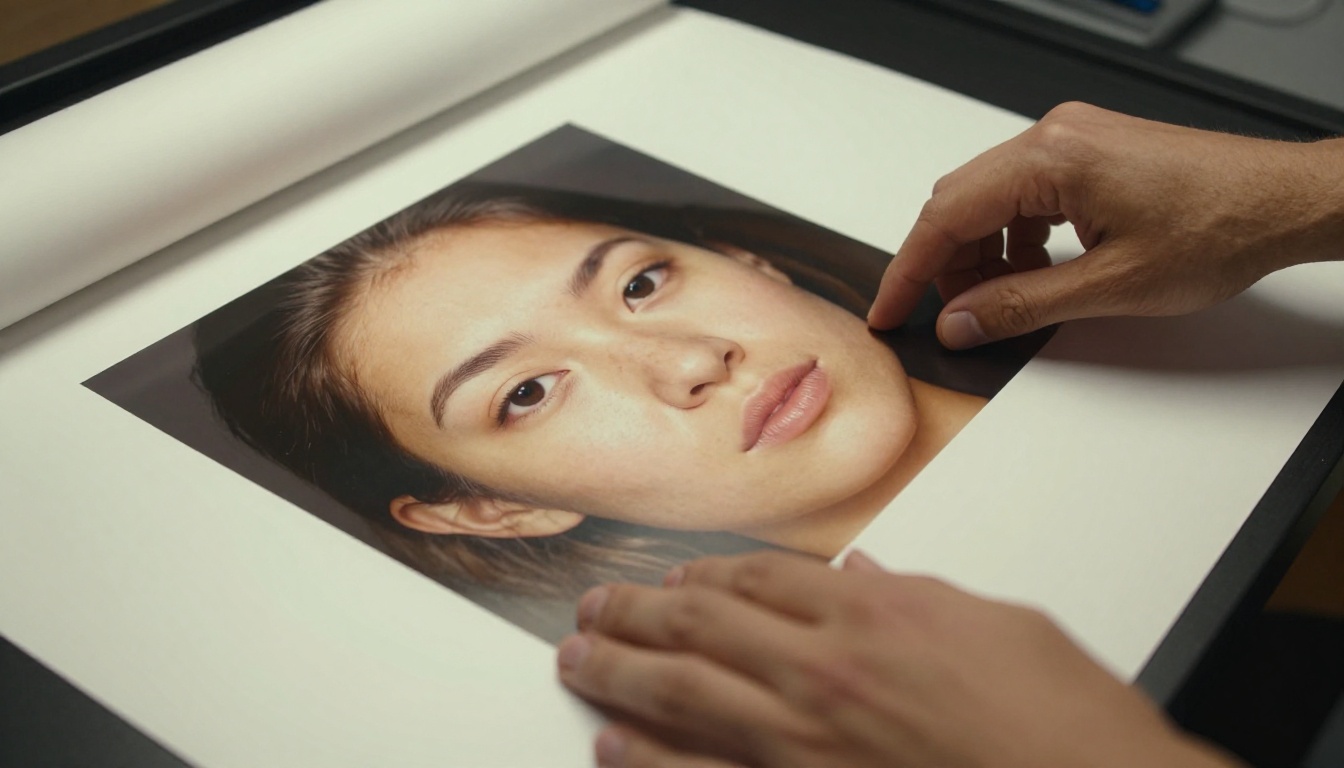
Qué DPI importa de verdad en impresiones grandes
La distancia de visión lo cambia todo
La regla de los 300 DPI se aplica a impresiones que se miran aproximadamente a la distancia de un brazo (unas 18 pulgadas). A mayor distancia, el ojo no puede distinguir puntos individuales, así que el requisito de DPI baja considerablemente.
Objetivos prácticos de DPI según el tipo de impresión:
- Impresiones de 4x6 a 8x10: 300 DPI como mínimo
- Impresiones de 11x14 a 16x20: de 200 a 240 DPI
- Póster de 24x36: 150 DPI (visto desde 3 pies o más)
- Impresión de galería de 40x60: de 100 a 120 DPI (vista desde 5 pies o más)
- Murales grandes o paneles publicitarios: de 50 a 72 DPI
Esto significa que, con un buen escalado 4x con IA, incluso una imagen de 1000 px puede servir para un póster de 24x36. Una imagen de 1000 px escalada 4x a 4000 px a 150 DPI se imprime con 26,6 pulgadas de ancho. Eso ya es territorio de póster.
Por qué los laboratorios de impresión piden más
Los laboratorios de impresión comerciales suelen pedir archivos a 300 DPI en el tamaño de impresión final. Es una especificación conservadora pensada para garantizar resultados en todos sus equipos y tipos de papel. Si entregas 200 DPI a partir de un archivo de IA bien escalado, la mayoría de los laboratorios lo aceptarán para trabajos de gran formato. Merece la pena consultarlo con tu laboratorio antes de imprimir.
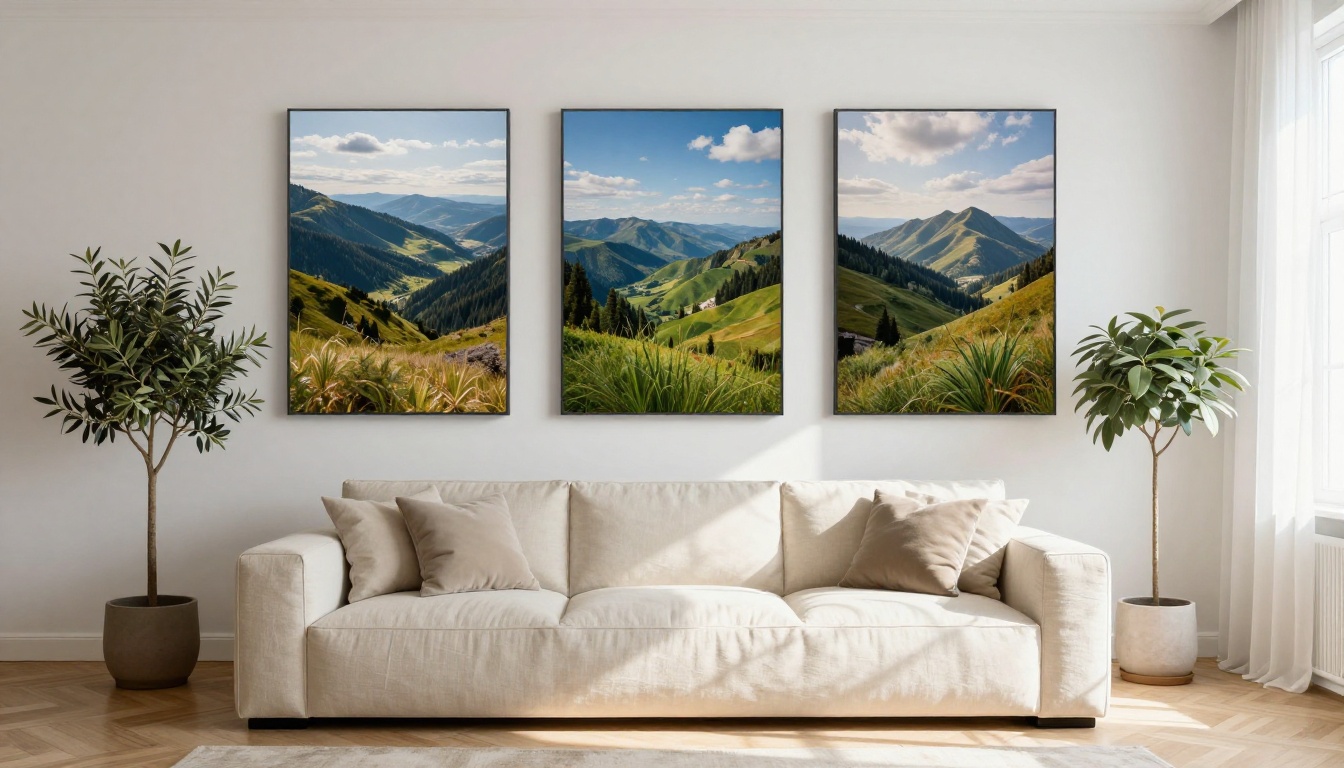
Cuándo la IA no puede salvar una foto
Artefactos de compresión intensos
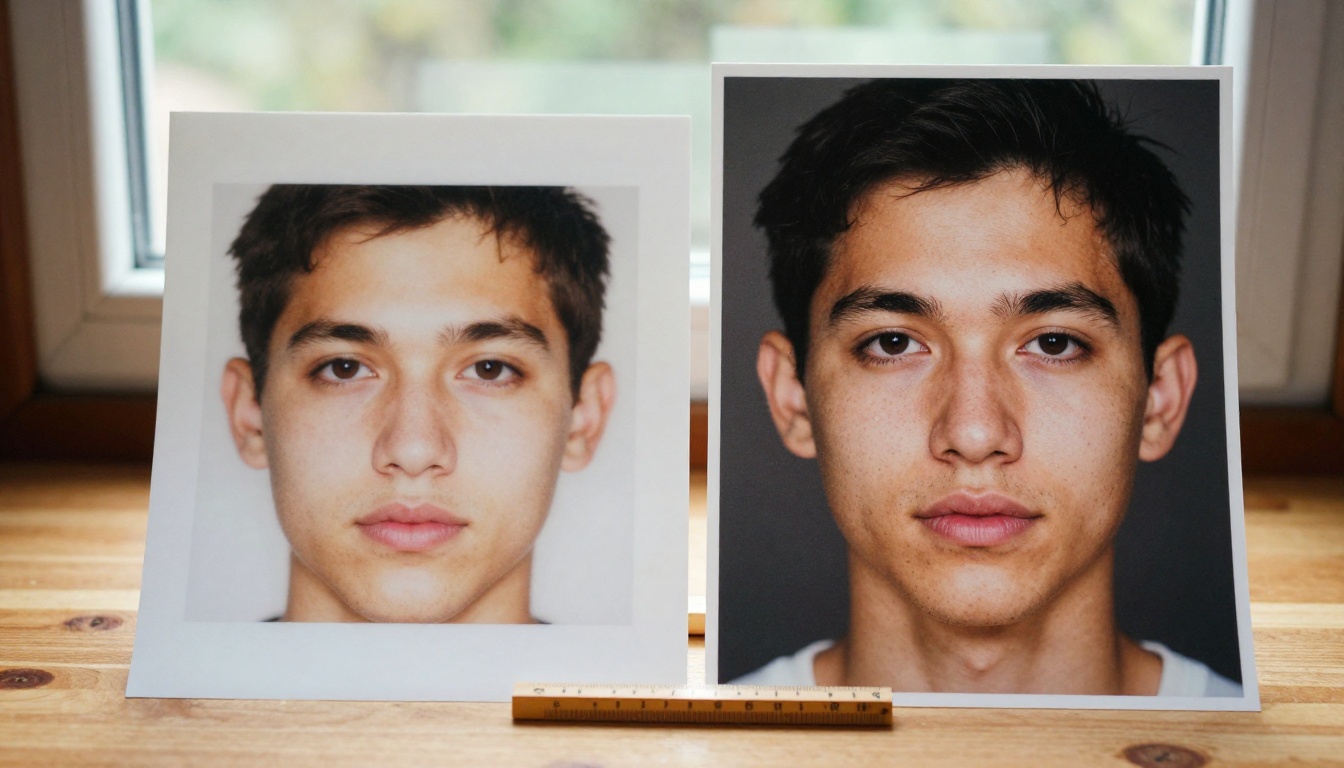
Si un JPEG se ha guardado y vuelto a guardar varias veces con baja calidad, los artefactos de bloques y el bandeado de color ya están incorporados. El escalado con IA reproducirá y ampliará fielmente esos artefactos. El resultado en gran tamaño puede verse peor que el original.
Qué probar: aplica una pasada de reducción de ruido en Lightroom o Photoshop antes de subir la imagen. Reduce los artefactos JPEG con la herramienta específica del panel de Detalle de Lightroom. Así el modelo de escalado recibe una entrada más limpia con la que trabajar.
Desenfoque por movimiento y vibración de la cámara
El escalado con IA añade detalle de píxeles, pero no puede corregir el desenfoque por movimiento. Una foto en la que el sujeto se movió o la cámara vibró durante la exposición no se volverá nítida con el escalado. Los bordes borrosos simplemente se reproducirán a mayor escala.
Qué probar: Recraft Creative Upscale usa inferencia creativa de IA para reconstruir detalle plausible incluso en fotos ligeramente borrosas. Funciona mejor cuando el desenfoque es leve y no grave.
Oscuridad extrema o ruido intenso
Las imágenes muy oscuras o las fotos tomadas con ISO alto y mucho ruido digital plantean un reto. Los modelos de IA pueden confundir el ruido con textura y amplificarlo. Un retrato tomado casi a oscuras con ISO 12800 puede salir con un exceso de textura tras el escalado.
Qué probar: aplica la reducción de ruido antes de escalar, no después. El modelo dará mejores resultados si recibe una señal limpia.
💡 Cuando todo lo demás falle, Bria Increase Resolution incluye restauración de imagen integrada que puede suavizar el ruido y los artefactos antes de escalar, lo que lo convierte en una buena opción para archivos de origen dañados o muy comprimidos.
Cómo elegir el papel adecuado
El archivo de imagen escalado es solo la mitad de la ecuación. El papel o el soporte en el que se imprime tu imagen influirá mucho en lo nítido y vibrante que se vea el resultado.
Superficies habituales para impresión de gran formato:
- Papel fotográfico brillante: máxima viveza de color y nitidez; las huellas dactilares se notan mucho
- Papel fotográfico satinado o lustre: brillo algo menor, menos reflejos y el mejor equilibrio para retratos y paisajes
- Papel mate de bellas artes: acabado suave y sin reflejos, ideal para impresiones artísticas en espacios de galería
- Lienzo: la superficie texturizada aporta una cualidad táctil; un ligero suavizado es esperable y se considera parte de la estética
- Papel metalizado: alto contraste y colores vivos, espectacular para fotografía de fauna y paisaje
En las imágenes escaladas con IA, el papel satinado o lustre suele disimular mejor las pequeñas imperfecciones que el brillante. El papel brillante, visto a la distancia de un brazo, hace más visibles los artefactos menores.
Perfil de color y ajustes de exportación
Un detalle que mucha gente pasa por alto al preparar imágenes escaladas para imprimir es el perfil de color. La mayoría de las pantallas muestran las imágenes en el espacio de color sRGB. La mayoría de los laboratorios profesionales de impresión prefieren archivos en Adobe RGB (1998), que contiene una gama más amplia de colores que la impresora puede reproducir.
Antes de enviar a imprimir:
- Confirma el perfil de color preferido de tu laboratorio de impresión (la mayoría especifica sRGB o Adobe RGB)
- Exporta tu archivo escalado con ese perfil
- Incrusta el perfil de color en el archivo
- No conviertas a CMYK por tu cuenta, salvo que el laboratorio lo pida expresamente
💡 Si tu archivo escalado se ve brillante y saturado en pantalla pero sale apagado al imprimirse, la causa casi siempre es un desajuste de perfil de color. Pide al laboratorio una tira de prueba de tu tipo de papel antes de hacer un pedido grande.
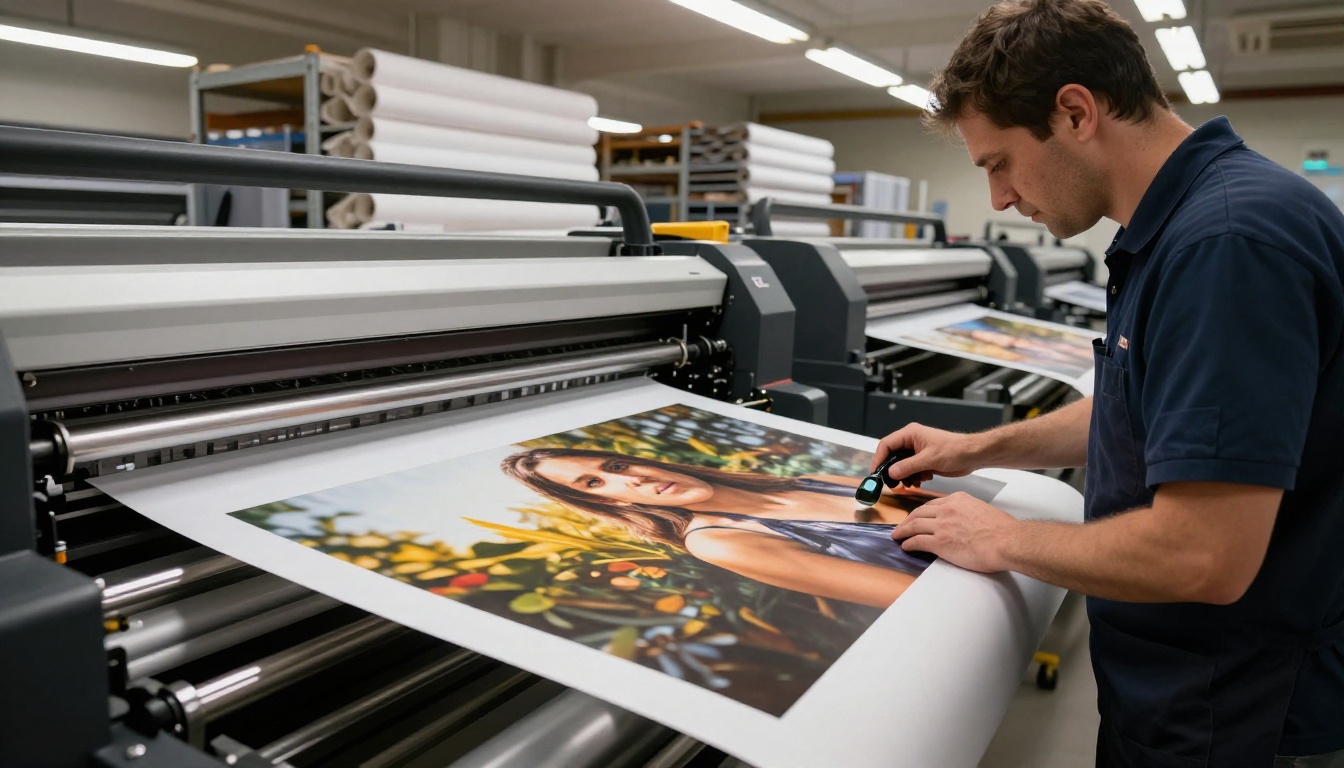
Pruébalo con tus propias fotos
La distancia entre una foto antigua y diminuta y una impresión que llene una pared solía exigir retoque profesional, software caro y horas de trabajo manual. La superresolución con IA reduce esa distancia a unos cuantos clics.
Empieza con tus fotos más antiguas, pequeñas y preciadas. Las que habías dado por perdidas. Pásalas por Clarity Pro Upscaler para retratos, por Image Upscale by Topaz Labs cuando necesites el máximo tamaño, o por Google Upscaler cuando quieras una opción fiable y de uso general. Revisa tus cálculos de DPI, elige el papel y haz el pedido.
PicassoIA te da acceso a todos estos modelos en un solo lugar, sin software que instalar. Sube tu imagen, elige tu modelo, descarga el resultado y envíalo a imprimir. Ese es todo el flujo de trabajo.
La foto de tu teléfono que ahora mismo es demasiado pequeña para imprimirse en tamaño póster está a dos minutos de estar lista.


