Você tem uma foto de cinco anos atrás, tirada num celular antigo ou digitalizada de uma cópia do tamanho de um cartão-postal. Agora quer essa imagem numa tela pendurada acima do sofá ou impressa como pôster de 24x36 polegadas para o aniversário de um amigo. Você abre no seu software de edição e o coração despenca. O arquivo tem 800x600 pixels. Em tamanho de pôster, isso dá cerca de 22 DPI. Vai parecer um mosaico de quadradinhos coloridos. Por décadas, esse era o fim da linha. Não é mais assim.
A superresolução por IA mudou o que é possível para quem quer imprimir em grande formato a partir de imagens pequenas. Essas ferramentas não simplesmente esticam pixels como os métodos antigos de interpolação. Elas analisam sua imagem e sintetizam novos dados de pixel, preenchendo textura, detalhe de bordas e variação tonal que nunca estiveram no arquivo original. O resultado é uma impressão grande que parece nítida a um braço de distância e até de perto.
Este artigo mostra exatamente como isso funciona, quais modelos de IA oferecem os melhores resultados para impressão em grande formato e como usá-los passo a passo.
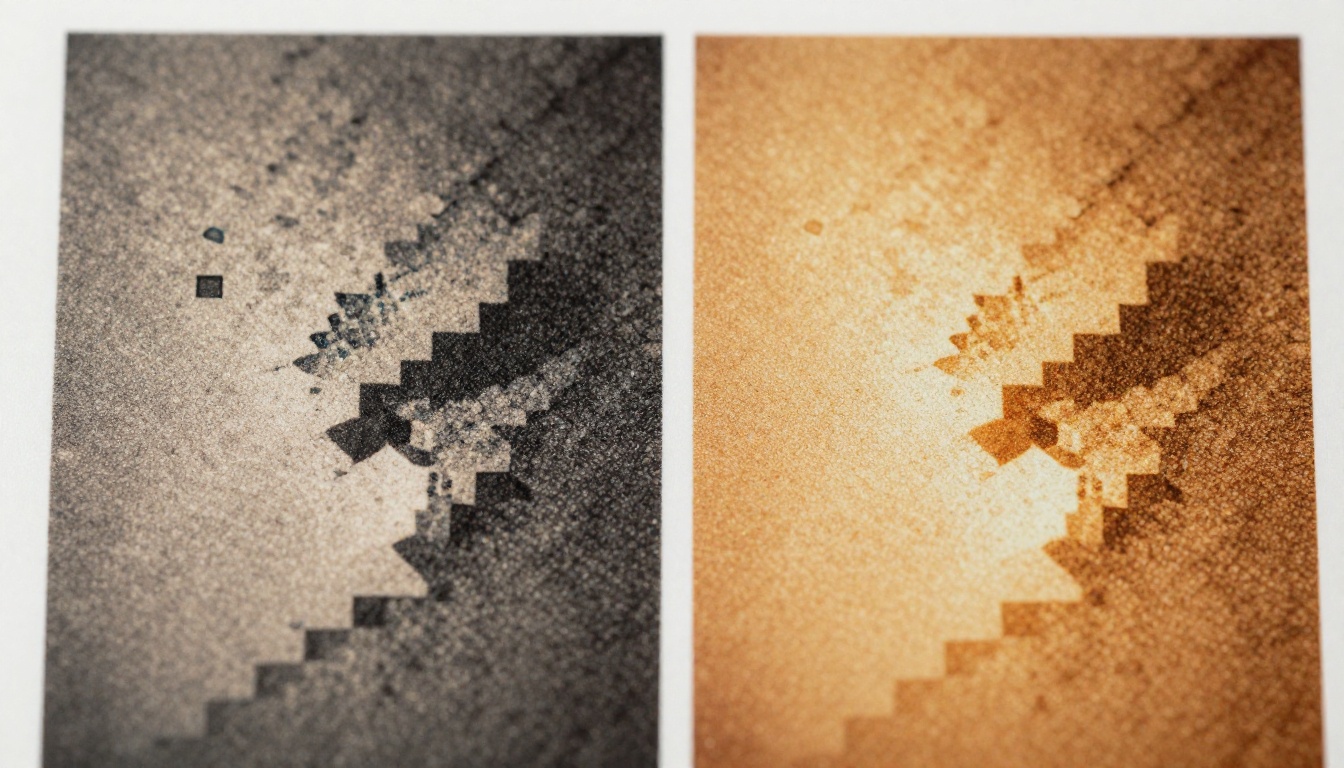
Por que imagens pequenas ficam ruins quando impressas em tamanho grande
O problema do DPI
Toda impressora precisa de uma densidade mínima de pixels para produzir uma imagem nítida. Essa densidade é medida em DPI (pontos por polegada). Impressões fotográficas padrão precisam de pelo menos 200 a 300 DPI. Impressões de grande formato podem se contentar com 100 a 150 DPI a distâncias de visualização acima de 3 pés.
A conta é simples. Pegue uma imagem de 1000x700 pixels. A 300 DPI, ela imprime bem em cerca de 3,3 x 2,3 polegadas. Estique para uma impressão de 16x10 polegadas e você fica com apenas 62 DPI. Nessa densidade, os blocos de pixels ficam visíveis e as bordas se tornam serrilhadas.
O que o upscaling antigo fazia
Antes da IA, os programas usavam interpolação para ampliar imagens. A interpolação bicúbica, o melhor dos métodos antigos, calculava a média dos pixels vizinhos para estimar como deveriam ser os novos pixels entre eles. Funcionava razoavelmente bem em ampliações pequenas (de 10 a 25%), mas desmoronava em ampliações de 2x, 4x ou 6x. O resultado eram imagens com aspecto suave, borrado e chapado.
Por que o upscaling por IA é diferente
Os modelos de upscaling por IA são treinados com milhões de pares de imagens: versões pequenas e seus originais nítidos. O modelo aprende como textura de pele, folhagem, tecido e arquitetura devem parecer em alta resolução. Quando encontra uma foto borrada, ele não calcula médias de pixels. Ele prevê como o detalhe deveria ser, com base no treinamento. Os resultados em ampliações de 2x, 4x e até 6x podem ser surpreendentemente bons.
Os melhores modelos de IA para upscaling pronto para impressão
Nem todo upscaler de IA foi feito para impressão fotorrealista em grande formato. Alguns são otimizados para nitidez, outros para recuperar detalhes danificados e outros para o maior fator de ampliação. Estas são as melhores opções disponíveis no PicassoIA.
Clarity Pro Upscaler: o melhor para fotorrealismo
O Clarity Pro Upscaler é a melhor escolha para impressões fotográficas em que você precisa de resultados que pareçam ter sido capturados em alta resolução desde o início. Ele adiciona microdetalhes à pele, ao pelo, ao cabelo e a superfícies texturizadas, sem introduzir artefatos nem halos de nitidez exagerada.
Se o seu objetivo é uma impressão de retrato ou uma foto de paisagem que será observada de perto, comece por aqui.
Topaz Image Upscale: até 6x de ampliação
O Image Upscale da Topaz Labs oferece o maior fator de ampliação disponível, de até 6x. Isso faz dele a escolha certa quando você parte de um arquivo muito pequeno (menor que 500x500 pixels) e precisa chegar a um tamanho de impressão grande.
O fator de 6x significa que uma imagem de 500 px vira 3000 px, o que dá cerca de uma impressão de 8x5 polegadas a 300 DPI ou de 20x12 polegadas a 150 DPI.
💡 Mesmo com 6x, os resultados são melhores quando a imagem original não está muito comprimida. Artefatos de JPEG são amplificados em fatores de ampliação altos.
Google Upscaler: resultados confiáveis em 4x
O Google Upscaler entrega ampliação de 4x consistente e confiável. Ele lida bem com uma grande variedade de tipos de imagem, de retratos a fotos de rua e fotos de produtos, o que o torna uma opção sólida padrão quando você não tem certeza de qual modelo usar.
Real ESRGAN: o ponto de partida gratuito
O Real ESRGAN é um dos modelos de upscaling de código aberto mais conhecidos e é gratuito. Ele tem desempenho especialmente bom em imagens com texturas naturais: grama, pedra, veio de madeira e tecido. É um bom primeiro teste antes de se comprometer com modelos mais especializados.
Crystal Upscaler: apenas para retratos
O Crystal Upscaler foi desenvolvido especificamente para fotografia de retratos. Ele prioriza detalhes do rosto, textura da pele e definição dos fios de cabelo acima de tudo. Se você vai imprimir em tamanho grande um retrato, uma foto de casamento ou um retrato de família, este é o modelo que você quer.
Bria Increase Resolution: nítido e rápido
O Increase Resolution da Bria amplia imagens em até 4x com foco em preservar a nitidez das bordas. Ele é especialmente bom em fotografia de arquitetura e de produtos, em que linhas limpas importam mais do que textura orgânica.
Recraft Crisp Upscale: resultado equilibrado
O Recraft Crisp Upscale produz um resultado equilibrado e neutro, que funciona bem como ponto de partida limpo para imagens que você pretende ajustar a cor depois. Ele evita a nitidez exagerada e ainda entrega um ganho significativo de resolução.
P Image Upscale: entrega rápida
O P Image Upscale entrega fotos nítidas em cerca de um segundo, sendo a opção mais rápida quando você precisa ampliar várias imagens depressa. A qualidade é sólida para a maioria dos casos, embora o Clarity Pro ou o Crystal sejam melhores para trabalhos de retrato mais exigentes.
Como usar o upscaling por IA no PicassoIA
Passo 1: comece com a melhor versão
Antes de fazer o upload, faça uma verificação rápida de qualidade. Se a sua imagem foi salva como JPEG, use a versão de maior qualidade que você encontrar. A compressão JPEG cria artefatos de bloco que os modelos de IA vão amplificar em grande escala.
Se você tiver uma versão em PNG ou TIFF, prefira sempre essa à versão JPEG. Se só tiver um JPEG, use um editor de imagens para reduzir os artefatos de compressão visíveis, com uma passada leve de desfoque ou redução de ruído antes do upload.
💡 Evite passar uma imagem ampliada por uma segunda rodada de compressão com perdas. Exporte seu arquivo final em TIFF ou PNG até o último passo antes de enviá-lo para a gráfica.
Passo 2: escolha o modelo certo
Use a tabela comparativa de modelos acima para escolher seu ponto de partida. Na dúvida, rode primeiro o Clarity Pro Upscaler para fotos e o Google Upscaler para todo o resto.
Passo 3: faça o upload e defina o fator de escala
Acesse a página do modelo escolhido no PicassoIA e envie sua imagem. A plataforma aceita JPEG, PNG e WebP. A maioria dos modelos permite escolher entre 2x e 4x (ou 6x no Topaz):
- 2x: bom quando sua imagem já está perto da resolução mínima para o tamanho de impressão desejado
- 4x: ideal para a maioria dos casos, levando uma imagem de baixa resolução a uma resolução pronta para impressão
- 6x: use apenas quando partir de arquivos muito pequenos e precisar de ampliação máxima
Passo 4: baixe e verifique
Baixe sua imagem ampliada e confira-a com zoom de 100% antes de enviar para impressão. Procure por:
- Halos ao redor das bordas (sinal de nitidez exagerada)
- Borrões em áreas com textura (o modelo alucinando detalhes)
- Amplificação de artefatos em céus ou áreas de cor chapada
Se você notar qualquer um desses problemas, tente outro modelo ou um fator de escala menor.
Passo 5: calcule o DPI da sua impressão
Depois de ter o arquivo ampliado, calcule o DPI da impressão com esta fórmula:
Largura em pixels / Largura em polegadas = DPI
Exemplo: uma imagem de 4000 pixels de largura impressa com 20 polegadas dá 200 DPI. É um valor adequado para uma impressão fotográfica vista a uma distância normal.
| Tamanho da impressão | Pixels mínimos necessários (200 DPI) |
|---|
| 8x10 polegadas | 1600 x 2000 px |
| 11x14 polegadas | 2200 x 2800 px |
| 16x20 polegadas | 3200 x 4000 px |
| 24x36 polegadas | 4800 x 7200 px |
| 40x60 polegadas | 8000 x 12000 px |
Qual DPI realmente importa para impressões grandes
A distância de visualização muda tudo
A regra dos 300 DPI se aplica a impressões vistas aproximadamente a um braço de distância (cerca de 18 polegadas). A distâncias maiores, o olho não consegue distinguir pontos individuais, então a exigência de DPI cai bastante.
Metas práticas de DPI por tipo de impressão:
- Impressões de 4x6 a 8x10: mínimo de 300 DPI
- Impressões de 11x14 a 16x20: 200 a 240 DPI
- Pôster de 24x36: 150 DPI (visto a 3+ pés)
- Impressão de galeria de 40x60: 100 a 120 DPI (visto a 5+ pés)
- Murais grandes ou painéis de outdoor: 50 a 72 DPI
Isso significa que, com um bom upscaling de 4x por IA, até uma imagem de 1000 px pode servir para um pôster de 24x36. Uma imagem de 1000 px ampliada 4x para 4000 px a 150 DPI imprime com 26,6 polegadas de largura. Isso já é território de pôster.
Por que os laboratórios de impressão pedem mais
Laboratórios comerciais de impressão costumam solicitar arquivos a 300 DPI no tamanho final desejado. Essa é uma especificação conservadora, pensada para garantir resultados em todos os equipamentos e tipos de papel. Se você enviar 200 DPI de um arquivo de IA bem ampliado, a maioria dos laboratórios vai aceitar para trabalhos de grande formato. Vale a pena confirmar com o seu laboratório antes de imprimir.
Quando a IA não consegue salvar uma foto
Artefatos de compressão pesada
Se um JPEG foi salvo e salvo novamente várias vezes em qualidade baixa, os artefatos de bloco e o bandeamento de cor ficam gravados na imagem. O upscaling por IA vai reproduzir e ampliar fielmente esses artefatos. O resultado em tamanho grande pode ficar pior que o original.
O que tentar: aplique uma passada de redução de ruído no Lightroom ou no Photoshop antes do upload. Reduza os artefatos de JPEG com a ferramenta específica do painel Detalhe do Lightroom. Isso dá ao modelo de upscaling uma entrada mais limpa para trabalhar.
Desfoque de movimento e tremor da câmera
O upscaling por IA acrescenta detalhe de pixel, mas não consegue corrigir o desfoque de movimento. Uma foto em que o sujeito estava se movendo ou a câmera tremeu durante a exposição não ficará nítida com o upscaling. As bordas borradas serão simplesmente reproduzidas em escala maior.
O que tentar: o Recraft Creative Upscale usa inferência criativa de IA para reconstruir detalhes plausíveis, mesmo em fotos levemente borradas. Ele funciona melhor quando o desfoque é leve, e não severo.
Escuridão extrema ou ruído intenso
Imagens muito escuras ou fotos tiradas com ISO alto e ruído digital intenso representam um desafio. Os modelos de IA podem confundir ruído com textura e amplificá-lo. Um retrato feito quase no escuro com ISO 12800 pode ficar com textura exagerada depois do upscaling.
O que tentar: aplique redução de ruído antes do upscaling, e não depois. O modelo produz resultados melhores quando recebe um sinal limpo.
💡 Quando todo o resto falhar, o Bria Increase Resolution inclui restauração de imagem integrada, que pode suavizar ruído e artefatos antes da ampliação, o que o torna uma boa escolha para arquivos de origem danificados ou muito comprimidos.
Como escolher o papel certo
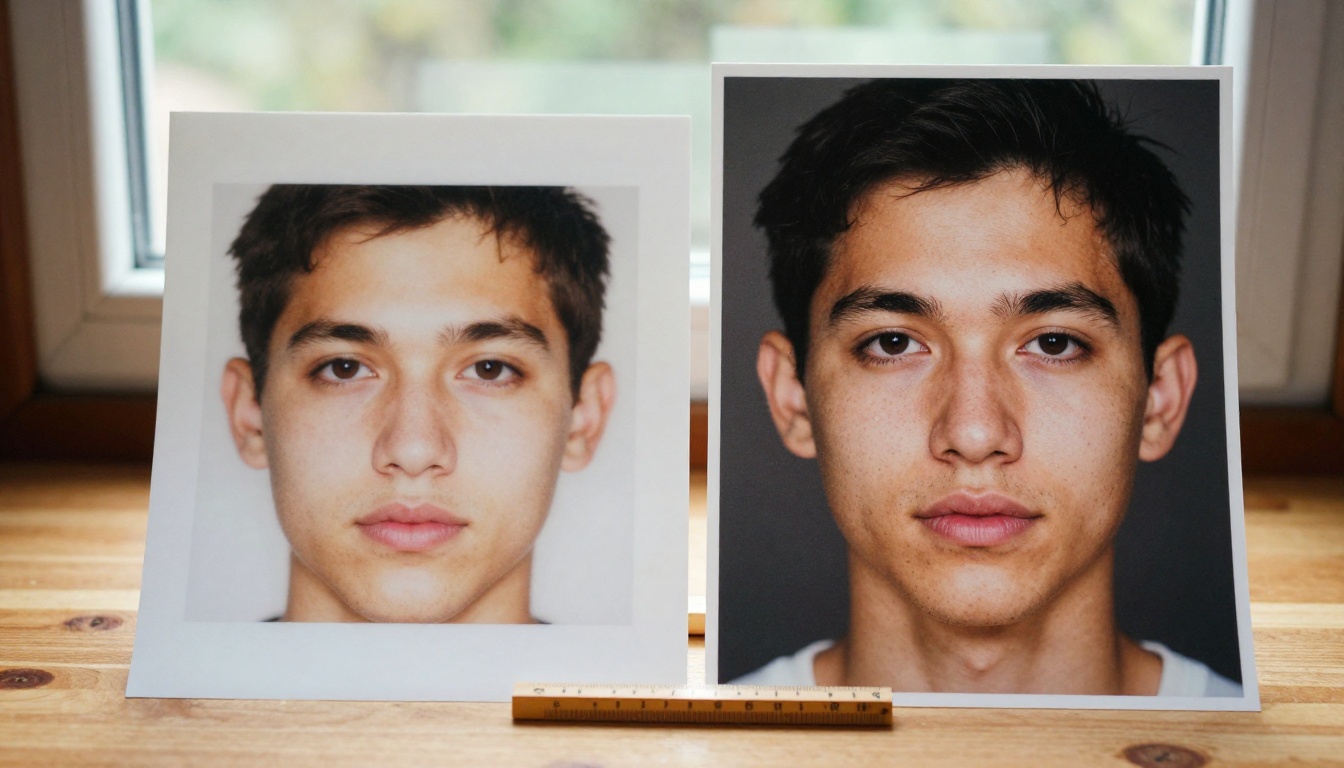
O arquivo de imagem ampliado é apenas metade da equação. O papel ou substrato em que sua imagem será impressa terá um impacto significativo na nitidez e na vivacidade do resultado.
Superfícies comuns para impressão em grande formato:
- Papel fotográfico brilhante: máxima vivacidade de cor e nitidez, marcas de dedo aparecem com facilidade
- Papel fotográfico lustre ou acetinado: brilho ligeiramente menor, menos reflexos, melhor equilíbrio para retratos e paisagens
- Papel de arte fosco: acabamento suave e sem reflexos, ideal para impressões artísticas em ambientes de galeria
- Tela: superfície texturizada acrescenta qualidade tátil, uma leve suavização é esperada e considerada parte da estética
- Papel metálico: alto contraste, cores vibrantes, dramático para fotografia de vida selvagem e de paisagens
Para imagens ampliadas por IA, o papel lustre ou acetinado costuma perdoar melhor pequenas imperfeições do que o brilhante. O papel brilhante, visto à distância de um braço, deixa pequenos artefatos mais visíveis.
Perfil de cor e configurações de exportação
Um detalhe que muita gente deixa passar ao preparar imagens ampliadas para impressão é o perfil de cor. A maioria das telas exibe imagens no espaço de cor sRGB. A maioria dos laboratórios profissionais de impressão prefere arquivos em Adobe RGB (1998), que contém uma gama mais ampla de cores que a impressora consegue reproduzir.
Antes de enviar para impressão:
- Confirme o perfil de cor preferido do seu laboratório de impressão (a maioria especifica sRGB ou Adobe RGB)
- Exporte seu arquivo ampliado nesse perfil
- Incorpore o perfil de cor ao arquivo
- Não converta para CMYK por conta própria, a menos que o laboratório peça especificamente
💡 Se o seu arquivo ampliado parece vivo e saturado na tela, mas sai opaco na impressão, o culpado quase sempre é uma incompatibilidade de perfil de cor. Peça ao laboratório uma tira de teste no tipo de papel escolhido antes de fechar um pedido grande.
A distância entre uma foto antiga e minúscula e uma impressão que cobre a parede já exigiu retoque profissional, software caro e horas de trabalho manual. A superresolução por IA reduz essa distância a alguns cliques.
Comece pelas suas fotos mais antigas, menores e mais queridas. As que você já tinha dado por perdidas. Rode-as pelo Clarity Pro Upscaler para retratos, pelo Image Upscale da Topaz Labs quando precisar de tamanho máximo, ou pelo Google Upscaler quando quiser um modelo confiável para todos os casos. Confira seus cálculos de DPI, escolha o papel e faça o pedido da impressão.
O PicassoIA dá acesso a todos esses modelos em um só lugar, sem nenhum software para instalar. Envie sua imagem, escolha o modelo, baixe o resultado e mande para impressão. Esse é o fluxo de trabalho completo.
A foto no seu celular que é pequena demais para imprimir em tamanho de pôster hoje está a dois minutos de ficar pronta.


