आपके पास पाँच साल पुरानी एक फ़ोटो है, जो किसी पुराने फ़ोन से ली गई थी या पोस्टकार्ड जितने प्रिंट से स्कैन की गई थी। अब आप उसे सोफ़े के ऊपर लगे कैनवस पर या दोस्त के जन्मदिन के लिए 24x36 के पोस्टर पर छापना चाहते हैं। आप उसे अपने एडिटिंग सॉफ़्टवेयर में खोलते हैं और दिल बैठ जाता है। फ़ाइल 800x600 पिक्सल की है। पोस्टर साइज़ पर यह लगभग 22 DPI बैठती है। वह रंगीन वर्गों के मोज़ेक जैसी दिखेगी। दशकों तक यहीं बात खत्म हो जाती थी। अब ऐसा नहीं है।
AI सुपर रिज़ोल्यूशन ने उन लोगों के लिए संभावनाएँ बदल दी हैं जो छोटी इमेज से बड़ा प्रिंट करना चाहते हैं। ये टूल पुराने इंटरपोलेशन तरीकों की तरह पिक्सल को बस खींचते नहीं हैं। ये आपकी इमेज का विश्लेषण करते हैं और नया पिक्सल डेटा संश्लेषित करते हैं, यानी ऐसे टेक्स्चर, किनारों की बारीकी और टोन की भिन्नताएँ भरते हैं जो मूल फ़ाइल में कभी थीं ही नहीं। नतीजा यह होता है कि बड़ा प्रिंट हाथ भर की दूरी से भी तीखा दिखता है और पास से देखने पर भी।
यह आर्टिकल बताता है कि यह असल में कैसे काम करता है, कौन से AI मॉडल बड़े फ़ॉर्मेट प्रिंटिंग के लिए सबसे अच्छे नतीजे देते हैं, और उन्हें चरण-दर-चरण कैसे इस्तेमाल करें।
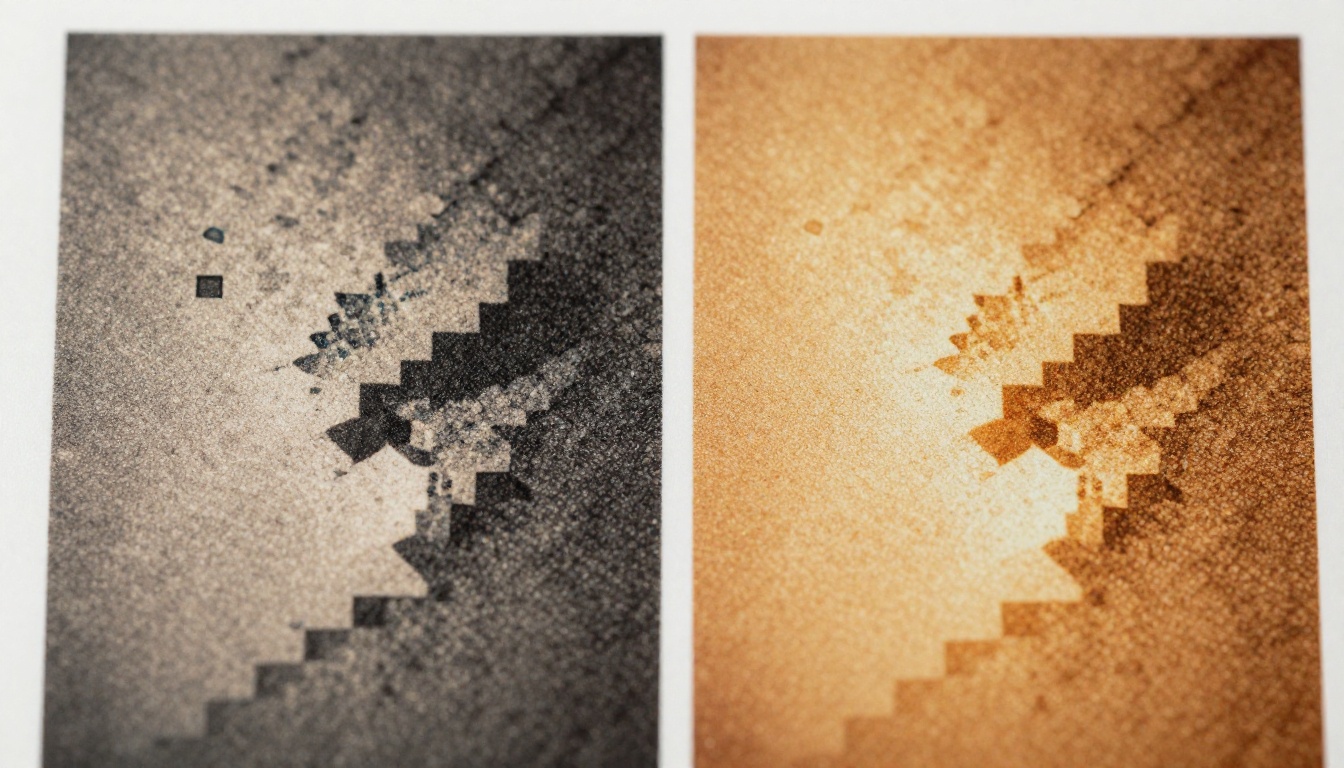
बड़े प्रिंट में छोटी इमेज खराब क्यों दिखती हैं
DPI की समस्या
हर प्रिंटर को तीखी इमेज बनाने के लिए एक न्यूनतम पिक्सल घनत्व चाहिए। यह घनत्व DPI (dots per inch) में मापा जाता है। सामान्य फ़ोटोग्राफ़िक प्रिंट के लिए कम से कम 200 से 300 DPI चाहिए। बड़े फ़ॉर्मेट के प्रिंट 3 फ़ीट से ज़्यादा दूरी से देखे जाने पर 100 से 150 DPI में भी चल जाते हैं।
समस्या का गणित सीधा है। 1000x700 पिक्सल की इमेज को लीजिए। 300 DPI पर वह लगभग 3.3 x 2.3 इंच पर साफ़ प्रिंट होती है। उसे 16x10 इंच के प्रिंट तक खींचिए और घनत्व सिर्फ़ 62 DPI रह जाता है। इस घनत्व पर पिक्सल ब्लॉक दिखने लगते हैं और किनारे दाँतेदार हो जाते हैं।
पुराने अपस्केलिंग में क्या होता था
AI से पहले, सॉफ़्टवेयर इमेज को बड़ा करने के लिए इंटरपोलेशन का इस्तेमाल करता था। बाइक्यूबिक इंटरपोलेशन, जो पुराने तरीकों में सबसे अच्छा था, पड़ोसी पिक्सलों का औसत निकालकर अनुमान लगाता था कि उनके बीच के नए पिक्सल कैसे दिखने चाहिए। छोटे बड़े करने (10 से 25%) में यह काफ़ी ठीक चलता था, लेकिन 2x, 4x या 6x बढ़ोतरी पर बिखर जाता था। नतीजा ऐसी इमेज होती थी जो नरम, धुंधली और सपाट दिखती थी।
AI अपस्केलिंग अलग कैसे है
AI अपस्केलिंग मॉडल लाखों इमेज जोड़ों पर प्रशिक्षित होते हैं: छोटे संस्करण और उनकी तीखी मूल इमेज। मॉडल सीखता है कि हाई रिज़ोल्यूशन पर त्वचा का टेक्स्चर, पत्तियाँ, कपड़ा और इमारत कैसे दिखने चाहिए। जब उसके सामने धुंधली फ़ोटो आती है, तो वह पिक्सल का औसत नहीं निकालता। वह उस ट्रेनिंग के आधार पर अनुमान लगाता है कि डिटेल कैसी होनी चाहिए। 2x, 4x और यहाँ तक कि 6x बढ़ोतरी पर नतीजे चौंकाने वाले अच्छे हो सकते हैं।
प्रिंट-रेडी अपस्केलिंग के लिए सबसे अच्छे AI मॉडल
हर AI अपस्केलर फ़ोटोरियलिस्टिक बड़े फ़ॉर्मेट प्रिंटिंग के लिए नहीं बना है। कुछ शार्पनेस के लिए अनुकूलित हैं, कुछ खराब हुई डिटेल वापस लाने के लिए, और कुछ अधिकतम बढ़ोतरी के लिए। PicassoIA पर उपलब्ध सबसे अच्छे विकल्प ये हैं।
Clarity Pro Upscaler: फ़ोटोरियलिज़्म के लिए सबसे अच्छा
Clarity Pro Upscaler उन फ़ोटोग्राफ़िक प्रिंट के लिए सबसे अच्छा विकल्प है जहाँ नतीजे ऐसे चाहिए जैसे वे शुरू से ही हाई रिज़ोल्यूशन पर खींचे गए हों। यह त्वचा, फ़र, बालों और टेक्स्चर वाली सतहों में माइक्रो-डिटेल जोड़ता है, बिना आर्टिफ़ैक्ट या ओवर-शार्पनिंग के हैलो के।
अगर आपका लक्ष्य पोर्ट्रेट प्रिंट या ऐसा लैंडस्केप फ़ोटो है जिसे पास से देखा जाएगा, तो यहीं से शुरू करें।
Topaz Image Upscale: 6x तक बढ़ोतरी
Image Upscale by Topaz Labs 6x तक की सबसे ज़्यादा बढ़ोतरी देता है। जब आप बहुत छोटी फ़ाइल (500x500 पिक्सल से कम) से शुरू कर रहे हों और बड़े प्रिंट साइज़ तक पहुँचना हो, तो यह सही चुनाव है।
6x का मतलब है कि 500px की इमेज 3000px बन जाती है, जो 300 DPI पर लगभग 8x5 इंच के प्रिंट या 150 DPI पर 20x12 इंच के प्रिंट के बराबर है।
💡 6x पर भी नतीजे तब सबसे अच्छे होते हैं जब मूल इमेज बहुत ज़्यादा कंप्रेस्ड न हो। बड़ी बढ़ोतरी पर JPEG आर्टिफ़ैक्ट और भी उभर आते हैं।
Google Upscaler: भरोसेमंद 4x नतीजे
Google Upscaler लगातार और भरोसेमंद 4x अपस्केलिंग देता है। यह पोर्ट्रेट से लेकर स्ट्रीट फ़ोटोग्राफ़ी और प्रोडक्ट शॉट तक, कई तरह की इमेज अच्छी तरह संभालता है, इसलिए जब आपको पक्का न हो कि कौन सा मॉडल लें, तो यह एक ठोस डिफ़ॉल्ट है।
Real ESRGAN: मुफ़्त शुरुआती विकल्प
Real ESRGAN सबसे ज़्यादा जाने जाने वाले ओपन-सोर्स अपस्केलिंग मॉडलों में से एक है और इसे मुफ़्त में इस्तेमाल किया जा सकता है। यह प्राकृतिक टेक्स्चर वाली इमेज पर खास तौर पर अच्छा करता है: घास, पत्थर, लकड़ी की बनावट और कपड़ा। किसी ज़्यादा विशेष मॉडल को अपनाने से पहले यह एक अच्छी पहली जाँच है।
Crystal Upscaler: सिर्फ़ पोर्ट्रेट के लिए
Crystal Upscaler खास तौर पर पोर्ट्रेट फ़ोटोग्राफ़ी के लिए बना है। यह बाकी सब से ऊपर चेहरे की डिटेल, त्वचा के टेक्स्चर और बालों की लटों की परिभाषा को प्राथमिकता देता है। अगर आप हेडशॉट, शादी की फ़ोटो या पारिवारिक पोर्ट्रेट को बड़े साइज़ में प्रिंट कर रहे हैं, तो यही मॉडल चाहिए।
Bria Increase Resolution: तीखा और तेज़
Increase Resolution by Bria किनारों की शार्पनेस बनाए रखने पर ध्यान देते हुए इमेज को 4x तक बढ़ाता है। आर्किटेक्चरल और प्रोडक्ट फ़ोटोग्राफ़ी में यह खास तौर पर अच्छा है, जहाँ साफ़ लाइनें ऑर्गैनिक टेक्स्चर से ज़्यादा मायने रखती हैं।
Recraft Crisp Upscale: संतुलित नतीजे
Recraft Crisp Upscale संतुलित, न्यूट्रल नतीजे देता है, जो उन इमेज के लिए एक साफ़ शुरुआत है जिन्हें आप आगे कलर-ग्रेड करने वाले हैं। यह ओवर-शार्पनिंग से बचता है और फिर भी रिज़ोल्यूशन में काफ़ी बढ़ोतरी देता है।
P Image Upscale: तेज़ परिणाम
P Image Upscale लगभग एक सेकंड में तीखी फ़ोटो देता है, जिससे यह तब सबसे तेज़ विकल्प बनता है जब आपको कई इमेज जल्दी अपस्केल करनी हों। ज़्यादातर इस्तेमाल के लिए क्वालिटी ठोस है, हालाँकि कठिन पोर्ट्रेट काम के लिए Clarity Pro या Crystal बेहतर हैं।
PicassoIA पर AI अपस्केलिंग कैसे इस्तेमाल करें
चरण 1: सबसे अच्छा वर्ज़न चुनें
अपलोड करने से पहले एक त्वरित क्वालिटी जाँच करें। अगर आपकी इमेज JPEG के रूप में सेव हुई थी, तो सबसे ऊँची क्वालिटी का वर्ज़न ढूँढें। JPEG कंप्रेशन ब्लॉकिंग आर्टिफ़ैक्ट बनाता है, जिन्हें AI मॉडल बड़े पैमाने पर और उभार देंगे।
अगर आपके पास PNG या TIFF वर्ज़न है, तो हमेशा उसे JPEG से ऊपर रखें। अगर आपके पास सिर्फ़ JPEG है, तो अपलोड से पहले किसी इमेज एडिटर में हल्के ब्लर या नॉइज़ रिडक्शन पास से दिखने वाले कंप्रेशन आर्टिफ़ैक्ट कम करें।
💡 अपस्केल की गई इमेज को दूसरी बार लॉसी कंप्रेशन से गुज़ारने से बचें। प्रिंटर को भेजने से ठीक पहले वाले चरण तक अपनी फ़ाइल TIFF या PNG में एक्सपोर्ट करें।
चरण 2: सही मॉडल चुनें
ऊपर दी गई मॉडल तुलना तालिका से अपना शुरुआती बिंदु चुनें। शक हो तो फ़ोटो के लिए पहले Clarity Pro Upscaler चलाएँ और बाकी हर चीज़ के लिए Google Upscaler।
चरण 3: अपलोड करें और स्केल फ़ैक्टर सेट करें
PicassoIA पर अपने चुने हुए मॉडल के पेज पर जाएँ और अपनी इमेज अपलोड करें। प्लेटफ़ॉर्म JPEG, PNG और WebP स्वीकार करता है। ज़्यादातर मॉडल 2x और 4x के बीच चुनने देते हैं (Topaz के लिए 6x भी):
- 2x: जब आपकी इमेज पहले से ही लक्ष्य प्रिंट साइज़ के न्यूनतम रिज़ोल्यूशन के आसपास हो तब अच्छा
- 4x: ज़्यादातर इस्तेमाल के लिए आदर्श, जो कम रिज़ोल्यूशन की इमेज को प्रिंट-रेडी रिज़ोल्यूशन तक ले जाता है
- 6x: इसे तभी इस्तेमाल करें जब आप बहुत छोटी फ़ाइलों से शुरू कर रहे हों और अधिकतम बढ़ोतरी चाहिए
चरण 4: डाउनलोड करें और जाँचें
अपस्केल की गई इमेज डाउनलोड करें और प्रिंट भेजने से पहले उसे 100% ज़ूम पर जाँचें। इन चीज़ों पर ध्यान दें:
- किनारों के आसपास हैलो (ओवर-शार्पनिंग का संकेत)
- टेक्स्चर वाले हिस्सों में स्मियरिंग (मॉडल का हैलुसिनेशन, यानी डिटेल गढ़ना)
- आसमान या सपाट रंग वाले हिस्सों में आर्टिफ़ैक्ट का बढ़ना
अगर इनमें से कोई समस्या दिखे, तो कोई दूसरा मॉडल या कम स्केल फ़ैक्टर आज़माएँ।
चरण 5: अपना प्रिंट DPI निकालें
अपस्केल की गई फ़ाइल मिलने के बाद, इस फ़ॉर्मूले से अपना प्रिंट DPI निकालें:
चौड़ाई पिक्सल में / चौड़ाई इंच में = DPI
उदाहरण: 20 इंच पर प्रिंट की गई 4000 पिक्सल चौड़ी इमेज = 200 DPI। सामान्य दूरी से देखी जाने वाली फ़ोटो प्रिंट के लिए यह साफ़ है।
| प्रिंट साइज़ | ज़रूरी न्यूनतम पिक्सल (200 DPI) |
|---|
| 8x10 इंच | 1600 x 2000 पिक्सल |
| 11x14 इंच | 2200 x 2800 पिक्सल |
| 16x20 इंच | 3200 x 4000 पिक्सल |
| 24x36 इंच | 4800 x 7200 पिक्सल |
| 40x60 इंच | 8000 x 12000 पिक्सल |
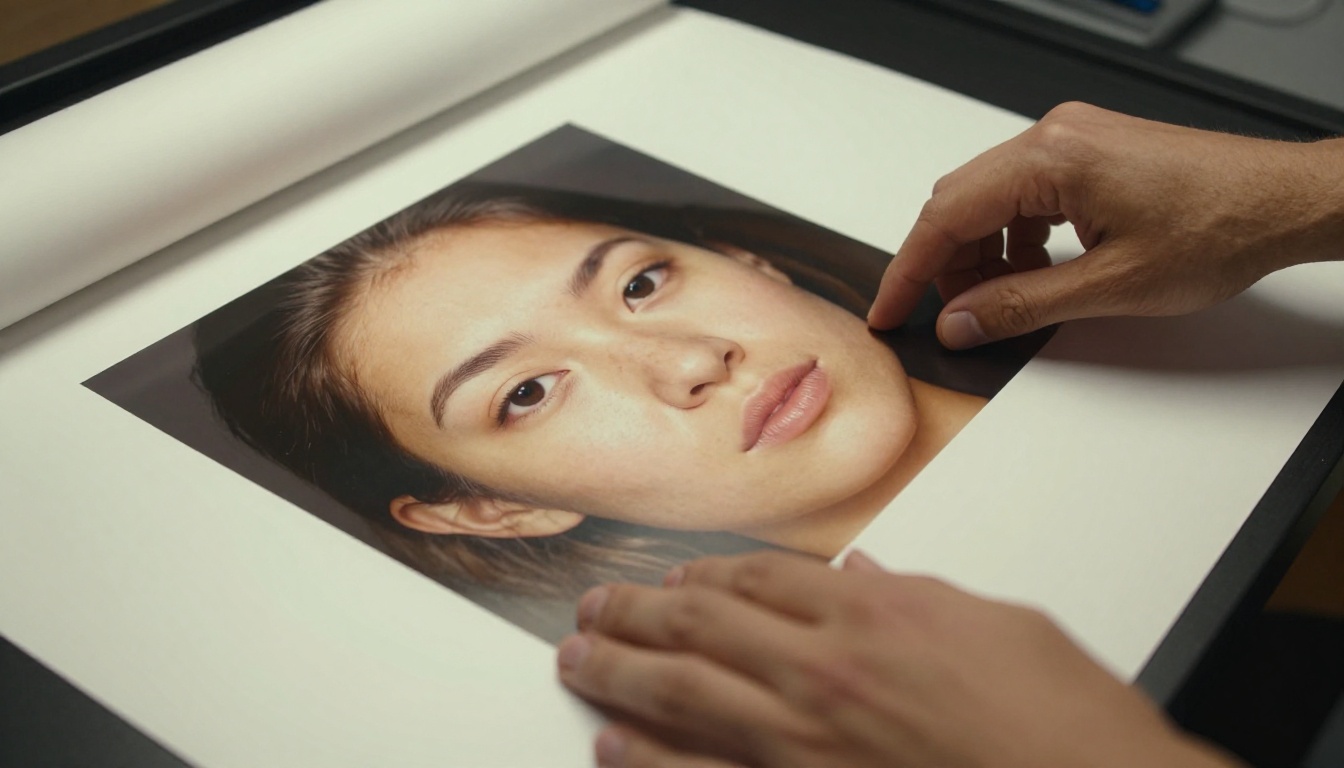
बड़े प्रिंट के लिए असल में कौन सा DPI मायने रखता है
देखने की दूरी सब कुछ बदल देती है
300 DPI का नियम उन प्रिंट पर लागू होता है जिन्हें लगभग हाथ भर (करीब 18 इंच) की दूरी से देखा जाता है। ज़्यादा दूरी पर आँख अलग-अलग बिंदुओं को पहचान नहीं पाती, इसलिए DPI की ज़रूरत काफ़ी घट जाती है।
प्रिंट के प्रकार के अनुसार व्यावहारिक DPI लक्ष्य:
- 4x6 से 8x10 प्रिंट: न्यूनतम 300 DPI
- 11x14 से 16x20 प्रिंट: 200 से 240 DPI
- 24x36 पोस्टर: 150 DPI (3+ फ़ीट से देखा जाने पर)
- 40x60 गैलरी प्रिंट: 100 से 120 DPI (5+ फ़ीट से देखा जाने पर)
- बड़े म्यूरल या बिलबोर्ड पैनल: 50 से 72 DPI
इसका मतलब है कि अच्छी 4x AI अपस्केलिंग के साथ 1000px की इमेज भी 24x36 पोस्टर के लिए काम कर सकती है। 1000px की इमेज को 4x करके 4000px बनाएँ, तो 150 DPI पर वह 26.6 इंच चौड़ी प्रिंट होगी। यह पोस्टर वाला आकार है।
प्रिंट लैब ज़्यादा क्यों माँगते हैं
व्यावसायिक प्रिंट लैब अक्सर लक्ष्य प्रिंट साइज़ पर 300 DPI की फ़ाइलें माँगते हैं। यह एक सावधानी भरा स्पेसिफ़िकेशन है, जो उनके सभी उपकरणों और पेपर प्रकारों पर नतीजों की गारंटी के लिए बनाया गया है। अगर आप अच्छी तरह अपस्केल की गई AI फ़ाइल से 200 DPI देते हैं, तो ज़्यादातर लैब बड़े फ़ॉर्मेट के काम के लिए उसे स्वीकार कर लेंगी। प्रिंट करवाने से पहले अपनी लैब से पुष्टि करना उचित है।
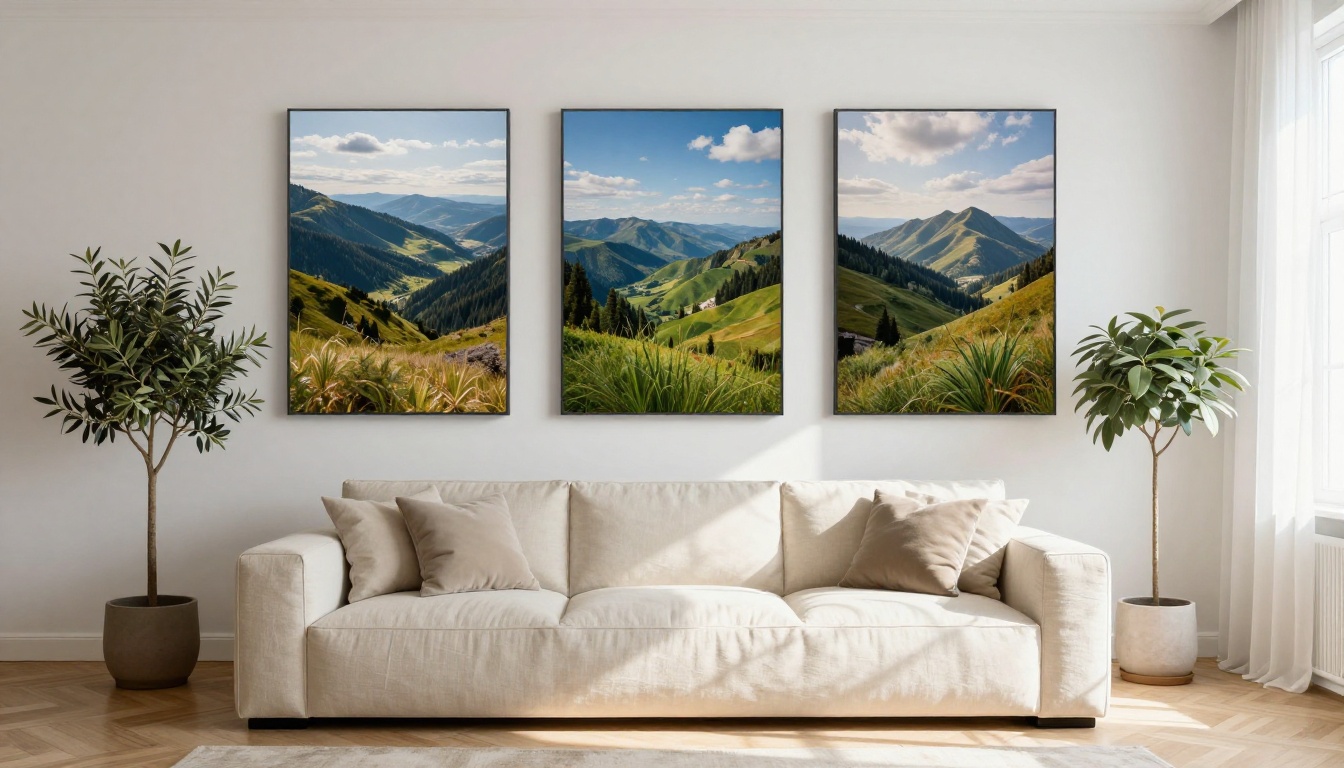
जब AI भी फ़ोटो को नहीं बचा सकता
भारी कंप्रेशन आर्टिफ़ैक्ट
अगर कोई JPEG कम क्वालिटी पर कई बार सेव और री-सेव हुई है, तो ब्लॉकिंग आर्टिफ़ैक्ट और कलर बैंडिंग उसमें पक्के हो चुके होते हैं। AI अपस्केलिंग उन आर्टिफ़ैक्ट को ईमानदारी से दोहराएगी और बड़ा करेगी। बड़े साइज़ पर नतीजा मूल से भी बदतर दिख सकता है।
क्या आज़माएँ: अपलोड से पहले Lightroom या Photoshop में नॉइज़ रिडक्शन पास लगाएँ। Lightroom के Detail पैनल में मौजूद समर्पित टूल से JPEG आर्टिफ़ैक्ट कम करें। इससे अपस्केलिंग मॉडल को काम करने के लिए साफ़ इनपुट मिलता है।
मोशन ब्लर और कैमरा शेक
AI अपस्केलिंग पिक्सल डिटेल जोड़ती है, लेकिन मोशन ब्लर ठीक नहीं कर सकती। जिस फ़ोटो में सब्जेक्ट चल रहा था या एक्सपोज़र के दौरान कैमरा हिला था, वह अपस्केलिंग से तीखी नहीं होगी। धुंधले किनारे बस बड़े पैमाने पर दोहरा दिए जाएँगे।
क्या आज़माएँ: Recraft Creative Upscale क्रिएटिव AI इनफ़रेंस का इस्तेमाल करता है और हल्की धुंधली फ़ोटो में भी सही-सही लगने वाली डिटेल फिर से बना सकता है। यह तब सबसे अच्छा काम करता है जब ब्लर हल्का हो, गंभीर नहीं।
बहुत अंधेरा या भारी नॉइज़
बहुत अंधेरी इमेज या हाई ISO पर डिजिटल नॉइज़ वाली फ़ोटो एक चुनौती हैं। AI मॉडल नॉइज़ को टेक्स्चर समझ सकते हैं और उसे और बढ़ा सकते हैं। ISO 12800 पर लगभग अंधेरे में खींचा गया पोर्ट्रेट अपस्केलिंग के बाद ज़रूरत से ज़्यादा टेक्स्चर वाला दिख सकता है।
क्या आज़माएँ: अपस्केलिंग से पहले नॉइज़ रिडक्शन लगाएँ, बाद में नहीं। मॉडल को साफ़ सिग्नल मिलेगा तो नतीजे बेहतर आएँगे।
💡 जब कुछ और काम न करे, तब Bria Increase Resolution में बिल्ट-इन इमेज रिस्टोरेशन है, जो स्केल करने से पहले नॉइज़ और आर्टिफ़ैक्ट को चिकना कर सकता है। इसलिए खराब या भारी कंप्रेस्ड सोर्स फ़ाइलों के लिए यह एक अच्छा विकल्प है।
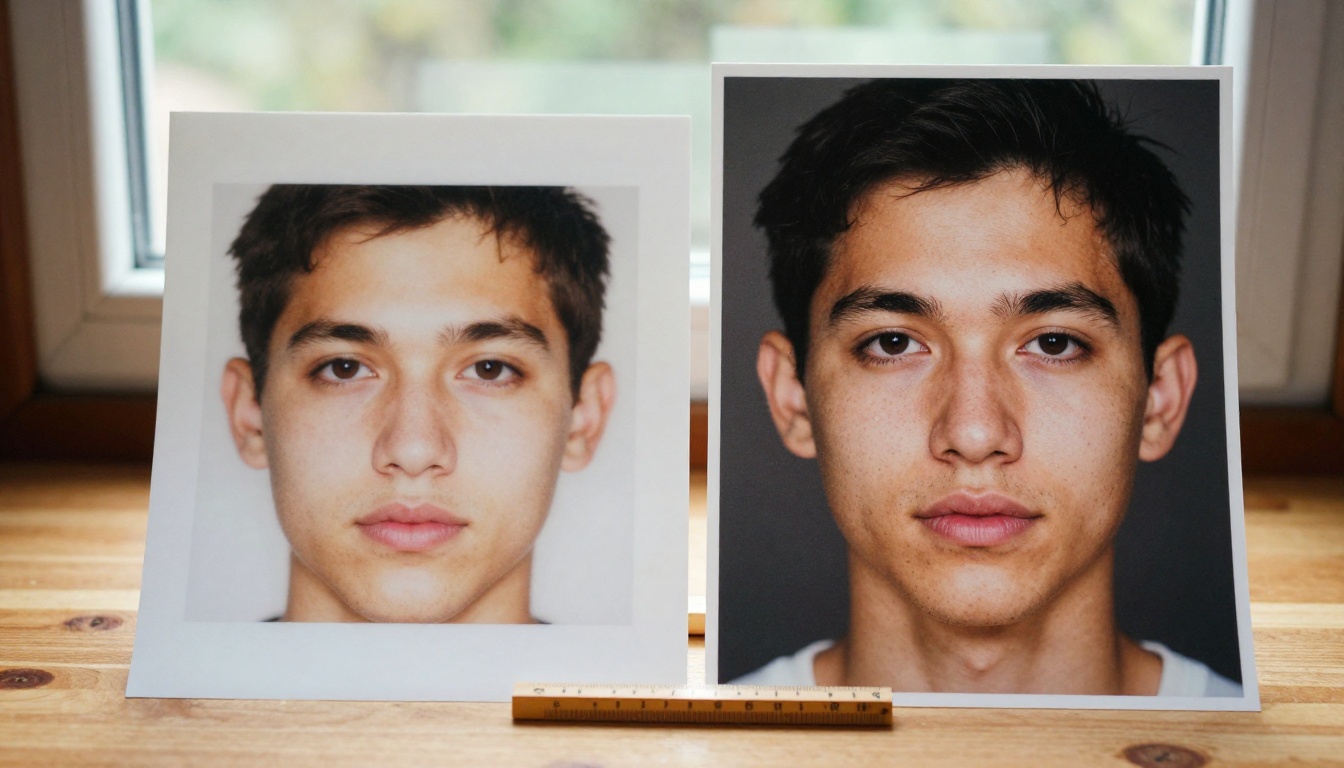
सही पेपर चुनना
अपस्केल की गई इमेज की फ़ाइल कहानी का सिर्फ़ आधा हिस्सा है। जिस पेपर या सब्सट्रेट पर इमेज छपती है, उसका असर तय करता है कि नतीजा कितना तीखा और जीवंत दिखेगा।
आम बड़े फ़ॉर्मेट प्रिंट सतहें:
- ग्लॉसी फ़ोटो पेपर: रंगों की अधिकतम जीवंतता और शार्पनेस, उंगलियों के निशान आसानी से दिखते हैं
- Lustre/satin फ़ोटो पेपर: थोड़ी कम चमक, कम रिफ़्लेक्शन, पोर्ट्रेट और लैंडस्केप के लिए सबसे अच्छा संतुलन
- मैट फ़ाइन आर्ट पेपर: नरम, गैर-चमकदार फ़िनिश, गैलरी सेटिंग में कलात्मक प्रिंट के लिए आदर्श
- कैनवस: टेक्स्चर वाली सतह स्पर्श का एहसास जोड़ती है, थोड़ी नरमी अपेक्षित है और उसे सौंदर्य का हिस्सा माना जाता है
- मेटैलिक पेपर: हाई कॉन्ट्रास्ट, चमकीले रंग, वन्यजीव और लैंडस्केप फ़ोटोग्राफ़ी के लिए नाटकीय
AI से अपस्केल की गई इमेज के लिए lustre या satin पेपर आमतौर पर ग्लॉसी की तुलना में छोटी-मोटी कमियों को बेहतर तरीके से छिपा लेता है। हाथ भर की दूरी से देखने पर ग्लॉसी पेपर पर छोटे आर्टिफ़ैक्ट ज़्यादा साफ़ दिखाई देते हैं।
कलर प्रोफ़ाइल और एक्सपोर्ट सेटिंग
अपस्केल की गई इमेज प्रिंट के लिए तैयार करते समय कई लोग एक बात अक्सर छोड़ देते हैं, वह है कलर प्रोफ़ाइल। ज़्यादातर स्क्रीन इमेज को sRGB कलर स्पेस में दिखाती हैं। ज़्यादातर पेशेवर प्रिंट लैब Adobe RGB (1998) वाली फ़ाइलें पसंद करती हैं, जिसमें प्रिंटर द्वारा पुनरुत्पादित किए जा सकने वाले रंगों की व्यापक रेंज होती है।
प्रिंट भेजने से पहले:
- अपनी प्रिंट लैब की पसंदीदा कलर प्रोफ़ाइल की पुष्टि करें (ज़्यादातर sRGB या Adobe RGB बताती हैं)
- अपस्केल की गई फ़ाइल उसी प्रोफ़ाइल में एक्सपोर्ट करें
- फ़ाइल में कलर प्रोफ़ाइल एम्बेड करें
- खुद CMYK में कन्वर्ट न करें, जब तक लैब खास तौर पर न माँगे
💡 अगर आपकी अपस्केल की गई फ़ाइल स्क्रीन पर चमकदार और गहरे रंगों वाली दिखती है, पर प्रिंट होने पर फीकी निकलती है, तो लगभग हमेशा वजह कलर प्रोफ़ाइल का मेल न खाना होता है। बड़ा ऑर्डर देने से पहले लैब से अपने पेपर प्रकार की टेस्ट स्ट्रिप माँगें।
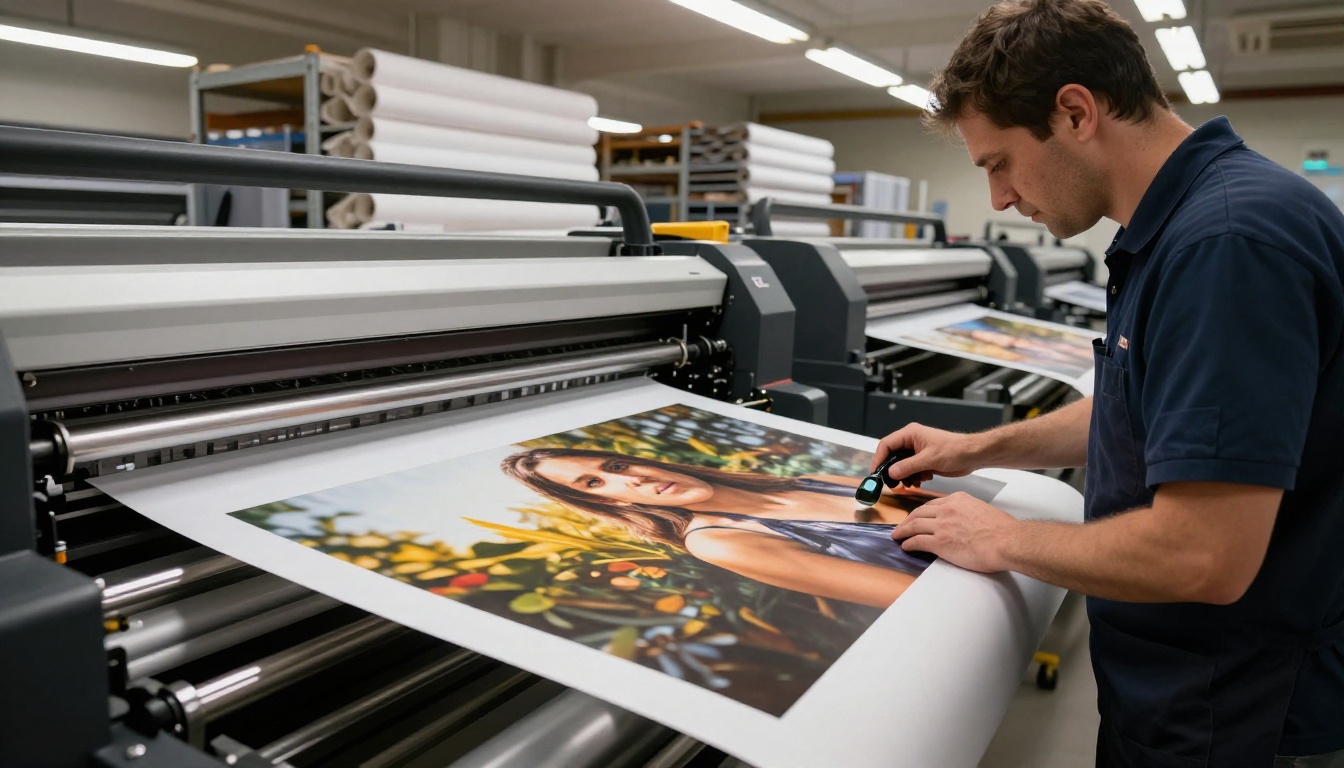
अपनी फ़ोटो के साथ आज़माएँ
एक छोटी पुरानी फ़ोटो और दीवार भर देने वाले प्रिंट के बीच का फ़ासला पहले पेशेवर रीटचिंग, महंगे सॉफ़्टवेयर और घंटों की मैनुअल मेहनत माँगता था। AI सुपर रिज़ोल्यूशन यह फ़ासला कुछ क्लिक तक समेट देता है।
अपनी सबसे पुरानी, सबसे छोटी, सबसे प्रिय फ़ोटो से शुरू करें। वे जिन्हें आपने छोड़ दिया था। पोर्ट्रेट के लिए उन्हें Clarity Pro Upscaler से चलाएँ, जब अधिकतम साइज़ चाहिए तो Image Upscale by Topaz Labs से, और जब एक भरोसेमंद ऑल-राउंडर चाहिए तो Google Upscaler से। अपना DPI हिसाब जाँचें, पेपर चुनें और प्रिंट का ऑर्डर दें।
PicassoIA आपको इन सभी मॉडलों तक एक ही जगह पहुँच देता है, बिना किसी सॉफ़्टवेयर को इंस्टॉल किए। अपनी इमेज अपलोड करें, अपना मॉडल चुनें, नतीजा डाउनलोड करें और प्रिंट के लिए भेजें। पूरा वर्कफ़्लो बस इतना ही है।
आपके फ़ोन की वह फ़ोटो जो अभी पोस्टर साइज़ पर प्रिंट होने के लिए बहुत छोटी है, बस दो मिनट में तैयार हो सकती है।


