Vous avez une photo prise il y a cinq ans, sur un vieux téléphone, ou numérisée à partir d’un tirage de la taille d’une carte postale. Vous voulez maintenant la voir sur une toile accrochée au-dessus de votre canapé ou l’imprimer en affiche 24x36 pour l’anniversaire d’un ami. Vous l’ouvrez dans votre logiciel de retouche et le cœur se serre. Le fichier fait 800x600 pixels. À la taille d’une affiche, cela représente environ 22 DPI. On obtiendrait une mosaïque de carrés colorés. Pendant des décennies, c’était une impasse. Ce n’est plus le cas.
La super-résolution par IA a changé ce qui est possible pour quiconque veut imprimer grand à partir de petites images. Ces outils n’étirent pas simplement les pixels comme le faisaient les anciennes méthodes d’interpolation. Ils analysent votre image et synthétisent de nouvelles données de pixels, en ajoutant de la texture, du détail sur les contours et des variations de tons qui n’existaient pas dans le fichier d’origine. Le résultat est un grand tirage qui paraît net à bout de bras, et même de près.
Cet article détaille le fonctionnement de ces outils, les modèles d’IA qui donnent les meilleurs résultats pour l’impression grand format, et leur mode d’emploi étape par étape.
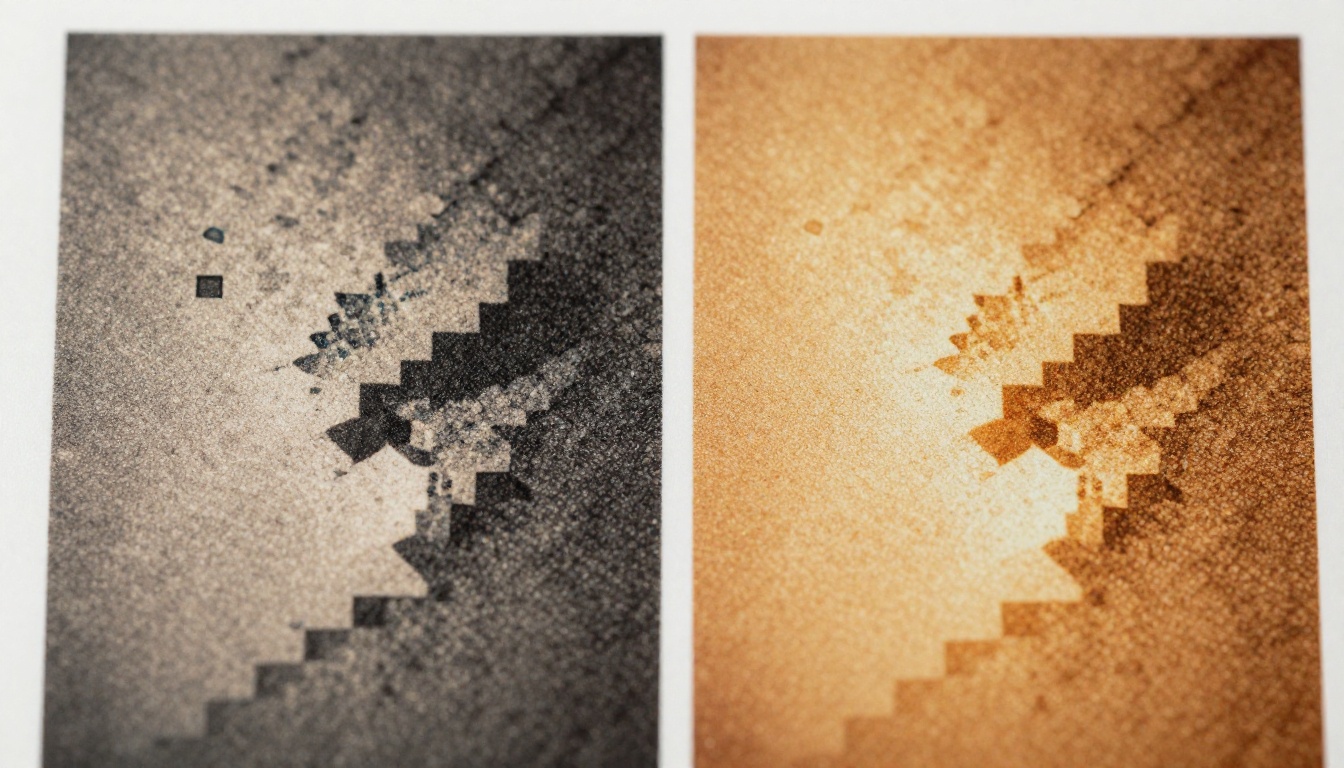
Le problème du DPI
Chaque imprimante a besoin d’une densité de pixels minimale pour produire une image nette. Cette densité se mesure en DPI (points par pouce). Les tirages photographiques standard nécessitent au moins 200 à 300 DPI. Les tirages grand format peuvent se contenter de 100 à 150 DPI à des distances de visionnage supérieures à 3 pieds.
Le problème est un simple calcul. Prenez une image de 1000x700 pixels. À 300 DPI, elle s’imprime proprement sur environ 3,3 x 2,3 pouces. Si vous la passez en tirage de 16x10 pouces, vous n’atteignez plus que 62 DPI. À cette densité, les blocs de pixels deviennent visibles et les contours se dentelent.
Ce que faisait l’ancien upscaling
Avant l’IA, les logiciels utilisaient l’interpolation pour agrandir les images. L’interpolation bicubique, la meilleure des anciennes méthodes, faisait la moyenne des pixels voisins pour estimer ce que devaient être les nouveaux pixels intercalés. Elle donnait des résultats raisonnables pour de petits agrandissements (10 à 25 %), mais s’effondrait à 2x, 4x ou 6x. Les images obtenues paraissaient molles, floues et plates.
Pourquoi l’upscaling par IA est différent
Les modèles d’upscaling par IA sont entraînés sur des millions de paires d’images : des versions réduites et leurs originaux nets. Le modèle apprend à quoi doivent ressembler la texture de la peau, le feuillage, le tissu et l’architecture en haute résolution. Face à une photo floue, il ne fait pas de moyenne de pixels. Il prédit le détail attendu, à partir de cet entraînement. Les résultats à 2x, 4x, voire 6x peuvent être étonnamment bons.
Les meilleurs modèles d’IA pour un upscaling prêt à imprimer
Tous les upscalers par IA ne sont pas conçus pour l’impression photoréaliste en grand format. Certains sont optimisés pour la netteté, d’autres pour récupérer des détails endommagés, et d’autres pour un facteur d’agrandissement maximal. Voici les meilleures options disponibles sur PicassoIA.
Clarity Pro Upscaler : le meilleur pour le photoréalisme
Clarity Pro Upscaler est le meilleur choix pour les tirages photo où vous voulez un rendu qui ressemble à une image prise en haute résolution dès le départ. Il ajoute des micro-détails à la peau, au pelage, aux cheveux et aux surfaces texturées, sans introduire d’artefacts ni de halos de sur-accentuation.
Si votre objectif est un portrait ou une photo de paysage qui sera regardé de près, commencez par cet outil.
Topaz Image Upscale : jusqu’à 6x d’agrandissement
Image Upscale by Topaz Labs offre le facteur d’agrandissement le plus élevé, jusqu’à 6x. C’est le bon choix quand vous partez d’un fichier très petit (moins de 500 x 500 pixels) et que vous devez atteindre une grande taille d’impression.
Le facteur 6x signifie qu’une image de 500px devient une image de 3000px, soit un tirage d’environ 8x5 pouces à 300 DPI, ou de 20x12 pouces à 150 DPI.
💡 Même à 6x, les résultats sont meilleurs si l’image d’origine n’est pas fortement compressée. Les artefacts JPEG sont amplifiés par les grands facteurs d’agrandissement.
Google Upscaler : des résultats fiables en 4x
Google Upscaler offre un upscaling 4x constant et fiable. Il gère bien un large éventail de types d’images, des portraits à la photo de rue en passant par les photos de produits, ce qui en fait une valeur sûre quand vous ne savez pas quel modèle choisir.
Real ESRGAN : le point de départ gratuit
Real ESRGAN est l’un des modèles d’upscaling open source les plus connus, et il est gratuit. Il donne de très bons résultats sur les images à textures naturelles : herbe, pierre, veines du bois et tissus. C’est un bon premier test avant de vous engager dans des modèles plus spécialisés.
Crystal Upscaler : uniquement pour les portraits
Crystal Upscaler est conçu spécifiquement pour la photographie de portrait. Il privilégie les détails du visage, la texture de la peau et la définition des mèches de cheveux avant tout le reste. Si vous imprimez en grand un portrait professionnel, une photo de mariage ou un portrait de famille, c’est le modèle qu’il vous faut.
Bria Increase Resolution : net et rapide
Increase Resolution by Bria agrandit les images jusqu’à 4x en privilégiant la netteté des contours. Il excelle particulièrement pour la photographie d’architecture et de produits, où les lignes nettes comptent davantage que la texture organique.
Recraft Crisp Upscale : un rendu équilibré
Recraft Crisp Upscale produit un rendu équilibré et neutre, qui sert bien de base propre pour des images que vous comptez retravailler ensuite en étalonnage couleur. Il évite la sur-accentuation tout en offrant un gain de résolution significatif.
P Image Upscale : un traitement rapide
P Image Upscale livre des photos nettes en environ une seconde, ce qui en fait l’option la plus rapide quand vous devez agrandir plusieurs images rapidement. La qualité est solide pour la plupart des usages, même si Clarity Pro ou Crystal sont préférables pour les portraits les plus exigeants.
Étape 1 : partez de la meilleure version
Avant d’importer votre image, faites un rapide contrôle de qualité. Si votre image a été enregistrée en JPEG, utilisez la version de meilleure qualité que vous trouvez. La compression JPEG crée des artefacts de blocs que les modèles d’IA amplifieront à grande échelle.
Si vous disposez d’une version PNG ou TIFF, privilégiez-la toujours au JPEG. Si vous n’avez que du JPEG, utilisez un éditeur d’images pour atténuer les artefacts de compression visibles, avec une légère passe de flou ou de réduction du bruit, avant d’importer le fichier.
💡 Évitez de faire passer une image agrandie par une nouvelle compression avec perte. Exportez votre fichier final en TIFF ou PNG jusqu’à la toute dernière étape, avant de l’envoyer à l’imprimeur.
Étape 2 : choisissez le bon modèle
Utilisez le tableau comparatif des modèles ci-dessus pour choisir votre point de départ. En cas de doute, lancez d’abord Clarity Pro Upscaler pour les photos, et Google Upscaler pour le reste.
Étape 3 : importez votre image et définissez le facteur d’agrandissement
Rendez-vous sur la page du modèle choisi sur PicassoIA et importez votre image. La plateforme accepte les formats JPEG, PNG et WebP. La plupart des modèles vous laissent choisir entre 2x et 4x (ou 6x pour Topaz) :
- 2x : adapté lorsque votre image est déjà proche de la résolution minimale pour la taille d’impression visée
- 4x : idéal dans la plupart des cas, pour amener une image basse résolution à une résolution prête à imprimer
- 6x : à utiliser uniquement lorsque vous partez de fichiers très petits et avez besoin d’un agrandissement maximal
Étape 4 : téléchargez et vérifiez
Téléchargez votre image agrandie et examinez-la à 100 % avant de l’envoyer à l’impression. Repérez :
- Halos autour des contours (signe de sur-accentuation)
- Bavures dans les zones texturées (hallucination : le modèle invente des détails)
- Amplification d’artefacts dans les ciels ou les aplats de couleur
Si vous repérez l’un de ces problèmes, essayez un autre modèle ou un facteur d’agrandissement plus faible.
Étape 5 : calculez le DPI de votre impression
Une fois votre fichier agrandi prêt, calculez le DPI de votre impression avec cette formule :
Largeur en pixels / Largeur en pouces = DPI
Exemple : une image large de 4000 pixels imprimée sur 20 pouces donne 200 DPI. C’est une densité correcte pour un tirage photo regardé à distance normale.
| Format du tirage | Pixels minimum nécessaires (200 DPI) |
|---|
| 8 x 10 pouces | 1600 x 2000 px |
| 28 x 36 cm (11 x 14 pouces) | 2200 x 2800 px |
| 40 x 50 cm (16 x 20 pouces) | 3200 x 4000 px |
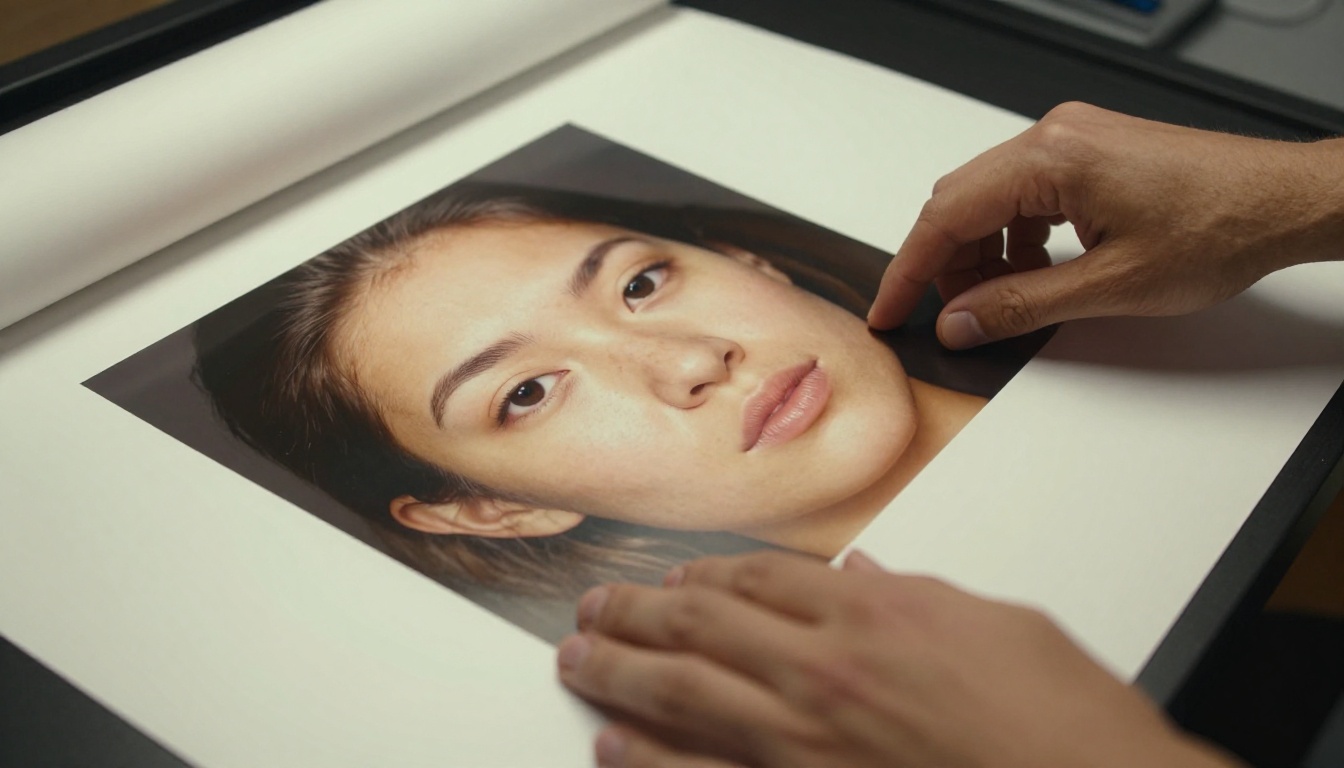
| 60 x 90 cm (24 x 36 pouces) | 4800 x 7200 px |
| 100 x 150 cm (40 x 60 pouces) | 8000 x 12000 px |
Quel DPI compte vraiment pour les grands tirages
La distance de visionnage change tout
La règle des 300 DPI s’applique aux tirages regardés à peu près à bout de bras (environ 18 pouces). À plus grande distance, l’œil ne distingue plus les points individuels, si bien que l’exigence en DPI baisse nettement.
Valeurs de DPI pratiques selon le type de tirage :
- Tirages 4x6 à 8x10 : 300 DPI minimum
- Tirages 11x14 à 16x20 : 200 à 240 DPI
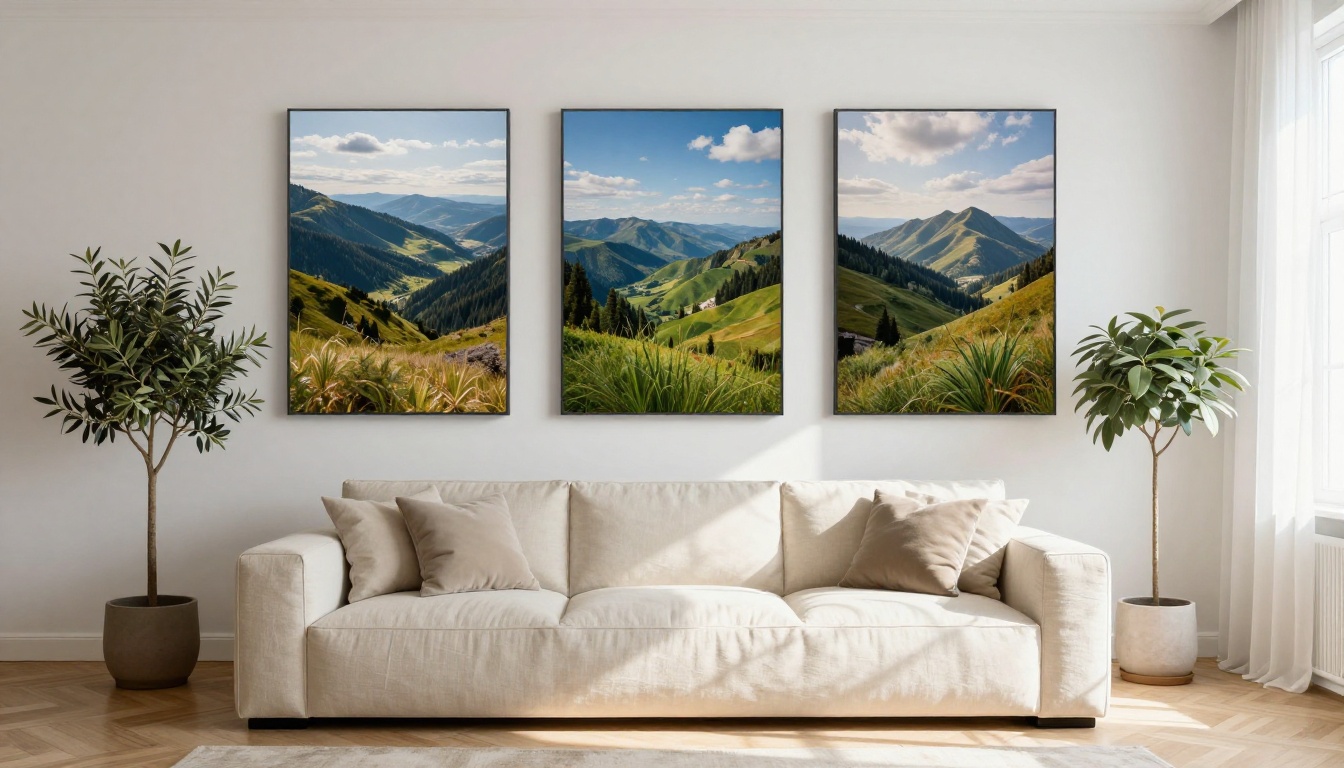
- Affiche 24x36 : 150 DPI (vue à partir de 3+ pieds)
- Tirage de galerie 40x60 : 100 à 120 DPI (vu à partir de 5+ pieds)
- Grandes fresques murales ou panneaux d’affichage : 50 à 72 DPI
Cela signifie qu’avec un bon upscaling IA en 4x, même une image de 1000px peut convenir à une affiche 24x36. Une image de 1000px agrandie 4x à 4000px, imprimée à 150 DPI, mesure 26,6 pouces de large. On est dans le domaine de l’affiche.
Pourquoi les laboratoires d’impression en demandent davantage
Les laboratoires d’impression professionnels demandent souvent des fichiers à 300 DPI pour la taille d’impression visée. C’est une spécification prudente, conçue pour garantir des résultats sur tous leurs équipements et tous leurs papiers. Si vous fournissez un fichier issu d’un bon upscaling par IA à 200 DPI, la plupart des laboratoires l’accepteront pour le grand format. Il vaut la peine de vérifier auprès de votre laboratoire avant d’imprimer.
Quand l’IA ne peut pas sauver une photo
Artefacts de compression importants
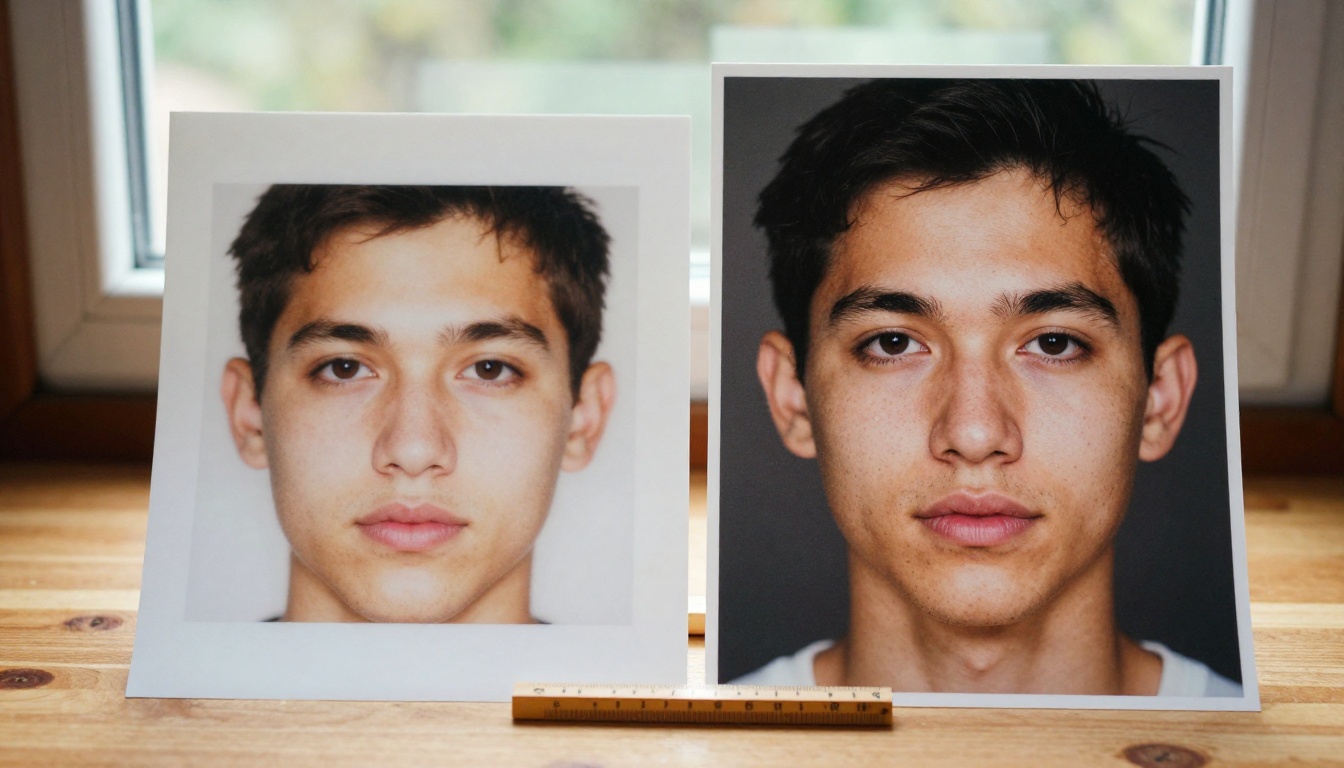
Si un JPEG a été enregistré et réenregistré plusieurs fois à faible qualité, les artefacts de blocs et le banding de couleurs sont figés dans l’image. L’upscaling par IA reproduira fidèlement ces artefacts et les agrandira. Le résultat en grand format peut paraître pire que l’original.
Ce qu’il faut essayer : appliquez une passe de réduction du bruit dans Lightroom ou Photoshop avant d’importer le fichier. Réduisez les artefacts JPEG avec l’outil dédié du panneau Détail de Lightroom. Le modèle d’upscaling disposera ainsi d’une entrée plus propre.
Flou de bougé et tremblement de l’appareil
L’upscaling par IA ajoute du détail au niveau des pixels, mais il ne peut pas corriger le flou de bougé. Une photo où le sujet bougeait ou où l’appareil a tremblé pendant la pose ne deviendra pas nette par upscaling. Les contours flous seront simplement reproduits à plus grande échelle.
Ce qu’il faut essayer : Recraft Creative Upscale utilise une inférence créative par IA pour reconstruire des détails plausibles, même sur des photos légèrement floues. Il fonctionne au mieux lorsque le flou est léger plutôt que sévère.
Obscurité extrême ou bruit important
Les images très sombres ou les photos prises à ISO élevé avec un bruit numérique important posent un problème. Les modèles d’IA peuvent confondre le bruit avec de la texture et l’amplifier. Un portrait pris dans une pénombre quasi totale à ISO 12800 peut paraître sur-texturé après upscaling.
Ce qu’il faut essayer : appliquez une réduction du bruit avant l’upscaling, et non après. Le modèle produira de meilleurs résultats s’il reçoit un signal propre.
💡 Quand tout le reste échoue, Bria Increase Resolution intègre une restauration d’image qui peut lisser le bruit et les artefacts avant l’agrandissement, ce qui en fait un bon choix pour les fichiers sources endommagés ou fortement compressés.
Choisir le bon papier
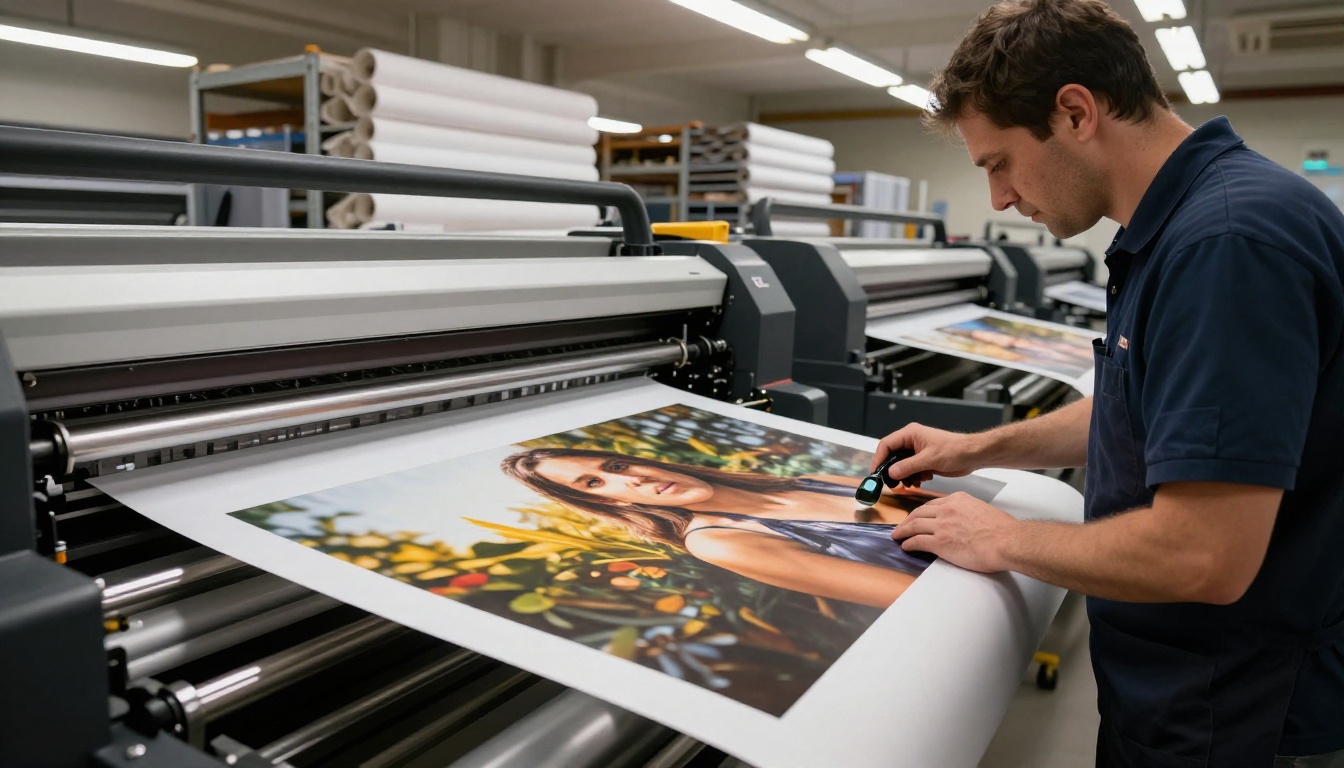
Le fichier image agrandi ne représente que la moitié de l’équation. Le papier ou le support sur lequel votre image est imprimée influence fortement la netteté et l’éclat du résultat.
Supports courants pour l’impression grand format :
- Papier photo brillant : couleurs très éclatantes et netteté maximale, les traces de doigts se voient facilement
- Papier photo satiné (lustre) : brillance légèrement moindre, reflets réduits, meilleur équilibre pour les portraits et les paysages
- Papier beaux-arts mat : finition douce et non réfléchissante, idéale pour les tirages artistiques en galerie
- Toile : la surface texturée apporte une qualité tactile, un léger adoucissement est attendu et fait partie de l’esthétique
- Papier métallisé : fort contraste, couleurs vives, spectaculaire pour la photographie animalière et de paysage
Pour les images upscalées par IA, le papier lustre ou satiné a tendance à mieux pardonner les petites imperfections que le papier brillant. Un papier brillant observé à bout de bras rend les artefacts mineurs plus visibles.
Profil colorimétrique et réglages d’export
Un détail que beaucoup oublient en préparant des images agrandies pour l’impression est le profil colorimétrique. La plupart des écrans affichent les images dans l’espace colorimétrique sRGB. La plupart des laboratoires d’impression professionnels préfèrent les fichiers en Adobe RGB (1998), qui contient une gamme de couleurs plus étendue que l’imprimante peut reproduire.
Avant d’envoyer à l’impression :
- Vérifiez le profil colorimétrique préféré de votre laboratoire (la plupart demandent du sRGB ou de l’Adobe RGB)
- Exportez votre fichier agrandi dans ce profil
- Intégrez le profil colorimétrique dans le fichier
- Ne convertissez pas vous-même en CMJN, sauf si le laboratoire le demande expressément
💡 Si votre fichier agrandi paraît lumineux et saturé à l’écran mais ressort terne à l’impression, la cause est presque toujours un décalage de profil colorimétrique. Demandez au laboratoire une bande de test sur votre type de papier avant de passer une grosse commande.
Essayez avec vos propres photos
Le fossé entre une vieille petite photo et un tirage qui couvre un mur exigeait autrefois une retouche professionnelle, des logiciels coûteux et des heures de travail manuel. La super-résolution par IA réduit cet écart à quelques clics.
Commencez par vos photos les plus anciennes, les plus petites, les plus précieuses. Celles que vous aviez abandonnées. Passez-les par Clarity Pro Upscaler pour les portraits, par Image Upscale by Topaz Labs quand vous avez besoin d’une taille maximale, ou par Google Upscaler si vous voulez un outil polyvalent et fiable. Vérifiez vos calculs de DPI, choisissez votre papier et passez commande.
PicassoIA vous donne accès à l’ensemble de ces modèles au même endroit, sans logiciel à installer. Importez votre image, choisissez votre modèle, téléchargez le résultat et envoyez-le à l’impression. C’est tout le flux de travail.
La photo sur votre téléphone, trop petite pour être imprimée au format affiche aujourd’hui, ne demande plus que deux minutes pour être prête.


