تلك الصورة من حفل زفاف ابن عمّك. الصورة التي يضحك فيها الجميع، واللحظة مثالية، لكن كل وجه فيها ناعم وضبابي لأن أحدهم حرّك الكاميرا في الثانية الخطأ. أو تلك الصورة الممسوحة ضوئيًا لجدتك من ستينيات القرن الماضي (1960)، حيث ابتلعت عقودُ التدهور ملامحها. هذه اللحظات مهمة. أن الكاميرا التقطتها بشكل سيئ لا يعني أن عليها أن تبقى كذلك.
أصبحت استعادة الوجوه بالذكاء الاصطناعي قوية حقًا خلال السنتين الماضيتين. ما كان يتطلب ساعات من إعادة اللمس اليدوي في Photoshop على يد محترفين، يمكن أن يتم الآن في ثوانٍ عبر نماذج متخصصة دُرّبت على ملايين الصور الفوتوغرافية عالية الدقة للوجوه. النتائج ليست مثالية دائمًا، لكنها مقنعة بما يكفي لدرجة أن أغلب الناس لا يستطيعون تمييز أن الذكاء الاصطناعي ملأ ما فاتته العدسة.
يشرح هذا المقال بالتفصيل كيف يعمل ذلك، وأي النماذج تنتج أفضل النتائج لأنواع مختلفة من الضبابية، وكيف تنفّذ استعادة كاملة للوجه في دقائق باستخدام أدوات متاحة الآن.
لماذا تصبح الوجوه ضبابية (ولماذا يصعب إصلاحها)
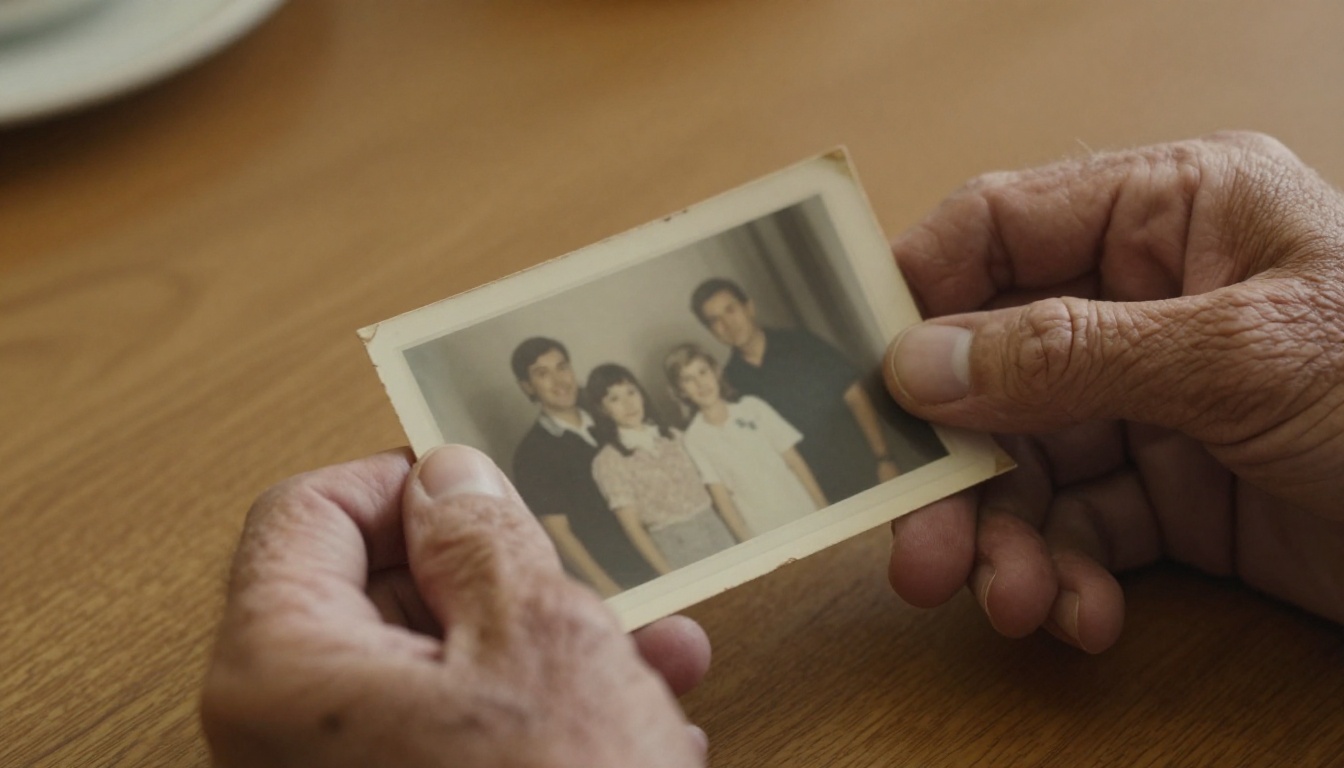
الضبابية ليست مشكلة واحدة. إنها عدة مشكلات مختلفة تبدو متشابهة، لكنها تتطلب حلولًا مختلفة.
ضبابية الحركة مقابل ضبابية التركيز
ضبابية الحركة تحدث عندما يتحرك الشخص أو الكاميرا أثناء التعريض الضوئي. تُنتج خطوطًا متجهة عبر الصورة، ويتمدد الوجه في اتجاه الحركة. أما ضبابية التركيز (وتُسمى أيضًا Defocus أو ضبابية غاوسية) فهي ما تحصل عليه عندما تُركّز الكاميرا على مستوى خاطئ، فيبقى الشخص كتلة ناعمة مستديرة بلا حواف.
ثم هناك ضبابية الضغط، وهي ما يحدث عندما تُشارَك الصورة عبر تطبيقات المراسلة مرات عديدة، فتفقد بيانات البكسل وتُستبدل الحواف الحادة بتشوهات مربعة الشكل. وهذا شائع جدًا في الصور المتداولة على منصات التواصل الاجتماعي.
كل نوع من الضبابية يدمّر تفاصيل الوجه بطريقة مختلفة. تعلّمت النماذج المدرّبة خصيصًا على استعادة الوجوه التعرّف على الأنماط التي يخلقها كل نوع ضبابية، ثم تعمل عكسيًا من البكسلات التالفة لإعادة بناء الشكل الأرجح للوجه.
ماذا يفعل الذكاء الاصطناعي فعلًا ببكسلاتك
أدوات الشحذ التقليدية في تطبيقات مثل Lightroom أو Photoshop تزيد التباين عند الحواف. هي لا تضيف معلومات جديدة، بل تجعل الحواف الموجودة تبدو أكثر وضوحًا. ولهذا كثيرًا ما يجعل الشحذ التقليدي الوجوه الضبابية تبدو أسوأ، لا أفضل. فتحصل على وجه بهالات مبالغ في حدّتها حول الملامح، وملمس بلاستيكي يبدو معالجًا لا طبيعيًا.
استعادة الذكاء الاصطناعي تعمل بطريقة مختلفة. رأى النموذج ملايين صور الوجوه عالية الدقة. عندما يواجه صورتك الضبابية، يحلّل الأشكال الناعمة، وتوزيعات الألوان، واتجاه الإضاءة، ثم يُجري تنبؤات مبنية على الإحصاء حول شكل الملامح التي تحت الضبابية. بعد ذلك يولّد تلك التفاصيل بكسلًا بكسلًا بناءً على ما تعلّمه.
النتيجة أن الذكاء الاصطناعي يمكنه فعلًا أن يخلق تفاصيل للوجه لم تكن موجودة في الصورة الأصلية. إنها إعادة بناء، وليست شحذًا.
وهذه هي قوة النهج وحدّه في الوقت نفسه. التفاصيل المُعادة واقعية لأنها مبنية على وجوه بشرية حقيقية، لكنها قد لا تكون تمامًا ما كان موجودًا. وبالنسبة للصور الشخصية التي تحتاج إلى صلة عاطفية أكثر من الدقة الجنائية، فهذا مقبول عادةً تمامًا.
النماذج التي تعمل فعلًا
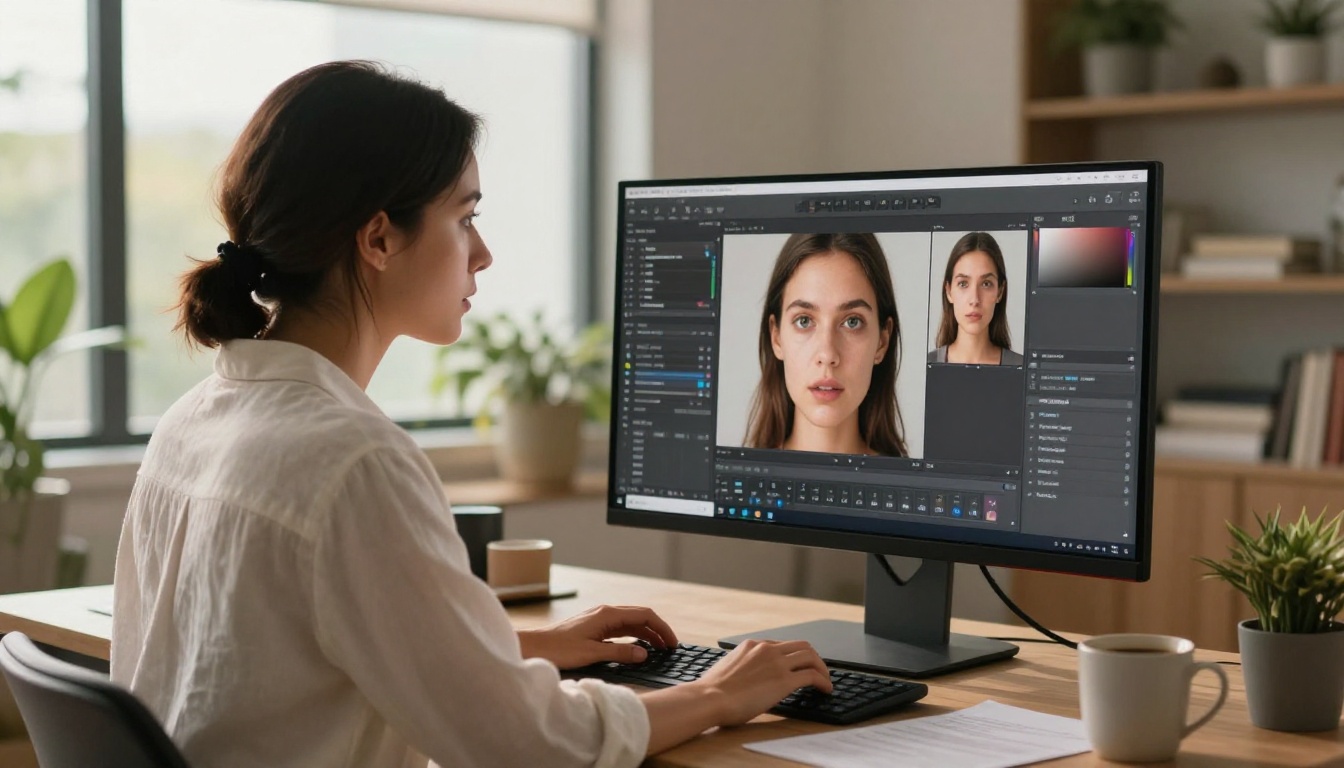
ليس كل نموذج لرفع الدقة أو الشحذ يتعامل مع الوجوه بجودة. أدوات رفع الدقة العامة تنتج عادةً نتائج ممتازة على المباني والمناظر الطبيعية والأشياء، لكنها كثيرًا ما تشوّه ملامح الوجه بطرق خفية تجعل النتيجة تبدو غريبة. النماذج أدناه مضبوطة خصيصًا أو تعمل بامتياز على محتوى البورتريه والوجوه.
Crystal Upscaler للبورتريهات
صُمّم Crystal Upscaler خصيصًا مع وضع تصوير البورتريه في الاعتبار. يرفع الدقة بمقدار 4 أضعاف مع اهتمام خاص بتشريح الوجه، ويحافظ على العلاقات النسبية بين الملامح التي تجعل الوجه يبدو طبيعيًا لا مولّدًا بالذكاء الاصطناعي. إنه أول نموذج يُجرَّب عندما تأتي الضبابية من صورة مصدر منخفضة الدقة وليس من حركة الكاميرا.
يتعامل النموذج مع ملمس البشرة بإتقان خاص. يضيف تفاصيل المسام وملمسًا دقيقًا يبدو فوتوغرافيًا، لا النعومة البلاستيكية التي تنتجها أدوات الرفع الأرخص.
Clarity Pro Upscaler لاستعادة التفاصيل
يتبع Clarity Pro Upscaler نهجًا مختلفًا، إذ يركّز على استعادة التباين الدقيق والتفاصيل الدقيقة التي تطمسها الضبابية. بينما يضيف Crystal Upscaler بيانات بكسل على نطاق واسع، يعمل Clarity Pro على استعادة حدّة ما هو موجود أصلًا، مع إضافة ملمس واقعي كالصور الفوتوغرافية ليكمّله.
بالنسبة للوجوه الناعمة قليلًا لا الضبابية بشدة، غالبًا ما ينتج Clarity Pro نتائج أكثر طبيعية لأنه لا يخترع قدرًا كبيرًا من التفاصيل. إنه يشحذ بذكاء بدلًا من إعادة البناء بعنف.
Real ESRGAN للصور التالفة
ظل Real ESRGAN النموذج المفضّل لاستعادة الصور لعدة سنوات، لأنه دُرّب على صور واقعية متدهورة لا على صور مُفسَدة اصطناعيًا. وهذا يعني أنه يتعامل مع أنماط ضغط JPEG وتدهور الطباعة وتشوهات المسح الضوئي بشكل أفضل من النماذج المدرّبة في ظروف مضبوطة.
إذا جاءت صورة الوجه الضبابية من نسخة ممسوحة ضوئيًا، أو لقطة شاشة، أو صورة ضُغطت وشُورِكت مرات عديدة، فغالبًا ما يتفوق Real ESRGAN على النماذج الأحدث لأنه رأى أنماط التدهور نفسها أثناء التدريب.
Topaz Image Upscale لأكبر حجم للمخرجات
يتيح Image Upscale by Topaz Labs تكبيرًا يصل إلى 6 أضعاف، وهو أكبر بكثير من الحد الأقصى 4 أضعاف الذي تصل إليه أغلب النماذج. بالنسبة للصور الأصلية الصغيرة جدًا (أقل من 500 بكسل في العرض) حيث تحتاج إلى مخرج بجودة الطباعة، فهذا التكبير الإضافي مهم.
الثمن الذي تدفعه هو أن الرفع بمقدار 6 أضعاف يتطلب وقت تشغيل أطول، ويمكن أن يُدخل تفاصيل متخيّلة في المناطق المعقدة. بالنسبة للوجوه، يعني ذلك عادةً ملامح مبالغًا فيها قليلًا تبدو مقنعة للوهلة الأولى، لكنها أقل إقناعًا عند الفحص الدقيق.
مقارنة سريعة
كيف تستعيد وجهًا ضبابيًا على PicassoIA
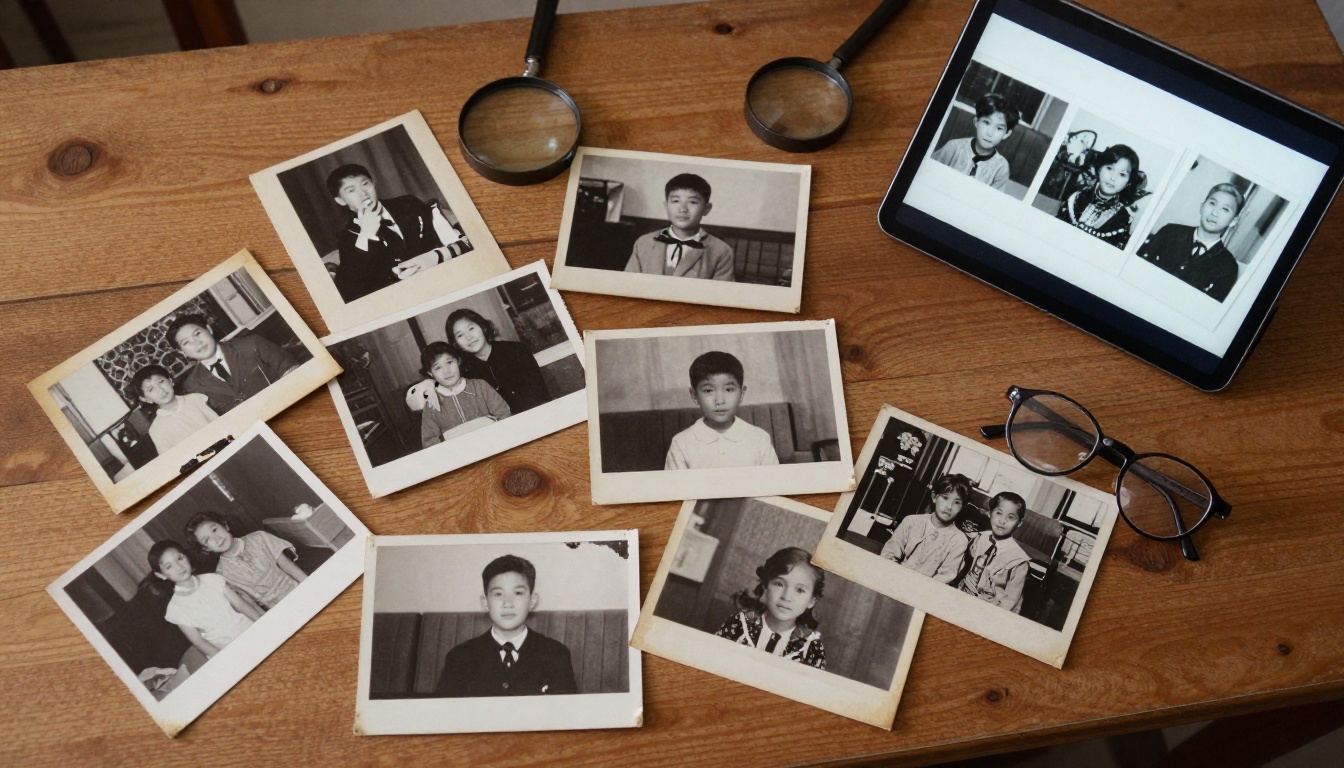
يمنحك PicassoIA الوصول إلى كل نماذج استعادة الوجوه الرئيسية عبر منصة واحدة، دون الحاجة إلى إعداد واجهات API أو تثبيت برامج أو إدارة النقاط عبر خدمات مختلفة. إليك كيفية تنفيذ استعادة وجه كاملة من البداية إلى النهاية.
الخطوة 1: جهّز صورتك
قبل الرفع، تُحدث بعض التجهيزات البسيطة فرقًا كبيرًا في جودة المخرجات.
- اقتصّ الوجه أولًا. إذا كان الوجه الذي تريد استعادته جزءًا صغيرًا من صورة أكبر، فاقتصه قبل الرفع. تعمل أغلب النماذج بشكل أفضل عندما يشغل الوجه نسبة أكبر من صورة الإدخال.
- تحقّق من صيغة الملف. ملفات PNG تحفظ بيانات أكثر من JPEG عند الأحجام المتكافئة. إذا كان بإمكانك حفظ صورتك كملف PNG قبل الرفع، فافعل ذلك.
- تجنّب الشحذ المسبق. لا تمرّر الصورة عبر فلتر شحذ في تطبيق الهاتف قبل الرفع. هذه الفلاتر تضيف تشوهات تُربك نماذج الذكاء الاصطناعي.
الخطوة 2: اختر نموذجك
انتقل إلى قسم Super Resolution في PicassoIA. بالنسبة لأغلب صور البورتريه ذات الضبابية المتوسطة، ابدأ باستخدام Crystal Upscaler. وبالنسبة للصور القديمة الممسوحة ضوئيًا، ابدأ باستخدام Real ESRGAN. وإذا كانت السرعة أهم من أقصى جودة، فإن P Image Upscale يعالج الصورة في أقل من ثانية.
الخطوة 3: ارفع الصورة وشغّل النموذج
اسحب الصورة المجهّزة إلى منطقة الرفع. أغلب النماذج لا تحتاج إلى تعديل المعاملات لاستعادة الوجوه؛ فالإعدادات الافتراضية مضبوطة للاستخدام العام للبورتريه. انقر على التوليد وانتظر النتيجة.
نصيحة: شغّل الصورة نفسها عبر نموذجين أو ثلاثة نماذج مختلفة وقارن المخرجات جنبًا إلى جنب. الفروق كثيرًا ما تكون كبيرة، والفائز ليس دائمًا النموذج الأقوى.
الخطوة 4: قيّم النتيجة
عندما تحصل على الصورة المستعادة، كبّرها إلى 100% وتحقق من هذه المناطق المحددة:
- العينان: هل القزحيتان واضحتان بحدقات مميزة؟ هل الرموش محددة؟
- ملمس البشرة: هل تبدو البشرة فوتوغرافية بمسام وتفاصيل دقيقة طبيعية، أم بلاستيكية وناعمة؟
- الشعر: هل تظهر الخصلات الفردية، أم أن الشعر مرسوم كبقعة لونية مسطحة؟
- الأسنان: إذا كان الفم مفتوحًا، هل الأسنان منفصلة، أم أنها مدمجة في شكل واحد؟
إذا بدا أي من هذه غير صحيح، جرّب نموذجًا مختلفًا. فالنموذج الأفضل لنوع واحد من الصور غالبًا ليس الأفضل لنوع آخر.
الخطوة 5: ادمج مع أدوات أخرى
لا يجب أن تتوقف استعادة الوجه عند رفع الدقة. بعد استعادة تفاصيل الوجه، يمكنك:
- استخدام Recraft Crisp Upscale لتمريرة ثانية لزيادة شحذ التفاصيل الدقيقة.
- تطبيق Increase Resolution by Bria لرفع المخرج النهائي إلى 4 أضعاف حجمه الأصلي للطباعة.
- استخدام أدوات التعديل الموضعي لإصلاح مناطق محددة من الوجه لم يعالجها رافع الدقة بشكل جيد.
كيف تبدو النتائج فعلًا
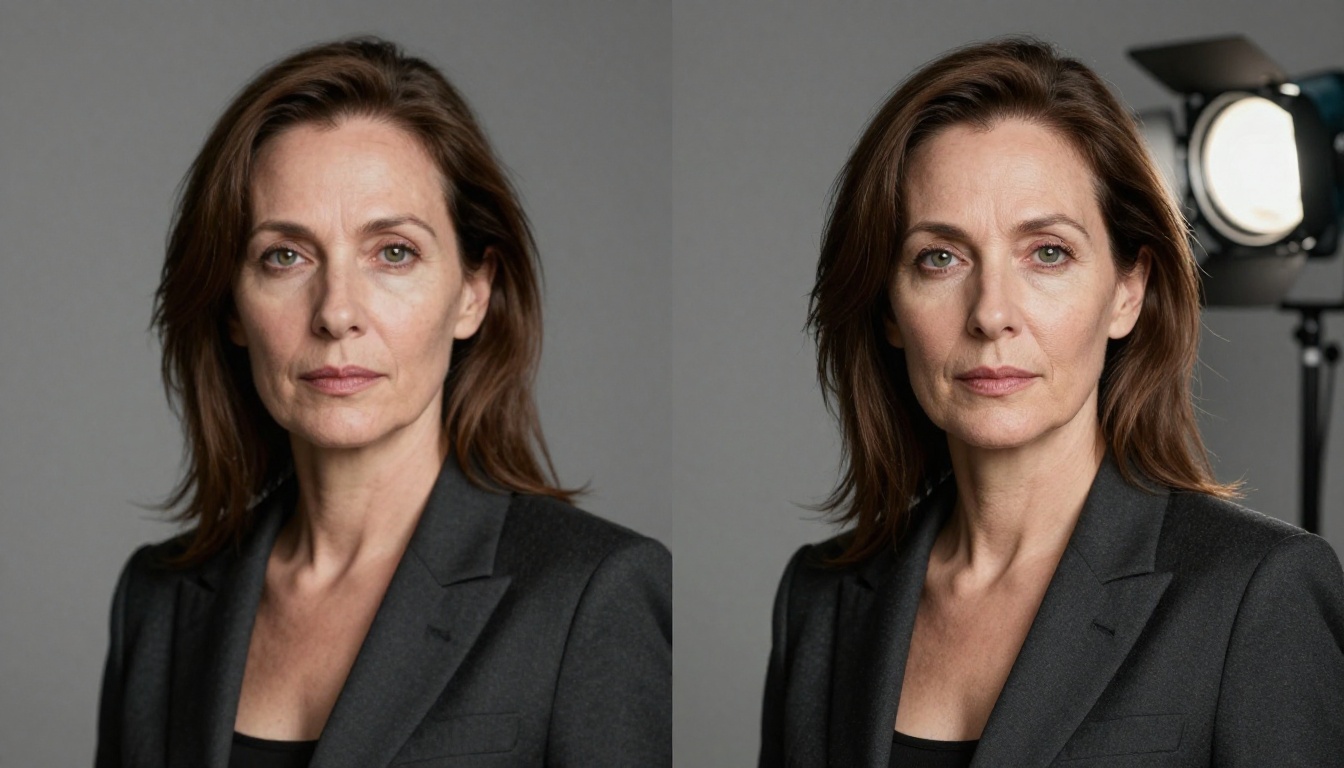
الفرق بين استعادة وجه تنجح واستعادة لا تنجح ليس دائمًا مرتبطًا بالنموذج. إنه مرتبط بما يملكه النموذج ليعمل عليه.
سيناريوهات ذات نسبة نجاح عالية:
- صور البورتريه الناعمة بسبب اهتزاز الكاميرا لكنها ما زالت قابلة للتعرف
- الصور منخفضة الدقة المنزّلة من منشورات قديمة على وسائل التواصل الاجتماعي
- الصور العائلية الممسوحة ضوئيًا مع ضبابية وبهتان ناتجين عن التقادم
- لقطات الشاشة المأخوذة من لقطات فيديو في الإطار الخطأ
سيناريوهات ذات نسبة نجاح أقل:
- الوجوه التي تعرضت لضبابية حركة شديدة في اتجاه واحد مع خطوط ممتدة مرئية
- الوجوه الصغيرة جدًا، أقل من 50x50 بكسل، في لقطات الحشود بزاوية واسعة
- الصور التي يكون فيها الوجه مخفيًا جزئيًا بالظلال أو بأشياء متداخلة
الحقيقة بصراحة: تعمل استعادة الوجوه بالذكاء الاصطناعي بأفضل شكل عندما تتوفر معلومات كافية للنموذج ليعمل عليها. الوجوه الضبابية لدرجة أنها تبدو كبيضاوات بلون البشرة لا تملك بيانات بكسل كافية حتى لأفضل النماذج كي تعيد بناءها بموثوقية.
3 أخطاء تُفسد النتائج
أغلب نتائج استعادة الذكاء الاصطناعي السيئة تأتي من مجموعة صغيرة من الأخطاء نفسها.
استخدام النموذج الخاطئ لنوع الضبابية
تشغيل أداة رفع دقة عامة على وجه متأثر بضبابية الحركة ينتج وجهًا أكبر، لكنه ما زال ضبابيًا. تتطلب إزالة ضبابية الحركة تدريبًا مختلفًا عن رفع الدقة. إذا كانت لديك ضبابية حركة اتجاهية، فابحث عن نماذج مدرّبة خصيصًا على إزالة الضبابية لا على الدقة الفائقة.
رفع الدقة المفرط للملفات الصغيرة
دفع وجه بحجم 200x200 بكسل إلى 6 أضعاف (1200x1200) عبر Topaz Image Upscale سينتج صورة كبيرة، لكن النموذج سيضطر إلى تخيّل كمية هائلة من التفاصيل لملء هذه المساحة. والنتيجة غالبًا وجه يبدو واقعيًا تقريبًا، لكنه لا يشبه تمامًا الشخص الموجود في الصورة الأصلية. 4 أضعاف هو عادةً الحد الأقصى للصور المصدر الصغيرة جدًا.
الشحذ بعد رفع الدقة
كثير من الناس يضيفون بشكل تلقائي شحذًا من Lightroom بعد الحصول على النتيجة المرفوعة الدقة. هذا يجعل النتيجة تبدو أسوأ في الغالب. نماذج استعادة الذكاء الاصطناعي تضيف الحدّة أصلًا كجزء من عملية إعادة البناء. وإضافة تمريرة شحذ تقليدية فوقها تُنشئ هالات حول الملامح وتدمّر الملمس الدقيق الذي عمل النموذج على إضافته.
استعادة الوجوه في الصور العائلية القديمة
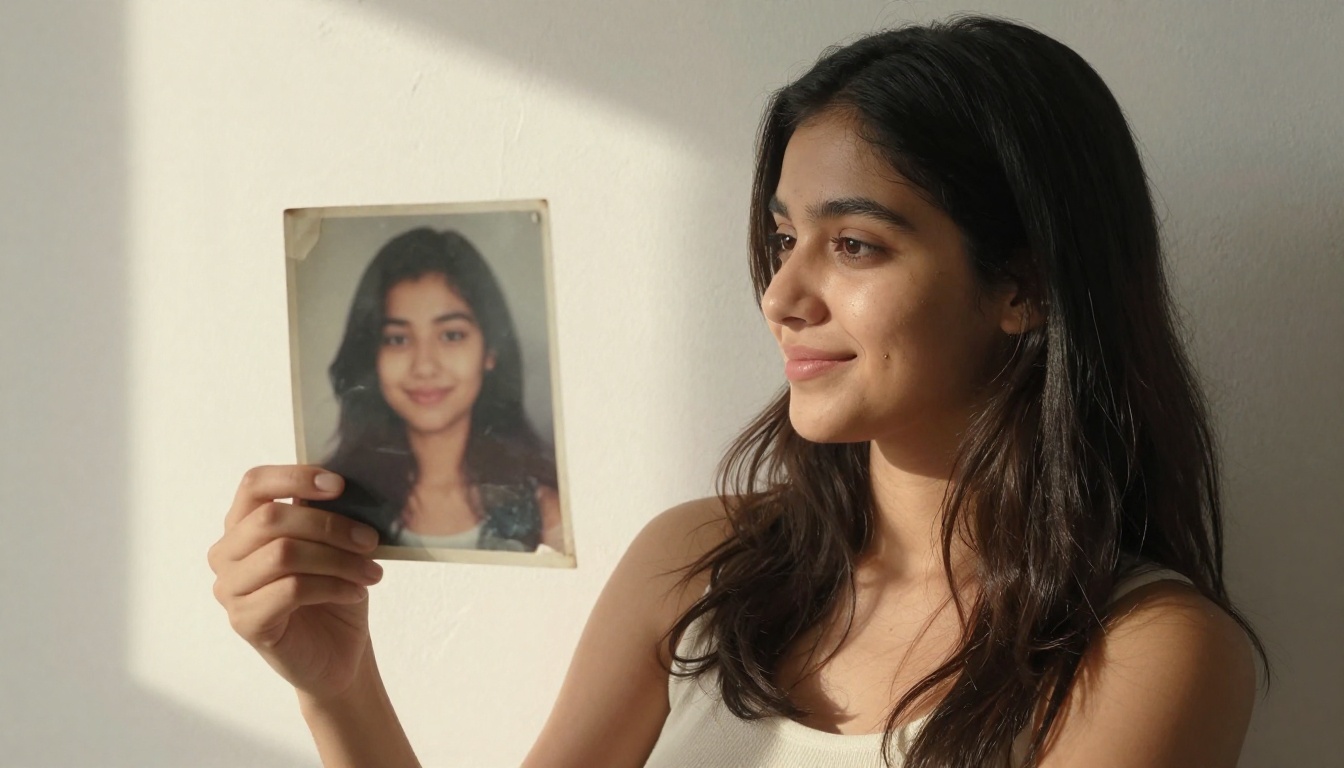
تقدّم الصور العائلية القديمة مجموعة محددة من التحديات التي تتعامل معها استعادة الصور الحديثة بكفاءة مدهشة.
تعاني هذه الصور من أنواع متعددة من التدهور في وقت واحد: ربما كان النيغاتيف الأصلي خارج التركيز قليلًا، وأضافت عملية الطباعة ضبابيتها الخاصة، وأدّى التخزين لعقود إلى اصفرار وبهتان، وأضافت عملية المسح الضوئي طبقة أخرى من النعومة. قد يكون الوجه في صورة عائلية قديمة من خمسينيات القرن الماضي (1950) متأثرًا بأربعة أو خمسة مصادر تدهور مستقلة متراكمة فوق بعضها.
سير العمل الذي يعمل بشكل أفضل لهذه الصور:
- امسح الصورة ضوئيًا بأعلى دقة يدعمها الماسح، لا تقل عن 600 DPI ويُفضّل 1200 DPI أو أكثر
- لا تطبّق أي شحذ من برنامج الماسح الضوئي أثناء المسح
- مرّر الملف الممسوح عبر Real ESRGAN أولًا، لأنه مدرّب خصيصًا على أنماط التدهور الواقعية
- إذا كانت الوجوه ما زالت ناعمة، فشغّل تمريرة ثانية عبر Crystal Upscaler
- استخدم Google Upscaler للتكبير النهائي بمقدار 4 أضعاف إذا كنت تحتاج إلى حجم جاهز للطباعة
المعالجة على تمريرتين تتفوق باستمرار على المعالجة بتمريرة واحدة في الصور القديمة المتدهورة بشدة. يزيل النموذج الأول الضوضاء وتشوهات الضغط، ثم يضيف النموذج الثاني تفاصيل الوجه إلى الأساس الأنظف للصورة.
السرعة مقابل الجودة: متى يهم كل منهما
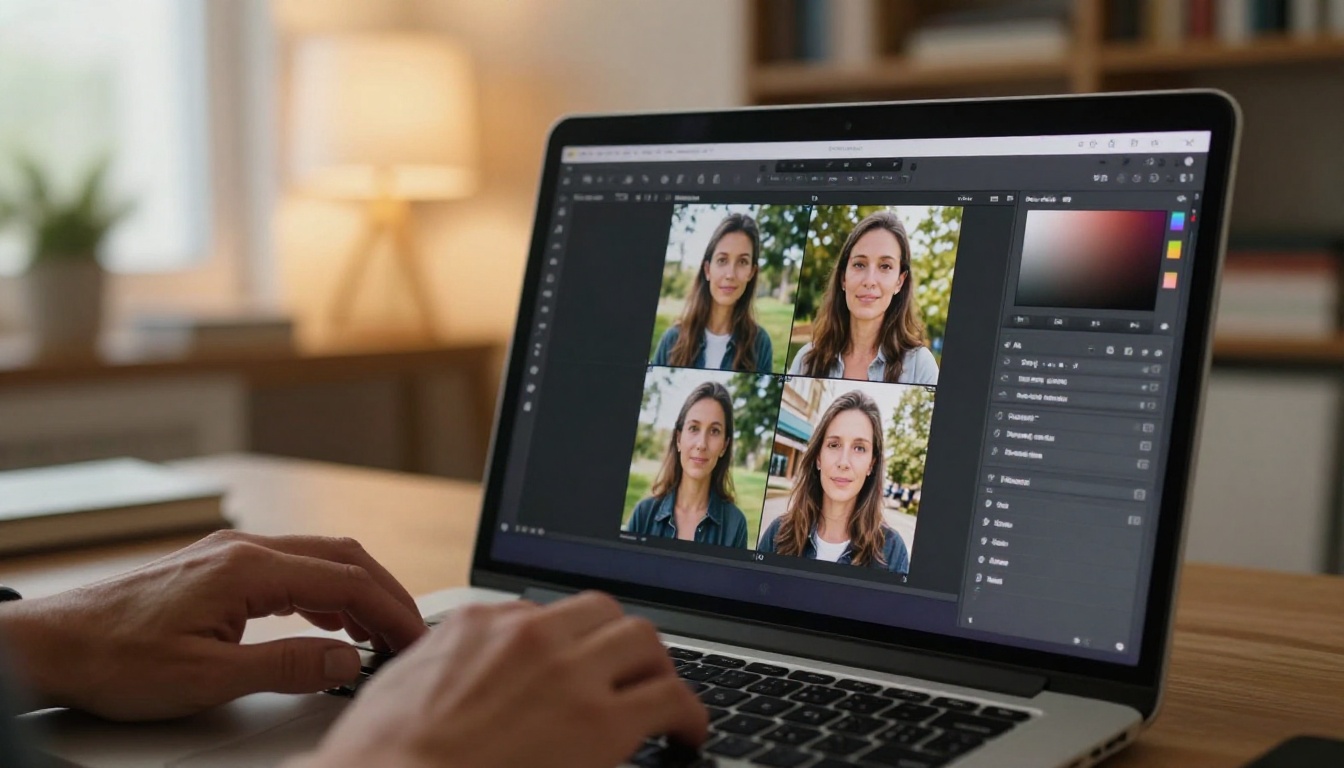
ليست كل صورة وجه ضبابي تحتاج إلى أعلى معالجة جودة. إليك كيف تفكر في النهج المناسب لحالتك.
أعطِ الأولوية للسرعة عندما:
- تعالج صورًا كثيرة من حدث ما وتحتاج إلى نتائج سريعة للمشاركة
- الصورة مخصصة لوسائل التواصل الاجتماعي وستُعرض بدقة منخفضة
- تقيّم ما إذا كانت الصورة تستحق الاستعادة قبل استثمار الوقت في معالجة عالية الجودة
يُعد P Image Upscale وRecraft Crisp Upscale أسرع الخيارات، وينتجان نتائج جيدة بما يكفي لأغلب أغراض المشاركة العادية.
أعطِ الأولوية للجودة عندما:
- للصورة قيمة عاطفية أو أرشيفية كبيرة
- تحتاج إلى المخرج للطباعة، مثل صورة مؤطّرة أو كتاب صور أو هدية مطبوعة
- الضبابية الأصلية شديدة وتحتاج إلى أقصى قدرة للنموذج لاستعادتها
يستغرق Clarity Pro Upscaler وTopaz Image Upscale وقتًا أطول، لكنهما ينتجان مخرجات تصمد أمام الفحص الدقيق.
ما لا يستطيع الذكاء الاصطناعي فعله بعد
من المهم أن نكون واضحين بشأن الحدود، لأن الدعاية حول استعادة الصور بالذكاء الاصطناعي تبالغ في الوعود غالبًا.
لا تستطيع استعادة الوجوه بالذكاء الاصطناعي:
- استعادة وجه خارج الإطار تمامًا أو مخفي
- إعادة بناء تفاصيل الوجه بدقة عندما تكون الضبابية شديدة لدرجة أنه لا تظهر أي ملامح
- ضمان أن التفاصيل المُعادة تطابق الشخص الأصلي تمامًا، لأنها تعيد بناء وجه معقول لا وجهًا دقيقًا من الناحية الجنائية
- إصلاح العين الحمراء أو مشكلات التعريض الشديدة أو الصبغة اللونية في الوقت نفسه دون أدوات منفصلة
ما تفعله باستمرار وبإتقان:
- استعادة البورتريهات الناعمة حيث يكون الوجه قابلًا للتعرف لكنه يفتقر إلى الحدّة
- إعادة بناء ملمس البشرة الذي يبدو فوتوغرافيًا حقًا
- استعادة الصور القديمة بجودة مناسبة للأرشيف العائلي والطباعة
- تكبير مقتطفات الوجوه الصغيرة إلى أحجام قابلة للاستخدام رقميًا وللطباعة معًا
جرّبه على صورك
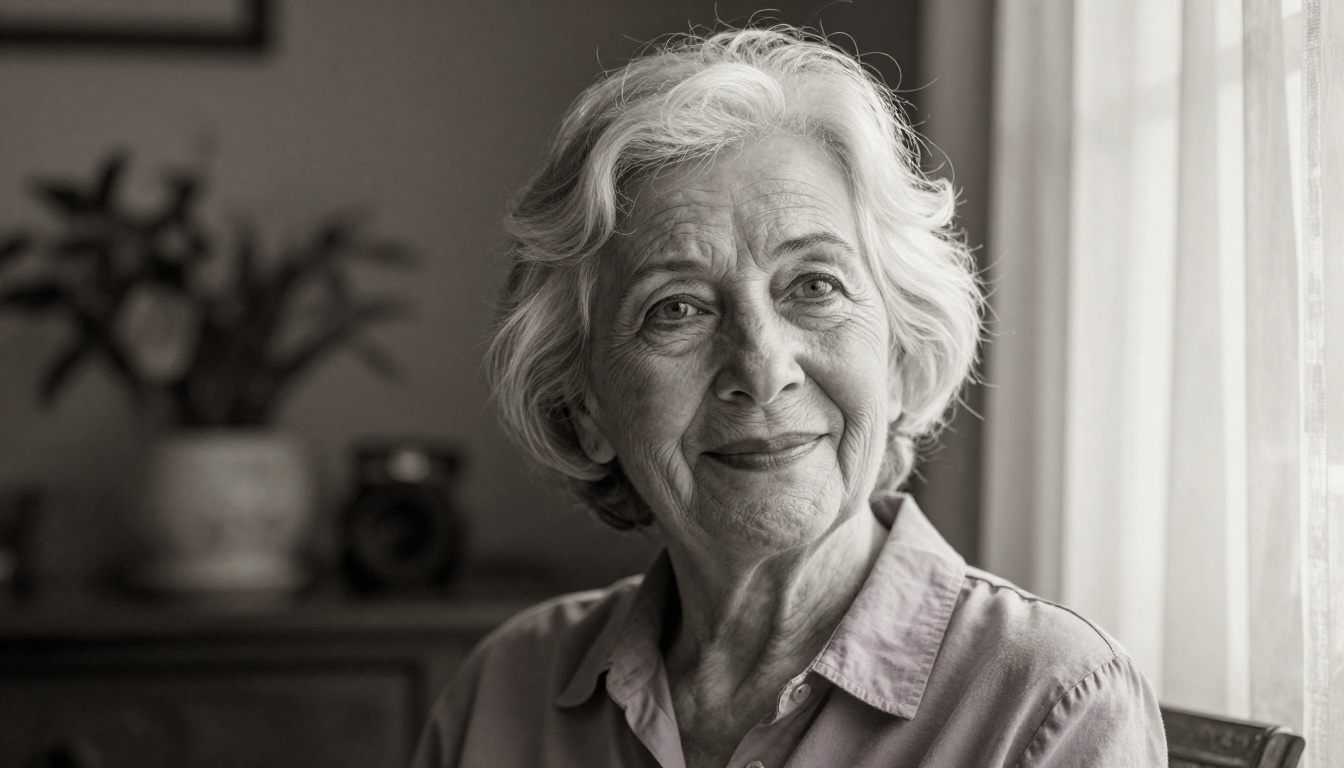
أفضل طريقة لتفهم ما تستطيع استعادة الوجوه بالذكاء الاصطناعي فعله هي تشغيل صورك الخاصة عبرها. النظرية وحدها لا تأخذك بعيدًا. عندما ترى صورة لشخص تعرفه تنتقل من ضبابية ناعمة إلى بورتريه حاد ومفصّل خلال ثوانٍ، يتضح الأمر بطريقة لا يستطيع القراءة عنها نقلها تمامًا.
يمنحك PicassoIA الوصول إلى كل نماذج الدقة الفائقة الرئيسية، بما في ذلك Crystal Upscaler وClarity Pro Upscaler وReal ESRGAN وTopaz Image Upscale، كل ذلك دون أي إعداد أو تهيئة لواجهات API. ترفع الصورة، وتختار نموذجًا، وتحصل على نتيجة خلال ثوانٍ.
ابدأ بصورة ظلت على هاتفك أو في أرشيف عائلتك دون أن تخرج كما ينبغي. شغّلها عبر Crystal Upscaler أولًا، ثم جرّب Real ESRGAN على الصورة نفسها للمقارنة. ستخبرك الفروق عن طريقة عمل هذه النماذج أكثر من أي قدر من القراءة.
تلك الوجوه الضبابية في صورك انتظرت طويلًا بما فيه الكفاية.


