Cette photo du mariage de votre cousin. Celle où tout le monde rit, où le moment est parfait, mais où chaque visage est flou parce que quelqu’un a bougé l’appareil au mauvais moment. Ou cette photo numérisée de votre grand-mère dans les années 1960, dont les traits ont été engloutis par des décennies de dégradation. Ces moments comptent. Le fait que l’appareil les ait mal capturés ne signifie pas qu’ils doivent rester ainsi.
La restauration des visages par IA est devenue réellement puissante au cours des deux dernières années. Ce qui demandait autrefois des heures de retouche manuelle dans Photoshop par des professionnels peut désormais se faire en quelques secondes, grâce à des modèles spécialisés entraînés sur des millions de photos de visages en haute résolution. Les résultats ne sont pas toujours parfaits, mais ils sont suffisamment impressionnants pour que la plupart des gens ne remarquent pas que l’IA a comblé ce que l’objectif n’a pas capté.
Cet article explique en détail comment cela fonctionne, quels modèles donnent les meilleurs résultats selon les types de flou, et comment réaliser une restauration complète de visage en quelques minutes avec les outils disponibles aujourd’hui.
Pourquoi les visages deviennent flous (et pourquoi c’est difficile à corriger)
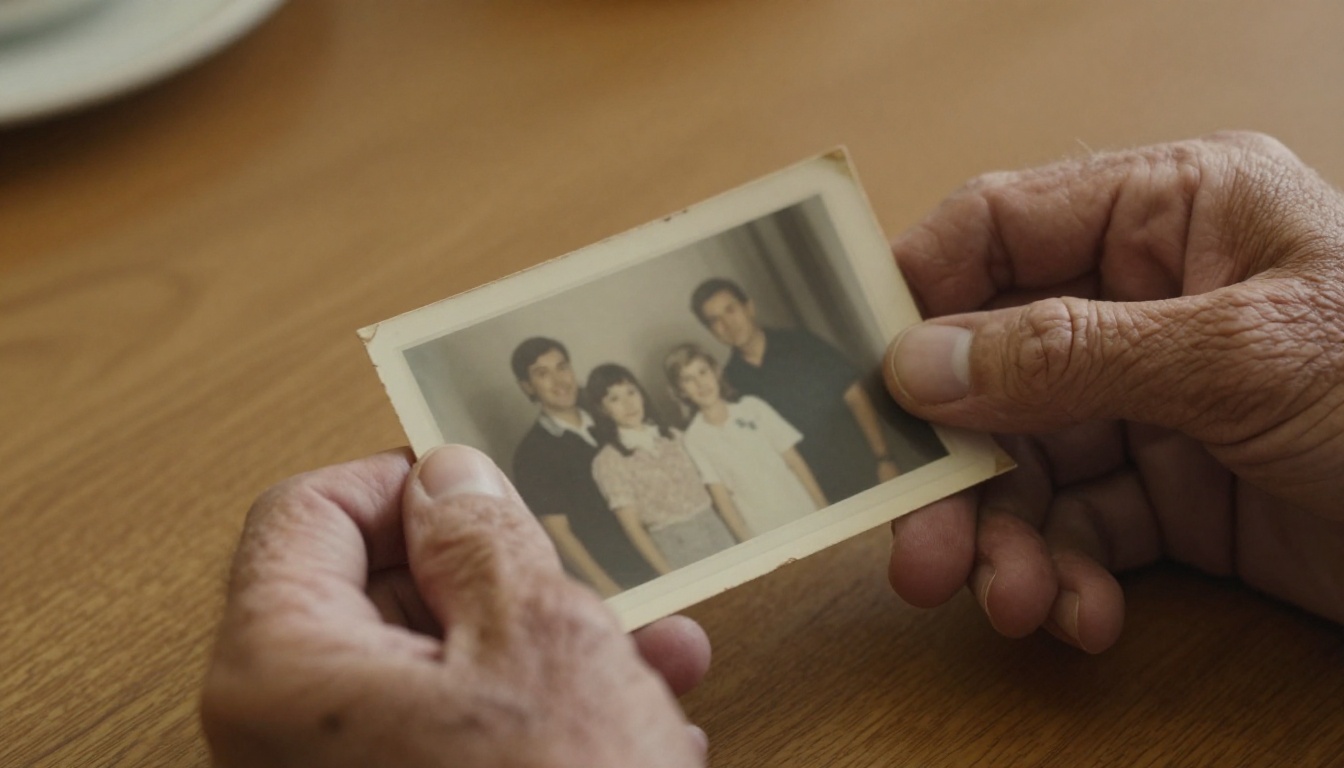
Le flou n’est pas un problème unique. Ce sont plusieurs problèmes différents qui se ressemblent, mais qui demandent des solutions différentes.
Flou de bougé ou flou de mise au point
Le flou de bougé se produit lorsque le sujet ou l’appareil bouge pendant la prise de vue. Il crée des traînées directionnelles dans l’image, et les visages s’étirent dans le sens du mouvement. Le flou de mise au point (aussi appelé défocalisation ou flou gaussien) apparaît lorsque l’appareil a fait la mise au point sur le mauvais plan, laissant votre sujet sous la forme d’une masse douce et arrondie, sans contours.
Il y a ensuite le flou de compression, qui apparaît lorsqu’une photo est partagée trop de fois via des applications de messagerie, ce qui supprime des données de pixels et remplace les contours nets par des artefacts en blocs. C’est très courant sur les photos partagées sur les réseaux sociaux.
Chaque type de flou détruit les détails du visage de manière différente. Les modèles d’IA entraînés spécifiquement à la restauration de visages ont appris à reconnaître les motifs que chaque type de flou produit, et à reconstituer, à partir des pixels endommagés, l’apparence la plus probable du visage.
Ce que l’IA fait réellement à vos pixels
Les outils de netteté traditionnels, dans des applications comme Lightroom ou Photoshop, augmentent le contraste sur les contours. Ils n’ajoutent pas de nouvelles informations ; ils rendent simplement les contours existants plus marqués. C’est pourquoi la netteté traditionnelle rend souvent les visages flous pires, et non meilleurs. On obtient un visage avec des halos de sur-accentuation autour des traits et une texture plastique qui paraît retouchée plutôt que réelle.
La restauration par IA fonctionne différemment. Le modèle a vu des millions d’images de visages en haute résolution. Lorsqu’il rencontre votre photo floue, il analyse les formes adoucies, la répartition des couleurs et la direction de l’éclairage, puis fait des prédictions statistiquement fondées sur ce à quoi ressemblaient les traits du visage sous le flou. Il génère ensuite ces détails, pixel par pixel, à partir de son entraînement.
Le résultat est que l’IA peut littéralement créer des détails du visage qui n’étaient pas présents dans la photo d’origine. Il s’agit de reconstruction, pas de netteté.
C’est à la fois la force et la limite de cette approche. Les détails reconstitués sont réalistes parce qu’ils reposent sur de vrais visages humains, mais ils ne correspondent peut-être pas exactement à ce qui était là. Pour des photos personnelles où l’on recherche avant tout une connexion émotionnelle plutôt qu’une exactitude judiciaire, c’est généralement tout à fait acceptable.
Les modèles qui fonctionnent vraiment
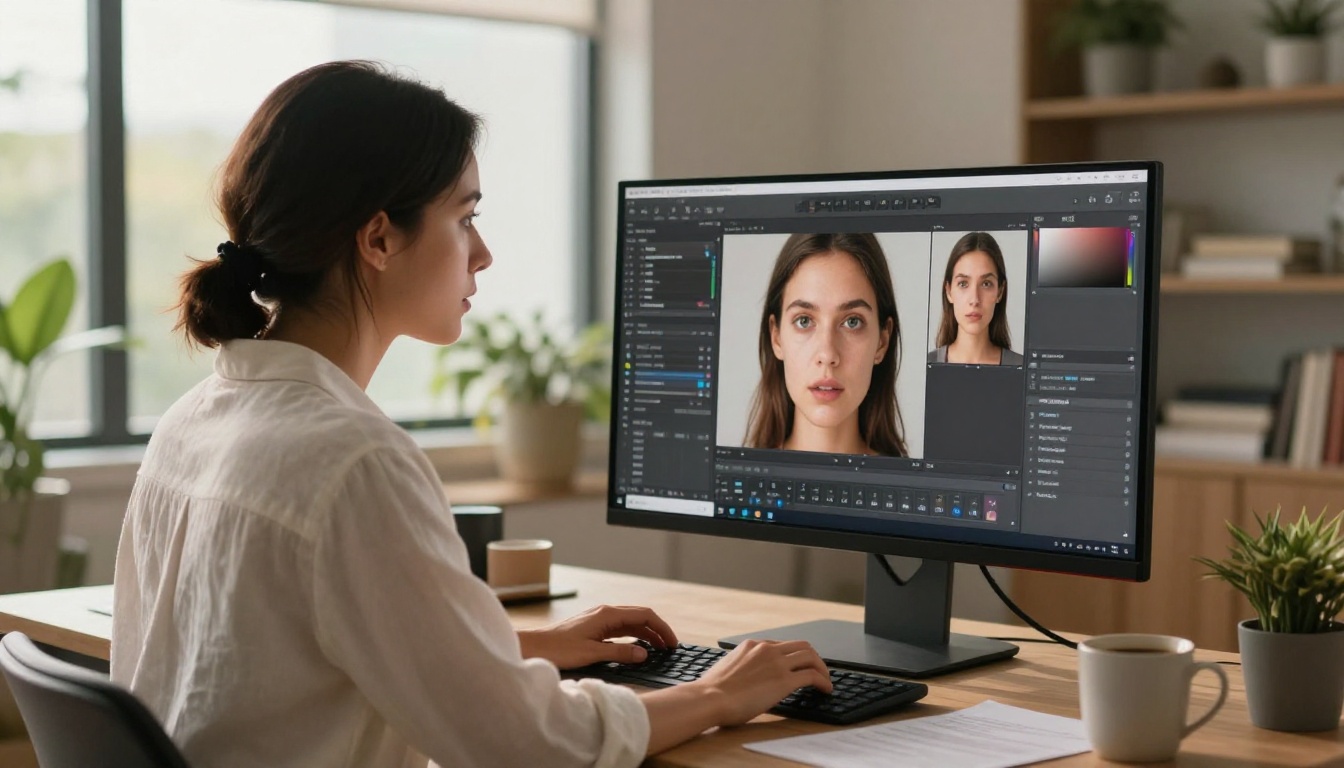
Tous les modèles d’upscaling ou de netteté ne gèrent pas bien les visages. Les upscalers génériques donnent d’excellents résultats sur l’architecture, les paysages et les objets, mais ils déforment souvent les traits du visage de façon subtile, ce qui rend le résultat étrange. Les modèles ci-dessous sont spécialement réglés pour les contenus de portrait et de visage, ou s’en sortent exceptionnellement bien sur ce type d’image.
Crystal Upscaler pour les portraits
Crystal Upscaler a été conçu spécifiquement pour la photographie de portrait. Il réalise un upscaling 4x en accordant une attention particulière à l’anatomie du visage, en préservant les rapports de proportion entre les traits qui donnent à un visage un aspect naturel plutôt que généré par IA. C’est le premier modèle à essayer lorsque le flou provient d’une photo source de basse résolution plutôt que d’un bougé de l’appareil.
Le modèle gère particulièrement bien la texture de la peau. Il ajoute des détails de pores et une micro-texture qui paraissent photographiques, et non le rendu lisse et plastique que produisent les upscalers moins performants.
Clarity Pro Upscaler pour la récupération des détails
Clarity Pro Upscaler adopte une approche différente, en se concentrant sur la récupération du micro-contraste et des détails fins que le flou efface. Là où Crystal Upscaler ajoute des données de pixels à grande échelle, Clarity Pro restaure la netteté de ce qui est déjà présent, tout en ajoutant une texture photoréaliste pour compléter le résultat.
Pour les visages légèrement doux plutôt que très flous, Clarity Pro produit souvent des résultats plus naturels, car il n’invente pas autant de détails. Il affine la netteté de manière intelligente plutôt que de reconstruire de façon agressive.
Real ESRGAN pour les photos abîmées
Real ESRGAN est depuis plusieurs années le modèle de référence pour la restauration photo, car il a été entraîné sur des images réelles dégradées plutôt que sur des images artificiellement corrompues. Il gère donc mieux les motifs spécifiques de la compression JPEG, de la dégradation d’impression et des artefacts de numérisation que les modèles entraînés en conditions contrôlées.
Si votre photo de visage flou provient d’un tirage numérisé, d’une capture d’écran ou d’une image compressée et partagée à plusieurs reprises, Real ESRGAN surpasse souvent les modèles plus récents, car il a vu ces mêmes types de dégradation pendant son entraînement.
Topaz Image Upscale pour une taille de sortie maximale
Image Upscale by Topaz Labs permet un agrandissement allant jusqu’à 6x, ce qui est nettement supérieur au plafond de 4x que la plupart des modèles atteignent. Pour de très petites photos d’origine (moins de 500 px de large) où il faut obtenir un rendu exploitable en impression, cet agrandissement supplémentaire compte.
Le compromis est qu’un upscaling 6x demande plus de temps d’inférence et peut introduire des détails hallucinés dans les zones complexes. Pour les visages, cela se traduit généralement par des traits légèrement exagérés, convaincants à première vue mais moins à l’examen attentif.
Comparatif rapide
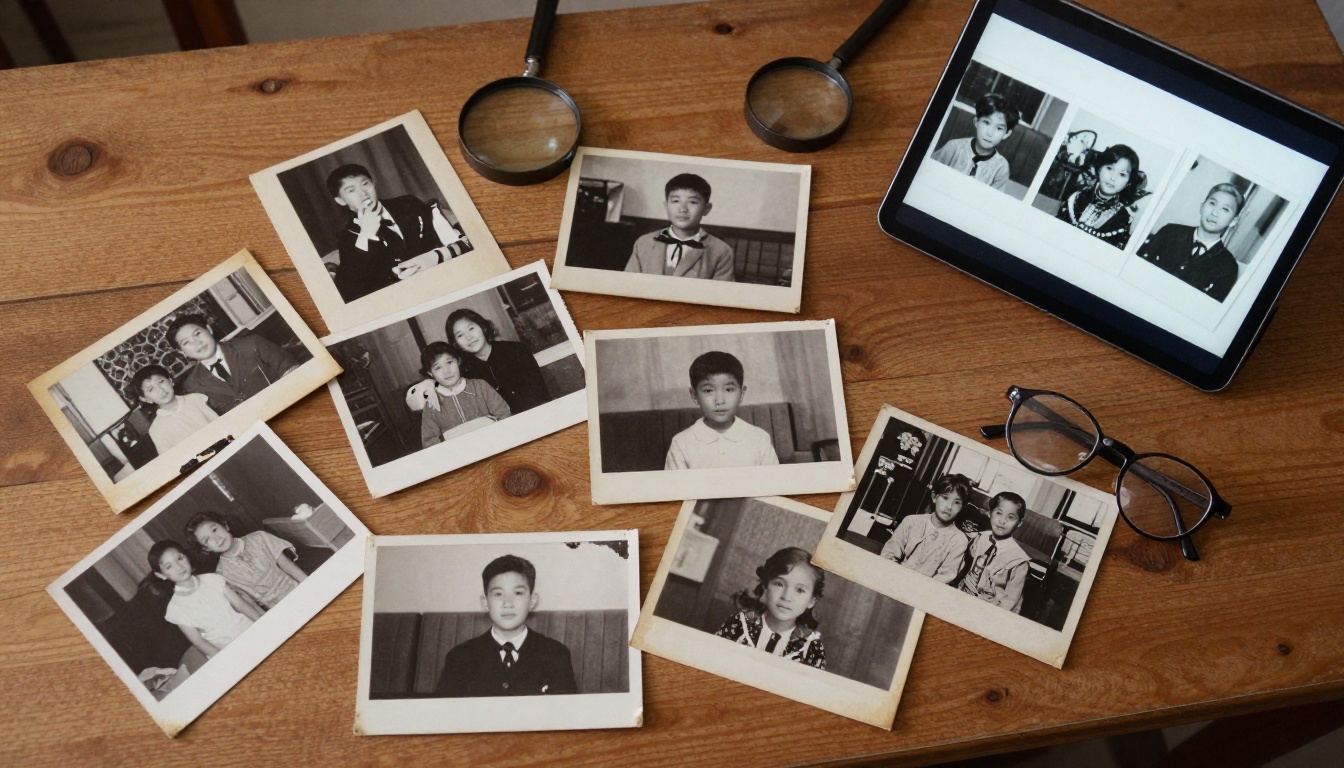
PicassoIA vous donne accès à tous les principaux modèles de restauration de visages sur une seule plateforme, sans avoir à configurer d’API, installer de logiciels ou gérer des crédits auprès de différents services. Voici comment réaliser une restauration complète de visage, du début à la fin.
Étape 1 : préparez votre photo
Avant l’import, quelques préparations simples améliorent nettement la qualité du résultat.
- Recadrez d’abord sur le visage. Si le visage à restaurer ne représente qu’une petite partie d’une photo plus grande, recadrez-le avant l’import. La plupart des modèles fonctionnent mieux lorsque le visage occupe une plus grande part de l’image source.
- Vérifiez le format de fichier. Les fichiers PNG conservent plus de données que les JPEG à taille équivalente. Si vous pouvez enregistrer votre photo en PNG avant l’import, faites-le.
- Évitez la netteté préalable. N’appliquez pas de filtre de netteté d’une application de téléphone avant l’import. Ces filtres ajoutent des artefacts qui perturbent les modèles d’IA.
Étape 2 : choisissez votre modèle
Rendez-vous dans la section Super Resolution de PicassoIA. Pour la plupart des photos de portrait au flou modéré, commencez par Crystal Upscaler. Pour les anciennes photographies numérisées, commencez par Real ESRGAN. Si la vitesse compte davantage que la qualité maximale, P Image Upscale traite l’image en moins d’une seconde.
Étape 3 : importez et lancez
Glissez votre image préparée dans la zone d’import. La plupart des modèles ne nécessitent pas de réglages de paramètres pour la restauration de visages ; les valeurs par défaut sont calibrées pour un usage général de portrait. Cliquez sur générer et patientez jusqu’au résultat.
Astuce : passez la même photo dans deux ou trois modèles différents et comparez les résultats côte à côte. Les différences sont souvent importantes, et le meilleur résultat n’est pas toujours celui du modèle le plus puissant.
Étape 4 : évaluez le résultat
Lorsque vous récupérez l’image restaurée, zoomez à 100 % et vérifiez ces zones précises :
- Yeux : les iris sont-ils nets, avec des pupilles distinctes ? Les cils sont-ils bien définis ?
- Texture de la peau : la peau paraît-elle photographique, avec des pores naturels et des micro-détails, ou plastique et lisse ?
- Cheveux : les mèches individuelles sont-elles visibles, ou la chevelure ressemble-t-elle à une masse de couleur uniforme ?
- Dents : si la bouche est ouverte, les dents sont-elles séparées, ou fusionnées en une seule forme ?
Si l’un de ces points vous paraît incorrect, essayez un autre modèle. Le meilleur modèle pour un type de photo n’est pas forcément le meilleur pour un autre.
Étape 5 : combinez avec d’autres outils
La restauration de visages ne doit pas s’arrêter à l’upscaling. Après avoir récupéré les détails du visage, vous pouvez :
- Utiliser Recraft Crisp Upscale pour une seconde passe afin d’affiner encore les détails fins.
- Appliquer Increase Resolution by Bria pour porter le résultat final à 4x sa taille d’origine pour une utilisation en impression.
- Recourir à des outils d’inpainting pour corriger les zones du visage que l’upscaler a mal traitées.
À quoi ressemblent réellement les résultats
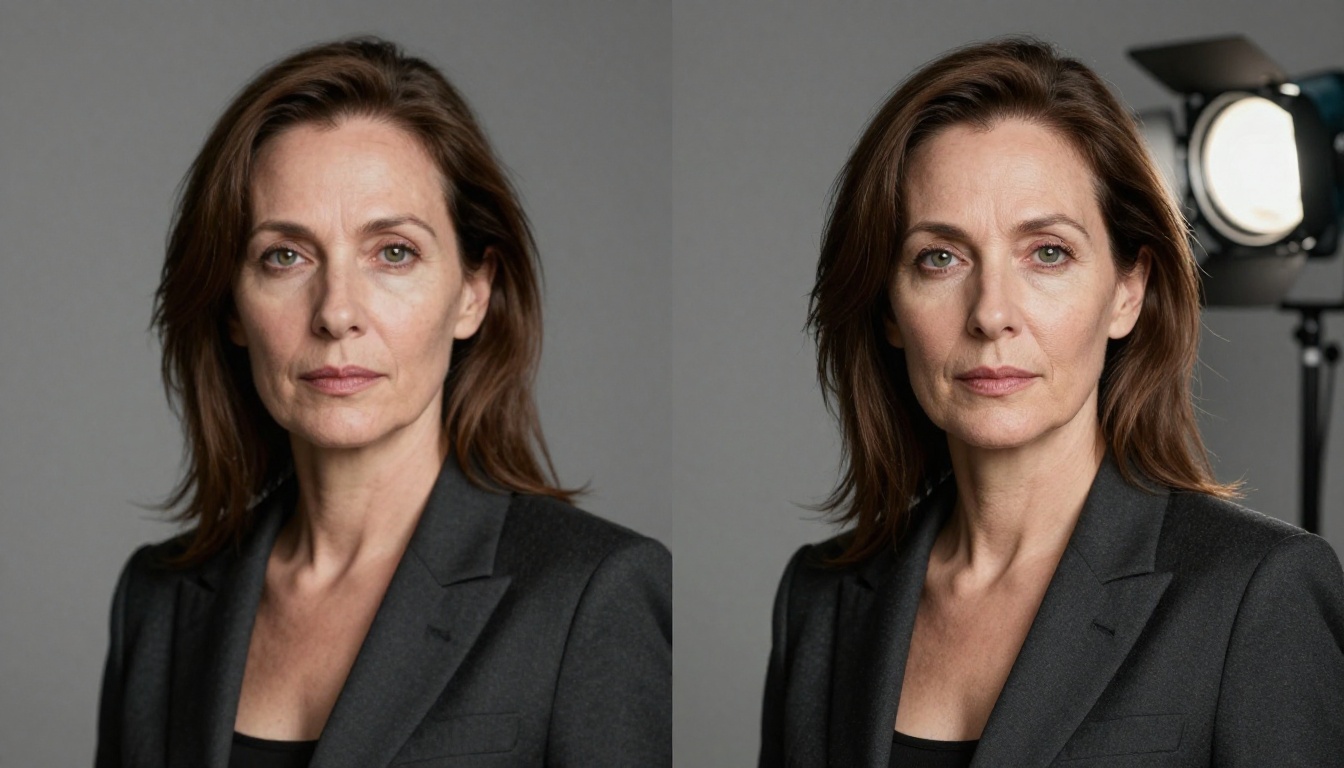
La différence entre une restauration de visage qui fonctionne et une qui échoue ne tient pas toujours au modèle. Elle tient surtout à ce dont le modèle dispose pour travailler.
Scénarios à fort taux de réussite :
- Photos de portrait adoucies par un tremblement de l’appareil, mais toujours reconnaissables
- Photos de basse résolution téléchargées depuis d’anciennes publications sur les réseaux sociaux
- Photographies de famille numérisées, présentant un flou et une décoloration liés à l’âge
- Captures d’écran prises sur une vidéo, à la mauvaise image
Scénarios à faible taux de réussite :
- Visages fortement flous par bougé dans une seule direction, avec des traînées visibles
- Très petits visages, de moins de 50x50 pixels, dans des photos de foule en plan large
- Photos où le visage est partiellement masqué par des ombres ou des objets qui se chevauchent
La vérité, sans détour : la restauration de visages par IA fonctionne au mieux lorsque le modèle dispose de suffisamment d’informations. Les visages si flous qu’ils ressemblent à des ovales couleur peau n’ont pas assez de données de pixels pour que même les meilleurs modèles les reconstruisent de façon fiable.
3 erreurs qui ruinent les résultats
La plupart des mauvais résultats de restauration par IA proviennent de la même poignée d’erreurs.
Utiliser le mauvais modèle pour le type de flou
Lancer un upscaler générique sur un visage flou par bougé produit un visage plus grand, toujours flou. La correction du flou de bougé nécessite un entraînement différent de celui de l’upscaling. Si vous avez un flou de bougé directionnel, recherchez des modèles spécifiquement entraînés à la correction du flou de bougé plutôt qu’à la super-résolution.
Trop agrandir les petits fichiers
Pousser un visage de 200x200 pixels à 6x (1200x1200) avec Topaz Image Upscale produira une grande image, mais le modèle devra halluciner une quantité énorme de détails pour remplir cette surface. Le résultat ressemble souvent à un visage plus ou moins réaliste qui ne correspond pas tout à fait à la personne de la photo d’origine. 4x constitue généralement la limite pour les images source très petites.
Accentuer la netteté après l’upscaling
Beaucoup de personnes ajoutent instinctivement une netteté Lightroom une fois le résultat upscalé récupéré. Cela rend presque toujours le résultat pire. Les modèles de restauration par IA ajoutent déjà de la netteté dans le cadre du processus de reconstruction. Ajouter une passe de netteté traditionnelle par-dessus crée des halos autour des traits et détruit la micro-texture que le modèle s’est efforcé d’ajouter.
Restaurer les visages sur les photos de famille anciennes
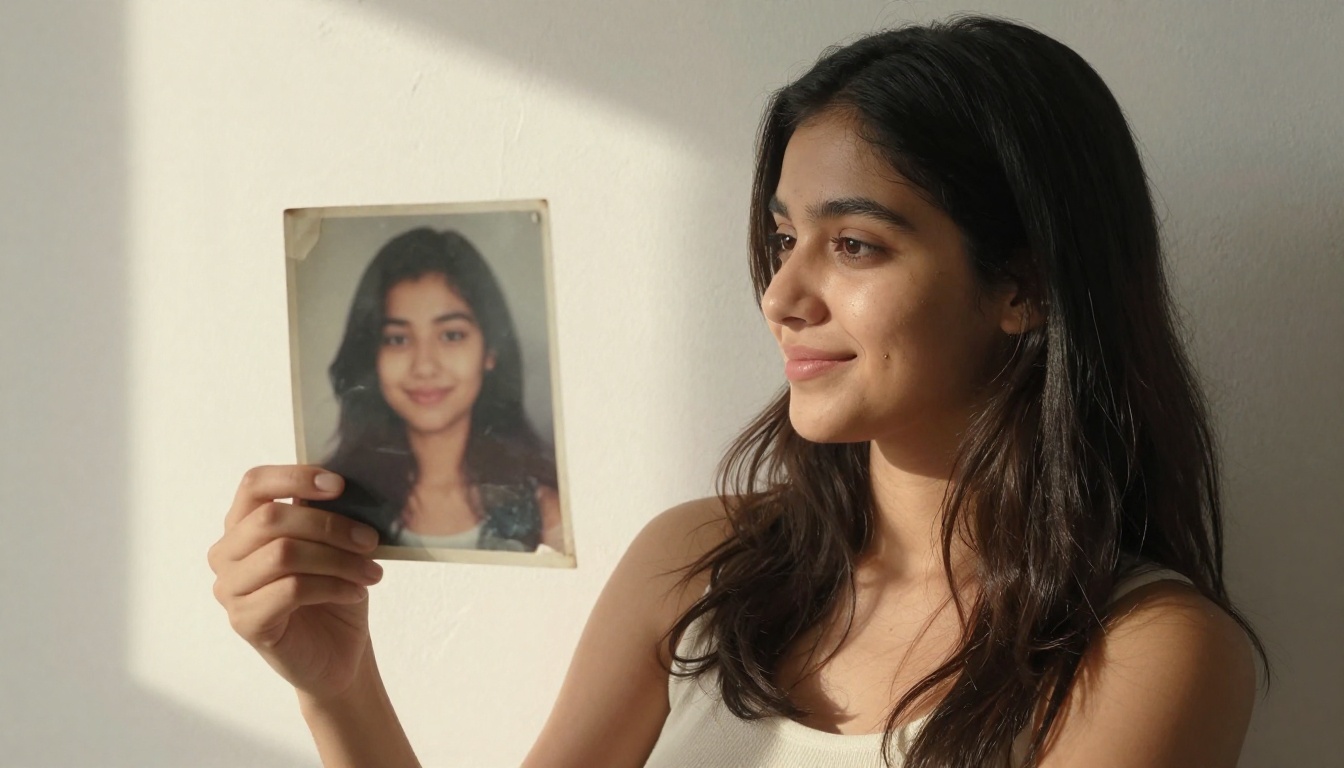
Les photos de famille anciennes présentent un ensemble particulier de défis, que la restauration photo moderne gère étonnamment bien.
Ces photos subissent plusieurs types de dégradation simultanés : le négatif d’origine était peut-être légèrement hors de la mise au point, le procédé d’impression a ajouté son propre flou, des décennies de stockage ont provoqué jaunissement et décoloration, et le processus de numérisation a ajouté une couche de douceur supplémentaire. Le visage d’une photo de famille des années 1950 peut donc cumuler quatre ou cinq sources de dégradation indépendantes, empilées les unes sur les autres.
Le flux de travail qui fonctionne le mieux pour ces photos :
- Numérisez à la résolution la plus élevée que votre scanner permet, au minimum 600 ppp et de préférence 1200 ppp ou plus
- N’appliquez aucune netteté via le logiciel du scanner pendant la numérisation
- Passez le fichier numérisé dans Real ESRGAN en premier, car il est spécifiquement entraîné sur les motifs de dégradation du monde réel
- Si les visages restent doux, lancez une seconde passe avec Crystal Upscaler
- Utilisez Google Upscaler pour un dernier agrandissement 4x si vous avez besoin d’une taille prête pour l’impression
Le traitement en deux passes surpasse systématiquement le traitement en une seule passe sur les photographies anciennes fortement dégradées. Le premier modèle élimine le bruit et les artefacts de compression ; le second ajoute des détails de visage à l’image de base, plus propre.
Vitesse ou qualité : quand chacune compte
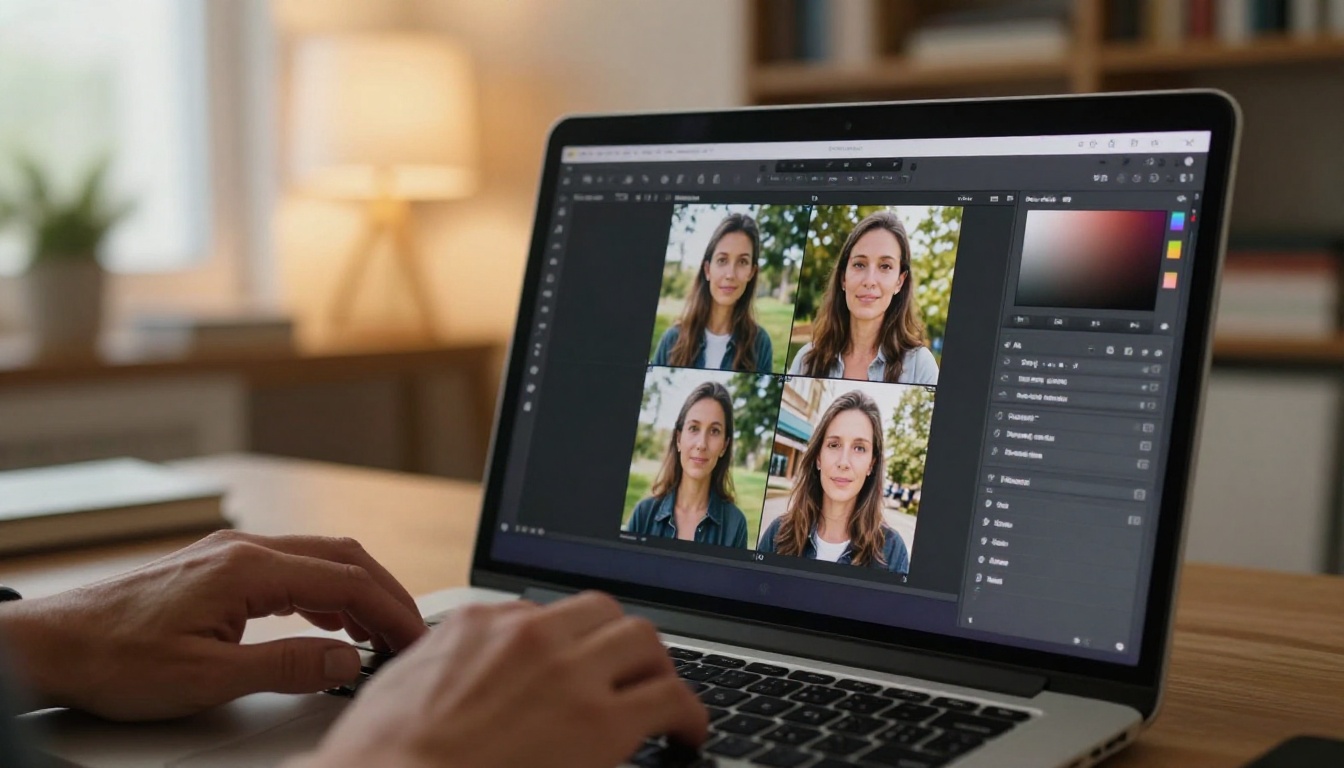
Toutes les photos de visages flous n’ont pas besoin du traitement de la plus haute qualité. Voici comment réfléchir à l’approche qui convient à votre situation.
Privilégiez la vitesse lorsque :
- Vous traitez de nombreuses photos d’un événement et avez besoin de résultats rapides à partager
- La photo est destinée aux réseaux sociaux et sera consultée en basse résolution
- Vous évaluez si une photo vaut la peine d’être restaurée avant d’investir du temps dans un traitement de qualité
P Image Upscale et Recraft Crisp Upscale sont les options les plus rapides et produisent des résultats suffisamment bons pour la plupart des partages occasionnels.
Privilégiez la qualité lorsque :
- La photo a une forte valeur émotionnelle ou documentaire
- Vous avez besoin du résultat pour l’impression, par exemple pour un cadre photo, un livre photo ou un cadeau imprimé
- Le flou d’origine est sévère et nécessite la capacité maximale du modèle pour être récupéré
Clarity Pro Upscaler et Topaz Image Upscale prennent plus de temps, mais produisent des résultats qui tiennent à l’examen de près.
Ce que l’IA ne peut pas encore faire
Il est utile d’être clair sur les limites, car le discours marketing autour de la restauration photo par IA promet souvent trop.
La restauration de visages par IA ne peut pas :
- Restaurer un visage entièrement hors cadre ou masqué
- Reconstruire avec précision les détails d’un visage lorsque le flou est si sévère qu’aucun trait n’est visible
- Garantir que les détails reconstitués correspondent exactement à la personne d’origine, car elle reconstruit un visage plausible plutôt qu’un visage exact au sens judiciaire
- Corriger simultanément les yeux rouges, les graves problèmes d’exposition ou les dominantes de couleur sans outils séparés
Ce qu’elle fait systématiquement bien :
- Restaurer des portraits doux où le visage est reconnaissable mais manque de netteté
- Reconstituer une texture de peau qui paraît réellement photographique
- Restaurer des photographies anciennes à une qualité adaptée aux archives familiales et à l’impression
- Agrandir de petites zones de visage à des tailles exploitables, aussi bien pour un usage numérique que pour l’impression
Essayez sur vos propres photos
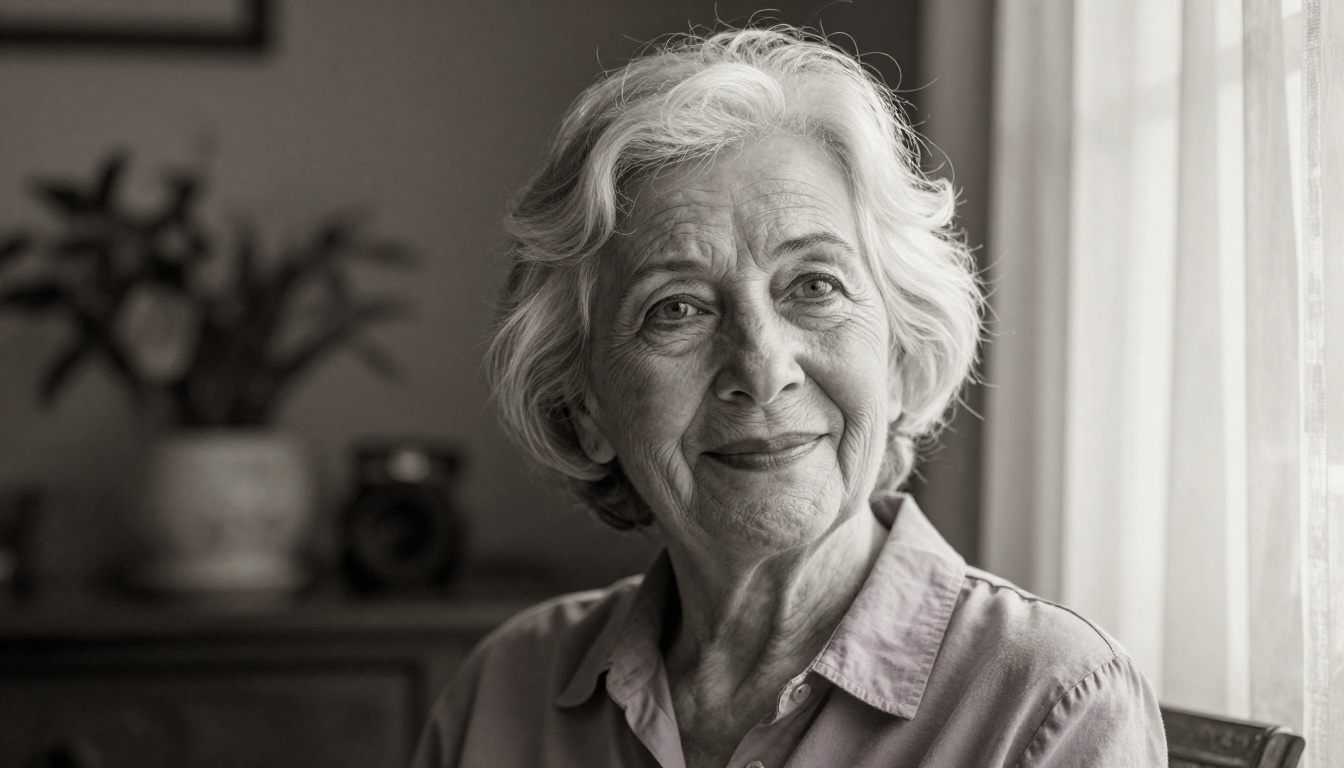
La meilleure façon de comprendre ce que la restauration de visages par IA peut faire est de passer vos propres photos dedans. La théorie ne suffit qu’en partie. Lorsque vous voyez une photo d’un proche passer d’un flou doux à un portrait net et détaillé en quelques secondes, le déclic se produit d’une manière que la lecture ne peut pas tout à fait restituer.
PicassoIA vous donne accès à tous les principaux modèles de super-résolution, notamment Crystal Upscaler, Clarity Pro Upscaler, Real ESRGAN et Topaz Image Upscale, sans aucune configuration ni paramétrage d’API. Vous importez une photo, choisissez un modèle et obtenez un résultat en quelques secondes.
Commencez avec une photo qui dort sur votre téléphone ou dans vos archives familiales et qui n’est jamais bien sortie. Passez-la d’abord dans Crystal Upscaler, puis essayez Real ESRGAN sur la même image pour comparer. Les différences vous en apprendront plus sur le fonctionnement de ces modèles que n’importe quelle lecture.
Ces visages flous de vos photos attendent depuis assez longtemps.


