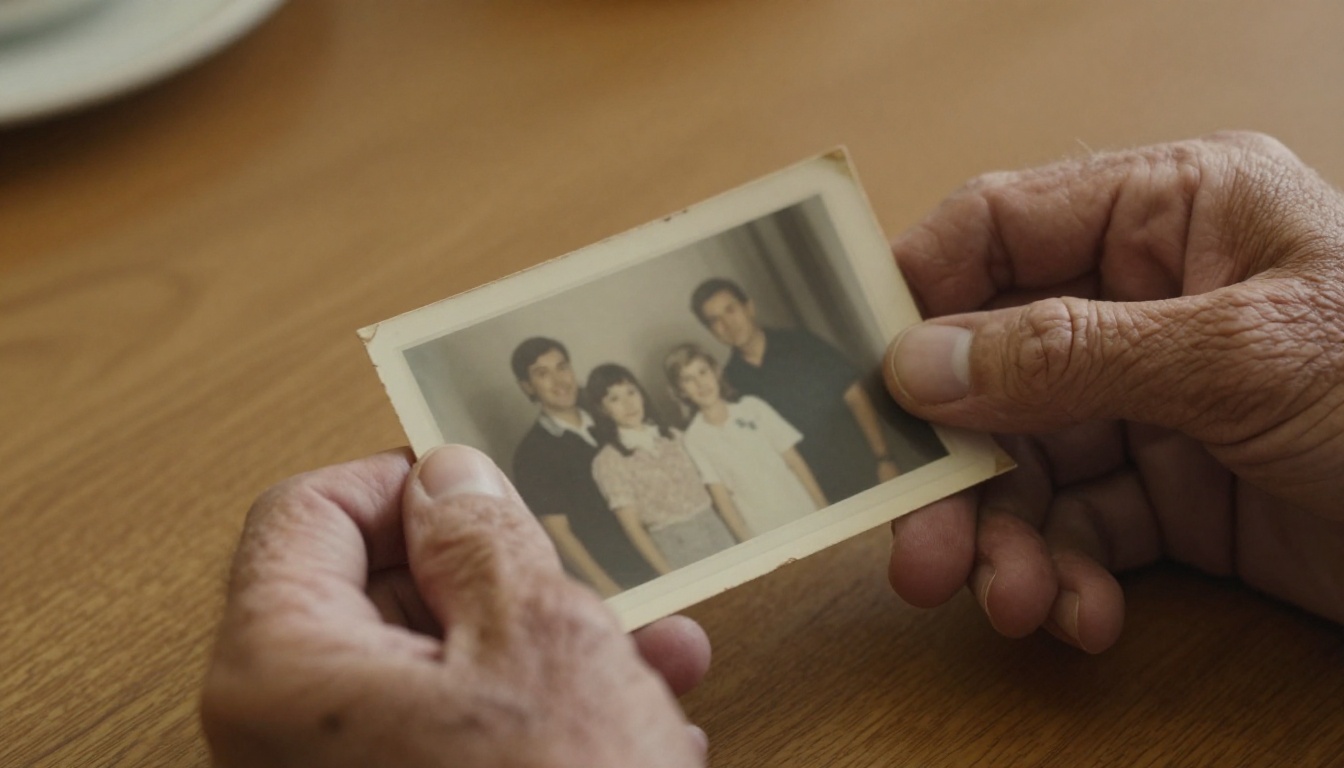
आपके कज़िन की शादी की वह फ़ोटो। जिसमें सब हँस रहे हैं, पल एकदम सही है, पर किसी ने गलत सेकंड पर कैमरा हिला दिया, इसलिए हर चेहरा नरम और धुंधला है। या दादी की 1960 के दशक की वह स्कैन की हुई फ़ोटो, जिसमें दशकों की खराबी ने उनके नैन-नक्श निगल लिए हैं। ये पल मायने रखते हैं। कैमरे ने इन्हें खराब तरीके से कैद किया, इसका मतलब यह नहीं कि इन्हें ऐसे ही रहना होगा।
पिछले दो सालों में AI से चेहरा वापस लाने की क्षमता सचमुच बहुत बढ़ी है। जिसके लिए पहले पेशेवरों को Photoshop में घंटों मैन्युअल रीटचिंग करनी पड़ती थी, वह अब लाखों हाई-रेज़ोल्यूशन चेहरे की फ़ोटो पर ट्रेन किए गए खास मॉडल से सेकंडों में हो सकता है। नतीजे हमेशा परफ़ेक्ट नहीं होते, पर ये इतने लगातार प्रभावशाली होते हैं कि ज़्यादातर लोग बता नहीं पाते कि लेंस से छूटी कमी AI ने भरी है।
यह लेख बताता है कि यह असल में कैसे काम करता है, अलग-अलग तरह के ब्लर के लिए कौन-से मॉडल सबसे अच्छे नतीजे देते हैं, और अभी उपलब्ध टूल से कुछ ही मिनटों में पूरा फ़ेस रेस्टोरेशन कैसे चलाएँ।
चेहरे धुंधले क्यों होते हैं (और इन्हें ठीक करना मुश्किल क्यों है)
ब्लर एक समस्या नहीं है। यह कई अलग-अलग समस्याएँ हैं जो एक जैसी दिखती हैं, पर उनके हल अलग होते हैं।
मोशन ब्लर बनाम फ़ोकस ब्लर
मोशन ब्लर तब होता है जब एक्सपोज़र के दौरान सब्जेक्ट या कैमरा, दोनों में से कोई भी हिलता है। इससे पूरी इमेज में दिशात्मक धारियाँ बन जाती हैं और चेहरे उसी दिशा में फैल जाते हैं जिधर हरकत हुई। फ़ोकस ब्लर (जिसे डीफ़ोकस या गॉसियन ब्लर भी कहते हैं) तब मिलता है जब कैमरा गलत प्लेन पर फ़ोकस करता है, और आपका सब्जेक्ट बिना किनारों वाले नरम, गोल द्रव्यमान जैसा दिखने लगता है।
फिर कंप्रेशन ब्लर होता है, जो तब होता है जब कोई फ़ोटो मैसेजिंग ऐप्स से कई बार शेयर होती है। इससे पिक्सल डेटा घट जाता है और तीखे किनारों की जगह ब्लॉकी आर्टिफ़ैक्ट आ जाते हैं। सोशल प्लेटफ़ॉर्म पर शेयर की गई फ़ोटो में यह बहुत आम है।
हर तरह का ब्लर चेहरे की डिटेल को अलग तरीके से नष्ट करता है। जो AI मॉडल खास तौर पर फ़ेस रेस्टोरेशन पर ट्रेन किए गए हैं, उन्होंने यह सीखा है कि हर ब्लर किस तरह के पैटर्न बनाता है, और खराब पिक्सल से उल्टा चलकर अनुमान लगाते हैं कि चेहरा सबसे संभवतः कैसा दिखता होगा।
AI असल में आपके पिक्सल के साथ क्या करता है
Lightroom या Photoshop जैसे ऐप्स के पारंपरिक शार्पनिंग टूल किनारों पर कंट्रास्ट बढ़ाते हैं। वे कोई नई जानकारी नहीं जोड़ते; बस मौजूदा किनारों को ज़्यादा परिभाषित दिखाते हैं। इसीलिए पारंपरिक शार्पनिंग अक्सर धुंधले चेहरों को बेहतर के बजाय बदतर बना देती है। नतीजा ऐसा चेहरा होता है जिसके नैन-नक्श के चारों ओर ओवर-शार्प हेलो होते हैं और प्लास्टिक जैसी बनावट होती है जो असली के बजाय प्रोसेस्ड लगती है।
AI रेस्टोरेशन अलग तरीके से काम करता है। मॉडल ने लाखों हाई-रेज़ोल्यूशन चेहरे की इमेज देखी हैं। जब उसके सामने आपकी धुंधली फ़ोटो आती है, तो वह नरम आकृतियों, रंगों के वितरण और रोशनी की दिशा का विश्लेषण करता है, और ब्लर के नीचे के चेहरे के नैन-नक्श कैसे रहे होंगे, इसका सांख्यिकीय रूप से तर्कसंगत अनुमान लगाता है। फिर वह अपनी ट्रेनिंग के आधार पर वे डिटेल पिक्सल-दर-पिक्सल बनाता है।
नतीजा यह है कि AI सचमुच चेहरे की ऐसी डिटेल बना सकता है जो मूल फ़ोटो में थी ही नहीं। यह शार्पनिंग नहीं, पुनर्निर्माण है।
यही इस तरीके की ताकत भी है और सीमा भी। बनाई गई डिटेल यथार्थवादी है क्योंकि वह असली इंसानी चेहरों पर आधारित है, पर हो सकता है वह बिल्कुल वैसी न हो जैसी मूल में थी। निजी फ़ोटो के लिए, जहाँ फ़ोरेंसिक सटीकता से ज़्यादा भावनात्मक जुड़ाव मायने रखता है, यह आमतौर पर पूरी तरह ठीक है।
वे मॉडल जो असल में काम करते हैं
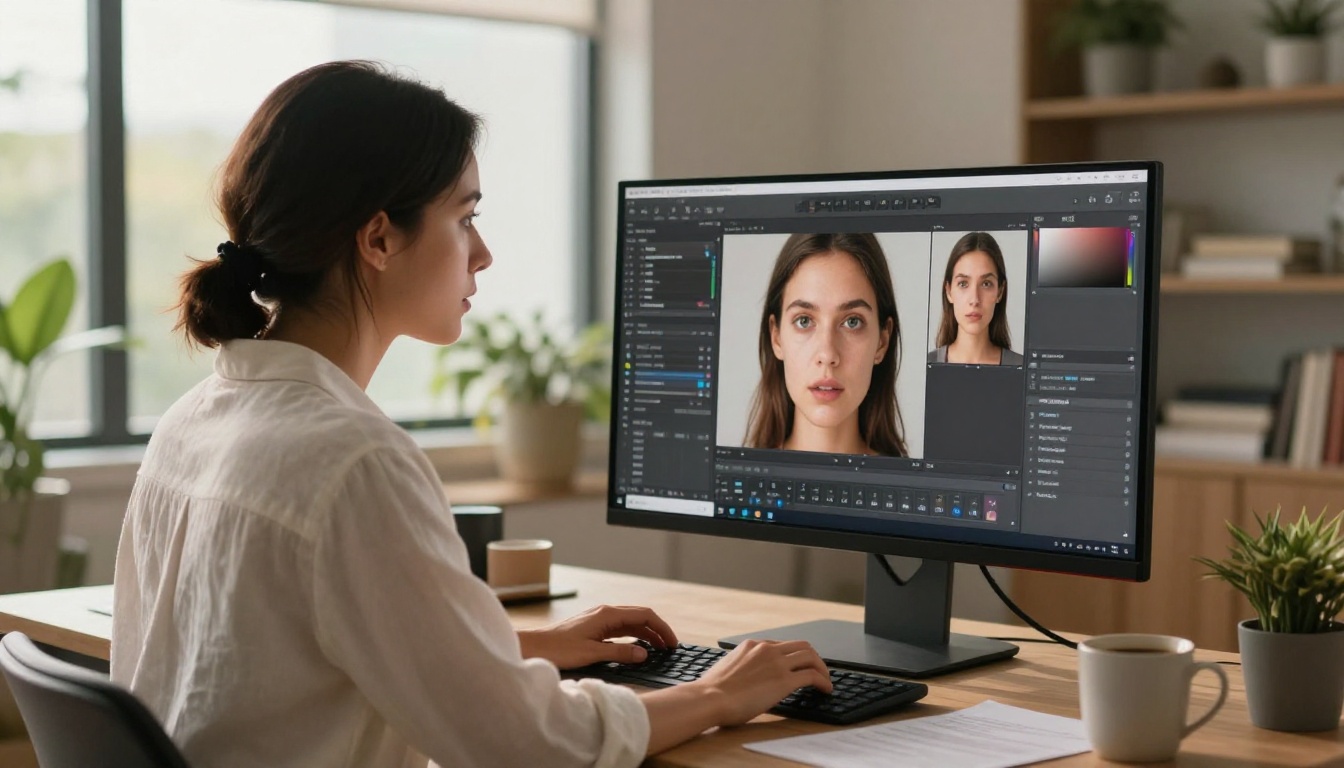
हर अपस्केलिंग या शार्पनिंग मॉडल चेहरों को अच्छी तरह नहीं संभालता। जेनेरिक अपस्केलर आर्किटेक्चर, लैंडस्केप और वस्तुओं पर बढ़िया नतीजे देते हैं, पर अक्सर चेहरे के नैन-नक्श को सूक्ष्म तरीके से बिगाड़ देते हैं, जिससे नतीजा अजीब दिखने लगता है। नीचे के मॉडल पोर्ट्रेट और चेहरे वाली सामग्री के लिए खास तौर पर ट्यून किए गए हैं या उस पर बहुत अच्छा प्रदर्शन करते हैं।
पोर्ट्रेट के लिए Crystal Upscaler
Crystal Upscaler खास तौर पर पोर्ट्रेट फ़ोटोग्राफ़ी को ध्यान में रखकर बनाया गया था। यह 4x अपस्केलिंग करता है और चेहरे की शारीरिक रचना पर खास ध्यान देता है, नैन-नक्श के बीच के उन अनुपातों को बनाए रखता है जो चेहरे को AI-जनित के बजाय स्वाभाविक दिखाते हैं। जब ब्लर कैमरे की हरकत से नहीं, बल्कि कम-रेज़ोल्यूशन वाली मूल फ़ोटो से आया हो, तो यह सबसे पहले आज़माने वाला मॉडल है।
यह मॉडल त्वचा की बनावट को खास तौर पर अच्छी तरह संभालता है। यह रोमछिद्र और माइक्रो-टेक्स्चर की डिटेल जोड़ता है जो फ़ोटोग्राफ़िक लगती है, न कि उस प्लास्टिक जैसी चिकनाई वाली जो सस्ते अपस्केलर बनाते हैं।
डिटेल रिकवरी के लिए Clarity Pro Upscaler
Clarity Pro Upscaler एक अलग तरीका अपनाता है, जो उस माइक्रो-कंट्रास्ट और बारीक डिटेल को वापस लाने पर केंद्रित है जिसे ब्लर धो देता है। जहाँ Crystal Upscaler स्केल पर पिक्सल डेटा जोड़ता है, वहीं Clarity Pro पहले से मौजूद चीज़ का तीखापन बहाल करता है और उसके साथ फ़ोटोरियलिस्टिक बनावट जोड़ता है।
उन चेहरों के लिए जो गंभीर रूप से धुंधले होने के बजाय थोड़े नरम हैं, Clarity Pro अक्सर ज़्यादा स्वाभाविक नतीजे देता है, क्योंकि यह बहुत ज़्यादा डिटेल नहीं गढ़ता। यह बुद्धिमानी से शार्प करता है, आक्रामक रीकंस्ट्रक्शन नहीं।
खराब फ़ोटो के लिए Real ESRGAN
Real ESRGAN कई सालों से फ़ोटो रेस्टोरेशन का पसंदीदा मॉडल रहा है, क्योंकि इसे नकली तरीके से खराब की गई इमेज के बजाय असली दुनिया की खराब इमेज पर ट्रेन किया गया था। इसका मतलब है कि यह JPEG कंप्रेशन, प्रिंटिंग की खराबी और स्कैनिंग आर्टिफ़ैक्ट के खास पैटर्न को उन मॉडलों से बेहतर संभालता है जो नियंत्रित परिस्थितियों में ट्रेन हुए थे।
अगर आपकी धुंधली चेहरे वाली फ़ोटो किसी स्कैन की हुई प्रिंट, स्क्रीनशॉट, या ऐसी इमेज से आई है जो कई बार कंप्रेस और शेयर हो चुकी है, तो Real ESRGAN अक्सर नए मॉडलों से बेहतर प्रदर्शन करता है, क्योंकि उसने ट्रेनिंग के दौरान ठीक वे खराबी के पैटर्न देखे हैं।
अधिकतम आउटपुट साइज़ के लिए Topaz Image Upscale
Image Upscale by Topaz Labs 6x तक बड़ा करने की सुविधा देता है, जो उस 4x सीमा से काफ़ी ज़्यादा है जिस तक ज़्यादातर मॉडल पहुँचते हैं। बहुत छोटी मूल फ़ोटो (500px चौड़ाई से कम) के लिए, जहाँ आपको प्रिंट-क्वालिटी का उपयोगी आउटपुट चाहिए, यह अतिरिक्त मैग्निफ़िकेशन मायने रखता है।
इसकी कीमत यह है कि 6x अपस्केलिंग में ज़्यादा इनफ़रेंस समय लगता है और जटिल हिस्सों में हैलुसिनेटेड डिटेल आ सकती है। चेहरों के लिए इसका मतलब आमतौर पर थोड़े बढ़े-चढ़े नैन-नक्श होते हैं, जो एक नज़र में विश्वसनीय लगते हैं पर करीब से देखने पर उतने नहीं।
त्वरित तुलना
PicassoIA पर धुंधला चेहरा कैसे ठीक करें
PicassoIA आपको एक ही प्लेटफ़ॉर्म से हर बड़ा फ़ेस रेस्टोरेशन मॉडल उपलब्ध कराता है, बिना API सेट किए, सॉफ़्टवेयर इंस्टॉल किए, या अलग-अलग सेवाओं के क्रेडिट संभाले। यहाँ शुरू से अंत तक पूरा फ़ेस रेस्टोरेशन चलाने का तरीका है।
चरण 1: अपनी फ़ोटो तैयार करें
अपलोड करने से पहले कुछ सरल तैयारियाँ आउटपुट क्वालिटी में बड़ा फ़र्क डालती हैं।
- पहले चेहरे पर क्रॉप करें। अगर जिस चेहरे को आप ठीक करना चाहते हैं, वह बड़ी फ़ोटो का छोटा हिस्सा है, तो अपलोड से पहले उसे काट लें। ज़्यादातर मॉडल तब बेहतर काम करते हैं जब चेहरा इनपुट इमेज का बड़ा हिस्सा घेरता है।
- फ़ाइल फ़ॉर्मैट जाँचें। बराबर साइज़ पर PNG फ़ाइलें JPEG से ज़्यादा डेटा सुरक्षित रखती हैं। अगर अपलोड से पहले अपनी फ़ोटो PNG में सेव कर सकते हैं, तो ज़रूर करें।
- प्री-शार्पनिंग से बचें। अपलोड से पहले फ़ोटो को फ़ोन ऐप के शार्पनिंग फ़िल्टर से न चलाएँ। ये ऐसे आर्टिफ़ैक्ट जोड़ते हैं जो AI मॉडलों को उलझा देते हैं।
चरण 2: मॉडल चुनें
PicassoIA पर Super Resolution सेक्शन में जाएँ। ज़्यादातर मध्यम ब्लर वाली पोर्ट्रेट फ़ोटो के लिए Crystal Upscaler से शुरू करें। स्कैन की हुई पुरानी तस्वीरों के लिए Real ESRGAN से शुरू करें। अगर स्पीड अधिकतम क्वालिटी से ज़्यादा ज़रूरी है, तो P Image Upscale एक सेकंड से भी कम में प्रोसेस करता है।
चरण 3: अपलोड करें और चलाएँ
अपनी तैयार इमेज को अपलोड एरिया में खींचकर छोड़ें। ज़्यादातर मॉडलों को फ़ेस रेस्टोरेशन के लिए पैरामीटर बदलने की ज़रूरत नहीं होती; डिफ़ॉल्ट सेटिंग सामान्य पोर्ट्रेट उपयोग के लिए ट्यून की गई हैं। जनरेट पर क्लिक करें और नतीजे का इंतज़ार करें।
टिप: एक ही फ़ोटो को दो-तीन अलग-अलग मॉडलों से चलाएँ और आउटपुट को साथ-साथ तुलना करें। फ़र्क अक्सर बड़ा होता है, और विजेता हमेशा सबसे शक्तिशाली मॉडल नहीं होता।
चरण 4: नतीजे का मूल्यांकन करें
जब आपकी रेस्टोर की हुई इमेज वापस आए, तो 100% तक ज़ूम करें और इन खास हिस्सों की जाँच करें:
- आँखें: क्या आइरिस साफ़ हैं और पुतलियाँ अलग दिखती हैं? क्या पलकें परिभाषित हैं?
- त्वचा की बनावट: क्या त्वचा रोमछिद्रों और माइक्रो-डिटेल के साथ फ़ोटोग्राफ़िक लगती है, या प्लास्टिक जैसी और चिकनी?
- बाल: क्या अलग-अलग बाल दिखते हैं, या बाल रंग के सपाट धब्बे जैसे रेंडर हुए हैं?
- दाँत: अगर मुँह खुला है, तो क्या दाँत अलग-अलग दिखते हैं, या एक आकृति में मिल गए हैं?
अगर इनमें से कुछ भी गलत लगे, तो कोई दूसरा मॉडल आज़माएँ। एक तरह की फ़ोटो के लिए सबसे अच्छा मॉडल अक्सर दूसरी के लिए सबसे अच्छा नहीं होता।
चरण 5: दूसरे टूल्स के साथ मिलाएँ
फ़ेस रेस्टोरेशन सिर्फ़ अपस्केलिंग पर रुकना ज़रूरी नहीं है। चेहरे की डिटेल वापस लाने के बाद आप यह कर सकते हैं:
- फ़ाइन डिटेल को और शार्प करने के लिए दूसरे पास में Recraft Crisp Upscale का उपयोग करें।
- प्रिंट उपयोग के लिए अंतिम आउटपुट को उसके मूल आकार का 4x तक करने के लिए Increase Resolution by Bria लगाएँ।
- चेहरे के उन खास हिस्सों को ठीक करने के लिए इनपेंटिंग टूल का उपयोग करें जिन्हें अपस्केलर ने ठीक से नहीं संभाला।
असल में नतीजे कैसे दिखते हैं
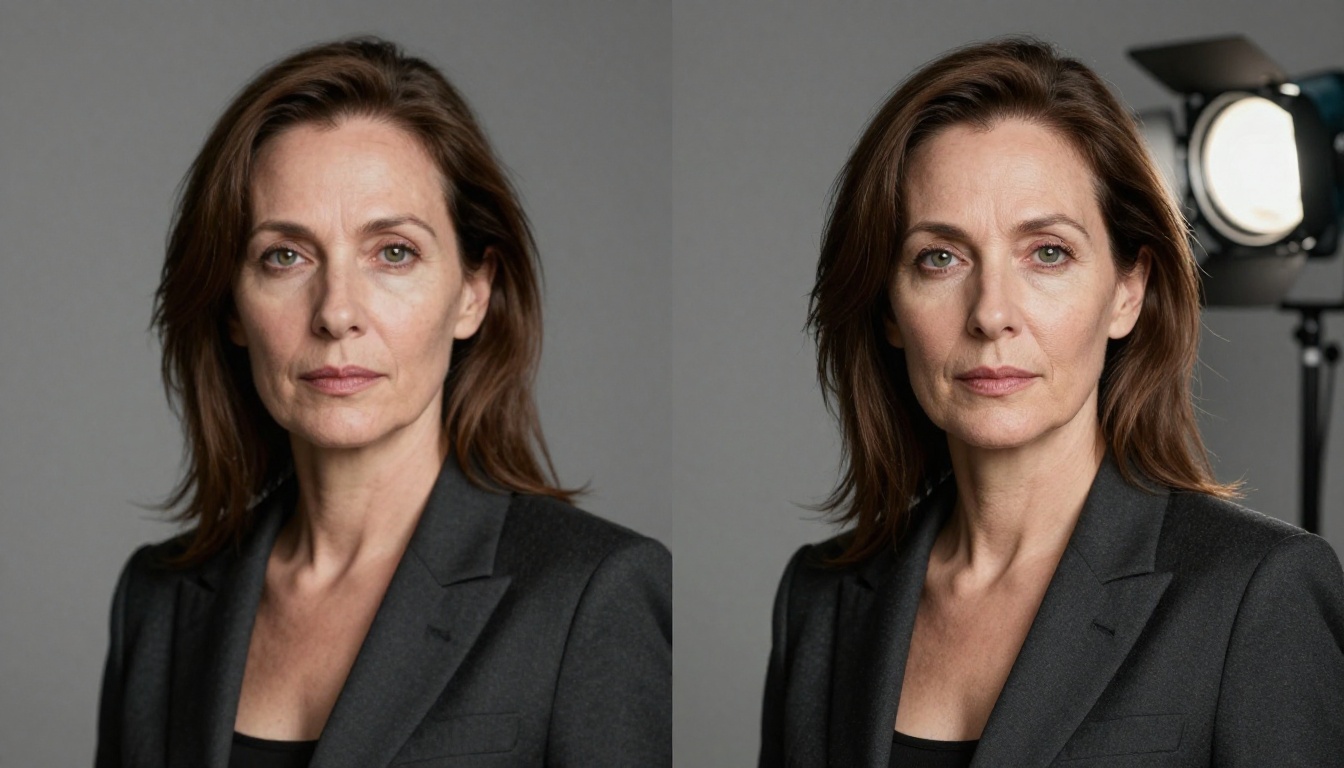
जो फ़ेस रेस्टोरेशन काम करता है और जो नहीं करता, उनमें फ़र्क हमेशा मॉडल का नहीं होता। यह इस पर निर्भर करता है कि मॉडल के पास काम करने के लिए क्या है।
उच्च सफलता दर वाली स्थितियाँ:
- कैमरा हिलने से नरम हुए पोर्ट्रेट फ़ोटो, जो फिर भी पहचाने जा सकते हैं
- पुराने सोशल मीडिया पोस्ट से डाउनलोड की गई कम-रेज़ोल्यूशन फ़ोटो
- उम्र से जुड़े ब्लर और फ़ीकेपन वाली स्कैन की हुई पारिवारिक फ़ोटो
- गलत फ़्रेम पर वीडियो फ़ुटेज से लिए गए स्क्रीनशॉट
कम सफलता दर वाली स्थितियाँ:
- वे चेहरे जो एक दिशा में भारी मोशन-ब्लर वाले हैं और जिनमें साफ़ धारियाँ दिखती हैं
- वाइड-एंगल भीड़ वाले शॉट में बहुत छोटे चेहरे, 50x50 पिक्सल से कम
- ऐसे फ़ोटो जिनमें चेहरा छाया या ओवरलैप होती चीज़ों से आंशिक रूप से ढका है
सच्चाई: AI फ़ेस रेस्टोरेशन तब सबसे अच्छा काम करता है जब मॉडल के पास काम करने के लिए पर्याप्त जानकारी हो। जो चेहरे इतने धुंधले हैं कि त्वचा के रंग के अंडाकार जैसे लगते हैं, उनमें इतने पिक्सल डेटा नहीं होते कि सबसे अच्छे मॉडल भी उन्हें भरोसेमंद तरीके से दोबारा बना सकें।
3 गलतियाँ जो नतीजे बिगाड़ देती हैं
ज़्यादातर खराब AI रेस्टोरेशन नतीजे एक ही मुट्ठी भर गलतियों से आते हैं।
ब्लर के प्रकार के लिए गलत मॉडल चुनना
मोशन-ब्लर वाले चेहरे पर जेनेरिक अपस्केलर चलाने से एक बड़ा, फिर भी धुंधला चेहरा बनता है। मोशन डीब्लरिंग के लिए अपस्केलिंग से अलग ट्रेनिंग चाहिए। अगर आपके पास दिशात्मक मोशन ब्लर है, तो सुपर-रेज़ोल्यूशन के बजाय खास तौर पर डीब्लरिंग पर ट्रेन किए गए मॉडल खोजें।
छोटी फ़ाइलों को ज़रूरत से ज़्यादा अपस्केल करना
Topaz Image Upscale से 200x200 पिक्सल के चेहरे को 6x (1200x1200) तक ले जाने से बड़ी इमेज बनेगी, पर उस कैनवास को भरने के लिए मॉडल को बहुत ज़्यादा डिटेल हैलुसिनेट करनी होगी। नतीजा अक्सर एक यथार्थवादी-सा चेहरा होता है जो मूल फ़ोटो के व्यक्ति जैसा पूरी तरह नहीं लगता। बहुत छोटी स्रोत इमेज के लिए 4x आमतौर पर ऊपरी सीमा है।
अपस्केलिंग के बाद शार्पनिंग करना
कई लोग अपस्केल्ड नतीजा वापस मिलने के बाद सहज रूप से Lightroom शार्पनिंग जोड़ देते हैं। इससे लगभग हमेशा नतीजा और खराब दिखता है। AI रेस्टोरेशन मॉडल रीकंस्ट्रक्शन प्रक्रिया के हिस्से के रूप में पहले से शार्पनेस जोड़ते हैं। उसके ऊपर पारंपरिक शार्पनिंग पास जोड़ने से फ़ीचर्स के चारों ओर हेलो बनते हैं और वह माइक्रो-टेक्स्चर नष्ट हो जाता है जिसे मॉडल ने जोड़ने के लिए मेहनत की थी।
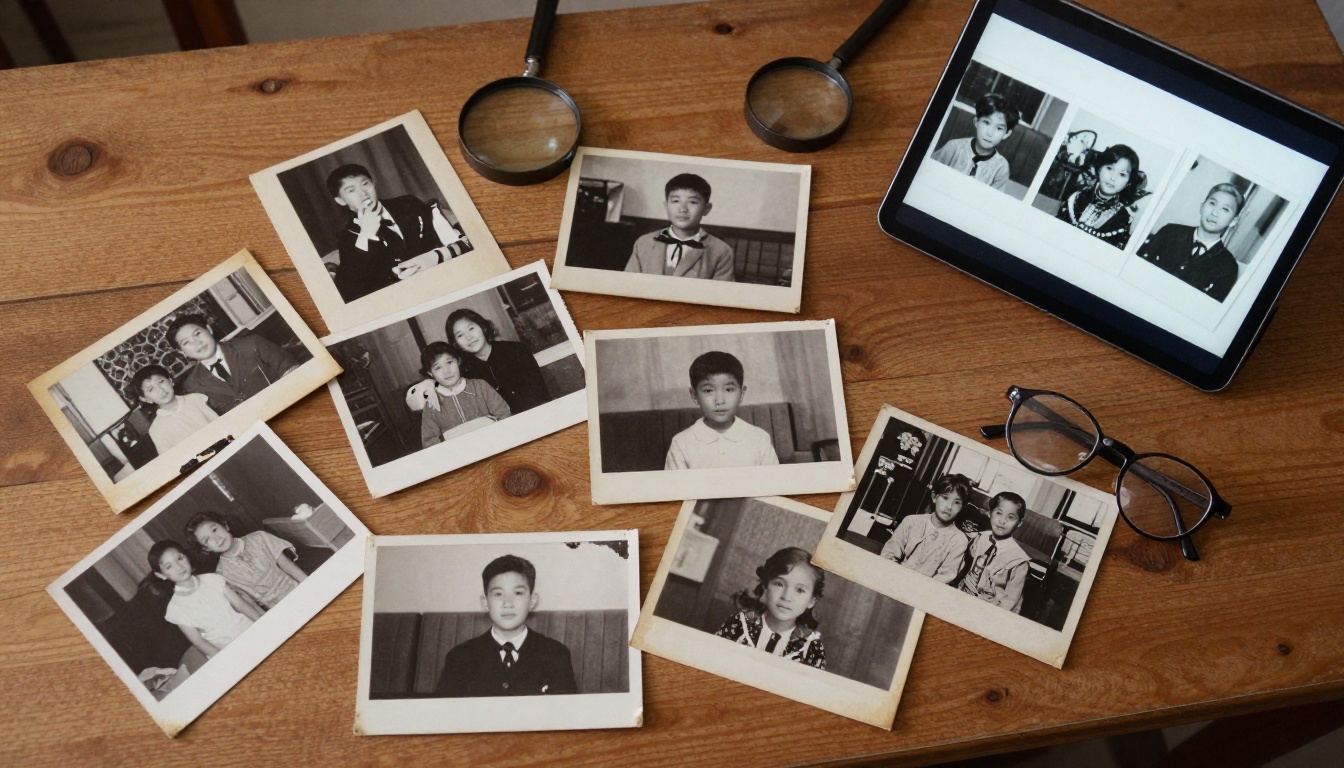
पुरानी पारिवारिक फ़ोटो में चेहरे वापस लाना
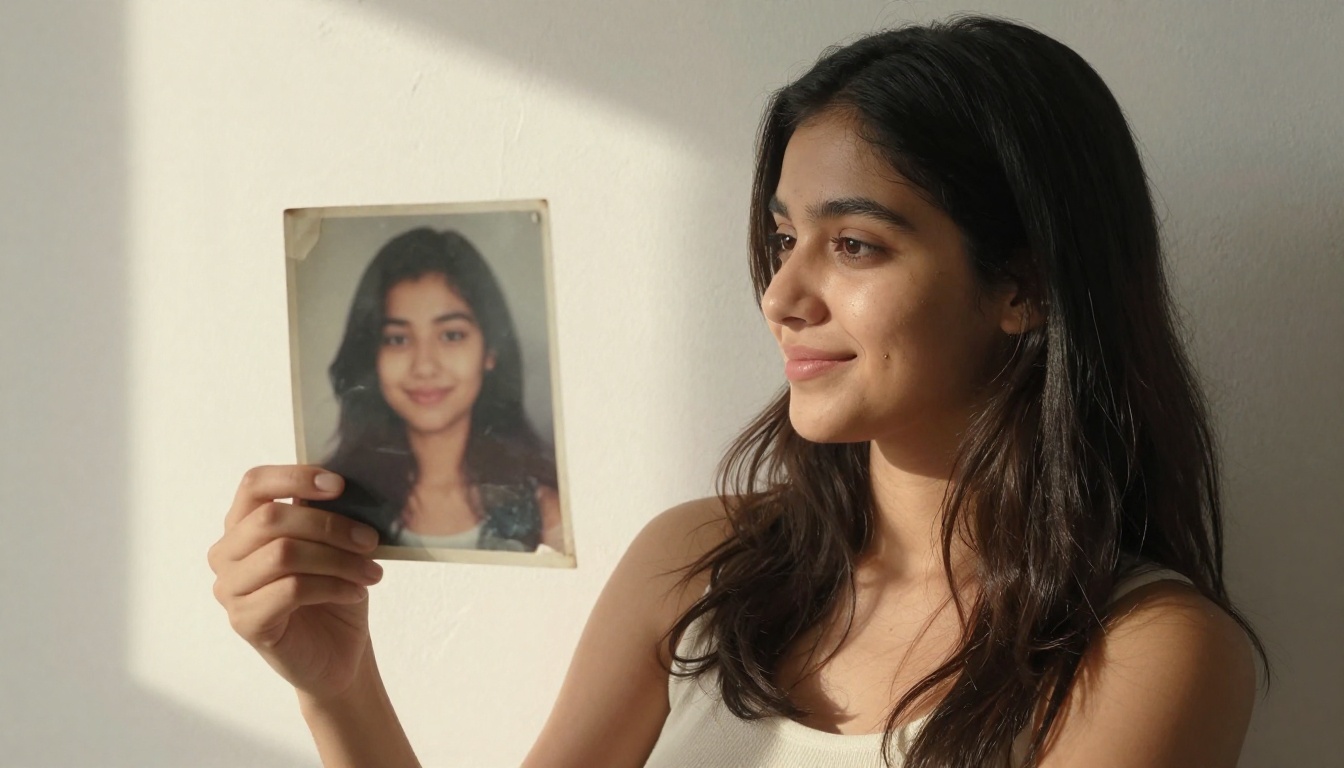
पुरानी पारिवारिक फ़ोटो की अपनी खास चुनौतियाँ होती हैं, जिन्हें आधुनिक फ़ोटो रेस्टोरेशन आश्चर्यजनक रूप से अच्छी तरह संभालता है।
ये फ़ोटो एक साथ कई तरह की खराबी झेलती हैं: मूल निगेटिव शायद थोड़ा आउट-ऑफ़-फ़ोकस रहा होगा, प्रिंटिंग प्रक्रिया ने अपना ब्लर जोड़ा होगा, दशकों के भंडारण से पीलापन और फ़ीकापन आया होगा, और स्कैनिंग प्रक्रिया ने एक और परत नरमी जोड़ी होगी। 1950 के दशक की पुरानी पारिवारिक फ़ोटो के चेहरे पर चार या पाँच स्वतंत्र खराबी के स्रोत एक-दूसरे के ऊपर जमे हो सकते हैं।
इन फ़ोटो के लिए सबसे अच्छा काम करने वाला वर्कफ़्लो यह है:
- अपने स्कैनर द्वारा समर्थित सबसे ऊँचे रेज़ोल्यूशन पर स्कैन करें, कम से कम 600 DPI और आदर्श रूप से 1200+
- स्कैन के दौरान कोई भी स्कैनर सॉफ़्टवेयर शार्पनिंग लागू न करें
- स्कैन की हुई फ़ाइल को सबसे पहले Real ESRGAN से चलाएँ, क्योंकि यह असली दुनिया की खराबी के पैटर्न पर खास तौर पर ट्रेन किया गया है
- अगर चेहरे अब भी नरम हैं, तो Crystal Upscaler से दूसरा पास चलाएँ
- प्रिंट-रेडी साइज़ चाहिए तो अंतिम 4x बढ़ाव के लिए Google Upscaler का उपयोग करें
भारी खराब पुरानी फ़ोटो पर दो-पास प्रोसेसिंग एकल-पास प्रोसेसिंग से लगातार बेहतर प्रदर्शन करती है। पहला मॉडल नॉइज़ और कंप्रेशन आर्टिफ़ैक्ट हटाता है; दूसरा मॉडल साफ़ हुए बेस इमेज में चेहरे की डिटेल जोड़ता है।
स्पीड बनाम क्वालिटी: कब क्या ज़रूरी है
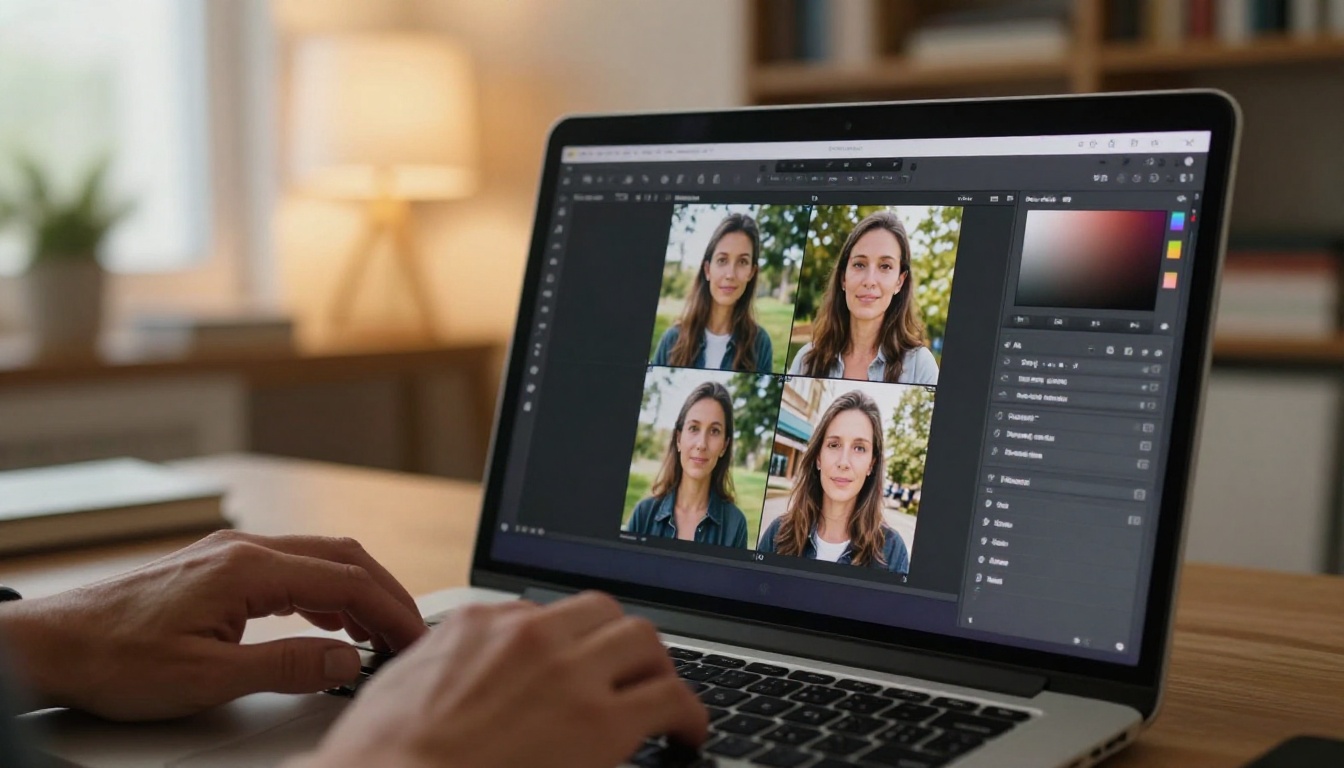
हर धुंधली चेहरे वाली फ़ोटो को सबसे उच्च-क्वालिटी ट्रीटमेंट की ज़रूरत नहीं होती। यहाँ देखें कि आपकी स्थिति के लिए कौन-सा तरीका सही है।
जब स्पीड को प्राथमिकता दें:
- आप किसी इवेंट की कई फ़ोटो प्रोसेस कर रहे हैं और शेयर करने के लिए जल्दी नतीजे चाहिए
- फ़ोटो सोशल मीडिया के लिए है और कम रेज़ोल्यूशन पर देखी जाएगी
- समय लगाने से पहले आप तय कर रहे हैं कि कोई फ़ोटो रेस्टोर करने लायक है या नहीं
P Image Upscale और Recraft Crisp Upscale सबसे तेज़ विकल्प हैं और ज़्यादातर सामान्य शेयरिंग के लिए काफ़ी अच्छे नतीजे देते हैं।
जब क्वालिटी को प्राथमिकता दें:
- फ़ोटो का भावनात्मक या आर्काइवल मूल्य काफ़ी महत्व रखता है
- आपको प्रिंट के लिए आउटपुट चाहिए, जैसे फ़्रेम की गई फ़ोटो, फ़ोटो बुक, या प्रिंटेड उपहार
- मूल ब्लर गंभीर है और उसे वापस लाने के लिए मॉडल की पूरी क्षमता चाहिए
Clarity Pro Upscaler और Topaz Image Upscale ज़्यादा समय लेते हैं, पर ऐसे आउटपुट देते हैं जो करीब से देखने पर भी टिकते हैं।
AI अभी क्या नहीं कर सकता
सीमाओं के बारे में साफ़ होना ज़रूरी है, क्योंकि AI फ़ोटो रेस्टोरेशन के बारे में मार्केटिंग अक्सर ज़रूरत से ज़्यादा वादे करती है।
AI फ़ेस रिकवरी नहीं कर सकती:
- ऐसा चेहरा रेस्टोर करना जो पूरी तरह फ़्रेम से बाहर है या ढका हुआ है
- ऐसे चेहरे के डिटेल सटीक रूप से दोबारा बनाना जहाँ ब्लर इतना गंभीर है कि कोई नैन-नक्श दिखते ही नहीं
- यह गारंटी देना कि बनाई गई डिटेल उस असली व्यक्ति से बिल्कुल मेल खाती हैं, क्योंकि यह एक संभावित चेहरा बनाता है, फ़ोरेंसिक रूप से सटीक नहीं
- एक साथ रेड-आई, गंभीर एक्सपोज़र समस्या या कलर कास्ट ठीक करना, बिना अलग टूल के
जो यह लगातार अच्छी तरह करती है:
- ऐसे नरम पोर्ट्रेट रिकवर करना जिनमें चेहरा पहचाना जा सकता है पर तीखापन नहीं है
- त्वचा की बनावट दोबारा बनाना जो असली फ़ोटोग्राफ़िक लगे
- पुरानी फ़ोटो को पारिवारिक आर्काइव और प्रिंटिंग के लिए उपयुक्त क्वालिटी तक रेस्टोर करना
- छोटे चेहरे वाले क्रॉप को डिजिटल और प्रिंट, दोनों उपयोग के लिए उपयोगी साइज़ तक बड़ा करना
अपनी फ़ोटो पर इसे आज़माएँ
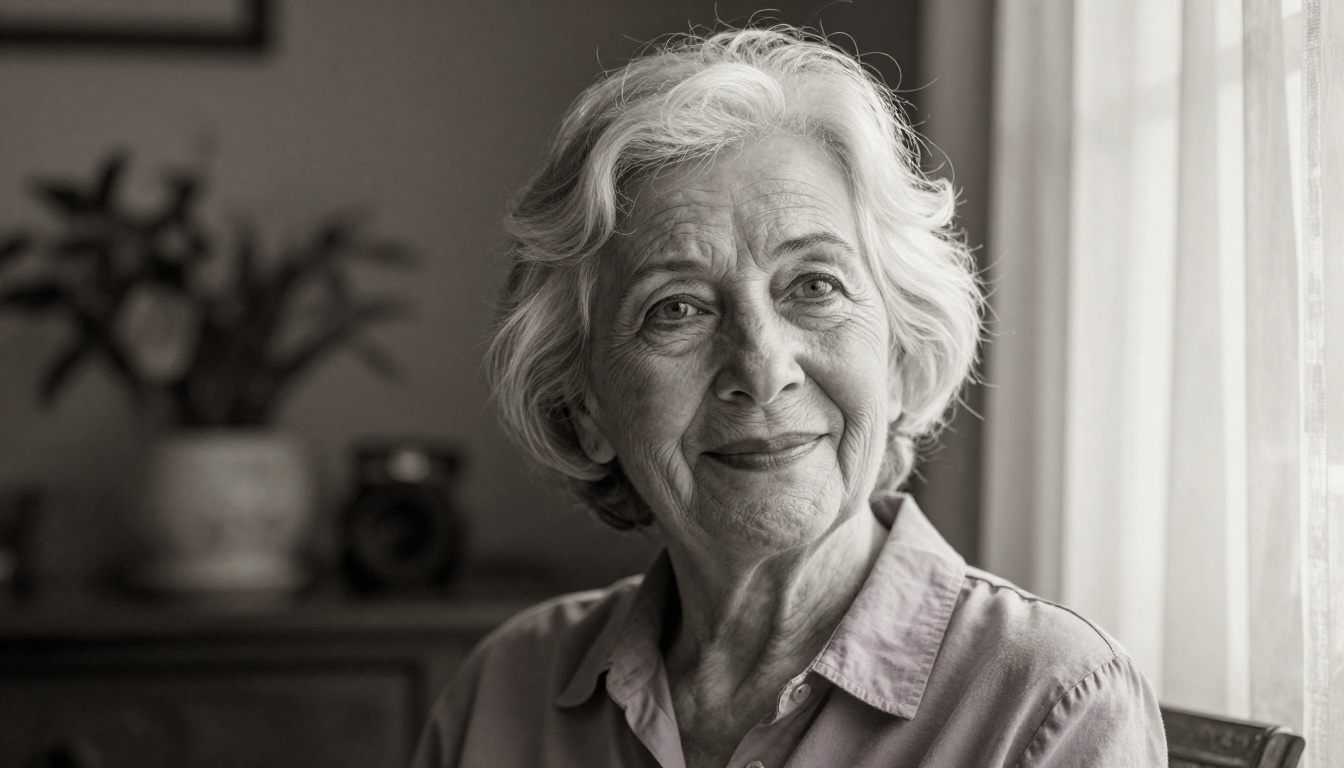
AI फ़ेस रेस्टोरेशन क्या कर सकता है, यह समझने का सबसे अच्छा तरीका है अपनी फ़ोटो इसके ज़रिए चलाना। सिर्फ़ सिद्धांत एक हद तक ही काम आता है। जब आप किसी जानने वाले की फ़ोटो को नरम ब्लर से सेकंडों में तीखे, डिटेल वाले पोर्ट्रेट में बदलते देखते हैं, तो बात उस तरह समझ आती है जैसी पढ़कर शायद नहीं आती।
PicassoIA आपको हर बड़ा सुपर-रेज़ोल्यूशन मॉडल उपलब्ध कराता है, जिनमें Crystal Upscaler, Clarity Pro Upscaler, Real ESRGAN, और Topaz Image Upscale शामिल हैं, और वह भी बिना किसी सेटअप या API कॉन्फ़िगरेशन के। आप फ़ोटो अपलोड करते हैं, एक मॉडल चुनते हैं, और सेकंडों में नतीजा पाते हैं।
जो फ़ोटो आपके फ़ोन या पारिवारिक आर्काइव में पड़ी है और कभी सही नहीं आई, उससे शुरू करें। उसे पहले Crystal Upscaler से चलाएँ, फिर तुलना के लिए उसी इमेज पर Real ESRGAN आज़माएँ। फ़र्क आपको इन मॉडलों के काम करने के तरीके के बारे में किसी भी पढ़ाई से ज़्यादा बता देगा।
आपकी फ़ोटो में वे धुंधले चेहरे अब तक काफ़ी इंतज़ार कर चुके हैं।


