Aquela foto do casamento do seu primo. A em que todos estão rindo, o momento é perfeito, mas cada rosto está suave e borrado porque alguém moveu a câmera no segundo errado. Ou aquela foto digitalizada da sua avó nos anos 1960, em que os traços dela estão engolidos por décadas de deterioração. Esses momentos importam. O fato de a câmera tê-los registrado mal não significa que precisem continuar assim.
A recuperação facial com IA ficou genuinamente poderosa nos últimos dois anos. O que antes exigia horas de retoque manual no Photoshop, feito por profissionais, agora pode acontecer em segundos, com modelos especializados treinados em milhões de fotografias faciais de alta resolução. Os resultados nem sempre são perfeitos, mas são consistentemente impressionantes a ponto de a maioria das pessoas não perceber que a IA preencheu o que a lente deixou passar.
Este artigo explica exatamente como isso funciona, quais modelos produzem os melhores resultados para diferentes tipos de borrão e como fazer uma restauração facial completa em minutos, usando ferramentas disponíveis agora.
Por que os rostos ficam borrados (e por que é difícil corrigir)
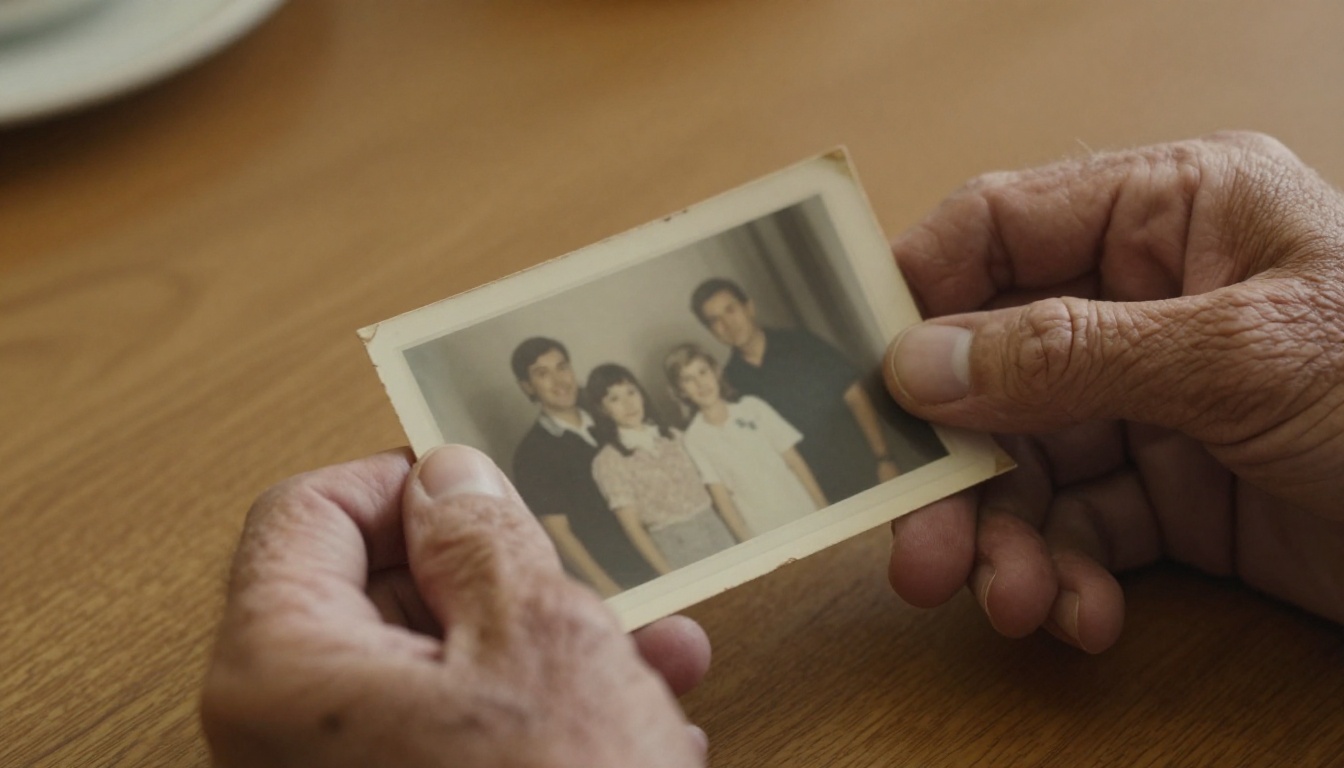
Borrão não é um problema só. São vários problemas diferentes que parecem semelhantes, mas exigem soluções diferentes.
Desfoque de movimento e falta de foco
Desfoque de movimento acontece quando o sujeito ou a câmera se move durante a exposição. Ele cria rastros direcionais pela imagem, e os rostos ficam arrastados na direção do movimento. Falta de foco (também chamada de desfoque ou borrão gaussiano) é o que você obtém quando a câmera focalizou no plano errado, deixando seu sujeito como uma massa suave e arredondada, sem bordas.
Depois existe o borrão de compressão, que acontece quando uma foto é compartilhada muitas vezes em aplicativos de mensagens, removendo dados de pixel e substituindo bordas nítidas por artefatos em blocos. Isso é extremamente comum em fotos compartilhadas em redes sociais.
Cada tipo de borrão destrói os detalhes faciais de um jeito diferente. Modelos de IA treinados especificamente para restauração facial aprenderam a reconhecer os padrões que cada tipo de borrão cria e trabalham de trás para frente, a partir dos pixels danificados, para reconstruir como o rosto provavelmente era.
O que a IA realmente faz com seus pixels
Ferramentas tradicionais de nitidez em apps como Lightroom ou Photoshop aumentam o contraste nas bordas. Elas não adicionam informação nova; apenas fazem as bordas existentes parecerem mais definidas. É por isso que a nitidez tradicional muitas vezes deixa rostos borrados piores, e não melhores. Você acaba com um rosto com halos de nitidez exagerada ao redor dos traços e uma textura de plástico que parece processada, e não real.
A restauração com IA funciona de outro jeito. O modelo viu milhões de imagens de rostos em alta resolução. Quando encontra sua foto borrada, ele analisa as formas suaves, as distribuições de cor, a direção da luz e faz previsões estatisticamente fundamentadas sobre como eram os traços faciais por baixo do borrão. Depois gera esses detalhes, pixel a pixel, com base no treinamento.
O resultado é que a IA pode literalmente criar detalhes faciais que não estavam na foto original. É reconstrução, não nitidez.
Isso é ao mesmo tempo a força e a limitação da abordagem. O detalhe reconstruído é realista porque se baseia em rostos humanos reais, mas pode não ser exatamente o que estava ali. Para fotos pessoais, em que você precisa de conexão emocional mais do que precisão forense, isso geralmente é perfeitamente aceitável.
Os modelos que realmente funcionam
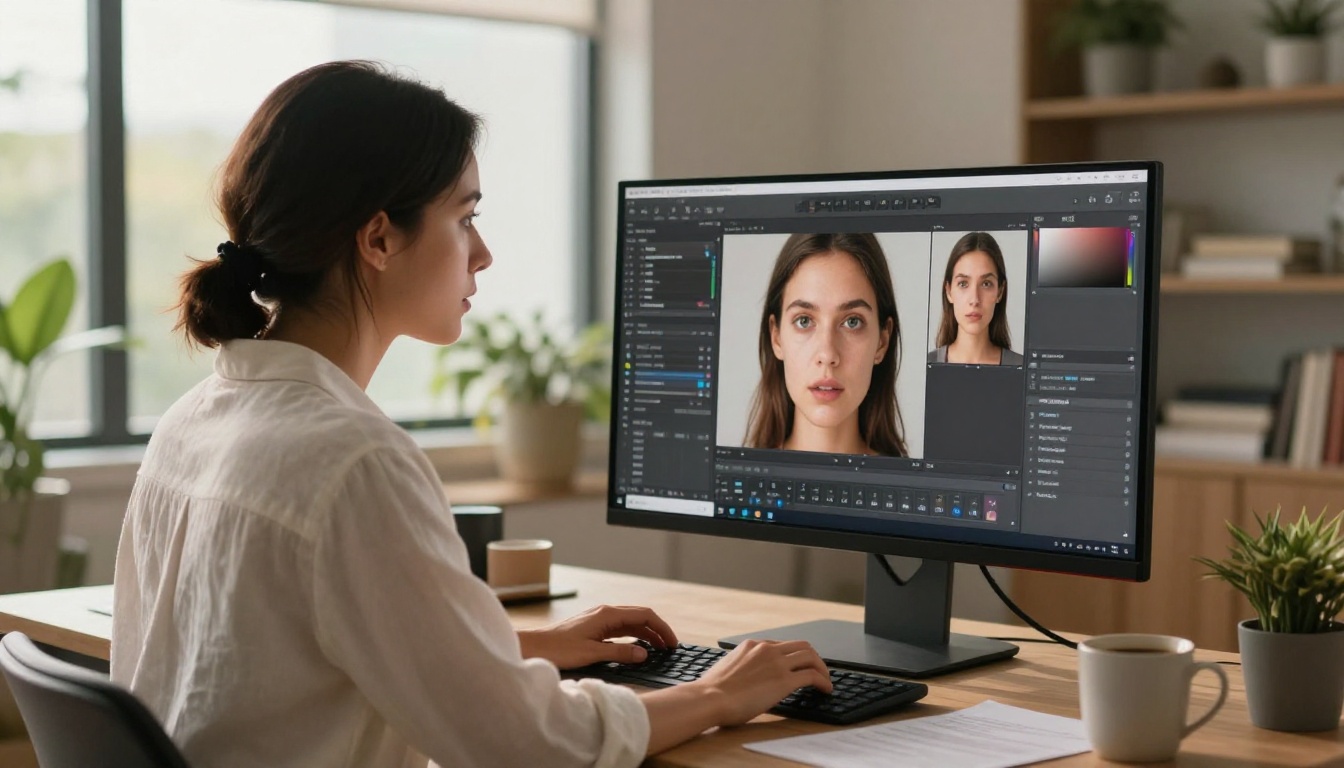
Nem todo modelo de upscaling ou nitidez lida bem com rostos. Upscalers genéricos tendem a produzir resultados excelentes em arquitetura, paisagens e objetos, mas muitas vezes distorcem traços faciais de forma sutil, o que deixa o resultado estranho. Os modelos abaixo são especificamente ajustados para conteúdo de retrato e rosto ou têm desempenho excepcional nele.
Crystal Upscaler para retratos
O Crystal Upscaler foi criado especificamente pensando em fotografia de retrato. Ele faz upscaling de 4x com atenção especial à anatomia facial, preservando as relações proporcionais entre os traços que fazem um rosto parecer natural, e não gerado por IA. É o primeiro modelo a testar quando o borrão vem de uma foto de origem com baixa resolução, e não de movimento da câmera.
O modelo lida especialmente bem com a textura da pele. Ele adiciona detalhes de poros e microtextura que parecem fotográficos, e não o aspecto liso de plástico que upscalers mais simples produzem.
Clarity Pro Upscaler para recuperação de detalhes
O Clarity Pro Upscaler segue outra abordagem, focando em recuperar o microcontraste e os detalhes finos que o borrão apaga. Enquanto o Crystal Upscaler adiciona dados de pixel em escala, o Clarity Pro trabalha para restaurar a nitidez do que já existe, acrescentando textura fotorrealista para complementar.
Para rostos levemente suaves, e não gravemente borrados, o Clarity Pro muitas vezes produz resultados mais naturais porque não inventa tanto detalhe. Ele deixa a imagem mais nítida de forma inteligente, em vez de reconstruir de forma agressiva.
Real ESRGAN para fotos danificadas
O Real ESRGAN é o modelo preferido para restauração de fotos há vários anos, porque foi treinado com imagens reais degradadas, e não com imagens corrompidas artificialmente. Isso significa que ele lida melhor com os padrões específicos de compressão JPEG, degradação de impressão e artefatos de digitalização do que modelos treinados em condições controladas.
Se a sua foto de rosto borrado vem de uma impressão digitalizada, de uma captura de tela ou de uma imagem que foi comprimida e compartilhada várias vezes, o Real ESRGAN muitas vezes supera modelos mais novos, porque viu exatamente esses padrões de degradação durante o treinamento.
Topaz Image Upscale para tamanho máximo de saída
O Image Upscale da Topaz Labs oferece ampliação de até 6x, o que é significativamente maior do que o limite de 4x que a maioria dos modelos atinge. Para fotos originais muito pequenas (com menos de 500px de largura) em que você precisa gerar uma saída com qualidade de impressão, essa ampliação extra faz diferença.
A contrapartida é que o upscaling de 6x exige mais tempo de inferência e pode introduzir detalhes alucinados em áreas complexas. Nos rostos, isso geralmente significa traços faciais levemente exagerados, que parecem convincentes à primeira vista, mas menos quando observados de perto.
Comparação rápida
Como restaurar um rosto borrado no PicassoIA
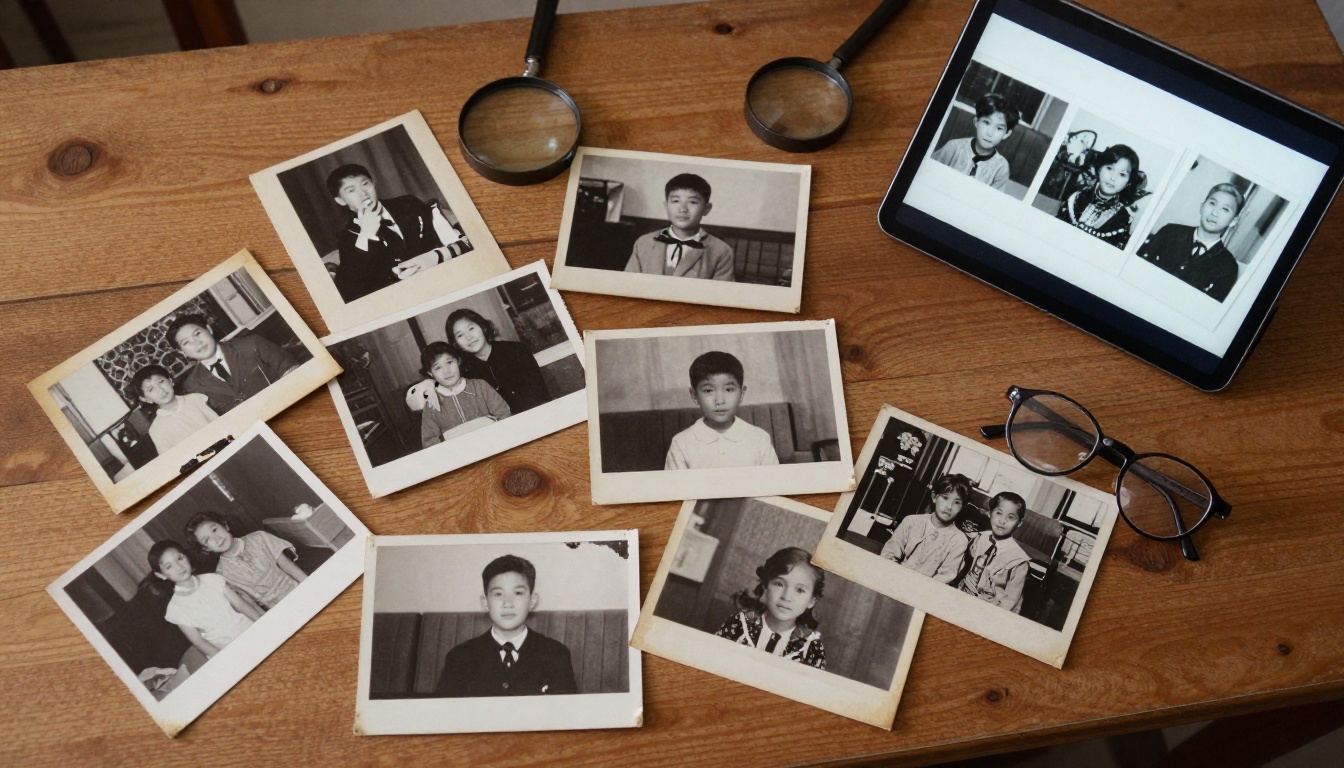
O PicassoIA dá acesso a todos os principais modelos de restauração facial em uma única plataforma, sem precisar configurar APIs, instalar software ou gerenciar créditos em serviços diferentes. Veja como fazer uma restauração facial completa do início ao fim.
Passo 1: prepare sua foto
Antes de enviar, alguns preparos simples fazem uma diferença significativa na qualidade do resultado.
- Recorte no rosto primeiro. Se o rosto que você quer restaurar é uma pequena parte de uma foto maior, recorte antes de enviar. A maioria dos modelos funciona melhor quando o rosto ocupa uma porcentagem maior da imagem de entrada.
- Verifique o formato do arquivo. Arquivos PNG preservam mais dados do que JPEG em tamanhos equivalentes. Se puder salvar sua foto como PNG antes de enviar, faça isso.
- Evite a nitidez prévia. Não passe a foto por um filtro de nitidez de app do celular antes de enviar. Esses filtros adicionam artefatos que confundem os modelos de IA.
Passo 2: escolha seu modelo
Vá até a seção Super Resolution no PicassoIA. Para a maioria das fotos de retrato com borrão moderado, comece com o Crystal Upscaler. Para fotografias antigas digitalizadas, comece com o Real ESRGAN. Se a velocidade importa mais do que a qualidade máxima, o P Image Upscale processa em menos de um segundo.
Passo 3: envie e execute
Arraste a imagem preparada para a área de envio. A maioria dos modelos não exige ajustes de parâmetros para restauração facial; os padrões são calibrados para uso geral com retratos. Clique em gerar e aguarde o resultado.
Dica: Passe a mesma foto por dois ou três modelos diferentes e compare os resultados lado a lado. As diferenças costumam ser significativas, e o vencedor nem sempre é o modelo mais potente.
Passo 4: avalie o resultado
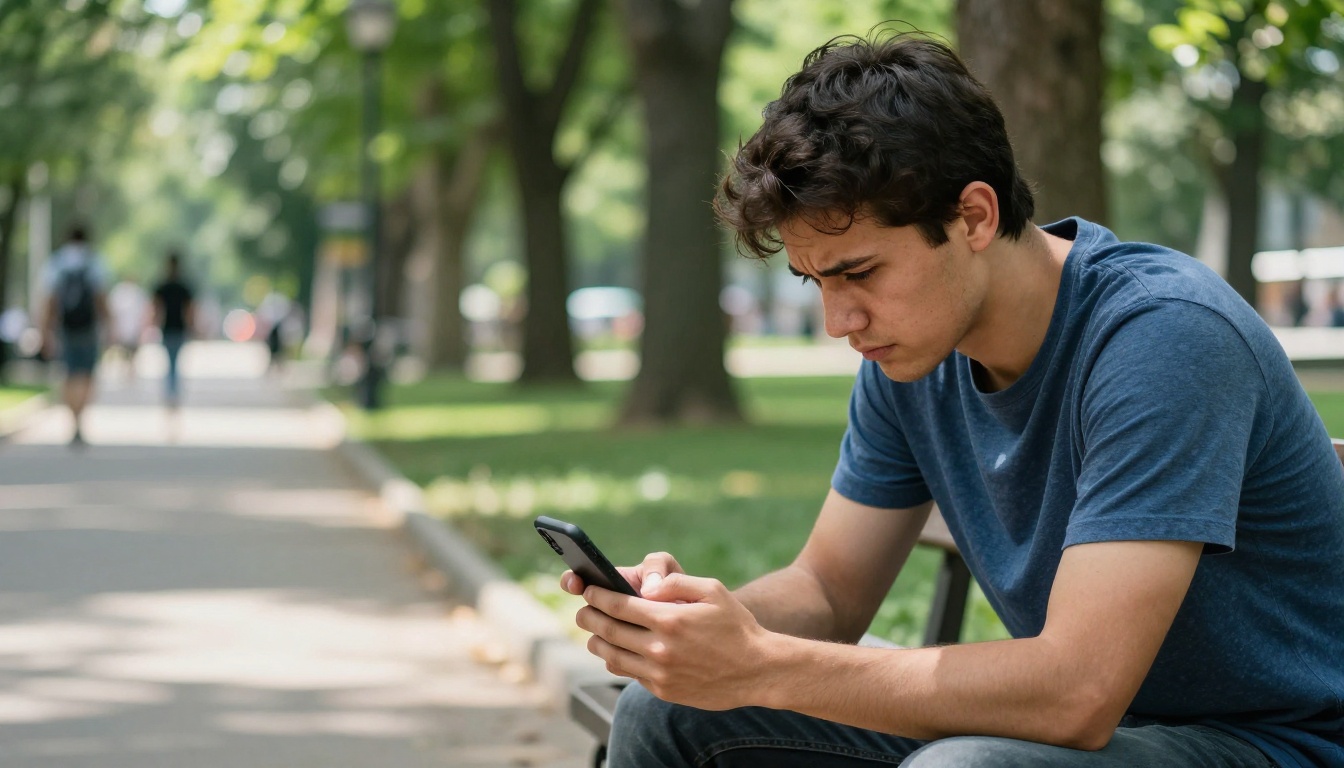
Quando receber a imagem restaurada, amplie para 100% e verifique estas áreas específicas:
- Olhos: As íris estão nítidas, com pupilas bem definidas? Os cílios estão definidos?
- Textura da pele: A pele parece fotográfica, com poros naturais e micro detalhes, ou parece plástica e lisa?
- Cabelo: Os fios individuais estão visíveis, ou o cabelo aparece como uma mancha achatada de cor?
- Dentes: Se a boca estiver aberta, os dentes estão separados ou fundidos em uma única forma?
Se algum desses pontos parecer errado, teste outro modelo. O melhor modelo para um tipo de foto muitas vezes não é o melhor para outro.
Passo 5: combine com outras ferramentas
A restauração facial não precisa parar no upscaling. Depois de recuperar os detalhes do rosto, você pode:
- Usar o Recraft Crisp Upscale para uma segunda passada e deixar os detalhes finos ainda mais nítidos.
- Aplicar o Increase Resolution da Bria para levar a saída final a 4x o tamanho original para impressão.
- Usar ferramentas de inpainting para corrigir áreas específicas do rosto que o upscaler tratou mal.
Como os resultados realmente ficam
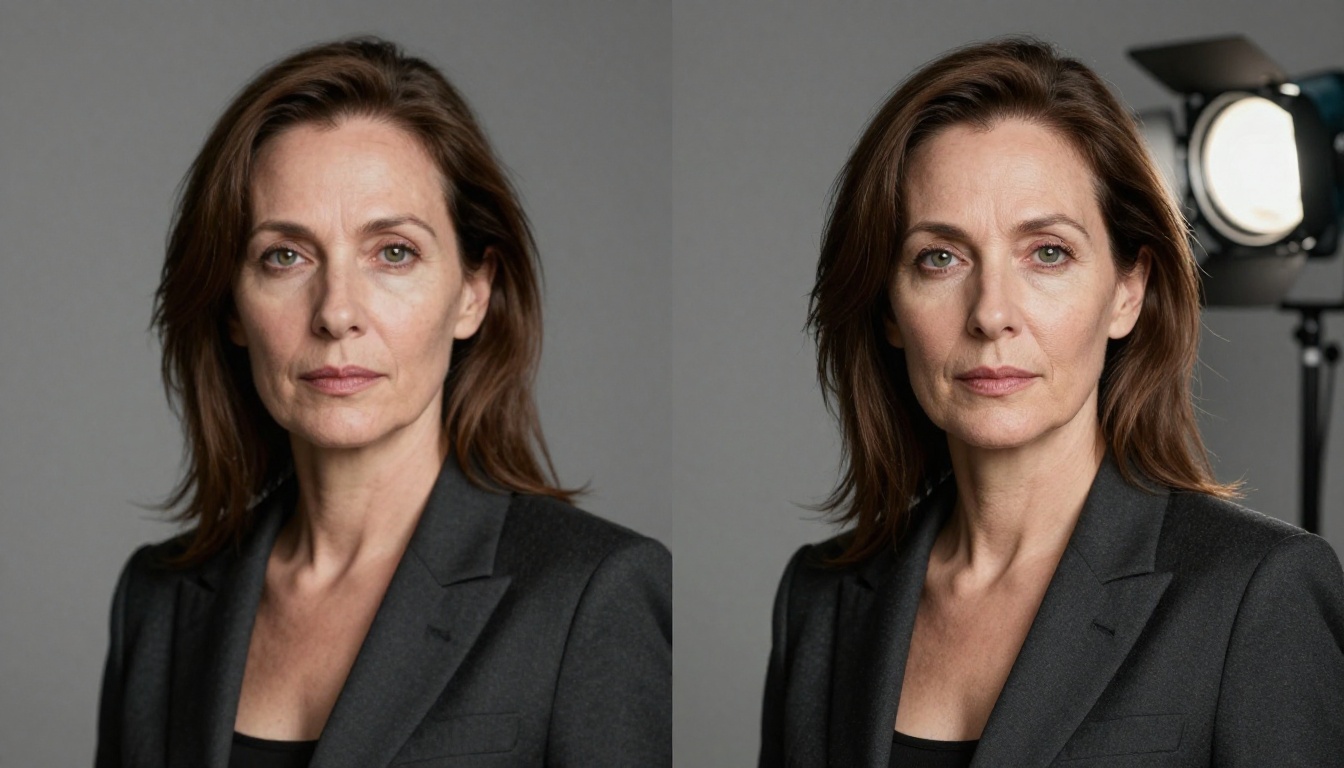
A diferença entre uma restauração facial que funciona e outra que não funciona nem sempre está no modelo. Está no que o modelo tem para trabalhar.
Cenários de alta taxa de sucesso:
- Fotos de retrato suaves por causa de tremor da câmera, mas ainda reconhecíveis
- Fotos de baixa resolução baixadas de postagens antigas em redes sociais
- Fotografias de família digitalizadas com borrão e desbotamento causados pelo tempo
- Capturas de tela tiradas de vídeos no quadro errado
Cenários de menor taxa de sucesso:
- Rostos com borrão de movimento forte em uma única direção, com rastros visíveis
- Rostos muito pequenos, com menos de 50x50 pixels, em fotos de multidão tiradas com lente grande-angular
- Fotos em que o rosto está parcialmente encoberto por sombras ou objetos sobrepostos
A verdade sem rodeios: A restauração facial com IA funciona melhor quando há informação suficiente para o modelo trabalhar. Rostos tão borrados que parecem manchas ovais na cor da pele não têm dados de pixel suficientes para que nem mesmo os melhores modelos os reconstruam com confiabilidade.
3 erros que arruínam os resultados
A maioria dos resultados ruins de restauração com IA vem dos mesmos poucos erros.
Usar o modelo errado para o tipo de borrão
Rodar um upscaler genérico em um rosto com borrão de movimento produz um rosto maior, ainda borrado. A remoção de borrão de movimento exige treinamento diferente do upscaling. Se houver borrão de movimento direcional, procure modelos treinados especificamente para remoção de borrão, e não para super-resolução.
Ampliar demais arquivos pequenos
Levar um rosto de 200x200 pixels para 6x (1200x1200) pelo Topaz Image Upscale gera uma imagem grande, mas o modelo terá que alucinar uma quantidade enorme de detalhes para preencher essa tela. O resultado muitas vezes parece um rosto meio realista, mas não exatamente a pessoa da foto original. Para imagens de origem muito pequenas, 4x costuma ser o limite.
Aplicar nitidez depois do upscaling
Muita gente instintivamente adiciona nitidez no Lightroom depois de receber o resultado ampliado. Isso quase sempre piora o resultado. Os modelos de restauração com IA já adicionam nitidez como parte do processo de reconstrução. Acrescentar uma passada de nitidez tradicional por cima cria halos ao redor dos traços e destrói a microtextura que o modelo trabalhou para criar.
Recuperando rostos em fotos antigas de família
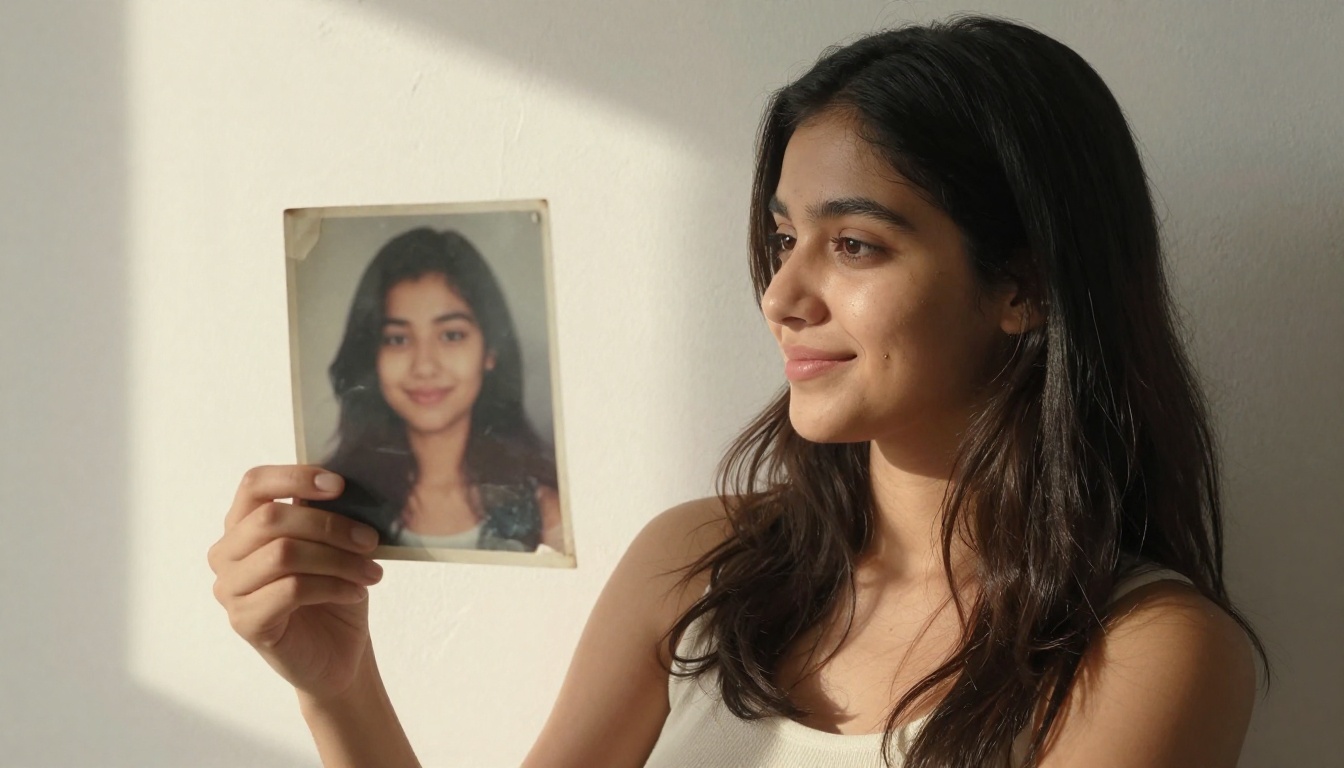
As fotografias antigas de família apresentam um conjunto específico de desafios que a restauração moderna de fotos lida surpreendentemente bem.
Essas fotos sofrem vários tipos de degradação simultâneos: o negativo original pode ter estado levemente fora de foco, o processo de impressão acrescentou seu próprio borrão, décadas de armazenamento trouxeram amarelamento e desbotamento, e o processo de digitalização acrescentou mais uma camada de suavidade. O rosto em uma foto de família dos anos 1950 pode ter quatro ou cinco fontes independentes de degradação empilhadas umas sobre as outras.
O fluxo de trabalho que funciona melhor para essas fotos:
- Digitalize na maior resolução que seu scanner suportar, pelo menos 600 DPI e, de preferência, 1200+
- Não aplique nenhuma nitidez do software do scanner durante a digitalização
- Passe o arquivo digitalizado pelo Real ESRGAN primeiro, pois ele é especificamente treinado com padrões reais de degradação
- Se os rostos ainda estiverem suaves, faça uma segunda passada com o Crystal Upscaler
- Use o Google Upscaler para uma ampliação final de 4x, se precisar de um tamanho pronto para impressão
O processamento em duas passadas supera de forma consistente o processamento em passada única em fotos antigas muito degradadas. O primeiro modelo remove o ruído e os artefatos de compressão; o segundo modelo acrescenta detalhes faciais à imagem base mais limpa.
Velocidade ou qualidade: quando cada uma importa
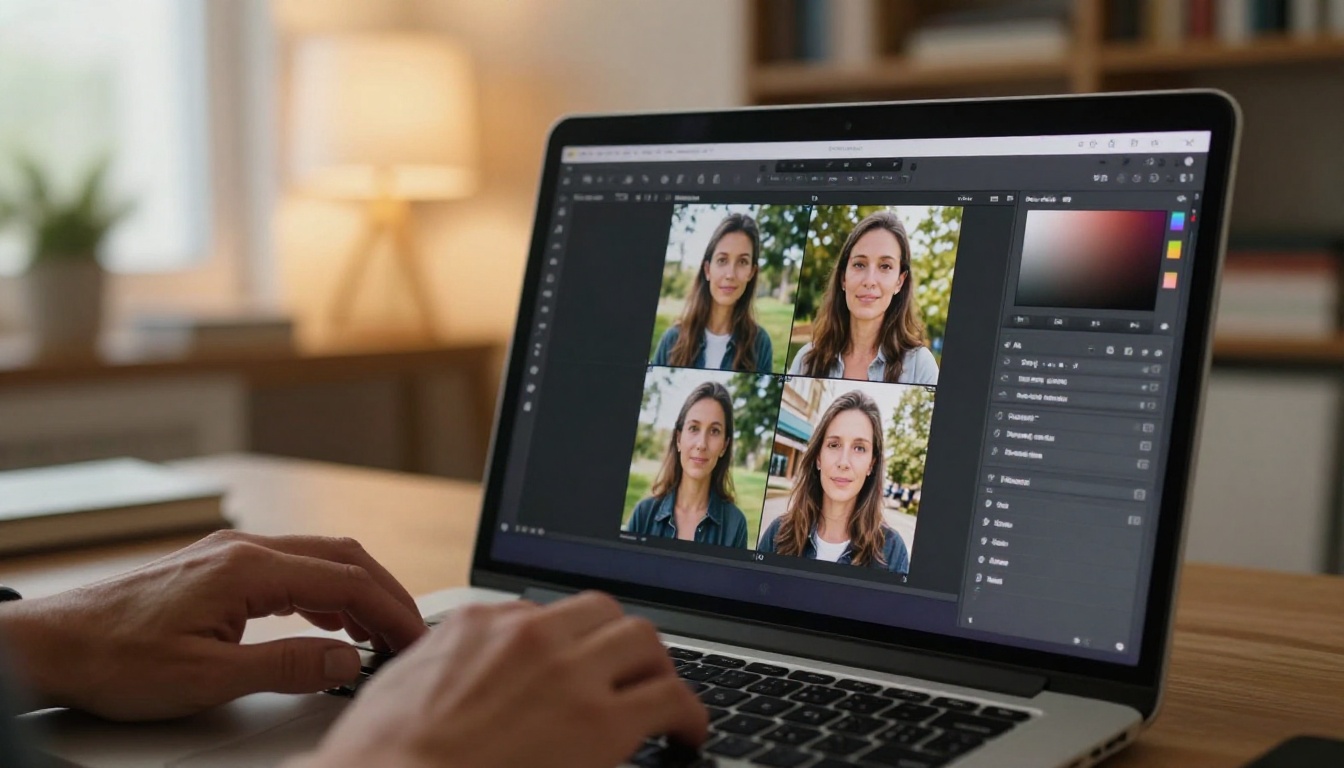
Nem toda foto de rosto borrado precisa do tratamento de maior qualidade. Veja como pensar sobre qual abordagem se encaixa na sua situação.
Priorize a velocidade quando:
- Você está processando muitas fotos de um evento e precisa de resultados rápidos para compartilhar
- A foto é para redes sociais e será vista em baixa resolução
- Você está avaliando se uma foto vale a pena ser restaurada antes de investir tempo em um processamento de qualidade
O P Image Upscale e o Recraft Crisp Upscale são as opções mais rápidas e produzem resultados bons o suficiente para a maioria dos compartilhamentos casuais.
Priorize a qualidade quando:
- A foto tem valor emocional ou de arquivo significativo
- Você precisa da saída para impressão, como uma foto emoldurada, um álbum de fotos ou um presente impresso
- O borrão original é severo e precisa da máxima capacidade do modelo para ser recuperado
O Clarity Pro Upscaler e o Topaz Image Upscale levam mais tempo, mas produzem saídas que resistem a uma inspeção de perto.
O que a IA ainda não consegue fazer
É importante ser claro sobre os limites, porque o marketing em torno da restauração de fotos com IA costuma prometer demais.
A recuperação facial com IA não consegue:
- Restaurar um rosto que esteja totalmente fora do enquadramento ou encoberto
- Reconstruir com precisão detalhes faciais quando o borrão é tão severo que nenhum traço é visível
- Garantir que os detalhes reconstruídos correspondam exatamente à pessoa original, já que ela reconstrói um rosto plausível, e não um rosto forensicamente exato
- Corrigir olhos vermelhos, problemas graves de exposição ou dominante de cor ao mesmo tempo, sem ferramentas separadas
O que ela faz bem de forma consistente:
- Recuperar retratos suaves em que o rosto é reconhecível, mas falta nitidez
- Reconstruir textura de pele que parece genuinamente fotográfica
- Restaurar fotografias antigas a uma qualidade adequada para arquivos de família e impressão
- Ampliar recortes pequenos de rosto para tamanhos utilizáveis, tanto para uso digital quanto para impressão
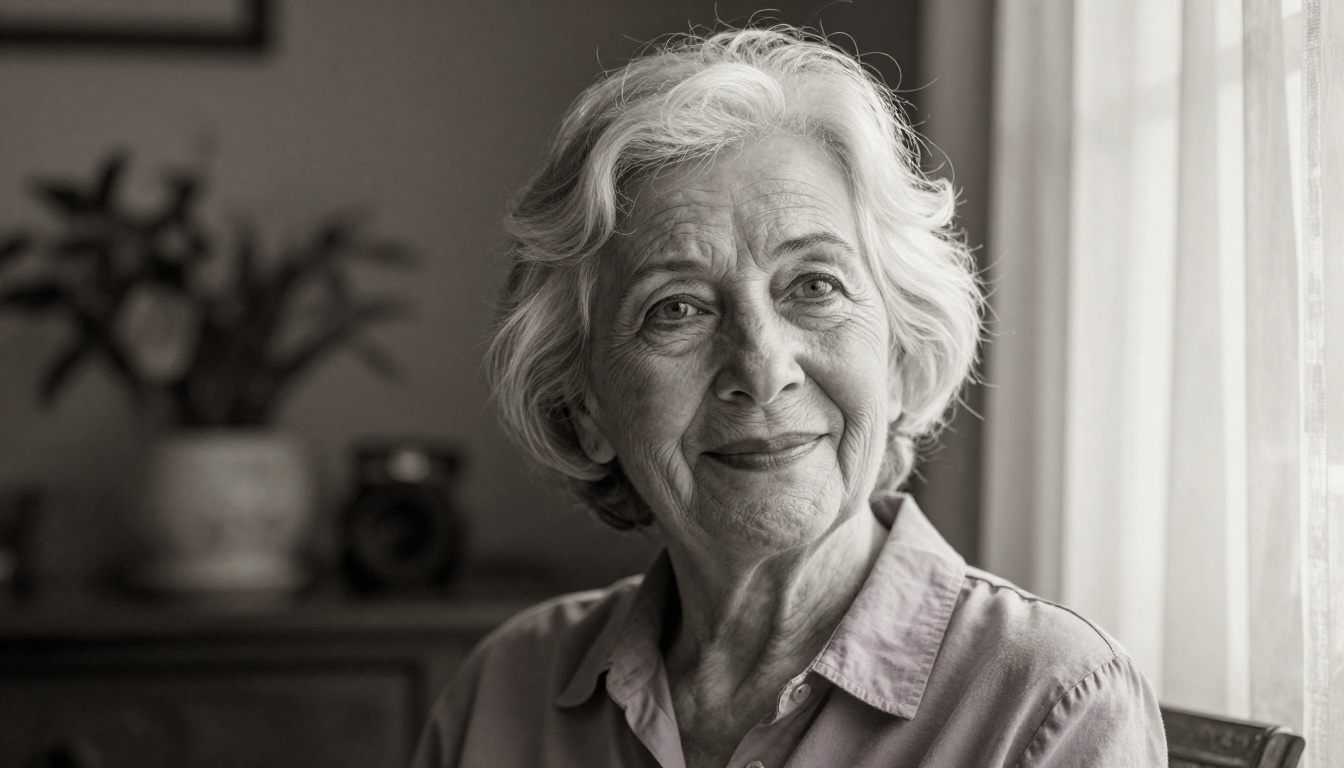
A melhor forma de entender o que a restauração facial com IA pode fazer é passar suas próprias fotos por ela. A teoria só leva você até certo ponto. Quando você vê a foto de alguém que conhece passar de um borrão suave para um retrato nítido e detalhado em segundos, a ficha cai de um jeito que ler sobre isso não consegue captar totalmente.
O PicassoIA dá acesso a todos os principais modelos de super-resolução, incluindo o Crystal Upscaler, o Clarity Pro Upscaler, o Real ESRGAN e o Topaz Image Upscale, tudo sem nenhuma configuração de instalação ou API. Você envia uma foto, escolhe um modelo e recebe um resultado em segundos.
Comece com uma foto guardada no seu celular ou no arquivo da família que nunca ficou boa. Passe-a primeiro pelo Crystal Upscaler e depois teste o Real ESRGAN na mesma imagem para comparar. As diferenças vão ensinar mais sobre como esses modelos funcionam do que qualquer quantidade de leitura.
Esses rostos borrados nas suas fotos já esperaram tempo suficiente.


