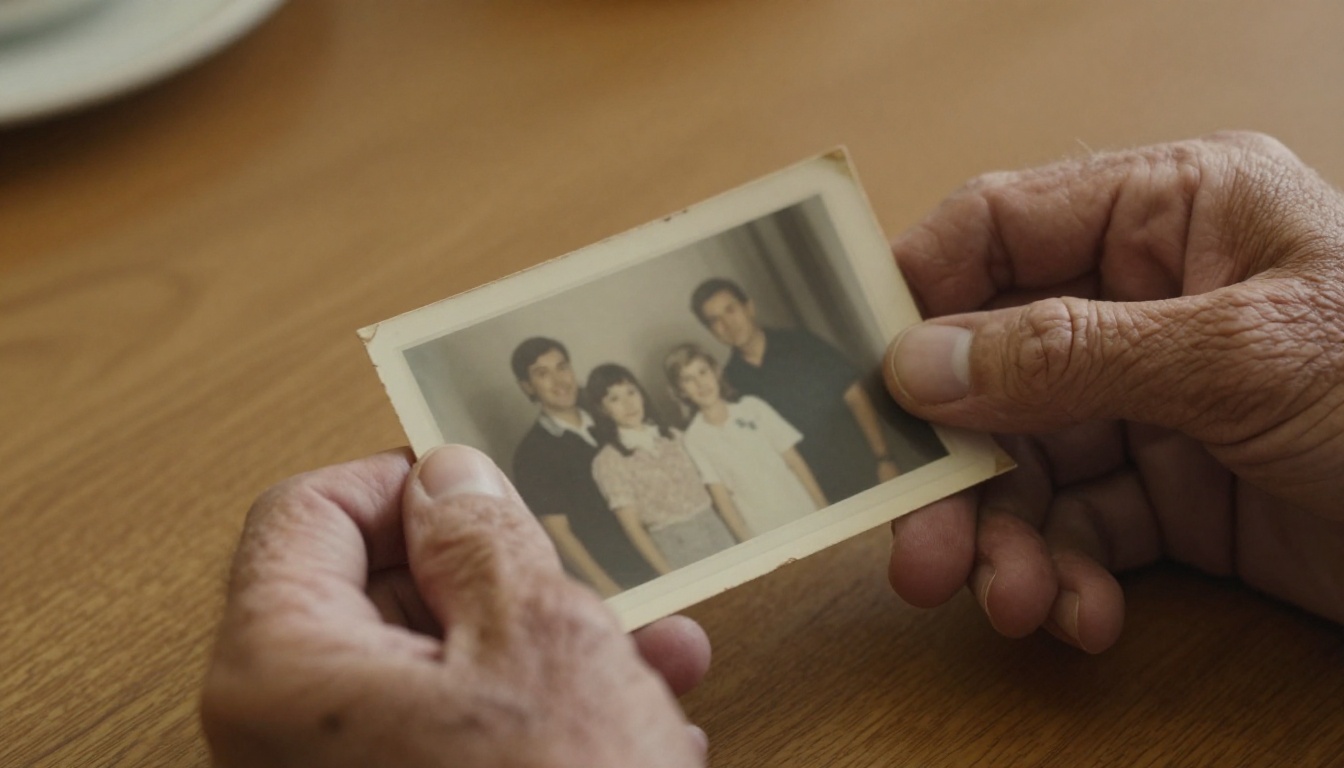
Esa foto de la boda de tu prima. La que muestra a todos riéndose, el momento es perfecto, pero cada rostro está suave y borroso porque alguien movió la cámara en el segundo equivocado. O esa foto escaneada de tu abuela en los años 1960, donde sus rasgos están engullidos por décadas de deterioro. Estos momentos importan. El hecho de que la cámara los captara mal no significa que tengan que quedarse así.
La recuperación facial con IA se ha vuelto realmente potente en los últimos dos años. Lo que antes requería horas de retoque manual en Photoshop por parte de profesionales ahora puede hacerse en segundos, gracias a modelos especializados entrenados con millones de fotografías faciales de alta resolución. Los resultados no siempre son perfectos, pero son casi siempre tan impresionantes que la mayoría de la gente no puede notar que la IA rellenó lo que el objetivo no captó.
Este artículo explica con detalle cómo funciona, qué modelos dan los mejores resultados para distintos tipos de desenfoque y cómo hacer una restauración facial completa en minutos con herramientas disponibles ahora mismo.
Por qué se desenfocan los rostros (y por qué es difícil arreglarlo)
El desenfoque no es un solo problema. Son varios problemas distintos que se parecen, pero que requieren soluciones diferentes.
Desenfoque por movimiento frente a desenfoque por falta de enfoque
El desenfoque por movimiento aparece cuando el sujeto o la cámara se mueven durante la exposición. Crea estelas direccionales en la imagen, y los rostros quedan emborronados en la dirección del movimiento. El desenfoque por falta de enfoque (también llamado desenfoque de defocus o gaussiano) es lo que obtienes cuando la cámara enfocó en el plano equivocado, dejando a tu sujeto como una masa suave y redondeada, sin bordes.
Luego está el desenfoque por compresión, que ocurre cuando una foto se comparte muchas veces por aplicaciones de mensajería, eliminando datos de píxeles y sustituyendo los bordes nítidos por artefactos en forma de bloques. Es muy común en fotos compartidas en redes sociales.
Cada tipo de desenfoque destruye el detalle facial de forma distinta. Los modelos de IA entrenados específicamente para restaurar rostros han aprendido a reconocer los patrones que crea cada tipo de desenfoque y a trabajar hacia atrás, desde los píxeles dañados, para reconstruir cómo era muy probablemente el rostro.
Lo que la IA hace realmente con tus píxeles
Las herramientas de nitidez tradicionales de aplicaciones como Lightroom o Photoshop aumentan el contraste en los bordes. No añaden información nueva; solo hacen que los bordes existentes se vean más definidos. Por eso la nitidez tradicional suele empeorar los rostros borrosos en lugar de mejorarlos. Terminas con un rostro con halos sobreafilados alrededor de los rasgos y una textura de plástico que parece procesada en lugar de real.
La restauración con IA funciona de otra manera. El modelo ha visto millones de imágenes faciales de alta resolución. Cuando se encuentra con tu foto borrosa, analiza las formas suaves, las distribuciones de color y la dirección de la luz, y hace predicciones estadísticamente fundamentadas sobre cómo eran los rasgos faciales bajo el desenfoque. Después genera esos detalles, píxel a píxel, a partir de lo que aprendió en su entrenamiento.
El resultado es que la IA puede crear literalmente detalle facial que no estaba en la foto original. Es reconstrucción, no afilado.
Esta es tanto la fortaleza como la limitación del enfoque. El detalle reconstruido es realista porque se basa en rostros humanos reales, pero puede no ser exactamente lo que había. En fotos personales, donde importa más la conexión emocional que la precisión forense, esto suele estar perfectamente bien.
Los modelos que de verdad funcionan
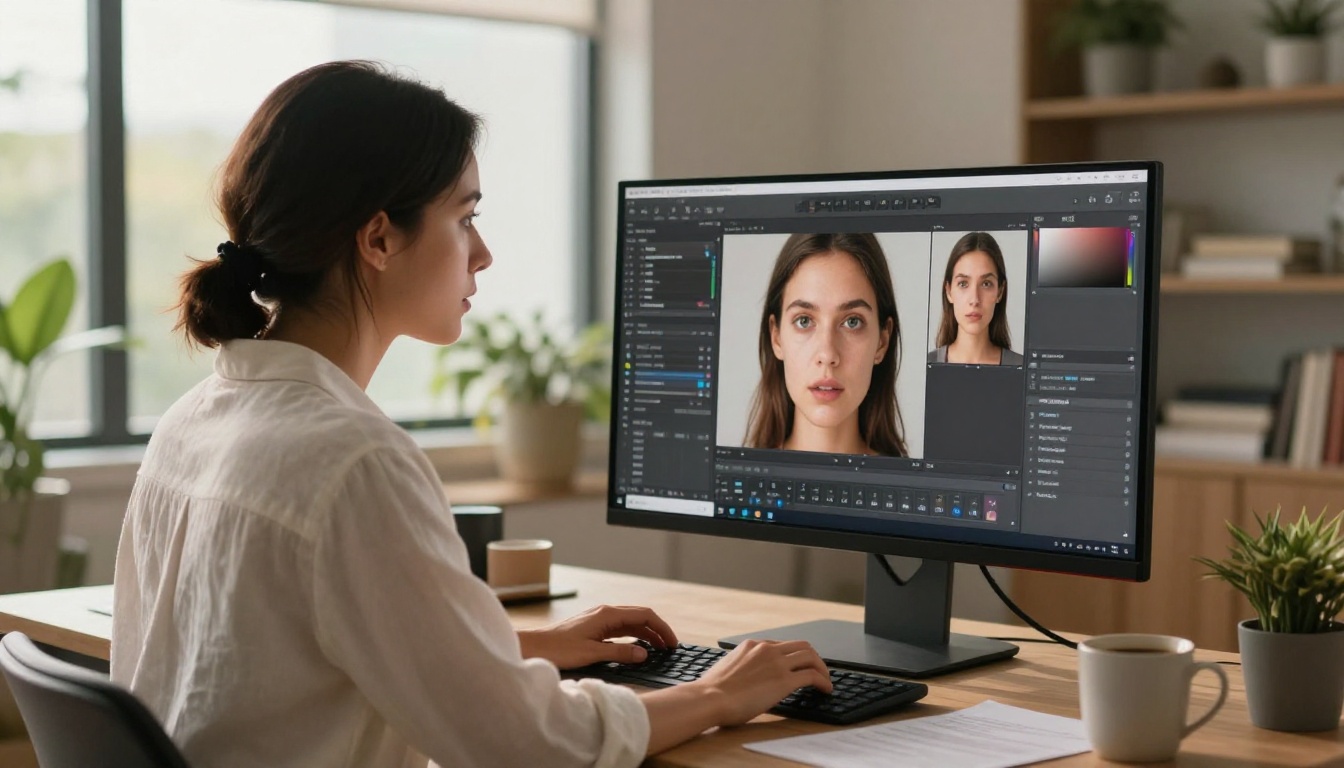
No todos los modelos de escalado o afilado manejan bien los rostros. Los upscalers genéricos suelen producir resultados excelentes en arquitectura, paisajes y objetos, pero a menudo distorsionan los rasgos faciales de forma sutil, y eso hace que el resultado resulte inquietante. Los modelos siguientes están ajustados específicamente para contenido de retrato y rostros, o funcionan excepcionalmente bien con ellos.
Crystal Upscaler para retratos
Crystal Upscaler se creó específicamente pensando en la fotografía de retrato. Realiza un escalado de 4x con especial atención a la anatomía facial, conservando las relaciones proporcionales entre los rasgos que hacen que un rostro parezca natural y no generado por IA. Es el primer modelo que conviene probar cuando el desenfoque viene de una foto de origen de baja resolución y no del movimiento de la cámara.
El modelo maneja especialmente bien la textura de la piel. Añade detalle de poros y microtextura que se ve fotográfico, en lugar del aspecto liso de plástico que producen los upscalers más baratos.
Clarity Pro Upscaler para recuperar detalle
Clarity Pro Upscaler adopta un enfoque distinto, centrado en recuperar el microcontraste y el detalle fino que el desenfoque diluye. Mientras Crystal Upscaler añade datos de píxeles a escala, Clarity Pro trabaja para restaurar la nitidez de lo que ya existe y añade textura fotorrealista como complemento.
Para rostros ligeramente suaves en lugar de muy borrosos, Clarity Pro suele producir resultados más naturales porque no inventa tanto detalle. Afila de forma inteligente en lugar de reconstruir de manera agresiva.
Real ESRGAN para fotos dañadas
Real ESRGAN lleva varios años siendo el modelo de referencia para la restauración de fotos porque se entrenó con imágenes reales degradadas, no con imágenes corrompidas de forma artificial. Esto significa que maneja mejor los patrones concretos de la compresión JPEG, la degradación de impresión y los artefactos de escaneo que los modelos entrenados en condiciones controladas.
Si tu foto de un rostro borroso procede de una copia escaneada, una captura de pantalla o una imagen que se ha comprimido y compartido varias veces, Real ESRGAN a menudo supera a los modelos más nuevos porque ha visto esos mismos patrones de degradación durante el entrenamiento.
Topaz Image Upscale para el máximo tamaño de salida
Image Upscale by Topaz Labs ofrece ampliaciones de hasta 6x, algo bastante mayor que el límite de 4x que alcanzan la mayoría de los modelos. Para fotos originales muy pequeñas (de menos de 500 px de ancho) en las que necesitas obtener una salida utilizable para impresión de calidad, esta ampliación extra importa.
La contrapartida es que el escalado de 6x requiere más tiempo de inferencia y puede introducir detalle alucinado en zonas complejas. En rostros, esto suele significar rasgos faciales ligeramente exagerados que parecen convincentes a primera vista, pero menos bajo una inspección de cerca.
Comparativa rápida
Cómo restaurar un rostro borroso en PicassoIA
PicassoIA te da acceso a todos los modelos principales de restauración facial desde una sola plataforma, sin necesidad de configurar APIs, instalar software ni gestionar créditos en distintos servicios. Así se hace una restauración facial completa de principio a fin.
Paso 1: prepara tu foto
Antes de subirla, unos pocos preparativos sencillos marcan una diferencia notable en la calidad del resultado.
- Recorta primero el rostro. Si el rostro que quieres restaurar es una parte pequeña de una foto más grande, recórtalo antes de subirlo. La mayoría de los modelos funcionan mejor cuando el rostro ocupa un porcentaje mayor de la imagen de entrada.
- Revisa el formato del archivo. Los archivos PNG conservan más datos que los JPEG con el mismo tamaño. Si puedes guardar tu foto como PNG antes de subirla, hazlo.
- Evita el afilado previo. No apliques a la foto un filtro de nitidez de una app del teléfono antes de subirla. Esos filtros añaden artefactos que confunden a los modelos de IA.
Paso 2: elige tu modelo
Ve a la sección Super Resolution de PicassoIA. Para la mayoría de las fotos de retrato con desenfoque moderado, empieza con Crystal Upscaler. Para fotografías antiguas escaneadas, empieza con Real ESRGAN. Si la velocidad importa más que la máxima calidad, P Image Upscale procesa en menos de un segundo.
Paso 3: sube la foto y ejecútala
Arrastra la imagen preparada al área de subida. La mayoría de los modelos no requieren ajustar parámetros para la restauración facial; los valores por defecto están pensados para retratos en general. Haz clic en generar y espera el resultado.
Consejo: ejecuta la misma foto con dos o tres modelos distintos y compara las salidas lado a lado. Las diferencias suelen ser notables, y el ganador no siempre es el modelo más potente.
Paso 4: evalúa el resultado
Cuando recibas la imagen restaurada, amplíala al 100 % y revisa estas zonas concretas:
- Ojos: ¿los iris se ven nítidos y las pupilas están definidas? ¿Se distinguen las pestañas?
- Textura de la piel: ¿la piel parece fotográfica, con poros naturales y microdetalle, o está lisa y parece de plástico?
- Cabello: ¿se distinguen los mechones individuales o el pelo es una mancha plana de color?
- Dientes: si la boca está abierta, ¿los dientes están separados o se funden en una sola forma?
Si alguno de estos puntos no te convence, prueba otro modelo. El mejor modelo para un tipo de foto no suele ser el mejor para otro.
Paso 5: combina con otras herramientas
La restauración facial no tiene por qué acabar en el escalado. Después de recuperar el detalle del rostro, puedes:
- Usar Recraft Crisp Upscale para una segunda pasada que afile aún más los detalles finos.
- Aplicar Increase Resolution by Bria para llevar la salida final a 4x su tamaño original para impresión.
- Usar herramientas de inpainting para corregir zonas concretas del rostro que el escalador haya tratado mal.
Cómo se ven de verdad los resultados
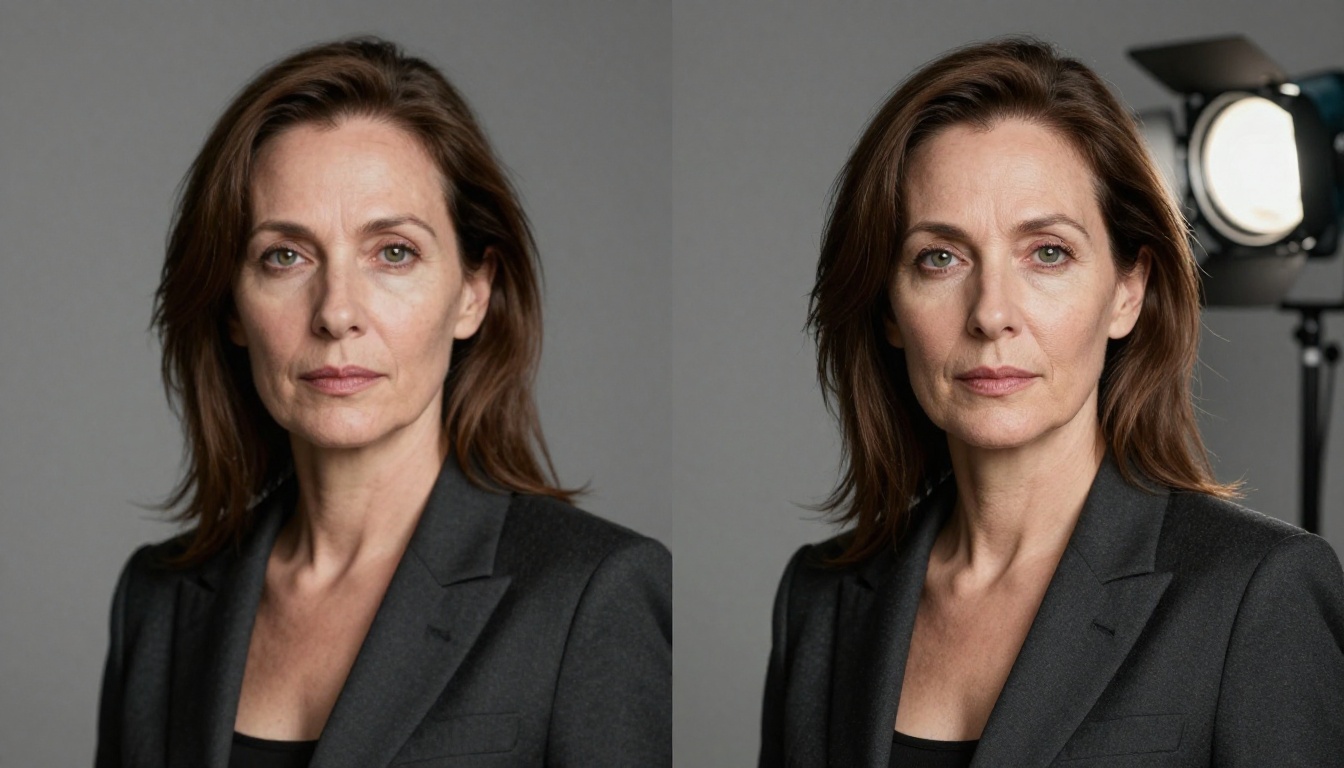
La diferencia entre una restauración facial que funciona y una que no funciona no depende siempre del modelo. Depende de lo que el modelo tiene para trabajar.
Escenarios de alto índice de éxito:
- Fotos de retrato suaves por la vibración de la cámara, pero que siguen siendo reconocibles
- Fotos de baja resolución descargadas de publicaciones antiguas en redes sociales
- Fotografías familiares escaneadas con desenfoque y desvanecimiento por el paso del tiempo
- Capturas de pantalla tomadas de un video en un fotograma equivocado
Escenarios de menor índice de éxito:
- Rostros con mucho desenfoque por movimiento en una sola dirección y estelas visibles
- Rostros muy pequeños, de menos de 50x50 píxeles, en fotos de multitudes tomadas con gran angular
- Fotos en las que el rostro está parcialmente oculto por sombras u objetos que se superponen
La verdad sin adornos: la restauración facial con IA funciona mejor cuando hay suficiente información para que el modelo trabaje. Los rostros tan borrosos que parecen óvalos de color piel no tienen suficientes datos de píxeles para que incluso los mejores modelos los reconstruyan con fiabilidad.
3 errores que arruinan los resultados
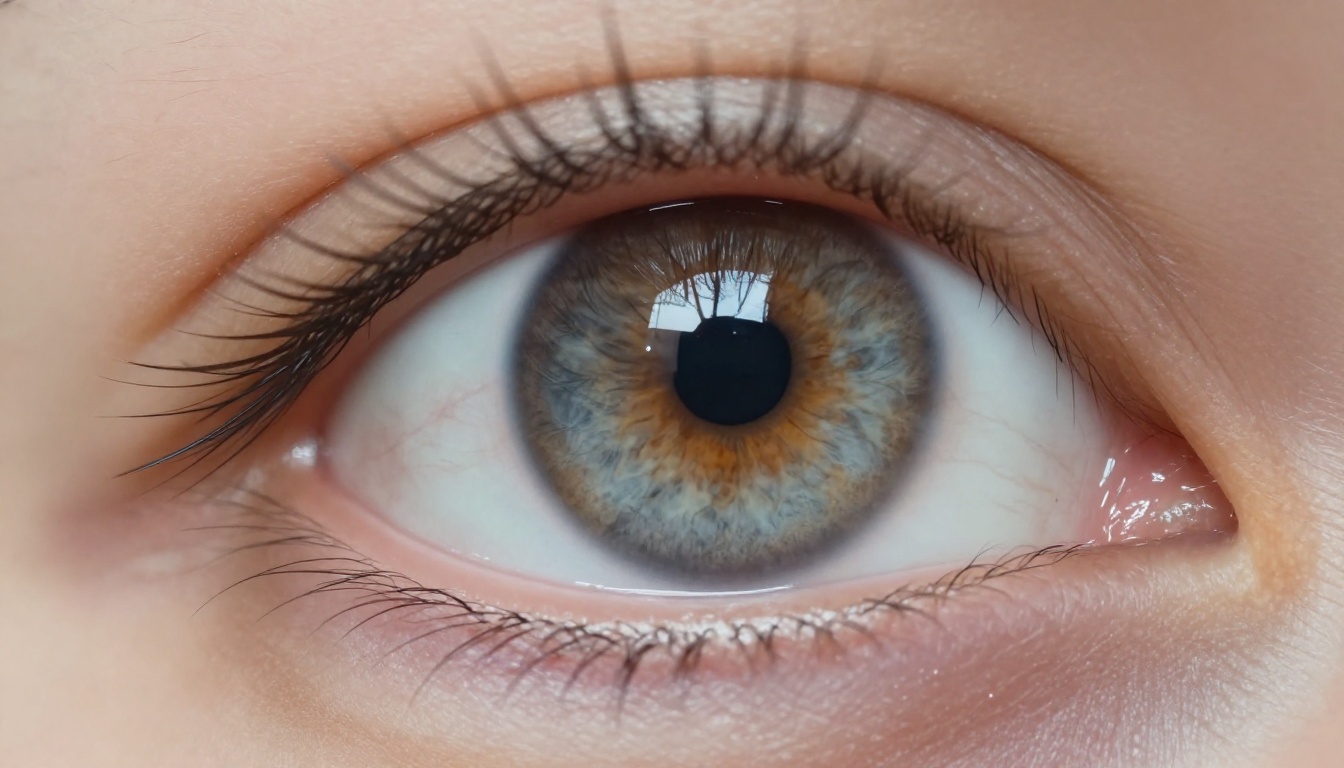
La mayoría de los malos resultados de restauración con IA se deben a los mismos errores.
Usar el modelo equivocado para el tipo de desenfoque
Aplicar un escalador genérico a un rostro con desenfoque por movimiento produce un rostro más grande, pero igualmente borroso. La corrección de desenfoque por movimiento requiere un entrenamiento distinto al del escalado. Si tienes desenfoque direccional por movimiento, busca modelos entrenados específicamente para eliminar desenfoque en lugar de para superresolución.
Escalar en exceso archivos pequeños
Llevar un rostro de 200x200 píxeles a 6x (1200x1200) con Topaz Image Upscale producirá una imagen grande, pero el modelo tendrá que alucinar una cantidad enorme de detalle para llenar ese lienzo. El resultado a menudo parece un rostro realista, aunque no es del todo la persona de la foto original. 4x suele ser el límite para imágenes de origen muy pequeñas.
Afilar después del escalado
Mucha gente añade por instinto nitidez de Lightroom al obtener el resultado escalado. Esto casi siempre empeora el resultado. Los modelos de restauración con IA ya añaden nitidez como parte del proceso de reconstrucción. Añadir una pasada de afilado tradicional encima crea halos alrededor de los rasgos y destruye la microtextura que el modelo se esforzó en añadir.
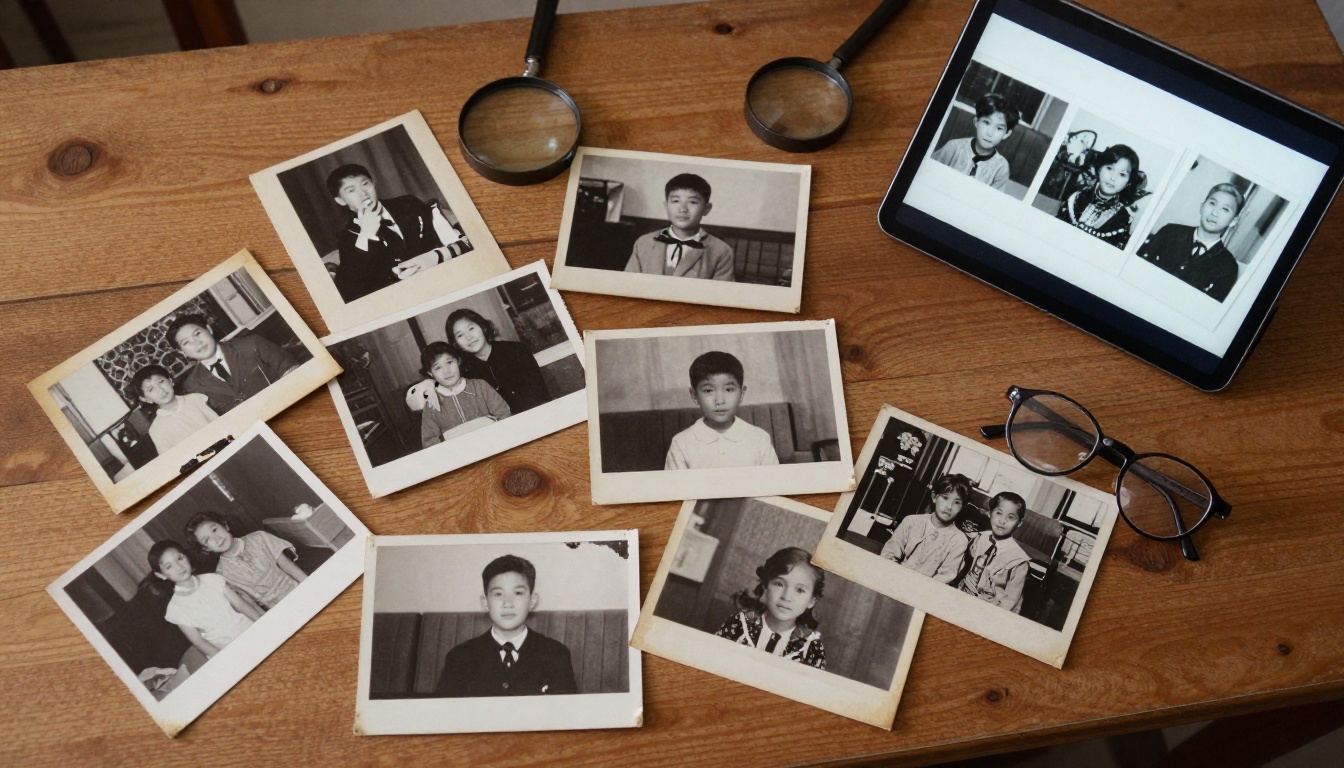
Recuperar rostros en fotos familiares antiguas
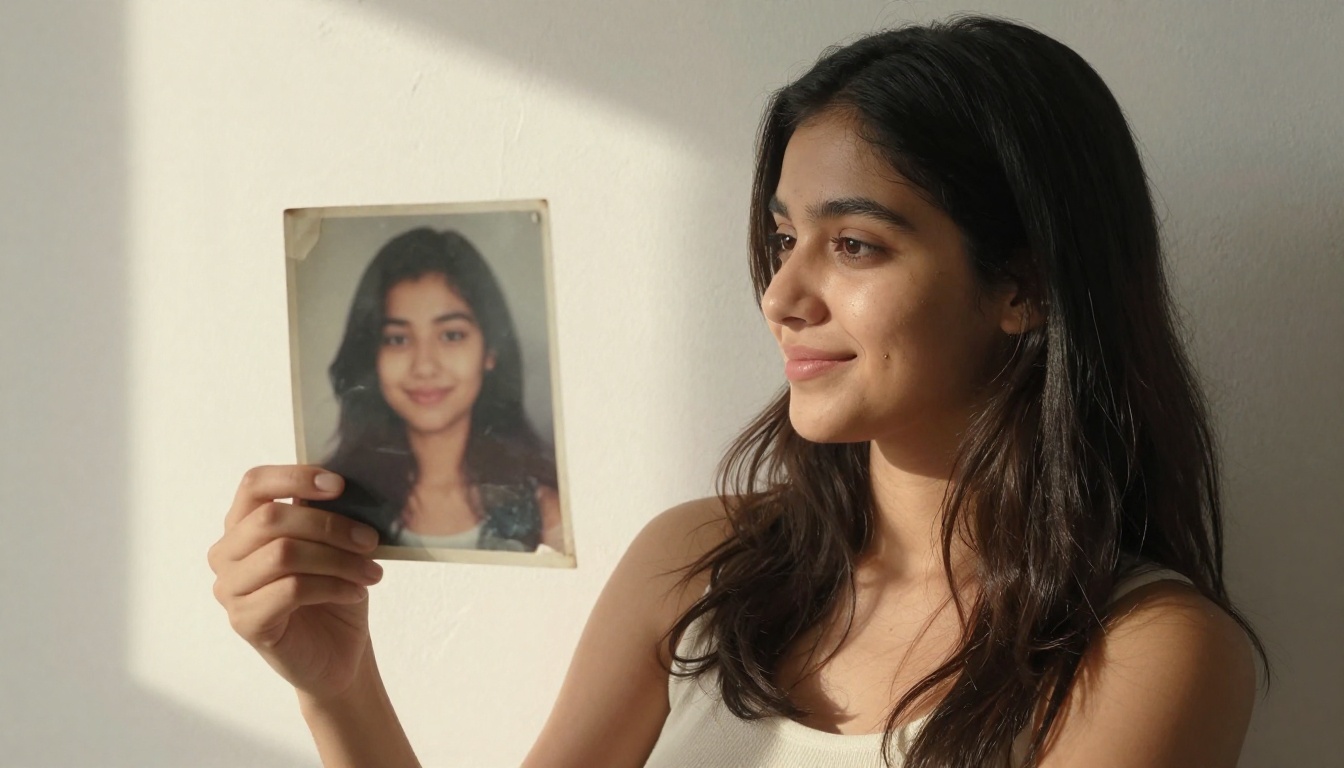
Las fotos familiares antiguas presentan un conjunto específico de desafíos que la restauración fotográfica moderna resuelve sorprendentemente bien.
Estas fotos sufren varios tipos de degradación simultáneos: el negativo original pudo estar ligeramente desenfocado, el proceso de impresión añadió su propio desenfoque, décadas de almacenamiento provocaron amarilleamiento y desvanecimiento, y el escaneado añadió otra capa de suavidad. El rostro de una foto familiar de los años 1950 puede tener cuatro o cinco fuentes independientes de degradación superpuestas.
El flujo de trabajo que mejor funciona con estas fotos:
- Escanea con la mayor resolución que admita tu escáner, al menos 600 DPI y, preferiblemente, 1200 o más
- No apliques ningún afilado del software del escáner durante el escaneado
- Pasa primero el archivo escaneado por Real ESRGAN, ya que está entrenado específicamente con patrones de degradación del mundo real
- Si los rostros siguen suaves, haz una segunda pasada con Crystal Upscaler
- Usa Google Upscaler para una ampliación final de 4x si necesitas un tamaño listo para imprimir
El procesamiento en dos pasadas supera con regularidad al de una sola pasada en fotografías antiguas muy degradadas. El primer modelo elimina el ruido y los artefactos de compresión; el segundo modelo añade detalle facial a la base más limpia.
Velocidad frente a calidad: cuándo importa cada una
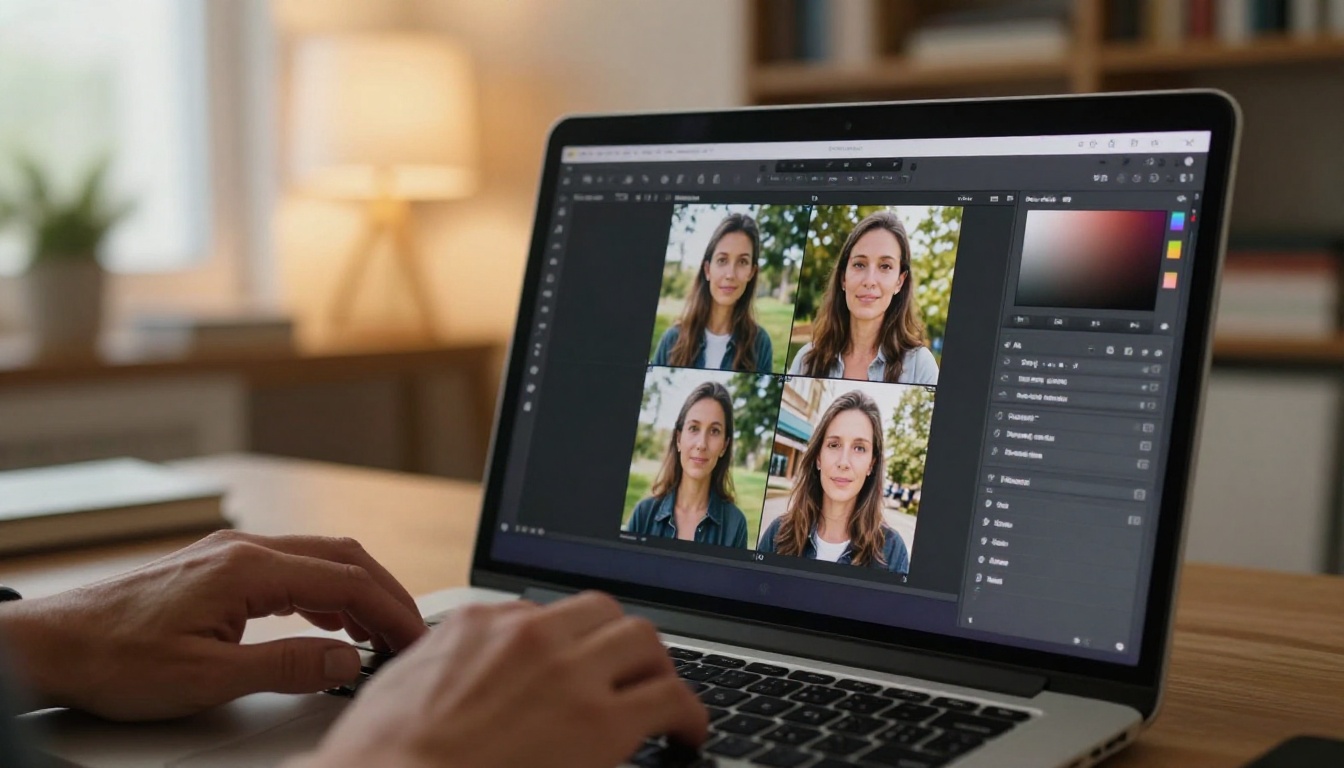
No toda foto de un rostro borroso necesita el tratamiento de máxima calidad. Así puedes pensar qué enfoque encaja con tu situación.
Prioriza la velocidad cuando:
- Estás procesando muchas fotos de un evento y necesitas resultados rápidos para compartirlos
- La foto es para redes sociales y se verá en baja resolución
- Estás evaluando si una foto merece restaurarse antes de invertir tiempo en un procesamiento de calidad
P Image Upscale y Recraft Crisp Upscale son las opciones más rápidas y producen resultados lo bastante buenos para la mayoría de los usos casuales al compartir.
Prioriza la calidad cuando:
- La foto tiene un valor emocional o de archivo significativo
- Necesitas la salida para imprimir, por ejemplo una foto enmarcada, un fotolibro o un regalo impreso
- El desenfoque original es grave y necesita toda la capacidad del modelo para recuperarse
Clarity Pro Upscaler y Topaz Image Upscale tardan más, pero producen resultados que resisten una inspección de cerca.
Lo que la IA todavía no puede hacer
Conviene ser claros con los límites, porque la publicidad en torno a la restauración fotográfica con IA suele prometer demasiado.
La recuperación facial con IA no puede:
- Restaurar un rostro que está completamente fuera de encuadre u oculto
- Reconstruir con precisión detalles faciales cuando el desenfoque es tan grave que no se distingue ningún rasgo
- Garantizar que los detalles reconstruidos coincidan exactamente con la persona original, ya que reconstruye un rostro verosímil, no uno con precisión forense
- Corregir a la vez los ojos rojos, problemas graves de exposición o dominantes de color sin herramientas aparte
Lo que siempre hace bien:
- Recuperar retratos suaves en los que el rostro es reconocible pero le falta nitidez
- Reconstruir la textura de la piel de una forma que se ve genuinamente fotográfica
- Restaurar fotografías antiguas a una calidad adecuada para archivos familiares e impresión
- Ampliar recortes de rostros pequeños a tamaños útiles tanto para uso digital como para impresión
Pruébalo con tus propias fotos
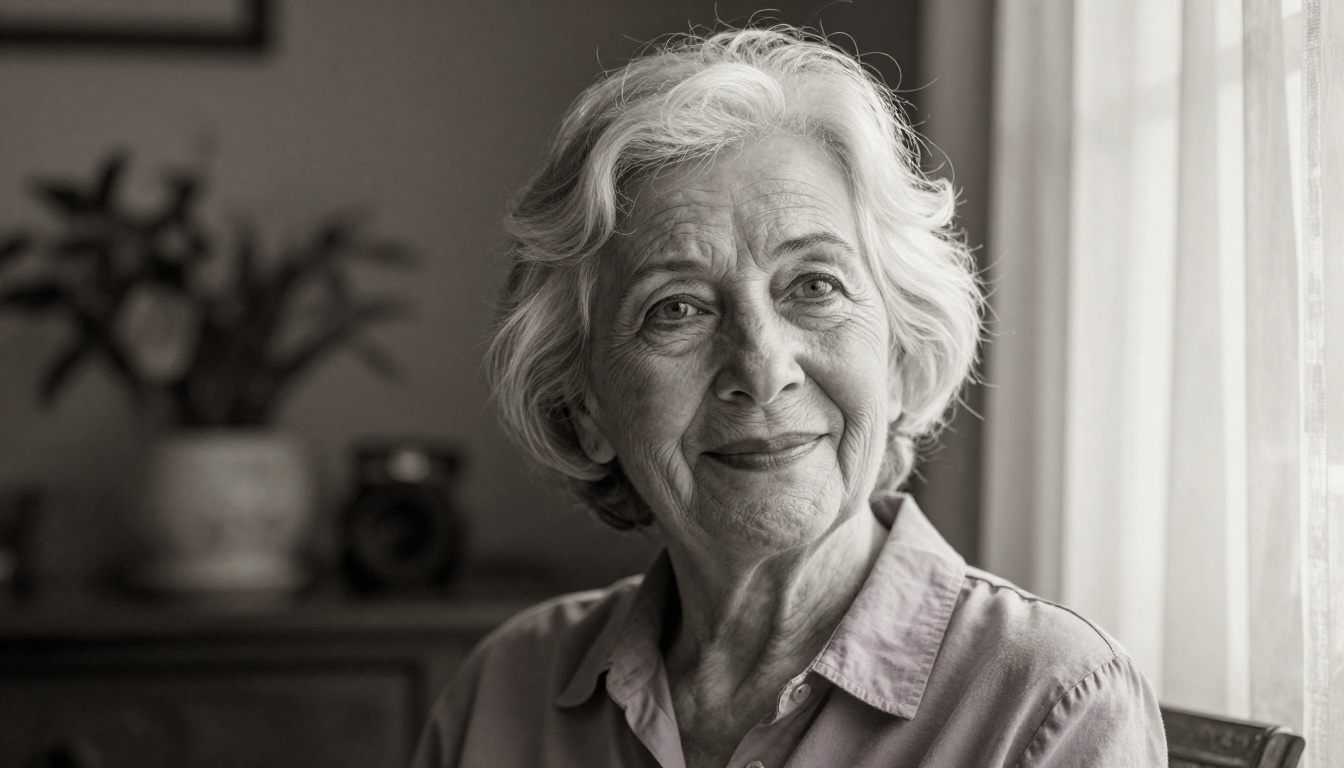
La mejor forma de entender lo que puede hacer la restauración facial con IA es pasar tus propias fotos por ella. La teoría solo llega hasta cierto punto. Cuando ves una foto de alguien que conoces pasar de un desenfoque suave a un retrato nítido y detallado en segundos, lo entiendes de una forma que leer sobre ello no logra transmitir del todo.
PicassoIA te da acceso a todos los modelos de superresolución más importantes, incluidos Crystal Upscaler, Clarity Pro Upscaler, Real ESRGAN y Topaz Image Upscale, todo sin ninguna configuración ni configuración de API. Subes una foto, eliges un modelo y obtienes un resultado en segundos.
Empieza con una foto que lleve tiempo en tu teléfono o en tu archivo familiar y que nunca salió bien. Pásala primero por Crystal Upscaler y luego prueba Real ESRGAN con la misma imagen para comparar. Las diferencias te dirán más sobre cómo funcionan estos modelos que cualquier cantidad de lectura.
Esos rostros borrosos de tus fotos llevan esperando demasiado tiempo.


