تنقر على إزالة الخلفية، فيبرز الشخص من الصورة، ثم تلاحظ المشكلة: الشعر اختفى. تبدو الخصلات المجعدة وكأنها قُصّت بمقص، وخصلات الشعر الطائرة اختفت، وحلقة باهتة من الجدار القديم تلتصق بحافة ذيل حصان داكن. هذه أكثر الشكاوى شيوعًا بشأن القصّات، ولأسبابها حلول.
يشرح هذا المقال كيفية إزالة الخلفية والحفاظ على الشعر باستخدام طريقتين فعّالتين. الأولى نموذج ذكاء اصطناعي يتعامل مع الحواف الناعمة تلقائيًا. الثانية طريقة Photoshop المعتمدة على Select and Mask وRefine Hair والقنوات، للصور الصعبة. كما ستجد نصائح للتصوير، وخطوات لإصلاح الهالات، وجدولًا يساعدك على اختيار الطريقة المناسبة لكل صورة.
💡 الإجابة المختصرة: شغّل الصورة أولًا عبر قصّة بالذكاء الاصطناعي. إذا اجتازت الحواف اختبارًا سريعًا على خلفية داكنة وأخرى فاتحة، فقد انتهيت. وإذا فشلت، فأنهِ العمل في Photoshop باستخدام Refine Hair أو قناع قنوات.
لماذا يُفسد الشعر معظم القصّات
الشعر أصعب ما يمكن قصّه لأن الخصلة المفردة غالبًا ما تكون أرفع من بكسل واحد. عند هذا الحجم، تكون البكسلات على امتداد الشعرة مزيجًا: جزء شعر وجزء خلفية. على الأداة أن تقرر ماذا تفعل بهذه البكسلات المختلطة، والأدوات الأساسية غالبًا ما تتخذ القرار الخاطئ.
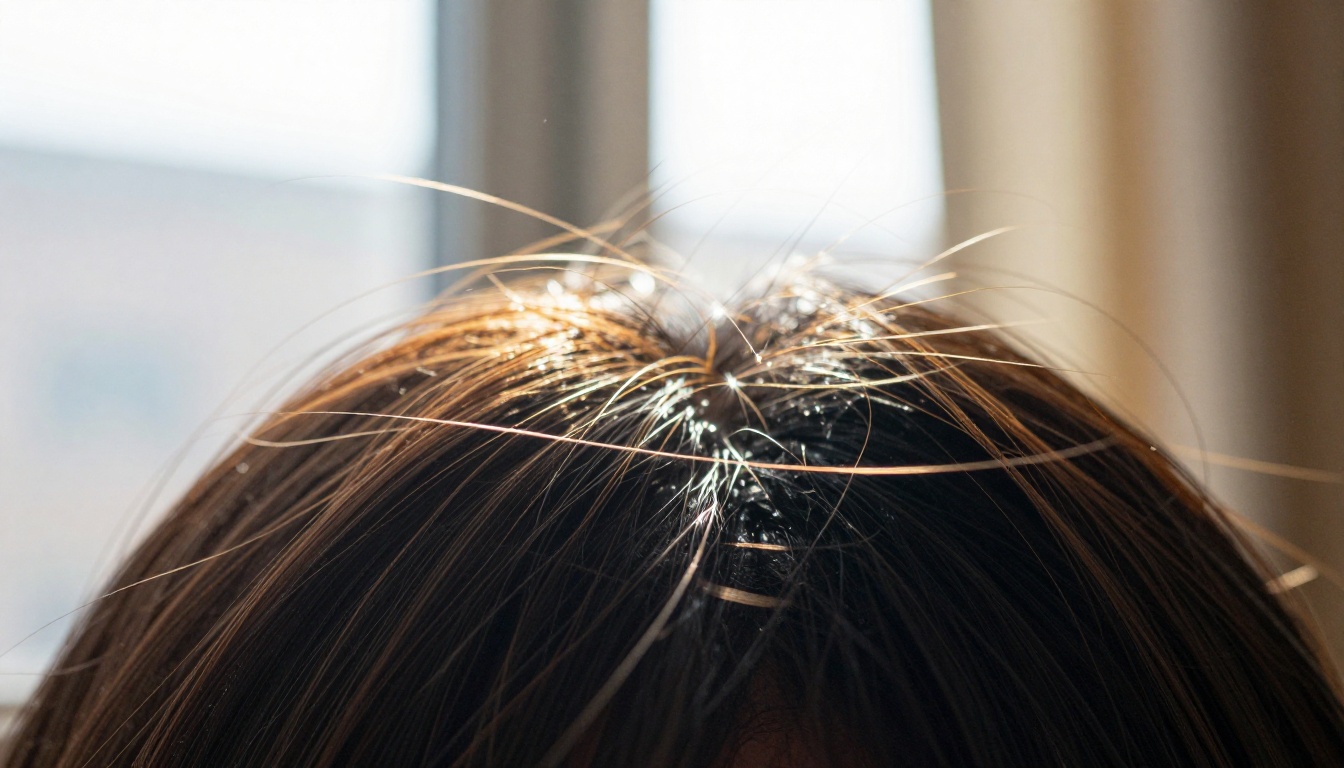
الخصلات بكسلات شبه شفافة
لدى الأداة ثلاثة خيارات فقط لبكسل الحافة:
- إبقاؤه صلبًا. يحمل البكسل لون خلفيته القديمة إلى مشهدك الجديد، فيُنشئ هالة.
- حذفه. تختفي الخصلة الرفيعة ويبدو خط الشعر مقطّعًا.
- إبقاؤه شفافًا جزئيًا. يحتفظ البكسل بلون الشعر بعتامة تبلغ 40% مثلًا، فتتداخل الخصلة مع ما يقع خلفها.
الخيار الثالث وحده يبدو طبيعيًا. تُسمّى هذه الشفافية الجزئية قيمة ألفا، والقصّة الجيدة هي في حقيقتها قناع ألفا، لا تحديد صلب. كل طريقة في ما يلي وسيلة للحصول على ألفا ناعمة ودقيقة على طول خط الشعر. التحديد الذي يقول فقط "داخل" أو "خارج" سيبدو دائمًا مقصوصًا بالمقص.
الخلفيات التي تسبب أكبر المشكلات
ليست كل صورة صعبة بالدرجة نفسها. يوضح الجدول ما يميل إلى الفشل وأين تبدأ.
| الموقف | لماذا هو صعب | أفضل خطوة أولى |
|---|
| شعر أشقر أمام جدار أبيض | تقريبًا لا يوجد تباين بين الشعر والخلفية | قصّة بالذكاء الاصطناعي، ثم تلوين النقاط الضعيفة يدويًا |
| شعر داكن ومجعد أمام سماء ساطعة | الضوء ينفذ من الفجوات ويلوّن بكسلات الحافة | قصّة بالذكاء الاصطناعي، ثم إزالة تلوث الألوان |
| شعر فوق أوراق الشجر أو حشد | الخصلات تتداخل مع ألوان وملمس متقاربين | قصّة بالذكاء الاصطناعي، والتحقق بتكبير 200% |
| شعر داكن على خلفية فاتحة بسيطة | تباين قوي، وهي أسهل حالة | أي من الطريقتين يصلح |
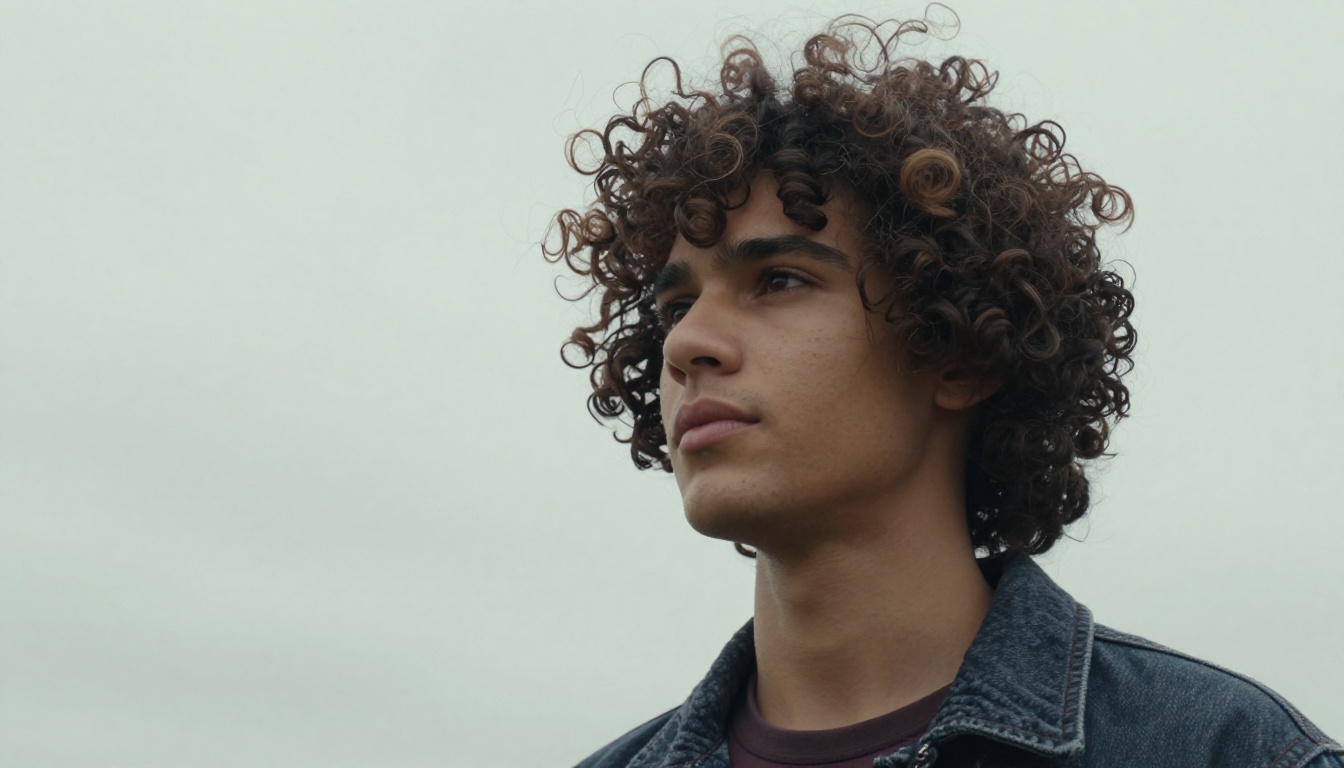
الشعر المجعد من هذا النوع اختبار إجهاد كلاسيكي. آلاف الفجوات الصغيرة تسمح للسماء بالمرور، وكل فجوة هي موضع يترك فيه التحديد الصلب نقطة لامعة أو يحذف خصلة مجعدة.
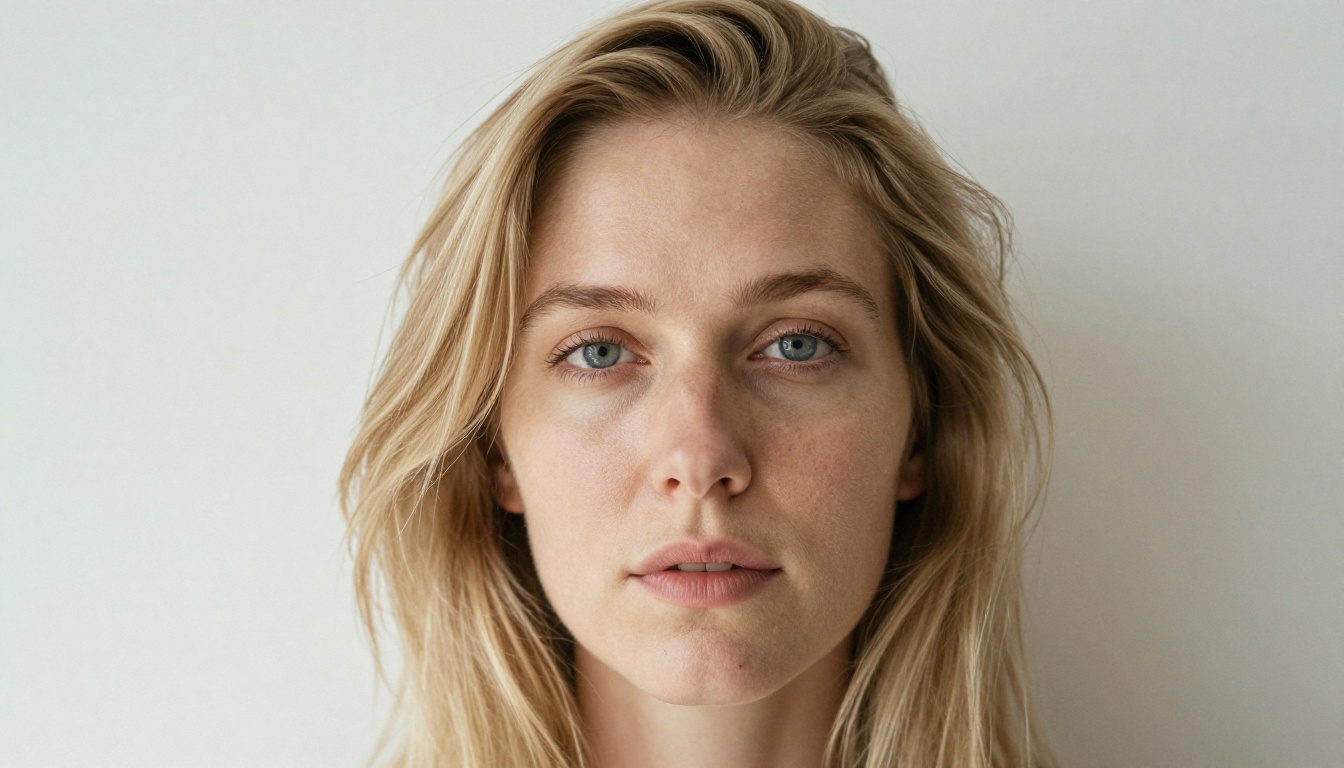
صورة الشقراء تطرح المشكلة المعاكسة. بالكاد توجد حافة تستطيع الأداة التقاطها، لذلك حتى النماذج الجيدة تحتاج أحيانًا إلى بعض المساعدة. تعرض الأقسام التالية الإصلاح التلقائي والإصلاح اليدوي.
أزل الخلفيات بالذكاء الاصطناعي في ثوانٍ
نماذج القصّ بالذكاء الاصطناعي تتنبأ بقناع ناعم بدلًا من رسم خط واحد حول الشخص، ولهذا تتفوق عادةً على أدوات Magic Wand وQuick Selection القديمة عند التعامل مع الشعر. تعثر أداة Remove Background على PicassoIA على المقدمة تلقائيًا وتعيد ملف PNG شفافًا. وهي تحافظ افتراضيًا على الشفافية الجزئية، فتبقى خصلات الشعر الناعمة والحواف المرتشة طبيعية بدل أن تُقطع.
كيفية استخدام Remove Background على PicassoIA
- افتح صفحة النموذج. انتقل إلى Remove Background.
- أضف صورتك. ارفع ملفًا أو الصق رابط صورة. استخدم أكبر نسخة أصلية لديك وأقلها ضغطًا، لأن الصورة الأصلية بعرض 3000 بكسل تحتفظ بتفاصيل خصلات أكثر بكثير من نسخة صغيرة مضغوطة بشدة.
- أبقِ Preserve Alpha مفعّلًا. هذا هو الإعداد الافتراضي، ويحافظ على قناة الشفافية في الناتج.
- أبقِ Preserve Partial Alpha مفعّلًا. وهو أيضًا افتراضي، وهو الإعداد الذي يحمي الحواف الناعمة.
- قرّر بشأن Content Moderation. أبقِه معطّلًا لصورك الشخصية. وفعّله لسير العمل المشترك أو العام.
- شغّل النموذج. يعيد النموذج ملف PNG شفافًا نظيفًا خلال ثوانٍ.
- نزّل ملف PNG واختبر الحواف قبل استخدامه.
💡 اختبار اللونين: ضع ملف PNG على طبقة سوداء صافية، ثم على طبقة بيضاء صافية، وكبّر إلى 200%. تعني الحلقة الفاتحة على الأسود أو الداكنة على الأبيض وجود لون خلفية متبقٍ في بكسلات الحافة. وخطوات إصلاح الهالات أدناه تزيله.
إعدادات تحمي حواف الشعر
| الإعداد | الافتراضي | ما الذي تفعله مع الشعر |
|---|
| Preserve Alpha | مفعّل | أبقِه مفعّلًا ليحتفظ الناتج بقناة الشفافية |
| Preserve Partial Alpha | مفعّل | أبقِه مفعّلًا للحفاظ على الخصلات الناعمة والحواف المرتشة |
| Content Moderation | معطّل | فعّله فقط لسير العمل المشترك أو العام |
يوفّر النموذج أيضًا وضع الحواف الصلبة، الذي يفرض ناتجًا معتمًا بالكامل عبر تعطيل الشفافية الجزئية. هذا مناسب لصورة منتج مربعة على خلفية بيضاء، لكنه خيار خاطئ لصورة شخصية. إذا بدت النتيجة مقطّعة، فتأكد من أن إعدادي الألفا ما زالا مفعّلين.
الفرو والحيوانات الأليفة والصوف يعملون أيضًا
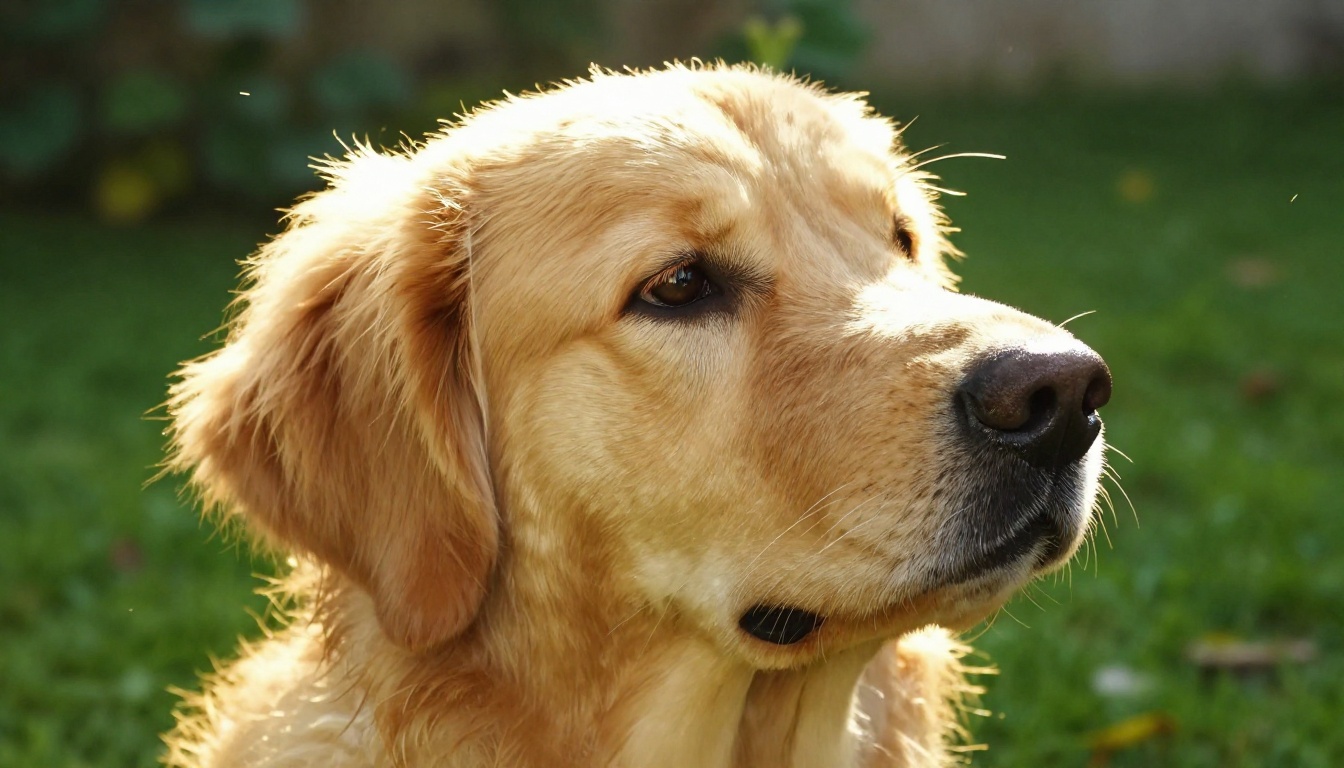
يتعامل المنهج الناعم نفسه مع فرو الحيوانات وكنزات الصوف والحواف المنفوشة. كلب الغولدن ريتريفر المضاء من الخلف حالة صعبة، لأن الضوء ينفذ عبر كل شعرة، فتكون الحافة شفافة أكثر منها صلبة. شغّل الصورة بالإعدادات الافتراضية، ثم أجرِ اختبار اللونين. الفرو هو المكان الذي تُحدث فيه إعدادات الحواف الصلبة أكبر ضرر.
💡 صورة صغيرة؟ كلما زادت البكسلات، أتيحت للأداة حافة أكبر تعمل عليها. كبّر الصورة الأصلية أولًا باستخدام Increase Resolution، الذي يرفع الدقة حتى 4 أضعاف، أو باستخدام Clarity Pro Upscaler، ثم أزل الخلفية.
طريقة Photoshop خطوة بخطوة
يمنحك Photoshop تحكمًا في الخصلات المفردة، لكن على حساب الوقت. استخدمه عندما تفشل نتيجة الذكاء الاصطناعي في اختبار اللونين، أو عندما تكون المطبوعة كبيرة، أو عندما تكون الصورة صورة رئيسية تستحق العناية.
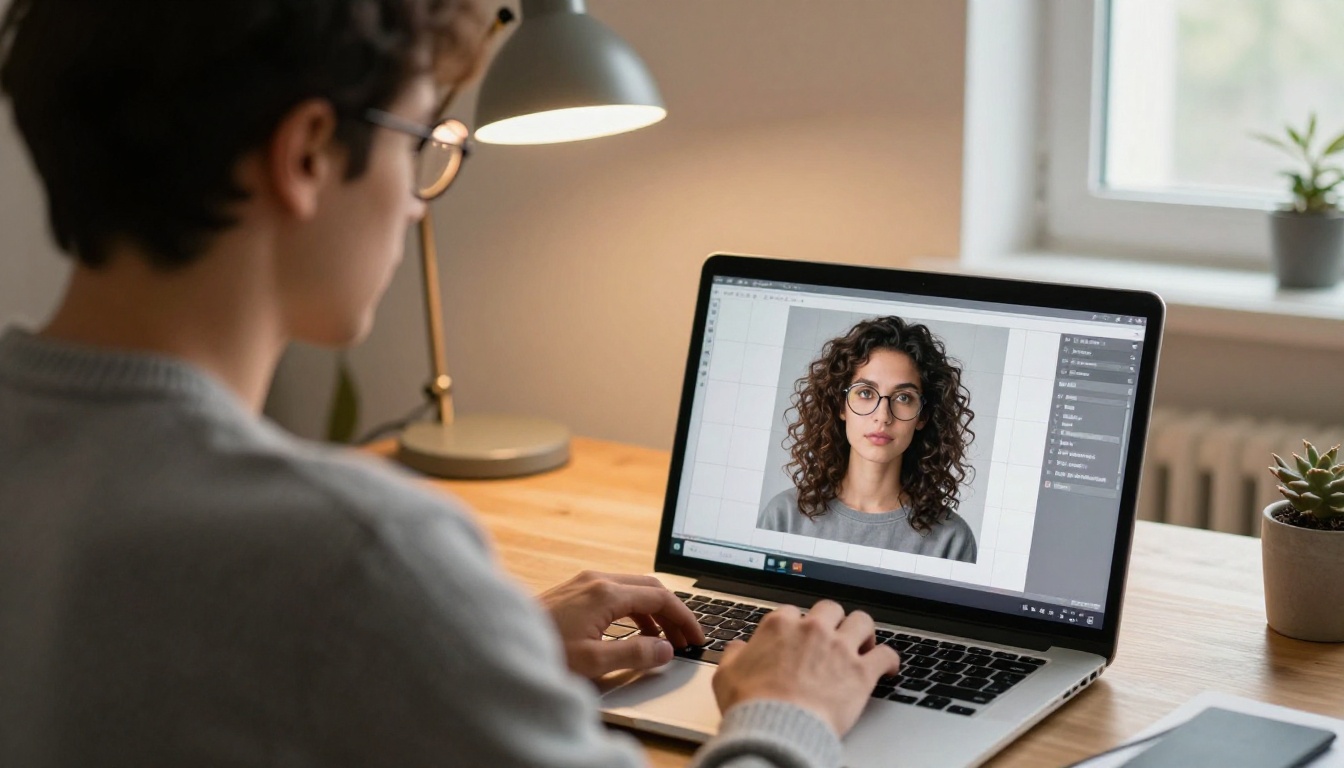
Select Subject ثم Refine Hair
- افتح الصورة، وحوّل طبقة Background إلى طبقة عادية بالنقر المزدوج عليها، ثم كرّرها باستخدام Ctrl/Cmd + J حتى تبقى الصورة الأصلية محفوظة.
- اختر Select > Subject. يبني Photoshop تحديدًا أوليًا للشخص.
- انقر على Select and Mask في شريط الخيارات.
- اضبط View Mode على On Black، ثم بدّله إلى On White. ستظهر الهالات بسرعة على الخلفيتين.
- اضغط Refine Hair للكشف التلقائي عن الشعر، ثم استخدم Refine Edge Brush Tool للرسم على طول خط الشعر. ابقَ على الشعر وأبعد الفرشاة عن البشرة والوجه.
- جرّب هذه القيم الأولية في Global Refinements: Smooth عند 0، وFeather بين 0 و0.5 بكسل، وContrast بين 0 و20%، وShift Edge بين -10% و-20% لسحب التحديد إلى الداخل والتخلص من الحافة القديمة. اعتبرها نقاط بداية لا قواعد ثابتة.
تحذير بشأن Smooth: إنه يُدوّر أطراف الخصلات، لذلك أبقِه عند الصفر أو قربه بالنسبة للشعر.
طريقة القنوات للحالات الصعبة
عندما يكون للشعر تباين واضح مع الخلفية لكن Refine Hair ما زال يفوّت بعض الخصلات، يمكن لقناع القنوات أن يستخرج تفاصيل أدق.
- افتح لوحة Channels وانتقل بين Red وGreen وBlue. اختر القناة التي يختلف فيها الشعر عن الخلفية أكثر.
- كرّر تلك القناة بسحبها فوق أيقونة القناة الجديدة.
- افتح Image > Adjustments > Levels (أو Curves) واسحب المنزلقين الأسود والأبيض حتى تصبح الخلفية بيضاء صافية ويقترب الشعر من الأسود.
- اعكس القناة بحيث يصبح الشعر أبيض، ثم ارسم داخل الجسم باللون الأبيض بفرشاة صلبة، وخارجه باللون الأسود.
- اضغط مع Ctrl/Cmd على مصغّرة القناة لتحميلها كتحديد، ثم عُد إلى قناة RGB واضغط زر إضافة قناع الطبقة.
قلم حساس للضغط يسهّل الخطوة 4 أكثر من الفأرة، لأنك تستطيع الرسم بلمسات خفيفة قرب الخصلات.
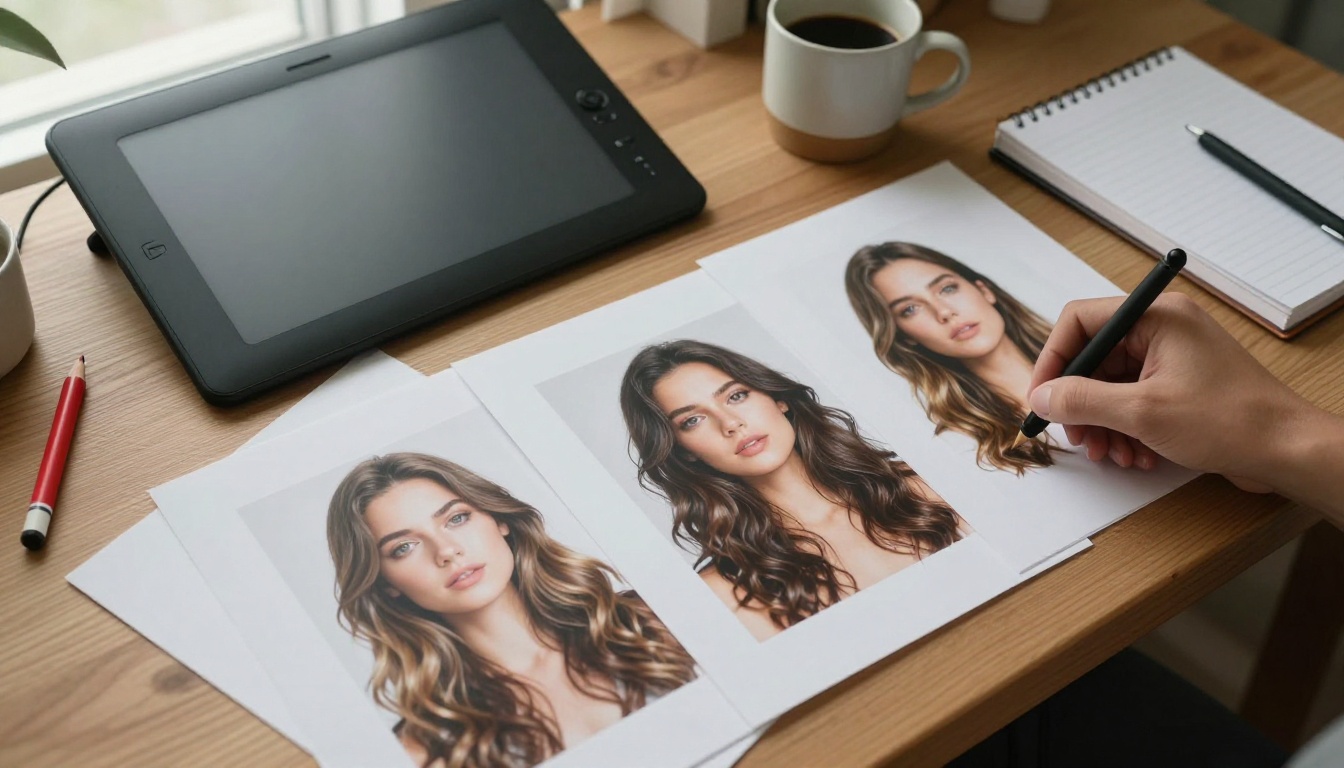
إزالة تلوث الألوان والتصدير نظيفًا
عُد إلى Select and Mask، ومرّر إلى Output Settings وفعّل Decontaminate Colors. يستبدل هذا الخيار ألوان الحافة بألوان من بكسلات الشخص القريبة، وهو ما يزيل صبغة الجدار القديم عن الشعر. ارفع القيمة حتى تختفي الحافة. واضبط Output To على New Layer with Layer Mask حتى تبقى كل التغييرات قابلة للتعديل، ثم صدّر عبر File > Export > Export As بصيغة PNG مع تفعيل الشفافية.
AI مقابل Photoshop: من الفائز؟
لا يفوز أي منهما في كل الحالات. الجواب الصادق يعتمد على الصورة والموعد النهائي.
| العامل | قصّة بالذكاء الاصطناعي | Photoshop |
|---|
| الوقت لكل صورة | ثوانٍ | دقائق، وقد تصل إلى ساعة للشعر الصعب |
| الشعر على خلفية متباينة | جيد جدًا | ممتاز |
| الشعر على خلفية منخفضة التباين أو مزدحمة | جيد، وأحيانًا يحتاج إلى إصلاحات | الأفضل، مع رسم يدوي |
| التحكم في الخصلات المفردة | منخفض | كامل |
| المهارة المطلوبة | شبه معدومة | متوسطة إلى عالية |
| العمل الجماعي | سهل | بطيء دون إجراءات |
| أفضل استخدام | الكتالوجات، الصور الشخصية، التركيبات السريعة | تحرير المجلات، المطبوعات الكبيرة، الصور الرئيسية |
أذكى سير عمل يجمع بين الاثنين:
- شغّل القصّة بالذكاء الاصطناعي أولًا وأجرِ اختبار اللونين.
- افتح ملف PNG في Photoshop فوق خلفيتك الجديدة إذا فشل الاختبار.
- أضف قناع طبقة إلى القصّة، وارسم بفرشاة ناعمة فقط حيث تكون الخصلات ناقصة، مع أخذ عينات من لون الشعر القريب أثناء العمل.
لا تقضِ وقت Photoshop إلا على الصور القليلة التي تحتاجه.
صوّر صورًا تُقصّ بنظافة
أسهل قصّة هي التي تخطط لها في الاستوديو. بضعة اختيارات أثناء التصوير توفّر ساعة من الإصلاح.
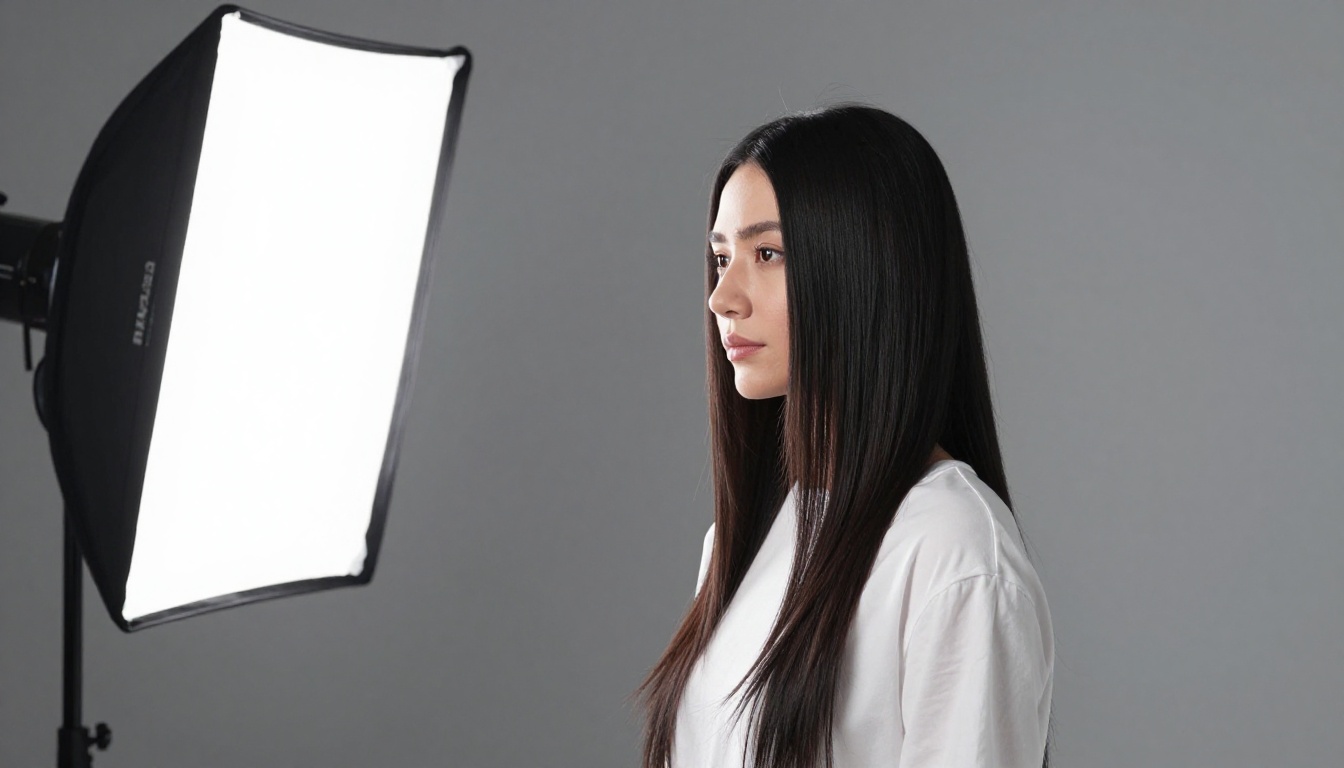
الخلفية والمسافة والتباين
- اختر خلفية تتباين مع الشعر. الرمادي المتوسط يصلح للشعر الأشقر والأسود معًا.
- أبقِ الشخص على مسافة متر تقريبًا (3 أقدام) من الخلفية. لن يصبغ الضوء المنعكس عن الورق حواف الشعر.
- صوّر بفتحة f/5.6 إلى f/8. العمق الضحل للمجال يُبقي حافة الشعر ناعمة، والحواف الناعمة أصعب في القص.
- استخدم 1/200 ثانية أو أسرع. ضبابية الحركة تحوّل الخصلات إلى بقع.
- أبقِ ISO منخفضًا. الضوضاء تفكك الخصلات الدقيقة وتربك كشف الحواف.
أضئ الشعر بشكل منفصل
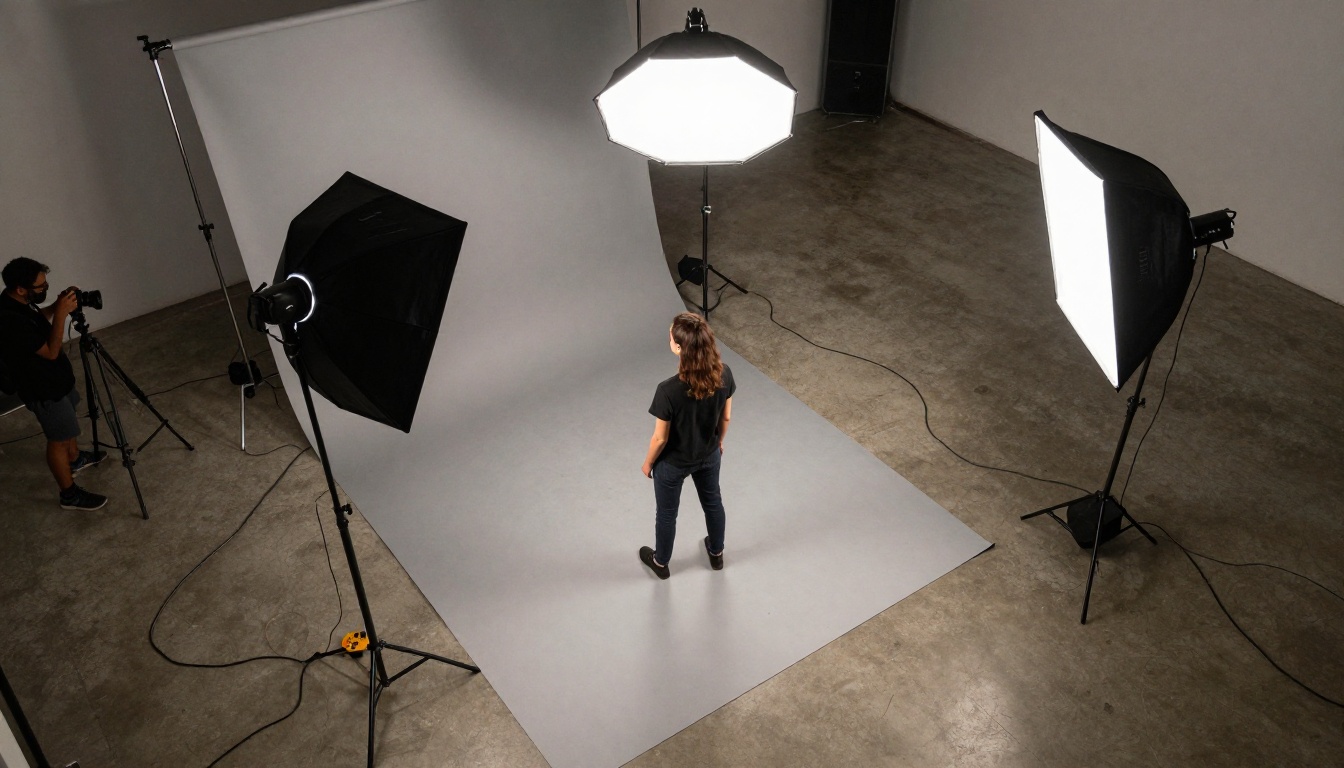
شريط إضاءة أو صندوق ضوء ناعم صغير خلف الكتف يرسم حافة رفيعة على طول الشعر ويفصله عن الخلفية. اجعله خفيفًا. الحافة الساطعة الحادة تبدو مصطنعة عندما يُوضع الشخص في مشهد أغمق. أضئ الخلفية بالتساوي أيضًا، حتى لا تمر خطوط ظل عبر الشعر.
أصلِح الهالات بعد القصّ
حتى القصّة الجيدة قد تحمل حافة باهتة. إصلاح ذلك يستغرق دقيقتين أو ثلاثًا.
أزل الحافة الفاتحة
- في Photoshop، جرّب Layer > Matting > Defringe بقيمة من 1 إلى 2 بكسل، أو Remove White Matte للهالة البيضاء وRemove Black Matte للهالة الداكنة.
- للحافة العنيدة، أضف طبقة جديدة مقصوصة على القصّة، واضبط وضع المزج على Color، وخذ عينة من لون الشعر بالضغط مع Alt/Option، ثم ارسم فوق الحافة بفرشاة ناعمة بعتامة من 10% إلى 20%.
- أعد اختبار اللونين بعد كل إصلاح.
خمسة أخطاء تُفسد حواف الشعر
- البدء من صورة صغيرة ومضغوطة. تفاصيل الحافة ضاعت أصلًا.
- الاعتماد على Magic Wand أو Quick Selection وحدهما. إنهما يرسمان حوافًا صلبة ولا يستطيعان الاحتفاظ بالخصلات الدقيقة.
- تنعيم التحديد. التنعيم يُدوّر أطراف الخصلات.
- تجاهل الخلفية الجديدة. القصّة ذات لون الحافة الساطع على مشهد داكن تبدو ملصوقة.
- التصدير بصيغة JPEG. لا تحتوي JPEG على شفافية، فتمتلئ الحافة الناعمة بلون مسطح. صدّر بصيغة PNG.
ابنِ خلفية تناسب الصورة
بعد أن تصبح القصّة نظيفة، تحدد الخلفية الجديدة ما إذا كان التعديل يبدو واقعيًا. إن لم تكن لديك صورة مناسبة، فولّدها بنموذج لتحويل النص إلى صورة مثل Nano Banana Pro، أو Seedream 4.5، أو Flux 2 Pro.
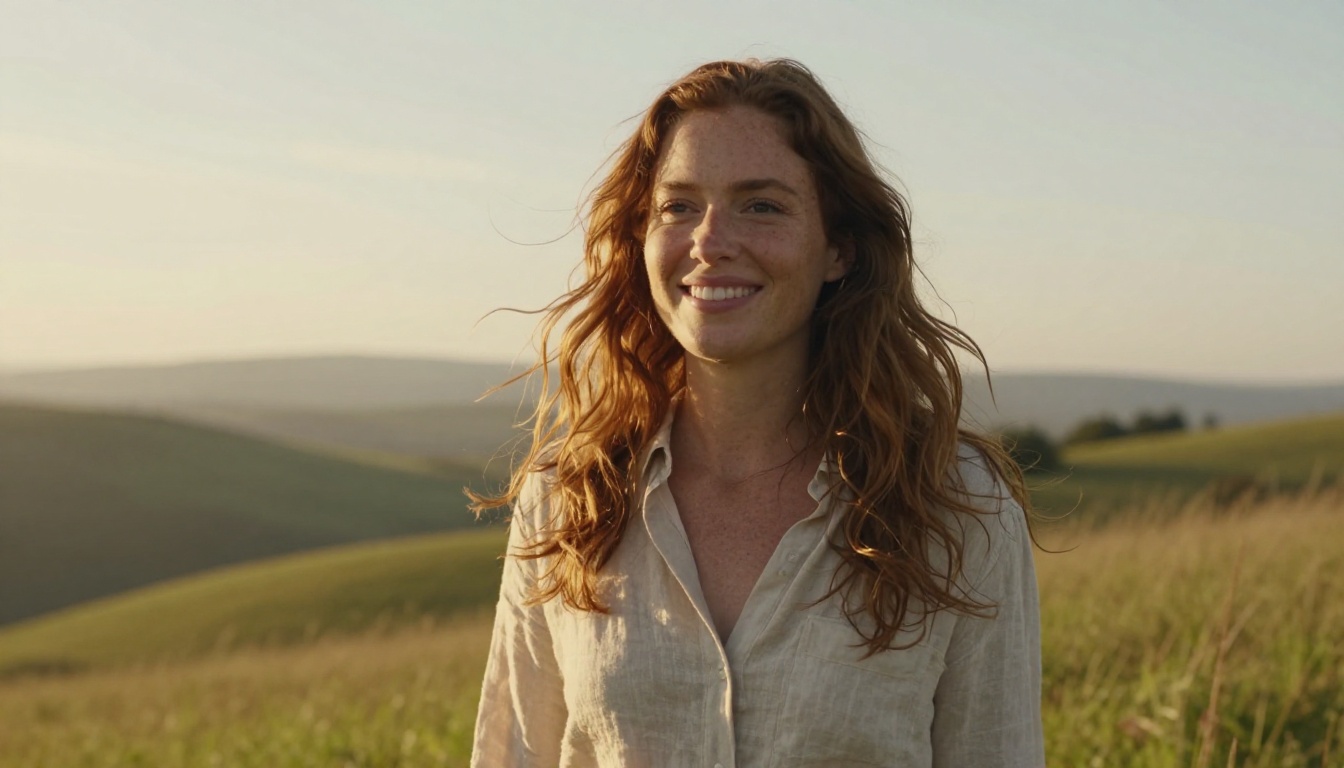
طابق اتجاه الضوء
انظر إلى موضع الإضاءات على الشعر، ثم صف الضوء نفسه في أمرك النصي. إذا كانت الخصلات تتوهج من الخلف وإلى اليسار، فاطلب شمسًا منخفضة خلف الجهة اليسرى. طابق وقت اليوم ودرجة حرارة اللون وارتفاع الكاميرا أيضًا. وأضف أسلوب العدسة الذي تريده، مثل 85mm مع عمق مجال ضحل، حتى يتفق تمويه الخلفية مع الشخص.
💡 مثال على الأمر النصي: منحدر عشبي فارغ عند الساعة الذهبية، شمس منخفضة خلف الجهة اليسرى، ضباب دافئ فوق التلال البعيدة، عمق مجال ضحل، عدسة 85mm، بلا أشخاص، واقعي كالصور الفوتوغرافية.
ضع القصّة، وأضف ظلًا ناعمًا إذا كان الشخص يقف على الأرض، وطبّق حبيبات فيلم خفيفة جدًا فوق الطبقتين حتى يتشاركا الملمس نفسه.
جرّبها على صورك الخاصة
اختر أصعب صورة في مكتبتك، تلك التي تحتوي على خصلات مجعدة أو شعر طائر أو خلفية مزدحمة، وشغّلها عبر Remove Background على PicassoIA. أجرِ اختبار اللونين على النتيجة. إذا صمدت الحواف، فقد وفّرت على نفسك ساعة كاملة. وإذا لم تصمد، فلديك الآن أساس نظيف لإنهائه في Photoshop باستخدام Refine Hair أو قناع القنوات.
ثم ابنِ المشهد حول الشخص: ولّد خلفية متناسبة، ورفع دقة الصورة النهائية إن احتجت إلى مطبوعة أكبر، وقارن النتائج جنبًا إلى جنب. يمكنك تصفح كل نماذج الصور والفيديو والتحرير في picassoia.com/en/all-models. ابدأ بصورة واحدة اليوم وانظر كم من الشعر يبقى.


