आप remove background दबाते हैं, सब्जेक्ट अलग दिखने लगता है, और फिर आपको दिखता है कि बाल गायब हैं। कर्ल कैंची से कटे हुए लगते हैं, उड़ते हुए बाल ग़ायब हो गए हैं, और एक गहरी पोनीटेल के किनारे पर पुरानी दीवार का हल्का सफ़ेद घेरा चिपका रहता है। कटआउट के साथ यह सबसे आम शिकायत है, और इसके कारण ठीक किए जा सकते हैं।
यह लेख दो ऐसे तरीके दिखाता है जिनसे आप बैकग्राउंड हटा सकते हैं और बाल बचा सकते हैं, और दोनों तरीके काम करते हैं। पहला तरीका एक AI मॉडल है, जो मुलायम किनारों को अपने-आप संभालता है। दूसरा तरीका Photoshop का है, जो मुश्किल फ़ोटो के लिए Select and Mask, Refine Hair और चैनल पर आधारित है। साथ में आपको शूटिंग के सुझाव, हैलो ठीक करने के चरण, और हर इमेज के लिए सही तरीका चुनने की एक टेबल भी मिलती है।
💡 संक्षेप में जवाब: पहले फ़ोटो को AI कटआउट से चलाएँ। अगर किनारे गहरे और हल्के, दोनों बैकग्राउंड पर त्वरित जाँच पास कर लें, तो काम पूरा है। अगर वे फ़ेल हों, तो Photoshop में Refine Hair या चैनल मास्क से काम पूरा करें।
बाल ज़्यादातर कटआउट क्यों बिगाड़ते हैं
बाल काटना सबसे मुश्किल काम है, क्योंकि एक अकेला बाल अक्सर एक पिक्सल से भी पतला होता है। इस स्केल पर बाल के साथ वाले पिक्सल एक मिश्रण होते हैं: कुछ बाल, कुछ बैकग्राउंड। कटआउट टूल को तय करना होता है कि इन मिश्रित पिक्सल के साथ क्या करे, और सामान्य टूल अक्सर गलत फ़ैसला लेते हैं।
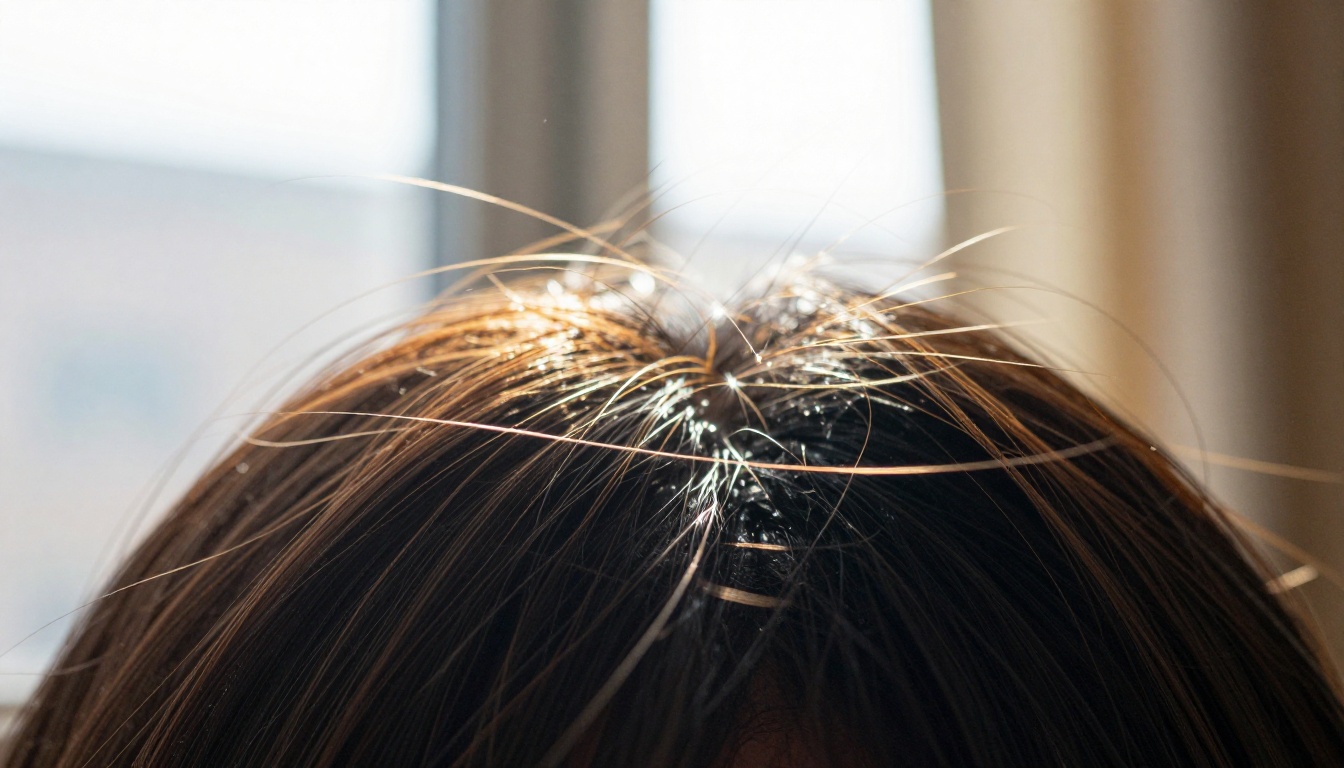
बाल अर्ध-पारदर्शी पिक्सल होते हैं
किनारे के एक पिक्सल के लिए टूल के पास सिर्फ़ तीन विकल्प होते हैं:
- उसे ठोस रखें। पिक्सल अपना पुराना बैकग्राउंड रंग नई सीन में ले जाता है, और इससे हैलो बनता है।
- उसे हटा दें। पतला बाल ग़ायब हो जाता है और हेयरलाइन कटी हुई लगती है।
- उसे आंशिक रूप से पारदर्शी रखें। पिक्सल बाल का रंग, मान लीजिए 40% ओपैसिटी पर, रखता है, ताकि बाल के पीछे जो भी हो उसके साथ घुल जाए।
इनमें से सिर्फ़ तीसरा विकल्प प्राकृतिक लगता है। आंशिक ओपैसिटी की इस वैल्यू को alpha कहते हैं, और अच्छा कटआउट असल में एक alpha matte होता है, कोई हार्ड सिलेक्शन नहीं। नीचे दिया हर तरीका हेयरलाइन के साथ मुलायम और सटीक alpha पाने का एक रास्ता है। जो सिलेक्शन सिर्फ़ "अंदर" या "बाहर" कहता है, वह हमेशा कैंची से कटा हुआ लगेगा।
सबसे ज़्यादा दिक्कत देने वाले बैकग्राउंड
हर फ़ोटो एक जैसी मुश्किल नहीं होती। टेबल दिखाती है कि आमतौर पर क्या गड़बड़ होता है और कहाँ से शुरू करना है।
| स्थिति | यह मुश्किल क्यों है | सबसे अच्छा पहला कदम |
|---|
| सफ़ेद दीवार पर सुनहरे बाल | बाल और बैकग्राउंड के बीच लगभग कोई कंट्रास्ट नहीं | AI कटआउट, फिर कमज़ोर हिस्सों को हाथ से पेंट करें |
| तेज़ रोशनी वाले आसमान के सामने गहरे कर्ल | रोशनी गैप से निकलती है और किनारे के पिक्सल पर रंग चढ़ाती है | AI कटआउट, फिर रंग डीकंटैमिनेट करें |
| पत्तियों या भीड़ के सामने बाल | बाल मिलते-जुलते रंग और टेक्सचर से ओवरलैप होते हैं | AI कटआउट, 200% ज़ूम पर जाँचें |
| हल्के सादे बैकड्रॉप पर गहरे बाल | तेज़ कंट्रास्ट, सबसे आसान मामला | दोनों तरीकों में से कोई भी चलेगा |
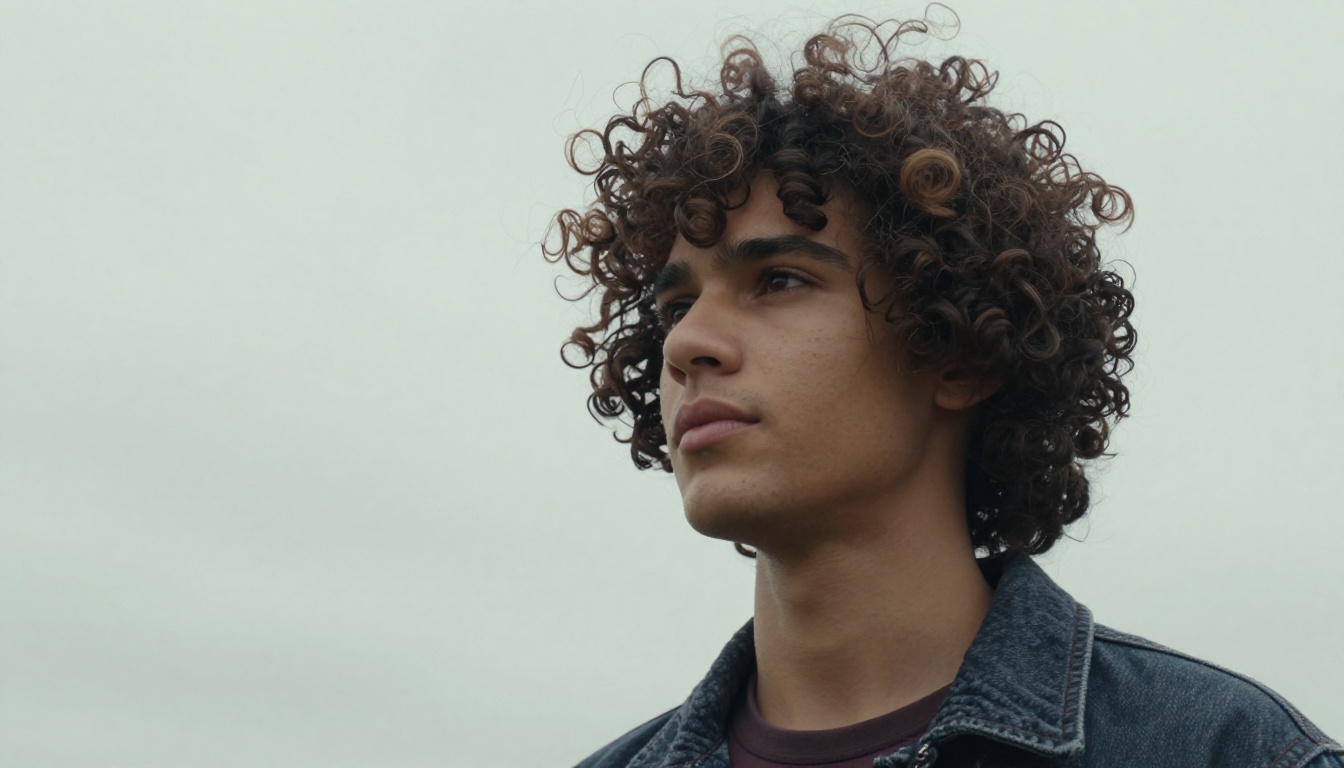
ऐसे कर्ल एक क्लासिक स्ट्रेस टेस्ट हैं। हज़ारों छोटे गैप आसमान की रोशनी को अंदर आने देते हैं, और हर गैप वह जगह है जहाँ हार्ड सिलेक्शन या तो एक चमकीला धब्बा छोड़ता है या एक कर्ल काट देता है।
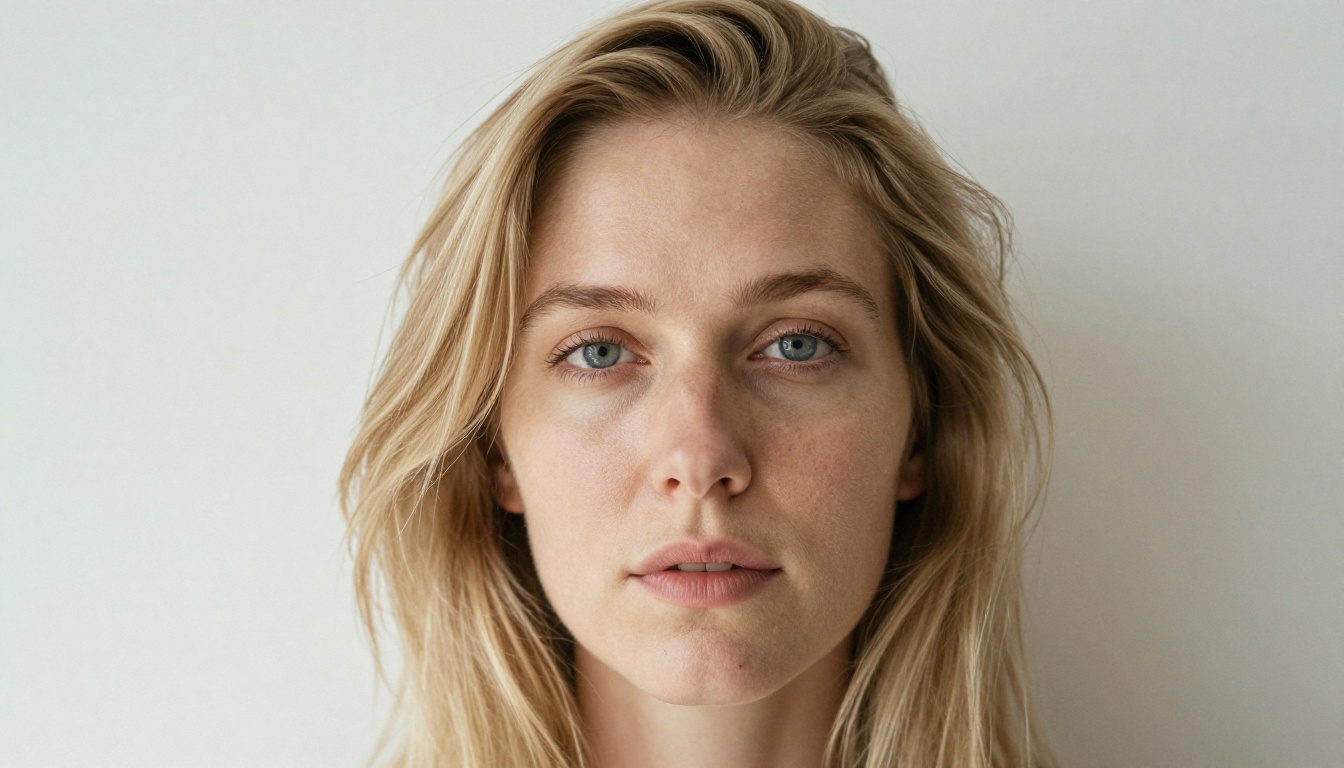
सुनहरे बालों वाला पोर्ट्रेट उल्टी समस्या है। टूल के लिए ढूँढने को लगभग कोई किनारा नहीं होता, इसलिए अच्छे मॉडल भी कभी-कभी थोड़ी मदद माँगते हैं। नीचे के हिस्से दोनों तरीके दिखाते हैं, ऑटोमैटिक भी और मैनुअल भी।
AI से कुछ ही सेकंड में बैकग्राउंड हटाएँ
AI कटआउट मॉडल एक आउटलाइन खींचने के बजाय सब्जेक्ट का मुलायम matte अनुमानित करते हैं, इसीलिए वे बालों के मामले में पुराने Magic Wand और Quick Selection टूल्स से आम तौर पर बेहतर साबित होते हैं। PicassoIA पर Remove Background फ़ोरग्राउंड को अपने-आप ढूँढता है और पारदर्शी PNG लौटाता है। डिफ़ॉल्ट रूप से यह आंशिक पारदर्शिता बचाए रखता है, ताकि मुलायम बाल की लटें और फ़ेदर्ड किनारे काटे जाने के बजाय प्राकृतिक रहें।
PicassoIA पर Remove Background कैसे इस्तेमाल करें
- मॉडल पेज खोलें। Remove Background पर जाएँ।
- अपनी फ़ोटो जोड़ें। फ़ाइल अपलोड करें या इमेज URL पेस्ट करें। अपनी सबसे बड़ी, कम से कम कंप्रेस्ड ओरिजिनल फ़ाइल इस्तेमाल करें, क्योंकि 3000 पिक्सल की ओरिजिनल फ़ाइल में एक छोटी और ज़्यादा कंप्रेस्ड कॉपी की तुलना में कहीं ज़्यादा बाल का डिटेल होता है।
- Preserve Alpha चालू रहने दें। यह डिफ़ॉल्ट है और आउटपुट में पारदर्शिता चैनल रखता है।
- Preserve Partial Alpha चालू रहने दें। यह भी डिफ़ॉल्ट है, और यही सेटिंग मुलायम किनारों की रक्षा करती है।
- Content Moderation तय करें। अपनी फ़ोटो के लिए इसे बंद रखें। साझा या सार्वजनिक वर्कफ़्लो के लिए इसे चालू करें।
- चलाएँ। मॉडल कुछ सेकंड में एक साफ़ पारदर्शी PNG लौटाता है।
- PNG डाउनलोड करें और इस्तेमाल से पहले किनारों की जाँच करें।
💡 दो-रंग की जाँच: PNG को पूरी तरह काली लेयर पर डालें, फिर पूरी तरह सफ़ेद लेयर पर, और 200% पर ज़ूम करें। काले पर हल्का घेरा या सफ़ेद पर गहरा घेरा मतलब किनारे के पिक्सल में बचा हुआ बैकग्राउंड रंग है। नीचे दिए हैलो-सुधार इसे हटा देते हैं।
बालों के किनारों की रक्षा करने वाली सेटिंग
| सेटिंग | डिफ़ॉल्ट | बालों के लिए क्या करें |
|---|
| Preserve Alpha | चालू | चालू रखें ताकि आउटपुट में पारदर्शिता चैनल बना रहे |
| Preserve Partial Alpha | चालू | मुलायम लटें और फ़ेदर्ड किनारे बचाने के लिए चालू रखें |
| Content Moderation | बंद | सिर्फ़ साझा या सार्वजनिक वर्कफ़्लो के लिए चालू करें |
मॉडल में एक हार्ड-एज मोड भी है, जो Partial Alpha बंद करके पूरी तरह अपारदर्शी आउटपुट देता है। यह सफ़ेद बैकग्राउंड वाली चौकोर प्रोडक्ट फ़ोटो के लिए ठीक है। पोर्ट्रेट के लिए यह गलत विकल्प है। अगर नतीजा कटा हुआ लगे, तो पक्का करें कि दोनों alpha सेटिंग अब भी चालू हैं।
फ़र, पालतू जानवर और ऊन भी काम करते हैं
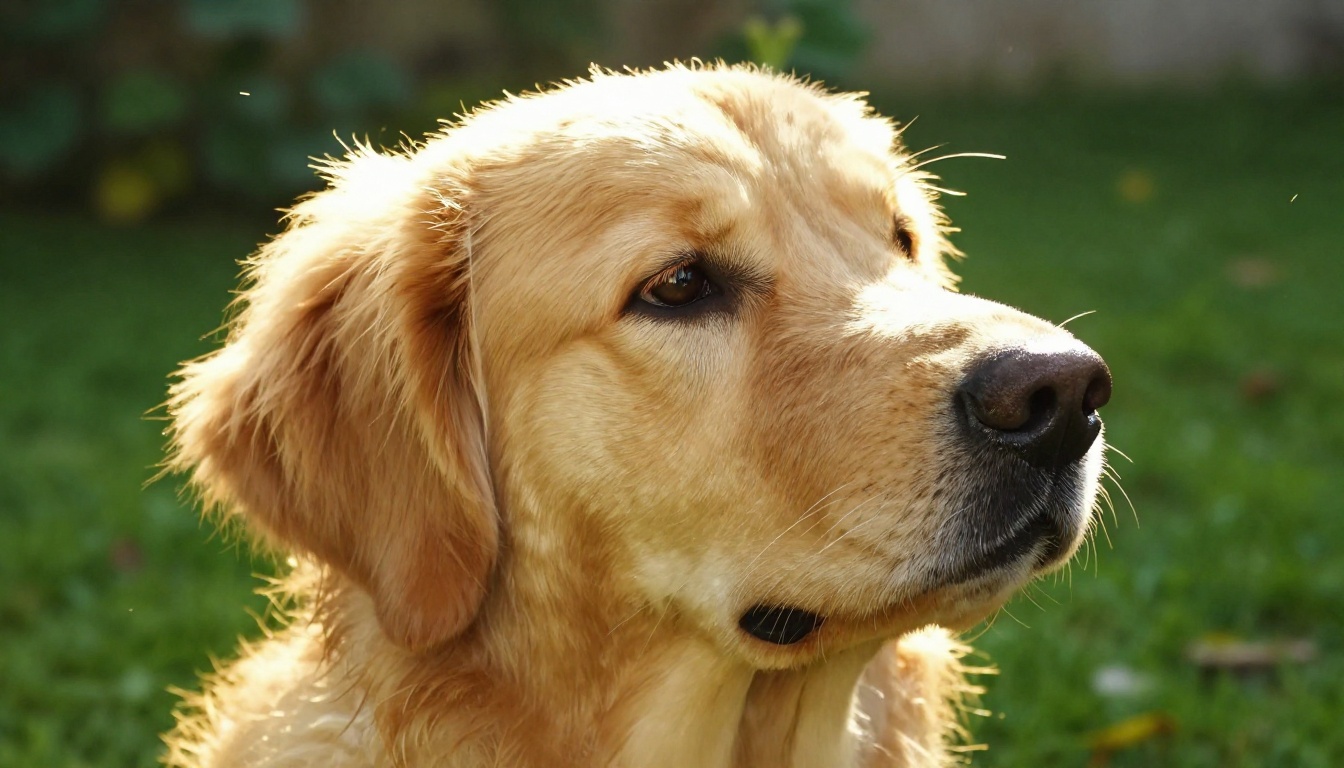
वही मुलायम-matte तरीका जानवरों के फ़र, बुने हुए स्वेटर और फ़्रिज़ी किनारों को भी संभालता है। बैकलिट रिट्रीवर एक कठिन मामला है, क्योंकि रोशनी हर बाल से होकर गुज़रती है, इसलिए किनारा ठोस से ज़्यादा पारभासी होता है। फ़ोटो को डिफ़ॉल्ट सेटिंग्स पर चलाएँ, फिर दो-रंग की जाँच करें। फ़र में हार्ड-एज सेटिंग्स सबसे ज़्यादा नुकसान करती हैं।
💡 छोटी फ़ोटो? ज़्यादा पिक्सल किसी भी टूल को किनारे पर काम करने के लिए ज़्यादा जगह देते हैं। बैकग्राउंड हटाने से पहले ओरिजिनल को Increase Resolution से बढ़ाएँ, जो 4x तक अपस्केल करता है, या Clarity Pro Upscaler से।
Photoshop तरीका, चरण दर चरण
Photoshop आपको हर बाल पर नियंत्रण देता है, पर इसमें समय लगता है। इसे तब इस्तेमाल करें जब AI नतीजा दो-रंग की जाँच में फ़ेल हो, प्रिंट बड़ा हो, या फ़ोटो ऐसी हीरो इमेज हो जिस पर खास ध्यान चाहिए।
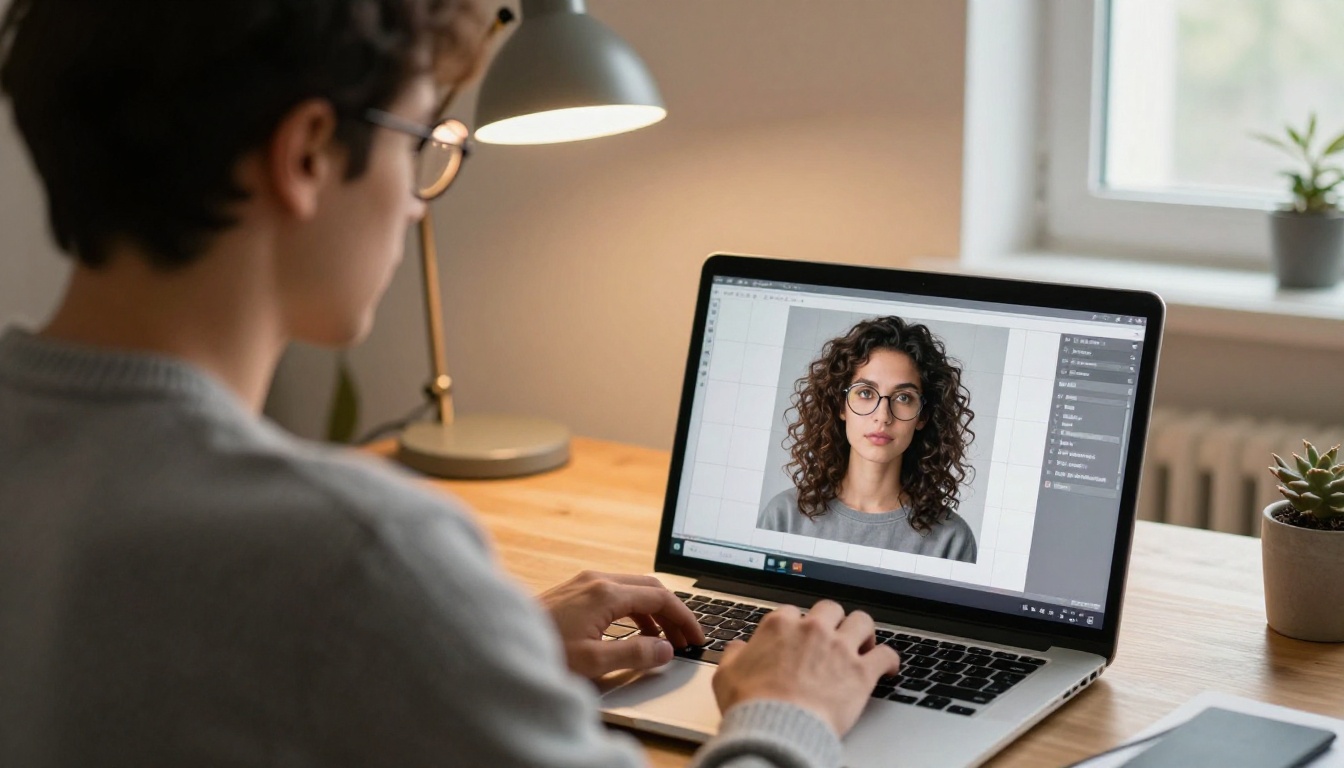
Select Subject, फिर Refine Hair
- फ़ोटो खोलें, Background लेयर पर डबल-क्लिक करके उसे सामान्य लेयर बनाएँ, और Ctrl/Cmd + J से उसकी कॉपी बनाएँ ताकि ओरिजिनल सुरक्षित रहे।
- Select > Subject चुनें। Photoshop व्यक्ति का पहला सिलेक्शन बनाता है।
- विकल्प बार में Select and Mask पर क्लिक करें।
- View Mode को On Black पर सेट करें, फिर On White पर बदलें। हैलो दोनों पर जल्दी दिखते हैं।
- ऑटोमैटिक बाल पहचान के लिए Refine Hair दबाएँ, फिर हेयरलाइन के साथ पेंट करने के लिए Refine Edge Brush Tool इस्तेमाल करें। ब्रश बालों पर रखें और त्वचा व चेहरे से दूर रखें।
- Global Refinements में ये शुरुआती वैल्यू आज़माएँ: Smooth 0 पर, Feather 0 से 0.5 px के बीच, Contrast 0 से 20% के बीच, और Shift Edge -10% से -20% के बीच, ताकि सिलेक्शन अंदर खिंचे और पुरानी फ़्रिंज हट जाए। इन्हें नियम नहीं, शुरुआती बिंदु मानें।
Smooth के बारे में एक चेतावनी ज़रूरी है: यह बालों के सिरों को गोल कर देता है, इसलिए बालों के लिए इसे 0 पर या उसके आसपास रखें।
कठिन मामलों के लिए चैनल तरीका
जब बालों और बैकड्रॉप के बीच ठोस कंट्रास्ट हो, लेकिन Refine Hair फिर भी कुछ बाल छोड़ दे, तब चैनल मास्क बारीक डिटेल निकाल सकता है।
- Channels पैनल खोलें और Red, Green और Blue पर क्लिक करके देखें। वह चैनल चुनें जिसमें बाल और बैकग्राउंड सबसे ज़्यादा अलग दिखें।
- उस चैनल को नए चैनल आइकन पर खींचकर उसकी कॉपी बनाएँ।
- Image > Adjustments > Levels (या Curves) खोलें और काले और सफ़ेद स्लाइडर तब तक अंदर खिसकाएँ जब तक बैकग्राउंड पूरी तरह सफ़ेद और बाल लगभग काले न हो जाएँ।
- चैनल को इनवर्ट करें ताकि बाल सफ़ेद हों, फिर शरीर के अंदर का हिस्सा हार्ड ब्रश से सफ़ेद और बाहर का हिस्सा काला पेंट करें।
- Ctrl/Cmd दबाकर रखें और चैनल थंबनेल पर क्लिक करके उसे सिलेक्शन के रूप में लोड करें, फिर RGB चैनल पर लौटें और लेयर मास्क बटन पर क्लिक करें।
प्रेशर-सेंसिटिव पेन से चरण 4 माउस से आसान हो जाता है, क्योंकि आप बालों के पास हल्के स्ट्रोक से पेंट कर सकते हैं।
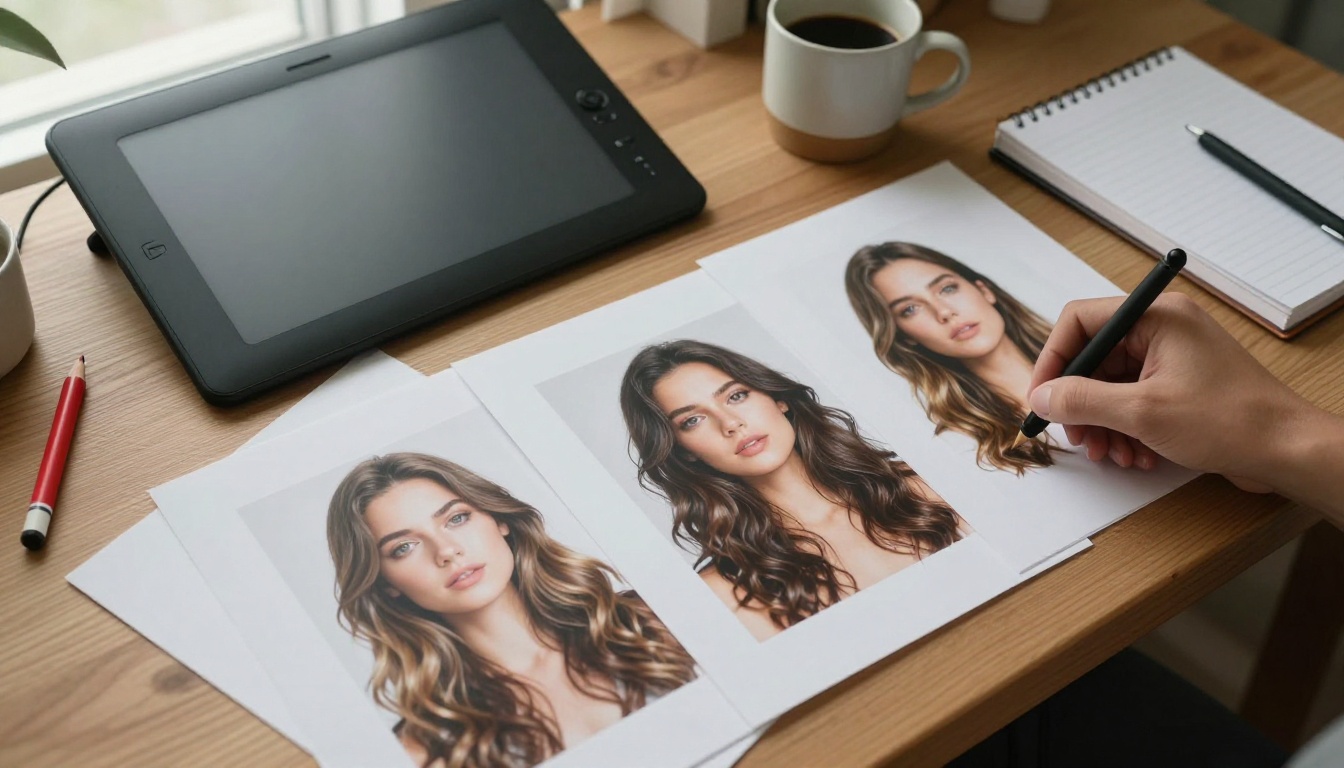
रंग डीकंटैमिनेट करें और साफ़ एक्सपोर्ट करें
Select and Mask में वापस जाकर Output Settings तक स्क्रॉल करें और Decontaminate Colors पर टिक करें। यह किनारे के रंगों को पास के सब्जेक्ट पिक्सल के रंगों से बदल देता है, और इसी से बालों पर से पुरानी दीवार का रंग हटता है। फ़्रिंज गायब होने तक मात्रा बढ़ाएँ। Output To को New Layer with Layer Mask पर सेट करें ताकि हर बदलाव एडिट किया जा सके, फिर File > Export > Export As से PNG को ट्रांसपेरेंसी चालू करके एक्सपोर्ट करें।
AI बनाम Photoshop: कौन जीतता है?
कोई भी हर जगह नहीं जीतता। ईमानदार जवाब फ़ोटो और डेडलाइन पर निर्भर करता है।
| पैमाना | AI कटआउट | Photoshop |
|---|
| प्रति फ़ोटो समय | सेकंड | मिनट, मुश्किल बालों के लिए एक घंटे तक |
| कंट्रास्ट वाले बैकड्रॉप पर बाल | बहुत अच्छा | बेहतरीन |
| कम कंट्रास्ट या भीड़ वाले बैकड्रॉप पर बाल | अच्छा, कभी-कभी सुधार चाहिए | सबसे अच्छा, मैनुअल पेंटिंग के साथ |
| हर बाल पर नियंत्रण | कम | पूरा |
| ज़रूरी कौशल | लगभग कुछ नहीं | मध्यम से उच्च |
| बैच वर्क | आसान | एक्शन के बिना धीमा |
| सबसे अच्छा किसके लिए | कैटलॉग, प्रोफ़ाइल फ़ोटो, त्वरित कंपोज़िट | मैगज़ीन रीटचिंग, बड़े प्रिंट, हीरो इमेज |
सबसे स्मार्ट वर्कफ़्लो दोनों को मिलाता है:
- पहले AI कटआउट चलाएँ और दो-रंग की जाँच करें।
- अगर वह फ़ेल हो, तो PNG को अपने नए बैकग्राउंड के ऊपर Photoshop में खोलें।
- कटआउट में लेयर मास्क जोड़ें और सिर्फ़ उन जगहों पर नरम ब्रश से पेंट करें जहाँ बाल गायब हों, और चलते-चलते पास के बालों का रंग सैंपल करते रहें।
आप Photoshop का समय सिर्फ़ उन कुछ फ़ोटो पर लगाते हैं जिन्हें उसकी ज़रूरत है।
ऐसी फ़ोटो शूट करें जो साफ़ कटें
सबसे आसान कटआउट वह है जिसे आप स्टूडियो में ही प्लान करें। शूट पर कुछ चुनाव एक घंटे की मरम्मत बचा देते हैं।
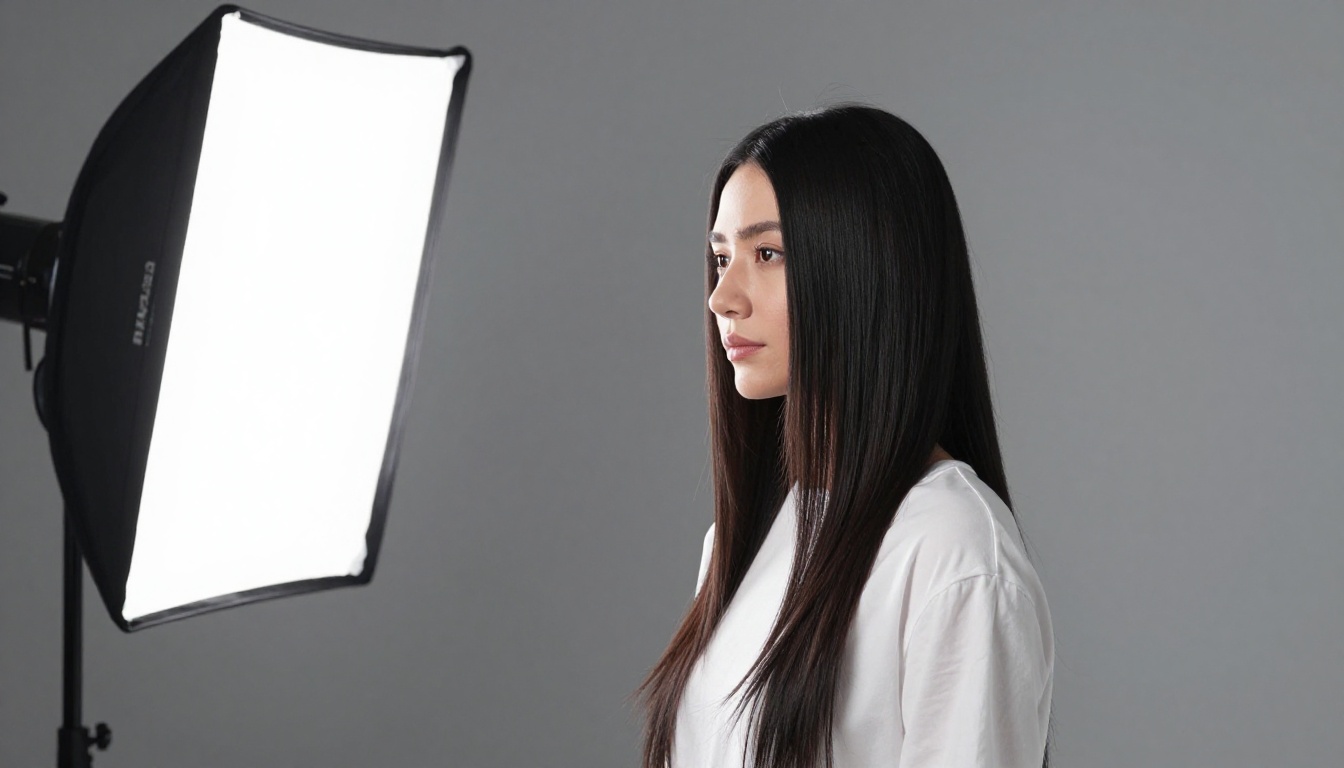
बैकड्रॉप, दूरी और कंट्रास्ट
- ऐसा बैकड्रॉप चुनें जो बालों से कंट्रास्ट बनाए। मिड-ग्रे सुनहरे और काले, दोनों बालों के लिए काम करता है।
- सब्जेक्ट को बैकड्रॉप से लगभग एक मीटर (तीन फ़ुट) दूर रखें। कागज़ से उछलता रंग बालों के किनारों पर रंग नहीं चढ़ाएगा।
- f/5.6 से f/8 पर शूट करें। शैलो डेप्थ ऑफ़ फ़ील्ड बालों के किनारे को नरम छोड़ती है, और नरम किनारे काटना कठिन होता है।
- 1/200 s या उससे तेज़ रखें। मोशन ब्लर बालों की लटों को धब्बों में बदल देता है।
- ISO कम रखें। नॉइज़ बारीक बालों को तोड़ती है और एज डिटेक्शन को भ्रमित करती है।
बालों के लिए अलग से लाइट
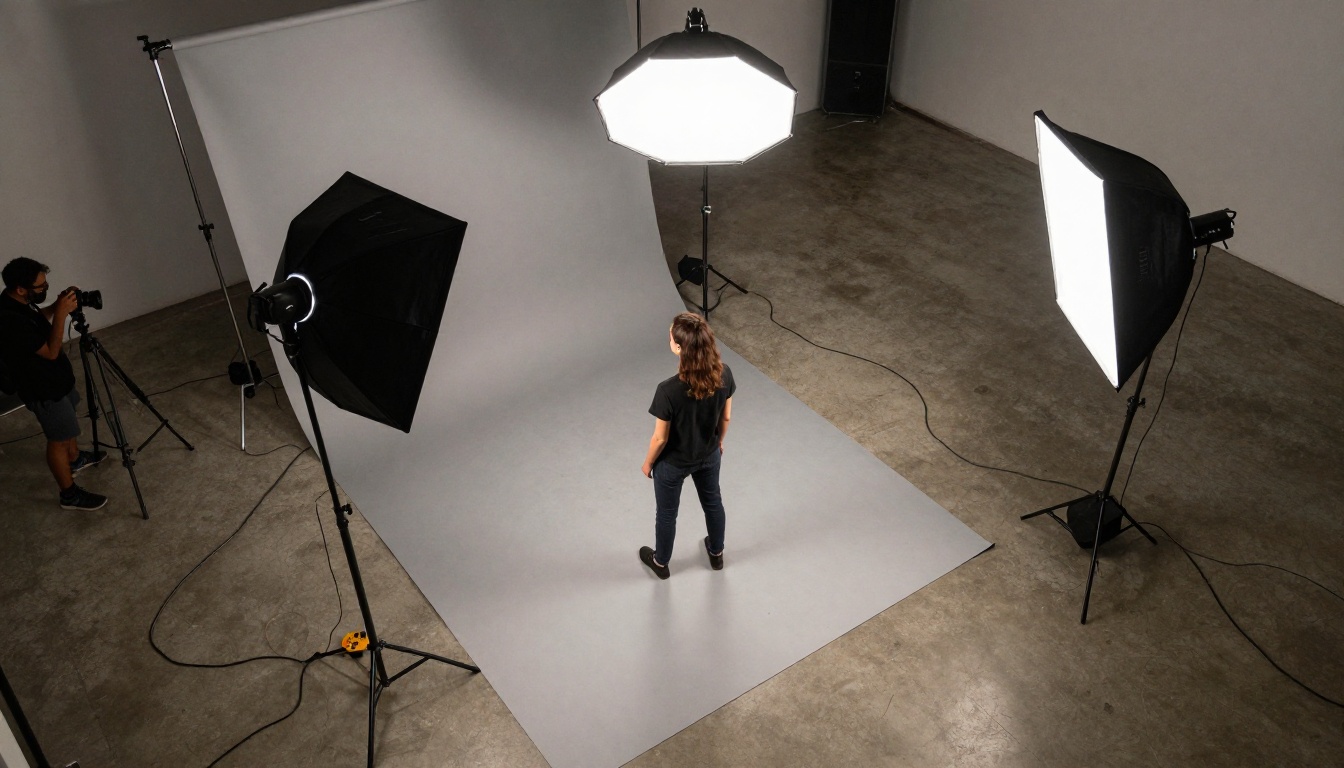
कंधे के पीछे रखी एक स्ट्रिप लाइट या छोटा सॉफ़्टबॉक्स बालों के साथ एक पतली रिम बनाता है और उन्हें बैकड्रॉप से अलग करता है। इसे हल्का रखें। जब सब्जेक्ट किसी गहरे सीन में आए, तो तेज़ चमकती रिम नकली लगती है। बैकड्रॉप को भी समान रूप से रोशन करें, ताकि बालों के बीच से कोई शैडो की लाइन न गुज़रे।
कटआउट के बाद हैलो ठीक करें
अच्छा कटआउट भी हल्की फ़्रिंज छोड़ सकता है। इसे ठीक करने में कुछ मिनट लगते हैं।
हल्की फ़्रिंज हटाएँ
- Photoshop में Layer > Matting > Defringe को 1 से 2 px पर आज़माएँ, या सफ़ेद हैलो के लिए Remove White Matte और गहरे हैलो के लिए Remove Black Matte आज़माएँ।
- ज़िद्दी फ़्रिंज के लिए, कटआउट पर क्लिप की गई एक नई लेयर जोड़ें, उसका ब्लेंड मोड Color सेट करें, Alt/Option + click से बालों का रंग सैंपल करें, और फ़्रिंज पर 10% से 20% ओपैसिटी वाले सॉफ़्ट ब्रश से पेंट करें।
- हर सुधार के बाद दो-रंग की जाँच दोबारा चलाएँ।
बाल के किनारे बिगाड़ने वाली पाँच गलतियाँ
- छोटी, कंप्रेस्ड फ़ोटो से शुरू करना। किनारे का डिटेल पहले ही खो चुका होता है।
- सिर्फ़ Magic Wand या Quick Selection इस्तेमाल करना। ये हार्ड किनारे बनाते हैं और बारीक बालों को नहीं संभाल सकते।
- सिलेक्शन को स्मूद करना। स्मूदिंग बालों के सिरे गोल कर देती है।
- नए बैकग्राउंड को अनदेखा करना। गहरे सीन पर चमकीले किनारे वाला कटआउट चिपकाया हुआ लगता है।
- JPEG में एक्सपोर्ट करना। JPEG में पारदर्शिता नहीं होती, इसलिए मुलायम किनारा एक सपाट रंग से भर जाता है। PNG एक्सपोर्ट करें।
ऐसा बैकग्राउंड बनाएँ जो फ़िट बैठे
सब्जेक्ट साफ़ होने के बाद नया बैकग्राउंड तय करता है कि एडिट असली लगेगा या नहीं। अगर आपके पास उपयुक्त फ़ोटो नहीं है, तो Nano Banana Pro, Seedream 4.5 या Flux 2 Pro जैसे टेक्स्ट-टू-इमेज मॉडल से एक बनाएँ।
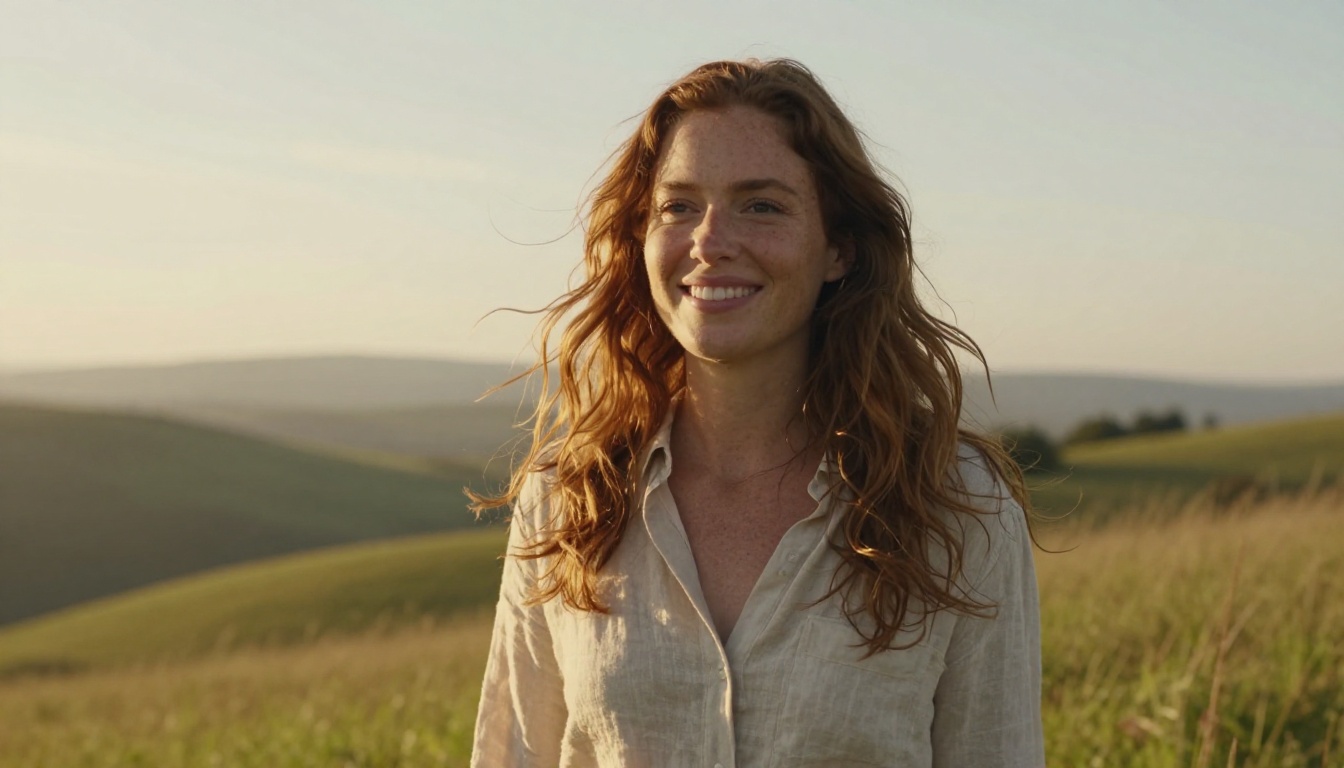
रोशनी की दिशा मिलाएँ
देखें कि बालों पर हाइलाइट कहाँ पड़ते हैं, फिर अपने प्रॉम्प्ट में वही रोशनी बताएँ। अगर लटें पीछे और बाईं ओर से चमकती हैं, तो पीछे और बाईं ओर नीचे सूरज माँगें। दिन का समय, कलर टेम्परेचर और कैमरे की ऊँचाई भी मिलाएँ। लेंस का लुक भी जोड़ें, जैसे शैलो डेप्थ ऑफ़ फ़ील्ड वाला 85mm, ताकि बैकग्राउंड का ब्लर सब्जेक्ट से मेल खाए।
💡 प्रॉम्प्ट का उदाहरण: गोल्डन आवर में खाली घास वाली ढलान, पीछे और बाईं ओर नीचे सूरज, दूर की पहाड़ियों पर गर्म धुंध, शैलो डेप्थ ऑफ़ फ़ील्ड, 85mm लेंस, कोई इंसान नहीं, फोटोरियलिस्टिक।
कटआउट को रखें, अगर सब्जेक्ट ज़मीन पर खड़ा है तो हल्की सॉफ़्ट शैडो जोड़ें, और दोनों लेयर्स पर बहुत हल्का फ़िल्म ग्रेन लगाएँ ताकि उनका टेक्सचर एक जैसा हो।
अपनी फ़ोटो पर इसे आज़माएँ
अपनी लाइब्रेरी की सबसे मुश्किल फ़ोटो चुनें, जिसमें कर्ल, उड़ते बाल या भीड़ वाला बैकग्राउंड हो, और उसे Picasso IA पर Remove Background से चलाएँ। नतीजे पर दो-रंग की जाँच करें। अगर किनारे टिके रहें, तो आपका एक घंटा बच गया। अगर नहीं टिके, तो अब आपके पास Photoshop में Refine Hair या चैनल मास्क से पूरा करने के लिए एक साफ़ आधार है।
फिर अपने सब्जेक्ट के आसपास सीन बनाएँ: मेल खाता बैकग्राउंड जनरेट करें, बड़े प्रिंट की ज़रूरत हो तो आख़िरी इमेज को अपस्केल करें, और नतीजों की साथ-साथ तुलना करें। हर इमेज, वीडियो और एडिटिंग मॉडल picassoia.com/en/all-models पर देख सकते हैं। आज एक फ़ोटो से शुरू करें और देखें कि कितने बाल बचते हैं।


