Vous cliquez sur supprimer l’arrière-plan, le sujet se détache, et vous voyez alors le problème : les cheveux ont disparu. Les boucles semblent coupées aux ciseaux, les mèches rebelles ont fondu et un halo clair du vieux mur reste accroché au bord d’une queue de cheval sombre. C’est la plainte la plus fréquente à propos des détourages, et ses causes peuvent être corrigées.
Cet article vous montre comment supprimer un arrière-plan et garder les cheveux avec deux méthodes qui fonctionnent. La première est un modèle IA qui gère automatiquement les bords flous. La seconde est la méthode Photoshop, fondée sur Select and Mask, Refine Hair et les couches pour les photos récalcitrantes. Vous trouverez aussi des conseils de prise de vue, des étapes pour réparer les halos et un tableau pour choisir la bonne méthode pour chaque image.
💡 Réponse rapide : passez d’abord la photo dans un détourage IA. Si les bords passent un test rapide sur un fond sombre puis clair, c’est terminé. S’ils échouent, finissez le travail dans Photoshop avec Refine Hair ou un masque de couche.
Pourquoi les cheveux font échouer la plupart des détourages
Les cheveux sont ce qu’il y a de plus difficile à détourer, car une seule mèche est souvent plus fine qu’un pixel. À cette échelle, les pixels le long d’un cheveu sont un mélange : une part de cheveu, une part d’arrière-plan. Un outil de détourage doit décider quoi faire de ces pixels mélangés, et les outils de base font généralement le mauvais choix.
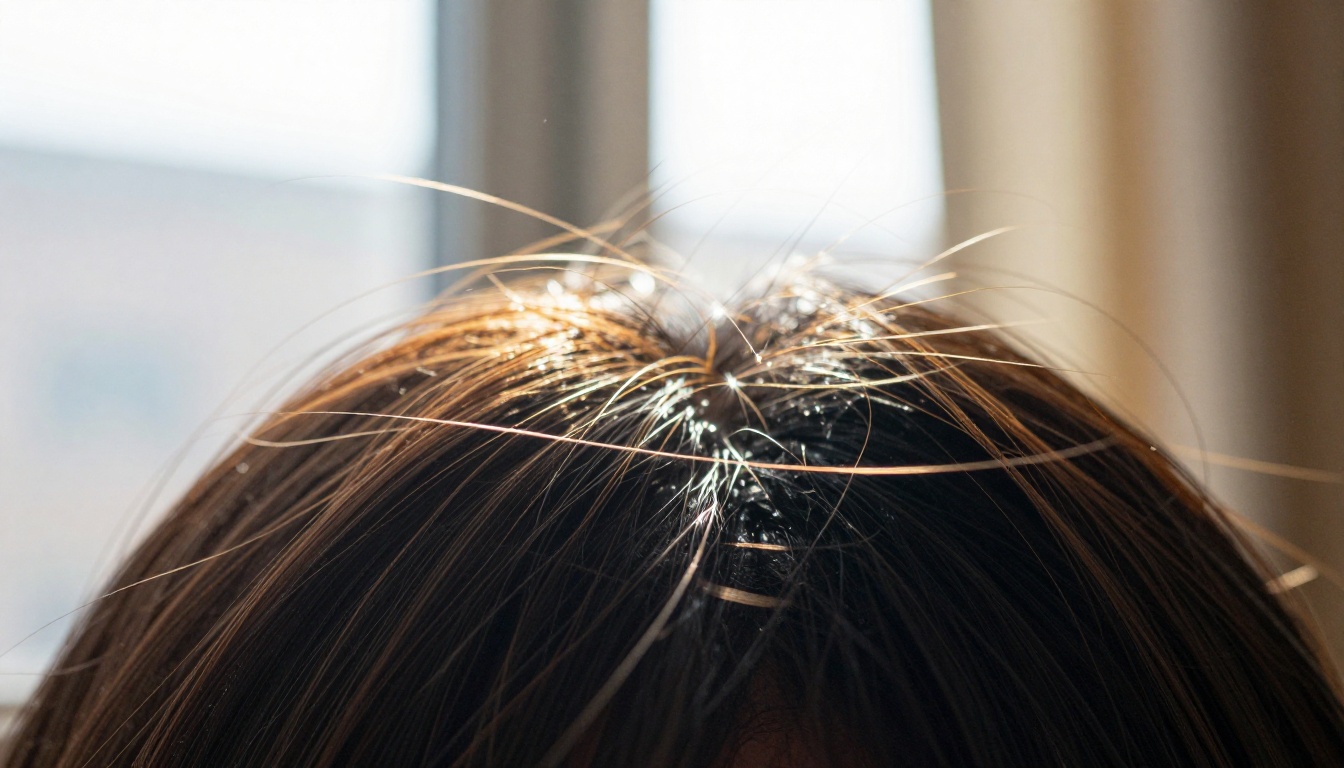
Les mèches sont des pixels semi-transparents
Un outil n’a que trois options pour un pixel de bord :
- Le garder opaque. Le pixel conserve la couleur de son ancien arrière-plan dans votre nouvelle scène, ce qui crée un halo.
- Le supprimer. La mèche fine disparaît et la ligne des cheveux paraît coupée.
- Le garder partiellement transparent. Le pixel garde la couleur du cheveu à, disons, 40 % d’opacité, si bien que la mèche se fond dans ce qui se trouve derrière elle.
Seule la troisième option paraît naturelle. Cette opacité partielle s’appelle la valeur alpha, et un bon détourage est en réalité une matte alpha, et non une sélection dure. Chaque méthode ci-dessous consiste à obtenir une alpha douce et précise le long de la ligne des cheveux. Une sélection qui se contente de dire « dedans » ou « dehors » aura toujours l’air découpée aux ciseaux.
Les arrière-plans qui posent le plus de problèmes
Toutes les photos ne sont pas aussi difficiles les unes que les autres. Le tableau indique ce qui tend à mal se passer et par où commencer.
| Situation | Pourquoi c’est difficile | Premier geste à faire |
|---|
| Cheveux blonds sur un mur blanc | Presque aucun contraste entre les cheveux et l’arrière-plan | Détourage IA, puis retouche manuelle des zones faibles |
| Boucles sombres sur un ciel lumineux | La lumière passe par les interstices et teinte les pixels du bord | Détourage IA, puis décontamination des couleurs |
| Cheveux sur un feuillage ou une foule | Les mèches se superposent à des couleurs et textures proches | Détourage IA, vérification à 200 % de zoom |
| Cheveux foncés sur un fond clair uni | Fort contraste, le cas le plus simple | Les deux méthodes fonctionnent |
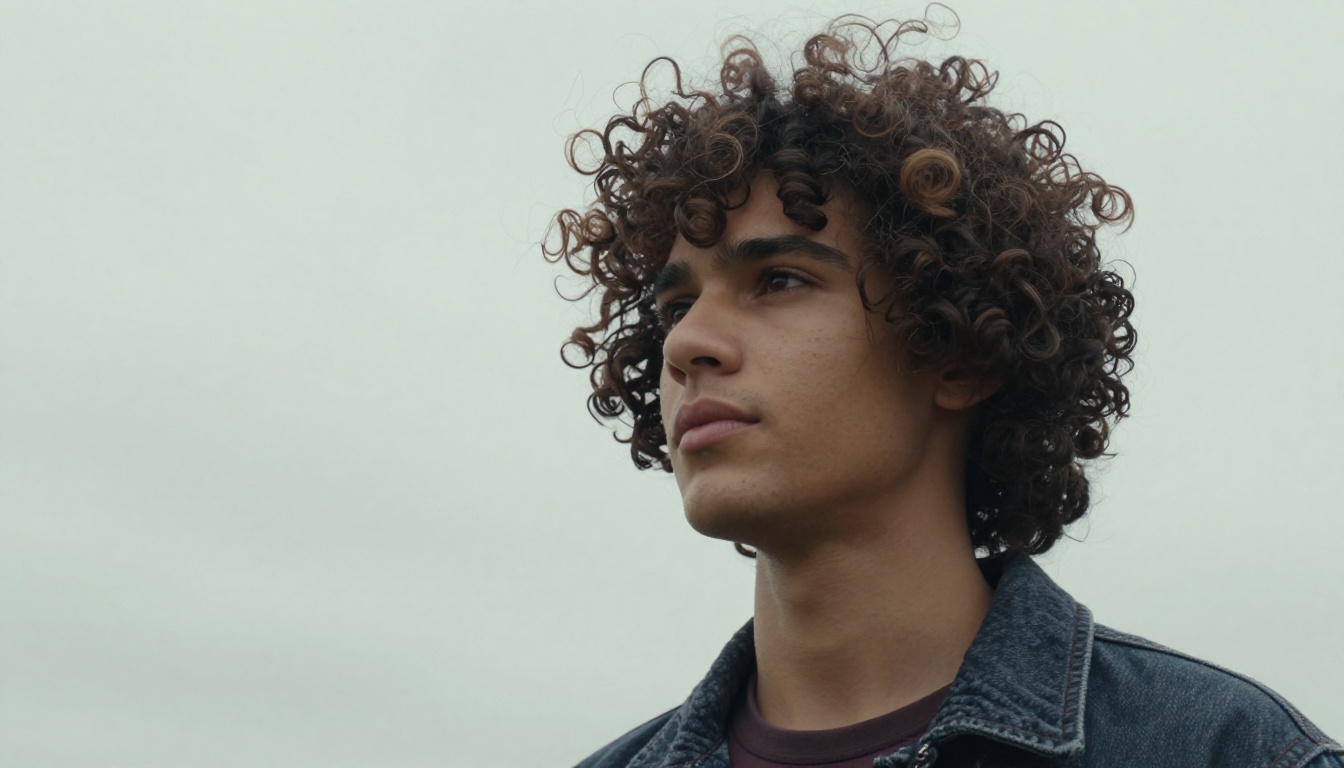
Des boucles comme celles-ci sont un test de résistance classique. Des milliers de minuscules interstices laissent passer le ciel, et chaque interstice est un endroit où une sélection dure laisse un point clair ou supprime une boucle.
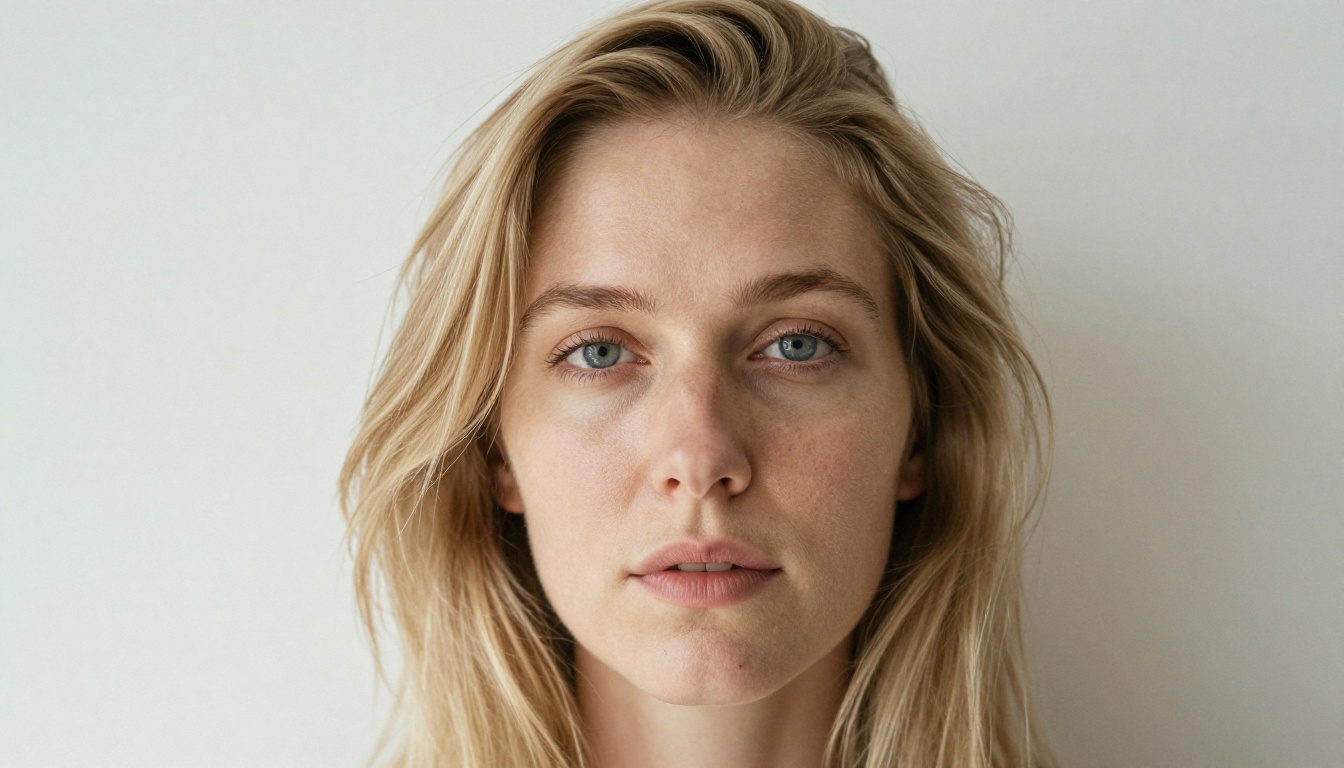
Le portrait blond pose le problème inverse. Il y a presque aucun bord que l’outil puisse repérer, si bien que même de bons modèles ont parfois besoin d’un petit coup de main. Les sections ci-dessous présentent la correction automatique et la correction manuelle.
Supprimer les arrière-plans avec l’IA en quelques secondes
Les modèles de détourage IA prédisent une matte douce au lieu de tracer un seul contour autour du sujet, ce qui explique pourquoi ils battent généralement les anciens outils Baguette magique et Sélection rapide sur les cheveux. Remove Background sur PicassoIA repère automatiquement le premier plan et renvoie un PNG transparent. Par défaut, il préserve la transparence partielle, si bien que les mèches souples et les bords adoucis restent naturels au lieu d’être tronqués.
Comment utiliser Remove Background sur PicassoIA
- Ouvrez la page du modèle. Rendez-vous sur Remove Background.
- Ajoutez votre photo. Importez un fichier ou collez l’URL d’une image. Utilisez l’original le plus grand et le moins compressé que vous ayez, car un original de 3000 pixels contient bien plus de détails de mèches qu’une petite copie fortement compressée.
- Laissez Preserve Alpha activé. C’est la valeur par défaut, et elle conserve le canal de transparence dans le résultat.
- Laissez Preserve Partial Alpha activé. Également par défaut, c’est le réglage qui protège les bords doux.
- Choisissez le réglage Content Moderation. Laissez-le désactivé pour vos propres photos. Activez-le pour des flux de travail partagés ou publics.
- Lancez le traitement. Le modèle renvoie un PNG transparent propre en quelques secondes.
- Téléchargez le PNG et testez les bords avant de l’utiliser.
💡 Le test des deux couleurs : déposez le PNG sur un calque noir pur, puis sur un calque blanc pur, et zoomez à 200 %. Un anneau clair sur le noir ou un anneau sombre sur le blanc signale une couleur d’arrière-plan restée sur les pixels du bord. Les corrections de halos plus bas l’éliminent.
Réglages qui protègent les bords des cheveux
| Réglage | Par défaut | Que faire pour les cheveux |
|---|
| Preserve Alpha | Activé | Gardez-le activé pour que le résultat conserve son canal de transparence |
| Preserve Partial Alpha | Activé | Gardez-le activé pour conserver les mèches souples et les bords adoucis |
| Content Moderation | Désactivé | Activez-le uniquement pour des flux de travail partagés ou publics |
Le modèle propose aussi un mode bord dur, qui force un résultat totalement opaque en désactivant la transparence partielle. Cela convient à une photo de produit anguleuse sur fond blanc. C’est le mauvais choix pour un portrait. Si un résultat paraît tronqué, vérifiez que les deux réglages alpha sont toujours activés.
La fourrure, les animaux et la laine fonctionnent aussi
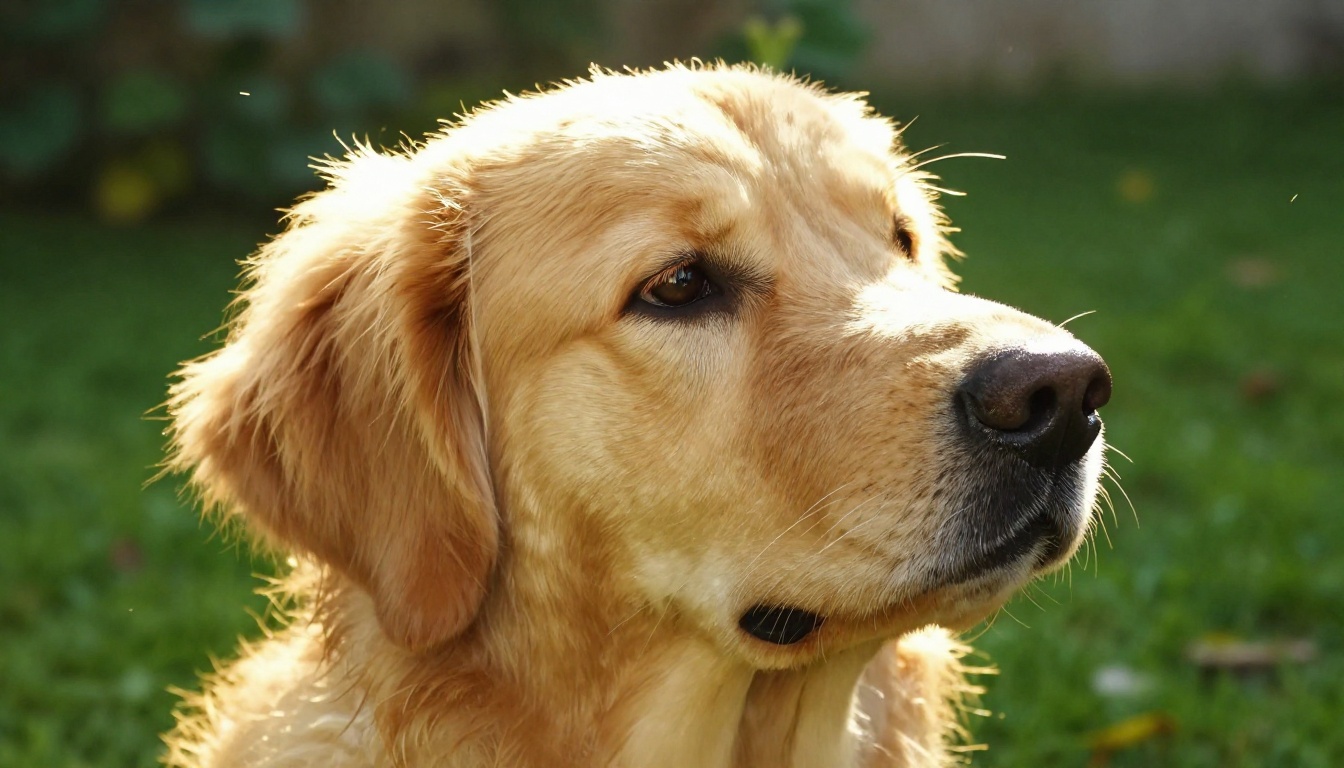
La même approche par matte douce gère la fourrure animale, les pulls en maille et les bords crépus. Un golden retriever contre-éclairé est un cas difficile, car la lumière traverse chaque poil, si bien que le bord est plus translucide que plein. Lancez la photo avec les réglages par défaut, puis faites le test des deux couleurs. La fourrure est le cas où les réglages à bord dur font le plus de dégâts.
💡 Petite photo ? Plus de pixels donnent à n’importe quel outil davantage de bord à travailler. Agrandissez d’abord l’original avec Increase Resolution, qui augmente la résolution jusqu’à 4x, ou avec Clarity Pro Upscaler, puis supprimez l’arrière-plan.
La méthode Photoshop pas à pas
Photoshop vous donne le contrôle sur chaque mèche, au prix du temps. Utilisez-le lorsqu’un résultat IA échoue au test des deux couleurs, lorsque le tirage est grand, ou lorsque la photo est une image phare qui mérite du soin.
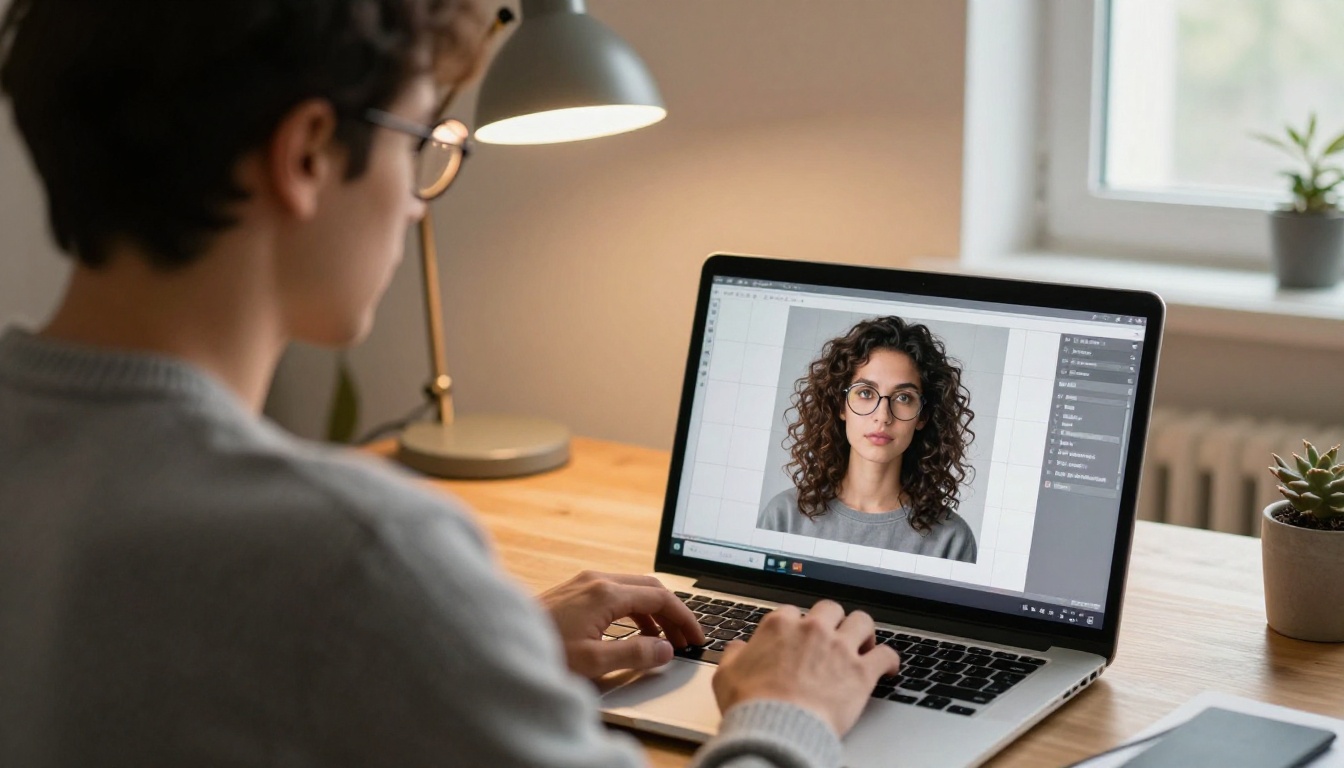
Sélectionner le sujet, puis affiner les cheveux
- Ouvrez la photo, transformez le calque Arrière-plan en calque ordinaire par double-clic, puis dupliquez-le avec Ctrl/Cmd + J pour conserver l’original intact.
- Choisissez Sélection > Sujet. Photoshop crée une première sélection de la personne.
- Cliquez sur Sélectionner et masquer dans la barre d’options.
- Réglez le mode d’affichage sur Sur noir, puis passez à Sur blanc. Les halos apparaissent vite sur les deux.
- Appuyez sur Affiner les cheveux pour la détection automatique des cheveux, puis utilisez l’outil Pinceau d’affinage des bords pour peindre le long de la ligne des cheveux. Restez sur les cheveux et tenez le pinceau à distance de la peau et du visage.
- Essayez ces valeurs de départ dans Ajustements globaux : Lissage à 0, Progressivité entre 0 et 0,5 px, Contraste entre 0 et 20 %, et Décaler le bord entre -10 % et -20 % pour resserrer la sélection et éliminer l’ancienne frange. Considérez-les comme des points de départ, non comme des règles.
Le Lissage mérite un avertissement : il arrondit les pointes des mèches, gardez-le à zéro ou près de zéro pour les cheveux.
La méthode par couches pour les cas difficiles
Lorsque les cheveux contrastent nettement avec le fond mais que Refine Hair rate encore des mèches, un masque de couche peut extraire des détails plus fins.
- Ouvrez le panneau Couches et passez en revue les canaux Rouge, Vert et Bleu. Choisissez celui où les cheveux et l’arrière-plan diffèrent le plus.
- Dupliquez ce canal en le faisant glisser sur l’icône de nouveau canal.
- Ouvrez Image > Réglages > Niveaux (ou Courbes) et faites glisser les curseurs noir et blanc jusqu’à ce que l’arrière-plan devienne blanc pur et les cheveux presque noirs.
- Inversez le canal pour que les cheveux soient blancs, puis peignez l’intérieur du corps en blanc avec un pinceau dur et l’extérieur en noir.
- Maintenez Ctrl/Cmd et cliquez sur la miniature du canal pour le charger comme sélection, revenez au canal RVB, puis cliquez sur le bouton de masque de calque.
Un stylet sensible à la pression facilite l’étape 4 par rapport à une souris, car vous pouvez peindre par petites touches près des mèches.
Décontaminer les couleurs et exporter proprement
De retour dans Select and Mask, faites défiler jusqu’à Paramètres de sortie et cochez Décontaminer les couleurs. Cela remplace les couleurs du bord par celles des pixels voisins du sujet, ce qui supprime la teinte du vieux mur sur les cheveux. Augmentez la quantité jusqu’à ce que la frange disparaisse. Réglez Sortie vers sur Nouveau calque avec masque de calque pour que chaque modification reste modifiable, puis exportez avec Fichier > Exporter > Exporter sous au format PNG avec la transparence activée.
IA ou Photoshop : lequel l’emporte ?
Aucune des deux ne l’emporte partout. La réponse honnête dépend de la photo et de l’échéance.
| Critère | Détourage IA | Photoshop |
|---|
| Temps par photo | Quelques secondes | Plusieurs minutes, jusqu’à une heure pour les cheveux difficiles |
| Cheveux sur un fond contrasté | Très bon | Excellent |
| Cheveux sur un fond peu contrasté ou chargé | Bon, parfois des corrections nécessaires | Le meilleur, avec peinture manuelle |
| Contrôle des mèches une à une | Faible | Total |
| Compétence requise | Presque aucune | Moyenne à élevée |
| Traitement par lot | Facile | Lent sans actions |
| Idéal pour | Catalogues, photos de profil, compositions rapides | Retouche de magazine, grands tirages, images phares |
Le flux de travail le plus intelligent combine les deux :
- Lancez d’abord le détourage IA et faites le test des deux couleurs.
- Ouvrez le PNG dans Photoshop au-dessus de votre nouvel arrière-plan si le test échoue.
- Ajoutez un masque de calque au détourage et peignez avec un pinceau doux uniquement là où des mèches manquent, en échantillonnant la couleur des cheveux voisins au fil du travail.
Vous ne passez du temps dans Photoshop que sur les quelques photos qui en ont besoin.
Prendre des photos qui se détourent proprement
Le détourage le plus facile est celui que vous prévoyez en studio. Quelques choix pendant la prise de vue vous épargnent une heure de réparation.
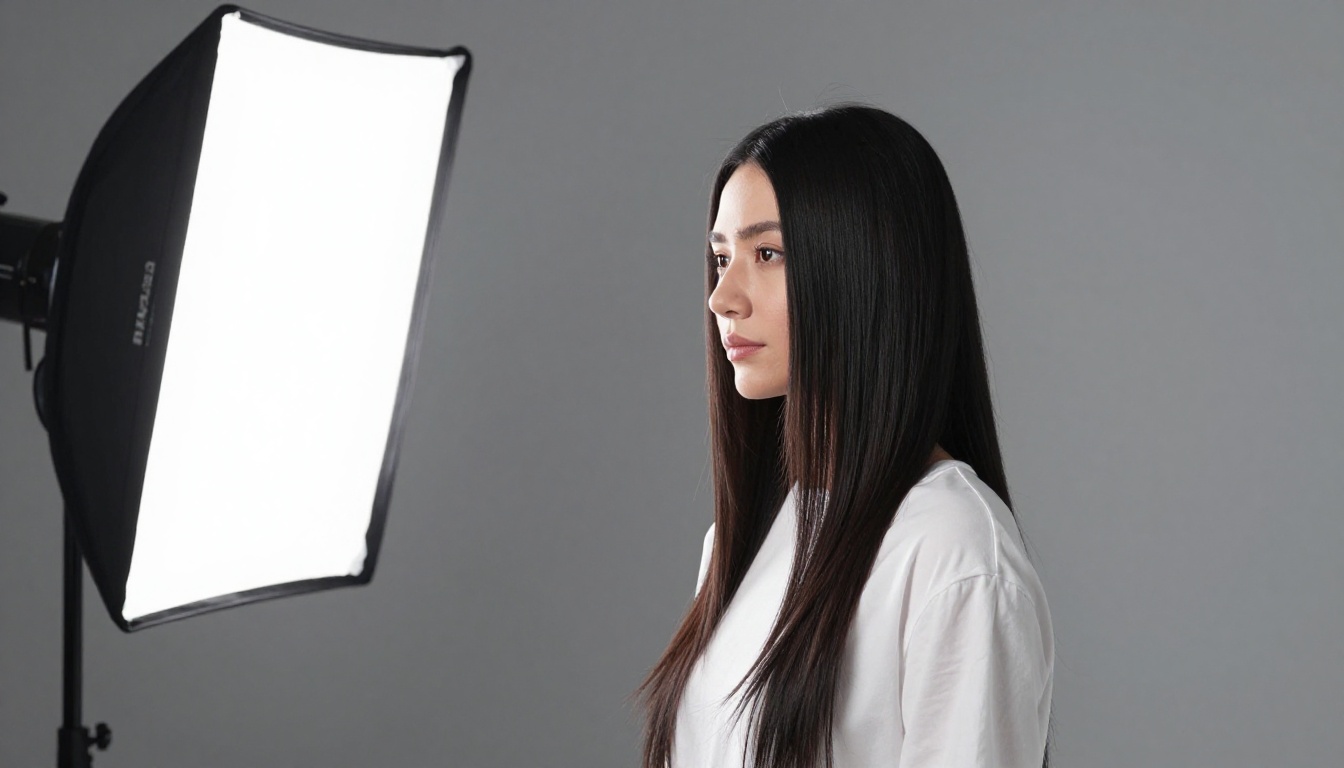
Arrière-plan, distance et contraste
- Choisissez un arrière-plan qui contraste avec les cheveux. Le gris moyen convient aux cheveux blonds comme aux cheveux noirs.
- Placez le sujet à environ un mètre de l’arrière-plan. La couleur renvoyée par le papier ne teintera pas les bords des cheveux.
- Réglez l’ouverture entre f/5,6 et f/8. Une faible profondeur de champ laisse le bord des cheveux flou, et les bords flous sont plus difficiles à détourer.
- Utilisez 1/200 s ou plus rapide. Le flou de bougé transforme les mèches en traînées.
- Gardez un ISO bas. Le bruit brise les mèches fines et perturbe la détection des bords.
Éclairez les cheveux séparément
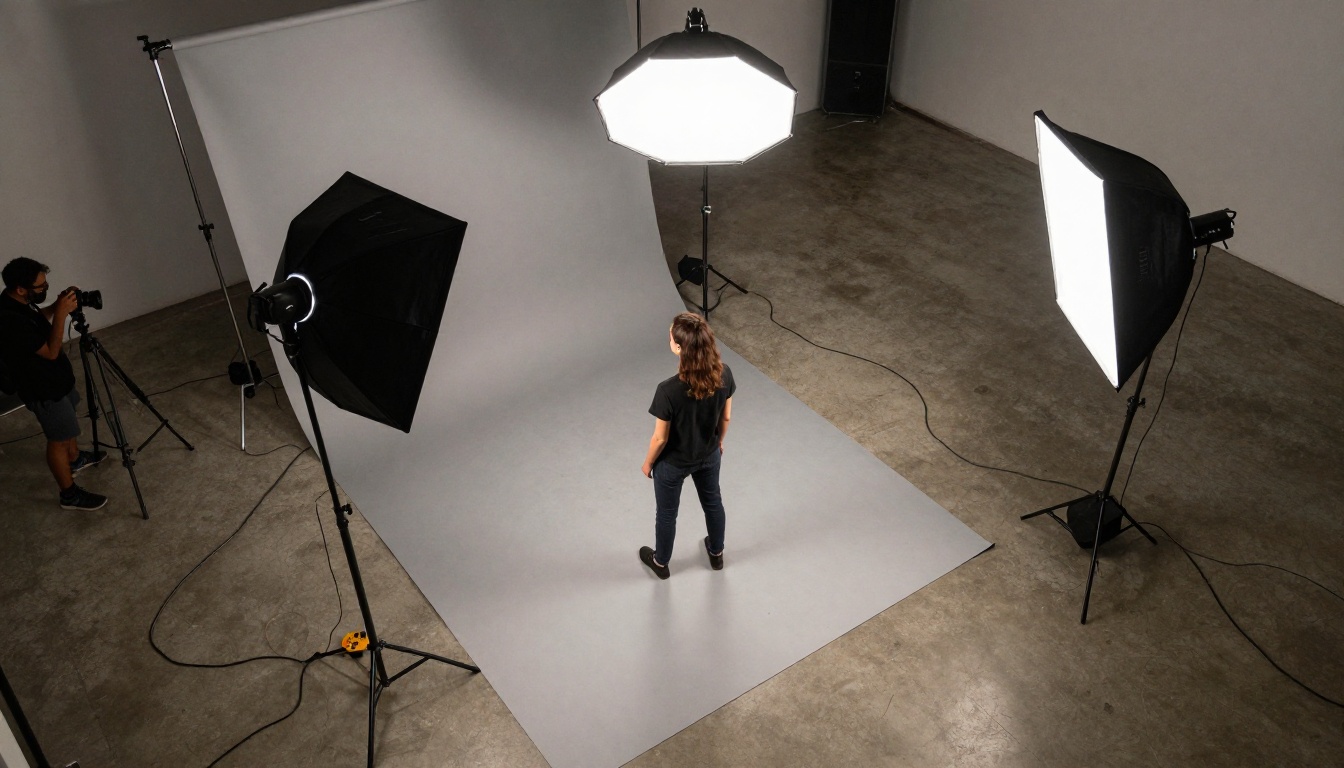
Une rampe lumineuse ou une petite softbox placée derrière l’épaule dessine un fin contre-jour le long des cheveux et les sépare de l’arrière-plan. Restez discret. Un liseré trop vif et brillant paraît faux une fois le sujet placé sur une scène plus sombre. Éclairez aussi l’arrière-plan uniformément, pour qu’aucune ligne d’ombre ne traverse les cheveux.
Corriger les halos après le détourage
Même un bon détourage peut garder une frange légère. La corriger prend deux ou trois minutes.
Supprimer la frange claire
- Dans Photoshop, essayez Calque > Matte > Éliminer la frange de 1 à 2 px, ou Supprimer la matte blanche pour un halo blanc et Supprimer la matte noire pour un halo sombre.
- Pour une frange tenace, ajoutez un nouveau calque écrêté sur le détourage, réglez son mode de fusion sur Couleur, échantillonnez la couleur des cheveux avec Alt/Option + clic, puis peignez sur la frange avec un pinceau doux à 10 % à 20 % d’opacité.
- Refaites le test des deux couleurs après chaque correction.
Cinq erreurs qui ruinent les bords des cheveux
- Partir d’une petite photo compressée. Les détails du bord sont déjà perdus.
- Utiliser seule la Baguette magique ou la Sélection rapide. Elles tracent des bords durs et ne peuvent pas retenir les mèches fines.
- Lisser la sélection. Le lissage arrondit les pointes des mèches.
- Ignorer le nouvel arrière-plan. Un détourage avec une couleur de bord claire sur une scène sombre paraît collé.
- Exporter en JPEG. Le JPEG n’a pas de transparence, si bien que le bord doux se remplit d’une couleur uniforme. Exportez en PNG.
Construire un arrière-plan qui convient
Une fois le sujet propre, le nouvel arrière-plan détermine si le montage paraît réel. Si vous n’avez pas de photo adaptée, générez-en une avec un modèle de texte vers image comme Nano Banana Pro, Seedream 4.5 ou Flux 2 Pro.
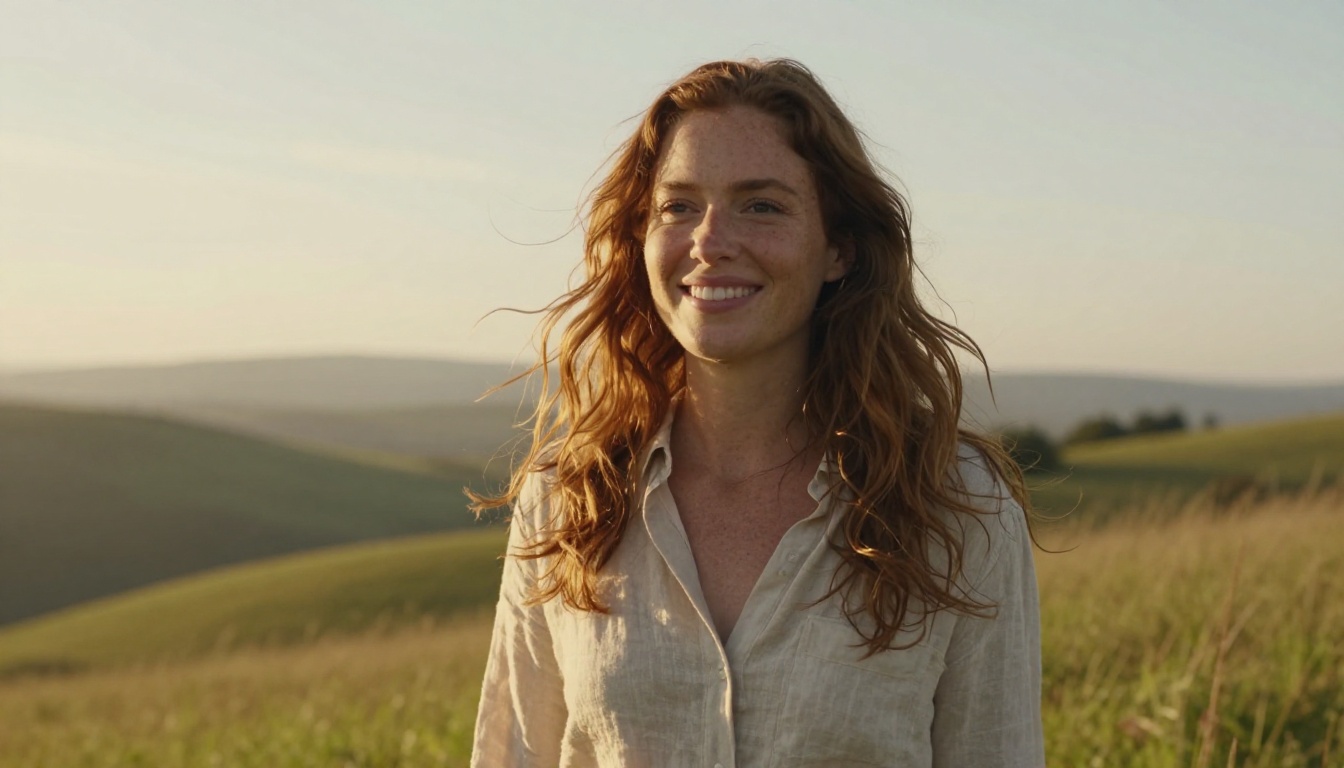
Faites correspondre la direction de la lumière
Observez où se trouvent les hautes lumières sur les cheveux, puis décrivez la même lumière dans votre prompt. Si les mèches brillent par l’arrière et à gauche, demandez un soleil bas placé derrière et à gauche. Faites correspondre aussi l’heure de la journée, la température de couleur et la hauteur de la caméra. Ajoutez le rendu d’objectif voulu, comme 85 mm avec une faible profondeur de champ, pour que le flou de l’arrière-plan s’accorde avec le sujet.
💡 Exemple de prompt : colline herbeuse vide à l’heure dorée, soleil bas derrière et à gauche, brume chaude sur les collines lointaines, faible profondeur de champ, objectif 85 mm, sans personne, photoréaliste.
Placez le détourage, ajoutez une ombre douce si le sujet se tient sur le sol, et appliquez un grain de film très léger sur les deux calques pour qu’ils partagent la même texture.
Essayez sur vos propres photos
Choisissez la photo la plus difficile de votre bibliothèque, celle avec des boucles, des mèches rebelles ou un arrière-plan chargé, et passez-la dans Remove Background sur PicassoIA. Faites le test des deux couleurs sur le résultat. Si les bords tiennent, vous venez de gagner une heure. Sinon, vous disposez d’une base propre à finir dans Photoshop avec Refine Hair ou un masque de couche.
Construisez ensuite la scène autour de votre sujet : générez un arrière-plan assorti, augmentez la résolution de l’image finale si vous avez besoin d’un tirage plus grand, et comparez les résultats côte à côte. Vous pouvez parcourir tous les modèles d’image, de vidéo et de retouche sur picassoia.com/en/all-models. Commencez aujourd’hui avec une seule photo et voyez combien de cheveux survivent.


