Você clica em remover fundo, o sujeito se destaca e então você percebe: o cabelo sumiu. Os cachos parecem cortados com tesoura, os fios soltos desapareceram e um anel claro da parede antiga fica grudado na borda de um rabo de cavalo escuro. Essa é a reclamação mais comum sobre recortes, e as causas têm solução.
Este artigo mostra como remover o fundo e manter o cabelo com dois caminhos que funcionam. O primeiro é um modelo de IA que trata as bordas suaves automaticamente. O segundo é o método do Photoshop, baseado no Select and Mask, no Refine Hair e nos canais para as fotos mais teimosas. Você também recebe dicas de fotografia, passos para corrigir halos e uma tabela para escolher o caminho certo para cada imagem.
💡 Resposta rápida: passe a foto por um recorte com IA primeiro. Se as bordas passarem em um teste rápido sobre um fundo escuro e um claro, está pronto. Se falharem, termine o trabalho no Photoshop com o Refine Hair ou uma máscara de canal.
Por que o cabelo quebra a maioria dos recortes
O cabelo é a coisa mais difícil de recortar porque um único fio costuma ser mais fino que um pixel. Nessa escala, os pixels ao longo de um fio são uma mistura: parte cabelo, parte fundo. A ferramenta de recorte precisa decidir o que fazer com esses pixels misturados, e as ferramentas básicas costumam tomar a decisão errada.
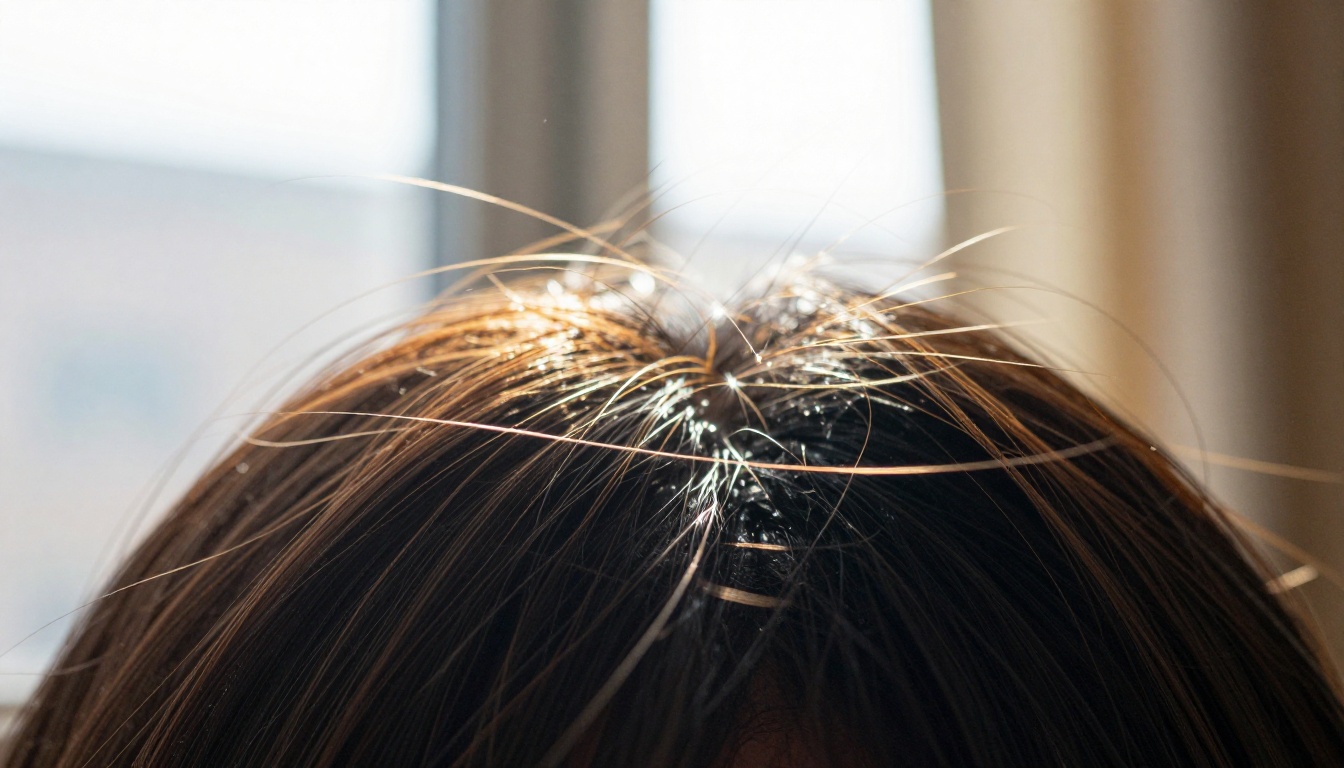
Os fios são pixels semitransparentes
Uma ferramenta tem apenas três opções para um pixel de borda:
- Mantê-lo sólido. O pixel leva sua cor de fundo antiga para a nova cena, o que cria um halo.
- Apagá-lo. O fio fino desaparece e a linha do cabelo parece cortada.
- Mantê-lo parcialmente transparente. O pixel guarda a cor do cabelo com, digamos, 40% de opacidade, então o fio se mistura ao que estiver atrás dele.
Só a terceira opção parece natural. Essa opacidade parcial é chamada de valor alfa, e um bom recorte é, na prática, uma máscara alfa, não uma seleção rígida. Todos os métodos abaixo são formas de obter um alfa suave e preciso na linha do cabelo. Uma seleção que só diz "dentro" ou "fora" sempre vai parecer cortada com tesoura.
Os fundos que mais causam problemas
Nem toda foto é igualmente difícil. A tabela mostra o que tende a dar errado e por onde começar.
| Situação | Por que é difícil | Melhor primeiro passo |
|---|
| Cabelo loiro sobre parede branca | Quase nenhum contraste entre cabelo e fundo | Recorte com IA, depois pinte os pontos fracos à mão |
| Cachos escuros contra céu claro | A luz atravessa as falhas e tinge os pixels da borda | Recorte com IA, depois descontamine as cores |
| Cabelo sobre folhagem ou multidão | Os fios se sobrepõem a cores e texturas parecidas | Recorte com IA, confira com zoom de 200% |
| Cabelo escuro sobre um fundo claro e liso | Contraste forte, o caso mais fácil | Qualquer um dos caminhos funciona |
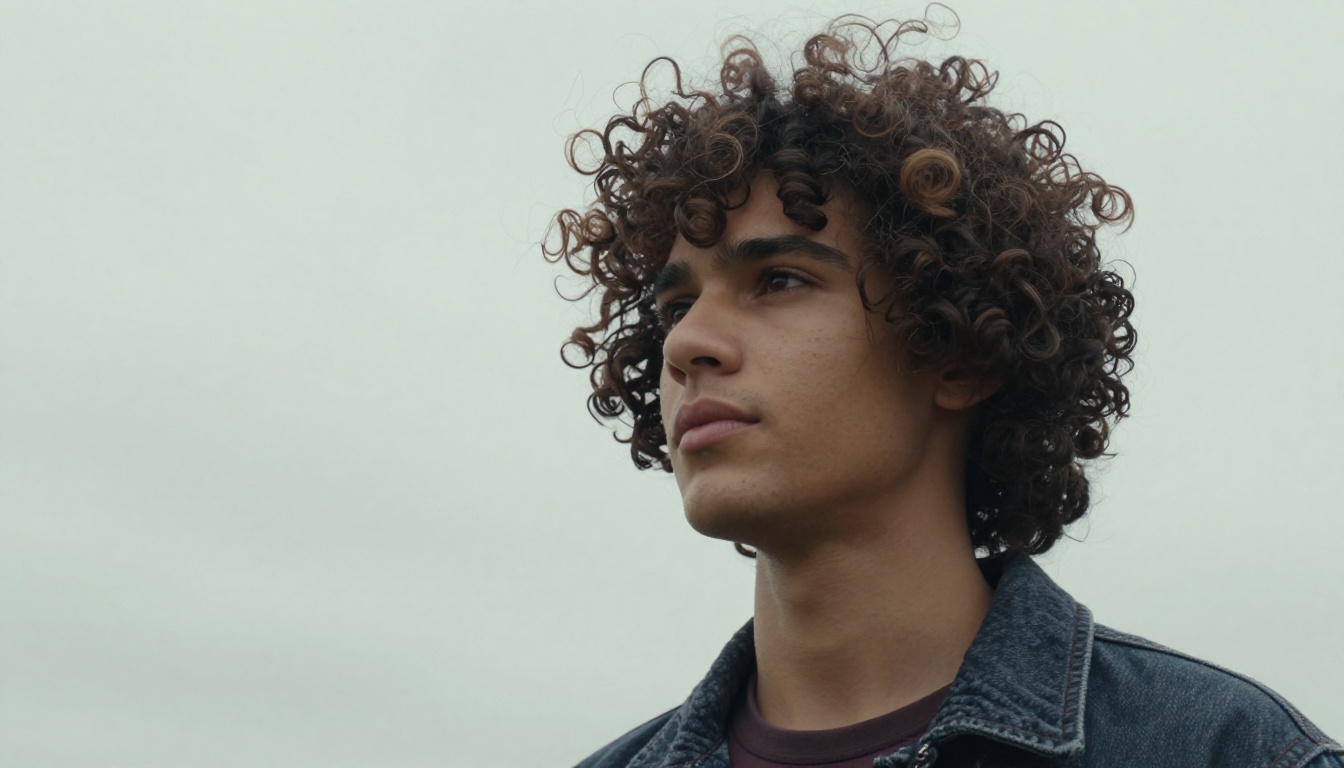
Cachos assim são um teste de estresse clássico. Milhares de pequenas falhas deixam o céu passar, e cada falha é um lugar onde uma seleção rígida deixa um ponto claro ou apaga um cacho.
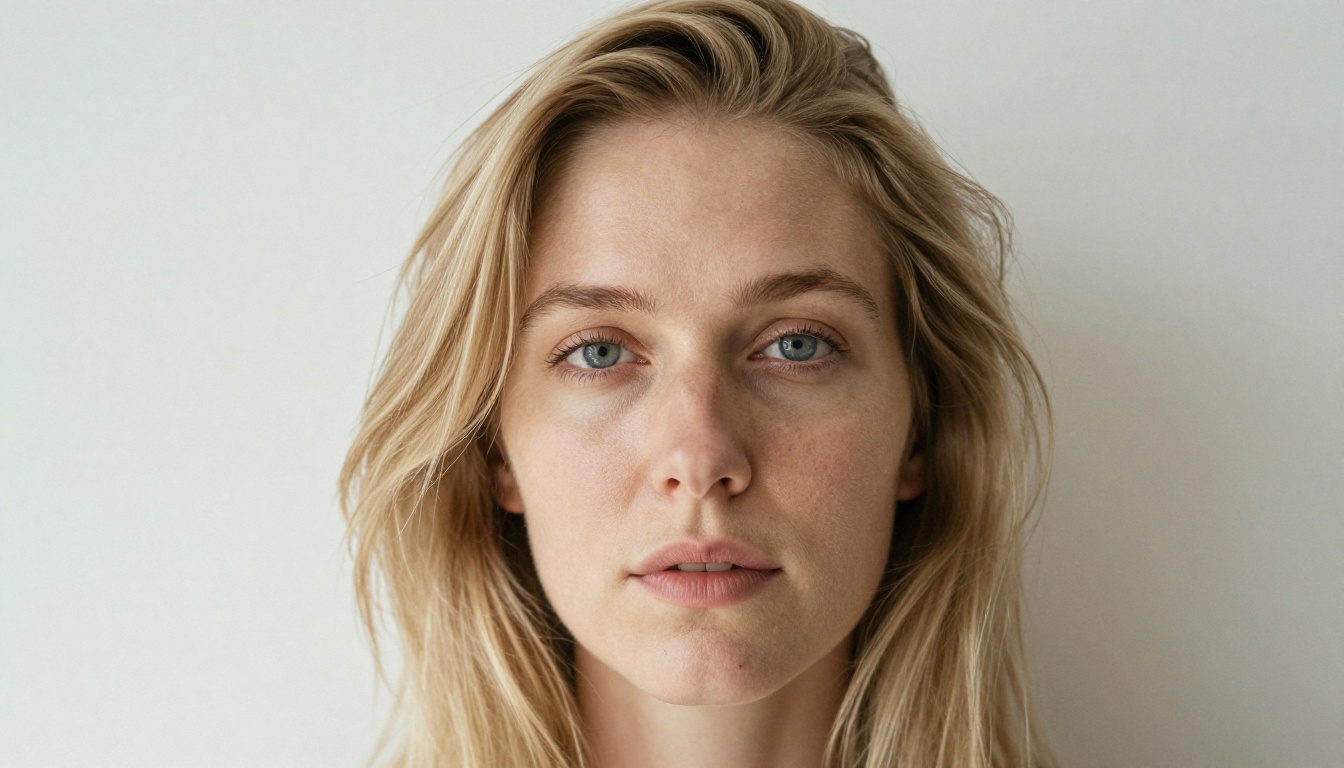
O retrato loiro é o problema oposto. Há quase nenhuma borda para a ferramenta encontrar, então até bons modelos às vezes precisam de um pouco de ajuda. As seções abaixo mostram tanto a correção automática quanto a manual.
Os modelos de recorte com IA preveem uma máscara suave em vez de desenhar um único contorno em volta do sujeito, e é por isso que costumam superar as antigas ferramentas Varinha Mágica e Seleção Rápida no cabelo. O Remove Background no PicassoIA encontra o primeiro plano automaticamente e devolve um PNG transparente. Por padrão, ele preserva a transparência parcial, então os fios de cabelo suaves e as bordas esfumadas ficam naturais, em vez de cortados.
Como usar o Remove Background no PicassoIA
- Abra a página do modelo. Acesse o Remove Background.
- Adicione sua foto. Envie um arquivo ou cole a URL de uma imagem. Use o original maior e menos comprimido que você tiver, porque um original de 3000 pixels guarda muito mais detalhe dos fios do que uma cópia pequena e muito comprimida.
- Deixe Preserve Alpha ativado. É o padrão e mantém o canal de transparência na saída.
- Deixe Preserve Partial Alpha ativado. Também é o padrão, e é a configuração que protege as bordas suaves.
- Decida sobre Content Moderation. Deixe desativado para suas próprias fotos. Ative para fluxos de trabalho compartilhados ou públicos.
- Execute. O modelo devolve um PNG transparente limpo em poucos segundos.
- Baixe o PNG e teste as bordas antes de usar.
💡 O teste das duas cores: coloque o PNG sobre uma camada totalmente preta e depois sobre uma totalmente branca, e amplie para 200%. Um anel claro no preto ou um anel escuro no branco significa que sobrou cor de fundo nos pixels da borda. As correções de halo mais adiante removem isso.
Ajustes que protegem as bordas do cabelo
| Ajuste | Padrão | O que fazer com cabelo |
|---|
| Preserve Alpha | Ativado | Mantenha ativado para que a saída conserve o canal de transparência |
| Preserve Partial Alpha | Ativado | Mantenha ativado para reter fios suaves e bordas esfumadas |
| Content Moderation | Desativado | Ative apenas para fluxos de trabalho compartilhados ou públicos |
O modelo também oferece um modo de borda dura, que força uma saída totalmente opaca ao desligar a alfa parcial. Isso serve para uma foto de produto com contornos retos sobre fundo branco. Para um retrato, é a escolha errada. Se um resultado parecer cortado, confirme que as duas configurações de alfa continuam ativadas.
Pelo, pets e lã também funcionam
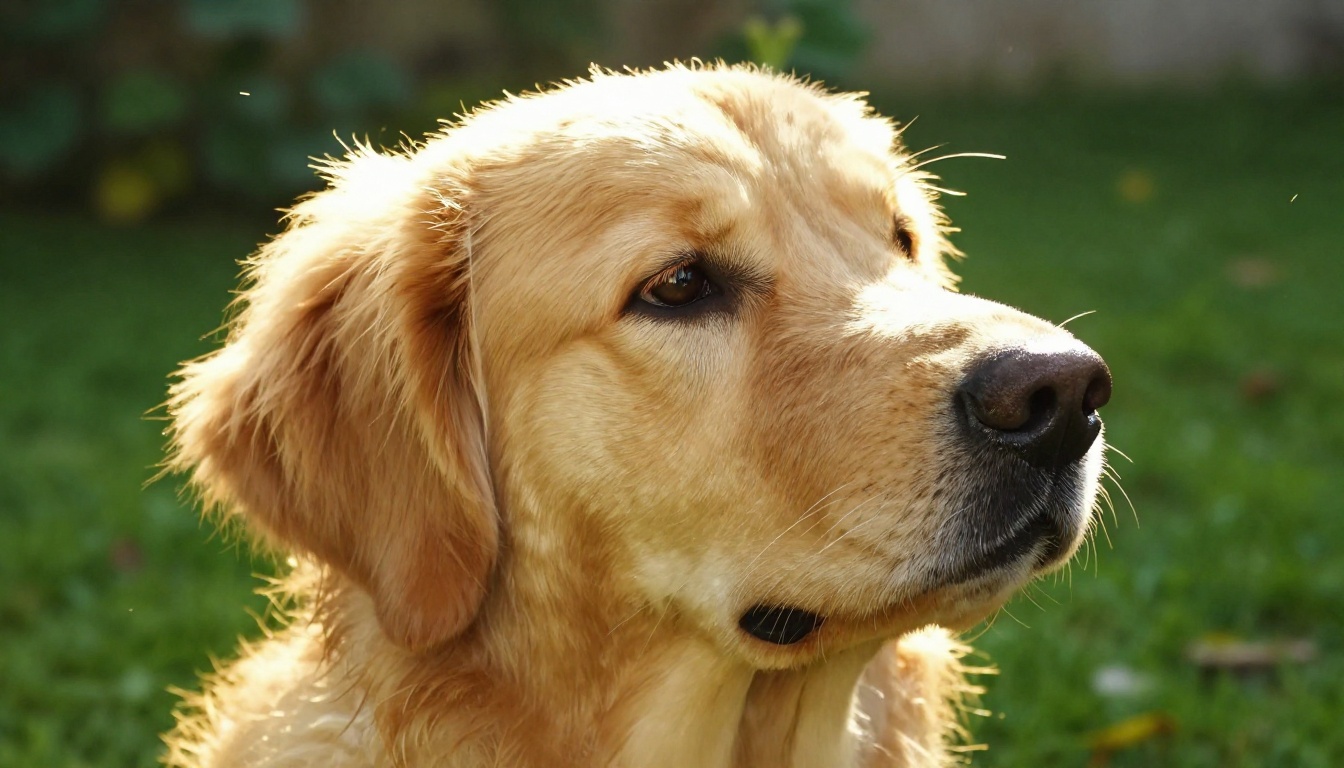
A mesma abordagem de máscara suave funciona com pelo de animais, suéteres de tricô e bordas arrepiadas. Um golden retriever em contraluz é um caso difícil, porque a luz atravessa cada fio, então a borda é mais translúcida do que sólida. Rode a foto com as configurações padrão e depois faça o teste das duas cores. O pelo é onde as configurações de borda dura causam mais estrago.
💡 Foto pequena? Mais pixels dão a qualquer ferramenta mais borda para trabalhar. Amplie primeiro o original com o Increase Resolution, que aumenta até 4x, ou com o Clarity Pro Upscaler, e só depois remova o fundo.
O método do Photoshop passo a passo
O Photoshop dá controle sobre fios individuais, ao custo de tempo. Use-o quando um resultado da IA falhar no teste das duas cores, quando a impressão for grande ou quando a foto for uma imagem principal que merece cuidado.
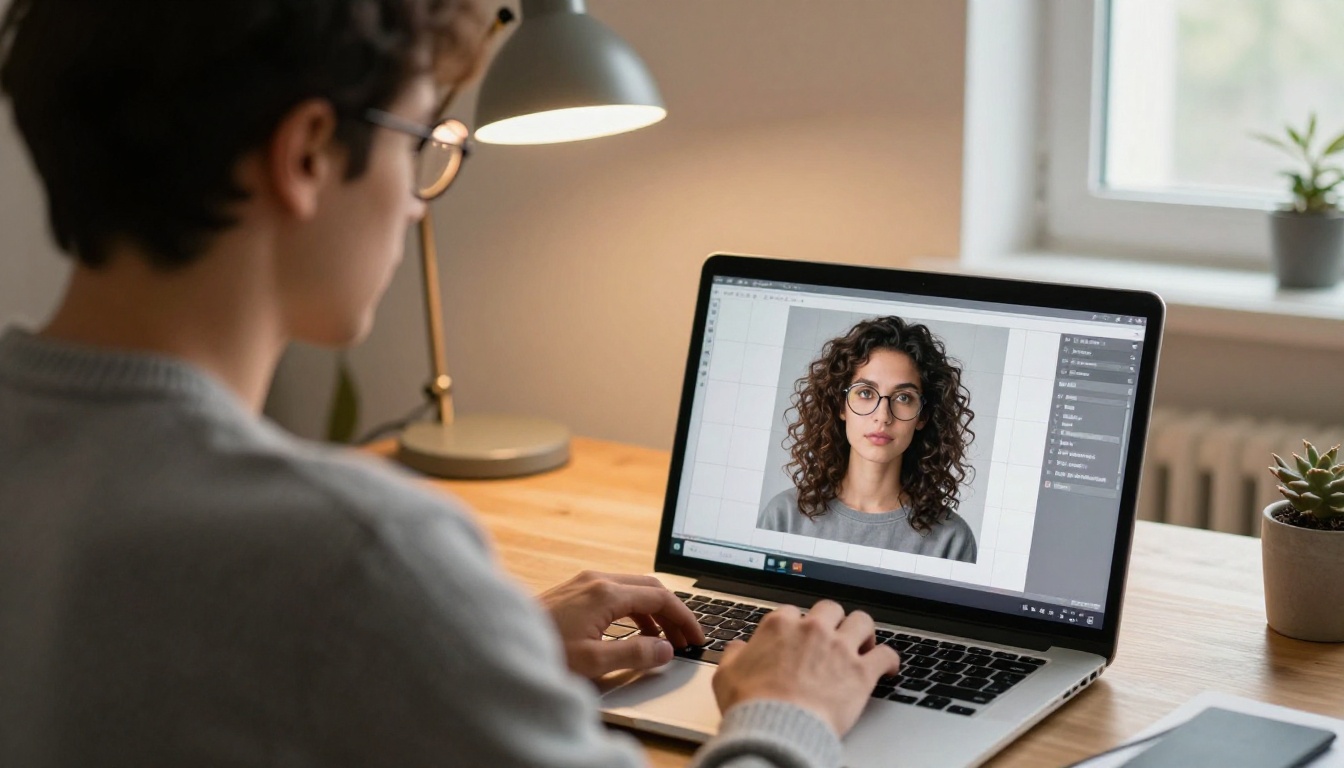
Selecione o sujeito e depois use o Refine Hair
- Abra a foto, converta a camada Plano de Fundo em uma camada comum dando um clique duplo nela, e duplique-a com Ctrl/Cmd + J para manter o original seguro.
- Escolha Selecionar > Assunto. O Photoshop cria uma primeira seleção da pessoa.
- Clique em Select and Mask na barra de opções.
- Defina o View Mode como On Black e depois troque para On White. Os halos aparecem rápido contra os dois.
- Clique em Refine Hair para a detecção automática do cabelo e depois use a Refine Edge Brush Tool para pintar ao longo da linha do cabelo. Fique sobre o cabelo e mantenha o pincel longe da pele e do rosto.
- Experimente estes valores iniciais em Global Refinements: Smooth em 0, Feather entre 0 e 0,5 px, Contrast entre 0 e 20% e Shift Edge entre -10% e -20% para puxar a seleção para dentro e eliminar a franja antiga. Trate-os como pontos de partida, não como regras.
O Smooth merece um aviso: ele arredonda as pontas dos fios, então mantenha-o em zero ou perto disso para cabelo.
O método dos canais para casos difíceis
Quando o cabelo tem contraste sólido com o fundo, mas o Refine Hair ainda deixa fios de fora, uma máscara de canal pode extrair detalhes mais finos.
- Abra o painel Canais e clique em Vermelho, Verde e Azul. Escolha aquele em que cabelo e fundo mais se diferenciam.
- Duplique esse canal arrastando-o para o ícone de novo canal.
- Abra Imagem > Ajustes > Níveis (ou Curvas) e arraste os controles preto e branco até que o fundo fique branco puro e o cabelo fique quase preto.
- Inverta o canal para que o cabelo fique branco, depois pinte o interior do corpo de branco com um pincel duro e o exterior de preto.
- Segure Ctrl/Cmd e clique na miniatura do canal para carregá-lo como seleção, volte ao canal RGB e clique no botão de máscara de camada.
Uma caneta sensível à pressão facilita o passo 4 em relação ao mouse, porque você pode pintar com toques leves perto dos fios.
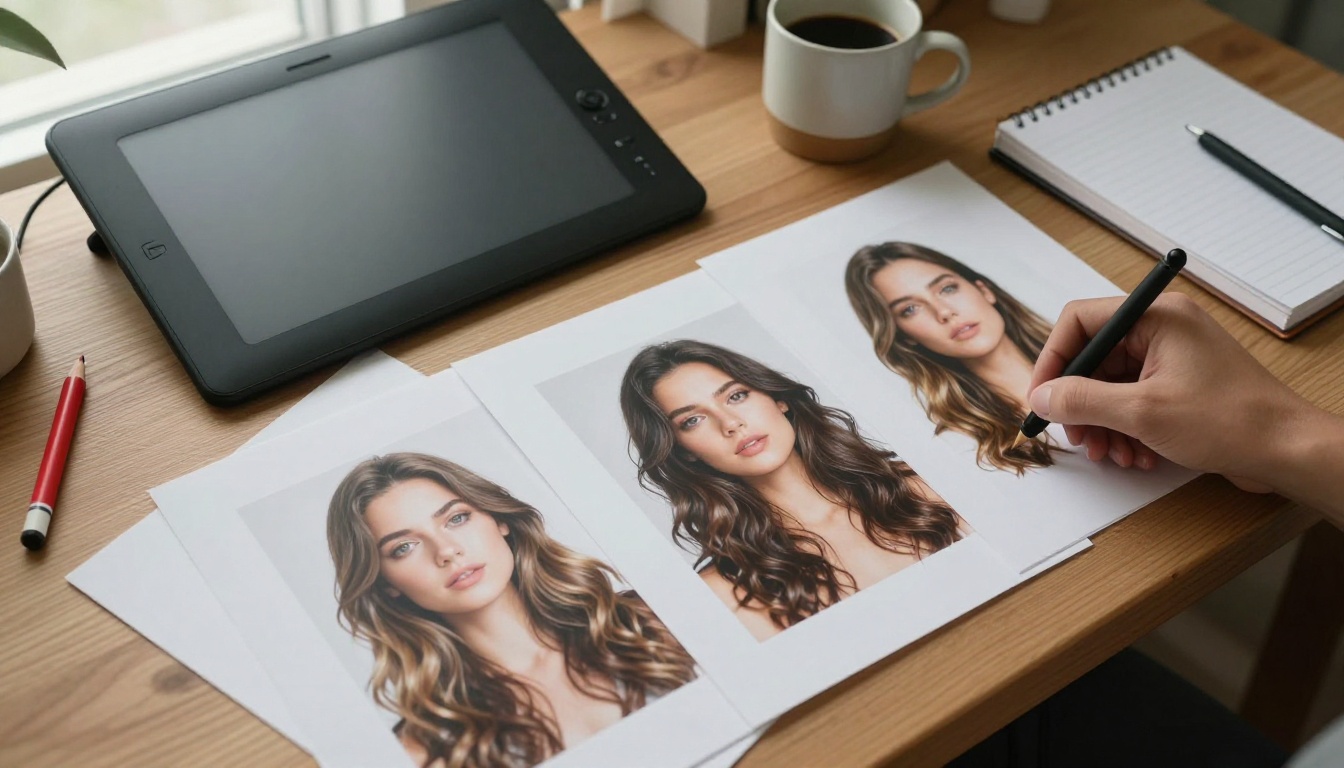
Descontamine as cores e exporte limpo
De volta ao Select and Mask, role até Output Settings e marque Decontaminate Colors. Ele substitui as cores da borda por cores de pixels próximos do sujeito, o que remove o tom da parede antiga do cabelo. Aumente a quantidade até a franja desaparecer. Defina Output To como New Layer with Layer Mask para que todas as mudanças continuem editáveis, e depois exporte com Arquivo > Exportar > Exportar Como em PNG com transparência ativada.
IA ou Photoshop: qual vence?
Nenhum vence em todos os casos. A resposta honesta depende da foto e do prazo.
| Fator | Recorte com IA | Photoshop |
|---|
| Tempo por foto | Segundos | Minutos, até uma hora para cabelos difíceis |
| Cabelo sobre fundo contrastante | Muito bom | Excelente |
| Cabelo sobre fundo de baixo contraste ou cheio de elementos | Bom, às vezes precisa de correções | Melhor, com pintura manual |
| Controle sobre fios individuais | Baixo | Total |
| Habilidade necessária | Quase nenhuma | Moderada a alta |
| Trabalho em lote | Fácil | Lento sem ações |
| Melhor para | Catálogos, fotos de perfil, composições rápidas | Retoque de revista, impressões grandes, imagens principais |
O fluxo de trabalho mais inteligente combina os dois:
- Rode o recorte com IA primeiro e faça o teste das duas cores.
- Abra o PNG no Photoshop sobre seu novo fundo se ele falhar.
- Adicione uma máscara de camada ao recorte e pinte com um pincel suave apenas onde faltam fios, amostrando a cor do cabelo próxima à medida que avança.
Você gasta tempo no Photoshop só nas poucas fotos que precisam disso.
Fotografe para que o recorte saia limpo
O recorte mais fácil é aquele que você planeja no estúdio. Algumas escolhas na hora da sessão economizam uma hora de correção.
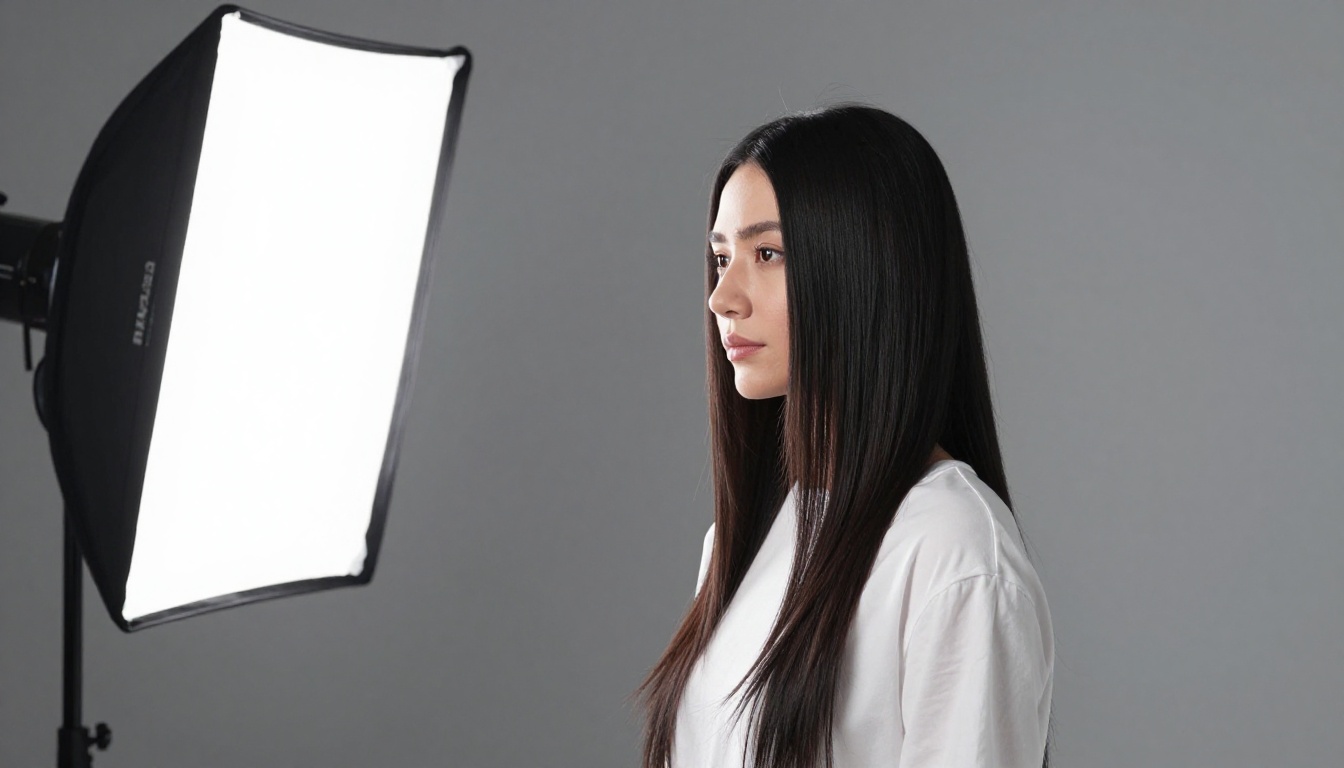
Fundo, distância e contraste
- Escolha um fundo que contraste com o cabelo. Cinza médio funciona tanto para cabelo loiro quanto para cabelo preto.
- Mantenha o sujeito a cerca de um metro do fundo. A cor refletida pelo papel não vai tingir as bordas do cabelo.
- Fotografe com f/5.6 a f/8. Uma profundidade de campo rasa deixa a borda do cabelo suave, e bordas suaves são mais difíceis de recortar.
- Use 1/200 s ou mais rápido. O desfoque de movimento transforma os fios em manchas.
- Mantenha o ISO baixo. O ruído quebra os fios finos e confunde a detecção de bordas.
Ilumine o cabelo separadamente
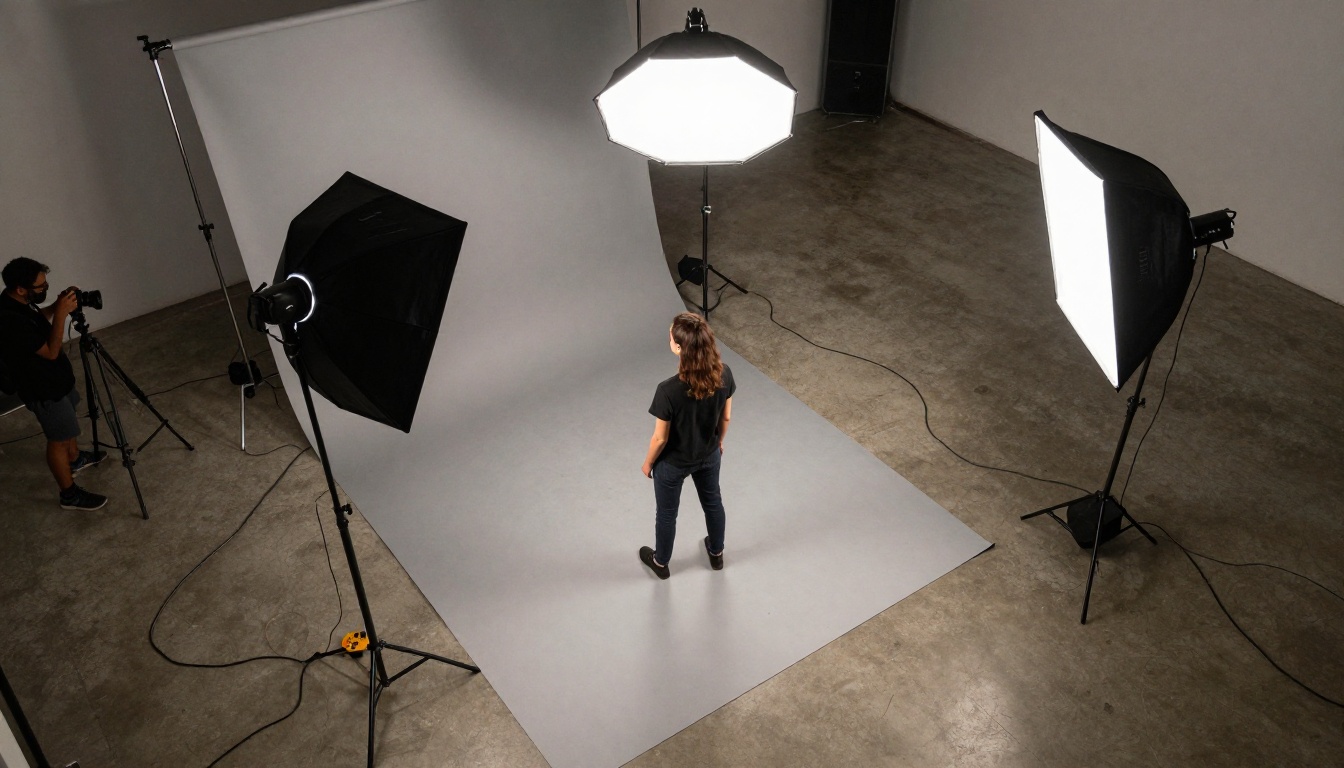
Uma luz em tira ou um softbox pequeno atrás do ombro desenha um contorno fino ao longo do cabelo e o separa do fundo. Mantenha sutil. Um contorno forte e muito claro parece falso quando o sujeito entra em uma cena mais escura. Ilumine o fundo de forma uniforme também, para que nenhuma linha de sombra atravesse o cabelo.
Corrija os halos depois do recorte
Até um bom recorte pode ter uma franja fraca. Corrigir leva alguns minutos.
Remova a franja clara
- No Photoshop, tente Camada > Matização > Remover Franja com 1 a 2 px, ou Remover Matiz Branco para um halo branco e Remover Matiz Preto para um escuro.
- Para uma franja teimosa, adicione uma nova camada recortada sobre o recorte, defina seu modo de mesclagem como Cor, amostre a cor do cabelo com Alt/Option + clique e pinte sobre a franja com um pincel suave em 10% a 20% de opacidade.
- Refaça o teste das duas cores depois de cada correção.
Cinco erros que estragam as bordas do cabelo
- Começar com uma foto pequena e comprimida. O detalhe da borda já foi perdido.
- Usar só a Varinha Mágica ou a Seleção Rápida. Elas desenham bordas duras e não conseguem segurar fios finos.
- Suavizar a seleção. Suavizar arredonda as pontas dos fios.
- Ignorar o novo fundo. Um recorte com cor de borda clara sobre uma cena escura parece colado.
- Exportar como JPEG. O JPEG não tem transparência, então a borda suave é preenchida com uma cor chapada. Exporte em PNG.
Crie um fundo que combine
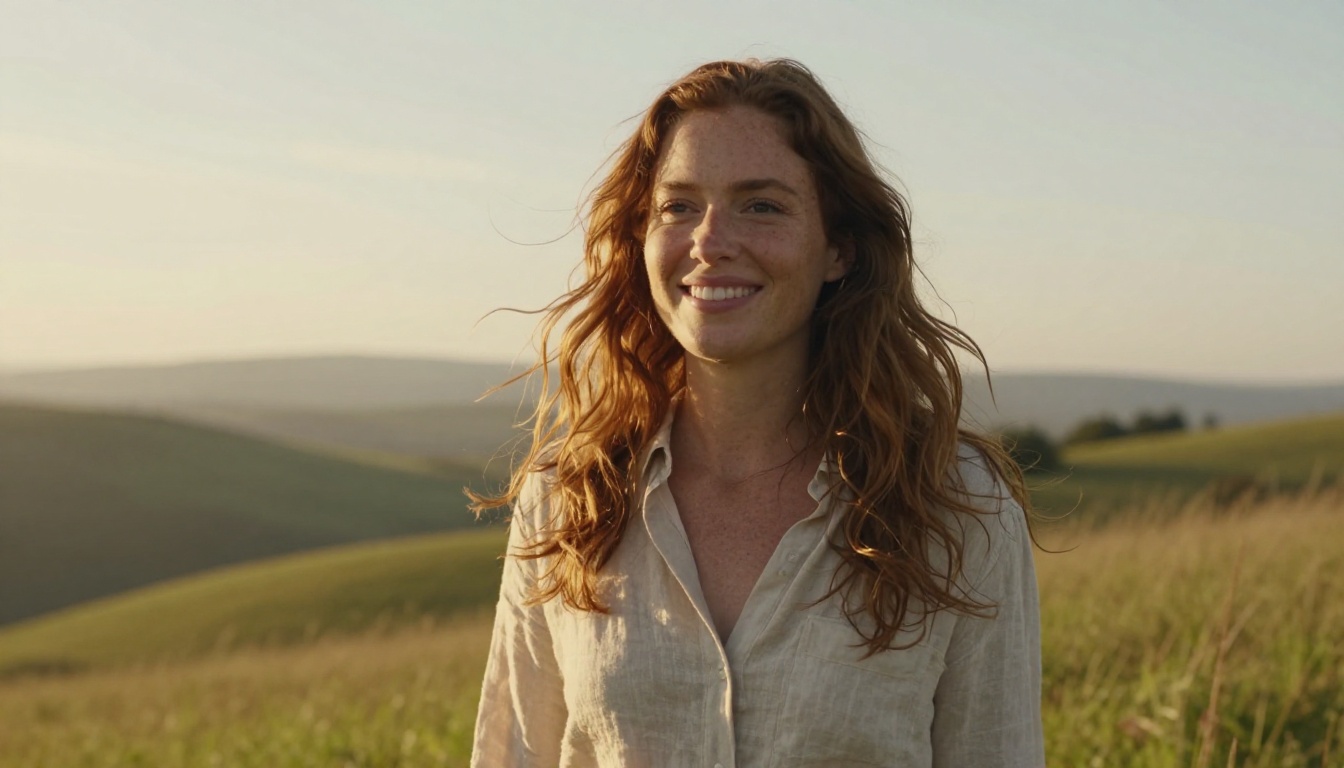
Depois que o sujeito está limpo, o novo fundo decide se a edição parece real. Se você não tiver uma foto adequada, gere uma com um modelo de texto para imagem como o Nano Banana Pro, o Seedream 4.5 ou o Flux 2 Pro.
Combine a direção da luz
Observe onde os destaques caem no cabelo e descreva a mesma luz no seu prompt. Se os fios brilham por trás e pela esquerda, peça um sol baixo atrás e à esquerda. Combine também a hora do dia, a temperatura de cor e a altura da câmera. Acrescente o efeito de lente que você quer, como 85mm com profundidade de campo rasa, para que o desfoque do fundo combine com o sujeito.
💡 Exemplo de prompt: Encosta gramada vazia na hora dourada, sol baixo atrás e à esquerda, névoa quente sobre as colinas distantes, profundidade de campo rasa, lente de 85mm, sem pessoas, fotorrealista.
Posicione o recorte, adicione uma sombra suave se o sujeito estiver de pé no chão e aplique uma granulação de filme bem leve sobre as duas camadas para que compartilhem a mesma textura.
Escolha a foto mais difícil da sua biblioteca, aquela com cachos, fios soltos ou um fundo cheio de elementos, e passe-a pelo Remove Background no PicassoIA. Faça o teste das duas cores no resultado. Se as bordas se sustentarem, você acabou de economizar uma hora. Se não, você tem uma base limpa para terminar no Photoshop com o Refine Hair ou uma máscara de canal.
Depois, monte a cena em torno do seu sujeito: gere um fundo compatível, aumente a resolução da imagem final se precisar de uma impressão maior e compare os resultados lado a lado. Você pode explorar todos os modelos de imagem, vídeo e edição em picassoia.com/en/all-models. Comece com uma foto hoje e veja quanto do cabelo sobrevive.


