Pulsas eliminar fondo, el sujeto se separa y entonces lo ves: el cabello ha desaparecido. Los rizos parecen cortados con tijeras, los mechones sueltos se han esfumado y un anillo pálido de la pared original se pega al borde de una coleta oscura. Es la queja más común sobre los recortes, y tiene causas que se pueden corregir.
Este artículo muestra cómo eliminar el fondo y conservar el cabello con dos métodos que funcionan. El primero es un modelo de IA que gestiona los bordes suaves de forma automática. El segundo es el método de Photoshop, basado en Select and Mask, Refine Hair y los canales para las fotos más difíciles. También encontrarás consejos de toma, pasos para reparar los halos y una tabla para elegir el método adecuado para cada imagen.
💡 Respuesta corta: pasa primero la foto por un recorte con IA. Si los bordes superan una prueba rápida sobre un fondo oscuro y otro claro, ya está. Si fallan, termina el trabajo en Photoshop con Refine Hair o con una máscara de canal.
Por qué el cabello arruina la mayoría de los recortes
El cabello es lo más difícil de recortar porque un solo mechón suele ser más fino que un píxel. A esa escala, los píxeles a lo largo de un cabello son una mezcla: parte cabello, parte fondo. Una herramienta de recorte tiene que decidir qué hacer con esos píxeles mezclados, y las herramientas básicas suelen tomar la decisión equivocada.
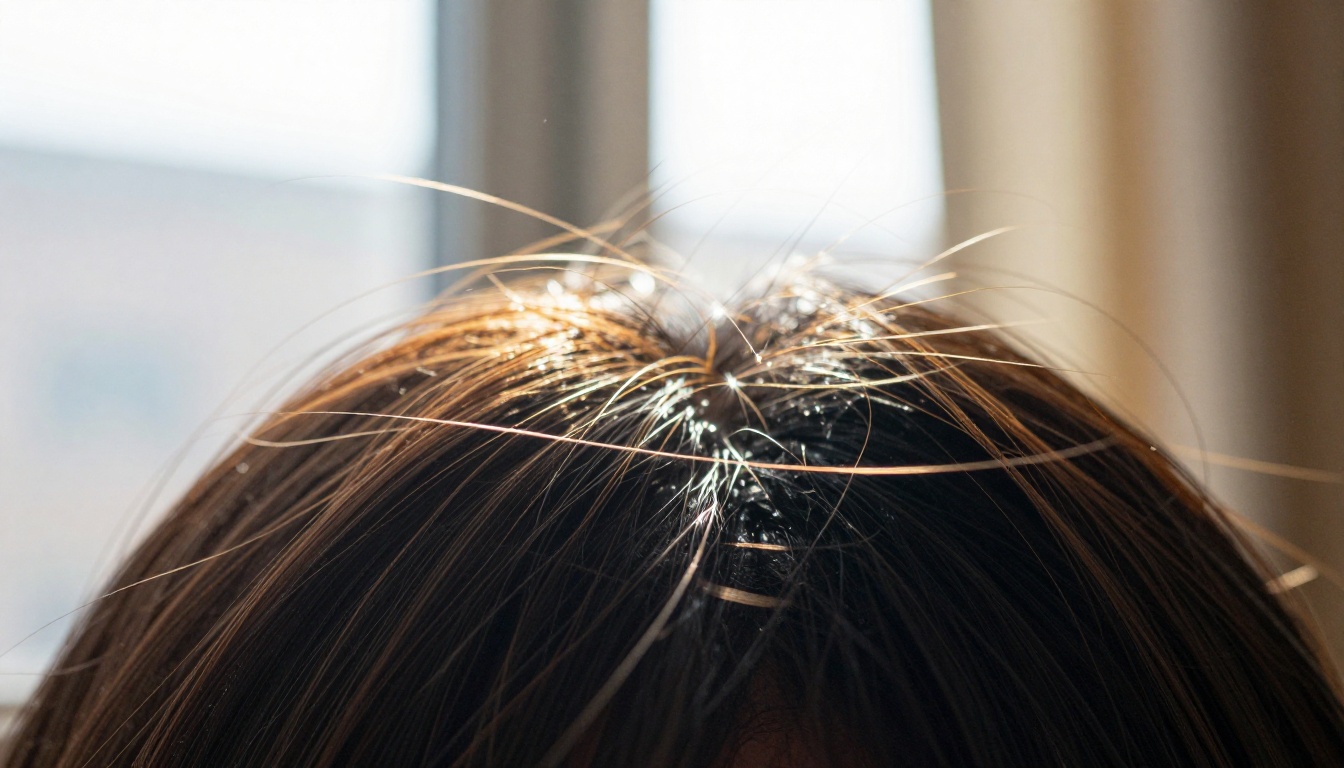
Los mechones son píxeles semitransparentes
Una herramienta solo tiene tres opciones para un píxel de borde:
- Mantenerlo opaco. El píxel conserva el color de su fondo original y lo lleva a tu nueva escena, lo que crea un halo.
- Eliminarlo. El mechón fino desaparece y la línea del cabello queda cortada.
- Mantenerlo parcialmente transparente. El píxel conserva el color del cabello con, digamos, un 40 % de opacidad, para que el mechón se mezcle con lo que haya detrás.
Solo la tercera opción se ve natural. Esa opacidad parcial se llama valor alfa, y un buen recorte es en realidad una matriz alfa, no una selección dura. Todos los métodos siguientes sirven para obtener un alfa suave y preciso a lo largo de la línea del cabello. Una selección que solo diga "dentro" o "fuera" siempre parecerá recortada con tijeras.
Los fondos que más problemas causan
No todas las fotos son igual de difíciles. La tabla muestra qué suele salir mal y por dónde empezar.
| Situación | Por qué es difícil | Primer paso recomendado |
|---|
| Cabello rubio sobre una pared blanca | Casi no hay contraste entre el cabello y el fondo | Recorte con IA y después pintar a mano las zonas débiles |
| Rizos oscuros frente a un cielo brillante | La luz se filtra por los huecos y tiñe los píxeles del borde | Recorte con IA y después descontaminar los colores |
| Cabello sobre follaje o una multitud | Los mechones se solapan con colores y texturas parecidos | Recorte con IA y revisar al 200 % de zoom |
| Cabello oscuro sobre un fondo claro y liso | Mucho contraste, el caso más fácil | Cualquiera de los dos métodos funciona |
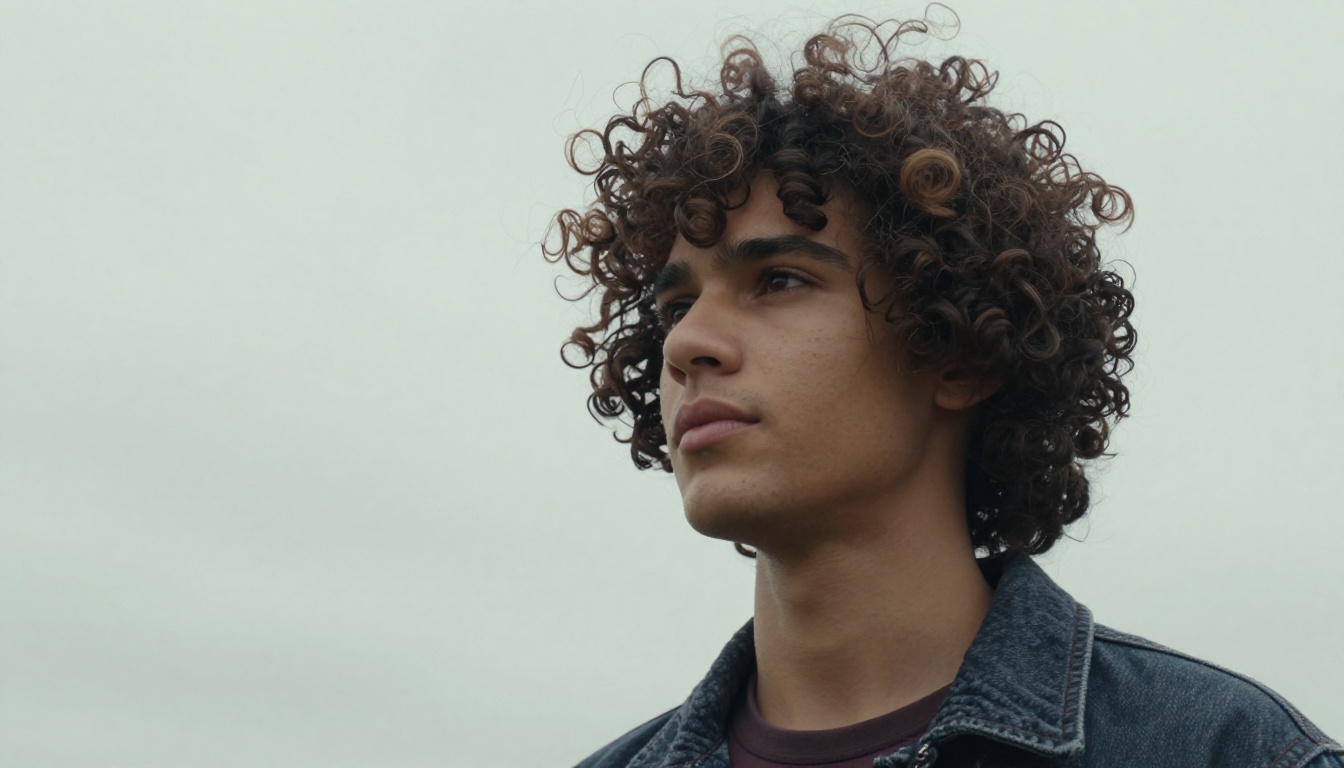
Unos rizos como estos son una prueba de estrés clásica. Miles de huecos diminutos dejan pasar el cielo, y en cada hueco una selección dura deja un punto brillante o borra un rizo.
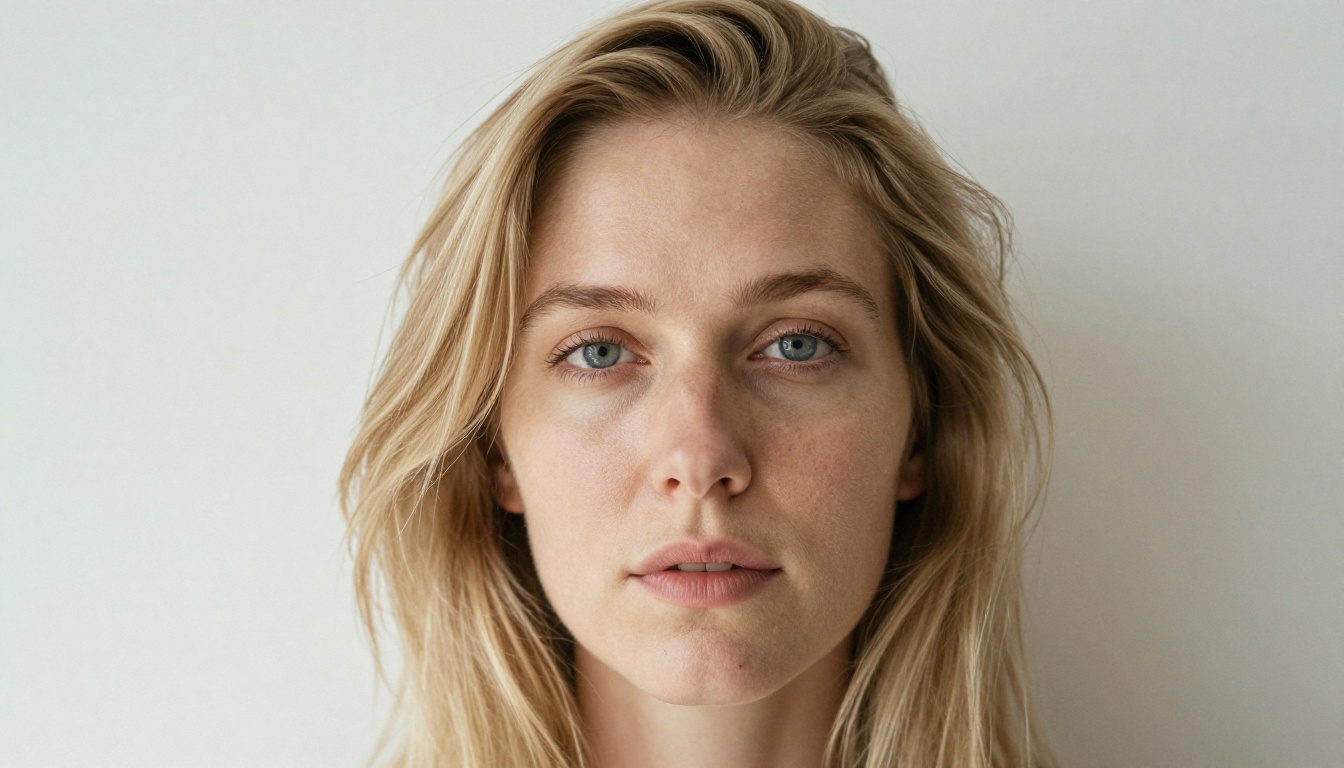
El retrato rubio es el problema contrario. Casi no hay borde que la herramienta pueda detectar, así que incluso los buenos modelos a veces necesitan un poco de ayuda. Las secciones siguientes muestran tanto la solución automática como la manual.
Eliminar fondos con IA en segundos
Los modelos de recorte con IA predicen una matriz suave en lugar de dibujar un único contorno alrededor del sujeto, por eso suelen superar a las antiguas herramientas Varita mágica y Selección rápida con el cabello. Remove Background en PicassoIA detecta el primer plano automáticamente y devuelve un PNG transparente. De forma predeterminada conserva la transparencia parcial, así que los mechones suaves y los bordes difuminados se mantienen naturales en lugar de recortarse.
Cómo usar Remove Background en PicassoIA
- Abre la página del modelo. Ve a Remove Background.
- Añade tu foto. Sube un archivo o pega la URL de una imagen. Usa el original más grande y menos comprimido que tengas, porque un original de 3000 píxeles conserva mucho más detalle de los mechones que una copia pequeña y muy comprimida.
- Deja activado Preserve Alpha. Es el valor predeterminado y mantiene el canal de transparencia en la salida.
- Deja activado Preserve Partial Alpha. También es el valor predeterminado, y es el ajuste que protege los bordes suaves.
- Decide sobre Content Moderation. Déjalo desactivado para tus propias fotos. Actívalo para flujos de trabajo compartidos o públicos.
- Ejecútalo. El modelo devuelve un PNG transparente limpio en unos segundos.
- Descarga el PNG y prueba los bordes antes de usarlo.
💡 La prueba de dos colores: coloca el PNG sobre una capa de negro puro y luego sobre una de blanco puro, y amplía al 200 %. Un anillo claro sobre negro o uno oscuro sobre blanco indica que quedan restos del color del fondo en los píxeles del borde. Las soluciones para los halos de más abajo los eliminan.
Ajustes que protegen los bordes del cabello
| Ajuste | Predeterminado | Qué hacer con el cabello |
|---|
| Preserve Alpha | Activado | Mantenlo activado para que la salida conserve su canal de transparencia |
| Preserve Partial Alpha | Activado | Mantenlo activado para conservar los mechones suaves y los bordes difuminados |
| Content Moderation | Desactivado | Actívalo solo para flujos de trabajo compartidos o públicos |
El modelo también ofrece un modo de borde duro, que fuerza una salida totalmente opaca al desactivar la transparencia parcial. Eso encaja con una foto de producto con forma de caja sobre fondo blanco. Es la opción equivocada para un retrato. Si un resultado parece cortado, confirma que ambos ajustes de alfa siguen activados.
El pelaje, las mascotas y la lana también funcionan
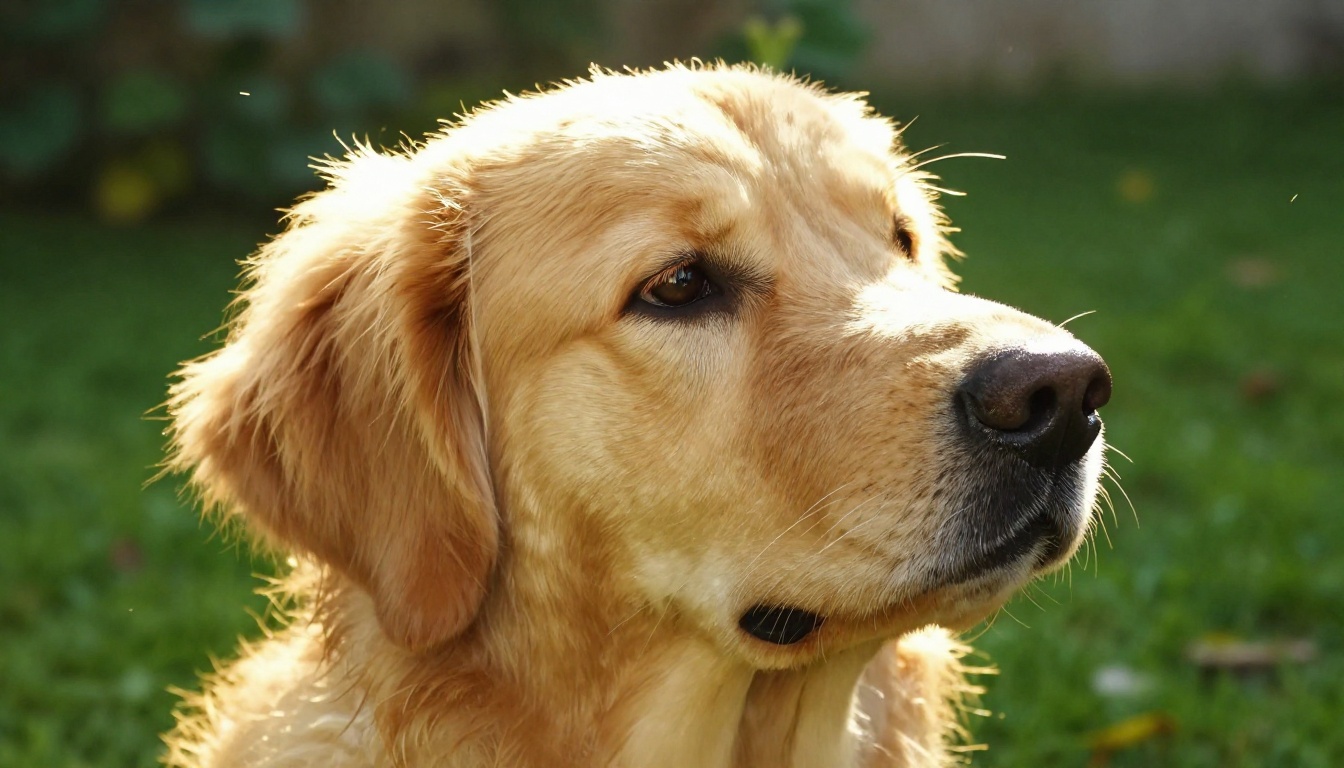
El mismo enfoque de matriz suave sirve para el pelo de los animales, los jerséis de punto y los bordes encrespados. Un golden retriever a contraluz es un caso difícil, porque la luz atraviesa cada pelo y el borde es más translúcido que sólido. Procesa la foto con los ajustes predeterminados y después haz la prueba de dos colores. El pelaje es donde los ajustes de borde duro hacen más daño.
💡 ¿Foto pequeña? Más píxeles dan a cualquier herramienta más borde con el que trabajar. Amplía primero el original con Increase Resolution, que escala hasta 4x, o con Clarity Pro Upscaler, y luego elimina el fondo.
El método de Photoshop paso a paso
Photoshop te da control sobre mechones individuales, a cambio de tiempo. Úsalo cuando un resultado de IA no supera la prueba de dos colores, cuando la impresión es grande o cuando la foto es una imagen principal que merece cuidado.
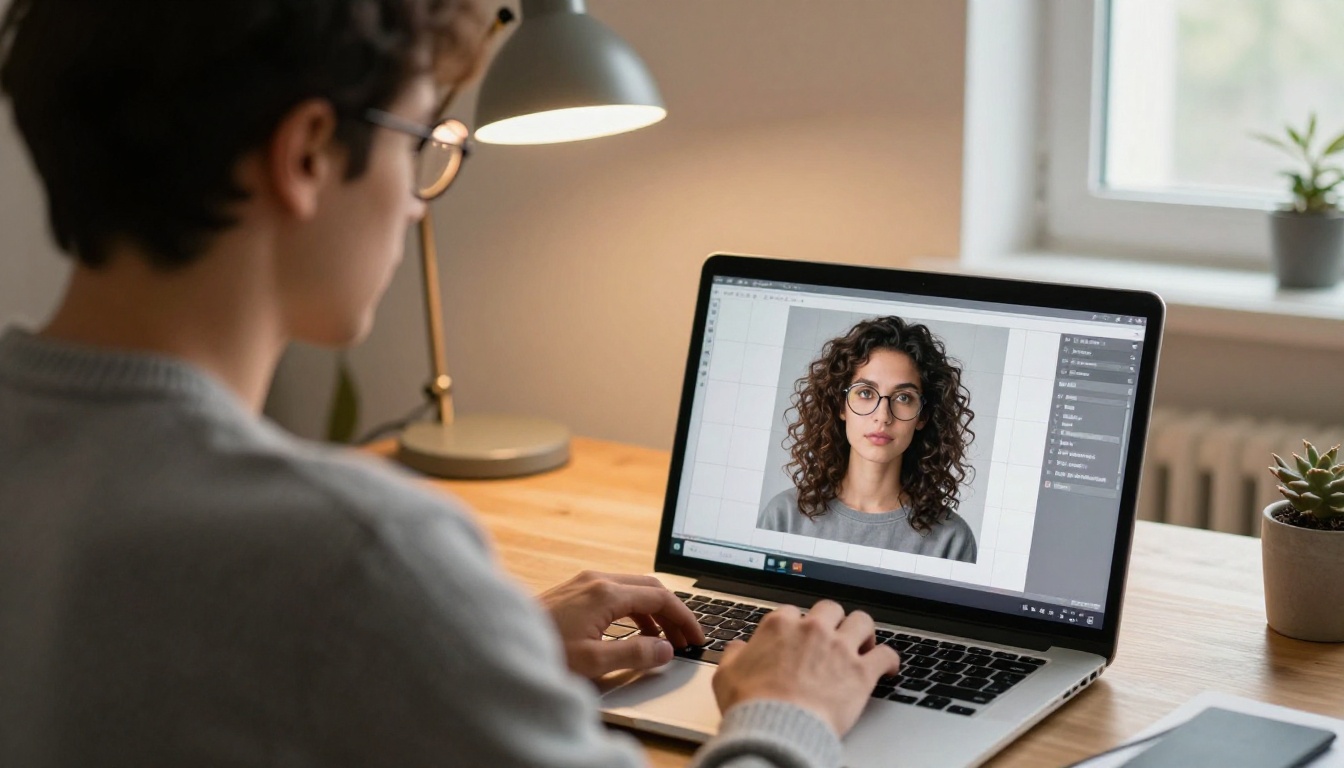
Seleccionar sujeto y luego Refine Hair
- Abre la foto, convierte la capa Fondo en una capa normal haciendo doble clic sobre ella y duplícala con Ctrl/Cmd + J para que el original quede a salvo.
- Elige Seleccionar > Sujeto. Photoshop crea una primera selección de la persona.
- Haz clic en Select and Mask en la barra de opciones.
- Pon el Modo de vista en Sobre negro y luego cámbialo a Sobre blanco. Los halos se ven enseguida en ambos.
- Pulsa Refine Hair para la detección automática del cabello y después usa la herramienta Pincel de refinamiento de borde para pintar a lo largo de la línea del cabello. Trabaja solo sobre el pelo y mantén el pincel lejos de la piel y de la cara.
- Prueba estos valores iniciales en Refinamientos globales: Suavizar en 0, Pluma entre 0 y 0,5 px, Contraste entre 0 y 20 % y Desplazar borde entre -10 % y -20 % para encoger la selección y eliminar el borde antiguo. Tómalos como puntos de partida, no como reglas.
Suavizar merece una advertencia: redondea las puntas de los mechones, así que para el cabello mantenlo en 0 o cerca de 0.
El método de canales para los casos difíciles
Cuando el cabello tiene un contraste sólido con el fondo pero Refine Hair sigue sin captar mechones, una máscara de canal puede extraer más detalle.
- Abre el panel Canales y haz clic en Rojo, Verde y Azul. Elige el que más diferencia tenga entre el cabello y el fondo.
- Duplica ese canal arrastrándolo sobre el icono de nuevo canal.
- Abre Imagen > Ajustes > Niveles (o Curvas) y arrastra los controles negro y blanco hasta que el fondo quede blanco puro y el cabello casi negro.
- Invierte el canal para que el cabello quede en blanco, después pinta el interior del cuerpo de blanco con un pincel duro y el exterior de negro.
- Mantén pulsado Ctrl/Cmd y haz clic en la miniatura del canal para cargarlo como selección, vuelve al canal RGB y haz clic en el botón de máscara de capa.
Una tableta con lápiz sensible a la presión facilita el paso 4 frente al ratón, porque puedes pintar con toques suaves cerca de los mechones.
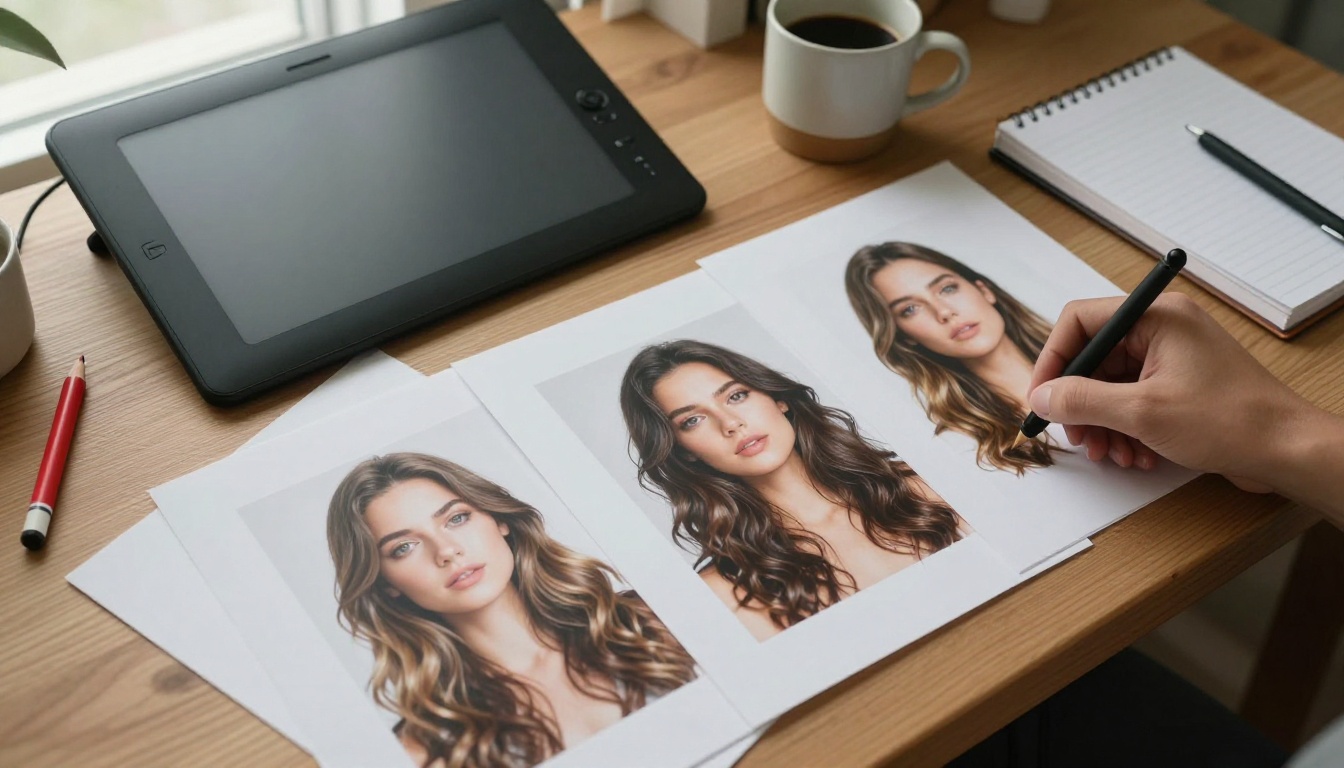
Descontaminar los colores y exportar limpio
De vuelta en Select and Mask, desplázate hasta Ajustes de salida y marca Descontaminar colores. Reemplaza los colores del borde por colores de píxeles cercanos del sujeto, que es lo que elimina el tinte de la pared original del cabello. Sube la cantidad hasta que desaparezca el borde. Configura Salida a como Nueva capa con máscara de capa para que todos los cambios sigan siendo editables y luego exporta con Archivo > Exportar > Exportar como en PNG con transparencia activada.
IA frente a Photoshop: ¿cuál gana?
Ninguno gana en todos los casos. La respuesta honesta depende de la foto y del plazo.
| Factor | Recorte con IA | Photoshop |
|---|
| Tiempo por foto | Segundos | Minutos, hasta una hora para cabello difícil |
| Cabello sobre un fondo contrastado | Muy bueno | Excelente |
| Cabello sobre un fondo de bajo contraste o muy cargado | Bueno, a veces necesita ajustes | Lo mejor, con pintura manual |
| Control sobre mechones individuales | Bajo | Total |
| Habilidad necesaria | Casi ninguna | Moderada a alta |
| Trabajo por lotes | Fácil | Lento sin acciones |
| Ideal para | Catálogos, fotos de perfil, composiciones rápidas | Retoque de revistas, impresiones grandes, imágenes principales |
El flujo de trabajo más inteligente combina ambos:
- Ejecuta primero el recorte con IA y haz la prueba de dos colores.
- Abre el PNG en Photoshop sobre tu nuevo fondo si no supera la prueba.
- Añade una máscara de capa al recorte y pinta con un pincel suave solo donde falten mechones, tomando el color del cabello cercano mientras trabajas.
Así dedicas tiempo en Photoshop solo a las pocas fotos que lo necesitan.
Haz fotos que se recorten bien
El recorte más fácil es el que planificas en el estudio. Algunas decisiones durante la sesión te ahorran una hora de reparación.
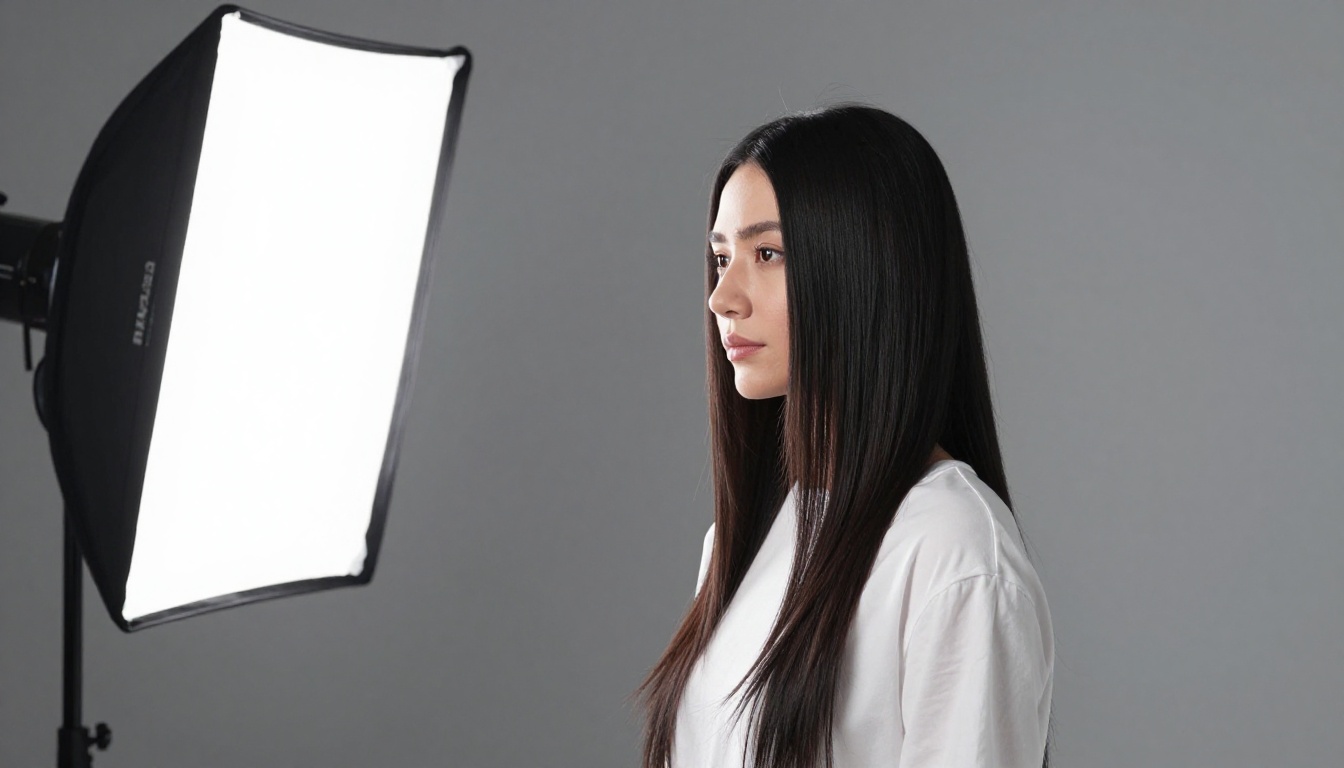
Fondo, distancia y contraste
- Elige un fondo que contraste con el cabello. El gris medio funciona tanto para el cabello rubio como para el negro.
- Mantén al sujeto a alrededor de un metro (unos tres pies) del fondo. El color que rebota en el papel no tiñe los bordes del cabello.
- Dispara entre f/5.6 y f/8. Una profundidad de campo corta deja el borde del cabello suave, y los bordes suaves son más difíciles de recortar.
- Usa 1/200 s o más rápido. El desenfoque por movimiento convierte los mechones en manchas.
- Mantén el ISO bajo. El ruido rompe los mechones finos y confunde la detección de bordes.
Ilumina el cabello por separado
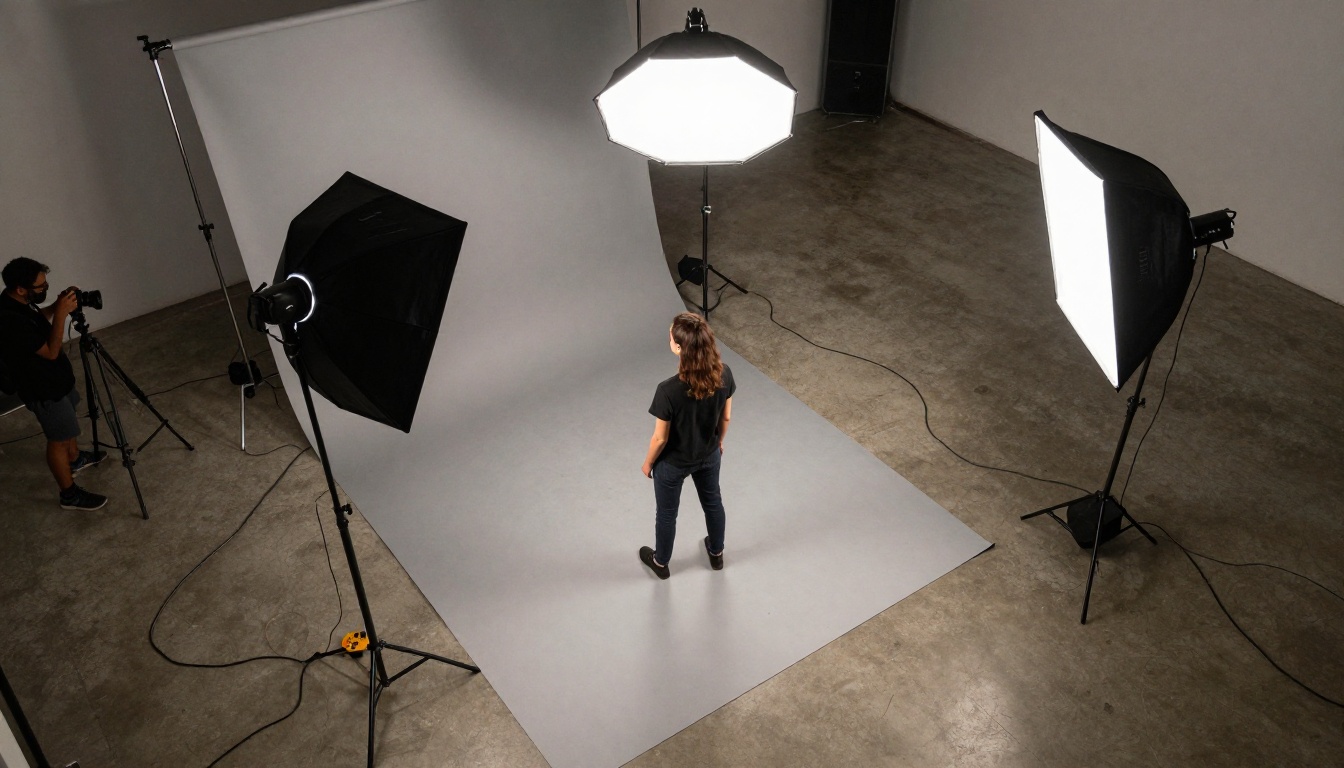
Una tira de luz o un softbox pequeño detrás del hombro dibuja un contorno fino a lo largo del cabello y lo separa del fondo. Hazlo con sutileza. Un contorno intenso y brillante parece falso cuando el sujeto aparece en una escena más oscura. Ilumina también el fondo de forma uniforme, para que no crucen sombras por el cabello.
Corrige los halos después del recorte
Incluso un buen recorte puede arrastrar un borde tenue. Arreglarlo lleva un par de minutos.
Elimina el borde de luz
- En Photoshop, prueba Capa > Matización > Eliminar borde de 1 a 2 px, o Eliminar matiz blanco para un halo blanco y Eliminar matiz negro para uno oscuro.
- Para un borde rebelde, añade una capa nueva recortada sobre el recorte, cambia su modo de fusión a Color, toma el color del cabello con Alt/Option + clic y pinta sobre el borde con un pincel suave al 10 % o 20 % de opacidad.
- Repite la prueba de dos colores después de cada corrección.
Cinco errores que arruinan los bordes del cabello
- Empezar con una foto pequeña y comprimida. El detalle del borde ya se ha perdido.
- Usar solo la Varita mágica o la Selección rápida. Dibujan bordes duros y no pueden conservar los mechones finos.
- Suavizar la selección. Suavizar redondea las puntas de los mechones.
- Ignorar el nuevo fondo. Un recorte con un color de borde brillante sobre una escena oscura parece pegado.
- Exportar como JPEG. El JPEG no tiene transparencia, así que el borde suave se rellena con un color plano. Exporta en PNG.
Crea un fondo que encaje
Una vez que el sujeto está limpio, el nuevo fondo decide si la edición parece real. Si no tienes una foto adecuada, genera una con un modelo de texto a imagen como Nano Banana Pro, Seedream 4.5 o Flux 2 Pro.
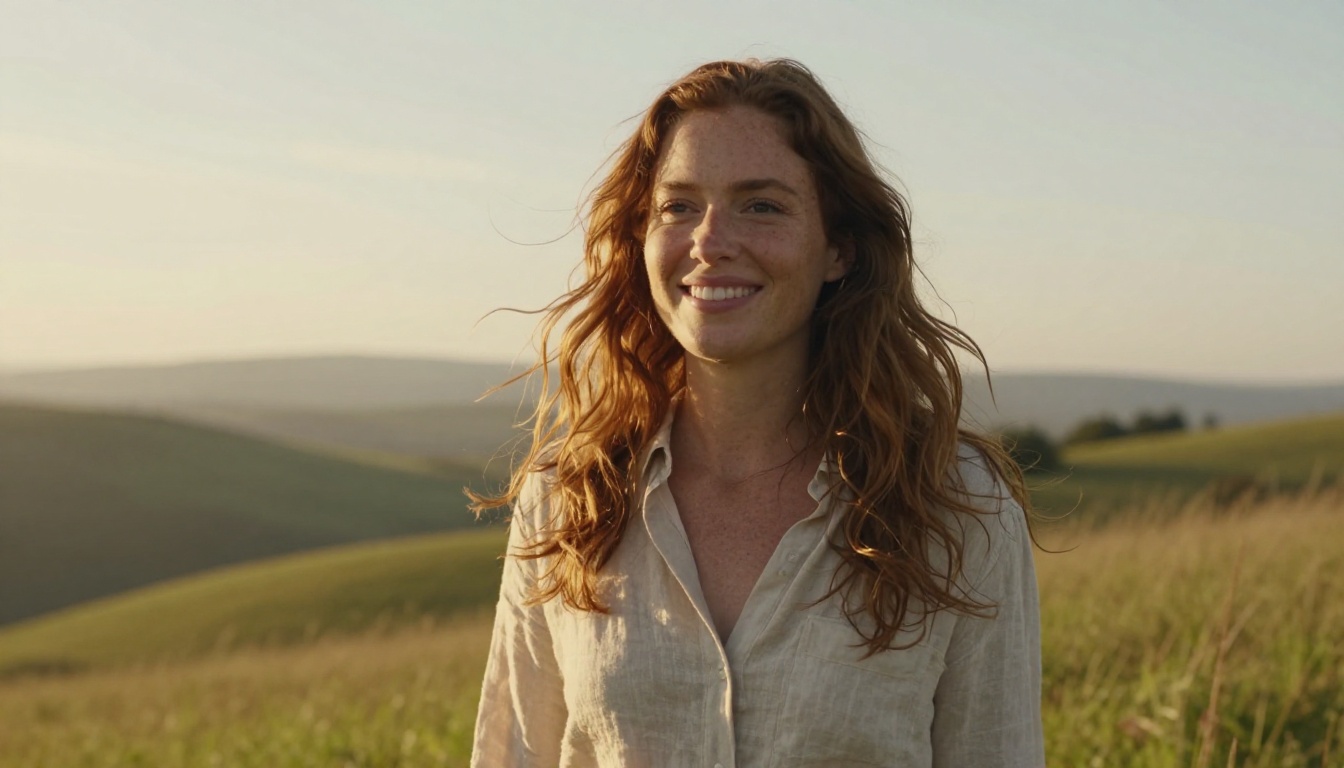
Haz coincidir la dirección de la luz
Observa dónde caen los reflejos en el cabello y luego describe esa misma luz en tu prompt. Si los mechones brillan desde atrás y a la izquierda, pide un sol bajo detrás y a la izquierda. Ajusta también la hora del día, la temperatura de color y la altura de la cámara. Añade el aspecto de lente que quieras, como 85 mm con poca profundidad de campo, para que el desenfoque del fondo case con el sujeto.
💡 Ejemplo de prompt: Ladera de hierba vacía a la hora dorada, sol bajo detrás y a la izquierda, neblina cálida sobre las colinas lejanas, profundidad de campo corta, lente de 85 mm, sin personas, fotorrealista.
Coloca el recorte, añade una sombra suave si el sujeto está de pie sobre el suelo y aplica un grano de película muy ligero sobre ambas capas para que compartan la misma textura.
Pruébalo con tus propias fotos
Elige la foto más difícil de tu biblioteca, la que tiene rizos, mechones sueltos o un fondo cargado, y pásala por Remove Background en PicassoIA. Haz la prueba de dos colores sobre el resultado. Si los bordes aguantan, acabas de ahorrarte una hora. Si no, tendrás una base limpia para terminar en Photoshop con Refine Hair o con una máscara de canal.
Después, construye la escena alrededor de tu sujeto: genera un fondo que case, aumenta la resolución de la imagen final si necesitas una impresión más grande y compara los resultados lado a lado. Puedes explorar todos los modelos de imagen, video y edición en picassoia.com/en/all-models. Empieza hoy con una foto y mira cuánto cabello se conserva.


