كان تعديل الصور يتطلب في السابق خبرة في برامج باهظة الثمن أو ساعات من التحديد اليدوي المضني. اليوم، يزيل الذكاء الاصطناعي الأشخاص غير المرغوب فيهم من الصور في ثوانٍ، بنتائج تبدو طبيعية تمامًا. يشرح هذا المقال طريقة عمل التقنية، وأفضل الأدوات أداءً، وكيفية استخدامها الآن على PicassoIA.
لماذا تفسد الشخصيات غير المرغوب فيها الصور الجيدة
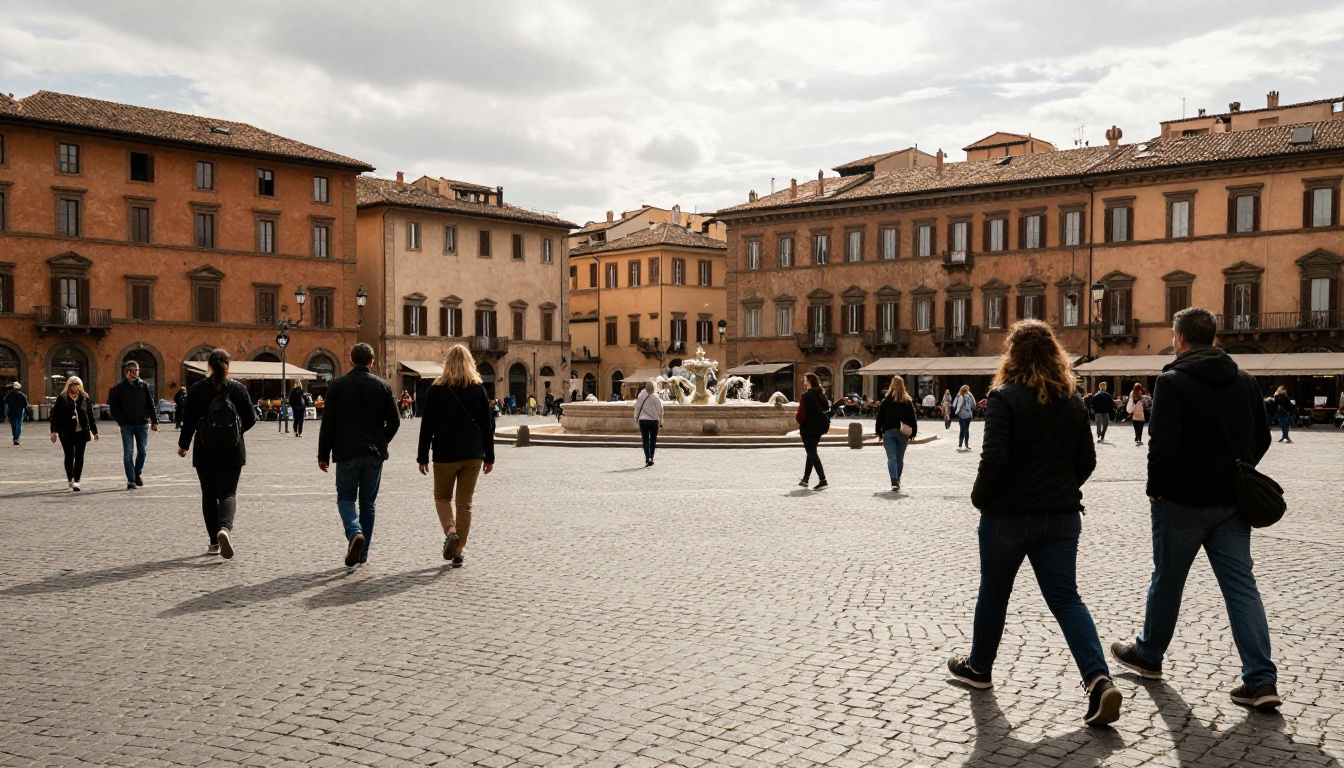
رتّبت اللقطة المثالية. كانت الإضاءة مناسبة، والتكوين دقيقًا تمامًا، ثم دخل غريب إلى الكادر. أو الأسوأ، أنك كنت قد ضغطت زر الالتقاط بالفعل.
يحدث هذا باستمرار:
- تصوير السفر: تجعل المعالم السياحية المزدحمة من شبه المستحيل التقاط صور نظيفة للمعالم أو النوافير أو العمارة.
- تصوير العقارات: ظهور جار أو مارّ في إعلانات العقارات يبدو غير احترافي.
- صور الأعراس والمناسبات: الشخصيات الخلفية في الحفلات أو المراسم تشتت الانتباه عن الأشخاص الرئيسيين.
- جلسات البورتريه: شخص ثالث يظهر بالصدفة في الخلفية يغيّر أجواء اللقطة كلها.
كان الحل التقليدي هو أداة Content-Aware Fill في Photoshop، والتي كانت تعمل بشكل معقول على الخلفيات البسيطة لكنها تعثّرت مع أي خلفية معقدة. أما الخيار الآخر فكان إعادة التصوير، وهذا ليس ممكنًا دائمًا.
يغيّر الذكاء الاصطناعي المعادلة كليًا.
مشكلة فخ السياح
الوجهات الشهيرة مثل الكولوسيوم وتايمز سكوير أو أي ممشى شاطئي يكاد يكون من المستحيل تصويرها دون حشود. حتى التصوير في الصباح الباكر في الأماكن الشهيرة غالبًا ما يشهد مصورين آخرين أو عدائين أو موظفين يمرّون في الكادر.
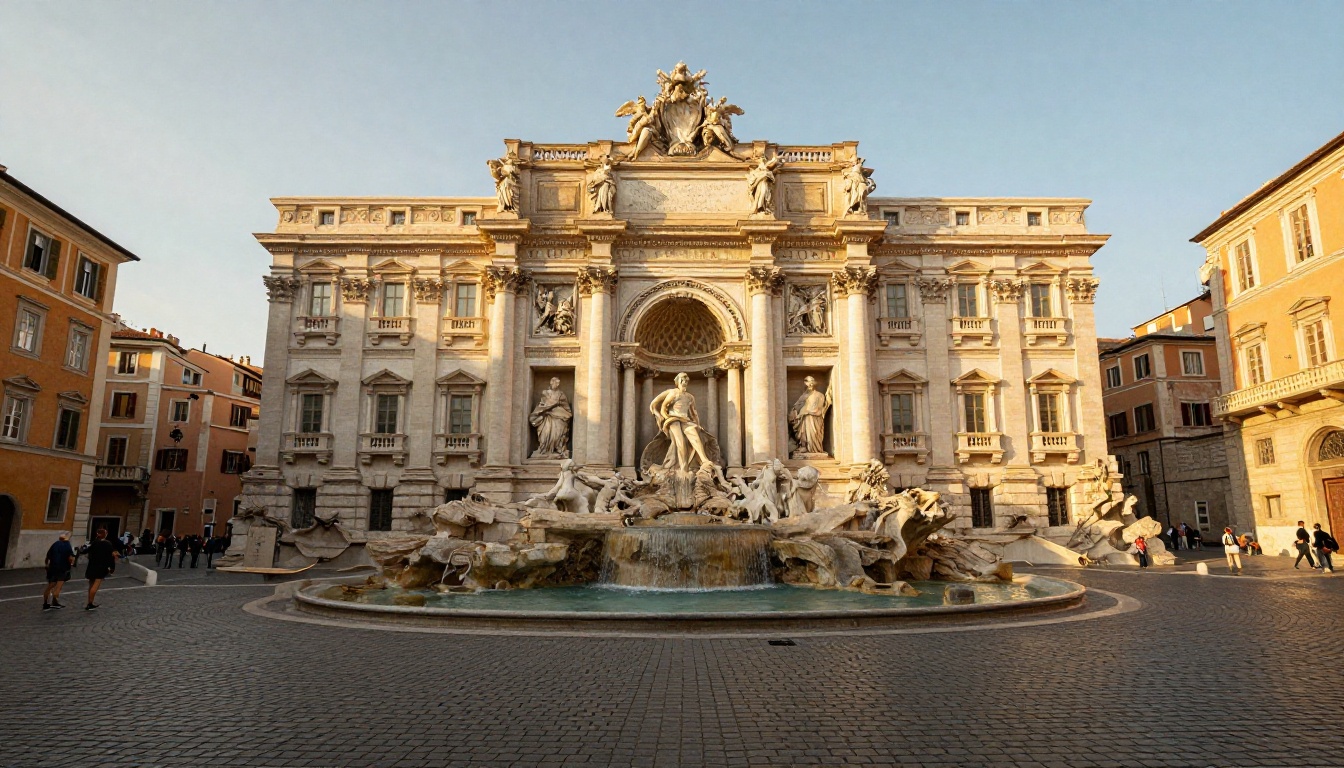
توضح النتيجة أعلاه ما يمكن أن تحققه الإزالة بالذكاء الاصطناعي بشكل صحيح على مشهد ساحة مزدحمة. أُعيد بناء الأرصفة الحجرية وواجهات المباني والتفاصيل المعمارية بسلاسة. لا يوجد تلطيخ، ولا شبح، ولا ضبابية تدل على المكان الذي كانت فيه الشخصية.
عندما تسوء صور العائلة
تنتهي صور المجموعات في التجمعات أو حفلات أعياد الميلاد أو المناسبات الاحتفالية في كثير من الأحيان بوجود شخص غير مناسب في الكادر، أو بشخص في وضعية محرجة. وبدلًا من التخلص من الصورة كليًا، تمنحك الإزالة بالذكاء الاصطناعي فرصة ثانية لإصلاح الصورة دون إعادة تصوير.
ما الذي يفعله الذكاء الاصطناعي فعلًا عند إزالة شخص ما
هذه ليست عملية بسيطة من نوع "احذف واملأ باللون". فالتقنية التي تعمل في الخلفية أكثر تعقيدًا بكثير، وفهمها يساعدك على الحصول على نتائج أفضل.
التعديل الموضعي مقابل عزل الخلفية
هناك نهجان رئيسيان للذكاء الاصطناعي في التعامل مع إزالة الأشخاص:
| النهج | طريقة العمل | أفضل ما يناسب |
|---|
| التعديل الموضعي | يملأ المنطقة المحددة بتوقع ما ينبغي أن يكون فيها، استنادًا إلى البكسلات المحيطة وفهم مكتسب للمشهد | الخلفيات المعقدة، والأسطح ذات الملمس، والمشاهد الطبيعية |
| عزل الخلفية | يفصل الشخص عن طبقات الخلفية، ثم يملأ المنطقة أو يدمجها | أعمال القص النظيف، وصور المنتجات، ولقطات الاستوديو |
لإزالة الأشخاص غير المرغوب فيهم تحديدًا، يكون التعديل الموضعي هو الأداة الصحيحة في الغالب. أما إزالة الخلفية فهي أنسب لعزل شخص تريد الاحتفاظ به.
كيف يملأ الذكاء الاصطناعي الفجوة
عندما تحدد شخصًا وتطلب من النموذج إزالته، تحدث عدة أمور في وقت واحد:
- يحلل النموذج السياق المحيط: يستمر العشب كعشب، وتتبع البلاط نمط البلاط الموجود، وتتطابق تدرجات السماء مع السماء القائمة.
- يولّد محتوى بكسلات معقولًا للمنطقة المقنّعة باستخدام إعادة البناء القائمة على الانتشار.
- يمزج حواف المنطقة بحيث لا يوجد حد حاد بين البكسلات القديمة والجديدة.
المتغير الحاسم هو دقة القناع. يمنح التحديد الدقيق الذي يتبع صورة الشخص الظلية النموذجَ المنطقة الصحيحة تمامًا لإعادة بنائها. أما التحديد الإهمالي فيزيل أكثر من اللازم أو أقل من اللازم، ويخلق عيوبًا مرئية.
نصيحة: كبّر الصورة دائمًا قبل إنهاء التحديد. بضع دقائق إضافية في دقة القناع توفر الكثير من عمل ما بعد المعالجة.
أفضل نماذج الذكاء الاصطناعي لهذه المهمة
يستضيف PicassoIA عدة نماذج تتعامل مع إزالة الأشخاص بمستويات مختلفة من الدقة. ولكل منها نقاط قوة تعتمد على حالة استخدامك.
Bria Remove Background
يُعد نموذج Bria Remove Background أسرع طريق عندما تحتاج إلى قصّ نظيف. ويتميز بعزل الأشخاص عن محيطهم بحواف حادة ودقيقة. ورغم أن وظيفته الأساسية هي إزالة الخلفية لا التعديل الموضعي، فإنه يعمل بشكل ممتاز عند دمجه مع خلفية بديلة، أو عندما يشغل الشخص معظم الكادر وتريد فقط عزله.
أفضل استخدام: القصّ الشفاف النظيف، والعزل السريع، والإزالات بأسلوب صور المنتجات.
Fibo Edit للعمل الدقيق
يُعد نموذج Fibo Edit خيارًا متميزًا للتعديل الموضعي المستهدف. تحدّد أنت المنطقة التي تحوي الشخص غير المرغوب فيه، ويملأ النموذج تلك المنطقة بذكاء. ويتميز بشكل خاص عندما:
- يكون الشخص أمام خلفية معقدة (جدران من الطوب، أو أوراق الشجر، أو الماء)
- تحتاج إلى أن تتطابق عملية إعادة البناء مع نمط ملمس موجود
- تكون الإزالة الجزئية مطلوبة (محو شخص من مجموعة دون التأثير على الأشخاص المجاورين)
Qwen Image Edit Plus
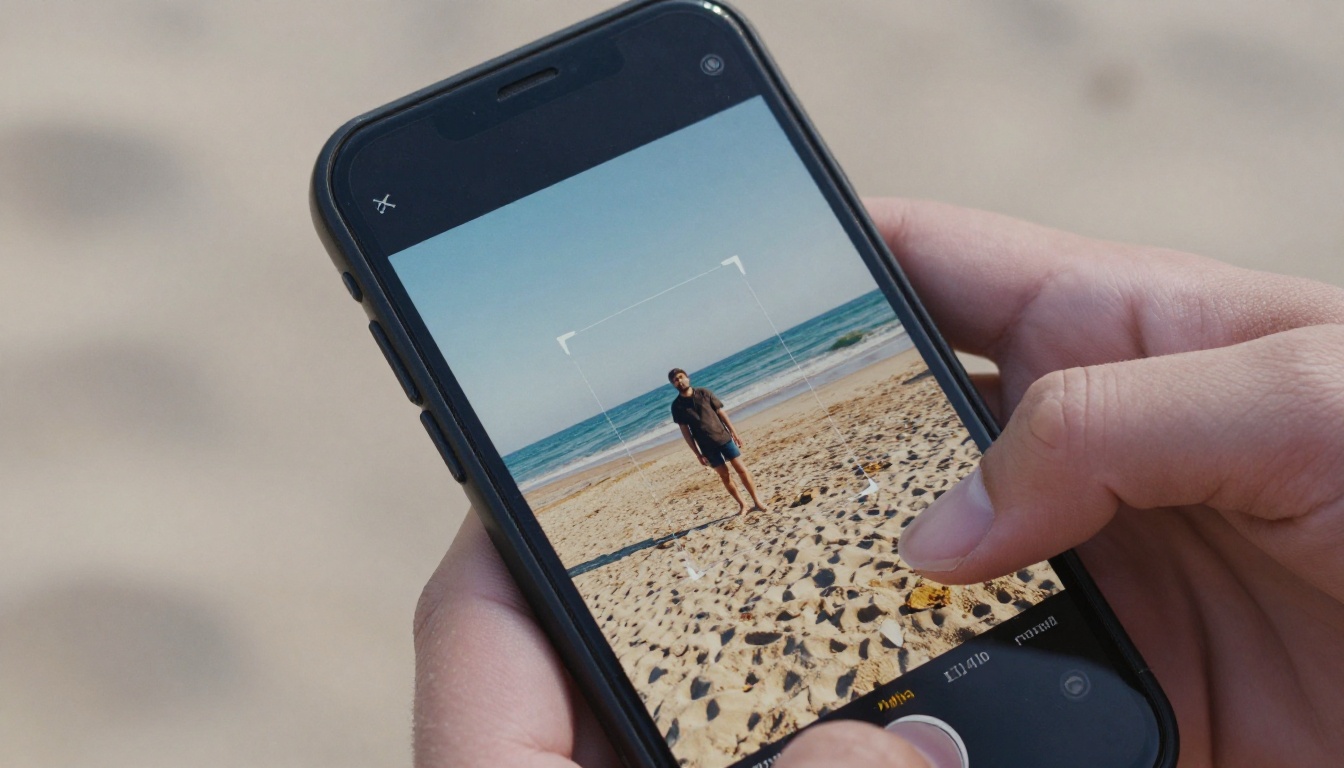
يعتمد Qwen Image Edit Plus على تحرير الصور الموجَّه بالأوامر النصية. فبدلًا من التقنيع فقط، يمكنك وصف ما تريد حدوثه: "أزل الشخص الواقف على اليسار واملأ المكان بخلفية الشاطئ". يفسر النموذج التعليمات بلغة طبيعية مع الصورة، مما يجعله قويًا للمستخدمين الذين يفضلون وصف نيتهم على رسم تحديدات دقيقة.
نقطة القوة: التعديلات القائمة على التعليمات، والتحكم الدقيق في شكل التعبئة.
PicassoIA Image Editor Pro
يُعد PicassoIA Image Editor Pro الخيار الشامل. فهو يجمع عدة أوضاع للتحرير، من التقنيع والتعديل الموضعي إلى المعالجة القائمة على الأوامر النصية، في واجهة واحدة. وبالنسبة لسير العمل الذي يتطلب إزالة شخص ثم إجراء تعديلات إضافية (تصحيح الألوان، والقص، وإضافة عناصر)، غالبًا ما يكون هذا أكفأ نقطة بداية.
نصيحة: إذا كنت جديدًا في تحرير الصور بالذكاء الاصطناعي، ابدأ باستخدام PicassoIA Image Editor Pro لواجهته الموجّهة. وانتقل إلى Fibo Edit أو Qwen Image Edit Plus عندما تحتاج إلى تحكم أكثر استهدافًا.
كيف تزيل الأشخاص على PicassoIA (خطوة بخطوة)
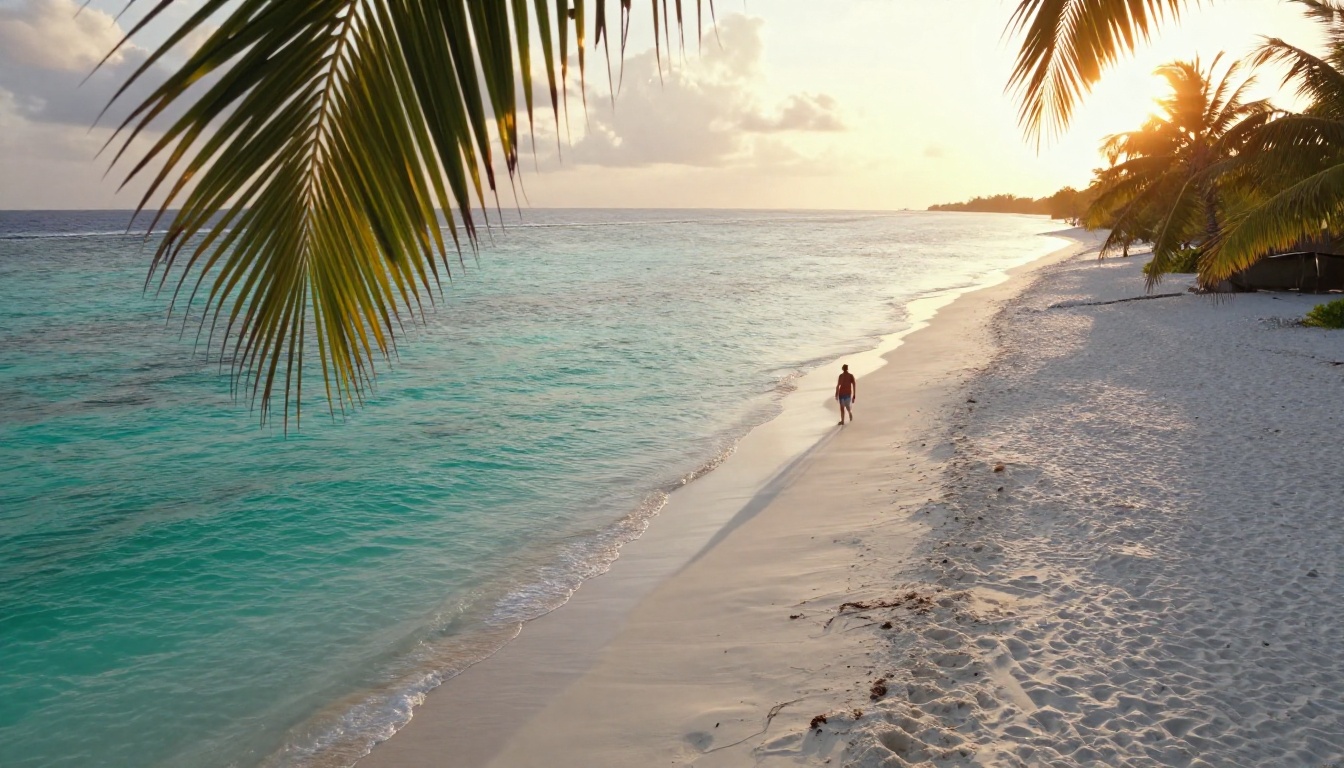
تسير العملية ببساطة بمجرد معرفة الأداة المناسبة. إليك سير العمل الكامل باستخدام Fibo Edit كنموذج أساسي.
الخطوة 1: اختر صورتك بعناية
قبل الرفع، قيّم الصورة بسرعة:
- هل يقع الشخص غير المرغوب فيه ضمن التكوين الرئيسي، أم أنه على الحافة؟
- ما الذي يقع مباشرة خلفه؟ (لون ثابت، أو عشب، أو ماء، أو مبانٍ؟)
- هل ظله مرئي، وهل يحتاج إلى إزالة أيضًا؟
تخبرك إجابة هذه الأسئلة بمدى صعوبة مهمة إعادة البناء.
الخطوة 2: ارفع الصورة وافتح أداة التقنيع
افتح Fibo Edit على PicassoIA. ارفع صورتك. ستُحمَّل الواجهة الصورة في لوحة المحرر.
مهم: استخدم أعلى نسخة دقة متاحة لصورتك. تنتج نماذج الذكاء الاصطناعي نتائج تعديل موضعي أفضل مع معلومات بكسلية أكثر للعمل عليها. فالأصل بعرض 3000 بكسل أو أكثر يمنح النموذج سياقًا أوفر بكثير من صورة مضغوطة بحجم الويب.
الخطوة 3: ارسم قناع التحديد
استخدم أداة الفرشاة للرسم فوق الشخص الذي تريد إزالته. غطِّ الشكل بالكامل بما في ذلك:
- محيط الجسم كاملًا مع هامش بين 5 و10 بكسلات حول الحواف
- أي ظلال مُسقَطة على الأرض
- أي انعكاسات في الماء أو الأرضيات أو النوافذ
- الإكسسوارات مثل الحقائب أو عربات الأطفال أو أي شيء يحملونه
يُعد إغفال الظل من أكثر الأخطاء شيوعًا، فهو يخلق شكلًا داكنًا يشبه الشبح على الأرض ويدل فورًا على تحرير غير احترافي.
الخطوة 4: حدد الأمر النصي للتعبئة
مع Fibo Edit و Qwen Image Edit Plus، يمكنك اختياريًا إضافة وصف نصي لشكل المنطقة المعاد بناؤها. على سبيل المثال:
- "شاطئ رملي بنمط أمواج لطيفة"
- "حجارة رصف تمتد على نمط الساحة القائم"
- "مرج عشب أخضر مُهندَس"
يوجّه هذا الأمر النموذج نحو إعادة بناء أكثر تحديدًا، بدلًا من تركه لتشغيل النموذج وحده.
الخطوة 5: وَلِّد وراجع
اضغط على التوليد. راجع النتيجة بتكبير 100%، وتحقق خصوصًا من:
- انتقالات الحواف حيث التقى الشكل بالخلفية
- مناطق الظل والانعكاس
- استمرارية النمط (البلاط، وأعواد العشب، وتموجات الماء)
إذا ظهرت في النتيجة الأولى عيوب بسيطة، فأعد التوليد باستخدام القناع نفسه. كل عملية توليد تعطي نتيجة مختلفة قليلًا، وغالبًا ما تحسّن المحاولات اللاحقة المناطق التي بها مشكلات.
الخطوة 6: نزّل بدقة كاملة
عندما ترضى عن النتيجة، نزّل الصورة النهائية. يُصدِّر PicassoIA الصورة بدقة كاملة مطابقة لصورتك الأصلية التي رفعتها.
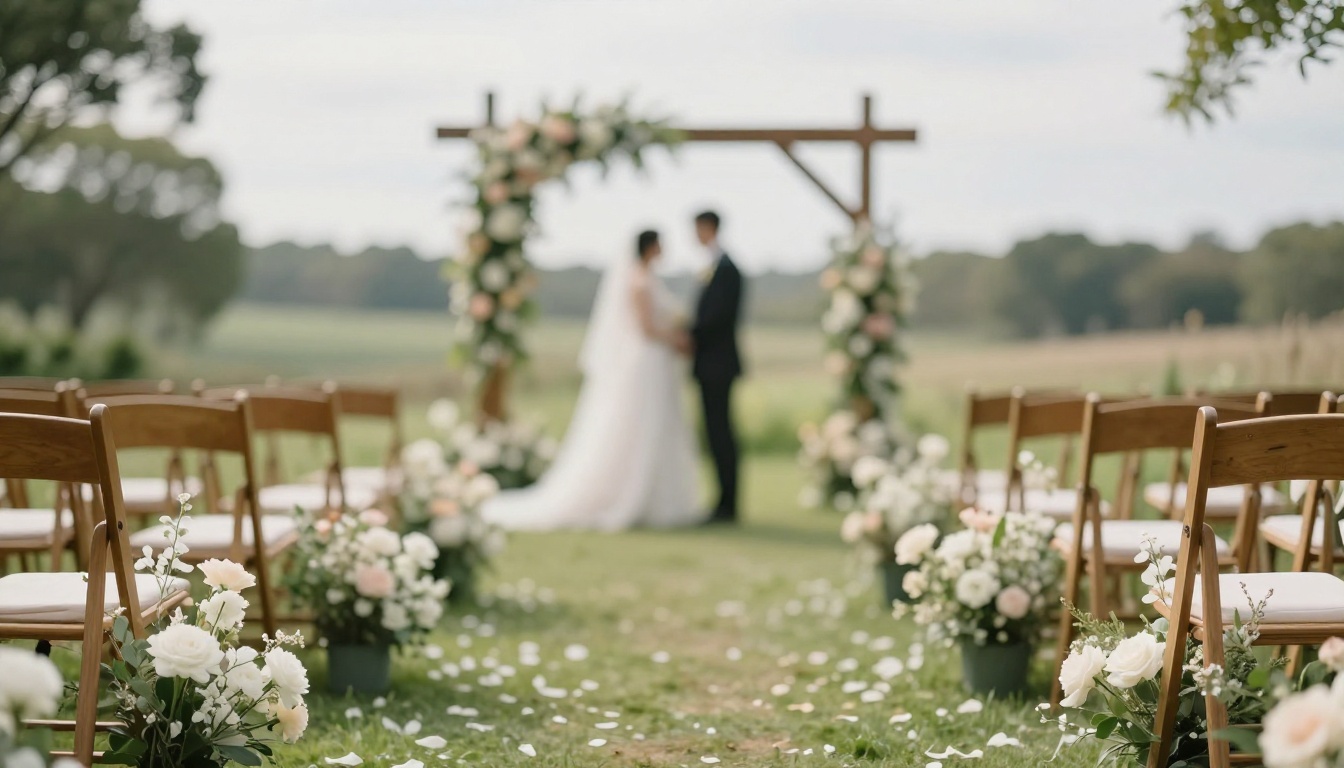
السيناريوهات الصعبة وكيفية التعامل معها
معظم عمليات الإزالة سهلة. لكن بعض الحالات تتطلب نهجًا أكثر حذرًا.
المشاهد المزدحمة مع أشخاص متداخلين
عندما يقف عدة أشخاص متقاربين أو يتداخلون جزئيًا، فإن إزالة شخص واحد تهدد بإفساد الأشكال المجاورة. النهج الموصى به:
- أزل الشخصيات الخلفية أولًا (الأبعد عن المركز، والأقل تداخلًا)
- اعمل تدريجيًا نحو الأشخاص الرئيسيين
- استخدم قناعًا محكمًا يستثني أي جزء من الأشخاص الذين تريد الاحتفاظ بهم
بالنسبة للمشاهد التي تضم عشرات الأشخاص (حشود الحفلات الموسيقية، والشوارع المزدحمة)، غالبًا ما يكون من الأفضل إزالتهم على دفعات من 2 إلى 3 أشخاص بدلًا من محاولة إنشاء قناع واحد يغطي الجميع.
الظلال والانعكاسات المتبقية
قد يمتد ظل الشخص من 2 إلى 3 أمتار من قدميه حسب زاوية الشمس. إغفال ذلك يخلق شكلًا داكنًا يشبه الشبح على الأرض ويدل فورًا على تحرير غير مكتمل.
سير العمل لإزالة الظل:
- امدد القناع إلى ما بعد القدمين لتغطية كامل طول الظل
- أضف ملاحظة في الأمر النصي للتعبئة عن حالة الإضاءة (مثلًا: "ضوء شمس بعد الظهر من اليمين، وسطح أرضي نظيف")
تحتاج الانعكاسات في الماء أو الأرضيات اللامعة أو النوافذ إلى المعاملة نفسها. فما يعيد الذكاء الاصطناعي بناءه في منطقة الشكل الرئيسية لن يصلح تلقائيًا انعكاسًا يقع أسفله.
الخلفيات المعقدة ذات الملمس
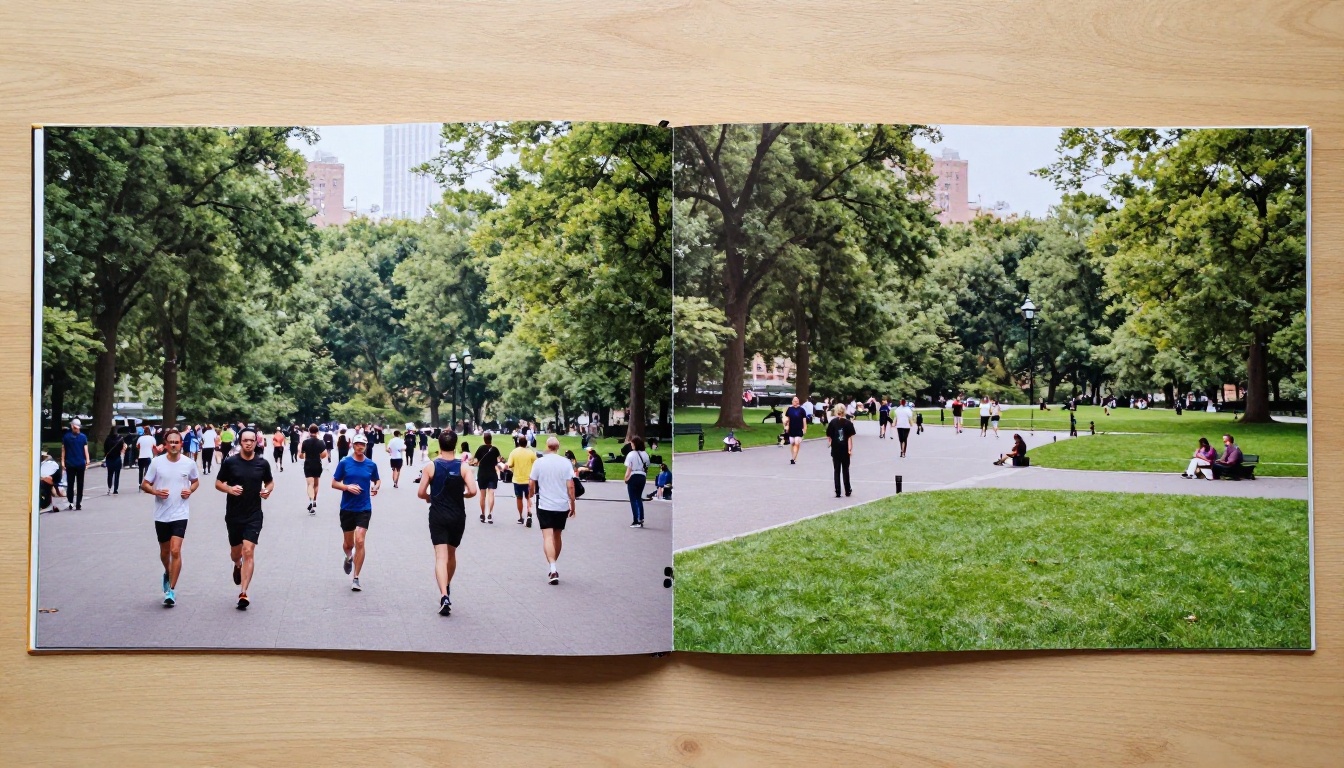
تستجيب الأنسجة العضوية العشوائية، مثل الحصى وأوراق الشجر المتساقطة والحجر الخشن، بشكل جيد جدًا للتعديل الموضعي بالذكاء الاصطناعي لأنه لا يوجد نمط صارم للمطابقة. أما الأنسجة الهندسية، مثل أرضيات البلاط وجدران الطوب أو أرضيات الخشب، فهي أصعب لأن عدم التطابق يظهر فورًا.
نصيحة للأنماط الهندسية: استخدم فرشاة أصغر وأكثر دقة. نفّذ من 3 إلى 4 عمليات توليد واختر أفضل نتيجة بدلًا من قبول الأولى.
3 أخطاء تُفسد نتائجك
بعد العمل المكثف مع أدوات الإزالة بالذكاء الاصطناعي، هذه هي الأخطاء الثلاثة التي تسبب أكبر المشكلات:
1. أقنعة فضفاضة ومتضخمة
إن رسم شكل بيضاوي خشن فوق الشخص ومنطقة كبيرة حوله يمنح النموذج قدرًا كبيرًا من عدم اليقين حول ما يجب إعادة بنائه. وغالبًا ما تبدو التعبئة الناتجة عامة بدلًا من أن تتطابق مع المشهد المحدد. الأقنعة المحكمة والدقيقة تنتج مخرجات أفضل بكثير.
2. تجاهل الظلال والانعكاسات
سبق تناول ذلك أعلاه، لكن يستحق التكرار لأنه الخطوة الأكثر شيوعًا التي تُغفل. قبل إنهاء أي قناع، انظر إلى الأرض حول قدمي الشخص وتتبّع طول الظل كاملًا. وتحقق من الانعكاسات على أي سطح لامع داخل الكادر.
3. العمل على صور مضغوطة
إن تشغيل التعديل الموضعي بالذكاء الاصطناعي على ملف JPEG منخفض الجودة يخلق عيوبًا مرئية، لأن النموذج يعمل ببيانات بكسلية متدهورة. استخدم دائمًا أفضل نسخة أصلية متاحة لديك. وإذا فُقدت الأصلية، يمكنك استخدام P Image Edit LoRA لاستعادة جودة الصورة قبل محاولة الإزالة.
نصيحة: الترتيب مهم. استعِد جودة الصورة أولًا، ثم أزل الأشخاص. وليس العكس أبدًا.
دورك الآن
لم تعد إزالة الأشخاص من الصور تتطلب خبرة في Photoshop، ولا ساعات من الاستنساخ اليدوي، ولا محررين محترفين. تتولى النماذج المتاحة على PicassoIA العمل الشاق، ويستغرق سير العمل من الرفع حتى الصورة النظيفة النهائية دقائق بدلًا من ساعات.
ابدأ باستخدام Fibo Edit للعمل الدقيق في التعديل الموضعي، وBria Remove Background عندما تحتاج إلى قصّ نظيف وسريع، وQwen Image Edit Plus عندما تريد وصف تعديلاتك بلغة بسيطة. ويجمع PicassoIA Image Editor Pro كل هذه الإمكانيات في مكان واحد إذا أردت مساحة عمل واحدة ومتسقة.
أفضل طريقة لترى ما تستطيع هذه الأدوات فعله هي أن تجري اختباراتك الخاصة. ارفع صورة فيها شخص غير مرغوب فيه، واتبع العملية خطوة بخطوة، وقارن بين عدة عمليات توليد مختلفة. النتائج مبهرة حقًا، ومنحنى التعلم قصير.
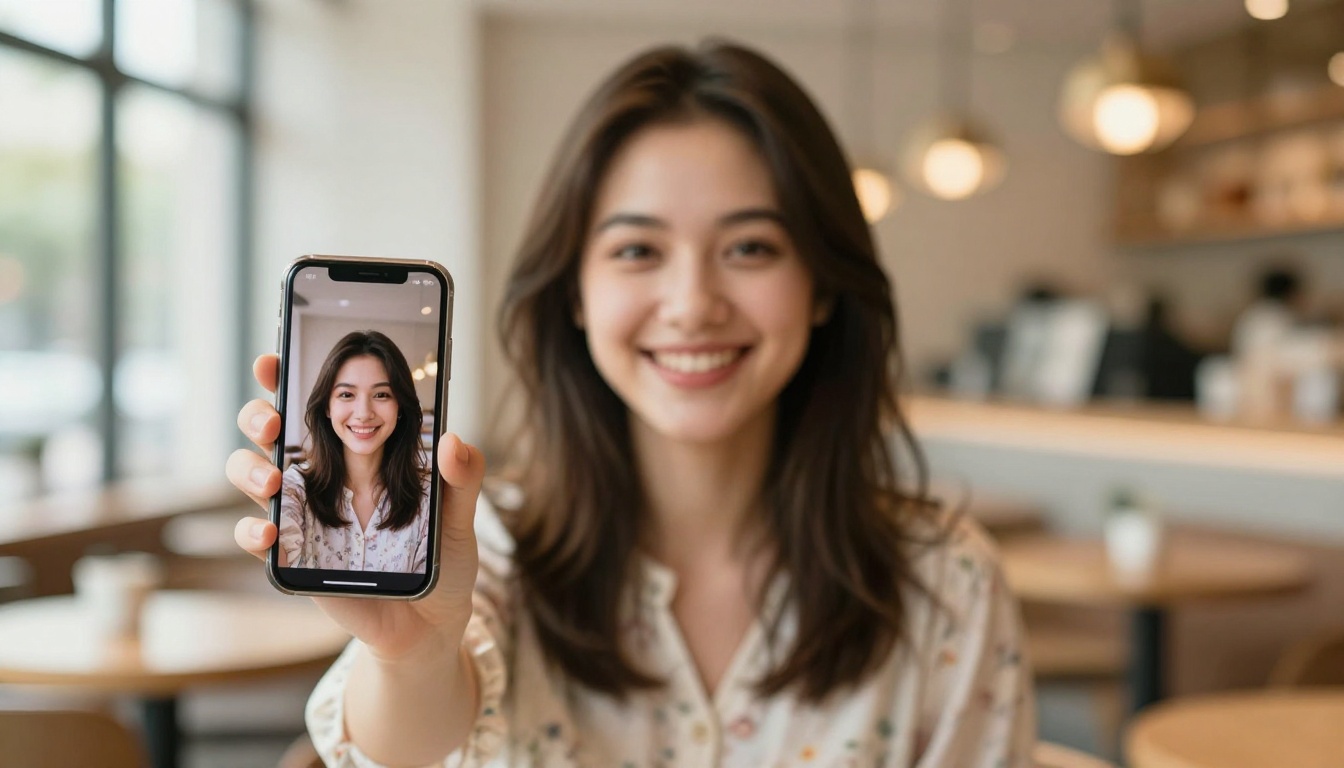
كل صورة كنت تحتفظ بها بسبب شخص غير مرغوب فيه في الكادر أصبحت الآن قابلة للإصلاح. وأرشيف لقطاتك "المثالية تقريبًا" على وشك أن يصبح أصغر بكثير.


