Antes, editar fotos exigía conocimientos especializados en software de pago o horas de selección manual minuciosa. Hoy, la IA elimina personas no deseadas de las fotos en segundos y con resultados que se ven completamente naturales. Este artículo explica cómo funciona la tecnología, qué herramientas dan los mejores resultados y cómo usarlas ahora mismo en PicassoIA.
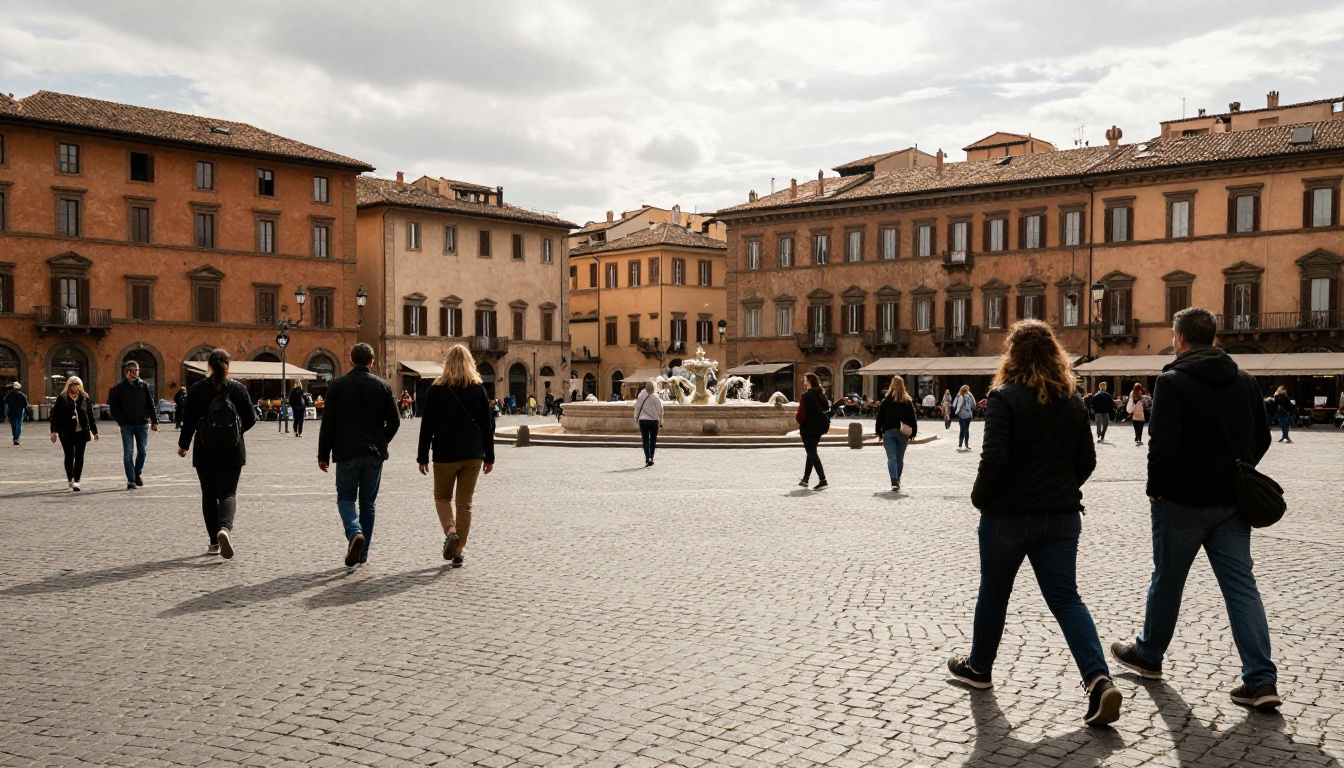
Por qué las personas no deseadas arruinan las buenas fotos
Tenías el encuadre perfecto. La luz era ideal, la composición era exacta y entonces un desconocido entró en el plano. O peor, ya habías pulsado el disparador.
Esto pasa constantemente:
- Fotografía de viajes: Los lugares turísticos llenos de gente hacen casi imposible capturar tomas limpias de monumentos, fuentes o arquitectura.
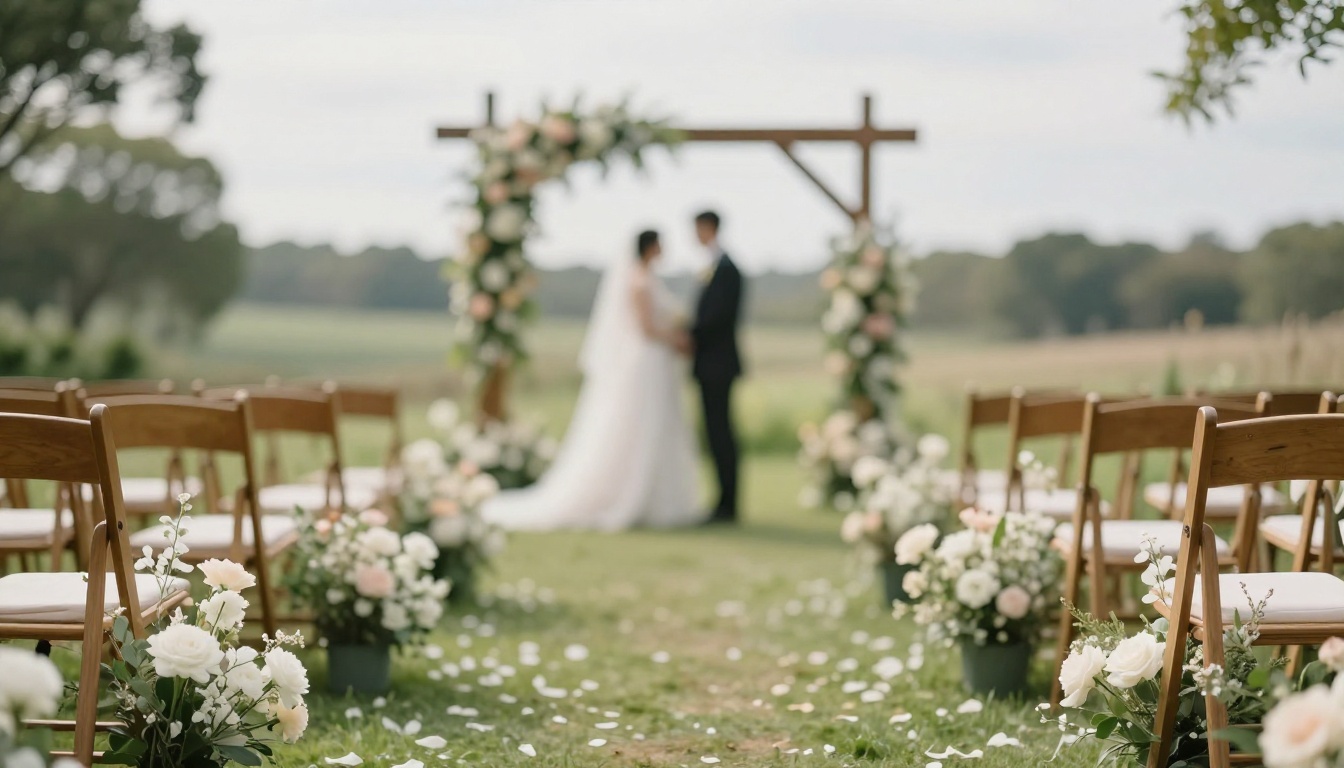
- Fotografía inmobiliaria: Un vecino o un transeúnte que aparece en los anuncios de propiedades se ve poco profesional.
- Fotos de bodas y eventos: Las figuras de fondo en banquetes o ceremonias distraen de los protagonistas.
- Sesiones de retrato: Una tercera persona accidental en el fondo cambia por completo el ambiente de la toma.
La solución tradicional era Relleno con reconocimiento de contenido de Photoshop, que funcionaba razonablemente bien en fondos sencillos, pero tenía problemas con todo lo complejo. La otra opción era repetir la toma, algo que no siempre es posible.
La IA cambia el panorama por completo.
El problema de la trampa turística
Destinos populares como el Coliseo, Times Square o cualquier paseo marítimo son casi imposibles de fotografiar sin multitudes. Incluso las sesiones de primera hora de la mañana en lugares famosos suelen tener a otros fotógrafos, corredores o personal cruzando el encuadre.
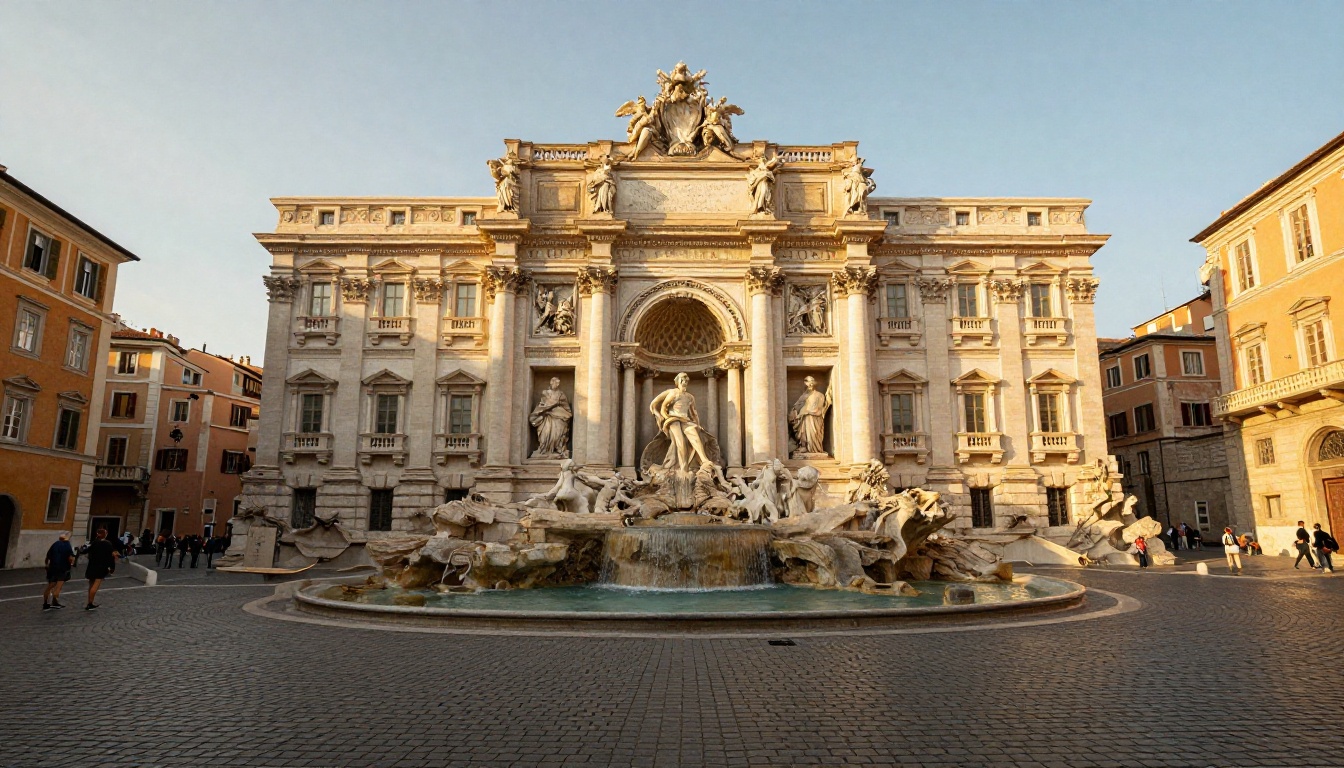
El resultado de arriba muestra lo que logra una eliminación con IA bien hecha en una plaza concurrida. Los adoquines, las fachadas de los edificios y los detalles arquitectónicos se reconstruyen sin costuras. No hay manchas, ni fantasmas, ni desenfoques delatores donde estaba la figura.
Cuando las fotos familiares salen mal
Las fotos de grupo en reuniones, fiestas de cumpleaños o eventos navideños acaban con frecuencia con la persona equivocada en el encuadre o con alguien en una postura incómoda. En lugar de descartar la foto por completo, la eliminación con IA te da una segunda oportunidad para arreglar la imagen sin repetir la toma.
Qué hace realmente la IA cuando elimina a alguien
No es una operación sencilla de "borrar y rellenar con un color". La tecnología que hay detrás es mucho más sofisticada, y entenderla te ayuda a obtener mejores resultados.

Inpainting frente a aislamiento de fondo
Dos enfoques principales de IA se encargan de eliminar personas:
| Enfoque | Cómo funciona | Mejor para |
|---|
| Inpainting | Rellena el área seleccionada prediciendo lo que debería haber, según los píxeles circundantes y la comprensión aprendida de la escena | Fondos complejos, superficies con textura, escenas naturales |
| Aislamiento de fondo | Separa el sujeto de las capas de fondo y luego rellena o compone | Recortes precisos, fotos de producto, tomas de estudio |
Para quitar específicamente personas no deseadas, el inpainting es casi siempre la herramienta adecuada. La eliminación de fondo es más útil para aislar un sujeto que quieres conservar.
Cómo rellena la IA el hueco
Cuando seleccionas a una persona y le indicas al modelo que la elimine, ocurren varias cosas a la vez:
- El modelo analiza el contexto que lo rodea: la hierba sigue siendo hierba, los azulejos respetan el patrón existente y los degradados del cielo coinciden con el cielo que ya está.
- Genera contenido de píxeles plausible para el área enmascarada mediante una reconstrucción basada en difusión.
- Mezcla los bordes para que no haya una frontera marcada entre los píxeles antiguos y los nuevos.
La variable decisiva es la precisión de la máscara. Una selección precisa que sigue de cerca la silueta de la persona le da al modelo exactamente el área que debe reconstruir. Una selección descuidada elimina demasiado o demasiado poco y crea artefactos visibles.
Consejo: Haz zoom siempre antes de confirmar tu selección. Unos minutos extra en la precisión de la máscara te ahorran mucho trabajo de posproducción.
Los mejores modelos de IA para este trabajo
PicassoIA aloja varios modelos que eliminan personas con distintos niveles de precisión. Cada uno tiene sus puntos fuertes según tu caso de uso.
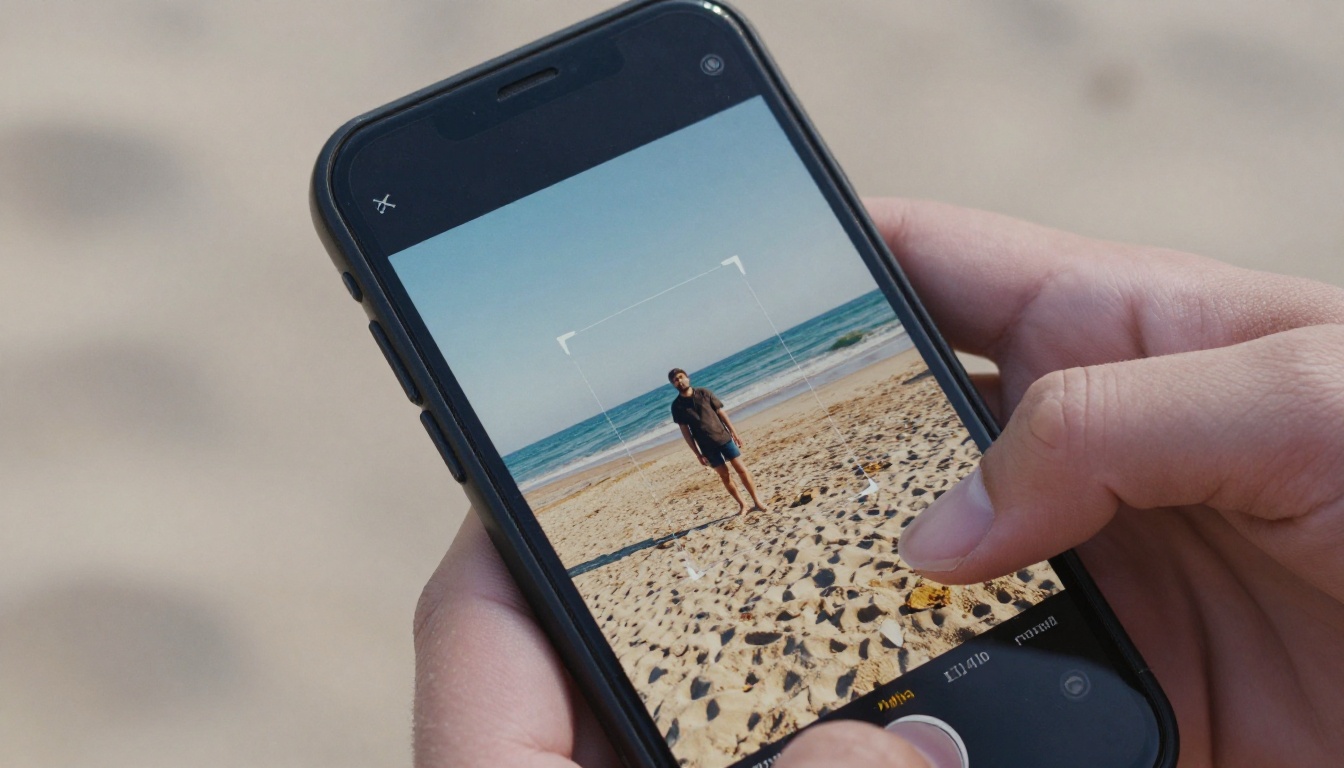
Bria Remove Background
El modelo Bria Remove Background es la vía más rápida cuando necesitas recortes limpios. Destaca al aislar sujetos de su entorno, con bordes nítidos y precisos. Aunque su función principal es eliminar el fondo y no el inpainting, funciona muy bien combinado con un fondo de sustitución o cuando la persona ocupa la mayor parte del encuadre y simplemente quieres aislarla.
Ideal para: Recortes transparentes limpios, aislamiento rápido, eliminaciones de estilo de producto.
Fibo Edit para trabajos de precisión
El modelo Fibo Edit es una opción destacada para el inpainting dirigido. Seleccionas el área concreta que contiene a la persona no deseada y el modelo rellena esa región de forma inteligente. Es especialmente bueno cuando:
- La persona está delante de un fondo complejo (muros de ladrillo, follaje, agua)
- Necesitas que la reconstrucción coincida con un patrón de textura existente
- Se necesita una eliminación parcial (quitar a alguien de un grupo sin alterar a los sujetos cercanos)
Qwen Image Edit Plus
Qwen Image Edit Plus adopta un enfoque de edición de fotos guiado por prompts. En lugar de limitarte a enmascarar, puedes describir lo que quieres que ocurra: "quita a la persona que está de pie a la izquierda y rellena con el fondo de la playa". El modelo interpreta las instrucciones en lenguaje natural junto con la imagen, lo que lo hace potente para quienes prefieren describir su intención en lugar de dibujar selecciones precisas.
Punto fuerte: Ediciones basadas en instrucciones y control detallado sobre el aspecto del relleno.
PicassoIA Image Editor Pro
PicassoIA Image Editor Pro es la opción todo en uno. Combina varios modos de edición, como máscaras, inpainting y manipulación basada en prompts, en una sola interfaz. Para flujos de trabajo que requieren quitar a una persona y luego hacer ajustes adicionales (corrección de color, recorte, añadir elementos), suele ser el punto de partida más eficiente.
Consejo: Si eres nuevo en la edición de fotos con IA, empieza con PicassoIA Image Editor Pro por su interfaz guiada. Pasa a Fibo Edit o Qwen Image Edit Plus cuando necesites un control más preciso.
Cómo quitar personas en PicassoIA (paso a paso)
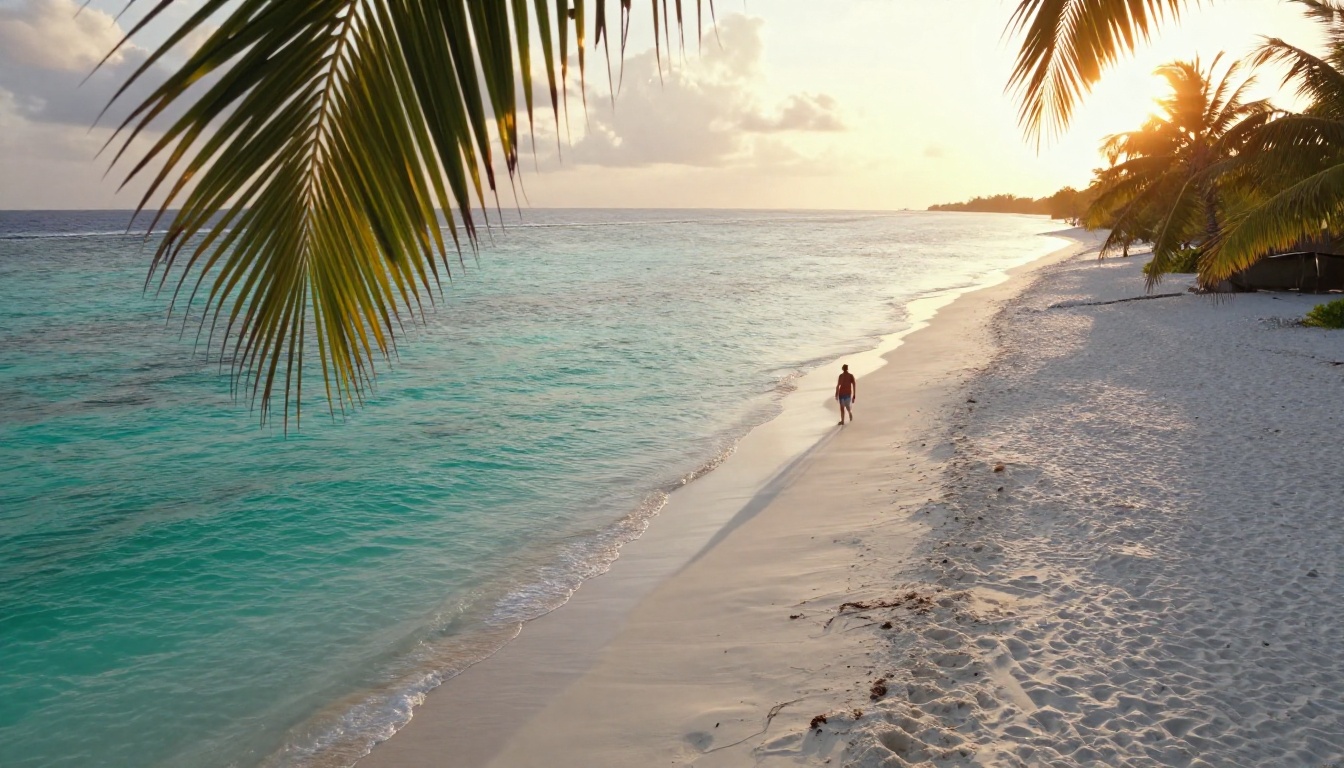
El proceso es sencillo una vez sabes qué herramienta usar. Este es el flujo de trabajo completo con Fibo Edit como modelo principal.
Paso 1: Elige bien tu foto
Antes de subirla, evalúa rápidamente la imagen:
- ¿La posición de la persona no deseada está dentro de la composición principal o en el borde?
- ¿Qué hay justo detrás de ella? (¿Color liso, hierba, agua, edificios?)
- ¿Su sombra es visible y también hay que eliminarla?
Responder a estas preguntas te indica lo exigente que será la reconstrucción.
Paso 2: Sube la foto y abre la herramienta de máscara
Abre Fibo Edit en PicassoIA. Sube tu foto. La interfaz cargará la imagen en el lienzo del editor.
Importante: Usa la versión de mayor resolución que tengas de la foto. Los modelos de IA producen mejores resultados de inpainting cuando tienen más información de píxeles con la que trabajar. Un original de más de 3000 px de ancho ofrece al modelo mucho más contexto que una imagen comprimida de tamaño web.
Paso 3: Pinta la máscara de selección
Usa el pincel para pintar sobre la persona que quieres eliminar. Cubre la figura completa, incluyendo:
- El contorno completo del cuerpo con un margen de 5-10 px alrededor de los bordes
- Cualquier sombra proyectada sobre el suelo
- Cualquier reflejo en el agua, los suelos o las ventanas
- Accesorios como bolsos, carritos de bebé o cualquier cosa que sostenga
Olvidar la sombra es uno de los errores más comunes y deja una forma oscura, parecida a un fantasma, en el suelo que delata de inmediato una edición amateur.
Paso 4: Define tu prompt de relleno
Con Fibo Edit y Qwen Image Edit Plus, puedes añadir opcionalmente una descripción de texto de cómo quieres que se vea el área reconstruida. Por ejemplo:
- "playa de arena con un patrón suave de olas"
- "adoquines de piedra que continúan el patrón existente de la plaza"
- "césped verde y bien cuidado"
Este prompt orienta al modelo hacia una reconstrucción más específica, en lugar de dejarlo a la inferencia pura.
Paso 5: Genera y revisa
Haz clic en generar. Revisa el resultado al 100% de zoom, fijándote especialmente en:
- Las transiciones de borde donde la figura se unía con el fondo
- Las zonas de sombra y reflejo
- La continuidad del patrón (azulejos, hojas de hierba, ondas del agua)
Si el primer resultado tiene pequeños artefactos, vuelve a generar con la misma máscara. Cada generación produce un resultado ligeramente distinto y las siguientes pasadas suelen mejorar las zonas problemáticas.
Paso 6: Descarga en resolución completa
Cuando estés satisfecho, descarga la imagen final. PicassoIA exporta en resolución completa, igual que tu original subido.
Escenarios complicados y cómo resolverlos
La mayoría de las eliminaciones son sencillas. Pero algunas situaciones requieren un enfoque más cuidadoso.
Escenas abarrotadas con personas solapadas
Cuando varias personas están muy juntas o se solapan parcialmente, quitar a una de ellas corre el riesgo de dañar a las figuras adyacentes. El enfoque recomendado:
- Elimina primero las figuras de fondo (las más alejadas del centro y con menos solapamiento)
- Avanza hacia los sujetos principales
- Usa una máscara ajustada que excluya cualquier parte de las personas que quieres conservar

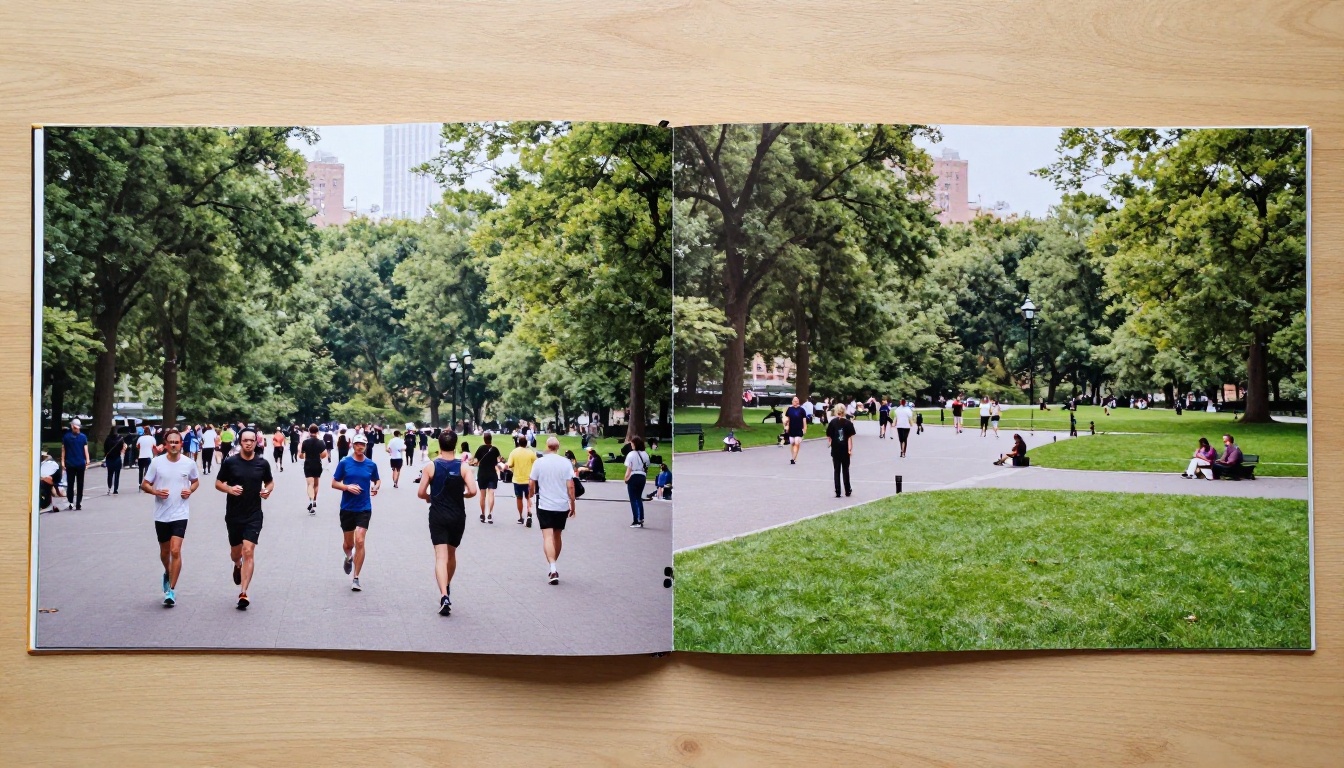
En escenas con decenas de personas (multitudes de conciertos, calles concurridas), a menudo es mejor eliminarlas en lotes de 2-3 en lugar de intentar una sola máscara que cubra a todos.
Sombras y reflejos que quedan
La sombra de una persona puede extenderse de 2 a 3 metros desde sus pies, según el ángulo del sol. Pasarla por alto crea una forma oscura, parecida a un fantasma, en el suelo que delata de inmediato una edición inacabada.
Flujo de trabajo para eliminar sombras:
- Extiende la máscara más allá de los pies para cubrir toda la longitud de la sombra
- Añade en tu prompt de relleno una nota sobre la condición de luz (por ejemplo, "luz de sol de la tarde desde la derecha, superficie del suelo limpia")
Los reflejos en el agua, en suelos pulidos o en ventanas necesitan el mismo tratamiento. Lo que la IA reconstruye en la zona de la figura principal no corrige automáticamente un reflejo que hay debajo.
Fondos con texturas complejas
Las texturas orgánicas aleatorias, como la grava, las hojas caídas o la piedra rugosa, responden muy bien al inpainting con IA porque no hay un patrón estricto que seguir. Las texturas geométricas, como los suelos de azulejos, los muros de ladrillo o las tarimas de madera, son más difíciles, porque cualquier desajuste se ve de inmediato.
Consejo para patrones geométricos: Usa un pincel más pequeño y preciso. Haz de 3 a 4 generaciones y elige el mejor resultado en lugar de aceptar el primero.
3 errores que arruinan tus resultados
Después de trabajar mucho con herramientas de eliminación con IA, estos son los tres errores que más problemas causan:
1. Máscaras holgadas y demasiado grandes
Pintar un óvalo tosco sobre la persona y una amplia zona alrededor da al modelo demasiada incertidumbre sobre qué reconstruir. El relleno resultante suele parecer genérico en lugar de encajar con la escena concreta. Las máscaras ajustadas y precisas producen resultados muy superiores.
2. Ignorar sombras y reflejos
Ya lo hemos tratado, pero conviene repetirlo porque es el paso que más se pasa por alto. Antes de confirmar cualquier máscara, mira el suelo alrededor de los pies de la persona y traza toda la longitud de la sombra. Busca reflejos en cualquier superficie brillante del encuadre.
3. Trabajar con imágenes comprimidas
Ejecutar inpainting con IA sobre un JPEG de baja calidad crea artefactos visibles, porque el modelo trabaja con información de píxeles degradada. Usa siempre el mejor original que tengas. Si el original ya no existe, P Image Edit LoRA puede restaurar la calidad de la imagen antes de intentar la eliminación.
Consejo: El orden importa. Restaura primero la calidad y luego elimina personas. Nunca al revés.
Ahora te toca a ti
Eliminar personas de las fotos ya no requiere conocimientos de Photoshop, horas de clonación manual ni retocadores profesionales. Los modelos disponibles en PicassoIA hacen el trabajo pesado, y el flujo completo, desde la subida hasta la imagen final limpia, tarda minutos en lugar de horas.
Empieza con Fibo Edit para trabajos de inpainting precisos, Bria Remove Background cuando necesites recortes limpios y rápidos, y Qwen Image Edit Plus cuando quieras describir tus ediciones en lenguaje sencillo. PicassoIA Image Editor Pro reúne todas estas capacidades en un solo lugar si prefieres un espacio de trabajo único y coherente.
La mejor forma de ver lo que pueden hacer estas herramientas es probarlas tú mismo. Sube una foto con una figura no deseada, sigue el proceso paso a paso y compara varias generaciones. Los resultados son realmente impresionantes y la curva de aprendizaje es corta.
Cada foto que has ido guardando por culpa de una persona no deseada en el encuadre ya tiene solución. Tu archivo de tomas "casi perfectas" está a punto de reducirse mucho.


