फ़ोटो एडिटिंग के लिए पहले या तो महँगे सॉफ़्टवेयर की विशेषज्ञता चाहिए थी या घंटों की बेहद मेहनत वाली मैन्युअल सिलेक्शन का काम। आज AI सेकंडों में फ़ोटो से अनचाहे लोगों को हटा देता है, और नतीजे पूरी तरह प्राकृतिक दिखते हैं। यह लेख बताता है कि यह तकनीक कैसे काम करती है, कौन-से टूल सबसे अच्छे नतीजे देते हैं, और PicassoIA पर इन्हें अभी कैसे इस्तेमाल करें।
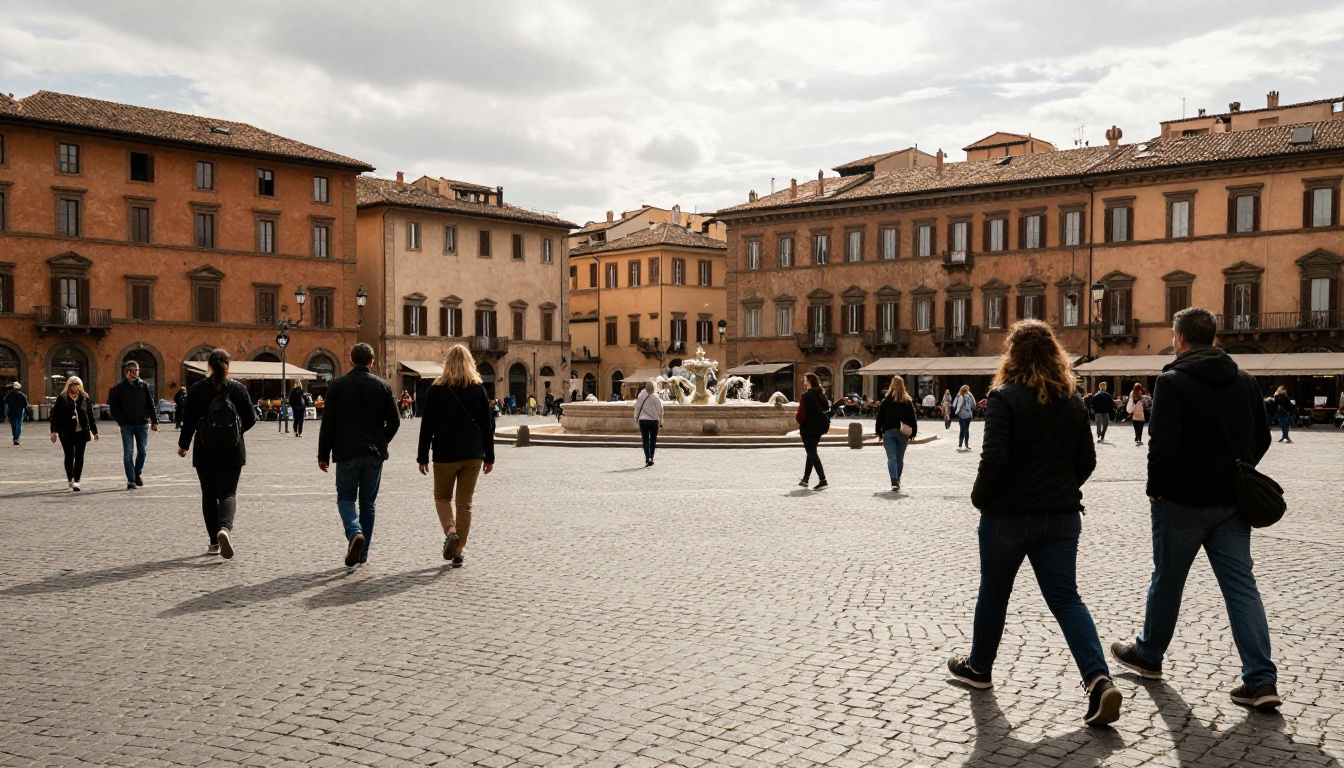
अनचाहे लोग अच्छी फ़ोटो क्यों बिगाड़ते हैं
आपने परफ़ेक्ट शॉट तय कर लिया था। रोशनी सही थी, कंपोज़िशन बिल्कुल ठीक था, और फिर कोई अजनबी फ़्रेम में आ गया। या उससे भी बुरा, आप शटर दबा चुके थे।
यह लगातार होता है:
- ट्रैवल फ़ोटोग्राफ़ी: भीड़भाड़ वाले पर्यटन स्थल स्मारकों, फ़व्वारों या आर्किटेक्चर की साफ़ तस्वीरें लगभग नामुमकिन बना देते हैं।
- रियल एस्टेट फ़ोटोग्राफ़ी: प्रॉपर्टी लिस्टिंग में किसी पड़ोसी या राहगीर का दिखना अप्रोफ़ेशनल लगता है।
- शादी और इवेंट की फ़ोटो: रिसेप्शन या समारोहों में पृष्ठभूमि के लोग मुख्य सब्जेक्ट्स से ध्यान भटकाते हैं।
- पोर्ट्रेट सेशन: बैकग्राउंड में एक अनजाना तीसरा व्यक्ति पूरे शॉट का मूड बदल देता है।
पारंपरिक हल Photoshop का Content-Aware Fill था, जो सरल बैकग्राउंड पर ठीक-ठाक काम करता था लेकिन जटिल चीज़ों के साथ संघर्ष करता था। दूसरा विकल्प दोबारा शूट करना था, जो हमेशा संभव नहीं होता।
AI इस हिसाब को पूरी तरह बदल देता है।
पर्यटन स्थल वाली समस्या
कोलोसियम, टाइम्स स्क्वेयर या किसी भी समुद्र तट के बोर्डवॉक जैसे लोकप्रिय गंतव्यों की भीड़ के बिना फ़ोटो लेना लगभग असंभव है। मशहूर जगहों पर सुबह-सुबह की शूटिंग में भी अक्सर दूसरे फ़ोटोग्राफ़र, जॉगर या स्टाफ़ फ़्रेम में घूमते मिल जाते हैं।
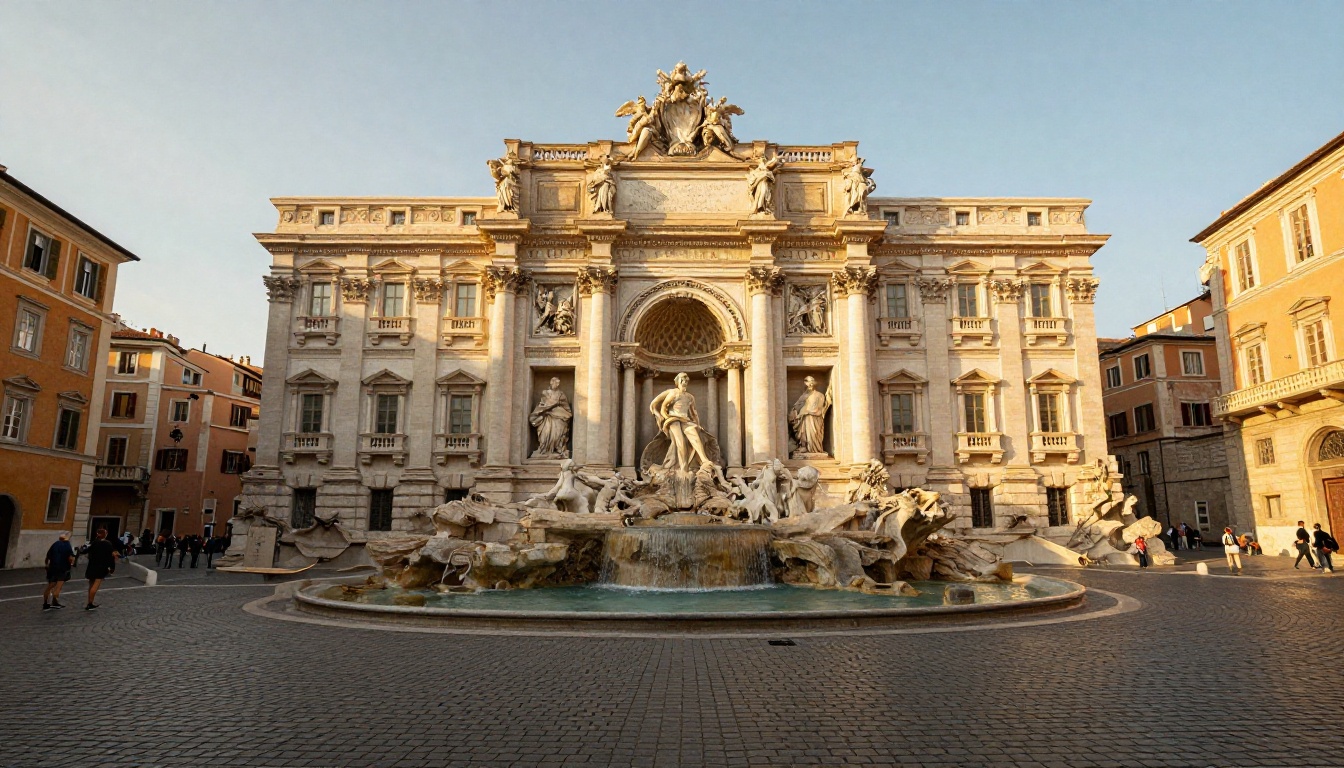
ऊपर का नतीजा दिखाता है कि भीड़भरे चौक पर सही AI हटाने से क्या हासिल होता है। कोबलस्टोन, इमारतों के अग्रभाग और वास्तुकला की बारीकियाँ सहज रूप से फिर से बन जाती हैं। कहीं कोई धब्बा नहीं, कोई भूत जैसी छाया नहीं, और जहाँ व्यक्ति खड़ा था वहाँ कोई संकेत देने वाला धुंधलापन नहीं।
जब पारिवारिक पोर्ट्रेट बिगड़ जाते हैं
समारोहों, जन्मदिन की पार्टियों या त्योहारों के ग्रुप फ़ोटो में अक्सर गलत व्यक्ति फ़्रेम में आ जाता है या कोई अजीब स्थिति में दिख जाता है। पूरी फ़ोटो फेंकने के बजाय AI हटाना आपको बिना दोबारा शूट किए इमेज ठीक करने का दूसरा मौका देता है।
जब कोई हटता है तो AI असल में क्या करता है
यह कोई सरल "मिटाओ और रंग से भर दो" वाला काम नहीं है। इसके पीछे चलने वाली तकनीक काफ़ी ज़्यादा परिष्कृत है, और इसे समझने से आपको बेहतर नतीजे मिलने में मदद मिलती है।
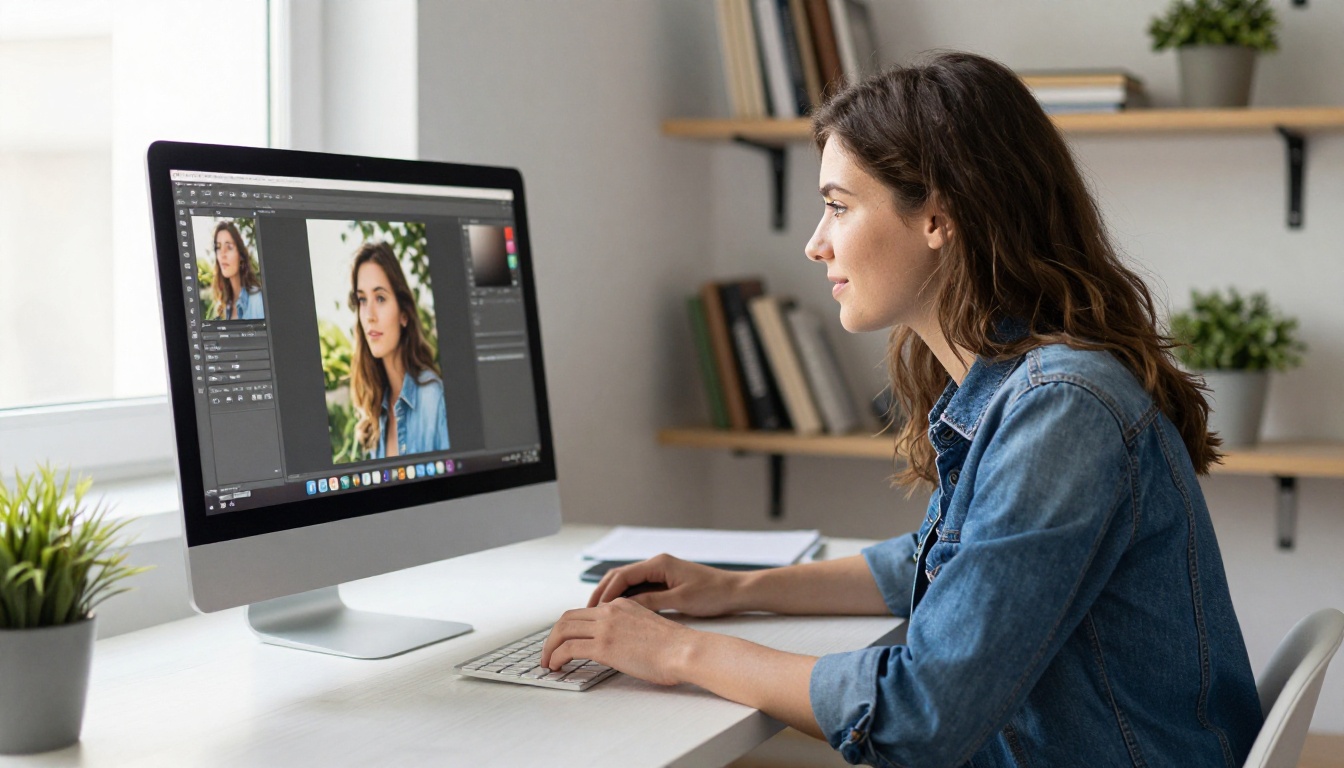
इनपेंटिंग बनाम बैकग्राउंड आइसोलेशन
लोगों को हटाने के लिए मुख्य रूप से दो AI तरीके काम आते हैं:
| तरीका | यह कैसे काम करता है | सबसे अच्छा किसके लिए |
|---|
| इनपेंटिंग | आसपास के पिक्सल और सीखी हुई दृश्य समझ के आधार पर अनुमान लगाकर चुने हुए हिस्से को भरता है | जटिल बैकग्राउंड, टेक्स्चर वाली सतहें, प्राकृतिक दृश्य |
| बैकग्राउंड आइसोलेशन | सब्जेक्ट को बैकग्राउंड की परतों से अलग करता है, फिर भरता या कंपोज़िट करता है | साफ़ कटआउट का काम, प्रोडक्ट फ़ोटो, स्टूडियो शॉट |
ख़ास तौर पर अनचाहे लोगों को हटाने के लिए इनपेंटिंग लगभग हमेशा सही टूल होता है। बैकग्राउंड हटाना उस सब्जेक्ट को अलग करने के लिए बेहतर है जिसे आप रखना चाहते हैं।
AI खाली जगह कैसे भरता है
जब आप किसी व्यक्ति को सिलेक्ट करके मॉडल को उसे हटाने के लिए कहते हैं, तो कई चीज़ें एक साथ होती हैं:
- मॉडल आसपास के संदर्भ का विश्लेषण करता है: घास घास ही बनी रहती है, टाइल मौजूदा टाइल पैटर्न का पालन करती है, आसमान के ग्रेडिएंट मौजूदा आसमान से मेल खाते हैं।
- यह डिफ़्यूज़न-आधारित रीकंस्ट्रक्शन का उपयोग करके मास्क किए गए हिस्से के लिए विश्वसनीय पिक्सल सामग्री बनाता है।
- यह किनारों को इस तरह मिलाता है कि पुराने और नए पिक्सल के बीच कोई कठोर सीमा न रहे।
सबसे अहम चर मास्क की सटीकता है। व्यक्ति की सिल्हूट को क़रीब से पकड़ने वाला सटीक सिलेक्शन मॉडल को ठीक वही क्षेत्र देता है जिसे फिर से बनाना है। ढीला सिलेक्शन ज़रूरत से ज़्यादा या कम हटाता है और दिखने वाले आर्टिफ़ैक्ट पैदा करता है।
टिप: अपना सिलेक्शन फ़ाइनल करने से पहले हमेशा ज़ूम इन करें। मास्क की सटीकता पर कुछ अतिरिक्त मिनट लगाने से पोस्ट-प्रोसेसिंग का बहुत सारा काम बच जाता है।
इस काम के लिए सबसे अच्छे AI मॉडल
PicassoIA पर कई मॉडल हैं जो अलग-अलग स्तर की सटीकता के साथ लोगों को हटाने का काम करते हैं। आपके उपयोग के मामले के आधार पर हर एक की अपनी ताकत है।
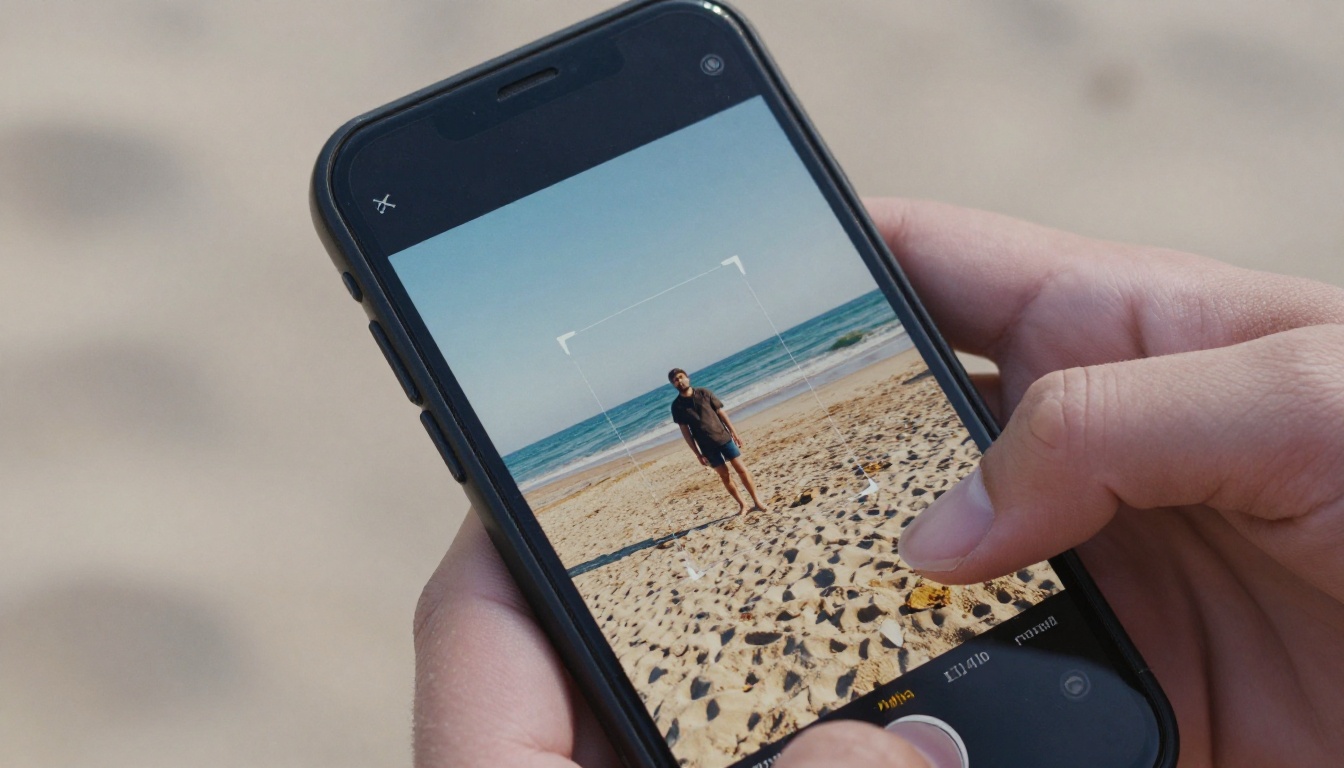
Bria Remove Background
जब आपको साफ़ कटआउट चाहिए हों, तो Bria Remove Background मॉडल सबसे तेज़ रास्ता है। यह सब्जेक्ट को उसके आसपास से तीखे, सटीक किनारों के साथ अलग करने में माहिर है। इसका मुख्य काम इनपेंटिंग के बजाय बैकग्राउंड हटाना है, फिर भी जब इसे बदले हुए बैकग्राउंड के साथ जोड़ा जाए, या जब व्यक्ति फ़्रेम का ज़्यादातर हिस्सा घेरे और आप उसे बस अलग करना चाहें, तब यह बहुत अच्छा काम करता है।
सबसे अच्छा किसके लिए: साफ़ पारदर्शी कटआउट, तेज़ अलगाव, प्रोडक्ट-स्टाइल हटाना।
सटीक काम के लिए Fibo Edit
Fibo Edit मॉडल लक्षित इनपेंटिंग के लिए एक उत्कृष्ट विकल्प है। आप उस ख़ास क्षेत्र को सिलेक्ट करते हैं जिसमें अनचाहा व्यक्ति है, और मॉडल उस हिस्से को बुद्धिमानी से भर देता है। यह ख़ास तौर पर तब मज़बूत है जब:
- व्यक्ति किसी जटिल बैकग्राउंड के सामने हो (ईंट की दीवारें, पत्तियाँ, पानी)
- आपको पुनर्निर्माण को मौजूदा टेक्स्चर पैटर्न से मेल खाना हो
- आंशिक हटाना ज़रूरी हो (किसी ग्रुप से किसी को मिटाना, बिना आसपास के सब्जेक्ट्स को छेड़े)
Qwen Image Edit Plus
Qwen Image Edit Plus फ़ोटो एडिटिंग के लिए प्रॉम्प्ट-गाइडेड तरीका अपनाता है। केवल मास्क लगाने के बजाय, आप बता सकते हैं कि क्या होना चाहिए: "बाईं ओर खड़े व्यक्ति को हटाएँ और समुद्र तट के बैकग्राउंड से भरें।" मॉडल छवि के साथ प्राकृतिक भाषा के निर्देशों को समझता है, जिससे यह उन उपयोगकर्ताओं के लिए शक्तिशाली बनता है जो सटीक सिलेक्शन बनाने के बजाय अपने इरादे को बताना पसंद करते हैं।
ताकत: निर्देश-आधारित एडिट, इस पर बारीक नियंत्रण कि भरा हुआ हिस्सा कैसा दिखे।
PicassoIA Image Editor Pro
PicassoIA Image Editor Pro सब कुछ एक में देने वाला विकल्प है। यह एक ही इंटरफ़ेस में मास्किंग, इनपेंटिंग और प्रॉम्प्ट-आधारित बदलाव सहित कई एडिटिंग मोड जोड़ता है। उन वर्कफ़्लो के लिए जिनमें किसी व्यक्ति को हटाने के बाद अतिरिक्त समायोजन (रंग सुधार, क्रॉपिंग, तत्व जोड़ना) चाहिए, यह अक्सर सबसे कुशल शुरुआती बिंदु होता है।
टिप: अगर आप AI फ़ोटो एडिटिंग में नए हैं, तो इसके गाइडेड इंटरफ़ेस के लिए PicassoIA Image Editor Pro से शुरुआत करें। ज़्यादा सटीक नियंत्रण चाहिए तो Fibo Edit या Qwen Image Edit Plus पर जाएँ।
PicassoIA पर लोगों को कैसे हटाएँ (चरण-दर-चरण)
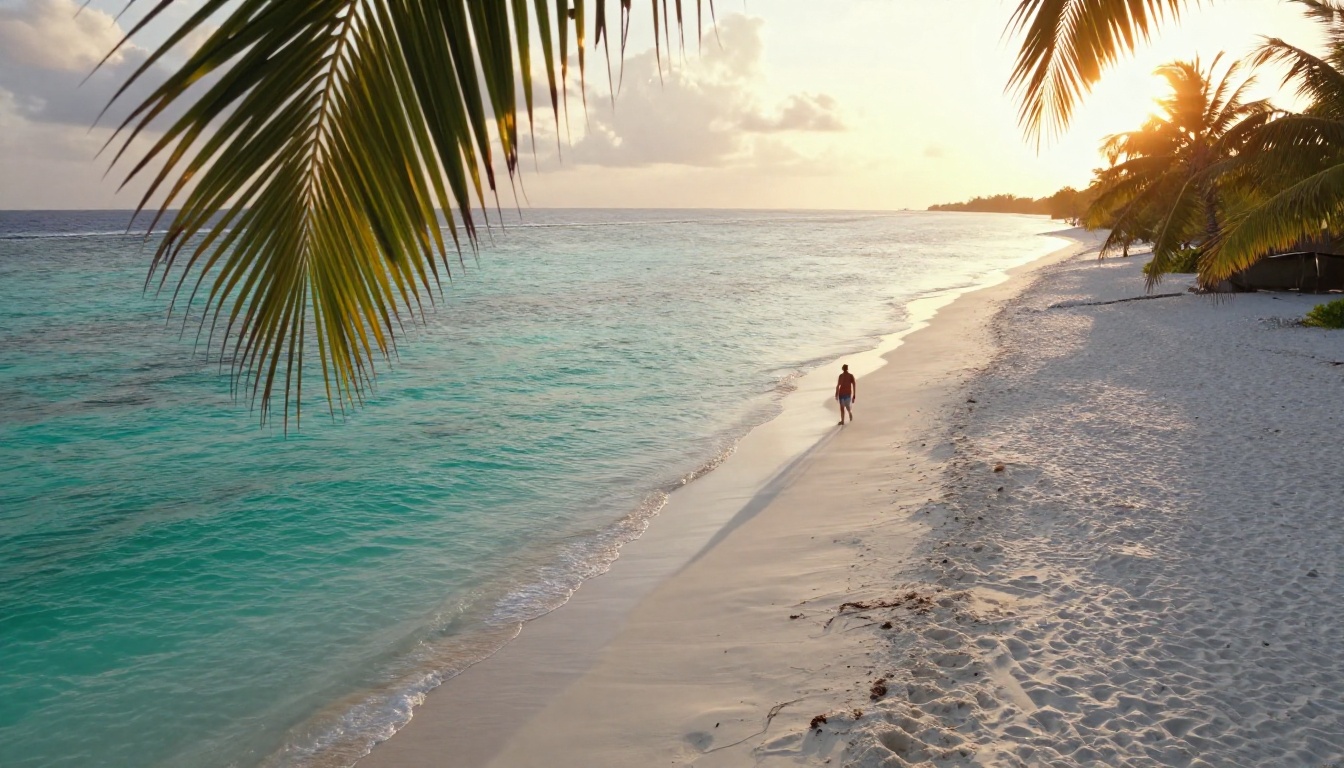
एक बार पता चल जाए कि कौन-सा टूल इस्तेमाल करना है, तो प्रक्रिया सीधी है। प्राथमिक मॉडल के रूप में Fibo Edit का पूरा वर्कफ़्लो यहाँ है।
चरण 1: अपनी फ़ोटो सावधानी से चुनें
अपलोड करने से पहले इमेज को जल्दी से जाँचें:
- क्या अनचाहे व्यक्ति की जगह मुख्य कंपोज़िशन के भीतर है, या वे किनारे पर हैं?
- उनके ठीक पीछे क्या है? (ठोस रंग, घास, पानी, इमारतें?)
- क्या उनकी छाया दिख रही है और क्या उसे भी हटाना ज़रूरी है?
इन सवालों के जवाब बताते हैं कि पुनर्निर्माण का काम कितना कठिन होगा।
चरण 2: अपलोड करें और मास्किंग टूल खोलें
PicassoIA पर Fibo Edit खोलें। अपनी फ़ोटो अपलोड करें। इंटरफ़ेस इमेज को एडिटर कैनवास में लोड कर देगा।
ज़रूरी: अपनी फ़ोटो का उपलब्ध सबसे ज़्यादा रिज़ोल्यूशन वाला संस्करण इस्तेमाल करें। AI मॉडल तब बेहतर इनपेंटिंग नतीजे देते हैं जब उनके पास काम करने के लिए ज़्यादा पिक्सल जानकारी हो। 3000px+ चौड़ी मूल फ़ाइल मॉडल को किसी कंप्रेस्ड वेब-साइज़ इमेज से कहीं ज़्यादा संदर्भ देती है।
चरण 3: सिलेक्शन मास्क पेंट करें
जिस व्यक्ति को हटाना है उस पर ब्रश टूल से पेंट करें। पूरी आकृति को ढकें, जिसमें शामिल हैं:
- शरीर की पूरी बाहरी रेखा, किनारों के चारों ओर 5-10px का मार्जिन
- ज़मीन पर पड़ने वाली कोई भी छाया
- पानी, फ़र्श या खिड़कियों में कोई भी प्रतिबिंब
- बैग, स्ट्रॉलर या जो भी वे पकड़े हुए हैं, जैसी एक्सेसरीज़
छाया छोड़ देना सबसे आम गलतियों में से एक है। इससे ज़मीन पर भूत जैसी गहरी आकृति बन जाती है, जो तुरंत अनाड़ी एडिटिंग का संकेत देती है।
चरण 4: फ़िल प्रॉम्प्ट सेट करें
Fibo Edit और Qwen Image Edit Plus के साथ आप वैकल्पिक रूप से लिख सकते हैं कि पुनर्निर्मित हिस्सा कैसा दिखना चाहिए। उदाहरण के लिए:
- "लहरों के हल्के पैटर्न वाला रेतीला समुद्र तट"
- "मौजूदा प्लाज़ा पैटर्न को आगे बढ़ाता पत्थर का कोबलस्टोन"
- "हरे रंग का करीने से कटा घास का मैदान"
यह प्रॉम्प्ट मॉडल को केवल शुद्ध अनुमान पर छोड़ने के बजाय अधिक ख़ास पुनर्निर्माण की ओर ले जाता है।
चरण 5: जनरेट करें और समीक्षा करें
जनरेट पर क्लिक करें। नतीजे को 100% ज़ूम पर देखें, ख़ास तौर पर ये जाँचते हुए:
- किनारों के ट्रांज़िशन, जहाँ आकृति बैकग्राउंड से मिलती है
- छाया और प्रतिबिंब वाले हिस्से
- पैटर्न की निरंतरता (टाइल, घास की पत्तियाँ, पानी की लहरें)
अगर पहले नतीजे में छोटे-मोटे आर्टिफ़ैक्ट हों, तो उसी मास्क के साथ दोबारा जनरेट करें। हर जनरेशन का नतीजा थोड़ा अलग होता है, और अगली बार में समस्या वाले हिस्से अक्सर बेहतर हो जाते हैं।
चरण 6: पूरी रिज़ोल्यूशन में डाउनलोड करें
संतुष्ट होने पर अंतिम इमेज डाउनलोड करें। PicassoIA आपके मूल अपलोड से मेल खाते पूरे रिज़ोल्यूशन में एक्सपोर्ट करता है।
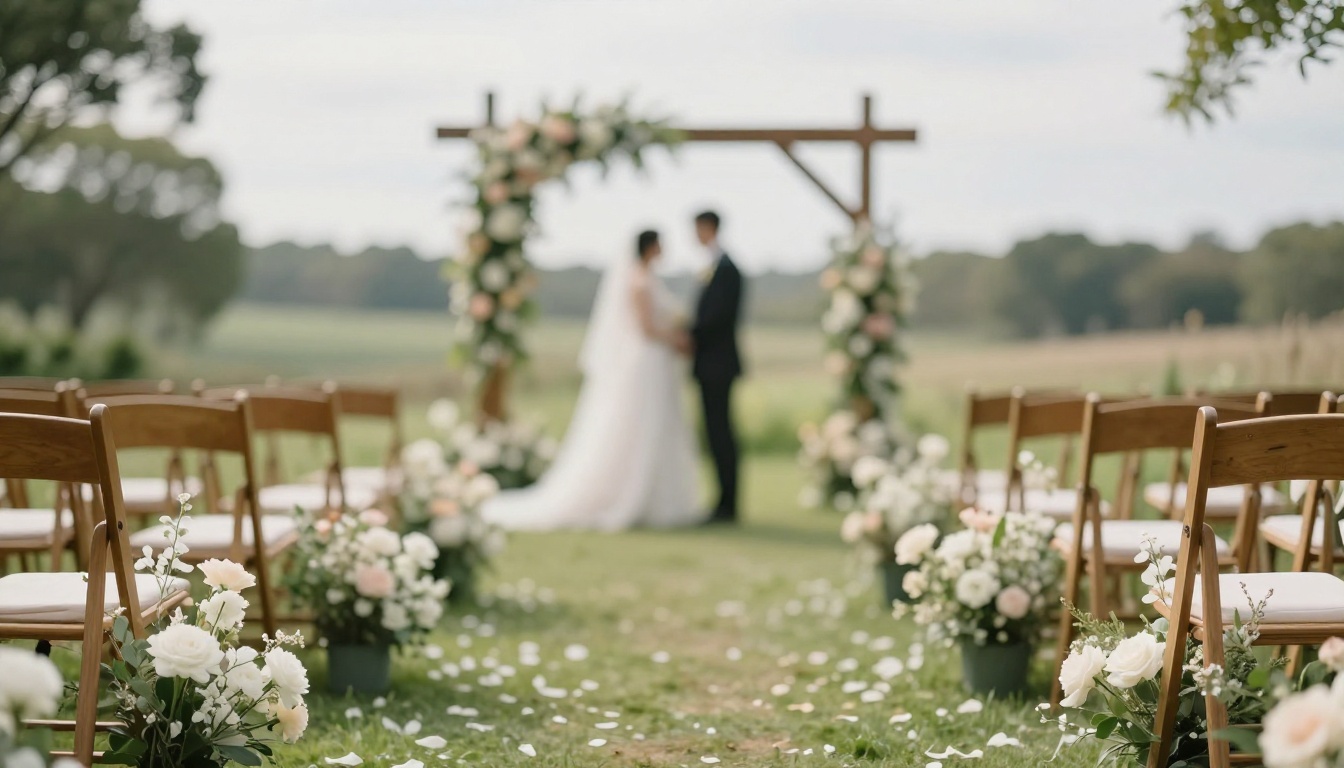
मुश्किल स्थितियाँ और उनसे निपटने के तरीके
ज़्यादातर हटाने का काम सीधा होता है। लेकिन कुछ स्थितियों में अधिक सावधानी से काम लेना पड़ता है।
आपस में मिले हुए लोगों वाले भीड़भरे दृश्य
जब कई लोग पास-पास खड़े हों या आंशिक रूप से एक-दूसरे पर चढ़े हों, तो एक व्यक्ति को हटाने से आसपास की आकृतियाँ बिगड़ने का जोखिम होता है। सुझाया गया तरीका यह है:
- पहले पृष्ठभूमि की आकृतियाँ हटाएँ (केंद्र से सबसे दूर, सबसे कम ओवरलैप वाली)
- मुख्य सब्जेक्ट्स की ओर आगे बढ़ें
- एक कसकर बना मास्क इस्तेमाल करें जो उन लोगों के किसी भी हिस्से को बाहर रखे जिन्हें आप रखना चाहते हैं

दर्जनों लोगों वाले दृश्यों (कॉन्सर्ट की भीड़, व्यस्त सड़कें) के लिए अक्सर बेहतर होता है कि हर किसी को ढकने वाले एक ही मास्क के बजाय 2-3 के बैच में हटाया जाए।
छूटी हुई छाया और प्रतिबिंब
सूर्य के कोण के अनुसार किसी व्यक्ति की छाया उसके पैरों से 2-3 मीटर तक फैल सकती है। इसे नज़रअंदाज़ करने से ज़मीन पर भूत जैसी गहरी आकृति बनती है, जो तुरंत यह संकेत देती है कि एडिट अधूरा है।
छाया हटाने का वर्कफ़्लो:
- मास्क को पैरों से आगे बढ़ाकर पूरी छाया की लंबाई तक ढकें
- अपने फ़िल प्रॉम्प्ट में रोशनी की स्थिति के बारे में एक नोट जोड़ें (जैसे, "दाईं ओर से दोपहर की धूप, साफ़ ज़मीन की सतह")
पानी, चमकदार फ़र्श या खिड़कियों में प्रतिबिंबों को भी यही उपचार चाहिए। मुख्य आकृति वाले हिस्से में AI जो पुनर्निर्मित करता है, वह अपने नीचे के प्रतिबिंब को अपने आप ठीक नहीं करता।
जटिल टेक्स्चर वाले बैकग्राउंड
बजरी, गिरे हुए पत्तों या खुरदुरे पत्थर जैसे अनियमित ऑर्गेनिक टेक्स्चर AI इनपेंटिंग पर बहुत अच्छी प्रतिक्रिया देते हैं, क्योंकि उनमें कोई सख़्त पैटर्न मिलाना नहीं होता। टाइल फ़र्श, ईंट की दीवारों या लकड़ी के डेक जैसे ज्यामितीय टेक्स्चर कठिन होते हैं, क्योंकि बेमेलपन तुरंत दिख जाता है।
ज्यामितीय पैटर्न के लिए टिप: छोटा, ज़्यादा सटीक ब्रश इस्तेमाल करें। 3-4 जनरेशन चलाएँ और पहला नतीजा स्वीकार करने के बजाय सबसे अच्छा चुनें।
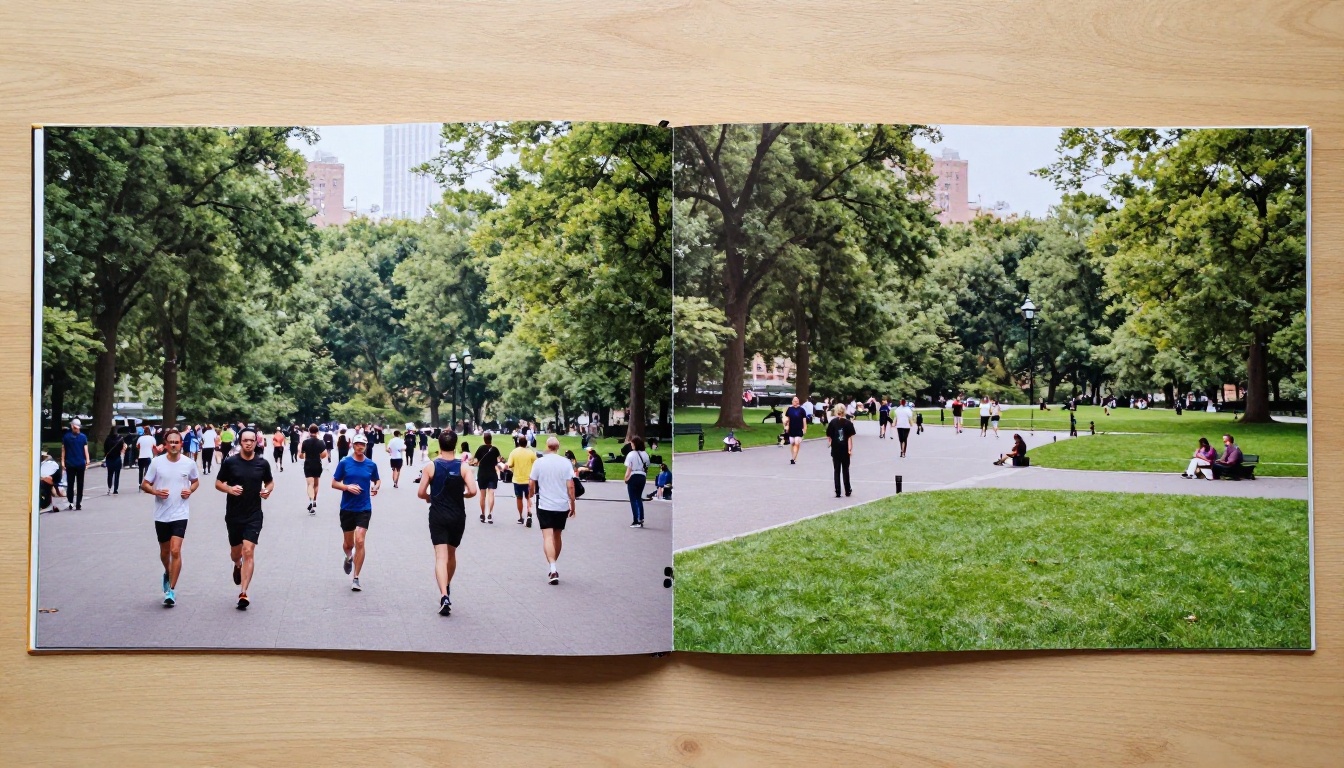
3 गलतियाँ जो आपके नतीजे बिगाड़ देती हैं
AI हटाने वाले टूल्स के साथ व्यापक काम करने के बाद, ये तीन गलतियाँ सबसे ज़्यादा समस्याएँ पैदा करती हैं:
1. ढीले, ज़रूरत से बड़े मास्क
व्यक्ति और उसके आसपास के बड़े हिस्से पर मोटा अंडाकार पेंट करने से मॉडल को यह तय करने में बहुत अनिश्चितता होती है कि क्या पुनर्निर्मित करना है। नतीजा अक्सर उस ख़ास दृश्य से मेल खाने के बजाय सामान्य सा भरा हुआ दिखता है। कसे हुए, सटीक मास्क काफ़ी ज़्यादा बेहतर आउटपुट देते हैं।
2. छाया और प्रतिबिंबों को नज़रअंदाज़ करना
इसे ऊपर पहले ही बताया जा चुका है, लेकिन इसे दोहराना ज़रूरी है क्योंकि यही सबसे आम छूटा हुआ कदम है। कोई भी मास्क फ़ाइनल करने से पहले व्यक्ति के पैरों के आसपास की ज़मीन देखें और पूरी छाया की लंबाई का पता लगाएँ। फ़्रेम में किसी भी चमकदार सतह पर प्रतिबिंब जाँचें।
3. कंप्रेस्ड इमेज के साथ काम करना
कम-क्वालिटी JPEG पर AI इनपेंटिंग चलाने से दिखने वाले आर्टिफ़ैक्ट बनते हैं, क्योंकि मॉडल घटी हुई पिक्सल जानकारी के साथ काम कर रहा होता है। हमेशा अपनी सबसे अच्छी क्वालिटी की मूल फ़ाइल इस्तेमाल करें। अगर मूल फ़ाइल नहीं बची है, तो हटाने की कोशिश से पहले P Image Edit LoRA इमेज क्वालिटी को बहाल कर सकता है।
टिप: क्रम मायने रखता है। पहले क्वालिटी बहाल करें, फिर लोगों को हटाएँ। इसका उल्टा कभी न करें।
अब आपकी बारी
फ़ोटो से लोगों को हटाने के लिए अब Photoshop की विशेषज्ञता, घंटों की मैन्युअल क्लोनिंग या पेशेवर रीटचर की ज़रूरत नहीं है। PicassoIA पर उपलब्ध मॉडल भारी काम संभाल लेते हैं, और अपलोड से लेकर साफ़ अंतिम इमेज तक का वर्कफ़्लो घंटों की बजाय मिनटों में पूरा हो जाता है।
सटीक इनपेंटिंग के काम के लिए Fibo Edit से शुरू करें, तेज़ और साफ़ कटआउट चाहिए तो Bria Remove Background, और जब आप अपने बदलाव सादी भाषा में बताना चाहें तो Qwen Image Edit Plus। अगर आप एक ही सुसंगत वर्कस्पेस चाहते हैं, तो PicassoIA Image Editor Pro इन सभी क्षमताओं को एक ही जगह ले आता है।
इन टूल्स की क्षमता देखने का सबसे अच्छा तरीका है कि आप खुद टेस्ट करें। किसी अनचाहे व्यक्ति वाली फ़ोटो अपलोड करें, प्रक्रिया को चरण-दर-चरण अपनाएँ, और कुछ अलग-अलग जनरेशन की तुलना करें। नतीजे वाकई प्रभावशाली हैं और सीखने की प्रक्रिया छोटी है।
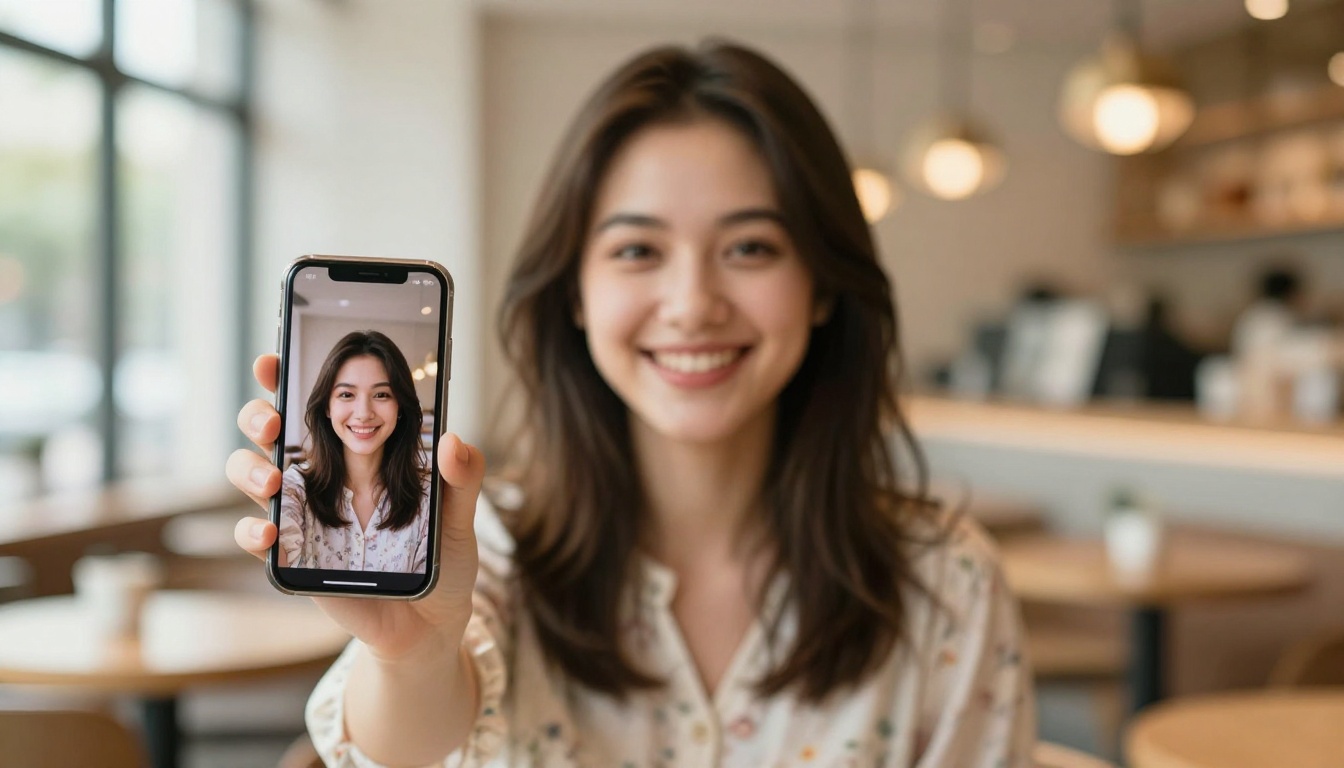
फ्रेम में अनचाहे व्यक्ति की वजह से जो हर फ़ोटो आप अब तक रोके हुए थे, वह अब ठीक हो सकती है। आपके "लगभग परफ़ेक्ट" शॉट्स का संग्रह अब काफ़ी छोटा होने वाला है।


