Retoucher une photo exigeait autrefois une grande maîtrise de logiciels coûteux ou des heures de sélection manuelle minutieuse. Aujourd’hui, l’IA supprime des personnes d’une photo en quelques secondes, avec des résultats qui paraissent parfaitement naturels. Cet article explique comment fonctionne la technologie, quels outils donnent les meilleurs résultats et comment les utiliser dès maintenant sur PicassoIA.
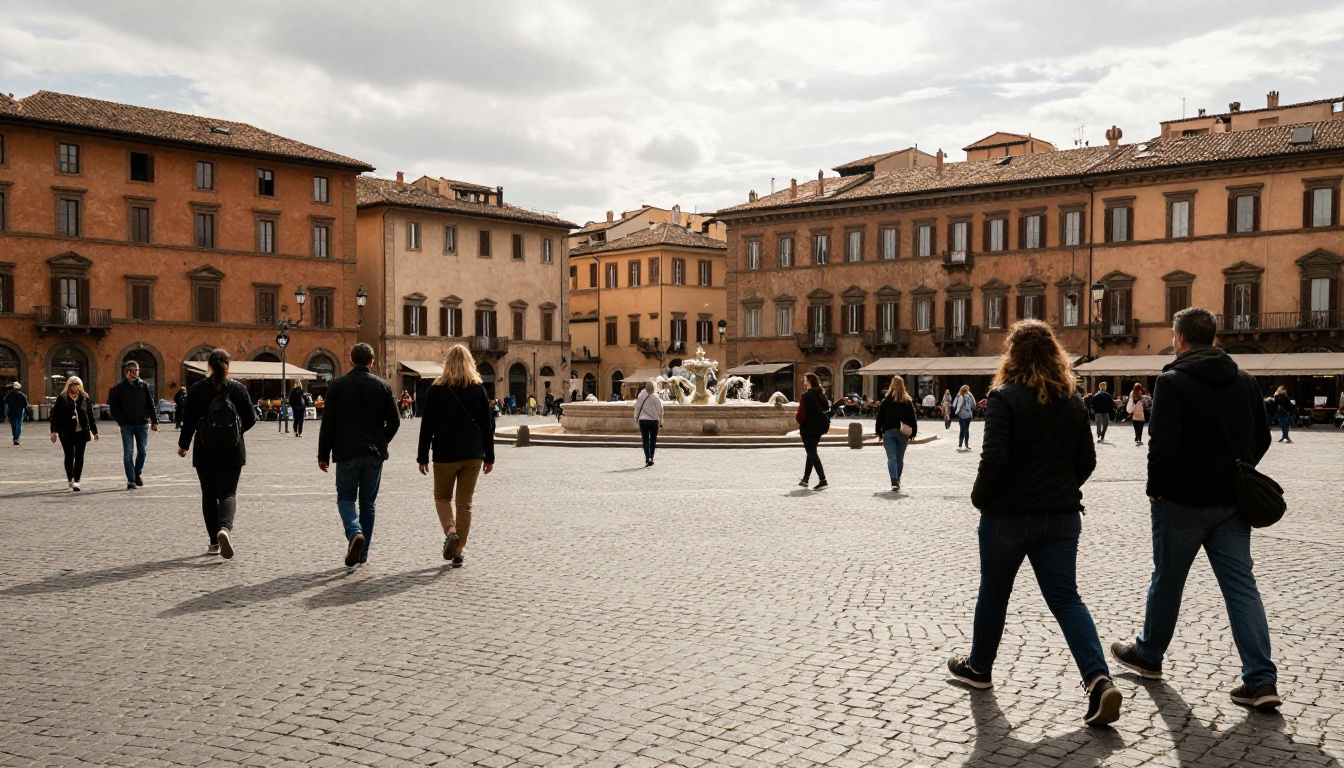
Pourquoi les personnes indésirables gâchent de bonnes photos
Vous aviez trouvé le cadrage parfait. La lumière était idéale, la composition exactement juste, puis un inconnu est entré dans le cadre. Ou pire, vous aviez déjà appuyé sur le déclencheur.
Cela arrive sans cesse :
- Photographie de voyage : les sites touristiques très fréquentés rendent presque impossible la prise de vue de monuments, de fontaines ou d’architecture sans personnes autour.
- Photographie immobilière : un voisin ou un passant qui apparaît dans une annonce immobilière donne un aspect peu professionnel.
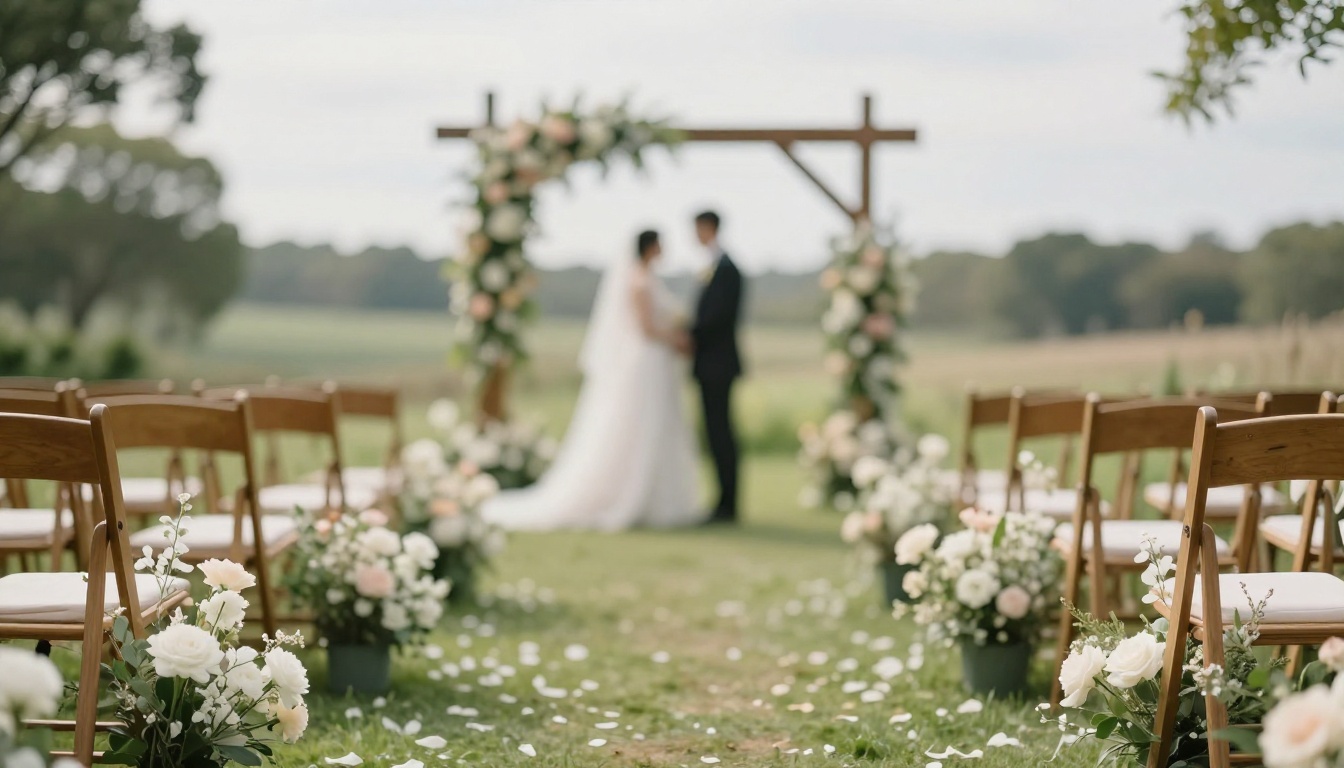
- Photos de mariage et d’événements : des silhouettes en arrière-plan lors des réceptions ou des cérémonies détournent l’attention des sujets principaux.
- Séances portrait : une troisième personne involontaire en arrière-plan change complètement l’ambiance de la photo.
La solution traditionnelle était le Remplissage prenant en compte le contenu de Photoshop, qui fonctionnait assez bien sur des arrière-plans simples mais peinait avec les scènes complexes. L’autre option consistait à refaire la prise de vue, ce qui n’est pas toujours possible.
L’IA change complètement la donne.
Le piège des lieux touristiques
Des destinations populaires comme le Colisée, Times Square ou n’importe quelle promenade en bord de mer sont presque impossibles à photographier sans foule. Même tôt le matin, dans les lieux célèbres, d’autres photographes, des joggeurs ou du personnel traversent souvent le cadre.
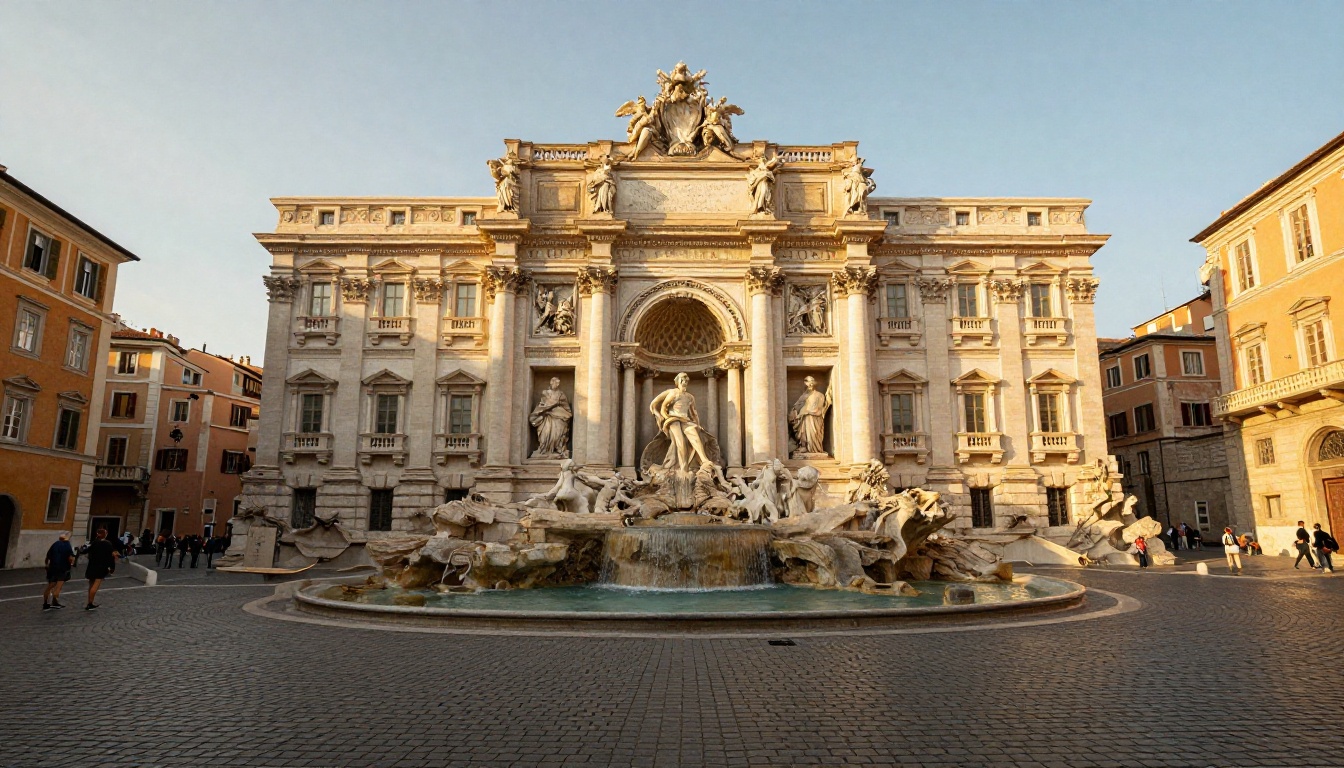
Le résultat ci-dessus montre ce qu’une suppression par IA bien réalisée permet d’obtenir sur une place animée. Les pavés, les façades des bâtiments et les détails architecturaux sont reconstitués sans couture. Il n’y a ni bavure, ni effet fantôme, ni flou révélateur à l’endroit où se tenait la silhouette.
Quand les portraits de famille tournent mal
Les photos de groupe lors de réunions, d’anniversaires ou de fêtes de fin d’année finissent régulièrement avec la mauvaise personne dans le cadre ou quelqu’un dans une position maladroite. Plutôt que d’abandonner la photo, la suppression par IA vous offre une seconde chance de corriger l’image sans refaire la prise de vue.
Ce que fait réellement l’IA quand elle supprime quelqu’un
Il ne s’agit pas d’une simple opération « supprimer et remplir avec une couleur ». La technologie qui fonctionne en coulisses est nettement plus sophistiquée, et la comprendre vous aide à obtenir de meilleurs résultats.
Inpainting ou isolation de l’arrière-plan
Deux grandes approches d’IA permettent de supprimer des personnes :
| Approche | Fonctionnement | Idéale pour |
|---|
| Inpainting | Remplit la zone sélectionnée en prédisant ce qui devrait s’y trouver, à partir des pixels environnants et d’une compréhension apprise de la scène | Arrière-plans complexes, surfaces texturées, scènes naturelles |
| Isolation de l’arrière-plan | Sépare le sujet des couches d’arrière-plan, puis remplit ou compose l’image | Détourage précis, photos de produits, prises de vue en studio |
Pour supprimer des personnes indésirables, l’inpainting est presque toujours l’outil approprié. La suppression d’arrière-plan convient mieux pour isoler un sujet que vous souhaitez conserver.
Comment l’IA comble le vide
Lorsque vous sélectionnez une personne et demandez au modèle de la supprimer, plusieurs opérations se déroulent simultanément :
- Le modèle analyse le contexte environnant : l’herbe se prolonge en herbe, les carreaux suivent le motif existant, les dégradés du ciel correspondent au ciel déjà présent.
- Il génère des pixels plausibles pour la zone masquée grâce à une reconstruction fondée sur la diffusion.
- Il fond les bords pour qu’aucune frontière nette n’existe entre les anciens et les nouveaux pixels.
La variable décisive est la précision du masque. Une sélection précise, qui épouse fidèlement la silhouette de la personne, donne au modèle exactement la zone à reconstituer. Une sélection approximative supprime trop ou trop peu et crée des artefacts visibles.
Astuce : zoomez toujours avant de valider votre sélection. Quelques minutes de plus pour la précision du masque vous évitent beaucoup de retouches ensuite.
Les meilleurs modèles d’IA pour cette tâche
PicassoIA propose plusieurs modèles capables de supprimer des personnes avec différents niveaux de précision. Chacun a ses atouts selon votre cas d’usage.
Bria Remove Background
Le modèle Bria Remove Background est la voie la plus rapide lorsque vous avez besoin de détourages propres. Il excelle à isoler les sujets de leur environnement, avec des contours nets et précis. Bien que sa fonction première soit la suppression d’arrière-plan plutôt que l’inpainting, il donne d’excellents résultats associé à un arrière-plan de remplacement, ou lorsque la personne occupe la majeure partie du cadre et que vous souhaitez simplement l’isoler.
Idéal pour : détourages transparents propres, isolation rapide, suppressions de type produit.
Fibo Edit pour les travaux de précision
Le modèle Fibo Edit est un choix de premier plan pour l’inpainting ciblé. Vous sélectionnez la zone précise contenant la personne indésirable, et le modèle remplit cette région de manière intelligente. Il est particulièrement performant lorsque :
- La personne se trouve devant un arrière-plan complexe (murs en brique, feuillage, eau)
- Vous avez besoin que la reconstitution reprenne un motif de texture existant
- Une suppression partielle est nécessaire (retirer quelqu’un d’un groupe sans perturber les sujets voisins)
Qwen Image Edit Plus
Qwen Image Edit Plus adopte une approche de retouche guidée par prompt. Plutôt que de simplement masquer, vous pouvez décrire ce que vous voulez obtenir : « supprimer la personne debout à gauche et remplir avec le fond de plage ». Le modèle interprète ces instructions en langage naturel en même temps que l’image, ce qui en fait un outil puissant pour les utilisateurs qui préfèrent décrire leur intention plutôt que tracer des sélections précises.
Point fort : retouches fondées sur des instructions, contrôle fin de l’aspect du remplissage.
PicassoIA Image Editor Pro
PicassoIA Image Editor Pro est l’option tout-en-un. Il réunit plusieurs modes de retouche, dont le masquage, l’inpainting et la manipulation par prompt, dans une seule interface. Pour les flux de travail qui exigent de supprimer une personne puis d’effectuer d’autres ajustements (correction des couleurs, recadrage, ajout d’éléments), c’est souvent le point de départ le plus efficace.
Astuce : si vous débutez dans la retouche photo par IA, commencez par PicassoIA Image Editor Pro, dont l’interface guidée facilite la prise en main. Passez à Fibo Edit ou Qwen Image Edit Plus lorsque vous avez besoin d’un contrôle plus ciblé.

La procédure est simple une fois que vous savez quel outil utiliser. Voici le flux de travail complet, avec Fibo Edit comme modèle principal.
Étape 1 : choisissez soigneusement votre photo
Avant d’importer l’image, évaluez-la rapidement :
- La personne indésirable se trouve-t-elle dans la composition principale, ou sur le bord ?
- Qu’y a-t-il directement derrière elle ? (Une couleur unie, de l’herbe, de l’eau, des bâtiments ?)
- Son ombre est-elle visible et doit-elle aussi être supprimée ?
Répondre à ces questions vous indique à quel point la reconstitution sera exigeante.
Étape 2 : importez l’image et ouvrez l’outil de masquage
Ouvrez Fibo Edit sur PicassoIA. Importez votre photo. L’interface charge l’image dans la zone de travail de l’éditeur.
Important : utilisez la version la plus haute résolution de votre photo. Les modèles d’IA produisent de meilleurs résultats d’inpainting lorsqu’ils disposent de plus d’informations de pixels. Un original de plus de 3000 px de large offre au modèle bien plus de contexte qu’une image compressée de taille web.
Étape 3 : tracez le masque de sélection
Utilisez le pinceau pour recouvrir la personne à supprimer. Couvrez l’ensemble de la silhouette, y compris :
- Le contour complet du corps avec une marge de 5 à 10 px autour des bords
- Les ombres portées au sol
- Les reflets dans l’eau, sur les sols ou dans les vitres
- Les accessoires comme les sacs, les poussettes ou tout ce que la personne tient
Oublier l’ombre est l’une des erreurs les plus courantes. Elle crée une forme sombre, semblable à un fantôme, au sol, qui trahit immédiatement une retouche amateur.
Étape 4 : définissez votre prompt de remplissage
Avec Fibo Edit et Qwen Image Edit Plus, vous pouvez, si vous le souhaitez, ajouter une description textuelle de l’aspect souhaité pour la zone reconstituée. Par exemple :
- « sable de plage avec un motif de vagues douces »
- « pavés de pierre prolongeant le motif existant de la place »
- « pelouse verte et bien entretenue »
Ce prompt oriente le modèle vers une reconstitution plus précise, plutôt que de le laisser travailler par simple inférence.
Étape 5 : générez et vérifiez
Cliquez sur générer. Examinez le résultat à 100 % de zoom, en vérifiant en particulier :
- Les transitions aux endroits où la silhouette rejoignait l’arrière-plan
- Les zones d’ombre et de reflet
- La continuité des motifs (carreaux, brins d’herbe, ondulations de l’eau)
Si le premier résultat présente de légers artefacts, relancez la génération avec le même masque. Chaque génération produit un résultat légèrement différent et les essais suivants améliorent souvent les zones problématiques.
Étape 6 : téléchargez en pleine résolution
Une fois satisfait, téléchargez l’image finale. PicassoIA exporte en pleine résolution, identique à celle de votre import initial.
La plupart des suppressions sont simples. Mais certaines situations exigent une approche plus prudente.
Scènes bondées avec des personnes qui se chevauchent
Lorsque plusieurs personnes se tiennent très près les unes des autres ou se chevauchent partiellement, supprimer l’une d’elles risque d’altérer les silhouettes voisines. La démarche recommandée :
- Supprimez d’abord les silhouettes de l’arrière-plan (les plus éloignées du centre, celles qui se chevauchent le moins)
- Progressez ensuite vers les sujets principaux
- Utilisez un masque serré qui exclut toute partie des personnes que vous souhaitez conserver

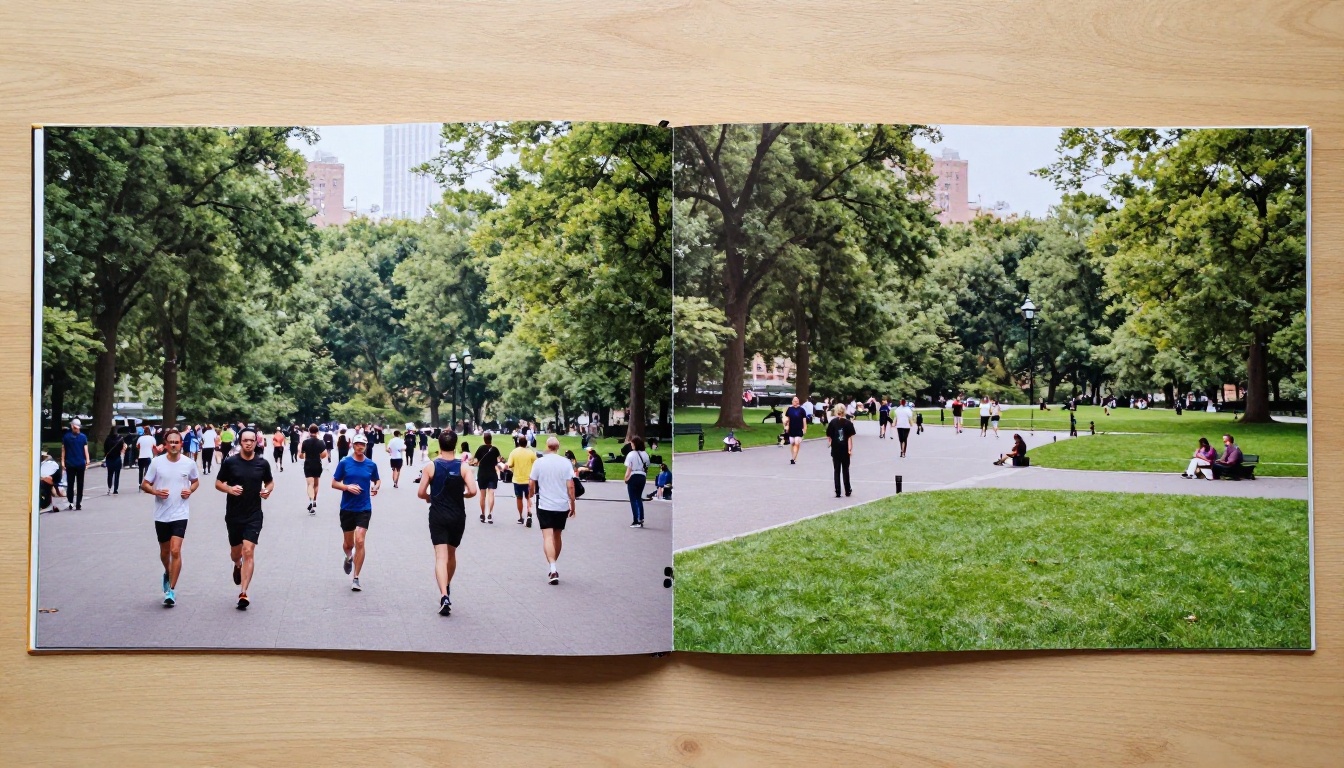
Pour les scènes comptant des dizaines de personnes (foules de concerts, rues animées), il est souvent préférable de les supprimer par lots de 2 à 3 plutôt que de tenter un seul masque couvrant tout le monde.
Ombres et reflets laissés en place
L’ombre d’une personne peut s’étendre sur 2 à 3 mètres à partir de ses pieds, selon l’angle du soleil. La négliger crée une forme sombre semblable à un fantôme au sol, qui signale immédiatement une retouche inachevée.
Démarche pour supprimer l’ombre :
- Prolongez votre masque au-delà des pieds pour couvrir toute la longueur de l’ombre
- Ajoutez dans votre prompt de remplissage une indication sur les conditions de lumière (par exemple, « lumière de l’après-midi venant de la droite, surface du sol propre »)
Les reflets dans l’eau, sur les sols brillants ou dans les vitres demandent le même traitement. Ce que l’IA reconstitue dans la zone de la silhouette principale ne corrigera pas automatiquement un reflet situé en dessous.
Arrière-plans à textures complexes
Les textures organiques aléatoires comme le gravier, les feuilles mortes ou la pierre brute répondent très bien à l’inpainting par IA, car elles ne suivent aucun motif strict. Les textures géométriques, comme les carrelages, les murs en brique ou les terrasses en bois, sont plus difficiles, car les défauts de raccord deviennent immédiatement visibles.
Astuce pour les motifs géométriques : utilisez un pinceau plus petit et plus précis. Lancez 3 ou 4 générations et choisissez le meilleur résultat plutôt que d’accepter le premier.
3 erreurs qui ruinent vos résultats
Après avoir beaucoup travaillé avec les outils de suppression par IA, voici les trois erreurs qui posent le plus de problèmes :
1. Des masques trop lâches et trop grands
Tracer un ovale approximatif autour de la personne et d’une grande zone environnante laisse au modèle trop d’incertitude sur ce qu’il doit reconstituer. Le remplissage obtenu paraît souvent générique plutôt qu’adapté à la scène. Des masques serrés et précis donnent des résultats nettement meilleurs.
2. Ignorer les ombres et les reflets
C’est déjà mentionné plus haut, mais cela mérite d’être répété, car c’est l’étape la plus souvent oubliée. Avant de valider un masque, observez le sol autour des pieds de la personne et suivez toute la longueur de l’ombre. Vérifiez la présence de reflets sur toute surface brillante du cadre.
3. Travailler avec des images compressées
Appliquer l’inpainting par IA sur un JPEG de faible qualité crée des artefacts visibles, car le modèle travaille avec des informations de pixels dégradées. Utilisez toujours la meilleure version originale dont vous disposez. Si l’original a disparu, P Image Edit LoRA peut restaurer la qualité de l’image avant que vous ne tentiez la suppression.
Astuce : l’ordre compte. Restaurez d’abord la qualité, puis supprimez les personnes. Jamais l’inverse.
À vous de jouer
Supprimer des personnes d’une photo ne demande plus de maîtriser Photoshop, de passer des heures à cloner manuellement ou de faire appel à un retoucheur professionnel. Les modèles disponibles sur PicassoIA se chargent du plus gros du travail, et le parcours, de l’import à l’image finale propre, prend quelques minutes plutôt que quelques heures.
Commencez par Fibo Edit pour un travail d’inpainting précis, Bria Remove Background lorsque vous avez besoin de détourages propres et rapides, et Qwen Image Edit Plus lorsque vous voulez décrire vos retouches en langage courant. PicassoIA Image Editor Pro réunit toutes ces fonctionnalités dans un même espace si vous préférez un environnement de travail unique et cohérent.
La meilleure façon de découvrir ce que peuvent faire ces outils est de faire vos propres essais. Importez une photo avec une silhouette indésirable, suivez la procédure étape par étape et comparez plusieurs générations différentes. Les résultats sont vraiment impressionnants, et la courbe d’apprentissage est courte.
Chaque photo que vous avez mise de côté à cause d’une personne indésirable dans le cadre peut maintenant être corrigée. Votre archive de photos « presque parfaites » est sur le point de se réduire considérablement.


