Editar fotos costumava exigir domínio de softwares caros ou horas de seleção manual e trabalhosa. Hoje, a IA remove pessoas indesejadas de fotos em segundos, com resultados que parecem totalmente naturais. Este artigo mostra como a tecnologia funciona, quais ferramentas entregam os melhores resultados e como usá-las agora mesmo no PicassoIA.
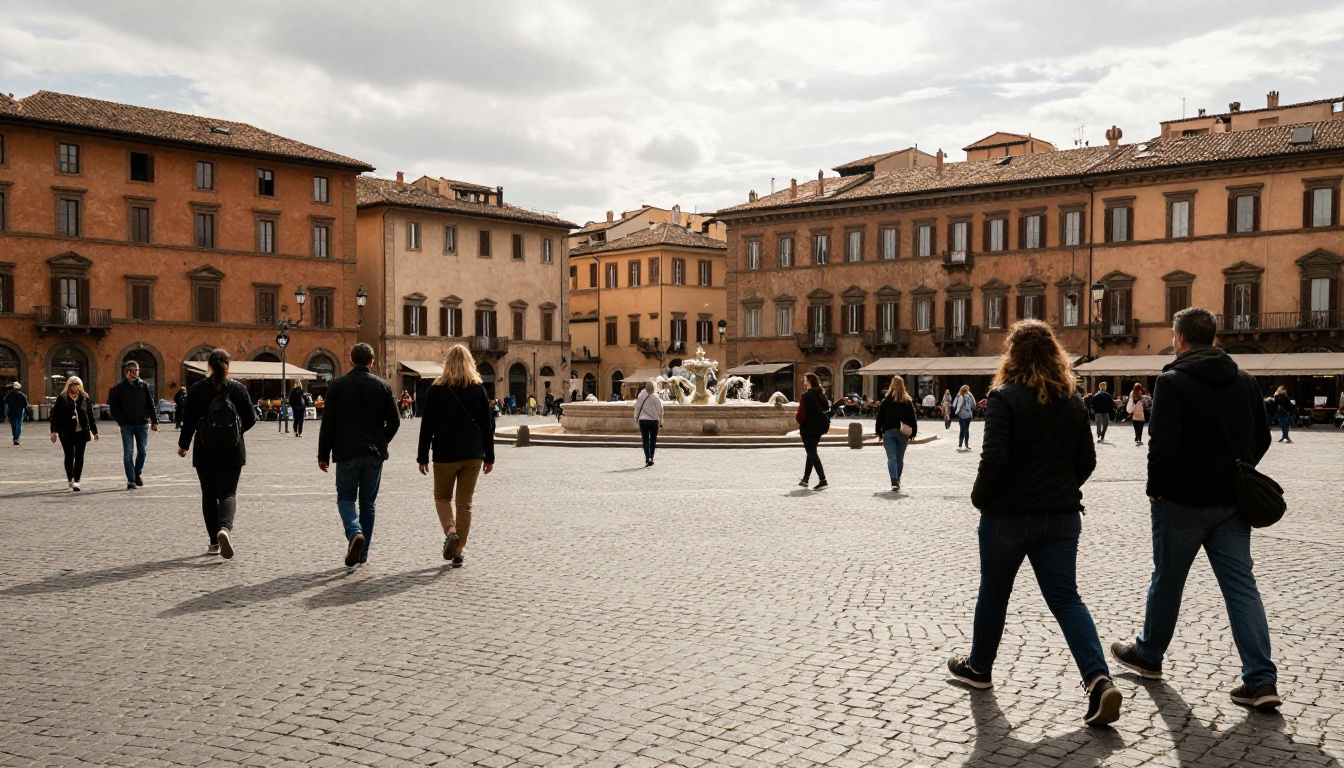
Por que pessoas indesejadas estragam boas fotos
Você preparou o enquadramento perfeito. A iluminação estava ideal, a composição estava exatamente certa, e então um desconhecido entrou no quadro. Ou pior, você já tinha apertado o botão do disparador.
Isso acontece o tempo todo:
- Fotografia de viagem: Atrações turísticas lotadas tornam quase impossível capturar imagens limpas de monumentos, fontes ou arquitetura.
- Fotografia imobiliária: Um vizinho ou um transeunte aparecendo em anúncios de imóveis passa uma impressão pouco profissional.
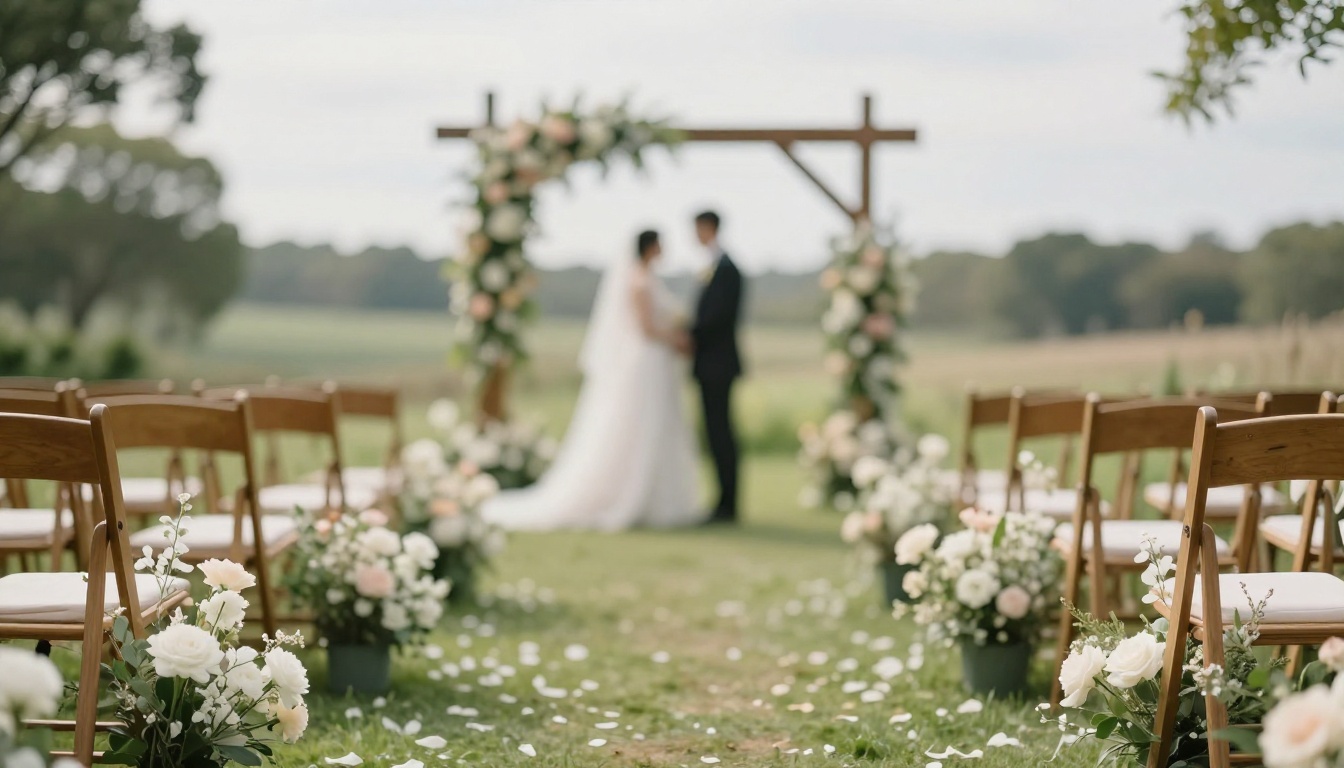
- Fotos de casamentos e eventos: Figuras ao fundo em recepções ou cerimônias desviam a atenção dos protagonistas.
- Ensaios de retrato: Uma terceira pessoa acidental no fundo muda todo o clima da foto.
A solução tradicional era o Preenchimento com Reconhecimento de Conteúdo do Photoshop, que funcionava razoavelmente bem em fundos simples, mas tinha dificuldade com cenas complexas. A outra opção era refazer a foto, o que nem sempre é possível.
A IA muda completamente essa equação.
A armadilha dos pontos turísticos
Destinos populares como o Coliseu, a Times Square ou qualquer calçadão de praia são quase impossíveis de fotografar sem multidões. Mesmo em sessões de fotos ao amanhecer em lugares famosos, costuma haver outros fotógrafos, corredores ou funcionários atravessando o quadro.
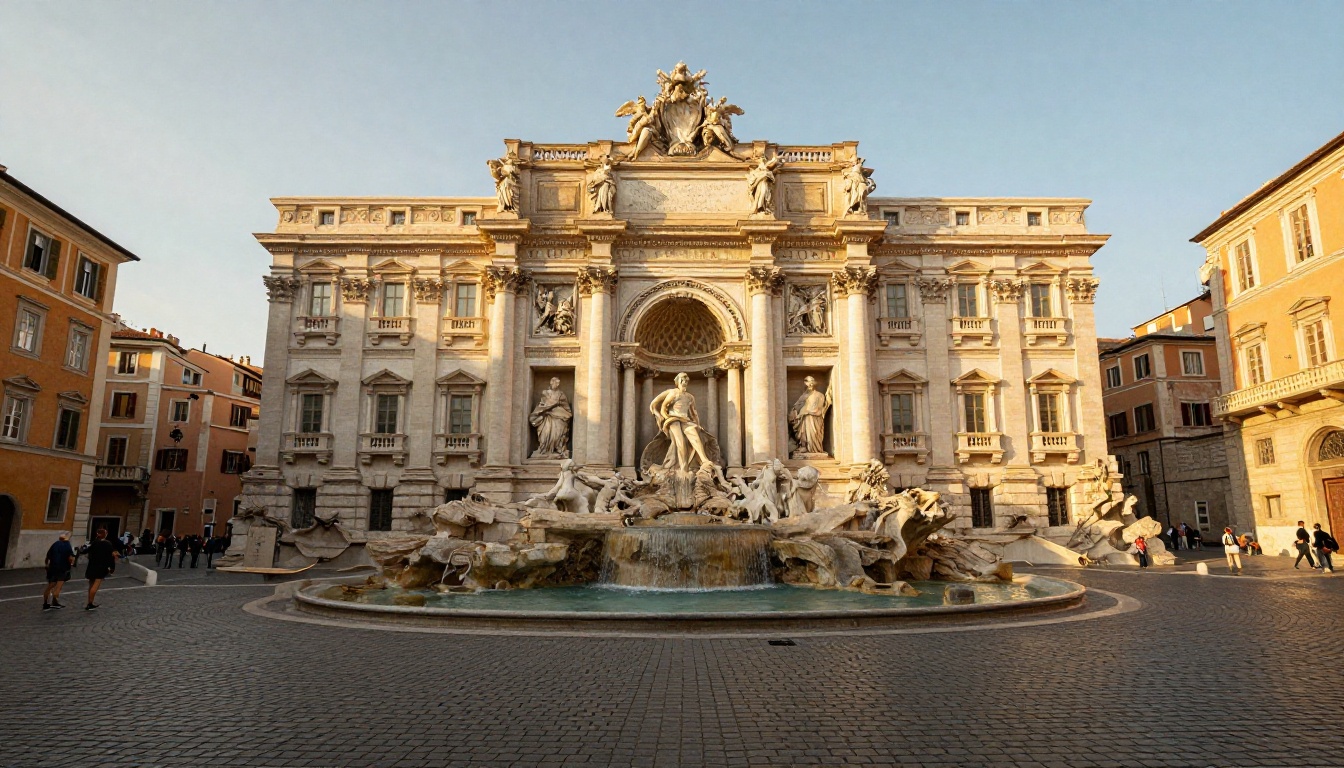
O resultado acima mostra o que a remoção adequada com IA consegue fazer em uma praça movimentada. O calçamento, as fachadas dos prédios e os detalhes arquitetônicos são reconstruídos sem costuras. Não há borrões, não há fantasmas nem aquele desfoque revelador onde a figura estava.
Quando os retratos de família dão errado
Fotos de grupo em reuniões, festas de aniversário ou eventos de fim de ano frequentemente acabam com a pessoa errada no quadro ou com alguém em uma posição desajeitada. Em vez de descartar a foto inteira, a remoção com IA dá a você uma segunda chance de corrigir a imagem sem precisar refazê-la.
O que a IA realmente faz quando remove alguém
Isso não é uma operação simples de "apagar e preencher com uma cor". A tecnologia por trás é bem mais sofisticada, e entendê-la ajuda você a obter resultados melhores.

Inpainting versus isolamento de fundo
Duas abordagens principais de IA lidam com a remoção de pessoas:
| Abordagem | Como funciona | Melhor para |
|---|
| Inpainting | Preenche a área selecionada prevendo o que deveria estar ali, com base nos pixels ao redor e na compreensão aprendida da cena | Fundos complexos, superfícies com textura, cenas naturais |
| Isolamento de fundo | Separa o sujeito das camadas de fundo e depois preenche ou compõe a imagem | Recortes limpos, fotos de produtos, fotos de estúdio |
Para remover pessoas indesejadas, o inpainting quase sempre é a ferramenta certa. A remoção de fundo é mais adequada para isolar um sujeito que você quer manter.
Como a IA preenche o espaço vazio
Quando você seleciona uma pessoa e pede ao modelo para removê-la, várias coisas acontecem ao mesmo tempo:
- O modelo analisa o contexto ao redor: a grama continua como grama, os azulejos seguem o padrão existente, os degradês do céu combinam com o céu já presente.
- Ele gera conteúdo de pixels plausível para a área mascarada usando reconstrução baseada em difusão.
- Ele mescla as bordas para que não exista uma linha dura entre os pixels antigos e os novos.
A variável decisiva é a precisão da máscara. Uma seleção precisa, que acompanha de perto a silhueta da pessoa, dá ao modelo exatamente a área certa para reconstruir. Uma seleção descuidada remove demais ou de menos e cria artefatos visíveis.
Dica: Sempre dê zoom antes de finalizar sua seleção. Alguns minutos extras na precisão da máscara economizam muito trabalho de pós-produção.
Os melhores modelos de IA para esse trabalho
O PicassoIA hospeda vários modelos que removem pessoas com diferentes níveis de precisão. Cada um tem seus pontos fortes, dependendo do seu caso de uso.
Bria Remove Background
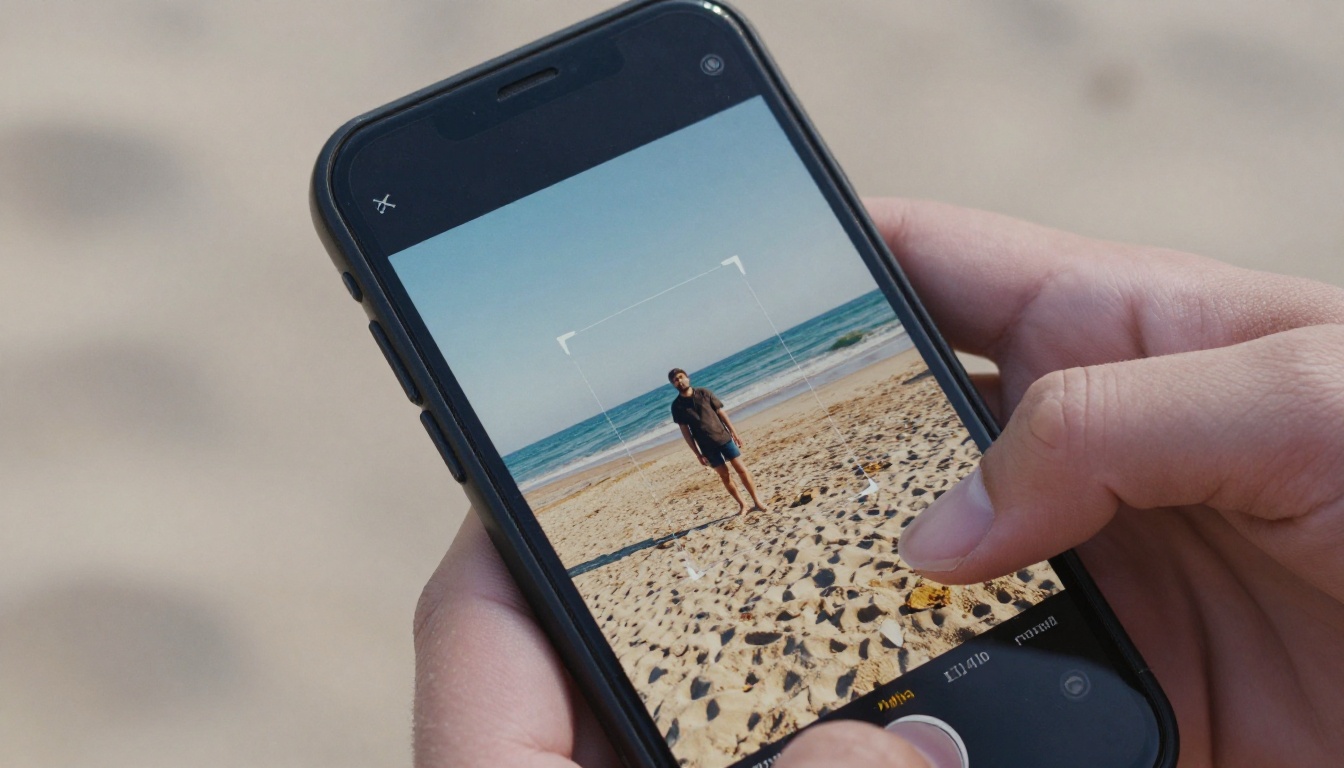
O modelo Bria Remove Background é o caminho mais rápido quando você precisa de recortes limpos. Ele se destaca em isolar sujeitos do entorno, com bordas nítidas e precisas. Embora sua função principal seja a remoção de fundo, e não o inpainting, ele funciona muito bem combinado com um fundo de substituição ou quando a pessoa ocupa a maior parte do quadro e você simplesmente quer isolá-la.
Melhor para: Recortes transparentes limpos, isolamento rápido, remoções em estilo de produto.
Fibo Edit para trabalhos de precisão
O modelo Fibo Edit é uma escolha de destaque para inpainting direcionado. Você seleciona a área específica que contém a pessoa indesejada, e o modelo preenche essa região de forma inteligente. Ele é especialmente forte quando:
- A pessoa está na frente de um fundo complexo (paredes de tijolo, folhagem, água)
- Você precisa que a reconstrução combine com um padrão de textura existente
- É necessária uma remoção parcial (tirar alguém de um grupo sem perturbar os sujeitos vizinhos)
Qwen Image Edit Plus
O Qwen Image Edit Plus adota uma abordagem de edição de fotos guiada por prompt. Em vez de apenas mascarar, você pode descrever o que você quer que aconteça: "remova a pessoa em pé à esquerda e preencha com o fundo da praia". O modelo interpreta instruções em linguagem natural junto com a imagem, o que o torna poderoso para quem prefere descrever sua intenção a desenhar seleções precisas.
Ponto forte: Edições baseadas em instruções, controle refinado sobre como o preenchimento deve ficar.
PicassoIA Image Editor Pro
O PicassoIA Image Editor Pro é a opção completa. Ele combina vários modos de edição, incluindo máscara, inpainting e manipulação por prompt, em uma única interface. Para fluxos de trabalho que exigem remover uma pessoa e depois fazer ajustes adicionais (correção de cor, recorte, inclusão de elementos), este costuma ser o ponto de partida mais eficiente.
Dica: Se você é novo na edição de fotos com IA, comece com o PicassoIA Image Editor Pro por causa da interface guiada. Passe para o Fibo Edit ou o Qwen Image Edit Plus quando precisar de um controle mais direcionado.
Como remover pessoas no PicassoIA (passo a passo)
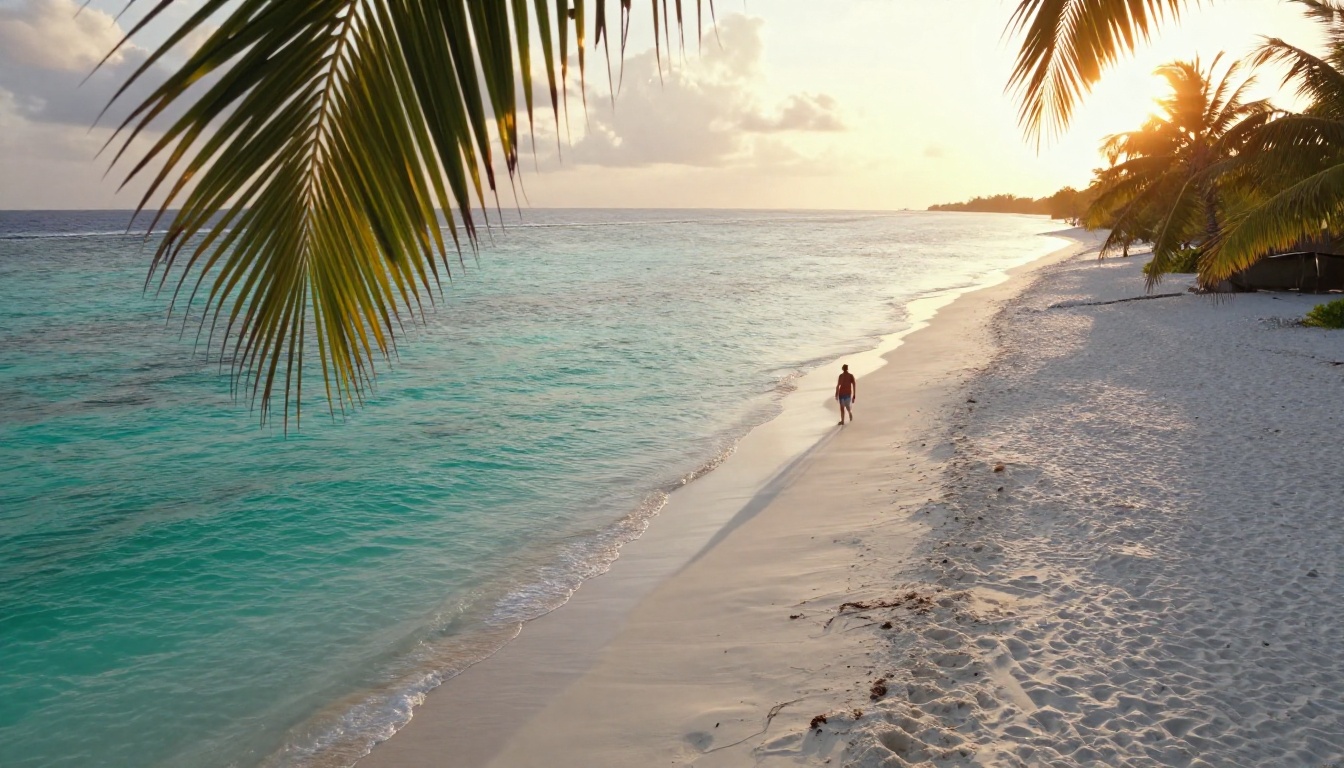
O processo é simples depois que você sabe qual ferramenta usar. Aqui está o fluxo de trabalho completo usando o Fibo Edit como modelo principal.
Passo 1: Escolha sua foto com cuidado
Antes de enviar, avalie rapidamente a imagem:
- A posição da pessoa indesejada está dentro da composição principal ou ela está na borda?
- O que existe logo atrás dela? (Cor sólida, grama, água, prédios?)
- A sombra dela está visível e também precisa ser removida?
Responder a essas perguntas mostra o quão exigente será a tarefa de reconstrução.
Passo 2: Envie a foto e abra a ferramenta de máscara
Abra o Fibo Edit no PicassoIA. Envie sua foto. A interface vai carregar a imagem na tela do editor.
Importante: Use a versão de maior resolução da sua foto disponível. Os modelos de IA produzem resultados de inpainting melhores quando têm mais informação de pixels para trabalhar. Um original com 3000px ou mais de largura dá ao modelo muito mais contexto do que uma imagem compactada em tamanho para web.
Passo 3: Pinte a máscara de seleção
Use a ferramenta de pincel para pintar sobre a pessoa que você quer remover. Cubra a figura inteira, incluindo:
- O contorno completo do corpo com uma margem de 5 a 10px ao redor das bordas
- Quaisquer sombras projetadas no chão
- Quaisquer reflexos na água, em pisos ou em janelas
- Acessórios como bolsas, carrinhos de bebê ou qualquer coisa que a pessoa esteja segurando
Esquecer a sombra é um dos erros mais comuns e cria uma forma escura, semelhante a um fantasma, no chão, que denuncia imediatamente uma edição amadora.
Passo 4: Defina o prompt de preenchimento
Com o Fibo Edit e o Qwen Image Edit Plus, você pode, opcionalmente, adicionar uma descrição em texto de como a área reconstruída deve ficar. Por exemplo:
- "praia de areia com padrão de ondas suaves"
- "pedras de calçamento continuando o padrão existente da praça"
- "gramado verde bem cuidado"
Esse prompt orienta o modelo para uma reconstrução mais específica, em vez de deixar o modelo agir por conta própria.
Passo 5: Gere e revise
Clique em gerar. Revise o resultado com zoom de 100%, verificando especialmente:
- As transições nas bordas onde a figura encontrava o fundo
- As áreas de sombra e reflexo
- A continuidade dos padrões (azulejos, lâminas de grama, ondulações na água)
Se o primeiro resultado tiver pequenos artefatos, gere novamente com a mesma máscara. Cada geração produz um resultado ligeiramente diferente, e as execuções seguintes costumam melhorar as áreas com problemas.
Passo 6: Baixe em resolução total
Quando estiver satisfeito, baixe a imagem final. O PicassoIA exporta em resolução total, igual à do seu envio original.
A maioria das remoções é direta. Mas algumas situações exigem uma abordagem mais cuidadosa.
Cenas lotadas com pessoas sobrepostas
Quando várias pessoas estão muito próximas ou parcialmente sobrepostas, remover uma delas corre o risco de corromper as figuras vizinhas. A abordagem recomendada:
- Remova primeiro as figuras do fundo (as mais distantes do centro, com menos sobreposição)
- Avance em direção aos sujeitos principais
- Use uma máscara justa, que exclua qualquer parte das pessoas que você quer manter

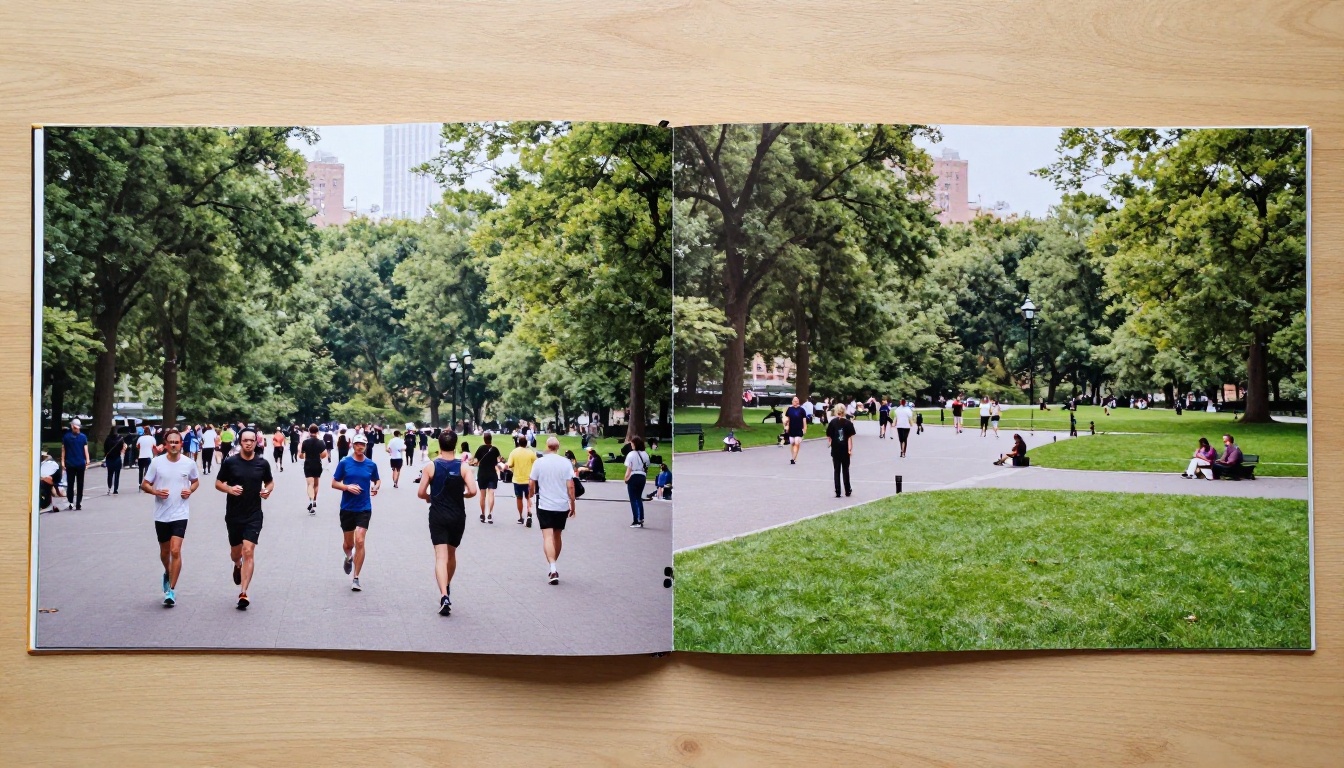
Para cenas com dezenas de pessoas (multidões de shows, ruas movimentadas), muitas vezes é melhor removê-las em lotes de 2 a 3, em vez de tentar uma única máscara cobrindo todo mundo.
Sombras e reflexos deixados para trás
A sombra de uma pessoa pode se estender de 2 a 3 metros a partir dos pés, dependendo do ângulo do sol. Ignorar isso cria uma forma escura, semelhante a um fantasma, no chão, que denuncia imediatamente uma edição inacabada.
Fluxo de trabalho para remover sombras:
- Estenda sua máscara além dos pés para cobrir todo o comprimento da sombra
- Inclua no seu prompt de preenchimento uma nota sobre a condição de luz (por exemplo, "luz do sol da tarde vinda da direita, superfície de chão limpa")
Reflexos em água, pisos polidos ou janelas precisam do mesmo tratamento. O que a IA reconstrói na área da figura principal não corrige automaticamente um reflexo logo abaixo dela.
Fundos com texturas complexas
Texturas orgânicas aleatórias, como cascalho, folhas caídas ou pedra irregular, respondem muito bem ao inpainting com IA, porque não existe um padrão rígido a ser seguido. Texturas geométricas, como pisos de azulejo, paredes de tijolo ou decks de madeira, são mais difíceis, porque as incompatibilidades ficam imediatamente visíveis.
Dica para padrões geométricos: Use um pincel menor e mais preciso. Faça de 3 a 4 gerações e escolha o melhor resultado em vez de aceitar o primeiro.
3 erros que estragam seus resultados
Depois de trabalhar bastante com ferramentas de remoção com IA, estes são os três erros que mais causam problemas:
1. Máscaras frouxas e grandes demais
Pintar um oval grosseiro sobre a pessoa e uma grande área ao redor dá ao modelo incerteza demais sobre o que reconstruir. O preenchimento resultante costuma parecer genérico, em vez de combinar com a cena específica. Máscaras justas e precisas produzem resultados muito melhores.
2. Ignorar sombras e reflexos
Já abordado acima, mas vale repetir, porque é o passo mais comum a ser esquecido. Antes de finalizar qualquer máscara, observe o chão em volta dos pés da pessoa e acompanhe todo o comprimento da sombra. Procure reflexos em qualquer superfície brilhante dentro do quadro.
3. Trabalhar com imagens compactadas
Rodar inpainting com IA em um JPEG de baixa qualidade cria artefatos visíveis, porque o modelo trabalha com informação de pixels degradada. Sempre use o melhor original que você tiver. Se o original não existir mais, o P Image Edit LoRA pode restaurar a qualidade da imagem antes de você tentar a remoção.
Dica: A ordem importa. Restaure a qualidade primeiro e só depois remova as pessoas. Nunca na ordem inversa.
Agora é sua vez
Remover pessoas de fotos não exige mais conhecimento de Photoshop, horas de clonagem manual nem retocadores profissionais. Os modelos disponíveis no PicassoIA fazem o trabalho pesado, e o fluxo de trabalho, do envio até a imagem final limpa, leva minutos em vez de horas.
Comece com o Fibo Edit para trabalhos de inpainting precisos, o Bria Remove Background quando precisar de recortes limpos e rápidos, e o Qwen Image Edit Plus quando quiser descrever suas edições em linguagem simples. O PicassoIA Image Editor Pro reúne todos esses recursos em um só lugar, caso você prefira um espaço de trabalho único e consistente.
A melhor forma de ver o que essas ferramentas fazem é testar por conta própria. Envie uma foto com uma figura indesejada, siga o processo passo a passo e compare algumas gerações diferentes. Os resultados são realmente impressionantes, e a curva de aprendizado é curta.
Cada foto que você vinha deixando de lado por causa de uma pessoa indesejada no quadro agora tem solução. O seu arquivo de fotos "quase perfeitas" está prestes a ficar bem menor.


