العلامات المائية على لقطاتك الخاصة من أكثر المشكلات إزعاجًا في إنتاج الفيديو. أنت صوّرت المحتوى، وتملك حقوقه، لكن طابعًا زمنيًا أو شعار تطبيق تسجيل أو تراكبًا من منصة صور جاهزة يُفسد النتيجة النهائية. لسنوات طويلة، كانت الحلول الوحيدة هي التمويه، وهو يبدو سيئًا، أو القص، وهو يُدمّر تكوين الكادر. غيّر الذكاء الاصطناعي هذا تمامًا، واليوم يمكنك إزالة العلامات المائية من الفيديو خلال دقائق، دون كتابة أي سطر برمجي ودون دفع ثمن برامج سطح المكتب المكلفة.
ما الذي يُعدّ علامة مائية
ليس كل ما يحتاج إلى إزالة يتناسب مع التعريف التقليدي للعلامة المائية الخاصة بحقوق النشر. هذه الفئة أوسع مما يدركه معظم الناس، ونهج الإزالة واحد مهما كان النوع.
العلامات المائية الثابتة مقابل الديناميكية
تبقى العلامة المائية الثابتة في الموضع البكسلي نفسه عبر كل إطار. فكّر في شعار تطبيق تسجيل مطبوع في الزاوية السفلية اليمنى، أو شارة قناة لا تتحرك أبدًا. هذه الأسهل في الإزالة بالذكاء الاصطناعي، لأن النموذج يستطيع تحديد موقع القناع بدقة مرة واحدة، ثم تطبيقه بثبات على المقطع كله.
تتغير العلامة المائية الديناميكية موقعها أو شفافيتها أو تتحرك عبر الإطارات. بعض أدوات تسجيل الشاشة تضيف طوابع زمنية متحركة، وبعض منصات الفيديو تطبع شارات متحركة داخل الفيديو. تحتاج هذه إلى كشف لكل إطار على حدة، وهنا تتفوق نماذج إزالة الكائنات الحديثة بالذكاء الاصطناعي على طرق التمويه اليدوية القديمة إطارًا بإطار.
الشعارات والطوابع الزمنية والنصوص المتراكبة
| النوع | المصدر الشائع | صعوبة الإزالة |
|---|
| شعار / شارة | تطبيقات التسجيل، الكاميرات | سهلة (ثابتة) |
| طابع زمني | كاميرات المراقبة، الهواتف | سهلة إلى متوسطة |
| نص متراكب | محررات الفيديو، تطبيقات العلامات المائية | متوسطة |
| شارة متحركة | أدوات تسجيل الشاشة، أدوات البث المباشر | متوسطة إلى صعبة |
| تراكب شبه شفاف | منصات لقطات الفيديو الجاهزة | متوسطة |
💡 ملاحظة: يتناول هذا المقال إزالة العلامات المائية من اللقطات التي تملكها وأنشأتها. تحقّق دائمًا من أن لديك الحقوق اللازمة للمحتوى قبل معالجته.
لماذا يهم النوع
يعتمد اختيار استراتيجية القناع الصحيحة بدرجة كبيرة على نوع العلامة المائية. الشعار الثابت في زاوية فيديو سفر يحتاج إلى قناع واحد ثابت. أما الطابع الزمني المتحرك الذي ينتقل عبر الثلث السفلي فيحتاج إلى تتبع قائم على الإطارات المفتاحية. معرفة ذلك قبل فتح أي أداة توفّر عليك محاولات فاشلة متعددة ووقت معالجة ضائعًا.
لماذا تقصّر الطرق التقليدية
إن جرّبت إزالة علامة مائية قبل ظهور أدوات الذكاء الاصطناعي، فأنت تعرف المعاناة بالفعل. الطريقتان الكلاسيكيتان تُدمّران جودة الفيديو بطريقتين مختلفتين.
نهج التمويه
تمويه منطقة من الفيديو هو أقدم حل متاح. تحدد مستطيلًا فوق العلامة المائية وتطبّق عليه تمويهًا غاوسيًا. ينجح الأمر من الناحية التقنية، لكن النتيجة صندوق باهت واضح يلفت انتباه المشاهد فورًا. فالمعلومات الأصلية للخلفية تُخفى بشكل دائم ولا تُستعاد. ويستطيع المشاهدون أن يلاحظوا أن شيئًا ما أُزيل، وهذا يبدو غير احترافي حتى في المنشورات العادية على وسائل التواصل.
القص يقتل الجودة
الخيار الثاني هو قص الإطار بالكامل للتخلص من الزاوية التي توجد فيها العلامة المائية. إذا كانت علامتك المائية في الزاوية السفلية اليمنى وكنت تعمل بدقة 4K، فقد يكفيك قص طفيف. أما بالنسبة إلى لقطات 1080p، فأي قص ملحوظ يغيّر التكوين بشكل واضح، ويقطع الأشخاص، ويفقد القصة البصرية التي التقطتها في الأصل. والفيديو العمودي المنشور على Reels أو TikTok أقل تسامحًا مع فقدان مساحة الإطار.
تشترك الطريقتان في العيب القاتل نفسه: فهما تغطيان بكسلات الخلفية أو تدمرانها بدلًا من استعادتها. أما الترميم بالذكاء الاصطناعي فيعمل بطريقة مختلفة جوهريًا.
كيف يزيل الذكاء الاصطناعي العلامات المائية إطارًا بإطار
لا تقوم إزالة كائنات الفيديو الحديثة بالذكاء الاصطناعي بالتمويه أو القص. بل تعيد بناء البكسلات المفقودة من خلال فهم ما يجب أن تبدو عليه الخلفية خلف العلامة المائية، استنادًا إلى الإطارات المحيطة والسياق المكاني. تتضمن العملية مرحلتين متميزتين.
كشف الكائنات في الفيديو
المرحلة الأولى هي الكشف. يحدد النموذج البكسلات الدقيقة التي تنتمي إلى العلامة المائية عبر كل إطار. بالنسبة للعلامات الثابتة يكون الأمر مباشرًا. أما الديناميكية فيتتبع النموذج تغيّرات الموضع إطارًا بإطار باستخدام التدفق البصري وتقدير الحركة. والناتج قناع لكل إطار يحدد بدقة ما يجب إزالته.
تُدرَّب نماذج الكشف الحديثة على آلاف الساعات من الفيديو المُشروح، لذلك تستطيع التمييز بين شعار شبه شفاف والخلفية الواقعة تحته، حتى عندما يتشابه الاثنان في الألوان أو الملمس.
ترميم يعمل فعلًا
بعد تحديد القناع، يملأ نموذج الترميم المنطقة المزالة. وعلى عكس الترميم لصورة واحدة، يجب أن يحافظ ترميم الفيديو على الاتساق الزمني: أي أن المنطقة المملوءة يجب أن تبدو سلسة ومتماسكة ليس داخل إطار واحد فحسب، بل عبر التسلسل كله. فالرقعة المتذبذبة تشتّت الانتباه بقدر العلامة المائية الأصلية تمامًا.
تحقق النماذج الحديثة ذلك بالانتباه إلى الإطارات المجاورة أثناء إعادة البناء، بما يضمن أن الخلفية المتحركة خلف العلامة المائية تتدفق بشكل طبيعي عبر المنطقة المملوءة. وتُعالَج تدرجات السماء، وخلفيات البوكيه، وجدران الطوب، وحتى الماء المتحرك بإقناع من النماذج الحالية.
كيفية استخدام Video Erase Object على PicassoIA
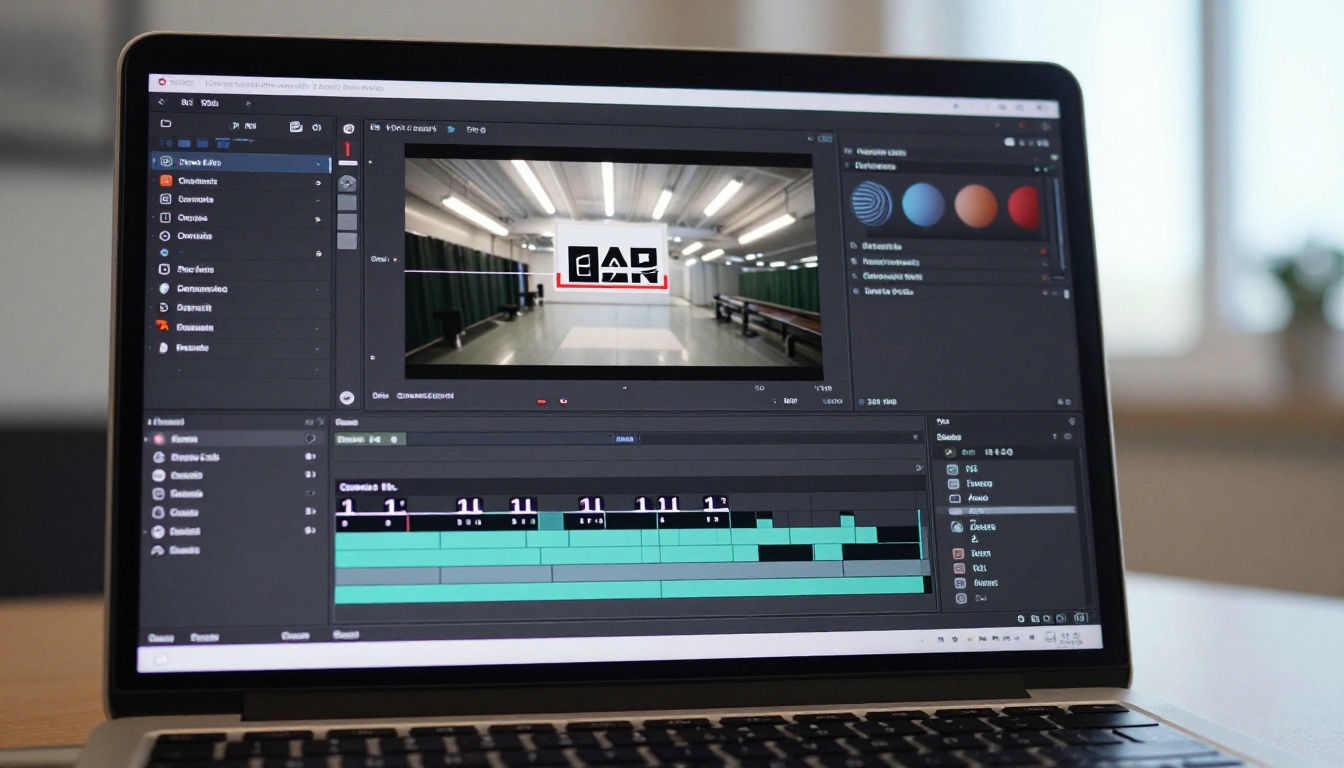
يُعد نموذج Video Erase Object من Bria الأداة الأكثر مباشرة لهذه المهمة على المنصة. يقبل مدخل فيديو وقناعًا، ثم يعيد بناء المنطقة المقنّعة عبر كل الإطارات باتساق زمني. إليك الخطوات بالتفصيل.
الخطوة 1: ارفع الفيديو
افتح Video Erase Object على PicassoIA. انقر على حقل رفع الفيديو واختر ملفك المصدر. تشمل الصيغ المدعومة MP4 وMOV وWebM. للحصول على أفضل النتائج، حافظ على المقاطع أقل من 60 ثانية في كل تشغيل. يمكن تقسيم الفيديوهات الأطول إلى مقاطع أولًا باستخدام أداة Trim Video، ثم دمجها بعد المعالجة عبر Video Merge.

💡 نصيحة: صدّر الفيديو المصدر بأعلى جودة متاحة قبل رفعه. إعادة ترميز ملف مضغوط بشدة ستضاعف أي عيوب ناتجة عن إعادة البناء في المخرجات النهائية.
الخطوة 2: ارسم القناع
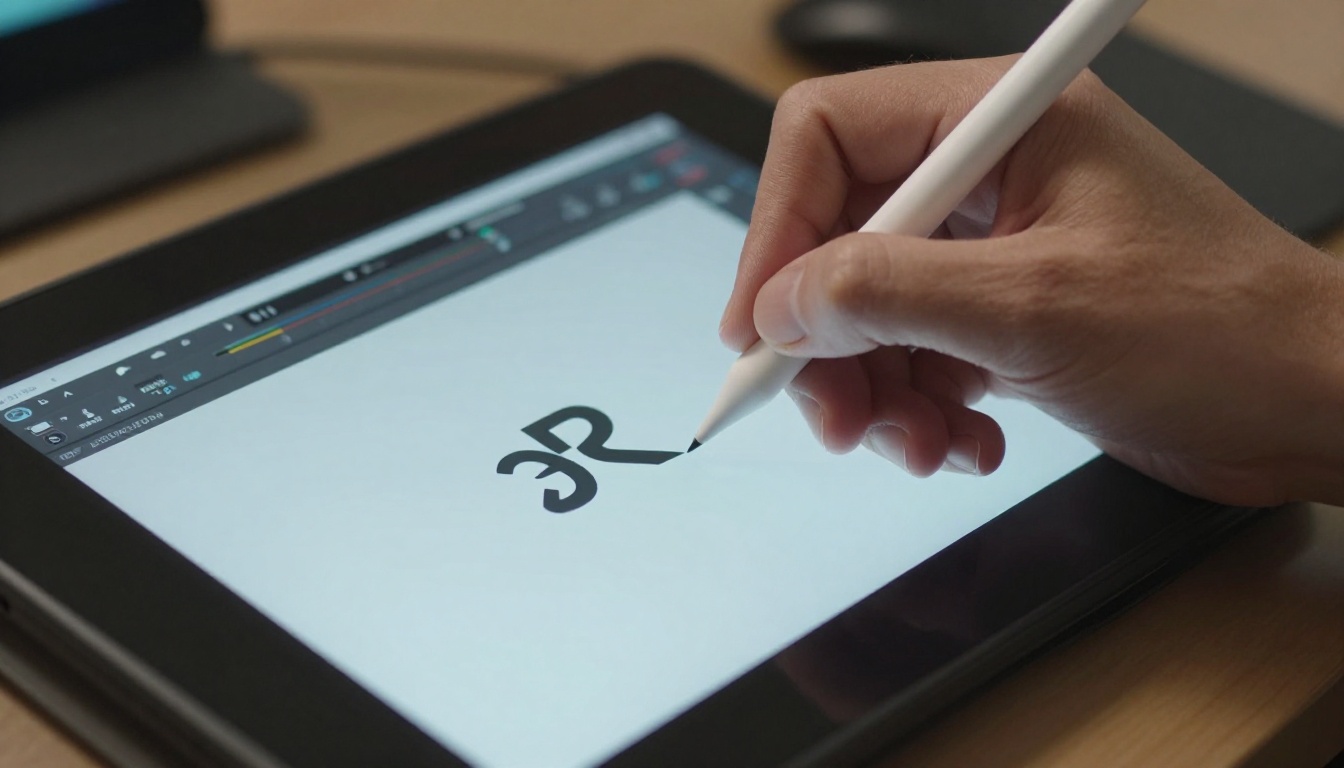
بعد الرفع، تعرض الواجهة معاينة للإطار. استخدم أداة الفرشاة لتلوين منطقة العلامة المائية. لا تحتاج إلى دقة على مستوى البكسل، فالذكاء الاصطناعي يحسّن حواف القناع تلقائيًا. بالنسبة لشعار ثابت في زاوية، لوّن منطقة أوسع قليلًا تغطي العلامة المائية كلها، بما في ذلك أي حواف ناعمة أو ظلال مُسقطة أو هالات شبه شفافة حول الرسم الرئيسي.
أما الطابع الزمني الذي يتغير موقعه مع الوقت، فاستخدم ميزة القناع بالإطارات المفتاحية: حدد موقع القناع في الإطار 1، ثم أعد التحديد في أي إطار تتغير فيه العلامة. ويقوم النموذج بتوليد القناع بين الإطارات المفتاحية تلقائيًا.
الخطوة 3: عالج ونزّل
انقر على Run. يتناسب زمن المعالجة مع طول الفيديو ودقته: فمقطع مدته 30 ثانية بدقة 1080p يستغرق عادةً من 60 إلى 90 ثانية. عند انتهاء المهمة، عاين المخرجات في المشغل المدمج. وإن لاحظت عيوبًا متبقية في المشاهد عالية الحركة، فأعد التشغيل بقناع أوسع قليلًا يستهدف تلك الإطارات. نزّل النتيجة بصيغة MP4 عندما تكون راضيًا عنها.
الخطوة 4: حسّن بمرور ثانٍ
بالنسبة إلى العلامات المائية الصعبة، مثل الشارات المتحركة فوق خلفيات مزدحمة، قد يترك المرور الأول أنماطًا باهتة متبقية. الحل بسيط: نزّل مخرجات المرور الأول، وأعد رفعها إلى Video Erase Object، ثم شغّلها مرة أخرى بقناع أضيق يستهدف العيوب المتبقية فقط. يحل المروران حالات لا يستطيع مرور واحد حلّها وحده بثبات.
قبل وبعد: كيف يبدو الفيديو النظيف
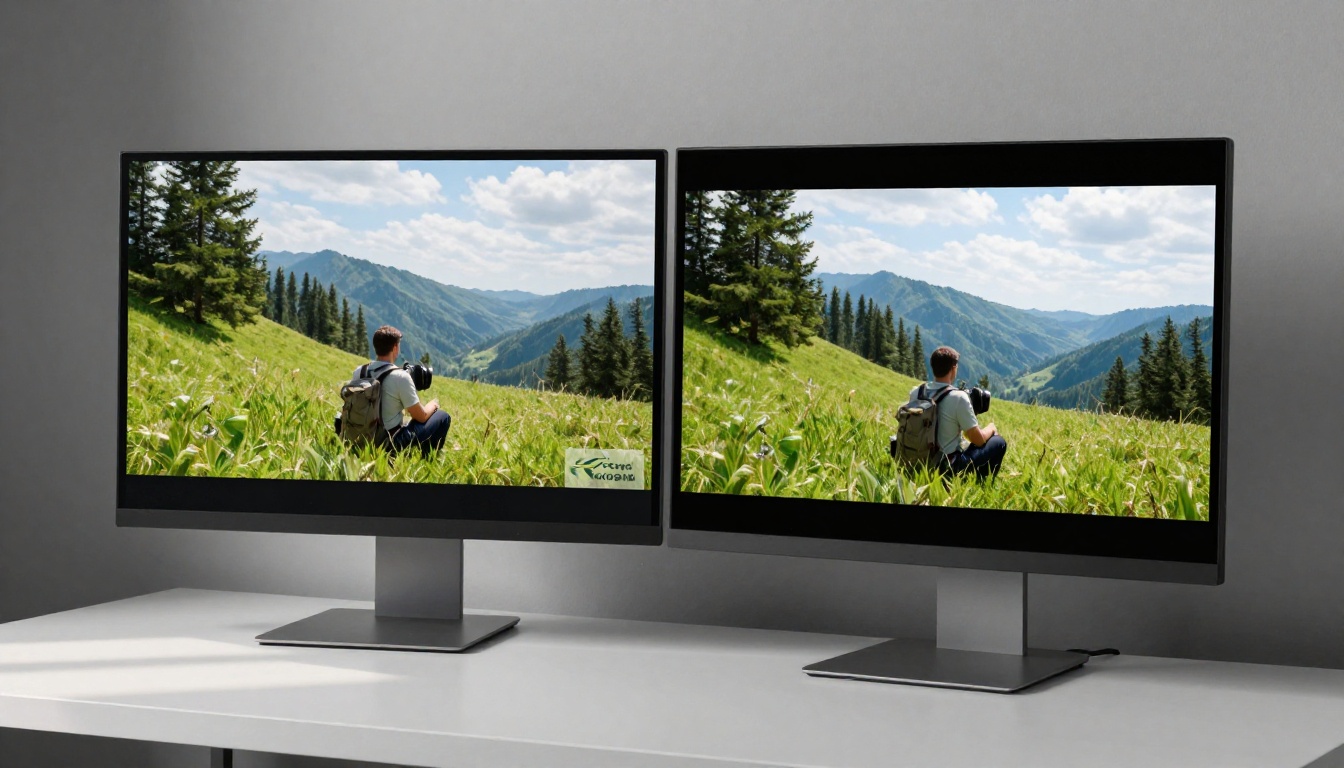
يكون الفرق بين مقطع عليه علامة مائية وفيديو معالج بالذكاء الاصطناعي لافتًا عندما تراهما جنبًا إلى جنب. فملمس الخلفية، سواء كانت سماءً متحركة أو مشهد حشود أو جدارًا مزخرفًا، يتدفق عبر المنطقة التي كانت مقنّعة كما لو لم تكن العلامة المائية موجودة أصلًا.
إزالة الشعار الثابت
بالنسبة لشعار في الزاوية السفلية اليمنى من فيديو سفر، تكون النتائج عادةً شبه مثالية في مرور واحد. يملأ الذكاء الاصطناعي المنطقة بملمس الخلفية الصحيح ولونها، ومع الاتساق الزمني المدمج يبقى الترميم ثابتًا حتى عندما تتحرك الخلفية تحته عبر مئات الإطارات.
إزالة الطابع الزمني والنص
إزالة النص أصعب قليلًا لأن حواف النص حادة وعالية التباين. يتعامل الذكاء الاصطناعي مع ذلك جيدًا عندما تكون الخلفية لونًا موحدًا أو تدرجًا تدريجيًا، مثل السماء أو جدار عادي. أما الخلفيات المزدحمة عالية التردد، مثل الأشجار الكثيفة أو الحشود سريعة الحركة، فقد تُظهر أحيانًا أنماطًا باهتة متبقية. وتشغيل المخرجات عبر Video Increase Resolution بعد ذلك يزيد حدة الترميم ويقلل العيوب الظاهرة بشكل ملحوظ.
بعد الإزالة: الحدّة ورفع الدقة
بعد اختفاء العلامة المائية، قد تبدو المنطقة المعالجة أنعم قليلًا من البكسلات المحيطة بها. هذا ناتج طبيعي لإعادة البناء، ويمكن معالجته بسهولة عبر مرور لما بعد المعالجة.
ارفع الدقة إلى 4K بعد التنظيف
يؤدي تشغيل الفيديو المنظّف عبر أداة رفع دقة بالذكاء الاصطناعي إلى تعويض أي نعومة نتجت أثناء الترميم. وهذه ثلاثة خيارات قوية على PicassoIA:
- Crystal Video Upscaler من Philz1337x: ممتازة للقطات الطبيعية ذات تفاصيل الملمس الدقيقة
- Video Upscale من Topaz Labs: تحسين حدة بمستوى احترافي بمخرجات 4K وبمعدل 120 إطارًا في الثانية
- Real ESRGAN Video: رفع سريع للدقة إلى 4K مع تقليل قوي للعيوب دون خسارة في الجودة
أي من هذه الخيارات يرفع المنطقة المعاد بناؤها إلى مستوى الحدة الإدراكي نفسه لبقية الكادر، فيجعل الإزالة غير ملحوظة حتى للمشاهدين المدققين.
أصلح عيوب الضغط أولًا
إذا كانت لقطاتك المصدر مضغوطة بشدة، وهو أمر شائع في تسجيلات الهواتف أو المقاطع المنزّلة، فقد تبدو المنطقة المرمّمة غير متسقة مع الخلفية التي فقدت جزءًا من بياناتها بسبب الضغط. الحل: ارفع الدقة أولًا باستخدام Video Increase Resolution قبل تنفيذ إزالة العلامة المائية. فالعمل بدقة أعلى يمنح نموذج الترميم بيانات بكسلية أكثر للعمل بها، فينتج تعبئة أنظف مع فواصل أقل ظهورًا.
💡 ترتيب سير العمل: ارفع الدقة أولًا، ثم أزل العلامة المائية، ثم صدّر بالدقة المستهدفة. هذا التسلسل ينتج باستمرار أوضح النتائج للمواد المصدر المضغوطة.
3 أخطاء شائعة يجب تجنبها
الحصول على نتائج نظيفة من المحاولة الأولى يعتمد على تجنب بعض المزالق المتوقعة التي تُوقع معظم المستخدمين الجدد.
حجم القناع الخاطئ
صغير جدًا: ترك حتى 1-2 بكسل من حافة العلامة المائية خارج القناع يجعل الذكاء الاصطناعي يحافظ على تلك البكسلات، فينتج عنه خط شبحي خافت بعد الإزالة. ارسم دائمًا 3-5 بكسلات إضافية خارج حافة العلامة المائية المرئية، مع أي توهج أو ظل تلقيه العلامة المائية.
أكبر من اللازم: القناع الكبير دون داعٍ يجبر النموذج على إعادة بناء خلفية أكثر مما يلزم، فيزيد احتمال ظهور عيوب في منطقة التعبئة. طابق القناع بأكبر قدر ممكن مع البصمة الفعلية للعلامة المائية بعد أن تتأكد من التغطية الكاملة.
المشاهد عالية الحركة
العلامات المائية المتداخلة مع أشخاص أو أجسام سريعة الحركة (شعار فوق عداء يركض، أو طابع زمني فوق أمواج البحر) أصعب في الإزالة النظيفة، لأن الخلفية التي يحتاج الذكاء الاصطناعي إلى إعادة بنائها تتغير بسرعة أيضًا. لهذه الحالات، استخدم أداة Trim Video لتقسيم المقطع إلى أجزاء أقصر عند ذروات الحركة، ثم عالج كل جزء على حدة، ثم أعد دمجها عبر Video Merge. فالمقاطع الأقصر تعطي النموذج عددًا أقل من الإطارات لتتبعها في الوقت نفسه، مما يحسّن الاتساق الزمني.
إعادة التصدير بمعدل بت منخفض
بعد الإزالة، يؤدي التصدير بمعدل بت منخفض إلى إعادة إدخال عيوب الضغط، مما يجعل المنطقة المرمّمة تبدو متكتلة ومختلفة عن البكسلات المحيطة بها. صدّر الفيديو النهائي دائمًا بمعدل بت يساوي على الأقل معدل ملف المصدر. بالنسبة لمحتوى 1080p، يُعد من 10 إلى 15 ميجابت في الثانية الحد الأدنى العملي للحصول على نتائج نظيفة. أما بدقة 4K فاستهدف من 40 إلى 50 ميجابت في الثانية، أو استخدم ترميزًا بلا فقد لأي ملفات وسيطة تنوي تعديلها لاحقًا.
اختر الأداة المناسبة لحالتك
ليست كل حالات العلامات المائية تتطلب النهج نفسه. إليك مرجعًا عمليًا لأكثر السيناريوهات شيوعًا:
| الحالة | النهج الموصى به | ملاحظات |
|---|
| شعار ثابت في الزاوية | Video Erase Object، مرور واحد | أفضل النتائج وأسرع معالجة |
| طابع زمني متحرك | Video Erase Object مع قناع الإطارات المفتاحية | حدد القناع عند كل تغيير في الموضع |
| مصدر منخفض الدقة | Video Increase Resolution أولًا، ثم الإزالة | يحسّن جودة التعبئة بشكل ملحوظ |
| مقطع طويل (5 دقائق فأكثر) | Trim Video إلى مقاطع، ثم Video Merge | يمنع انتهاء مهلة المعالجة |
| مخرجات نهائية بدقة 4K | الإزالة أولًا، ثم Crystal Video Upscaler | أوضح جودة نهائية |
| شارة متحركة معقدة | Video Erase Object بمرورين | المرور الثاني ينظف الأنماط المتبقية |
لقطاتك تستحق أن تُرى بوضوح
العلامات المائية حاجز بصري بين محتواك وجمهورك. سواء كنت تنشر لقطات سفر، أو عرض منتج، أو فيديو عائليًا، أو فيلمًا قصيرًا، فإن الفيديو النظيف يترك أثرًا مختلفًا. الفرق بين شعار في الزاوية وإطار خالٍ من الشوائب بسيط، لكن المشاهدين يشعرون به حتى دون أن يدركوه بوعي.
كل أداة في سير العمل هذا متاحة الآن: Video Erase Object للإزالة، وVideo Increase Resolution لتحسين الحدة، ومجموعة كاملة من أدوات رفع الدقة، بما فيها Video Upscale من Topaz Labs وCrystal Video Upscaler، لإيصال النتيجة النهائية إلى 4K. لا حاجة إلى تثبيت أي برامج، ولا رسوم اشتراك باهظة، ولا طابور تصيير على جهازك المحلي.

ارفع أول مقطع لك، وارسم قناعًا فوق العلامة المائية، وشاهد كيف تبدو اللقطات النظيفة. تستغرق العملية كلها أقل من دقيقتين.


