अपने फ़ुटेज पर लगे वॉटरमार्क वीडियो प्रोडक्शन की सबसे झुंझलाने वाली समस्याओं में से एक हैं। कंटेंट आपने शूट किया है, अधिकार भी आपके पास हैं, लेकिन कोई टाइमस्टैम्प, रिकॉर्डिंग ऐप का लोगो या स्टॉक प्लेटफ़ॉर्म का ओवरले आपके फ़ाइनल नतीजे को बिगाड़ रहा है। सालों तक इसके सिर्फ़ दो हल थे: धुंधला करना (जो बुरा दिखता है) या क्रॉप करना (जो आपकी कम्पोज़िशन तोड़ देता है)। AI ने इसे पूरी तरह बदल दिया है, और आज आप बिना एक लाइन कोड लिखे और बिना महंगा डेस्कटॉप सॉफ़्टवेयर खरीदे, मिनटों में वीडियो से वॉटरमार्क हटा सकते हैं।
किसे वॉटरमार्क माना जाए
हटाने लायक हर चीज़ कॉपीराइट वॉटरमार्क की पारंपरिक परिभाषा में फिट नहीं बैठती। यह श्रेणी ज़्यादातर लोगों की उम्मीद से कहीं ज़्यादा व्यापक है, और इसे हटाने का तरीका प्रकार चाहे जो हो, एक ही रहता है।
स्टैटिक बनाम डायनामिक वॉटरमार्क
एक स्टैटिक वॉटरमार्क हर फ़्रेम में एक ही पिक्सल पोज़िशन पर रहता है। जैसे नीचे-दाएँ कोने में स्थायी रूप से जुड़ा रिकॉर्डिंग ऐप का लोगो, या कोई चैनल बग जो कभी हिलता नहीं। इन्हें AI से हटाना सबसे आसान है, क्योंकि मॉडल मास्क की सटीक जगह एक बार पहचानकर पूरे क्लिप में लगातार लागू कर सकता है।
एक डायनामिक वॉटरमार्क अपनी पोज़िशन बदलता है, उसकी opacity बदलती है, या फ़्रेम-दर-फ़्रेम एनिमेट होता है। कुछ स्क्रीन रिकॉर्डिंग टूल स्क्रॉल होते टाइमस्टैम्प जोड़ते हैं, और कुछ वीडियो प्लेटफ़ॉर्म एनिमेटेड बग स्थायी रूप से जोड़ देते हैं। इन्हें हर फ़्रेम पर डिटेक्शन चाहिए, और यहीं आधुनिक AI ऑब्जेक्ट-रिमूवल मॉडल पुराने मैनुअल फ़्रेम-दर-फ़्रेम ब्लर तरीकों से कहीं बेहतर साबित होते हैं।
लोगो, टाइमस्टैम्प और टेक्स्ट ओवरले
| प्रकार | आम स्रोत | हटाने में कठिनाई |
|---|
| लोगो / बग | रिकॉर्डिंग ऐप, कैमरे | आसान (स्टैटिक) |
| टाइमस्टैम्प | सिक्योरिटी कैमरे, फ़ोन | आसान से मध्यम |
| टेक्स्ट ओवरले | वीडियो एडिटर, वॉटरमार्क ऐप | मध्यम |
| एनिमेटेड बैज | स्क्रीन रिकॉर्डर, लाइवस्ट्रीम टूल | मध्यम से कठिन |
| सेमी-ट्रांसपेरेंट ओवरले | स्टॉक फ़ुटेज प्लेटफ़ॉर्म | मध्यम |
💡 नोट: यह लेख उस फ़ुटेज से वॉटरमार्क हटाने के बारे में है जिसे आपने खुद बनाया और रिकॉर्ड किया है। प्रोसेस करने से पहले हमेशा सत्यापित करें कि कंटेंट पर आपके अधिकार हैं।
प्रकार क्यों मायने रखता है
सही मास्किंग रणनीति काफ़ी हद तक वॉटरमार्क के प्रकार पर निर्भर करती है। ट्रैवल वीडियो के कोने में लगे स्टैटिक लोगो को एक ही फ़िक्स्ड मास्क चाहिए। नीचे के एक-तिहाई हिस्से में खिसकते टाइमस्टैम्प को कीफ़्रेम-आधारित ट्रैकिंग चाहिए। कोई भी टूल खोलने से पहले यह जान लेने से कई असफल कोशिशें और बर्बाद प्रोसेसिंग समय बच जाता है।
पारंपरिक तरीके क्यों कम पड़ते हैं
अगर AI टूल आने से पहले आपने कभी वॉटरमार्क हटाने की कोशिश की है, तो आप उस परेशानी को जानते होंगे। दोनों क्लासिक तरीके अलग-अलग ढंग से वीडियो की क्वालिटी बर्बाद कर देते हैं।
ब्लर का तरीका
वीडियो के किसी हिस्से को धुंधला करना सबसे पुराना उपलब्ध हल है। आप वॉटरमार्क के ऊपर एक आयत चुनते हैं और Gaussian blur लगा देते हैं। तकनीकी रूप से यह काम करता है, लेकिन नतीजा एक साफ़ दिखने वाला धब्बेदार बॉक्स होता है, जो दर्शक की नज़र तुरंत खींच लेता है। मूल बैकग्राउंड की जानकारी स्थायी रूप से छिप जाती है, वापस नहीं आती। दर्शक समझ जाते हैं कि कुछ हटाया गया है, और यह आम सोशल मीडिया पोस्ट पर भी अप्रोफ़ेशनल लगता है।
क्रॉपिंग से क्वालिटी खत्म होती है
दूसरा विकल्प है पूरे फ़्रेम को क्रॉप करना, ताकि वह कोना हट जाए जहाँ वॉटरमार्क है। अगर आपका वॉटरमार्क नीचे-दाएँ कोने में है और आप 4K में काम कर रहे हैं, तो हल्की क्रॉप चल सकती है। लेकिन 1080p फ़ुटेज में कोई भी बड़ी क्रॉप कम्पोज़िशन को साफ़ तौर पर बदल देती है, सब्जेक्ट काट देती है और वह विज़ुअल कहानी खो देती है जो आपने मूल रूप से कैद की थी। Reels या TikTok के लिए वर्टिकल वीडियो फ़्रेम के खोए हिस्से को और भी कम बर्दाश्त करता है।
दोनों तरीकों की एक ही घातक खामी है: वे बैकग्राउंड पिक्सल को ढक देते हैं या नष्ट कर देते हैं, उन्हें वापस नहीं लाते। AI इनपेंटिंग इससे मौलिक रूप से अलग काम करती है।
AI फ़्रेम-दर-फ़्रेम वॉटरमार्क कैसे मिटाता है
आधुनिक AI वीडियो ऑब्जेक्ट रिमूवल न ब्लर करता है, न क्रॉप। यह वॉटरमार्क के पीछे का बैकग्राउंड कैसा दिखना चाहिए, यह आसपास के फ़्रेम और स्थानिक संदर्भ के आधार पर समझकर गायब पिक्सल दोबारा बनाता है। इस प्रक्रिया में दो अलग चरण होते हैं।
वीडियो में ऑब्जेक्ट डिटेक्शन
पहला चरण डिटेक्शन है। मॉडल हर फ़्रेम में उन सटीक पिक्सलों की पहचान करता है जो वॉटरमार्क के हैं। स्टैटिक वॉटरमार्क के लिए यह सीधा है। डायनामिक वॉटरमार्क के लिए मॉडल ऑप्टिकल फ़्लो और मोशन अनुमान का उपयोग करके फ़्रेम-दर-फ़्रेम पोज़िशन बदलाव को ट्रैक करता है। नतीजा एक पर-फ़्रेम मास्क होता है, जो बिल्कुल बताता है कि क्या हटाना है।
आधुनिक डिटेक्शन मॉडल हज़ारों घंटे के एनोटेटेड वीडियो पर प्रशिक्षित होते हैं, इसलिए वे सेमी-ट्रांसपेरेंट लोगो और उसके नीचे के बैकग्राउंड में फ़र्क कर सकते हैं, भले ही दोनों के रंग या टेक्सचर मिलते-जुलते हों।
इनपेंटिंग जो सच में काम करती है
मास्क तय होते ही इनपेंटिंग मॉडल हटाए गए हिस्से को भरता है। सिंगल-फ़्रेम इमेज इनपेंटिंग के उलट, वीडियो इनपेंटिंग को टेम्पोरल कंसिस्टेंसी बनाए रखनी होती है: भरा हुआ हिस्सा सिर्फ़ एक फ़्रेम के भीतर नहीं, बल्कि पूरे सीक्वेंस में चिकना और सुसंगत दिखना चाहिए। टिमटिमाता पैच उतना ही ध्यान भटकाने वाला होगा जितना मूल वॉटरमार्क।
आधुनिक मॉडल पुनर्निर्माण के दौरान पड़ोसी फ़्रेमों पर ध्यान देकर यह हासिल करते हैं, ताकि वॉटरमार्क के पीछे का चलता हुआ बैकग्राउंड भरे हिस्से से स्वाभाविक रूप से होकर गुज़रे। आसमान के ग्रेडिएंट, बोके बैकग्राउंड, ईंट की दीवारें और यहाँ तक कि चलता पानी भी मौजूदा पीढ़ी के मॉडल भरोसेमंद ढंग से संभाल लेते हैं।
PicassoIA पर Video Erase Object कैसे इस्तेमाल करें
Bria का Video Erase Object मॉडल इस काम के लिए प्लेटफ़ॉर्म पर सबसे सीधा टूल है। यह एक वीडियो इनपुट और एक मास्क लेता है, फिर मास्क वाले हिस्से को सभी फ़्रेमों में टेम्पोरल कंसिस्टेंसी के साथ दोबारा बनाता है। इसे इस्तेमाल करने का सटीक तरीका यह है।
चरण 1: अपना वीडियो अपलोड करें
PicassoIA पर Video Erase Object खोलें। वीडियो अपलोड फ़ील्ड पर क्लिक करें और अपनी सोर्स फ़ाइल चुनें। समर्थित फ़ॉर्मैट में MP4, MOV और WebM शामिल हैं। बेहतरीन नतीजों के लिए हर रन में क्लिप 60 सेकंड से कम रखें। लंबे वीडियो को पहले Trim Video टूल से सेगमेंट में बाँटा जा सकता है, और प्रोसेसिंग के बाद Video Merge से जोड़ा जा सकता है।
💡 टिप: अपलोड करने से पहले सोर्स वीडियो को उपलब्ध सबसे ऊँची क्वालिटी में एक्सपोर्ट करें। बहुत ज़्यादा कंप्रेस्ड फ़ाइल को दोबारा एन्कोड करने से फ़ाइनल आउटपुट में रीकंस्ट्रक्शन के आर्टिफ़ैक्ट बढ़ जाएँगे।
चरण 2: अपना मास्क बनाएँ
अपलोड के बाद इंटरफ़ेस एक फ़्रेम प्रीव्यू दिखाता है। वॉटरमार्क वाले हिस्से पर ब्रश टूल से पेंट करें। आपको पिक्सल-परफ़ेक्ट सटीकता की ज़रूरत नहीं है; AI मास्क के किनारे अपने-आप सुधार देता है। कोने में स्टैटिक लोगो के लिए, पूरे वॉटरमार्क को ढकने वाला थोड़ा बड़ा क्षेत्र पेंट करें, जिसमें सॉफ़्ट किनारे, ड्रॉप शैडो या मुख्य ग्राफ़िक के चारों ओर के सेमी-ट्रांसपेरेंट हेलो भी शामिल हों।
जिस टाइमस्टैम्प की जगह समय के साथ बदलती है, उसके लिए कीफ़्रेम मास्क फ़ीचर इस्तेमाल करें: फ़्रेम 1 पर मास्क की पोज़िशन सेट करें, फिर हर उस फ़्रेम पर दोबारा सेट करें जहाँ वॉटरमार्क खिसकता है। मॉडल कीफ़्रेमों के बीच मास्क अपने-आप इंटरपोलेट कर देता है।
चरण 3: प्रोसेस करें और डाउनलोड करें
Run पर क्लिक करें। प्रोसेसिंग का समय वीडियो की लंबाई और रिज़ॉल्यूशन पर निर्भर करता है: 30 सेकंड का 1080p क्लिप आमतौर पर 60 से 90 सेकंड लेता है। जॉब पूरा होने पर बिल्ट-इन प्लेयर में आउटपुट देखें। अगर हाई-मोशन वाले हिस्सों में बचे हुए आर्टिफ़ैक्ट दिखें, तो उन फ़्रेमों को लक्ष्य बनाकर थोड़े बड़े मास्क के साथ दोबारा रन करें। संतुष्ट होने पर नतीजा MP4 के रूप में डाउनलोड करें।
चरण 4: दूसरे पास से रिफ़ाइन करें
चुनौतीपूर्ण वॉटरमार्क के लिए, जैसे व्यस्त बैकग्राउंड पर एनिमेटेड बैज, एक ही पास में हल्के बचे हुए पैटर्न रह सकते हैं। इसका उपाय सीधा है: पहले पास का आउटपुट डाउनलोड करें, उसे Video Erase Object पर दोबारा अपलोड करें, और केवल बचे हुए आर्टिफ़ैक्ट को लक्ष्य बनाने वाले कसे हुए मास्क के साथ फिर से रन करें। दो पास लगातार वे मामले सुलझा देते हैं जिन्हें अकेला एक पास नहीं संभाल पाता।
पहले और बाद में: साफ़ फ़ुटेज कैसा दिखता है
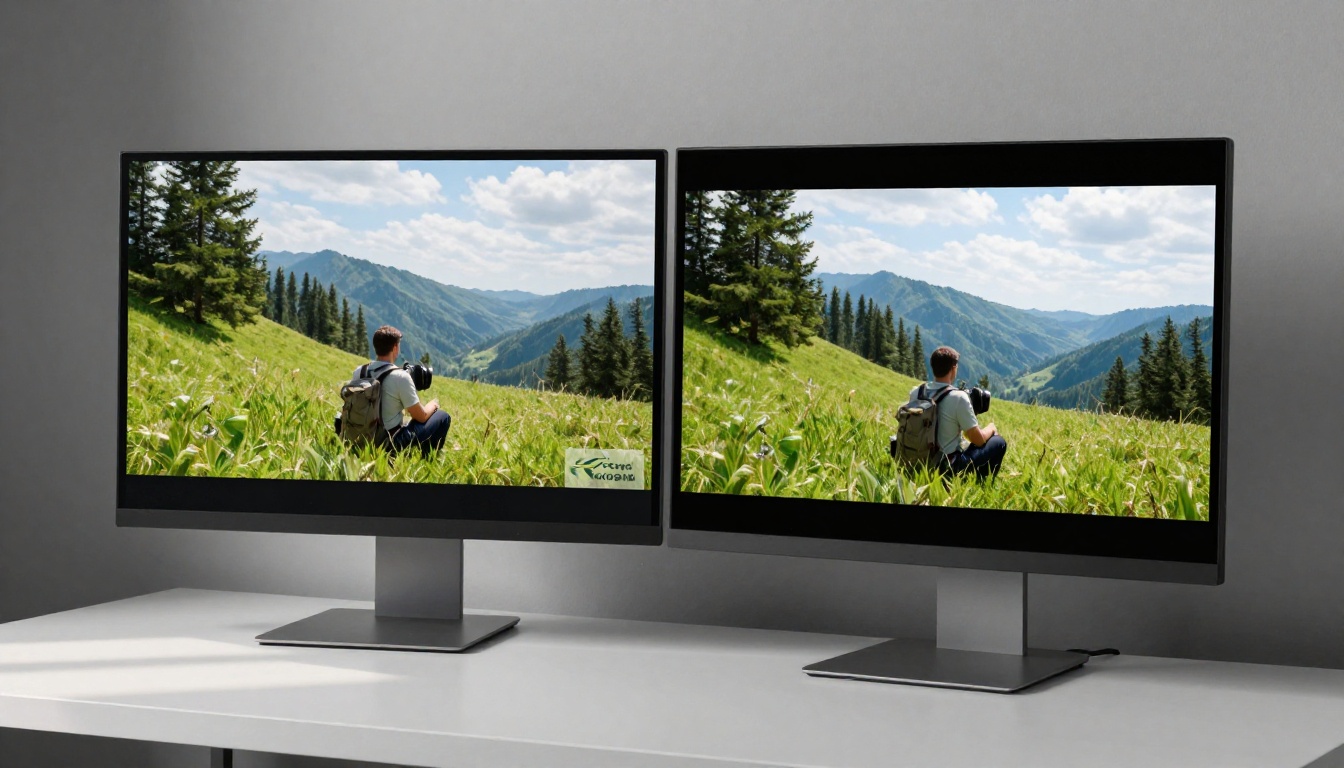
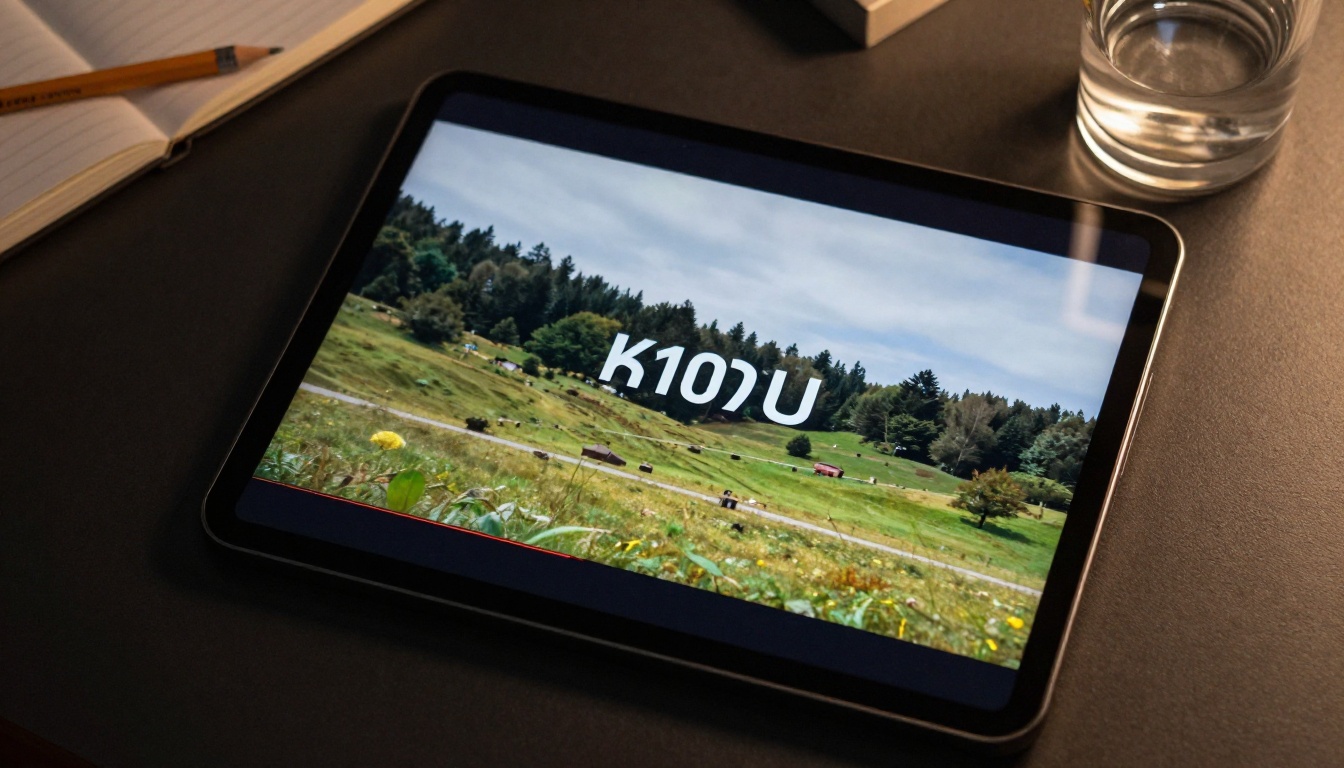
वॉटरमार्क वाली क्लिप और AI-प्रोसेस्ड फ़ुटेज का फ़र्क साथ-साथ देखने पर साफ़ दिखता है। बैकग्राउंड की टेक्सचर, चाहे वह चलता आसमान हो, भीड़ का दृश्य हो या बनावट वाली दीवार, पहले मास्क वाले हिस्से से ऐसे गुज़रती है जैसे वॉटरमार्क कभी था ही नहीं।
स्टैटिक लोगो हटाना
ट्रैवल वीडियो पर नीचे-दाएँ लोगो के लिए नतीजे आमतौर पर एक ही पास में लगभग परफ़ेक्ट होते हैं। AI सही बैकग्राउंड टेक्सचर और रंग से क्षेत्र भरता है, और अंतर्निहित टेम्पोरल कंसिस्टेंसी के कारण रीकंस्ट्रक्शन सैकड़ों फ़्रेमों तक स्थिर रहता है, भले ही उसके नीचे बैकग्राउंड हिलता रहे।
टाइमस्टैम्प और टेक्स्ट हटाना
टेक्स्ट हटाना थोड़ा कठिन है, क्योंकि टेक्स्ट के किनारे तीखे और उच्च-कंट्रास्ट होते हैं। AI इसे अच्छी तरह संभालता है जब बैकग्राउंड एक ठोस रंग या धीरे-धीरे बदलता ग्रेडिएंट हो, जैसे आसमान या सादी दीवार। घनी पत्तियों या तेज़ी से चलती भीड़ जैसे व्यस्त, उच्च-फ़्रीक्वेंसी बैकग्राउंड में कभी-कभी हल्के बचे हुए पैटर्न दिख सकते हैं। इसके बाद आउटपुट को Video Increase Resolution से चलाने पर रीकंस्ट्रक्शन तीखा होता है और दिखने वाले आर्टिफ़ैक्ट काफ़ी घट जाते हैं।
हटाने के बाद: शार्प करें और अपस्केल करें
वॉटरमार्क हटते ही प्रोसेस किया गया हिस्सा आसपास के पिक्सलों से थोड़ा नरम दिख सकता है। रीकंस्ट्रक्शन का यह सामान्य नतीजा है, और इसे पोस्ट-प्रोसेसिंग पास से आसानी से ठीक किया जा सकता है।
सफ़ाई के बाद 4K तक अपस्केल करें
अपने साफ़ किए हुए वीडियो को AI अपस्केलर से चलाने पर इनपेंटिंग के दौरान आई किसी भी नरमी की भरपाई होती है। PicassoIA पर तीन मज़बूत विकल्प:
- Philz1337x का Crystal Video Upscaler: बारीक टेक्सचर डिटेल वाले प्राकृतिक फ़ुटेज के लिए बेहतरीन
- Topaz Labs का Video Upscale: 4K और 120fps आउटपुट पर प्रोफ़ेशनल-ग्रेड शार्पनिंग
- Real ESRGAN Video: तेज़ 4K अपस्केलिंग, क्वालिटी से समझौता किए बिना मज़बूत आर्टिफ़ैक्ट कमी के साथ
इनमें से कोई भी टूल रीकंस्ट्रक्ट किए गए हिस्से को फ़्रेम के बाकी हिस्से जितनी दिखने वाली शार्पनेस तक ले आता है, जिससे हटाना सतर्क दर्शकों को भी अदृश्य लगता है।
पहले कंप्रेशन आर्टिफ़ैक्ट ठीक करें
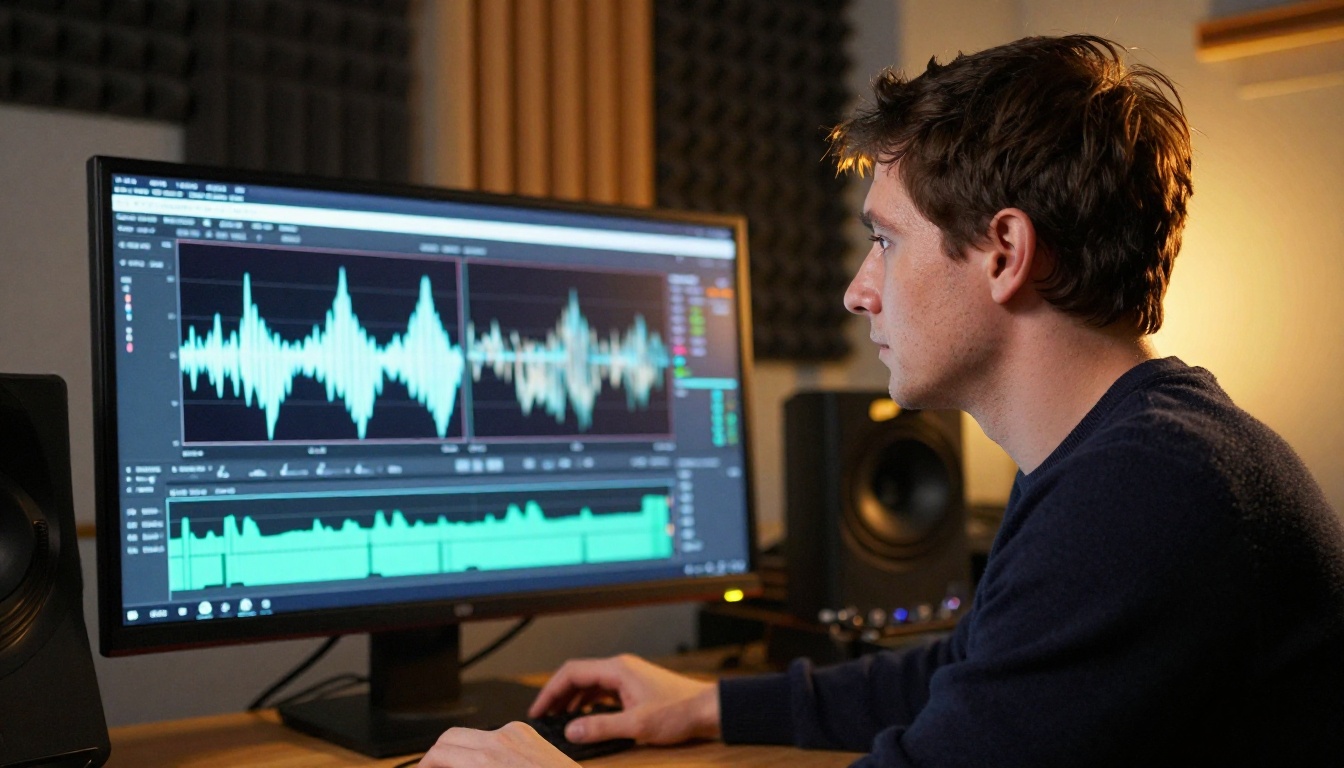
अगर आपका सोर्स फ़ुटेज बहुत ज़्यादा कंप्रेस्ड था (फ़ोन रिकॉर्डिंग या डाउनलोड की गई क्लिप में आम), तो इनपेंट किया गया हिस्सा लॉसी बैकग्राउंड के मुकाबले असंगत दिख सकता है। समाधान: वॉटरमार्क हटाने से पहले Video Increase Resolution से अपस्केल करें। ज़्यादा रिज़ॉल्यूशन पर काम करने से इनपेंटिंग मॉडल को भरने के लिए ज़्यादा पिक्सल डेटा मिलता है, जिससे कम दिखने वाली सीम के साथ साफ़ भराव बनते हैं।
💡 वर्कफ़्लो का क्रम: पहले अपस्केल करें, फिर वॉटरमार्क हटाएँ, और अंत में लक्ष्य रिज़ॉल्यूशन पर एक्सपोर्ट करें। कंप्रेस्ड सोर्स मटीरियल के लिए यह क्रम लगातार सबसे तीखे नतीजे देता है।
बचने वाली 3 आम गलतियाँ
पहली बार में साफ़ नतीजे पाना कुछ अनुमानित गड़बड़ियों से बचने पर निर्भर करता है, जिनमें ज़्यादातर पहली बार इस्तेमाल करने वाले फँसते हैं।
गलत मास्क साइज़
बहुत छोटा: वॉटरमार्क के किनारे के 1-2 पिक्सल भी मास्क के बाहर छोड़ने पर AI वही पिक्सल बचा लेता है, जिससे हटाने के बाद हल्की भूतिया आउटलाइन रह जाती है। हमेशा दिखने वाले वॉटरमार्क के किनारे से 3-5 पिक्सल आगे तक पेंट करें, जिसमें वॉटरमार्क की डाली हुई कोई भी ग्लो या शैडो शामिल हो।
बहुत बड़ा: बेवजह बड़ा मास्क मॉडल को ज़रूरत से ज़्यादा बैकग्राउंड दोबारा बनाने पर मजबूर करता है, जिससे भरे हुए क्षेत्र में दिखने वाले आर्टिफ़ैक्ट की संभावना बढ़ती है। पूरी कवरेज की पुष्टि होने के बाद मास्क को वास्तविक वॉटरमार्क के फ़ुटप्रिंट से यथासंभव करीब रखें।
हाई-मोशन दृश्य
तेज़ी से चलते सब्जेक्ट के ऊपर आए वॉटरमार्क (दौड़ते एथलीट पर लोगो, समुद्री लहरों पर टाइमस्टैम्प) साफ़ तौर पर हटाना कठिन होता है, क्योंकि जिस बैकग्राउंड को AI दोबारा बनाना चाहता है, वह भी तेज़ी से बदल रहा होता है। ऐसे मामलों में Trim Video टूल से क्लिप को मोशन पीक पर छोटे सेगमेंट में बाँटें, हर एक को अलग प्रोसेस करें, फिर Video Merge से जोड़ें। छोटे क्लिप मॉडल को एक साथ कम फ़्रेम ट्रैक करने देते हैं, जिससे टेम्पोरल कंसिस्टेंसी बेहतर होती है।
कम बिटरेट पर री-एक्सपोर्ट करना
हटाने के बाद कम बिटरेट पर एक्सपोर्ट करने से कंप्रेशन आर्टिफ़ैक्ट लौट आते हैं, जिससे भरा हुआ हिस्सा ब्लॉकी और आसपास के पिक्सलों से अलग दिखता है। फ़ाइनल वीडियो हमेशा अपने सोर्स फ़ाइल के बराबर या उससे ऊँचे बिटरेट पर एक्सपोर्ट करें। 1080p कंटेंट के लिए साफ़ नतीजों के लिए 10-15 Mbps व्यावहारिक न्यूनतम है। 4K के लिए 40-50 Mbps लक्ष्य रखें, या आगे एडिट करने वाली मध्यवर्ती फ़ाइलों के लिए लॉसलेस कोडेक इस्तेमाल करें।
अपनी स्थिति के लिए सही टूल चुनें
हर वॉटरमार्क स्थिति के लिए एक ही तरीका नहीं चाहिए। सबसे आम परिस्थितियों के लिए यहाँ एक व्यावहारिक संदर्भ है:
| स्थिति | अनुशंसित तरीका | नोट्स |
|---|
| कोने में स्टैटिक लोगो | Video Erase Object, एक पास | सबसे अच्छे नतीजे, सबसे तेज़ प्रोसेसिंग |
| चलता टाइमस्टैम्प | कीफ़्रेम मास्क के साथ Video Erase Object | पोज़िशन बदलने पर हर बार मास्क सेट करें |
| कम रिज़ॉल्यूशन वाला सोर्स | पहले Video Increase Resolution, फिर इरेज़ | फ़िल क्वालिटी में काफ़ी सुधार |
| लंबी क्लिप (5+ मिनट) | Trim Video से सेगमेंट, फिर Video Merge | प्रोसेसिंग टाइमआउट से बचाव |
| 4K में फ़ाइनल आउटपुट | पहले इरेज़, फिर Crystal Video Upscaler | सबसे तीखी फ़ाइनल क्वालिटी |
| जटिल एनिमेटेड बैज | दो-पास Video Erase Object | दूसरा पास बचे हुए पैटर्न साफ़ करता है |
आपका फ़ुटेज साफ़ नज़र आने लायक है
वॉटरमार्क आपके कंटेंट और आपके दर्शक के बीच एक दृश्य बाधा हैं। चाहे आप ट्रैवल फ़ुटेज, प्रोडक्ट डेमो, पारिवारिक वीडियो या शॉर्ट फ़िल्म प्रकाशित कर रहे हों, साफ़ फ़ुटेज का असर अलग होता है। कॉर्नर लोगो और बेदाग़ फ़्रेम के बीच का फ़र्क सूक्ष्म है, लेकिन दर्शक उसे महसूस करते हैं, भले ही वे उसे सचेत रूप से न पहचानें।
इस वर्कफ़्लो का हर टूल अभी उपलब्ध है: हटाने के लिए Video Erase Object, शार्पनिंग के लिए Video Increase Resolution, और पूरे अपस्केलर सेट के साथ, जिसमें Topaz Labs का Video Upscale और Crystal Video Upscaler शामिल हैं, ताकि फ़ाइनल नतीजा 4K तक पहुँचे। कोई सॉफ़्टवेयर इंस्टॉल नहीं, कोई भारी सब्सक्रिप्शन फ़ीस नहीं, और आपकी लोकल मशीन पर कोई रेंडरिंग कतार नहीं।
अपनी पहली क्लिप अपलोड करें, वॉटरमार्क पर मास्क पेंट करें, और देखें कि साफ़ फ़ुटेज कैसा दिखता है। पूरी प्रक्रिया में दो मिनट से कम समय लगता है।


