Las marcas de agua en tus propias grabaciones son uno de los problemas más frustrantes de la producción de video. Tú grabaste el contenido, tienes los derechos, pero una marca de tiempo, el logo de una app de grabación o un texto superpuesto de una plataforma de bancos de imágenes arruina el resultado final. Durante años, las únicas soluciones eran difuminar (que se ve fatal) o recortar (que destroza la composición). La IA cambió todo eso por completo, y hoy puedes quitar marcas de agua de un video en minutos, sin escribir una sola línea de código ni pagar programas de escritorio caros.
Qué se considera una marca de agua
No todo lo que hay que quitar encaja en la definición tradicional de marca de agua con derechos de autor. La categoría es más amplia de lo que la mayoría imagina, y el método de eliminación es el mismo sea cual sea el tipo.
Marcas de agua estáticas y dinámicas
Una marca de agua estática se mantiene exactamente en la misma posición de píxeles en todos los cuadros. Piensa en el logo de una app de grabación incrustado en la esquina inferior derecha, o en un identificador de canal que nunca se mueve. Son las más fáciles de quitar con IA, porque el modelo puede identificar la máscara exacta una sola vez y aplicarla siempre a lo largo de todo el clip.
Una marca de agua dinámica cambia de posición, varía su opacidad o se anima a lo largo de los cuadros. Algunas herramientas de grabación de pantalla añaden marcas de tiempo que se desplazan, y ciertas plataformas de video incrustan identificadores animados. Estas requieren detección cuadro a cuadro, y ahí es donde los modelos modernos de eliminación de objetos con IA superan a los antiguos métodos manuales de desenfoque cuadro a cuadro.
Logos, marcas de tiempo y textos superpuestos
| Tipo | Origen habitual | Dificultad para quitarla |
|---|
| Logo / identificador | Apps de grabación, cámaras | Fácil (estática) |
| Marca de tiempo | Cámaras de seguridad, teléfonos | De fácil a media |
| Texto superpuesto | Editores de video, apps de marcas de agua | Media |
| Insignia animada | Grabadoras de pantalla, herramientas de transmisión en vivo | De media a difícil |
| Superposición semitransparente | Plataformas de imágenes de archivo | Media |
💡 Nota: Este artículo trata sobre quitar marcas de agua de grabaciones que tú posees y creaste. Comprueba siempre que tienes los derechos del contenido antes de procesarlo.
Por qué importa el tipo
Elegir la estrategia de máscara adecuada depende en gran medida del tipo de marca de agua. Un logo estático en la esquina de un video de viaje necesita una única máscara fija. Una marca de tiempo móvil que recorre el tercio inferior necesita un seguimiento basado en fotogramas clave. Saber esto antes de abrir cualquier herramienta te ahorra varios intentos fallidos y tiempo de procesamiento.
Por qué los métodos tradicionales se quedan cortos
Si has intentado quitar una marca de agua antes de que existieran las herramientas de IA, ya conoces el problema. Los dos métodos clásicos destruyen la calidad del video de formas distintas.
El método del desenfoque
Desenfocar una zona del video es la solución más antigua que existe. Seleccionas un rectángulo sobre la marca de agua y aplicas un desenfoque gaussiano. Funciona, técnicamente, pero el resultado es una caja borrosa y evidente que llama la atención del espectador de inmediato. La información original del fondo queda oculta para siempre, no restaurada. Los espectadores notan que algo se ha quitado, lo que resulta poco profesional incluso en publicaciones casuales de redes sociales.
Recortar destruye la calidad
La segunda opción es recortar todo el cuadro para eliminar la esquina donde está la marca de agua. Si tu marca está en la esquina inferior derecha y trabajas en 4K, quizá puedas salirte con un recorte leve. Pero en material de 1080p, cualquier recorte significativo cambia la composición de forma notable, corta sujetos y pierde la historia visual que capturaste. El video vertical para Reels o TikTok es aún menos tolerante con la pérdida de área del cuadro.
Ambos métodos comparten el mismo defecto fatal: cubren o destruyen los píxeles del fondo en lugar de restaurarlos. El inpainting con IA funciona de un modo fundamentalmente distinto.
Cómo la IA borra marcas de agua cuadro a cuadro
La eliminación moderna de objetos en video con IA no desenfoca ni recorta. Reconstruye los píxeles que faltan entendiendo cómo debería ser el fondo que hay detrás de la marca de agua, a partir de los cuadros cercanos y del contexto espacial. El proceso tiene dos etapas diferenciadas.
Detección de objetos en video
La primera etapa es la detección. El modelo identifica los píxeles exactos que pertenecen a la marca de agua en todos los cuadros. En las marcas estáticas, esto es sencillo. En las dinámicas, el modelo sigue los cambios de posición cuadro a cuadro mediante flujo óptico y estimación de movimiento. El resultado es una máscara por cuadro que delimita con precisión lo que hay que quitar.
Los modelos de detección modernos se entrenan con miles de horas de video anotado, así que pueden distinguir entre un logo semitransparente y el fondo que hay debajo, incluso cuando ambos tienen colores o texturas parecidos.
Inpainting que de verdad funciona
Una vez definida la máscara, el modelo de inpainting rellena la región eliminada. A diferencia del inpainting de una sola imagen, el inpainting de video tiene que mantener la coherencia temporal: la zona rellenada debe verse suave y coherente no solo dentro de un cuadro, sino a lo largo de toda la secuencia. Un parche que parpadea distraería tanto como la marca de agua original.
Los modelos actuales lo consiguen prestando atención a los cuadros vecinos durante la reconstrucción, lo que hace que un fondo en movimiento detrás de la marca de agua fluya de forma natural por la zona rellenada. Los degradados del cielo, los fondos con bokeh, los muros de ladrillo e incluso el agua en movimiento se resuelven de forma convincente con los modelos de última generación.
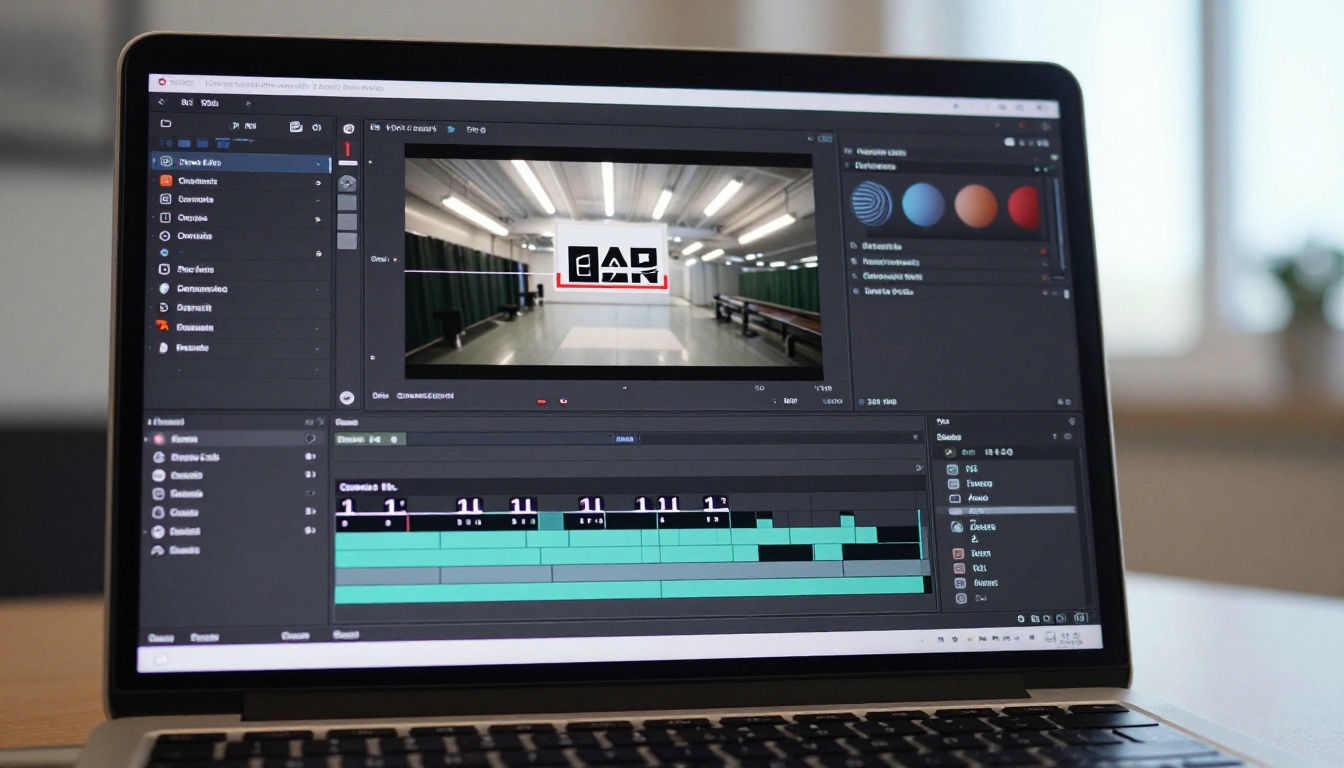
Cómo usar Video Erase Object en PicassoIA
El modelo Video Erase Object de Bria es la herramienta más directa para esta tarea en la plataforma. Acepta un video de entrada y una máscara, y luego reconstruye la región enmascarada en todos los cuadros con coherencia temporal. Así se usa, paso a paso.
Paso 1: sube tu video
Abre Video Erase Object en PicassoIA. Haz clic en el campo de carga de video y selecciona tu archivo de origen. Los formatos admitidos incluyen MP4, MOV y WebM. Para mejores resultados, usa clips de menos de 60 segundos por ejecución. Los videos más largos se pueden dividir antes en segmentos con la herramienta Trim Video y volver a unir después del procesamiento con Video Merge.

💡 Consejo: Exporta tu video original con la máxima calidad disponible antes de subirlo. Volver a codificar un archivo muy comprimido agravará cualquier artefacto de reconstrucción en el resultado final.
Paso 2: dibuja tu máscara
Tras la carga, la interfaz muestra una vista previa del cuadro. Usa la herramienta de pincel para pintar sobre la zona de la marca de agua. No necesitas una precisión de píxel: la IA refina automáticamente los bordes de la máscara. Para un logo estático en una esquina, pinta un área algo generosa que cubra toda la marca, incluidos los bordes suaves, las sombras paralelas o los halos semitransparentes alrededor del gráfico principal.
Para una marca de tiempo que cambia de posición con el tiempo, usa la función de máscara de fotogramas clave: fija la posición de la máscara en el cuadro 1 y vuelve a hacerlo en cualquier cuadro donde la marca cambie de sitio. El modelo interpola la máscara entre los fotogramas clave de forma automática.
Paso 3: procesa y descarga
Haz clic en Run. El tiempo de procesamiento depende de la duración y la resolución del video: un clip de 30 segundos en 1080p suele tardar entre 60 y 90 segundos. Cuando termine el trabajo, revisa el resultado en el reproductor integrado. Si ves artefactos residuales en las secuencias con mucho movimiento, vuelve a ejecutarlo con una máscara algo más grande en esos cuadros. Descarga el resultado como MP4 cuando estés satisfecho.
Paso 4: refina con una segunda pasada
En marcas difíciles, como insignias animadas sobre fondos muy cargados, una sola pasada puede dejar patrones residuales tenues. La solución es sencilla: descarga el resultado de la primera pasada, vuelve a subirlo a Video Erase Object y ejecútalo de nuevo con una máscara más ajustada que solo cubra los artefactos que quedan. Dos pasadas resuelven con regularidad casos que una sola no puede manejar por sí misma.
Antes y después: cómo se ve un material limpio
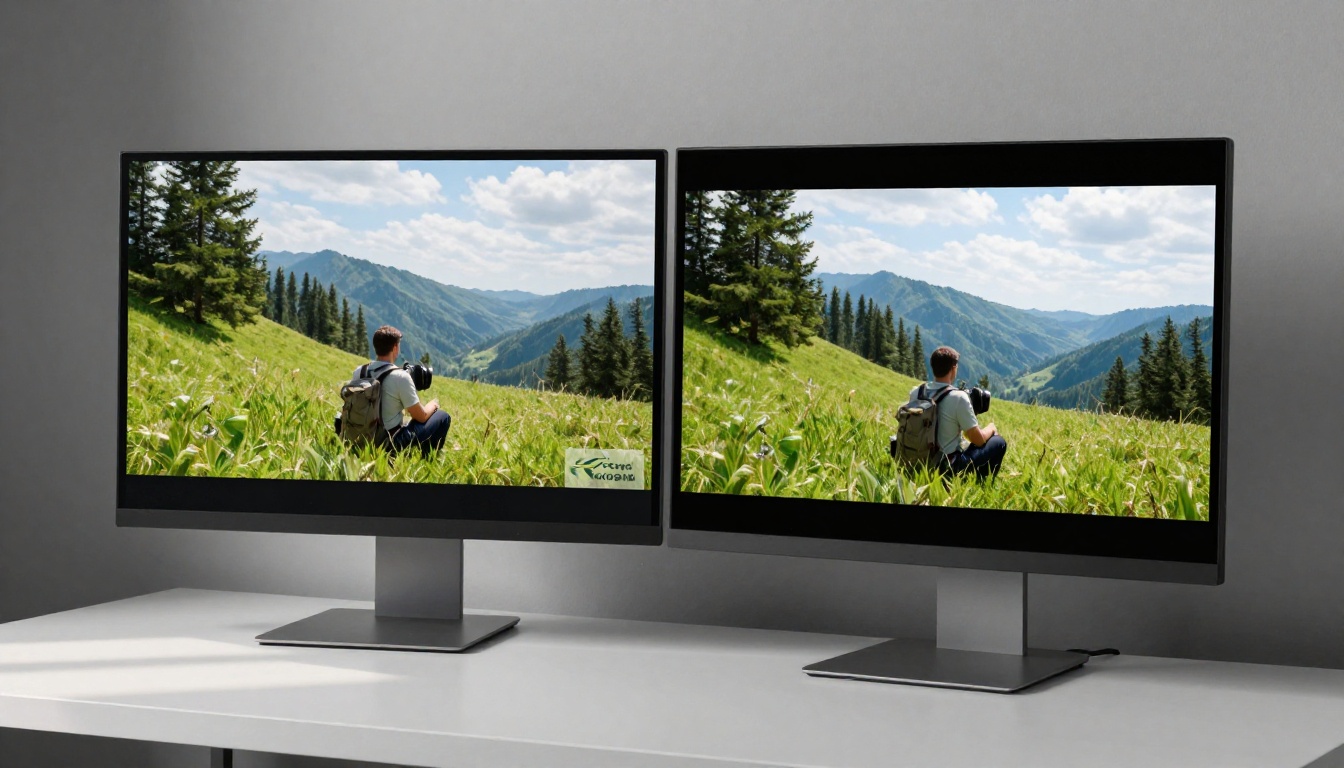
La diferencia entre un clip con marca de agua y un material procesado con IA es llamativa cuando los ves uno al lado del otro. La textura del fondo, ya sea un cielo en movimiento, una escena con multitud o un muro con relieve, fluye por la zona antes enmascarada como si la marca nunca hubiera estado ahí.
Eliminación de un logo estático
Para un logo en la esquina inferior derecha de un video de viajes, los resultados suelen ser casi perfectos en una sola pasada. La IA rellena la zona con la textura y el color correctos del fondo, y como la coherencia temporal viene integrada, la reconstrucción se mantiene estable incluso cuando el fondo se mueve debajo de ella a lo largo de cientos de cuadros.
Eliminación de marcas de tiempo y textos
Quitar texto es algo más difícil, porque los bordes de las letras son nítidos y de alto contraste. La IA lo maneja bien cuando el fondo es de un color sólido o un degradado suave, como el cielo o un muro liso. Los fondos muy cargados y de alta frecuencia, como el follaje denso o las multitudes en movimiento rápido, pueden mostrar ocasionalmente patrones residuales tenues. Pasar después el resultado por Video Increase Resolution afina la reconstrucción y reduce de forma notable los artefactos visibles.
Después de quitar la marca: afilar y escalar
Una vez quitada la marca de agua, la zona procesada puede verse algo más suave que los píxeles de alrededor. Es un efecto normal de la reconstrucción, y se corrige fácilmente con una pasada de posprocesado.
Escalar a 4K tras la limpieza
Pasar tu video limpio por un upscaler con IA compensa cualquier suavidad introducida durante el inpainting. Tres opciones sólidas en PicassoIA:
- Crystal Video Upscaler de Philz1337x: excelente para material natural con detalle de textura fino
- Video Upscale de Topaz Labs: afilado de nivel profesional con salida en 4K y 120 fps
- Real ESRGAN Video: escalado rápido a 4K con fuerte reducción de artefactos y sin pérdida de calidad
Cualquiera de estas lleva la zona reconstruida al mismo nivel de nitidez percibida que el resto del cuadro, de modo que la eliminación resulta invisible incluso para espectadores atentos.
Corrige antes los artefactos de compresión
Si tu material original estaba muy comprimido (algo habitual en grabaciones de teléfono o clips descargados), la región con inpainting puede verse desigual frente al fondo con pérdida de calidad. La solución: escala primero con Video Increase Resolution antes de quitar la marca de agua. Trabajar a mayor resolución da al modelo de inpainting más datos de píxeles con los que trabajar, lo que produce rellenos más limpios y con menos costuras visibles.
💡 Orden del flujo de trabajo: Escala primero, quita la marca de agua después y exporta a la resolución final. Esta secuencia da siempre los resultados más nítidos con material comprimido de origen.
3 errores comunes que conviene evitar
Conseguir resultados limpios a la primera depende de evitar unos cuantos tropiezos previsibles en los que caen la mayoría de quienes lo usan por primera vez.
Tamaño de máscara incorrecto
Demasiado pequeña: si dejas fuera de la máscara incluso 1-2 píxeles del borde de la marca, la IA conserva esos píxeles y deja un contorno fantasmal tenue tras la eliminación. Pinta siempre de 3 a 5 píxeles más allá del borde visible de la marca, incluido cualquier brillo o sombra que proyecte.
Demasiado grande: una máscara innecesariamente grande obliga al modelo a reconstruir más fondo del necesario, lo que aumenta la probabilidad de artefactos visibles en la zona rellenada. Ajusta la máscara lo más posible a la huella real de la marca una vez confirmada la cobertura completa.
Escenas con mucho movimiento
Las marcas de agua que se superponen a sujetos que se mueven rápido (un logo sobre un atleta corriendo, una marca de tiempo sobre las olas del mar) son más difíciles de quitar limpiamente, porque el fondo que la IA tiene que reconstruir también cambia rápidamente. Para estos casos, usa la herramienta Trim Video para dividir el clip en segmentos más cortos en los picos de movimiento, procesa cada uno por separado y luego vuelve a unirlos con Video Merge. Los clips más cortos dan al modelo menos cuadros que seguir a la vez, lo que mejora la coherencia temporal.
Volver a exportar con baja tasa de bits
Después de la eliminación, exportar con una tasa de bits baja vuelve a introducir artefactos de compresión que hacen que la zona rellenada se vea en bloques y distinta de los píxeles de alrededor. Exporta siempre tu video final con una tasa de bits al menos igual a la de tu archivo original. Para contenido en 1080p, 10-15 Mbps es el mínimo práctico para obtener resultados limpios. Para 4K, apunta a 40-50 Mbps o usa un códec sin pérdida para los archivos intermedios que vayas a seguir editando.
Elige la herramienta adecuada para tu caso
No todas las situaciones con marcas de agua requieren el mismo enfoque. Aquí tienes una referencia práctica para los escenarios más habituales:
| Situación | Enfoque recomendado | Notas |
|---|
| Logo estático en una esquina | Video Erase Object, una sola pasada | Mejores resultados, procesamiento más rápido |
| Marca de tiempo en movimiento | Video Erase Object con máscara de fotogramas clave | Fija la máscara en cada cambio de posición |
| Fuente de baja resolución | Primero Video Increase Resolution, luego borrar | Mejora mucho la calidad del relleno |
| Clip largo (5+ min) | Trim Video en segmentos y luego Video Merge | Evita los tiempos de espera del procesamiento |
| Resultado final en 4K | Borrar primero y luego Crystal Video Upscaler | La calidad final más nítida |
| Insignia animada compleja | Video Erase Object en dos pasadas | La segunda pasada limpia los patrones residuales |
Tu material merece verse con claridad
Las marcas de agua son un obstáculo visual entre tu contenido y tu audiencia. Tanto si publicas imágenes de viaje, una demo de producto, un video familiar o un cortometraje, el material limpio se percibe de otra manera. La diferencia entre un logo en una esquina y un cuadro impecable es sutil, pero los espectadores la sienten aunque no la registren de forma consciente.
Todas las herramientas de este flujo de trabajo están disponibles ahora mismo: Video Erase Object para la eliminación, Video Increase Resolution para afinar la imagen y la gama completa de upscalers, incluidos Video Upscale de Topaz Labs y Crystal Video Upscaler, para llevar el resultado final a 4K. Sin instalar software, sin cuotas de suscripción elevadas y sin colas de render en tu equipo.

Sube tu primer clip, pinta una máscara sobre la marca de agua y comprueba cómo se ve un material limpio. Todo el proceso dura menos de dos minutos.


