As marcas d'água nas suas próprias gravações estão entre os problemas mais frustrantes da produção de vídeo. Você gravou o conteúdo, você tem os direitos, mas um carimbo de data e hora, a logo de um app de gravação ou a sobreposição de uma plataforma de banco de imagens está estragando o resultado final. Durante anos, as únicas soluções eram desfocar (o que fica horrível) ou cortar o quadro (o que destrói sua composição). A IA mudou isso por completo, e hoje você pode remover marcas d'água de vídeos em minutos, sem escrever uma linha de código e sem pagar por software caro de desktop.
O que conta como marca d'água
Nem tudo que precisa ser removido se encaixa na definição tradicional de marca d'água de direitos autorais. A categoria é mais ampla do que a maioria das pessoas imagina, e a abordagem de remoção é a mesma, qualquer que seja o tipo.
Marcas d'água estáticas ou dinâmicas
Uma marca d'água estática permanece exatamente na mesma posição de pixels em todos os quadros. Pense na logo de um app de gravação embutida no canto inferior direito, ou em um selo de canal que nunca se move. Estas são as mais fáceis de remover com IA, porque o modelo consegue identificar a localização exata da máscara uma única vez e aplicá-la de forma consistente em todo o clipe.
Uma marca d'água dinâmica muda de posição, altera a opacidade ou se anima ao longo dos quadros. Algumas ferramentas de gravação de tela adicionam carimbos de tempo que rolam, e certas plataformas de vídeo incorporam selos animados. Elas exigem detecção quadro a quadro, e é exatamente aí que os modelos modernos de remoção de objetos com IA superam os antigos métodos manuais de desfoque quadro a quadro.
Logos, carimbos de data e textos sobrepostos
| Tipo | Origem comum | Dificuldade de remoção |
|---|
| Logo / selo | Apps de gravação, câmeras | Fácil (estática) |
| Carimbo de data e hora | Câmeras de segurança, celulares | Fácil a média |
| Texto sobreposto | Editores de vídeo, apps de marca d'água | Média |
| Selo animado | Gravadores de tela, ferramentas de transmissão ao vivo | Média a difícil |
| Sobreposição semitransparente | Plataformas de banco de imagens | Média |
💡 Observação: Este artigo trata da remoção de marcas d'água de vídeos que você possui e criou. Sempre verifique se você tem os direitos sobre o conteúdo antes de processá-lo.
Por que o tipo importa
Escolher a estratégia de máscara certa depende muito do tipo de marca d'água. Uma logo estática no canto de um vídeo de viagem precisa de uma única máscara fixa. Um carimbo de data e hora que atravessa o terço inferior precisa de rastreamento baseado em quadros-chave. Saber disso antes de abrir qualquer ferramenta poupa várias tentativas frustradas e tempo de processamento.
Por que os métodos tradicionais ficam aquém
Se você já tentou remover uma marca d'água antes de existirem ferramentas com IA, já conhece o problema. Os dois métodos clássicos prejudicam a qualidade do vídeo de formas diferentes.
A abordagem do desfoque
Desfocar uma região do vídeo é a solução mais antiga disponível. Você seleciona um retângulo sobre a marca d'água e aplica um desfoque gaussiano. Tecnicamente, funciona, mas o resultado é uma caixa borrada e óbvia que chama a atenção do espectador imediatamente. As informações originais do fundo ficam permanentemente escondidas, não restauradas. O público percebe que algo foi removido, o que parece amador, mesmo em publicações casuais nas redes sociais.
O corte destrói a qualidade
A segunda opção é cortar o quadro inteiro para eliminar o canto onde a marca d'água está. Se a sua marca d'água está no canto inferior direito e você trabalha em 4K, talvez escape com um corte leve. Mas, para material em 1080p, qualquer corte relevante muda de forma perceptível a composição, corta sujeitos e perde a história visual que você capturou originalmente. Vídeo vertical para Reels ou TikTok é ainda menos tolerante à perda de área do quadro.
Os dois métodos têm a mesma falha fatal: eles cobrem ou destroem os pixels do fundo em vez de restaurá-los. O inpainting por IA funciona de maneira fundamentalmente diferente.
Como a IA apaga marcas d'água quadro a quadro
A remoção de objetos em vídeo com IA moderna não desfoca nem corta. Ela reconstrói os pixels que faltam entendendo como deveria ser o fundo atrás da marca d'água, com base nos quadros vizinhos e no contexto espacial. O processo envolve duas etapas distintas.
Detecção de objetos em vídeo
A primeira etapa é a detecção. O modelo identifica os pixels exatos que pertencem à marca d'água em todos os quadros. Para marcas estáticas, isso é direto. Para as dinâmicas, o modelo rastreia as mudanças de posição quadro a quadro usando fluxo óptico e estimativa de movimento. A saída é uma máscara por quadro que delineia com precisão o que precisa ser removido.
Os modelos de detecção modernos são treinados com milhares de horas de vídeo anotado, então conseguem distinguir uma logo semitransparente do fundo sob ela, mesmo quando os dois têm cores ou texturas parecidas.
Inpainting que realmente funciona
Definida a máscara, o modelo de inpainting preenche a região removida. Diferentemente do inpainting de imagem de um único quadro, o inpainting de vídeo precisa manter a consistência temporal: a área preenchida deve parecer suave e coerente não só dentro de um quadro, mas ao longo de toda a sequência. Um remendo que pisca distrairia tanto quanto a marca d'água original.
Os modelos atuais conseguem isso ao considerar os quadros vizinhos durante a reconstrução, garantindo que um fundo em movimento atrás da marca d'água flua de forma natural pela região preenchida. Gradientes de céu, fundos com bokeh, paredes de tijolo e até água em movimento são tratados de maneira convincente pelos modelos da geração atual.
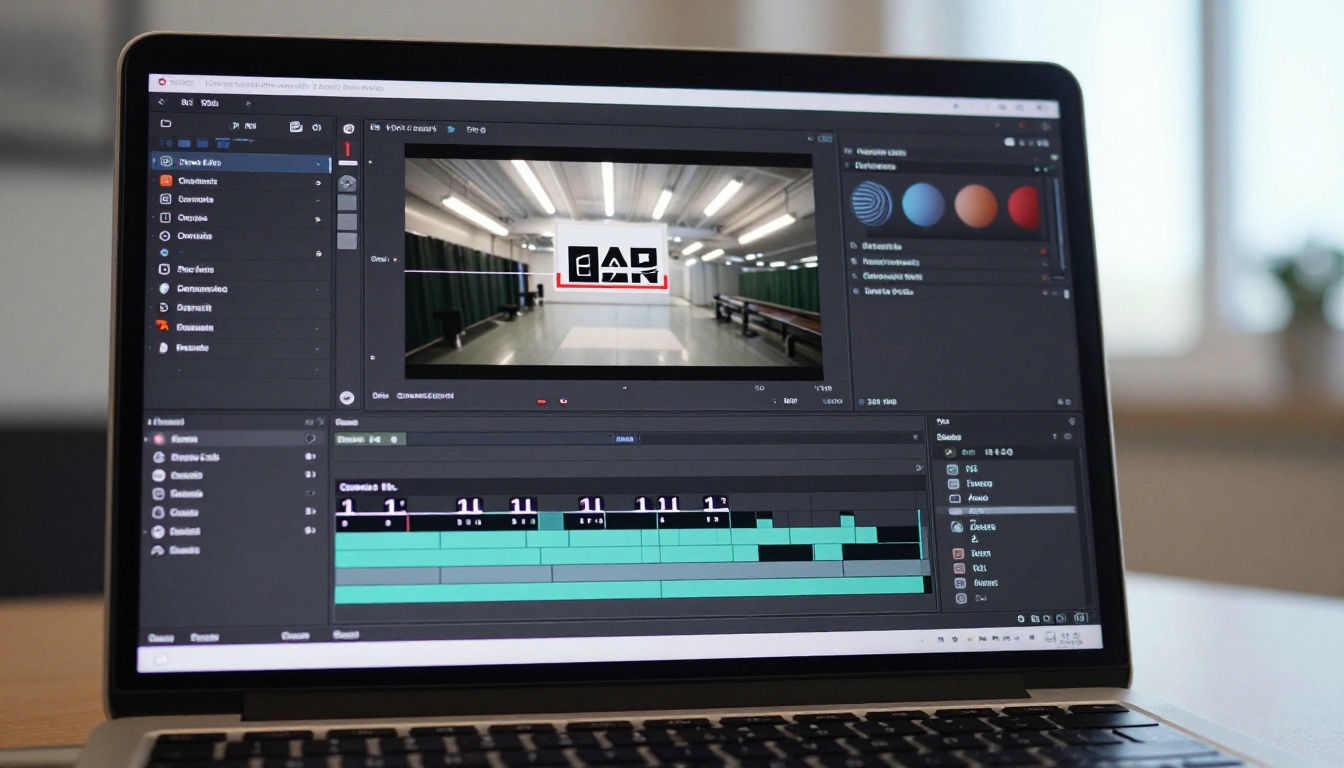
Como usar o Video Erase Object no PicassoIA
O modelo Video Erase Object, da Bria, é a ferramenta mais direta para essa tarefa na plataforma. Ele aceita um vídeo de entrada e uma máscara, e então reconstrói a região mascarada em todos os quadros com consistência temporal. Veja exatamente como usá-lo.
Passo 1: envie seu vídeo
Abra o Video Erase Object no PicassoIA. Clique no campo de envio de vídeo e selecione seu arquivo de origem. Os formatos compatíveis incluem MP4, MOV e WebM. Para melhores resultados, mantenha os clipes com menos de 60 segundos por execução. Vídeos mais longos podem ser divididos em segmentos primeiro com a ferramenta Trim Video e depois recombinados após o processamento com o Video Merge.
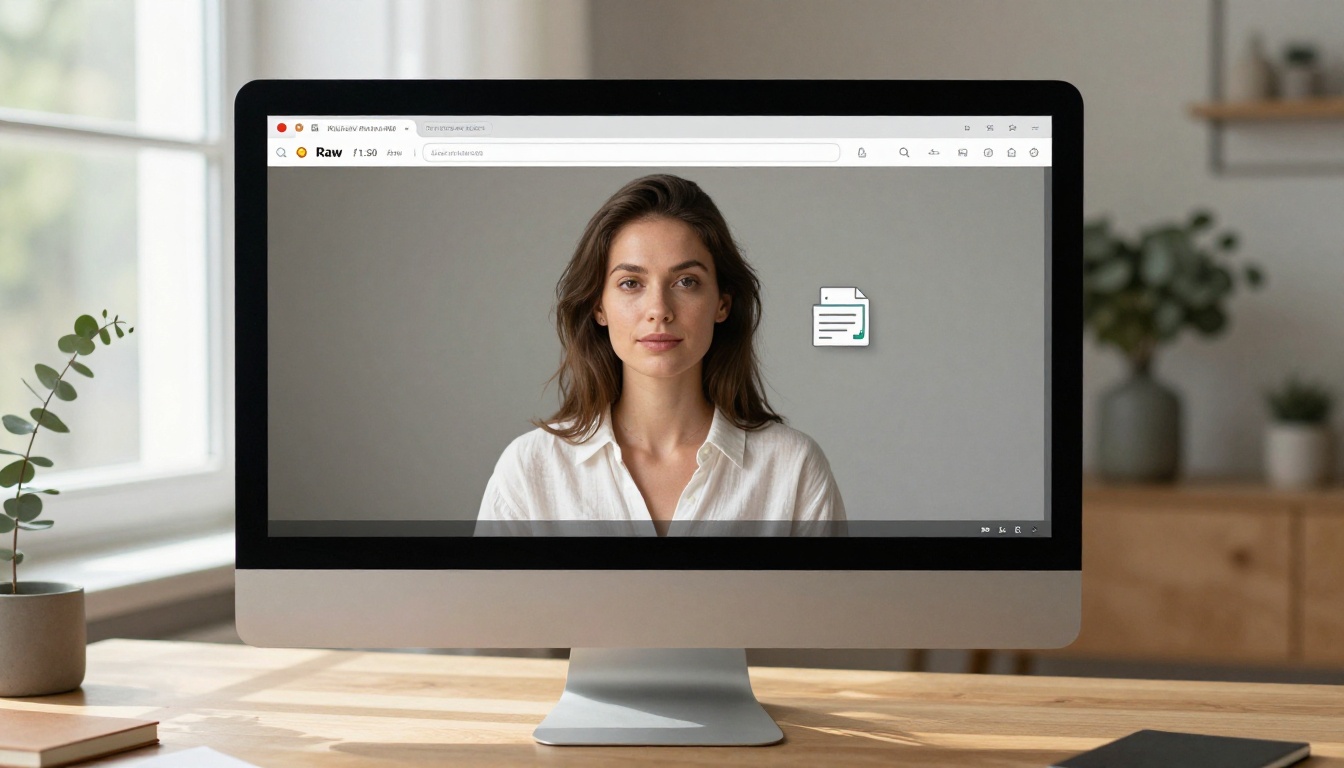
💡 Dica: Exporte o vídeo de origem na maior qualidade disponível antes de enviá-lo. Recodificar um arquivo muito comprimido vai amplificar quaisquer artefatos de reconstrução no resultado final.
Passo 2: desenhe sua máscara
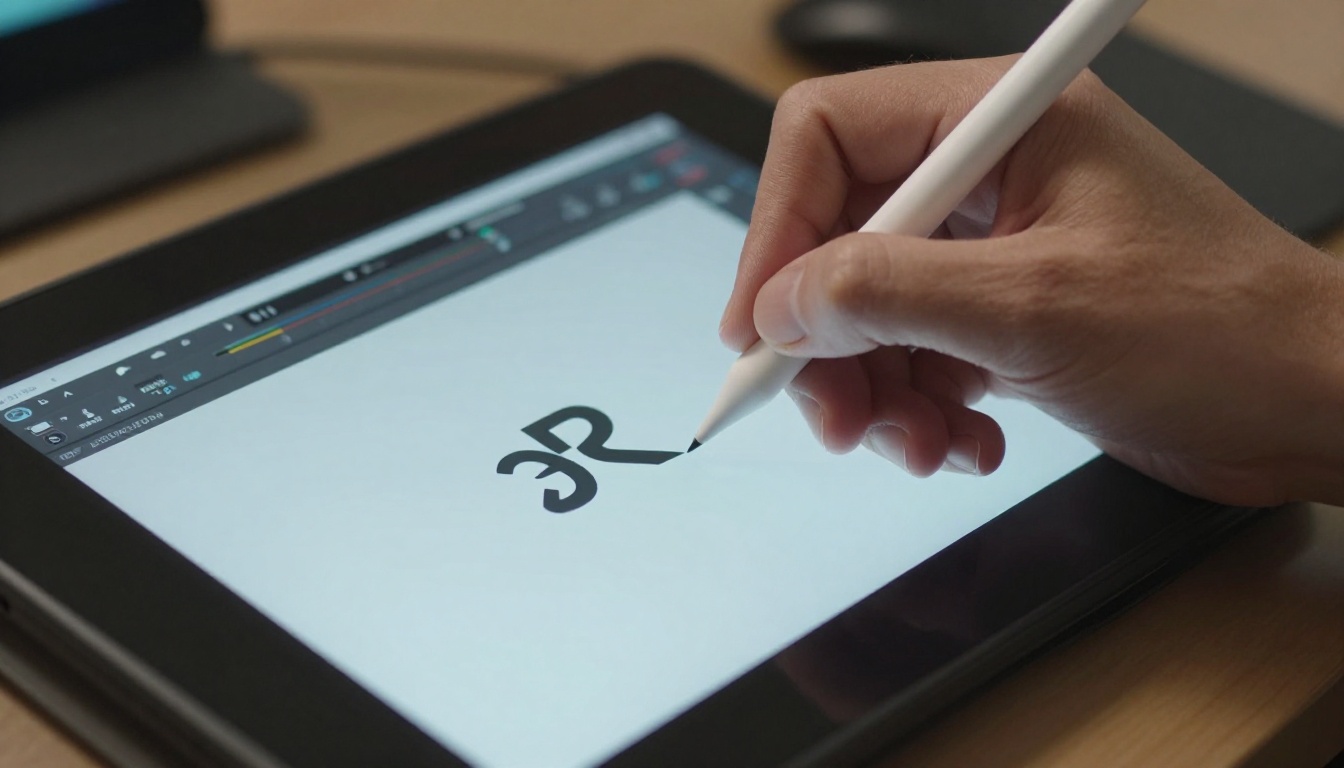
Após o envio, a interface mostra uma prévia do quadro. Use a ferramenta de pincel para pintar sobre a região da marca d'água. Você não precisa de precisão de pixel; a IA refina as bordas da máscara automaticamente. Para uma logo estática em um canto, pinte uma área um pouco generosa que cubra toda a marca d'água, incluindo bordas suaves, sombras projetadas ou halos semitransparentes ao redor do gráfico principal.
Para um carimbo de data e hora que muda de posição ao longo do tempo, use o recurso de máscara de quadro-chave: defina a posição da máscara no quadro 1 e depois em qualquer quadro em que a marca d'água mude de lugar. O modelo interpola a máscara entre os quadros-chave automaticamente.
Passo 3: processe e baixe
Clique em Run. O tempo de processamento depende da duração e da resolução do vídeo: um clipe de 30 segundos em 1080p normalmente leva de 60 a 90 segundos. Quando o trabalho termina, visualize o resultado no player integrado. Se notar artefatos residuais em trechos com muito movimento, execute novamente com uma máscara um pouco maior direcionada a esses quadros. Baixe o resultado em MP4 quando estiver satisfeito.
Passo 4: refine com uma segunda passagem
Para marcas d'água desafiadoras, como selos animados sobre fundos muito detalhados, uma única passagem pode deixar padrões residuais fracos. A solução é simples: baixe o resultado da primeira passagem, envie-o novamente para o Video Erase Object e execute outra vez com uma máscara mais precisa, direcionada apenas aos artefatos restantes. Duas passagens resolvem de forma consistente casos que uma passagem sozinha não consegue tratar.
Antes e depois: como fica um material limpo
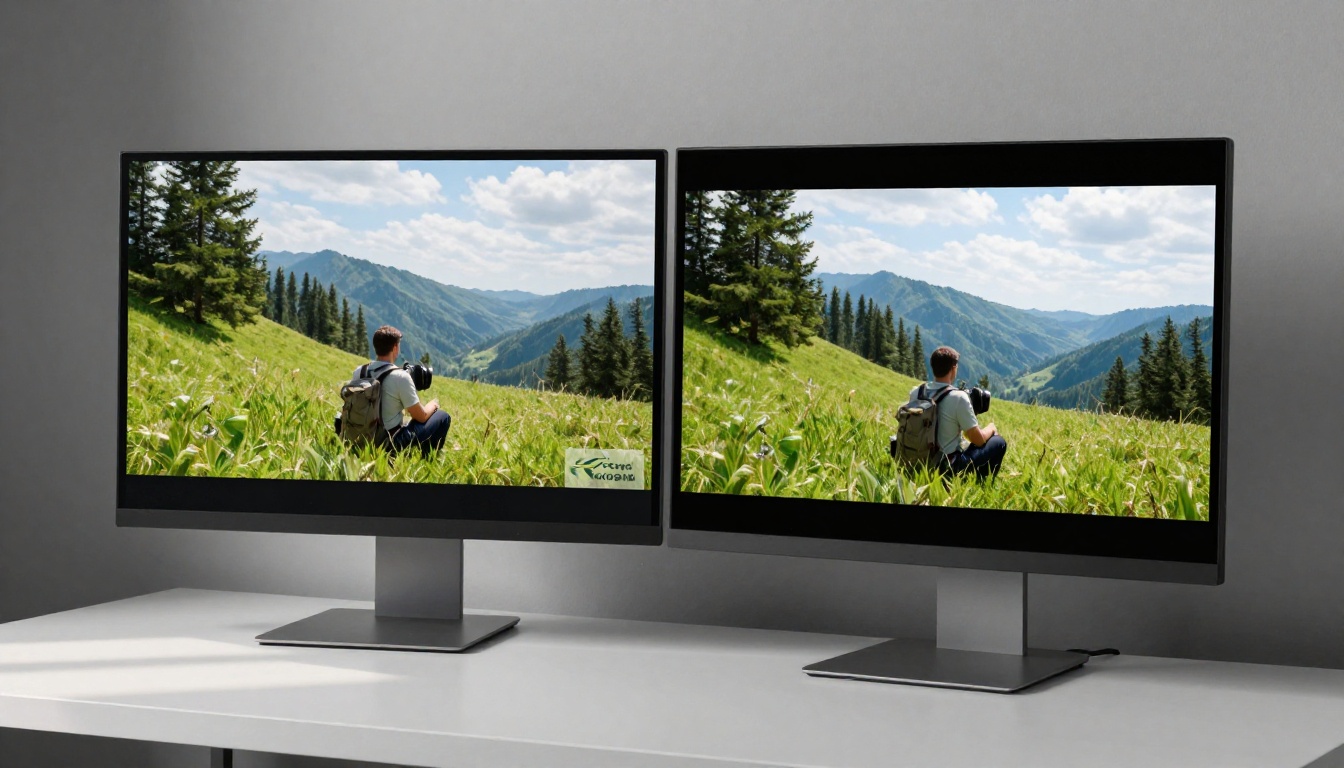
A diferença entre um clipe com marca d'água e um material processado por IA é impressionante quando você os vê lado a lado. A textura do fundo, seja um céu em movimento, uma cena com multidão ou uma parede texturizada, atravessa a área antes mascarada como se a marca d'água nunca tivesse existido.
Remoção de logo estática
Para uma logo no canto inferior direito de um vídeo de viagem, os resultados costumam ser quase perfeitos em uma única passagem. A IA preenche a área com a textura e a cor corretas do fundo e, com a consistência temporal integrada, a reconstrução se mantém estável mesmo quando o fundo se move por baixo dela ao longo de centenas de quadros.
Remoção de carimbo de data e hora e de texto
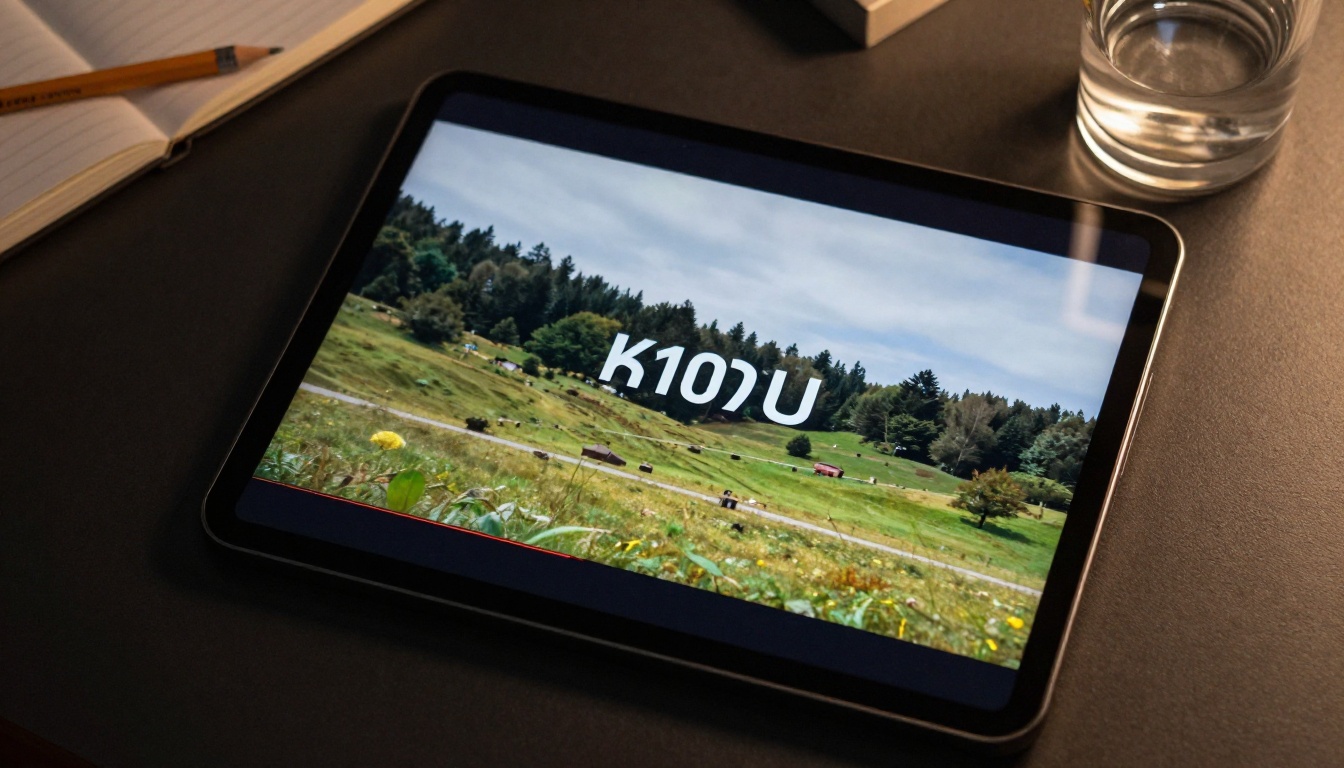
A remoção de texto é um pouco mais difícil, porque as bordas do texto são nítidas e de alto contraste. A IA lida bem com isso quando o fundo é uma cor sólida ou um gradiente suave, como céu ou uma parede lisa. Fundos ocupados e de alta frequência, como folhagem densa ou multidões em movimento rápido, podem ocasionalmente mostrar padrões residuais leves. Passar o resultado pelo Video Increase Resolution depois ajuda a deixar a reconstrução mais nítida e reduz de forma significativa os artefatos visíveis.
Depois da remoção: nitidez e upscaling
Depois que a marca d'água sai, a área processada pode parecer um pouco mais suave do que os pixels ao redor. Isso é um subproduto normal da reconstrução, e é simples resolver com uma passagem de pós-processamento.
Aumente para 4K após a limpeza
Passar seu vídeo limpo por um upscaler de IA compensa qualquer suavização introduzida durante o inpainting. Três boas opções no PicassoIA:
- Crystal Video Upscaler, de Philz1337x: excelente para imagens naturais com detalhes finos de textura
- Video Upscale, da Topaz Labs: nitidez de nível profissional com saída em 4K e 120 fps
- Real ESRGAN Video: upscaling rápido para 4K com forte redução de artefatos, sem perda de qualidade
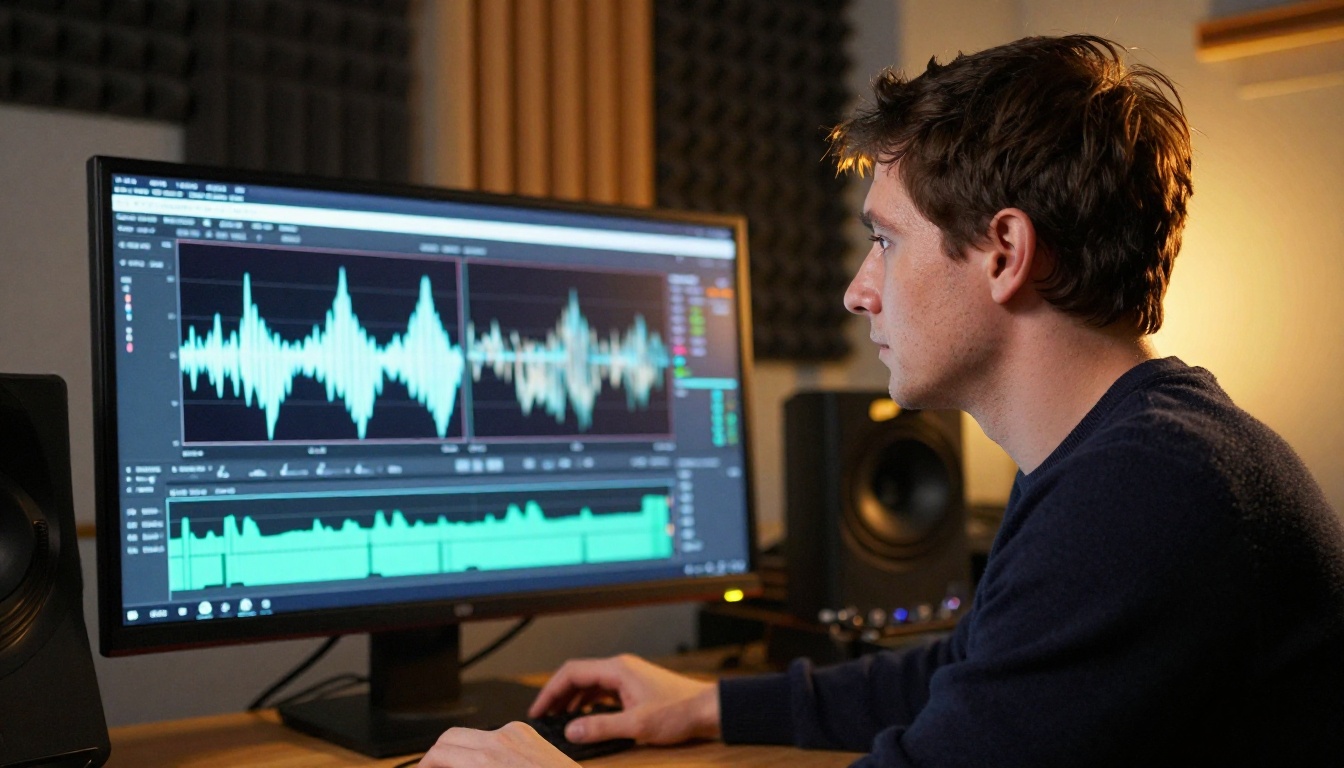
Qualquer uma delas leva a região reconstruída ao mesmo nível de nitidez percebida do restante do quadro, tornando a remoção invisível até para espectadores atentos.
Corrija primeiro os artefatos de compressão
Se o material de origem estiver muito comprimido (comum em gravações de celular ou clipes baixados), a região preenchida pode parecer inconsistente em relação ao fundo com perdas. A solução: aumente a resolução primeiro com o Video Increase Resolution antes de remover a marca d'água. Trabalhar em uma resolução mais alta dá ao modelo de inpainting mais dados de pixel com que trabalhar, produzindo preenchimentos mais limpos e com menos emendas visíveis.
💡 Ordem do fluxo de trabalho: Aumente a resolução primeiro, remova a marca d'água em seguida e exporte na resolução desejada. Essa sequência produz, de forma consistente, os resultados mais nítidos para material de origem comprimido.
3 erros comuns a evitar
Obter resultados limpos na primeira tentativa depende de evitar algumas armadilhas previsíveis que pegam a maioria dos usuários iniciantes.
Tamanho errado da máscara
Pequena demais: deixar até mesmo 1 ou 2 pixels da borda da marca d'água fora da máscara faz a IA preservar esses pixels, produzindo um contorno fantasma leve após a remoção. Sempre pinte de 3 a 5 pixels além da borda visível da marca d'água, incluindo qualquer brilho ou sombra que ela projete.
Grande demais: uma máscara desnecessariamente grande obriga o modelo a reconstruir mais fundo do que o necessário, aumentando a chance de artefatos visíveis na área preenchida. Ajuste a máscara o mais próximo possível da área real da marca d'água, depois de confirmar que ela está totalmente coberta.
Cenas com muito movimento
Marcas d'água sobrepostas a sujeitos em movimento rápido (uma logo sobre um atleta correndo, um carimbo de data e hora sobre ondas do mar) são mais difíceis de remover de forma limpa, porque o fundo que a IA precisa reconstruir também muda rapidamente. Para esses casos, use a ferramenta Trim Video para dividir o clipe em segmentos mais curtos nos picos de movimento, processe cada um separadamente e depois recombine com o Video Merge. Clipes mais curtos dão ao modelo menos quadros para rastrear de uma vez, melhorando a consistência temporal.
Reexportar com bitrate baixo
Depois da remoção, exportar com bitrate baixo reintroduz artefatos de compressão que deixam a região preenchida com aspecto de blocos e diferente dos pixels ao redor. Sempre exporte o vídeo final com um bitrate pelo menos igual ao do arquivo de origem. Para conteúdo em 1080p, 10 a 15 Mbps é o mínimo prático para resultados limpos. Para 4K, busque de 40 a 50 Mbps ou use um codec sem perdas para quaisquer arquivos intermediários que você pretenda editar mais.
Escolha a ferramenta certa para a sua situação
Nem toda situação com marca d'água pede a mesma abordagem. Aqui está uma referência prática para os cenários mais comuns:
| Situação | Abordagem recomendada | Observações |
|---|
| Logo estática no canto | Video Erase Object, passagem única | Melhores resultados, processamento mais rápido |
| Carimbo de data e hora em movimento | Video Erase Object com máscara de quadro-chave | Defina a máscara a cada mudança de posição |
| Origem de baixa resolução | Video Increase Resolution primeiro, depois apagar | Melhora significativamente a qualidade do preenchimento |
| Clipe longo (5+ min) | Trim Video em segmentos, depois Video Merge | Evita tempo limite de processamento |
| Saída final em 4K | Apagar primeiro, depois Crystal Video Upscaler | Qualidade final mais nítida |
| Selo animado complexo | Video Erase Object em duas passagens | A segunda passagem limpa os padrões residuais |
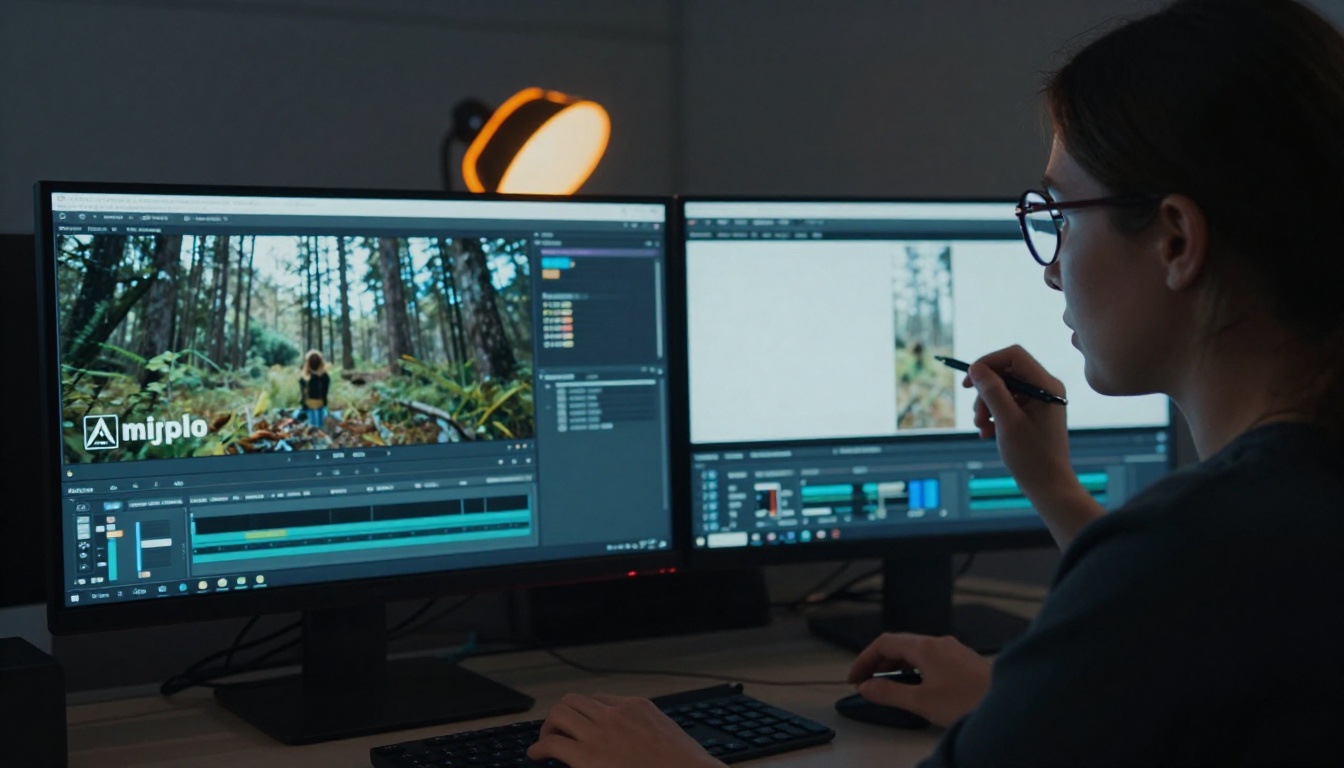
Marcas d'água são um obstáculo visual entre o seu conteúdo e o seu público. Seja você publicando imagens de viagem, uma demonstração de produto, um vídeo de família ou um curta-metragem, um material limpo causa outra impressão. A diferença entre uma logo no canto e um quadro impecável é sutil, mas o público a sente mesmo sem perceber conscientemente.
Cada ferramenta deste fluxo de trabalho está disponível agora: o Video Erase Object para a remoção, o Video Increase Resolution para a nitidez e a gama completa de upscalers, incluindo o Video Upscale da Topaz Labs e o Crystal Video Upscaler, para levar o resultado final a 4K. Sem instalar software, sem assinaturas caras, sem fila de renderização na sua máquina local.
Envie seu primeiro clipe, pinte uma máscara sobre a marca d'água e veja como fica um material limpo. Todo o processo leva menos de dois minutos.


