Les filigranes sur vos propres séquences sont l’un des problèmes les plus frustrants de la production vidéo. Vous avez filmé le contenu, vous en détenez les droits, mais un horodatage, le logo d’une application d’enregistrement ou l’incrustation d’une plateforme de banques d’images ruine le résultat final. Pendant des années, les seules solutions étaient le flou, qui donne un rendu désastreux, ou le recadrage, qui détruit votre composition. L’IA a tout changé : aujourd’hui, vous pouvez effacer les filigranes d’une vidéo en quelques minutes, sans écrire une seule ligne de code ni payer de logiciel de bureau coûteux.
Ce qui est considéré comme un filigrane
Tout ce qui doit être retiré ne correspond pas à la définition classique du filigrane de droit d’auteur. La catégorie est plus large que la plupart des gens ne le pensent, et la méthode de suppression reste la même quel que soit le type.
Filigranes statiques et dynamiques
Un filigrane statique reste exactement à la même position de pixels sur chaque image. Pensez au logo d’une application d’enregistrement incrusté dans le coin inférieur droit, ou à un bandeau de chaîne qui ne bouge jamais. Ce sont les plus faciles à supprimer avec l’IA, car le modèle peut identifier une fois pour toutes l’emplacement exact du masque et l’appliquer de manière uniforme sur tout le clip.
Un filigrane dynamique change de position, varie en opacité ou s’anime d’une image à l’autre. Certains outils d’enregistrement d’écran ajoutent des horodatages défilants, et certaines plateformes vidéo intègrent des bandeaux animés. Ils exigent une détection image par image, et c’est précisément là que les modèles modernes de suppression d’objets par IA surpassent les anciennes méthodes manuelles de flou image par image.
Logos, horodatages et textes incrustés
| Type | Source courante | Difficulté de suppression |
|---|
| Logo / bandeau | Applications d’enregistrement, caméras | Facile (statique) |
| Horodatage | Caméras de sécurité, téléphones | Facile à moyenne |
| Texte incrusté | Logiciels de montage, applications de filigrane | Moyenne |
| Badge animé | Outils d’enregistrement d’écran, outils de diffusion en direct | Moyenne à difficile |
| Incrustation semi-transparente | Plateformes de banques d’images vidéo | Moyenne |
💡 Remarque : cet article traite de la suppression de filigranes sur des séquences que vous possédez et que vous avez créées. Vérifiez toujours que vous disposez des droits sur le contenu avant de le traiter.
Pourquoi le type compte
Le choix de la bonne stratégie de masquage dépend fortement du type de filigrane. Un logo statique dans le coin d’une vidéo de voyage nécessite un masque fixe unique. Un horodatage défilant qui traverse le tiers inférieur de l’image demande un suivi basé sur des images clés. Le savoir avant d’ouvrir un outil vous évite plusieurs tentatives infructueuses et un temps de traitement perdu.
Pourquoi les méthodes traditionnelles montrent leurs limites
Si vous avez déjà tenté de retirer un filigrane avant l’arrivée des outils d’IA, vous connaissez la difficulté. Les deux méthodes classiques dégradent la qualité vidéo, chacune à sa manière.
L’approche par le flou
Flouter une zone de la vidéo est la solution la plus ancienne. Vous sélectionnez un rectangle sur le filigrane et appliquez un flou gaussien. Techniquement, cela fonctionne, mais le résultat est une tache floue évidente qui attire immédiatement le regard. Les informations d’arrière-plan sont définitivement masquées, et non restaurées. Les spectateurs voient qu’un élément a été retiré, ce qui fait amateur, même sur des publications sociales décontractées.
Le recadrage détruit la qualité
La seconde option consiste à recadrer l’image entière pour éliminer le coin où se trouve le filigrane. Si votre filigrane est dans le coin inférieur droit et que vous travaillez en 4K, un léger recadrage peut passer inaperçu. Mais pour des séquences en 1080p, tout recadrage significatif modifie nettement la composition, coupe des sujets et fait perdre le récit visuel que vous aviez capturé. La vidéo verticale pour Reels ou TikTok est encore moins tolérante à la perte de surface de l’image.
Les deux méthodes partagent le même défaut rédhibitoire : elles recouvrent ou détruisent les pixels de l’arrière-plan au lieu de les restaurer. L’inpainting par IA fonctionne tout autrement.
La suppression d’objets vidéo par IA moderne ne floute ni ne recadre. Elle reconstruit les pixels manquants en déduisant ce que l’arrière-plan derrière le filigrane devrait montrer, à partir des images voisines et du contexte spatial. Le processus comporte deux étapes distinctes.
La détection d’objets dans la vidéo
La première étape est la détection. Le modèle identifie les pixels exacts appartenant au filigrane sur chaque image. Pour les filigranes statiques, c’est simple. Pour les filigranes dynamiques, le modèle suit les changements de position image par image grâce au flux optique et à l’estimation du mouvement. Le résultat est un masque par image qui délimite précisément ce qu’il faut retirer.
Les modèles de détection modernes sont entraînés sur des milliers d’heures de vidéos annotées. Ils savent donc distinguer un logo semi-transparent de l’arrière-plan qui se trouve dessous, même lorsque les deux partagent des couleurs ou des textures similaires.
Un inpainting qui fonctionne vraiment
Une fois le masque défini, le modèle d’inpainting remplit la zone retirée. Contrairement à l’inpainting d’image fixe, l’inpainting vidéo doit maintenir la cohérence temporelle : la zone comblée doit paraître fluide et cohérente non seulement dans une image, mais sur toute la séquence. Une tache qui scintille serait tout aussi gênante que le filigrane d’origine.
Les modèles actuels y parviennent en tenant compte des images voisines pendant la reconstruction, afin qu’un arrière-plan en mouvement derrière le filigrane traverse naturellement la zone comblée. Les dégradés de ciel, les arrière-plans en bokeh, les murs en brique et même l’eau en mouvement sont traités de manière convaincante par les modèles de dernière génération.
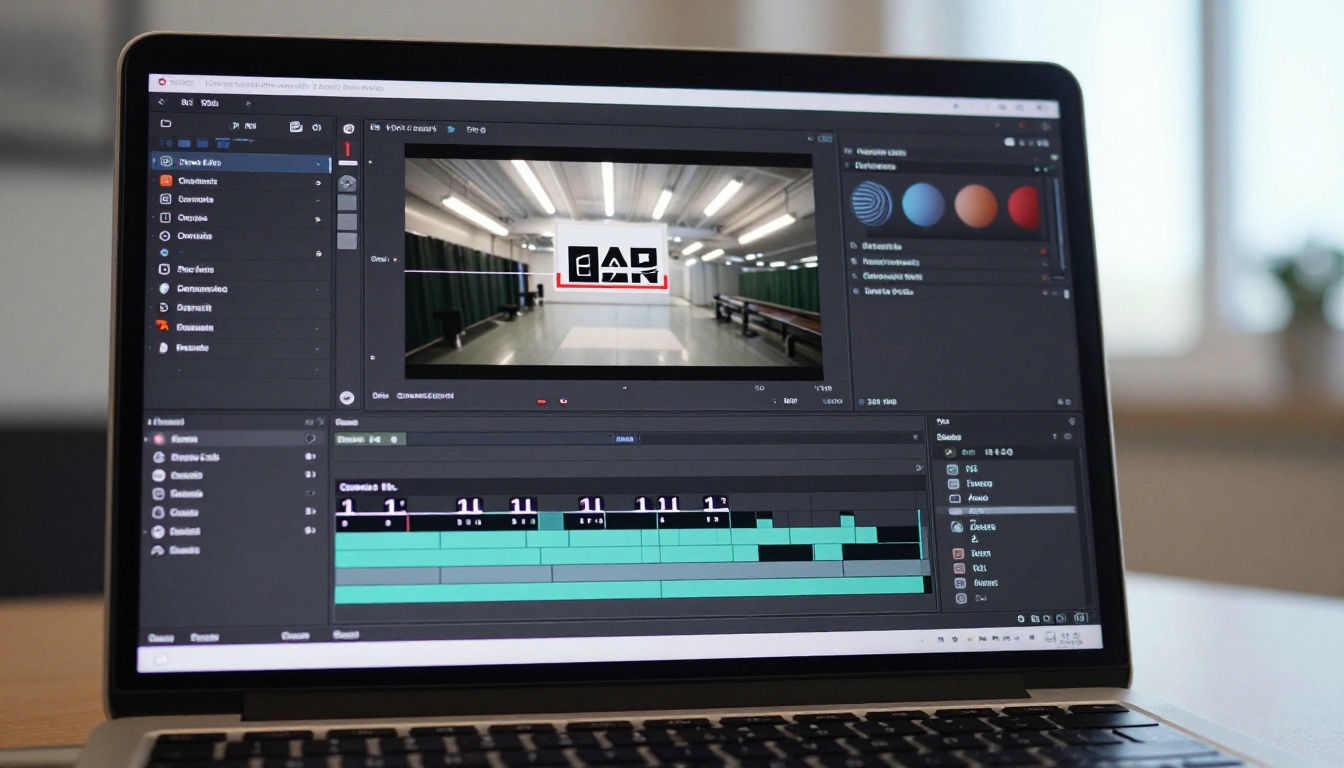
Le modèle Video Erase Object de Bria est l’outil le plus direct pour cette tâche sur la plateforme. Il accepte une vidéo en entrée et un masque, puis reconstruit la zone masquée sur toutes les images avec une cohérence temporelle. Voici exactement comment l’utiliser.
Étape 1 : importer votre vidéo
Ouvrez Video Erase Object sur PicassoIA. Cliquez sur le champ d’import vidéo et sélectionnez votre fichier source. Les formats pris en charge comprennent MP4, MOV et WebM. Pour de meilleurs résultats, limitez les clips à moins de 60 secondes par exécution. Les vidéos plus longues peuvent d’abord être découpées en segments avec l’outil Trim Video, puis recombinées après traitement avec Video Merge.

💡 Astuce : exportez votre vidéo source à la meilleure qualité disponible avant de l’importer. Réencoder un fichier fortement compressé amplifiera les artefacts de reconstruction dans le résultat final.
Étape 2 : dessiner votre masque
Après l’import, l’interface affiche un aperçu de l’image. Utilisez l’outil pinceau pour recouvrir la zone du filigrane. Vous n’avez pas besoin d’une précision au pixel près : l’IA affine automatiquement les bords du masque. Pour un logo statique dans un coin, peignez une zone légèrement plus large qui couvre tout le filigrane, y compris les bords doux, les ombres portées ou les halos semi-transparents autour de l’élément principal.
Pour un horodatage qui change de position au fil du temps, utilisez la fonction masque par images clés : placez le masque à l’image 1, puis à chaque image où le filigrane se déplace. Le modèle interpole automatiquement le masque entre les images clés.
Étape 3 : traiter et télécharger
Cliquez sur Run. Le temps de traitement dépend de la durée et de la résolution de la vidéo : un clip de 30 secondes en 1080p prend généralement 60 à 90 secondes. Une fois la tâche terminée, prévisualisez le résultat dans le lecteur intégré. Si vous repérez des artefacts résiduels dans les séquences à fort mouvement, relancez le traitement avec un masque légèrement plus large sur ces images. Téléchargez le résultat au format MP4 lorsque vous êtes satisfait.
Étape 4 : affiner avec une seconde passe
Pour les filigranes difficiles, comme les badges animés sur des arrière-plans chargés, une seule passe peut laisser des motifs résiduels discrets. La solution est simple : téléchargez le résultat de la première passe, réimportez-le dans Video Erase Object et relancez le traitement avec un masque plus serré ciblant uniquement les artefacts restants. Deux passes résolvent de façon constante des cas qu’une seule passe ne peut pas traiter seule.
Avant et après : à quoi ressemble une séquence nettoyée
La différence entre un clip filigrané et une séquence traitée par IA est frappante lorsqu’on les compare côte à côte. La texture de l’arrière-plan, qu’il s’agisse d’un ciel en mouvement, d’une foule ou d’un mur texturé, traverse la zone précédemment masquée comme si le filigrane n’avait jamais existé.

Suppression d’un logo statique
Pour un logo en bas à droite dans une vidéo de voyage, les résultats sont généralement presque parfaits en une seule passe. L’IA remplit la zone avec la texture et la couleur correctes de l’arrière-plan. Avec la cohérence temporelle intégrée, la reconstruction reste stable même lorsque l’arrière-plan défile derrière elle sur des centaines d’images.
Suppression d’horodatages et de textes
La suppression de texte est un peu plus délicate, car les contours du texte sont nets et très contrastés. L’IA s’en sort bien lorsque l’arrière-plan est une couleur unie ou un dégradé progressif, comme le ciel ou un mur lisse. Les arrière-plans chargés et à haute fréquence, comme une végétation dense ou une foule en mouvement rapide, peuvent parfois laisser apparaître des motifs résiduels discrets. Faire passer le résultat dans Video Increase Resolution ensuite affine la reconstruction et réduit nettement les artefacts visibles.
Après la suppression : netteté et upscaling
Une fois le filigrane retiré, la zone traitée peut paraître légèrement plus floue que les pixels environnants. C’est un effet normal de la reconstruction, et il se corrige facilement par une passe de post-traitement.
Passer en 4K après le nettoyage
Faire passer votre vidéo nettoyée dans un upscaler IA compense la perte de netteté introduite par l’inpainting. Trois options solides sur PicassoIA :
- Crystal Video Upscaler de Philz1337x : excellent pour les séquences naturelles avec des détails de texture fins
- Video Upscale de Topaz Labs : netteté de qualité professionnelle en sortie 4K et 120 fps
- Real ESRGAN Video : upscaling 4K rapide avec une forte réduction des artefacts, sans perte de qualité
N’importe lequel de ces outils amène la zone reconstruite au même niveau de netteté perçue que le reste de l’image, rendant la suppression invisible même pour des spectateurs attentifs.
Corriger d’abord les artefacts de compression
Si votre séquence source était fortement compressée (fréquent avec les enregistrements de téléphone ou les clips téléchargés), la zone comblée peut paraître incohérente par rapport à l’arrière-plan avec pertes. La solution : passez d’abord par un upscaling avec Video Increase Resolution avant de supprimer le filigrane. Travailler à une résolution plus élevée donne au modèle d’inpainting davantage de données de pixels, ce qui produit des zones comblées plus propres avec moins de raccords visibles.
💡 Ordre du flux de travail : upscaling d’abord, suppression du filigrane ensuite, export à la résolution cible. Cette séquence donne systématiquement les résultats les plus nets pour les sources compressées.
3 erreurs courantes à éviter
Obtenir un résultat propre dès le premier essai suppose d’éviter quelques pièges prévisibles dans lesquels tombent la plupart des utilisateurs débutants.
Mauvaise taille de masque
Trop petit : laisser ne serait-ce que 1 ou 2 pixels du bord du filigrane hors du masque fait que l’IA conserve ces pixels, ce qui produit un léger contour fantôme après la suppression. Peignez toujours 3 à 5 pixels au-delà du bord visible du filigrane, y compris toute lueur ou ombre projetée par celui-ci.
Trop grand : un masque inutilement large oblige le modèle à reconstruire plus d’arrière-plan que nécessaire, ce qui augmente le risque d’artefacts visibles dans la zone comblée. Ajustez le masque au plus près de l’empreinte réelle du filigrane une fois la couverture complète confirmée.
Scènes à fort mouvement
Les filigranes qui chevauchent des sujets en mouvement rapide (un logo sur un athlète qui court, un horodatage sur des vagues) sont plus difficiles à supprimer proprement, car l’arrière-plan que l’IA doit reconstruire change lui aussi très vite. Dans ces cas, utilisez l’outil Trim Video pour découper le clip en segments plus courts aux pics de mouvement, traitez chaque segment séparément, puis recombinez-les avec Video Merge. Des clips plus courts donnent au modèle moins d’images à suivre à la fois, ce qui améliore la cohérence temporelle.
Réexporter à faible débit
Après la suppression, un export à faible débit réintroduit des artefacts de compression qui rendent la zone comblée pixelisée et différente des pixels environnants. Exportez toujours votre vidéo finale à un débit au moins égal à celui de votre fichier source. Pour un contenu en 1080p, 10 à 15 Mbit/s constituent le minimum pratique pour un résultat propre. Pour la 4K, visez 40 à 50 Mbit/s, ou utilisez un codec sans perte pour les fichiers intermédiaires que vous comptez encore retoucher.
Choisir le bon outil selon votre situation
Toutes les situations de filigrane ne demandent pas la même approche. Voici une référence pratique pour les scénarios les plus courants :
| Situation | Approche recommandée | Remarques |
|---|
| Logo statique dans un coin | Video Erase Object, une seule passe | Meilleurs résultats, traitement le plus rapide |
| Horodatage défilant | Video Erase Object avec masque par images clés | Placez le masque à chaque changement de position |
| Source à basse résolution | Video Increase Resolution d’abord, puis suppression | Améliore nettement la qualité de remplissage |
| Long clip (5 min et plus) | Trim Video en segments, puis Video Merge | Évite les dépassements de délai de traitement |
| Sortie finale en 4K | Supprimer d’abord, puis Crystal Video Upscaler | Qualité finale la plus nette |
| Badge animé complexe | Video Erase Object en deux passes | La seconde passe nettoie les motifs résiduels |
Vos séquences méritent d’être vues clairement
Les filigranes forment un obstacle visuel entre votre contenu et votre audience. Que vous publiiez des images de voyage, une démonstration de produit, une vidéo de famille ou un court-métrage, une séquence propre produit une tout autre impression. La différence entre un logo dans un coin et une image impeccable est subtile, mais les spectateurs la ressentent même sans la remarquer consciemment.
Chaque outil de ce flux de travail est disponible dès maintenant : Video Erase Object pour la suppression, Video Increase Resolution pour la netteté, et toute la gamme d’upscalers, dont Video Upscale by Topaz Labs et Crystal Video Upscaler, pour amener le résultat final en 4K. Aucune installation de logiciel, aucun abonnement onéreux, aucune file d’attente de rendu sur votre machine locale.

Importez votre premier clip, dessinez un masque sur le filigrane et découvrez à quoi ressemble une séquence propre. Tout le processus prend moins de deux minutes.


