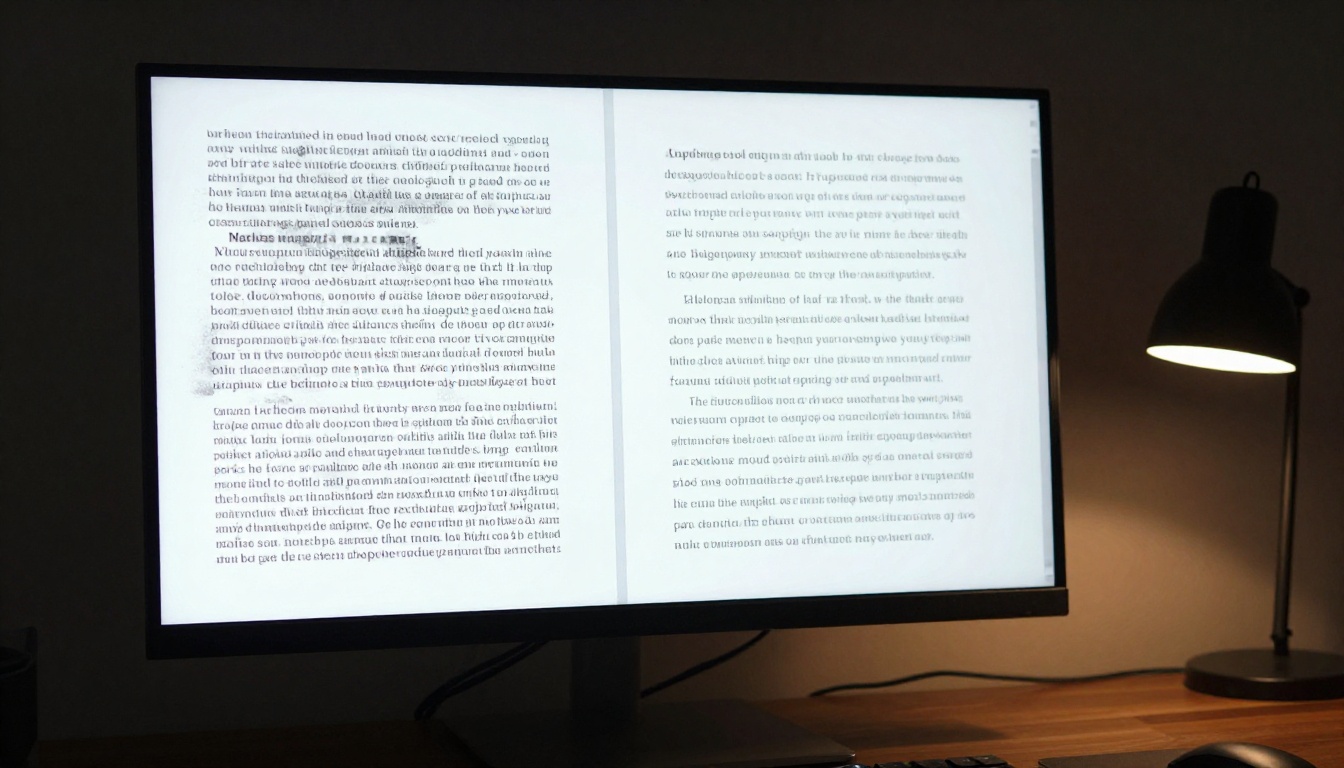
يفترض أن يستغرق مسح مستند 30 ثانية. لكن الحصول على نص يمكن قراءته فعلًا من هذا المسح قد يستغرق وقتًا أطول بكثير، إذا كان الماسح الضوئي متواضع الجودة، أو كانت الورقة الأصلية قديمة، أو تعرّض الملف للضغط في مرحلة ما. والنتيجة واحدة دائمًا: حروف باهتة، وحواف متعرجة، ونص يجهد عينيك. يقدم الذكاء الاصطناعي حلًا مباشرًا لهذه المشكلة، ويعمل في أقل من دقيقة.
لماذا يصبح النص الممسوح ضوئيًا باهتًا؟
الدقة هي المشكلة الجذرية
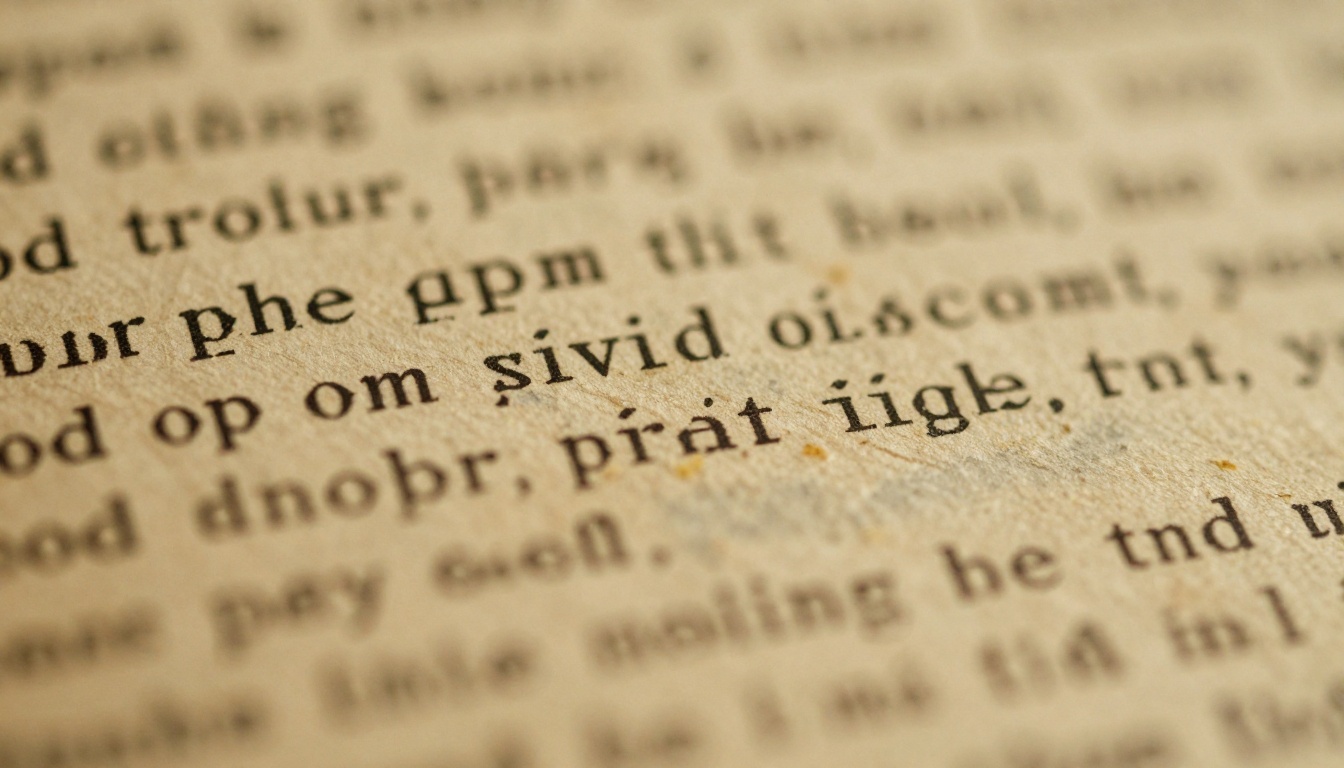
تلتقط معظم الماسحات الضوئية المسطحة الاستهلاكية الصور بدقة تتراوح بين 150 و300 DPI افتراضيًا. يبدو ذلك معقولًا، لكن عند تكبير الخطوط الصغيرة (خطوط بحجم 8 أو 10 نقاط شائعة في المستندات القانونية والعقود والكتب القديمة)، لا يتجاوز عرض تلك الحروف الصغيرة بضعة بكسلات. وبهذا المقياس، يتحول كل حرف إلى بقعة رمادية من البكسلات بدلًا من حبر أسود واضح.
الحساب بسيط: حرف بخط حجمه 10 نقاط عند دقة 150 DPI يشغل تقريبًا 20 بكسلًا في الارتفاع. هذا مقروء من الناحية التقنية، لكن بمجرد أن يُدخل أي ضبابية أو ضوضاء أثناء المسح، ستجد نفسك أمام نص موحل.
ما الذي يفعله الضغط بالنص
تتفاقم المشكلة عندما تُحفظ الملفات بصيغة JPEG أو تمر عبر ضغط PDF. تستخدم خوارزمية ضغط JPEG أسلوبًا قائمًا على الكتل، إذ تجمع البكسلات في مربعات 8x8. وتتحول حواف النص، التي ينبغي أن تكون حدودًا حادة بين الحبر الأسود والورق الأبيض، إلى "تشوهات رنينية": هالة ناعمة من البكسلات الرمادية حول كل حرف.
💡 القاعدة العامة: ضغط JPEG بجودة أقل من 80 سيُضعف النص بشكل ملحوظ. معظم مرفقات البريد الإلكتروني وملفات PDF الممسوحة تُضغط إلى ما دون هذا الحد بكثير.
لهذا يبدو المستند سليمًا عند طباعته ويصبح غير قابل للقراءة على الشاشة، ولهذا لا تستطيع فلاتر الشحذ التقليدية في البرامج (مثل Unsharp Mask في Photoshop) أن تفعل الكثير. فهي تضخّم الضوضاء الموجودة أصلًا بدلًا من إعادة بناء ما فُقد.
ماذا يفعل الذكاء الاصطناعي فعليًا لإصلاح ذلك؟
الدقة الفائقة مقابل فلاتر الشحذ التقليدية
الشحذ التقليدي عملية حسابية. يفحص البكسلات المجاورة ويزيد التباين بينها لخلق وهم بالحدة. المشكلة أنه لا يستطيع إنشاء معلومات لم تكن موجودة أصلًا. فإذا كانت حافة الحرف تدرجًا رماديًا باهتًا من البكسلات، فإن الشحذ لا يفعل سوى جعل ذلك التدرج أكثر بروزًا ووضوحًا.
تعمل الدقة الفائقة بالذكاء الاصطناعي بطريقة مختلفة تمامًا. تستخدم شبكات عصبية تلافيفية تدربت على ملايين أزواج الصور: صورة أصلية عالية الدقة ونسخة متدهورة عمدًا من الصورة نفسها. وبعد معالجة آلاف الأمثلة، يكوّن النموذج فهمًا لشكل النص الواضح على مستوى دون البكسل. وعندما يصادف نصًا باهتًا، فإنه لا يخمّن عشوائيًا، بل يستند إلى هذا النمط المكتسب ليعيد بناء الشكل الحاد المفترض.
| الأسلوب | ما الذي يفعله | نتيجة جودة النص |
|---|
| Unsharp Mask الكلاسيكي | يضخّم التباين الموجود | تحسن هامشي، مع ضوضاء أكثر |
| الاستيفاء ثنائي التكعيب | يغيّر الحجم بمتوسط البكسلات | ناعم لكنه ما زال باهتًا |
| الدقة الفائقة بالذكاء الاصطناعي | يعيد بناء التفاصيل من الأنماط المكتسبة | حواف حادة وحروف نظيفة |
| الذكاء الاصطناعي مع إزالة التشوهات | يزيل ضوضاء JPEG أولًا، ثم يرفع الحجم | أفضل نتيجة للمسوحات المضغوطة |
كيف تعيد الشبكات العصبية بناء النص
أفضل النماذج لهذه المهمة مدربة خصيصًا على بيانات المستندات والنصوص، وليس على التصوير الفوتوغرافي الطبيعي فقط. وهذا مهم، لأن إعادة بناء النص تتطلب نهجًا مكتسبًا مختلفًا عن إعادة بناء صورة لمنظر طبيعي. فأشكال الحروف تتبع أنماطًا قابلة للتنبؤ: للخطوط عروض محددة، والزوائد تتبع قواعد ثابتة، والمسافات بين الحروف منتظمة. ويستفيد النموذج المدرب جيدًا من كل هذه المعرفة البنيوية.
نماذج مثل Real ESRGAN صُممت في الأصل لرفع دقة الصور بشكل عام، لكنها تعمل بكفاءة عالية على النص لأن بيانات تدريبها تضمنت مستندات ممسوحة ضوئيًا. أما النماذج المتخصصة مثل Clarity Pro Upscaler فتذهب أبعد من ذلك، إذ تستخدم دوال خسارة إدراكية تعطي الأولوية لحدة الحواف على الدقة الحرفية لكل بكسل.
أفضل نماذج الذكاء الاصطناعي لشحذ النص
تتفوق عدة نماذج للدقة الفائقة بالذكاء الاصطناعي في تحسين المستندات الممسوحة ضوئيًا. إليك مقارنة الخيارات الرئيسية:
Clarity Pro Upscaler
يُعد Clarity Pro Upscaler الخيار الأول لمعظم مهام شحذ المستندات. يعتمد على بنية ESRGAN معدّلة مع ضبط إضافي لدالة الخسارة الإدراكية يستهدف وضوح الحواف تحديدًا، ما يجعله مثاليًا للنص المطبوع الذي تريد فيه أن يصبح كل حرف واضحًا تمامًا. يدعم الرفع بمعامل 2x و4x، ويتضمن منظومة مدمجة لكبح التشوهات تزيل رنين JPEG قبل تنفيذ الرفع.
Real ESRGAN للمستندات
Real ESRGAN نموذج عملي موثوق. كان من أوائل النماذج مفتوحة المصدر التي أصلحت الصور المتدهورة بشكل كبير بموثوقية، بما في ذلك المسوحات القديمة التي تعاني من ضوضاء وضبابية وبهتان في الألوان. وبالنسبة للمستندات الممسوحة من ورق قديم تظهر فيه الحبيبات والبقع الداكنة، فإن قدرات تقليل الضوضاء في Real ESRGAN فعّالة بشكل خاص. يعالج الصور بسرعة، وينتج نتائج متسقة عبر مجموعة واسعة من مستويات جودة الدخل.
P Image Upscale
عندما تكون السرعة مهمة، يقدم P Image Upscale من Prunaai نتائج سريعة دون التضحية بقدر كبير من الجودة. إذا كنت تعالج دفعة كبيرة من أرشيف الصفحات الممسوحة، فهذا هو النموذج المناسب. يوفر شحذًا جيدًا للنص بتكبير 4x، مع أوقات معالجة أسرع بكثير من النماذج الأثقل.
Topaz Image Upscale
يُعد Topaz Image Upscale الخيار المتميز للأعمال الأرشيفية التي لا تقبل أي تنازل عن الجودة. يدعم الرفع حتى 6x، أي أن مسحًا بدقة 150 DPI يمكن أن يصل إلى ما يعادل 900 DPI فعليًا. المقابل هو وقت المعالجة، لكن بالنسبة للمخطوطات النادرة والسجلات التاريخية أو المستندات القانونية التي تحتاج إلى طباعة بمقاس كبير، تبرر جودة النتيجة الانتظار.
كيفية استخدام Clarity Pro Upscaler على PicassoIA
تستضيف PicassoIA نموذج Clarity Pro Upscaler مباشرةً في المتصفح، لذا لا حاجة إلى أي تثبيت. إليك العملية الكاملة من الرفع إلى التنزيل.
الخطوة 1: افتح النموذج
انتقل إلى Clarity Pro Upscaler على PicassoIA. لا حاجة إلى برامج محلية أو GPU أو بيئة Python. يعمل النموذج بالكامل في السحابة.
الخطوة 2: ارفع صفحتك الممسوحة
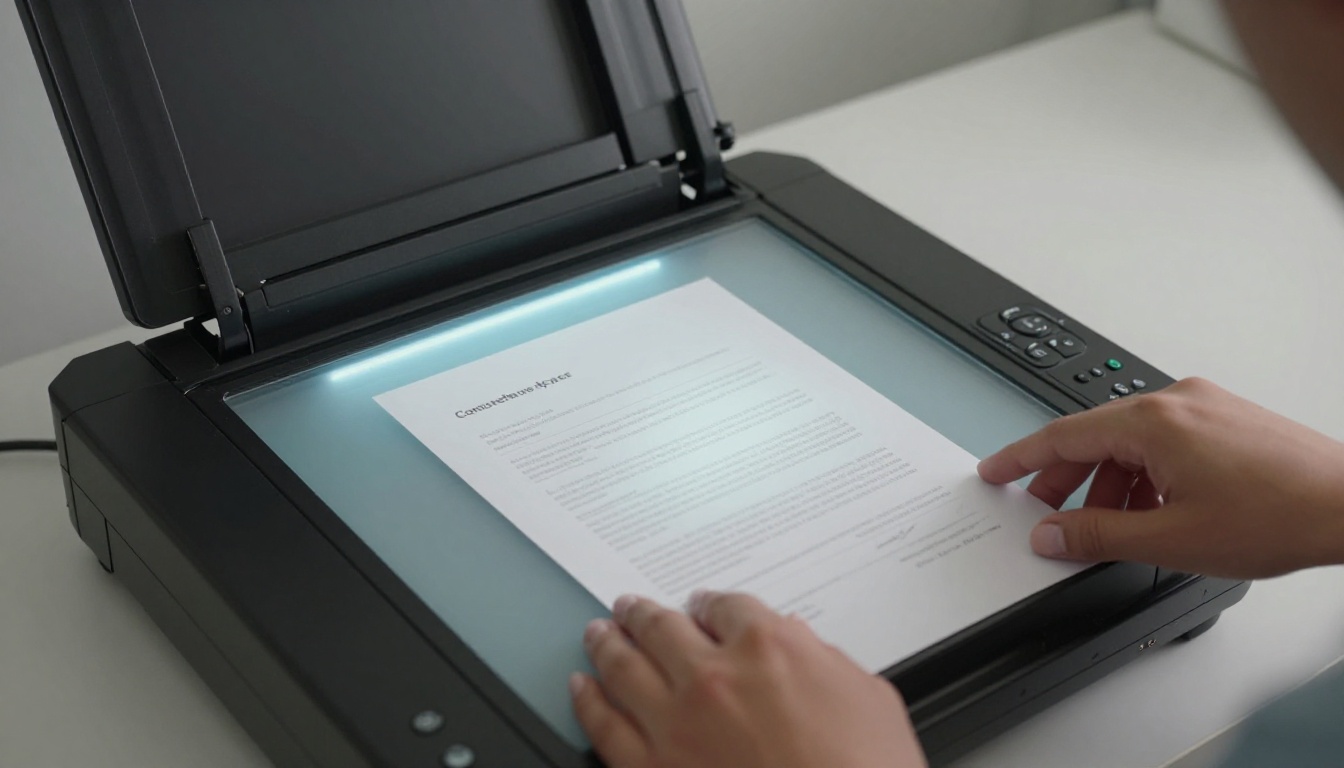
انقر على منطقة الرفع واختر الصورة الممسوحة. الصيغ المقبولة تشمل JPEG وPNG وWebP. للحصول على أفضل النتائج:
- امسح بأعلى دقة DPI يدعمها الماسح لديك (600 DPI إن أمكن)
- احفظ الملف بصيغة PNG قبل الرفع لتجنب تشوهات الضغط المزدوج
- اقتصص منطقة النص فقط إذا كنت تحتاج إلى معالجة جزء محدد
💡 نصيحة احترافية: إذا كان المسح الأصلي ملف PDF متعدد الصفحات، فاستخرج الصفحات التي تحتاجها كصور منفصلة أولًا. تتولى أدوات مجانية مثل PDF.co أو خاصية التصدير في Adobe Acrobat ذلك في ثوانٍ.
الخطوة 3: اضبط المعاملات الصحيحة
يمنحك Clarity Pro Upscaler تحكمًا في الإعدادات الأكثر أهمية للنص:
| المعامل | الموصى به للنص | ملاحظات |
|---|
| معامل الرفع | 4x | أوضح تحسن على المسوحات منخفضة الدقة |
| الإبداع | 0.2 إلى 0.4 | القيم الأقل تحافظ على أشكال النص الأصلية |
| التشابه | 0.8 إلى 1.0 | القيم العالية تحافظ على أشكال الحروف سليمة |
| قوة HDR | 0.1 إلى 0.3 | يضيف تباينًا دقيقًا دون شحذ مفرط |
بالنسبة للنص المكتوب بخط اليد، خفّض الإبداع إلى ما بين 0.1 و0.2 لمنع النموذج من تفسير أشكال الحروف الملتبسة بطريقة تغيّر المعنى. أما للنص المطبوع، فيمكنك رفع القيمة قليلًا للحصول على حواف أكثر وضوحًا.
الخطوة 4: شغّل النموذج ونزّل النتيجة
انقر على التوليد. تستغرق المعالجة عادةً من 15 إلى 45 ثانية حسب حجم الصورة. عند الانتهاء، تحصل على رابط تنزيل مباشر للصورة بعد رفع دقتها بالحجم الكامل. النتيجة جاهزة للاستخدام في المستندات والعروض التقديمية، أو لإعادة استيرادها إلى سير عمل ملف PDF الخاص بك.
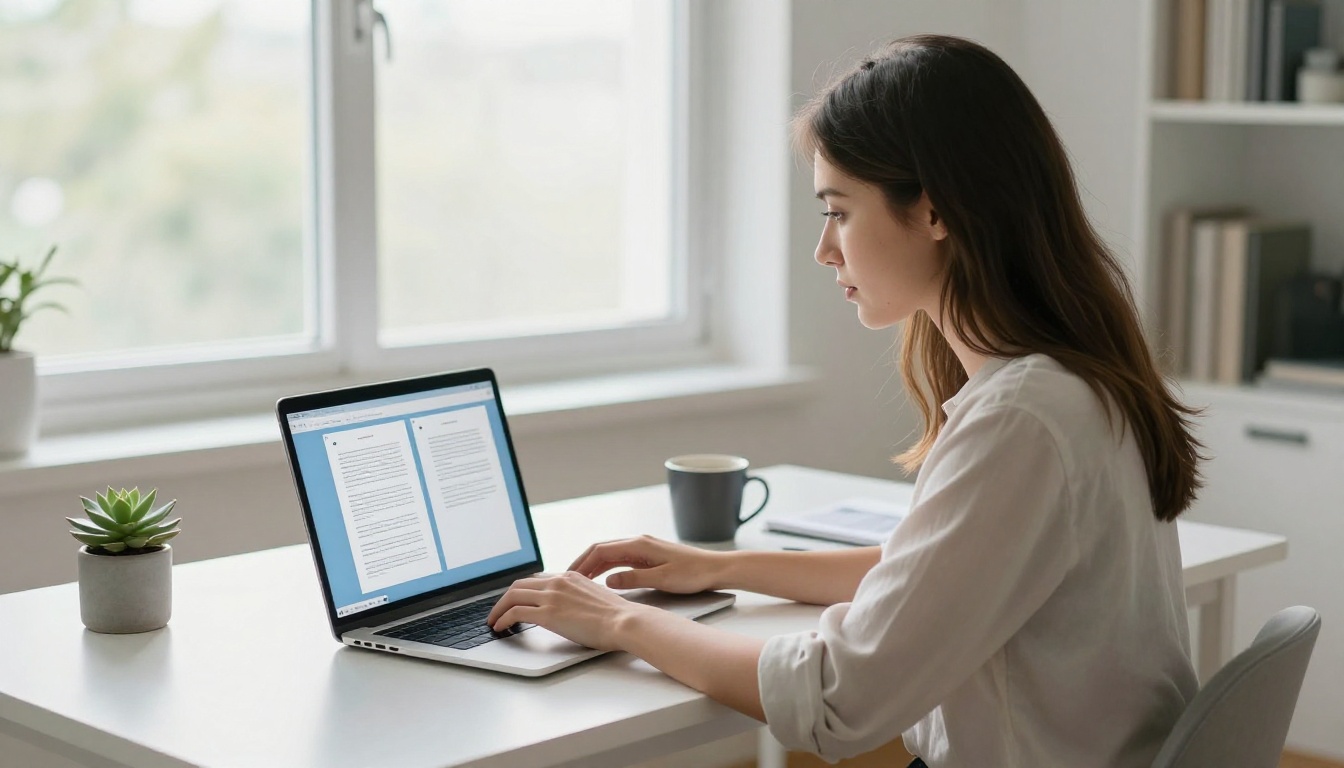
النتائج حسب نوع المستند
شحذ النص بالذكاء الاصطناعي ليس حلًا واحدًا يناسب الجميع. تتباين أنواع المحتوى الممسوح في خصائصه، ومعرفة ما يمكن توقعه تساعدك على ضبط المعاملات الصحيحة من البداية.
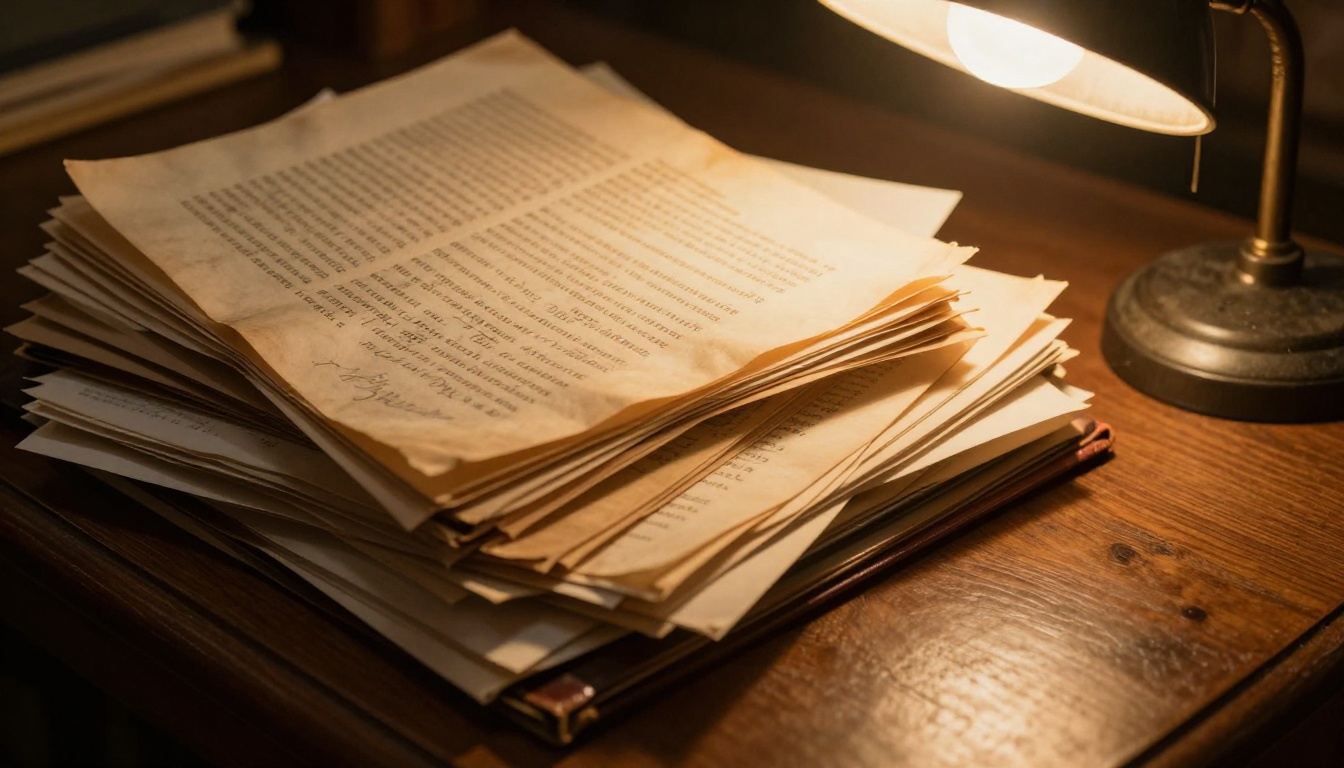
الكتب المطبوعة والمخطوطات
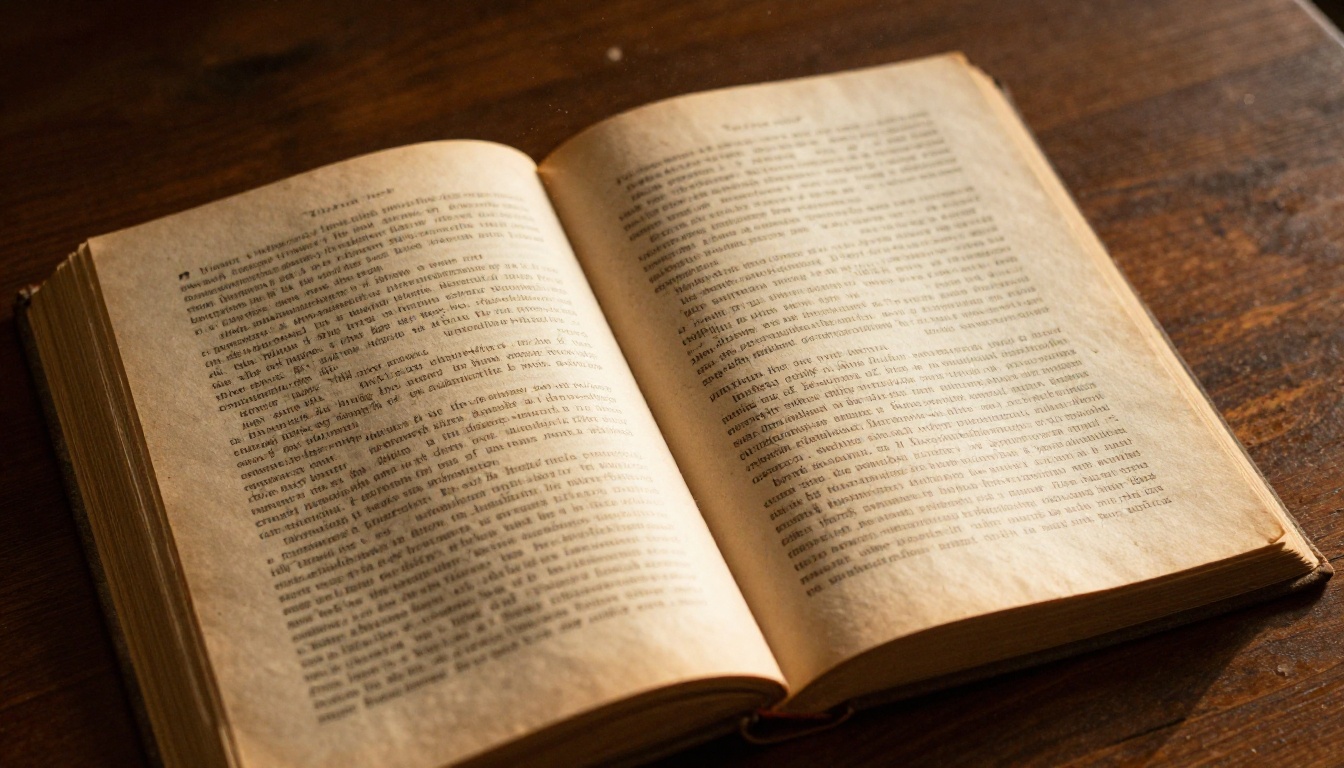
تعاني الكتب المطبوعة القديمة، خاصة تلك التي طُبعت قبل عام 1950، من تسرب الحبر إلى ألياف الورق مع مرور الوقت، واصفرار الصفحة، وتشوهات الطباعة بالأوفست. يتعامل كل من Real ESRGAN وClarity Pro Upscaler مع هذه الفئة بكفاءة، لأنهما دُرّبا على أنماط تدهور مشابهة.
التحسن النموذجي مذهل: الحروف التي كانت ملتبسة بين 'e' و'c'، أو بين 'l' و'I'، تصبح قابلة للتمييز بوضوح بعد المعالجة. ويكتسب هذا قيمة خاصة عند تغذية المخرجات إلى نظام التعرف الضوئي على الحروف (OCR)، حيث يمكن لحرف واحد مقروء بشكل خاطئ أن يغيّر معنى الكلمة كلها.
💡 دقة OCR: تشغيل الشحذ بالذكاء الاصطناعي قبل OCR يرفع دقة التعرف على الحروف باستمرار. تُظهر الأبحاث في رقمنة المستندات التاريخية انخفاضًا بنسبة 15 إلى 40% في معدلات الخطأ في الحروف عندما تُعالج المسوحات مسبقًا بالدقة الفائقة قبل التعرف.
العقود والنماذج القانونية
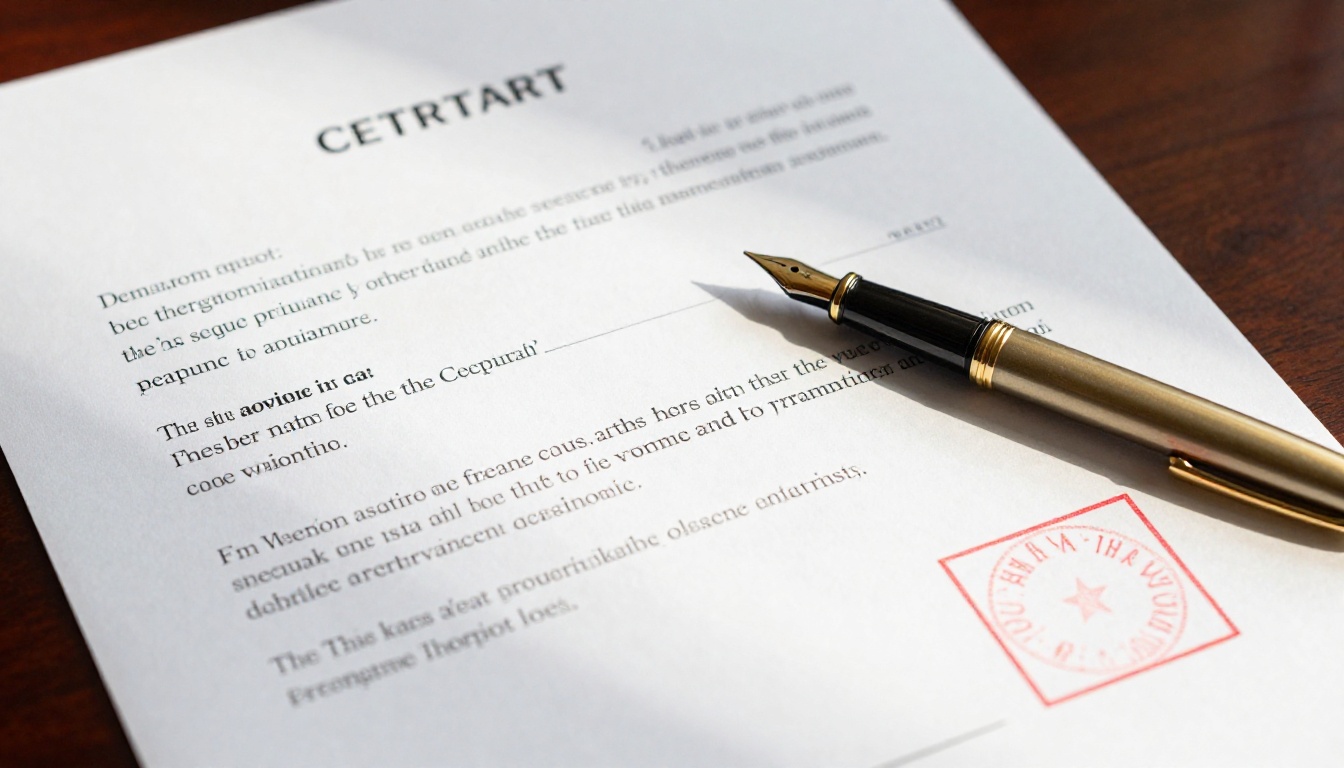
تطرح المستندات القانونية تحديًا خاصًا: النصوص الدقيقة، والأعمدة الكثيفة من النص، والأختام الرسمية، والتوقيعات المكتوبة بخط اليد غالبًا ما تظهر في الصفحة نفسها. والنصوص الدقيقة (التي يتراوح حجمها عادةً بين 6 و8 نقاط) هي المكان الذي تفشل فيه المسوحات منخفضة الدقة أكثر من غيره.
في هذه الحالات، يكون Topaz Image Upscale بتكبير 4x أو 6x الخيار الصحيح. يضمن معامل الرفع الأعلى أن تكون حتى أصغر الحواشي قابلة للقراءة. كما أن Increase Resolution بواسطة Bria خيار قوي أيضًا بفضل معالجته بجودة تجارية وسرعة إنجازه.
ما يجب الانتباه إليه:
- مناطق التوقيع: قد تُفرط نماذج الذكاء الاصطناعي في تنعيم التواقيع المكتوبة بخط اليد. استخدم إعدادات الإبداع المنخفضة هنا.
- الأختام والطوابع: المناطق عالية التباين تُعالج بشكل جيد، لكن تحقق من أن النص البارز لم يمتلئ.
- حقول النماذج: قد تختفي الخطوط المسطرة الرفيعة في النماذج عند إعدادات الإبداع العالية. استخدم قيمة التشابه أقرب إلى 1.0.
الملاحظات المكتوبة بخط اليد
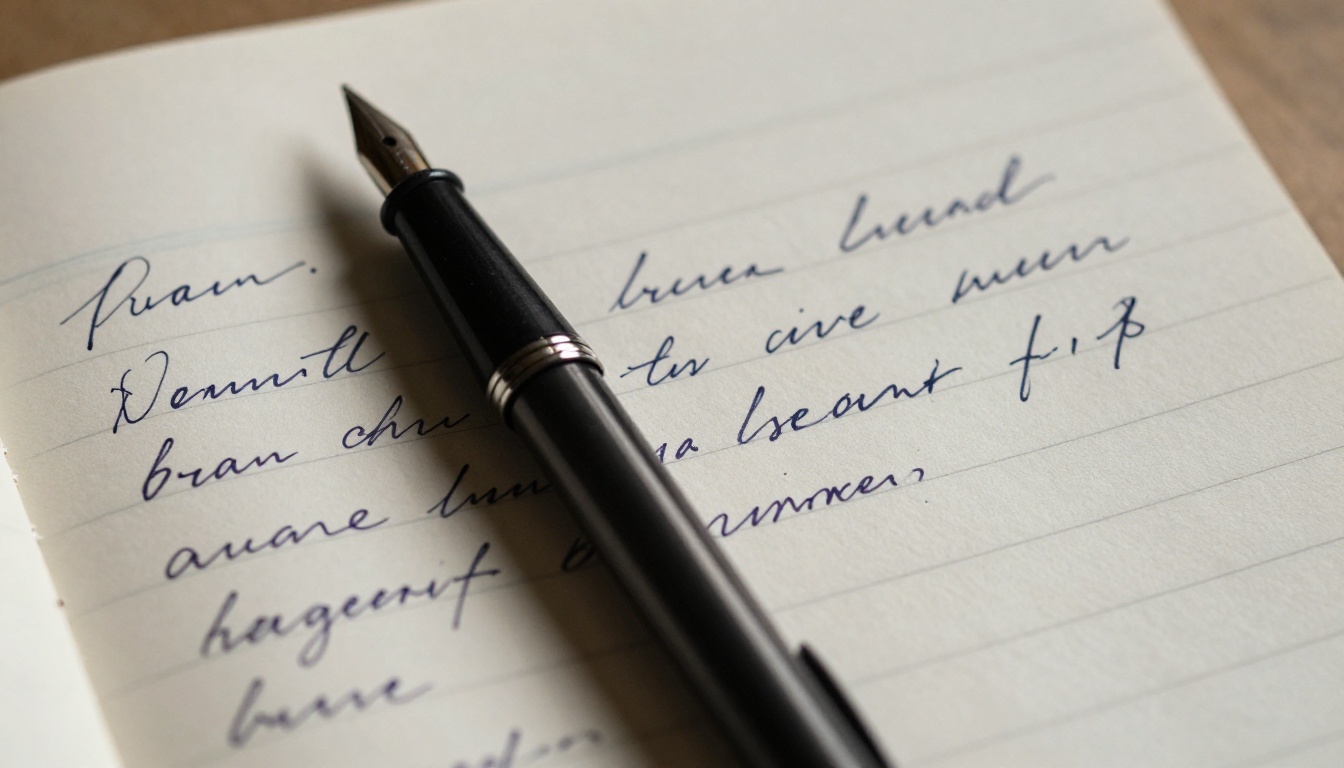
الكتابة اليدوية هي الفئة الأكثر تحديًا لأنها غير منتظمة بطبيعتها. فعلى عكس النص المطبوع، لا يوجد شكل "صحيح" لأي حرف، ولا يستطيع النموذج الاعتماد على قواعد الطباعة لتوجيه إعادة البناء.
يتفوق Crystal Upscaler هنا لأنه بُني مع التركيز على الحفاظ على التفاصيل الدقيقة، وهذا يناسب الخطوط غير المنتظمة في الكتابة اليدوية جيدًا. ويُعد Recraft Crisp Upscale خيارًا قويًا آخر عندما تجمع الصفحة بين الكتابة اليدوية والرسومات الخلفية أو العناوين المطبوعة.
إعدادات النص المكتوب بخط اليد:
- اجعل الإبداع بين 0.1 و0.15 للحفاظ على أشكال الحروف الأصلية
- استخدم الرفع 2x أولًا، وراجع النتيجة، ثم طبّق 4x فقط عند الحاجة
- إذا كانت الكتابة باهتة جدًا (قلم رصاص على ورق أبيض)، فاضبط السطوع والتباين قبل الرفع
أي نموذج يجب أن تختار؟
استخدم جدول القرار هذا لمطابقة الأداة المناسبة مع وضعك:
بعض القواعد العملية التي تستحق الاتباع:
- جرّب دائمًا الرفع 2x قبل الانتقال إلى 4x. إذا كان النص قريبًا من القابلية للقراءة، فغالبًا ما يكفي 2x.
- بالنسبة لمسارات OCR، فضّل النماذج التي تكبح التشوهات (Clarity Pro، Real ESRGAN) على مجرد زيادة الدقة.
- عندما تحتاج إلى السرعة على حساب الكمال (مسح لوح أبيض في اجتماع، على سبيل المثال)، فإن P Image Upscale هو الاختيار المناسب.
- اختبر صفحة واحدة قبل معالجة أرشيف كامل بالدفعات. تُدخل الماسحات المختلفة أنماط تدهور مختلفة، واختبار سريع يوضح لك النموذج الأنسب لمدخلاتك تحديدًا.
جرّبه على مستنداتك
كل صفحة ممسوحة موجودة في مجلد ما، باهتة إلى حد يصعب قراءتها أو متدهورة إلى درجة تمنع تشغيل OCR عليها، يمكن إصلاحها. تقدم الدقة الفائقة بالذكاء الاصطناعي تحسينات حقيقية وقابلة للقياس في وضوح النص بطريقة لم تستطع البرامج التقليدية تحقيقها أبدًا. النماذج الموجودة على PicassoIA جاهزة للاستخدام الآن، في متصفحك، دون أي تثبيت.
ابدأ بصفحة كنت تعاني معها. ارفعها إلى Clarity Pro Upscaler، وشغّلها بمعامل 4x، وقارن النتيجة بالأصل. الفرق يكون عادةً واضحًا خلال ثوانٍ.
إذا كنت تمسح المستندات بانتظام، فمن المفيد أن تجرّب نماذج مختلفة. يتعامل Real ESRGAN مع الضوضاء بشكل أفضل، ويتفوق Topaz Image Upscale في النصوص الدقيقة، ويكون P Image Upscale الأفضل عندما تحتاج إلى نتائج سريعة. تمنحك PicassoIA الوصول إلى جميعها في مكان واحد، لذا يستغرق العثور على النموذج المناسب لسير عملك دقائق لا شهورًا.
مستنداتك تستحق أن تكون قابلة للقراءة. والآن يمكن أن تكون كذلك.


