Digitalizar um documento deveria levar 30 segundos. Mas obter um texto que você realmente consiga ler a partir dessa digitalização pode levar bem mais tempo, se o seu scanner for medíocre, o papel original for antigo ou o arquivo tiver sido comprimido em algum momento do caminho. O resultado é sempre o mesmo: caracteres borrados, bordas serrilhadas e um texto que faz seus olhos trabalharem além da conta. A IA tem uma solução muito direta para esse problema, e ela funciona em menos de um minuto.
Por que o texto digitalizado fica borrado
A resolução é o problema principal
A maioria dos scanners de mesa de uso doméstico captura imagens em 150 a 300 DPI por padrão. Parece razoável, mas quando você amplia textos pequenos (fontes de 8 pt ou 10 pt são comuns em documentos jurídicos, contratos e livros antigos), esses caracteres minúsculos têm apenas alguns pixels de largura. Nessa escala, cada letra vira um borrão de pixels cinzentos em vez de tinta preta nítida.
A conta é simples: um caractere de fonte 10 pt em 150 DPI ocupa cerca de 20 pixels de altura. Isso é tecnicamente legível, mas no momento em que qualquer desfoque ou ruído é introduzido durante a digitalização, sobra uma massa turva.
O que a compressão faz com o texto
O problema se agrava quando os arquivos são salvos como JPEG ou passam por compressão de PDF. A compressão JPEG usa um algoritmo baseado em blocos, que agrupa os pixels em blocos de 8x8. As bordas do texto, que deveriam ser limites nítidos entre a tinta preta e o papel branco, se transformam em "artefatos de ringing": uma auréola suave de pixels cinzentos ao redor de cada caractere.
💡 A regra prática: a compressão JPEG abaixo da qualidade 80 degrada o texto de forma visível. A maioria dos anexos de e-mail e PDFs digitalizados é comprimida bem abaixo desse limite.
É por isso que um documento que parece bom impresso fica ilegível na tela, e por que os filtros tradicionais de nitidez, como o Unsharp Mask do Photoshop, só conseguem fazer até certo ponto. Eles amplificam o ruído que já existe, em vez de reconstruir o que foi perdido.
O que a IA realmente faz para corrigir isso
Super-resolução versus filtros clássicos de nitidez
A nitidez tradicional é uma operação matemática. Ela analisa os pixels vizinhos e aumenta o contraste entre eles para criar a ilusão de nitidez. O problema é que ela não consegue criar informação que nunca esteve lá. Se a borda de uma letra é um gradiente borrado de pixels cinzentos, a nitidez apenas torna esse gradiente mais forte e mais visível.
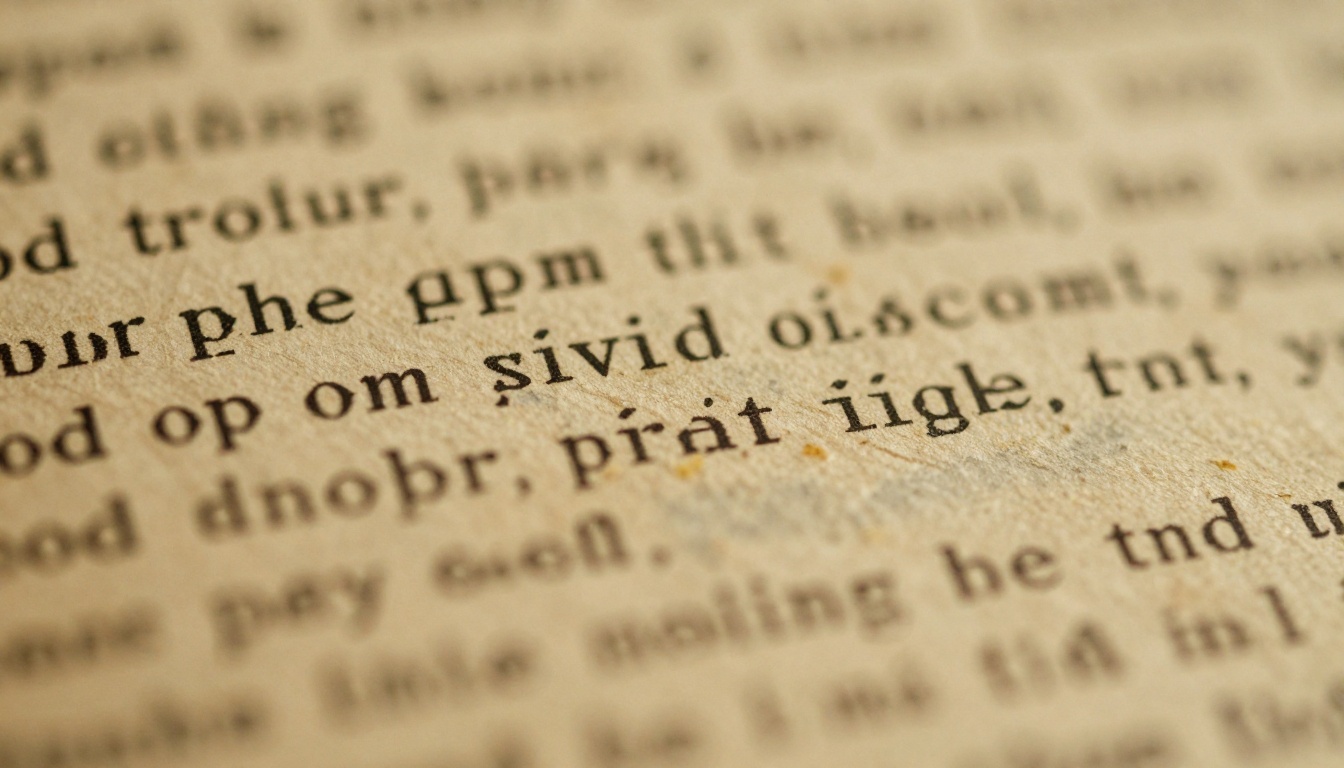
A super-resolução com IA funciona de um jeito completamente diferente. Ela usa redes neurais convolucionais treinadas com milhões de pares de imagens: um original em alta resolução e uma versão propositalmente degradada da mesma imagem. Depois de processar milhares de exemplos, o modelo desenvolve uma compreensão de como é o texto nítido no nível subpixel. Quando encontra um texto borrado, ele não está adivinhando aleatoriamente. Ele recorre ao padrão aprendido para reconstruir como a versão nítida deveria ser.
| Abordagem | O que faz | Resultado na qualidade do texto |
|---|
| Unsharp Mask clássico | Amplifica o contraste existente | Melhora marginal, mais ruído |
| Interpolação bicúbica | Redimensiona calculando a média dos pixels | Suave, mas ainda sem nitidez |
| Super-resolução com IA | Reconstrói detalhes a partir de padrões aprendidos | Bordas nítidas, caracteres limpos |
| IA com remoção de artefatos | Remove primeiro o ruído do JPEG e depois amplia | Melhor resultado para digitalizações comprimidas |
Como as redes neurais reconstroem o texto
Os melhores modelos para essa tarefa são treinados especificamente com dados de documentos e textos, e não apenas com fotografias naturais. Isso faz diferença, porque reconstruir texto exige uma abordagem de aprendizado diferente da necessária para reconstruir a foto de uma paisagem. As formas das letras seguem padrões previsíveis: os traços têm larguras específicas, as serifas seguem regras consistentes e o espaçamento entre os caracteres é sistemático. Um modelo bem treinado explora todo esse conhecimento estrutural.
Modelos como o Real ESRGAN foram originalmente criados para ampliação geral de imagens, mas têm um desempenho excepcional com texto porque seus dados de treinamento incluíam documentos digitalizados. Modelos especializados como o Clarity Pro Upscaler vão além, usando funções de perda perceptual que priorizam a nitidez das bordas em vez da precisão pixel a pixel.
Os melhores modelos de IA para deixar o texto nítido
Vários modelos de super-resolução com IA se destacam especificamente na melhoria de documentos digitalizados. Veja como as principais opções se comparam:
Clarity Pro Upscaler
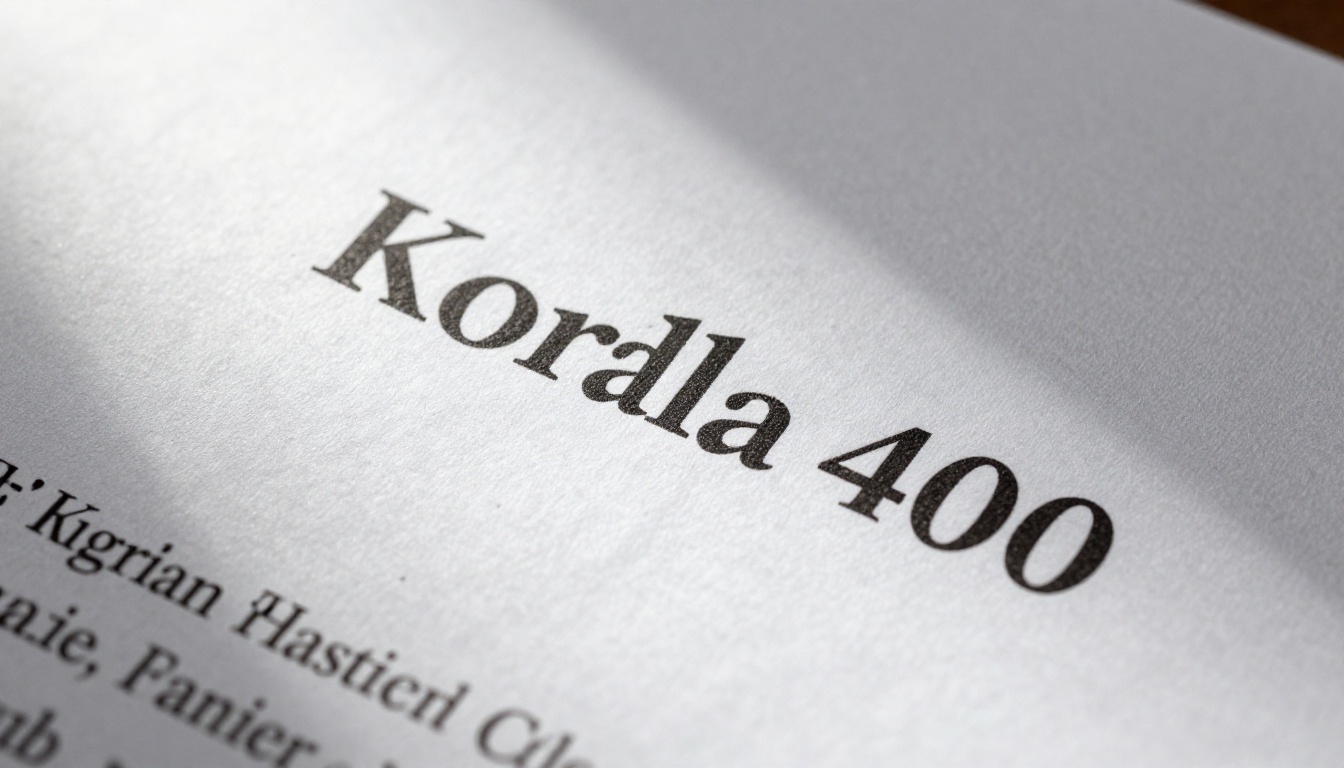
O Clarity Pro Upscaler é a escolha certa para a maioria das tarefas de nitidez em documentos. Ele usa uma arquitetura ESRGAN modificada, com ajuste adicional de perda perceptual voltado especificamente para a nitidez das bordas, o que o torna ideal para texto impresso, em que você quer que cada caractere fique em foco. Ele faz ampliação de 2x e de 4x e inclui supressão de artefatos integrada, que limpa o ringing do JPEG antes da ampliação.
Real ESRGAN para documentos
O Real ESRGAN é um cavalo de batalha. Foi um dos primeiros modelos de código aberto a corrigir de forma confiável imagens gravemente degradadas, incluindo digitalizações antigas com ruído significativo, desfoque e desbotamento de cores. Para documentos digitalizados a partir de papel envelhecido, com grão visível e manchas de foxing, os recursos de redução de ruído do Real ESRGAN são especialmente eficazes. Ele processa rapidamente e produz resultados consistentes em uma ampla faixa de qualidade de entrada.
P Image Upscale
Quando a velocidade importa, o P Image Upscale, da Prunaai, entrega resultados rápidos sem sacrificar muita qualidade. Se você está processando em lote um grande arquivo de páginas digitalizadas, este é o modelo a usar. Ele oferece uma nitidez de texto sólida em ampliação de 4x, com tempos de processamento bem mais rápidos do que os modelos mais pesados.
Topaz Image Upscale
O Topaz Image Upscale é a escolha premium para trabalhos de arquivo em que a qualidade não é negociável. Ele suporta ampliação de até 6x, o que significa que uma digitalização de 150 DPI pode ser levada a um equivalente efetivo de 900 DPI. A contrapartida é o tempo de processamento, mas, para manuscritos raros, registros históricos ou documentos jurídicos que precisam ser impressos em grande formato, a qualidade do resultado justifica a espera.
Como usar o Clarity Pro Upscaler no PicassoIA
O PicassoIA disponibiliza o Clarity Pro Upscaler diretamente no navegador, então não há nada para instalar. Veja o processo completo, do envio ao download.
Passo 1: abra o modelo
Acesse o Clarity Pro Upscaler no PicassoIA. Não é preciso nenhum software local, GPU nem ambiente Python. O modelo roda inteiramente na nuvem.
Passo 2: envie sua página digitalizada
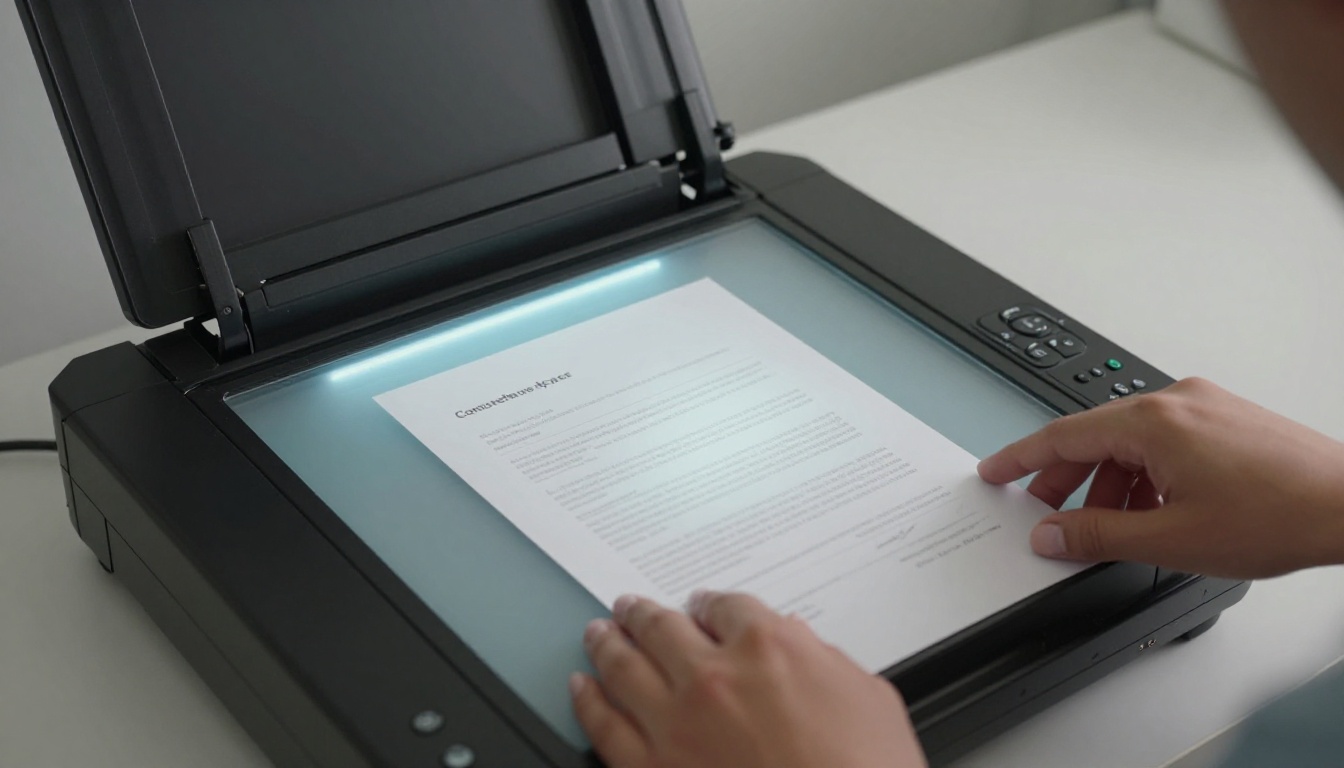
Clique na área de upload e selecione sua imagem digitalizada. Os formatos aceitos incluem JPEG, PNG e WebP. Para obter os melhores resultados:
- Digitalize na maior DPI que seu scanner suportar (600 DPI, se possível)
- Salve como PNG antes do envio para evitar artefatos de dupla compressão
- Recorte apenas a área do texto se você precisar processar somente uma seção
💡 Dica de ouro: se a digitalização original for um PDF de várias páginas, extraia primeiro as páginas de que você precisa como imagens individuais. Ferramentas gratuitas como o PDF.co ou a função de exportação do Adobe Acrobat fazem isso em segundos.
Passo 3: defina os parâmetros certos
O Clarity Pro Upscaler dá controle sobre as configurações que mais importam para o texto:
| Parâmetro | Recomendado para texto | Observações |
|---|
| Fator de escala | 4x | Melhoria mais visível em digitalizações de baixo DPI |
| Criatividade | 0,2 a 0,4 | Valores mais baixos preservam as formas originais do texto |
| Semelhança | 0,8 a 1,0 | Valores altos mantêm as formas dos caracteres intactas |
| Força do HDR | 0,1 a 0,3 | Adiciona microcontraste sem aumentar a nitidez em excesso |
Para texto manuscrito, reduza a Criatividade para 0,1 a 0,2, a fim de evitar que o modelo interprete formas de letras ambíguas de um jeito que altere o significado. Para texto impresso, você pode aumentar um pouco mais para obter bordas mais definidas.
Passo 4: execute e baixe
Clique em gerar. O processamento normalmente leva de 15 a 45 segundos, dependendo do tamanho da imagem. Quando terminar, você recebe um link direto para baixar a imagem ampliada em resolução total. O resultado está pronto para uso em documentos, apresentações ou para reimportar no seu fluxo de trabalho com PDFs.

Resultados por tipo de documento
A nitidez de texto com IA não serve igualmente para todos os casos. Diferentes tipos de conteúdo digitalizado têm características distintas, e saber o que esperar ajuda você a definir os parâmetros certos desde o início.
Livros impressos e manuscritos
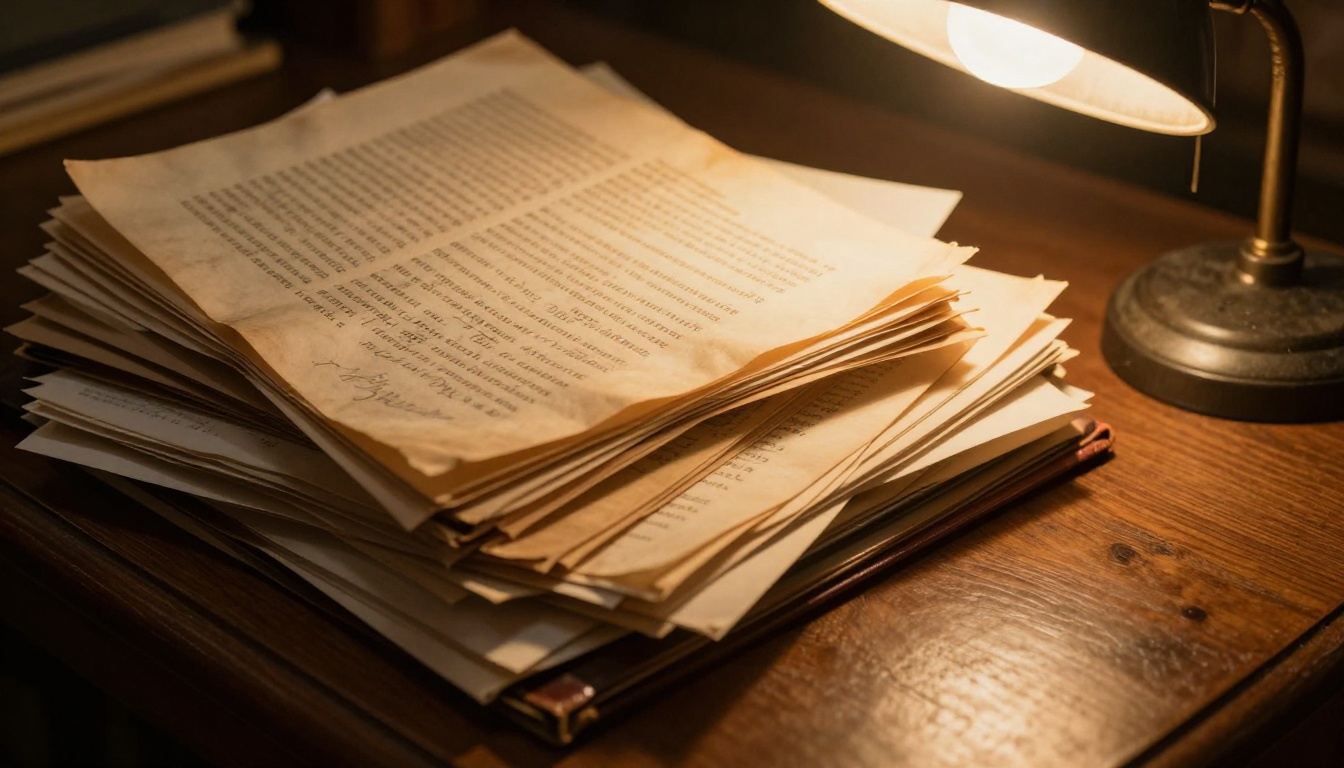
Livros impressos mais antigos, especialmente os publicados antes de 1950, sofrem com a tinta que se espalha pelas fibras do papel com o tempo, com o amarelamento da página e com artefatos de impressão offset. O Real ESRGAN e o Clarity Pro Upscaler lidam bem com essa categoria, porque foram treinados com padrões de degradação semelhantes.
A melhoria típica é impressionante: caracteres que antes eram ambíguos entre "e" e "c", ou entre "l" e "I", ficam claramente distinguíveis após o processamento. Isso é especialmente valioso quando você alimenta a saída em um sistema de OCR (reconhecimento óptico de caracteres), em que um único caractere lido de forma errada pode mudar o sentido de uma palavra.
💡 Precisão do OCR: executar a nitidez com IA antes do OCR aumenta de forma consistente a precisão do reconhecimento de caracteres. Pesquisas sobre digitalização de documentos históricos mostram reduções de 15 a 40% nas taxas de erro de caracteres quando as digitalizações são pré-processadas com super-resolução antes do reconhecimento.
Contratos e formulários jurídicos
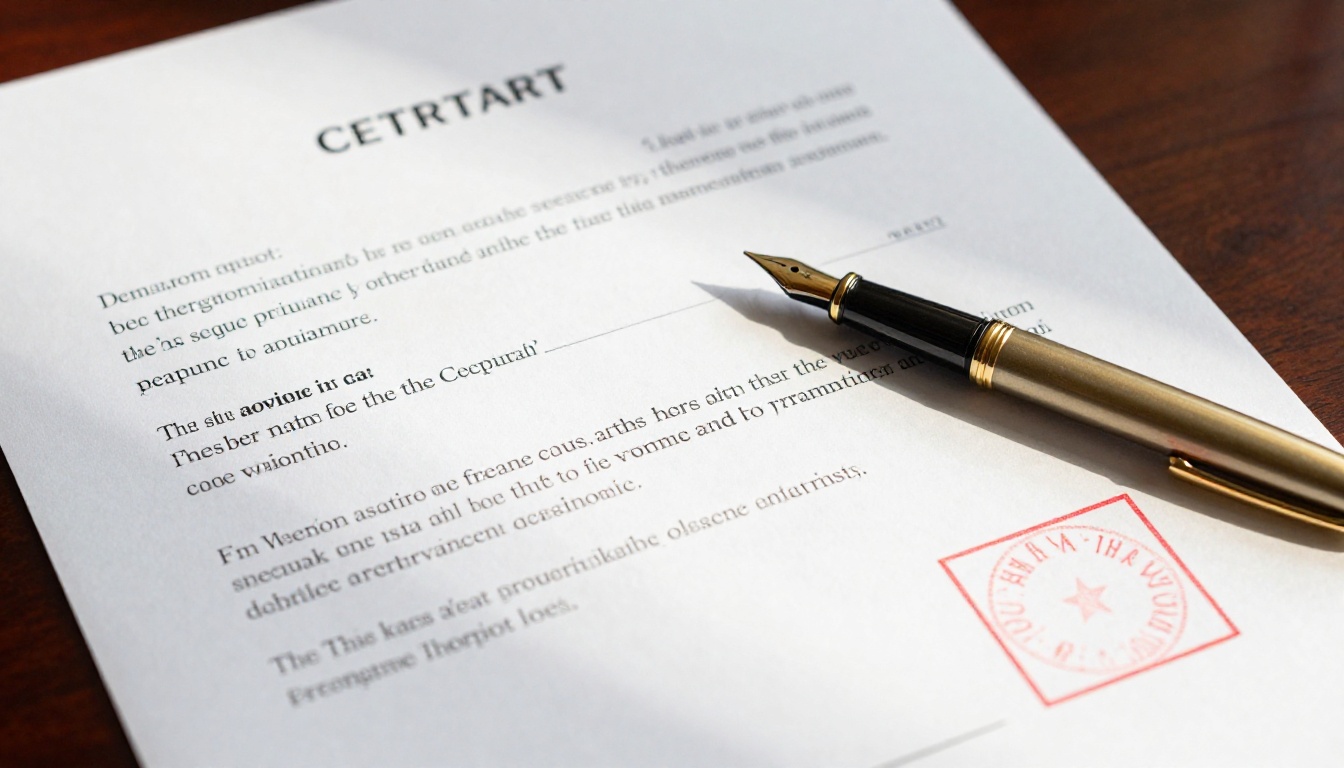
Documentos jurídicos apresentam um desafio específico: letras miúdas, colunas densas de texto, carimbos oficiais e assinaturas manuscritas costumam aparecer na mesma página. As letras miúdas (geralmente fonte de 6 a 8 pt) são onde as digitalizações de baixa resolução mais falham.
Para esses casos, o Topaz Image Upscale em 4x ou 6x é a escolha certa. O fator de ampliação mais alto garante que até o menor texto de rodapé seja legível. O Increase Resolution da Bria também é uma opção forte, com seu processamento de nível comercial e entrega rápida.
O que observar:
- Áreas de assinatura: modelos de IA às vezes suavizam demais assinaturas manuscritas. Use configurações de Criatividade mais baixas nesses casos.
- Carimbos e selos: áreas de alto contraste são processadas bem, mas confira se o texto em relevo não foi preenchido.
- Campos de formulário: linhas finas de formulários podem desaparecer com valores altos de criatividade. Use Semelhança mais próxima de 1,0.
Anotações manuscritas
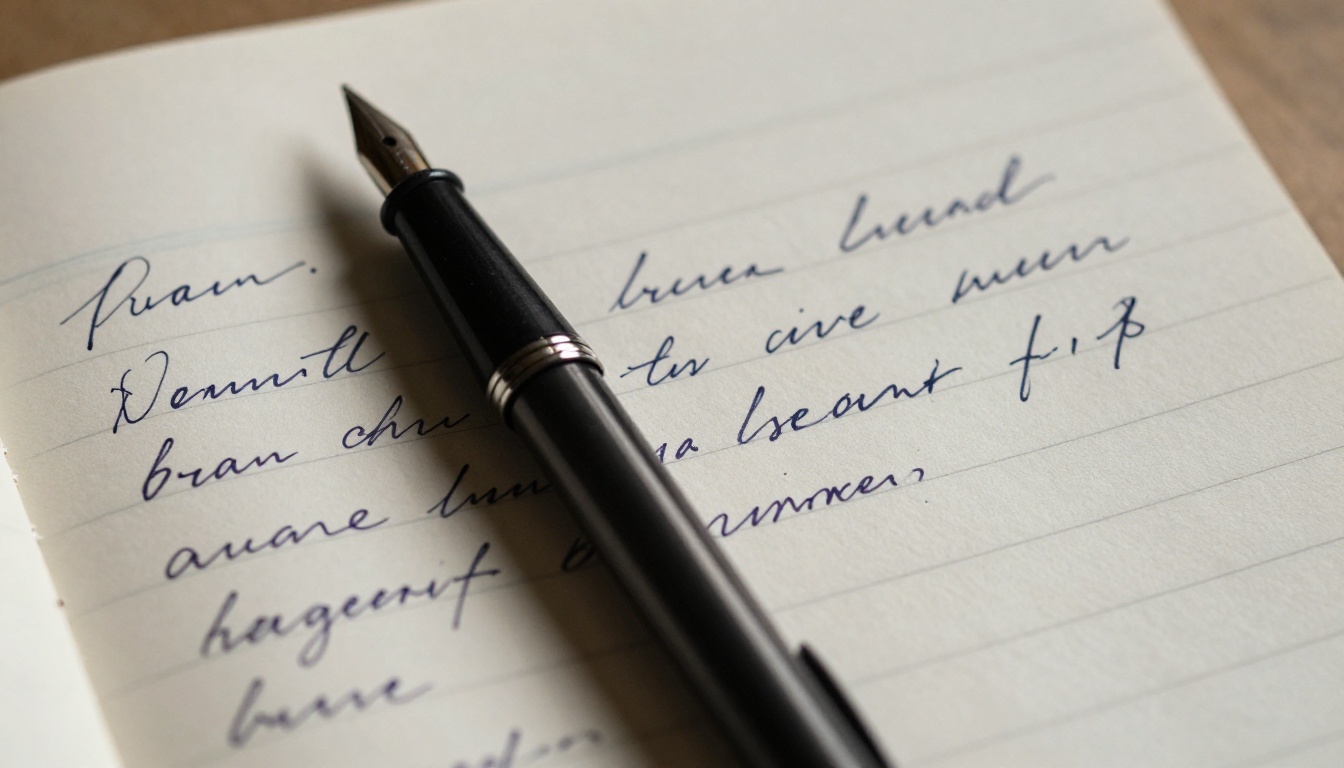
A escrita à mão é a categoria mais desafiadora, porque é intrinsecamente irregular. Diferentemente do texto impresso, não existe uma forma "correta" para cada letra, e o modelo não pode se apoiar em regras tipográficas para guiar a reconstrução.
O Crystal Upscaler se destaca aqui, porque foi criado com foco na preservação de detalhes finos, o que combina bem com os traços irregulares da escrita à mão. O Recraft Crisp Upscale é outra opção forte quando a página mistura escrita à mão com elementos gráficos de fundo ou cabeçalhos impressos.
Configurações para texto manuscrito:
- Mantenha a Criatividade entre 0,1 e 0,15 para preservar as formas originais das letras
- Use primeiro a ampliação de 2x, revise o resultado e aplique 4x somente se necessário
- Se a escrita for muito clara (lápis em papel branco), ajuste o brilho e o contraste antes do envio
Qual modelo escolher?
Use esta tabela de decisão para associar a ferramenta certa à sua situação:
Algumas regras práticas que valem a pena seguir:
- Sempre tente uma ampliação de 2x antes de partir para 4x. Se o texto já está perto de ser legível, 2x costuma bastar.
- Para pipelines de OCR, priorize modelos que suprimam artefatos (Clarity Pro, Real ESRGAN) em vez de ganho puro de resolução.
- Quando você precisar de velocidade em vez de perfeição (digitalizar um quadro branco numa reunião, por exemplo), o P Image Upscale é a escolha certa.
- Teste uma página antes de processar um arquivo inteiro em lote. Scanners diferentes introduzem padrões de degradação diferentes, e um teste rápido mostra qual modelo lida melhor com a sua entrada específica.
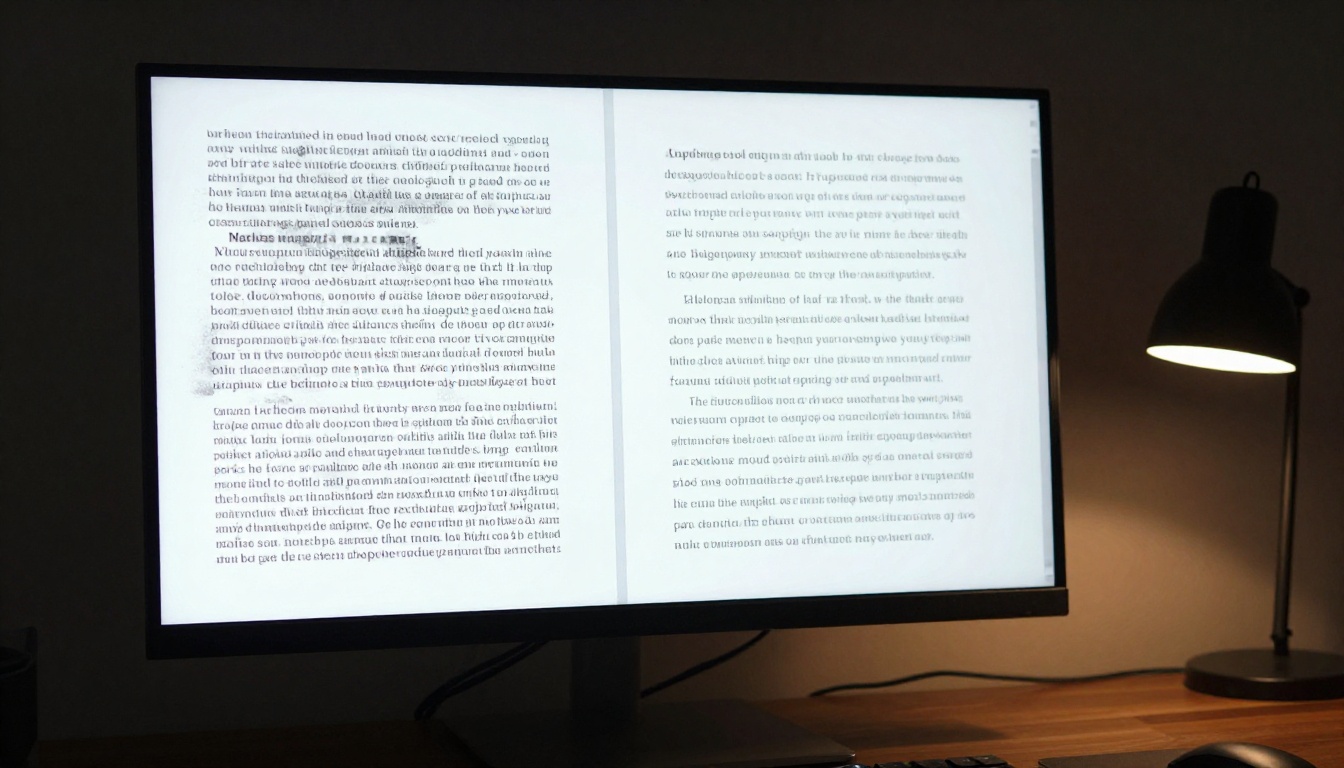
Toda página digitalizada guardada em alguma pasta, borrada demais para ser lida ou degradada demais para passar por OCR, pode ser recuperada. A super-resolução com IA traz melhorias reais e mensuráveis na clareza do texto, de um jeito que o software tradicional nunca conseguiu. Os modelos do PicassoIA estão prontos para uso agora, no seu navegador, sem nada para instalar.
Comece com uma página com a qual você vem tendo dificuldade. Envie-a para o Clarity Pro Upscaler, execute-a em 4x e compare o resultado com o original. A diferença geralmente aparece em poucos segundos.
Se você digitaliza documentos com frequência, vale a pena testar diferentes modelos. O Real ESRGAN lida melhor com ruído, o Topaz Image Upscale se sai melhor em letras miúdas, e o P Image Upscale é o melhor quando você precisa de resultados rápidos. O PicassoIA dá acesso a todos eles em um só lugar, então encontrar o modelo certo para o seu fluxo de trabalho leva minutos, não meses.
Seus documentos merecem ser legíveis. Agora, eles podem ser.


