Numériser un document devrait prendre 30 secondes. Obtenir ensuite un texte réellement lisible peut prendre beaucoup plus de temps si votre scanner est médiocre, si le papier d’origine est ancien ou si le fichier a été compressé à un moment donné. Le résultat est toujours le même : des caractères flous, des contours dentelés et un texte qui vous fatigue les yeux. L’IA apporte une solution très directe à ce problème, et elle fonctionne en moins d’une minute.
Pourquoi le texte scanné devient flou
La résolution est le problème de fond
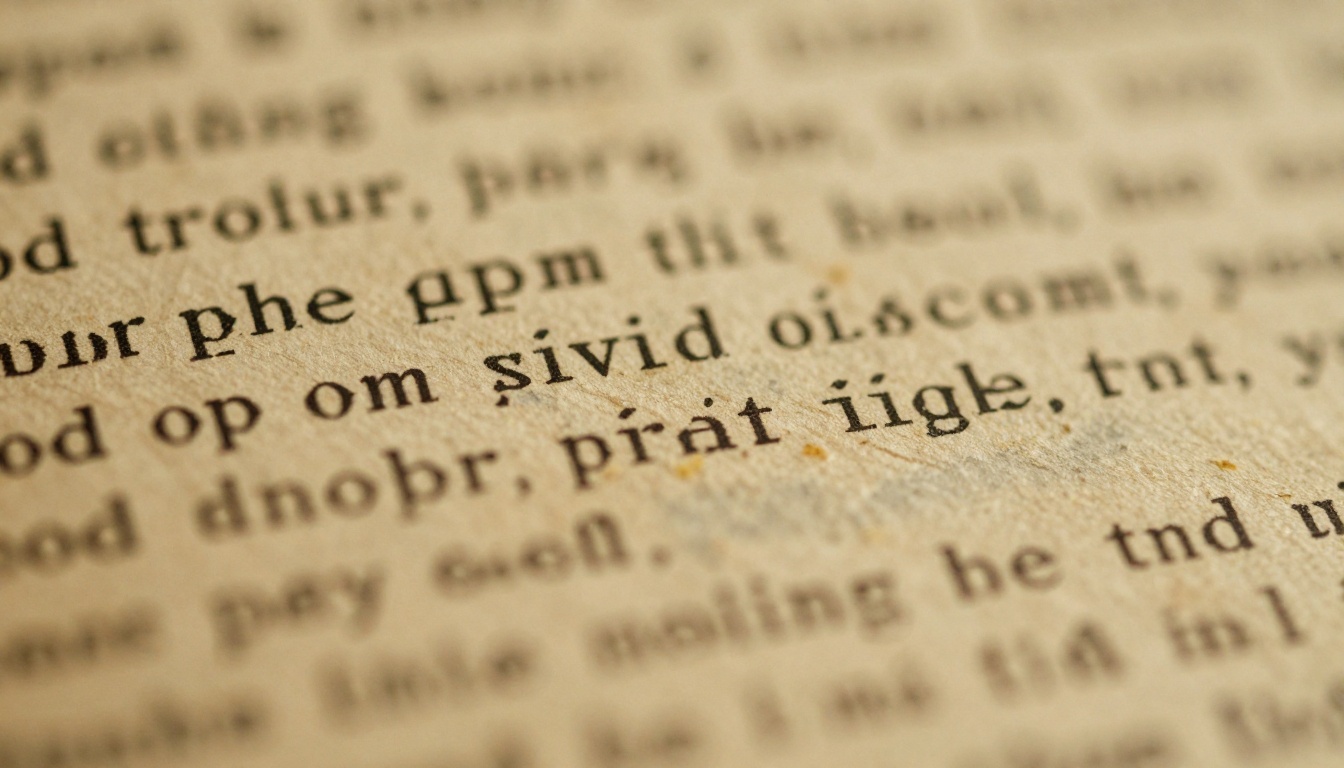
La plupart des scanners à plat grand public capturent les images à 150 à 300 DPI par défaut. Cela semble raisonnable, mais lorsque vous zoomez sur de petits caractères (les polices de 8 ou 10 pt sont courantes dans les documents juridiques, les contrats et les anciens livres), ces caractères minuscules ne font que quelques pixels de large. À cette échelle, chaque lettre devient une traînée de pixels gris plutôt qu’une encre noire et nette.
Le calcul est simple : un caractère de police 10 pt scanné à 150 DPI occupe environ 20 pixels de hauteur. C’est techniquement lisible, mais dès qu’un flou ou du bruit apparaît pendant la numérisation, vous vous retrouvez avec une bouillie grisâtre.
Ce que la compression fait au texte
Le problème s’aggrave lorsque les fichiers sont enregistrés en JPEG ou passent par une compression PDF. La compression JPEG utilise un algorithme par blocs qui regroupe les pixels en tuiles de 8x8. Les contours du texte, qui devraient être des frontières tranchées entre l’encre noire et le papier blanc, se transforment en « artefacts de ringing » : un halo gris et diffus autour de chaque caractère.
💡 La règle empirique : en dessous de la qualité 80, la compression JPEG dégrade visiblement le texte. La plupart des pièces jointes d’e-mail et des PDF scannés sont compressés bien en dessous de ce seuil.
C’est pourquoi un document qui paraît correct imprimé devient illisible à l’écran, et pourquoi les filtres de netteté traditionnels (comme Unsharp Mask dans Photoshop) ne peuvent faire que peu de chose. Ils amplifient le bruit déjà présent au lieu de reconstruire ce qui a été perdu.
Ce que l’IA fait réellement pour corriger le problème
Super-résolution ou filtres de netteté classiques
La netteté traditionnelle est une opération mathématique. Elle examine les pixels voisins et augmente le contraste entre eux pour créer une impression de précision. Le problème : elle ne peut pas créer une information qui n’existait pas. Si le contour d’une lettre est un dégradé flou de pixels gris, la netteté ne fait qu’accentuer ce dégradé et le rend plus visible.
La super-résolution par IA fonctionne tout autrement. Elle utilise des réseaux de neurones convolutifs entraînés sur des millions de paires d’images : un original haute résolution et une version volontairement dégradée de la même image. Après avoir traité des milliers d’exemples, le modèle acquiert une compréhension de ce à quoi ressemble un texte net au niveau sub-pixel. Face à un texte flou, il ne devine pas au hasard. Il s’appuie sur ce schéma appris pour reconstruire ce que devrait être la version nette.
| Approche | Ce qu’elle fait | Résultat sur la qualité du texte |
|---|
| Unsharp Mask classique | Amplifie le contraste existant | Amélioration marginale, plus de bruit |
| Interpolation bicubique | Redimensionne en moyennant les pixels | Lisse mais toujours flou |
| Super-résolution IA | Reconstruit les détails à partir de schémas appris | Contours nets, caractères propres |
| IA avec suppression des artefacts | Supprime d’abord le bruit JPEG, puis augmente la résolution | Meilleur résultat pour les scans compressés |
Comment les réseaux de neurones reconstruisent le texte
Les meilleurs modèles pour cette tâche sont entraînés spécifiquement sur des données de documents et de texte, et non uniquement sur de la photographie naturelle. C’est important, car reconstruire du texte exige une approche d’apprentissage différente de celle utilisée pour reconstruire une photo de paysage. Les formes des lettres suivent des schémas prévisibles : les traits ont des épaisseurs précises, les empattements obéissent à des règles constantes, l’espacement entre les caractères est systématique. Un modèle bien entraîné exploite toute cette connaissance structurelle.
Des modèles comme Real ESRGAN ont été conçus à l’origine pour l’augmentation générale de la résolution d’images, mais ils donnent d’excellents résultats sur le texte, car leurs données d’entraînement comprenaient des documents scannés. Des modèles spécialisés comme Clarity Pro Upscaler vont plus loin en utilisant des fonctions de perte perceptuelles qui privilégient la netteté des contours plutôt que la précision au pixel près.
Les meilleurs modèles d’IA pour rendre le texte net
Plusieurs modèles de super-résolution par IA excellent spécifiquement dans l’amélioration des documents scannés. Voici comment se comparent les principales options :
Clarity Pro Upscaler
Clarity Pro Upscaler est la référence pour la plupart des tâches d’amélioration de documents. Il utilise une architecture ESRGAN modifiée avec un réglage supplémentaire des pertes perceptuelles qui cible spécifiquement la netteté des contours, ce qui le rend idéal pour le texte imprimé dont vous voulez que chaque caractère soit parfaitement net. Il gère l’upscaling en 2x comme en 4x et intègre une suppression d’artefacts qui élimine le ringing JPEG avant l’augmentation de la résolution.
Real ESRGAN pour les documents
Real ESRGAN est un cheval de bataille. C’était l’un des premiers modèles open source capables de corriger de manière fiable des images très dégradées, y compris les anciens scans présentant un bruit important, du flou et une décoloration. Pour les documents numérisés à partir de papier vieilli avec un grain visible et des rousseurs, les capacités de réduction du bruit de Real ESRGAN sont particulièrement efficaces. Il traite rapidement et produit des résultats constants sur une large gamme de qualités d’entrée.
P Image Upscale
Quand la vitesse compte, P Image Upscale de Prunaai offre des résultats rapides sans trop sacrifier la qualité. Si vous traitez par lots une grande archive de pages scannées, c’est le modèle à utiliser. Il assure une netteté du texte solide à un grossissement de 4x, avec des temps de traitement nettement plus courts que ceux des modèles plus lourds.
Topaz Image Upscale
Topaz Image Upscale est le choix premium pour les travaux d’archivage où la qualité n’est pas négociable. Il prend en charge un upscaling allant jusqu’à 6x, ce qui signifie qu’un scan à 150 DPI peut être porté à l’équivalent de 900 DPI. Le compromis, c’est le temps de traitement, mais pour les manuscrits rares, les registres historiques ou les documents juridiques qui doivent être imprimés en grand format, la qualité de sortie justifie l’attente.
PicassoIA propose Clarity Pro Upscaler directement dans le navigateur, il n’y a donc rien à installer. Voici le processus complet, de l’import au téléchargement.
Étape 1 : ouvrir le modèle
Rendez-vous sur Clarity Pro Upscaler sur PicassoIA. Aucun logiciel local, GPU ni environnement Python n’est nécessaire. Le modèle fonctionne entièrement dans le cloud.
Étape 2 : importer votre page scannée
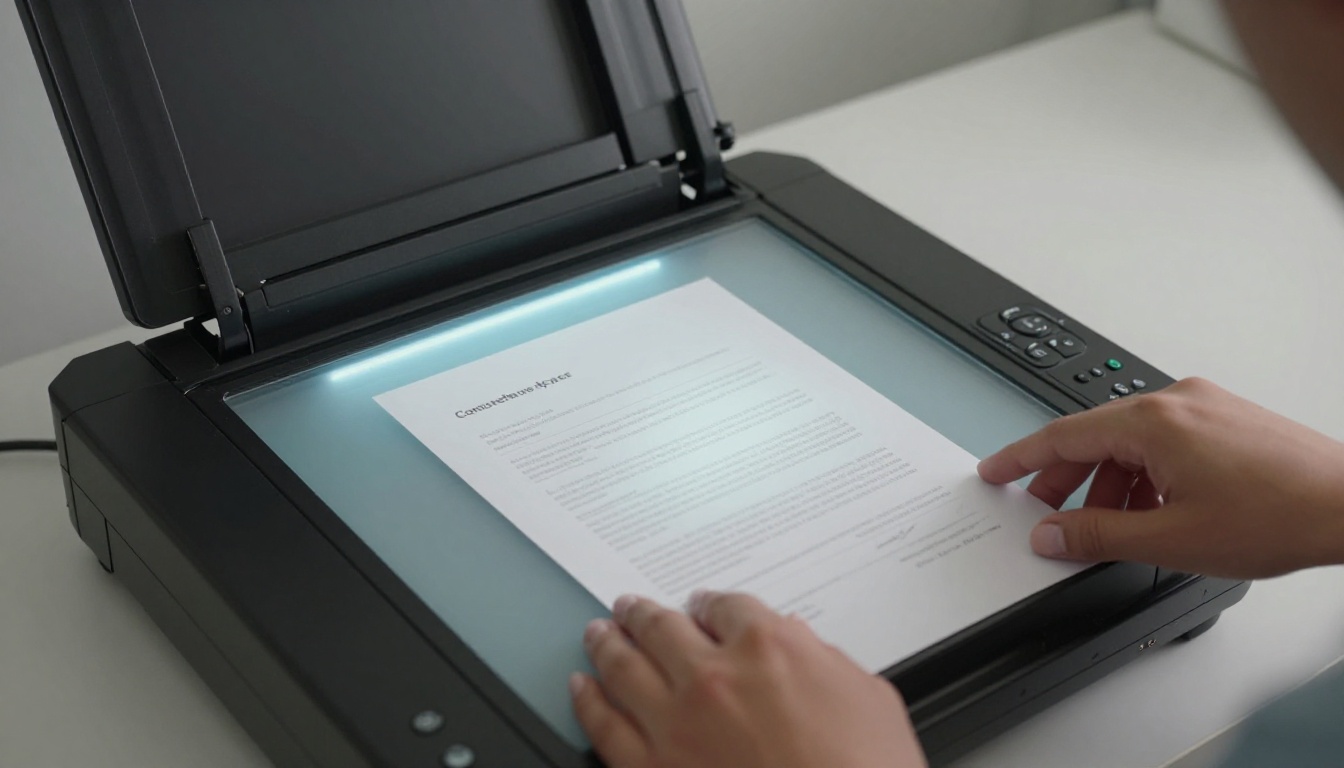
Cliquez sur la zone d’import et sélectionnez votre image scannée. Les formats acceptés sont JPEG, PNG et WebP. Pour de meilleurs résultats :
- Numérisez à la résolution la plus élevée que votre scanner permet (600 DPI si possible)
- Enregistrez en PNG avant l’import pour éviter les artefacts de double compression
- Recadrez sur la zone de texte si vous ne voulez traiter qu’une partie précise
💡 Astuce : si votre scan original est un PDF de plusieurs pages, extrayez d’abord les pages dont vous avez besoin sous forme d’images individuelles. Des outils gratuits comme PDF.co ou la fonction d’export d’Adobe Acrobat s’en chargent en quelques secondes.
Étape 3 : régler les bons paramètres
Clarity Pro Upscaler vous donne la main sur les réglages qui comptent le plus pour le texte :
| Paramètre | Valeur recommandée pour le texte | Remarques |
|---|
| Facteur d’échelle | 4x | Amélioration la plus visible sur les scans à faible DPI |
| Créativité | 0,2 à 0,4 | Des valeurs basses préservent la forme d’origine du texte |
| Ressemblance | 0,8 à 1,0 | Des valeurs élevées conservent intacte la forme des caractères |
| Intensité HDR | 0,1 à 0,3 | Ajoute du micro-contraste sans sur-accentuer |
Pour le texte manuscrit, réduisez la Créativité entre 0,1 et 0,2 afin d’empêcher le modèle d’interpréter des formes de lettres ambiguës d’une façon qui modifierait le sens. Pour le texte imprimé, vous pouvez monter légèrement la valeur pour obtenir des contours plus définis.
Étape 4 : générer et télécharger
Cliquez sur générer. Le traitement prend généralement de 15 à 45 secondes selon la taille de l’image. Une fois terminé, vous obtenez un lien de téléchargement direct vers l’image augmentée en pleine résolution. Le résultat est prêt à être utilisé dans vos documents, vos présentations ou réimporté dans votre flux de travail PDF.

Résultats selon le type de document
L’amélioration du texte par IA ne convient pas à tous les cas de figure. Les différents types de contenus scannés ont des caractéristiques différentes, et savoir à quoi s’attendre vous aide à régler les bons paramètres dès le départ.
Livres imprimés et manuscrits
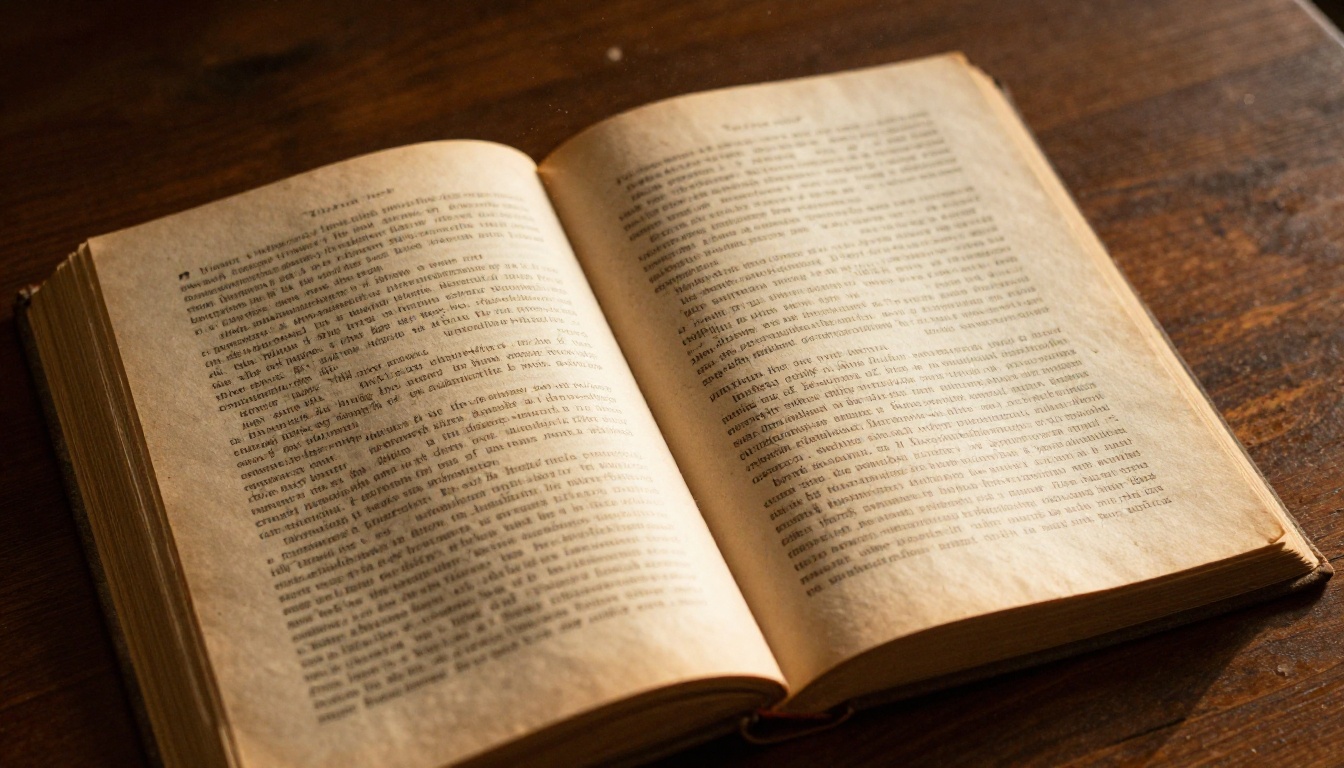
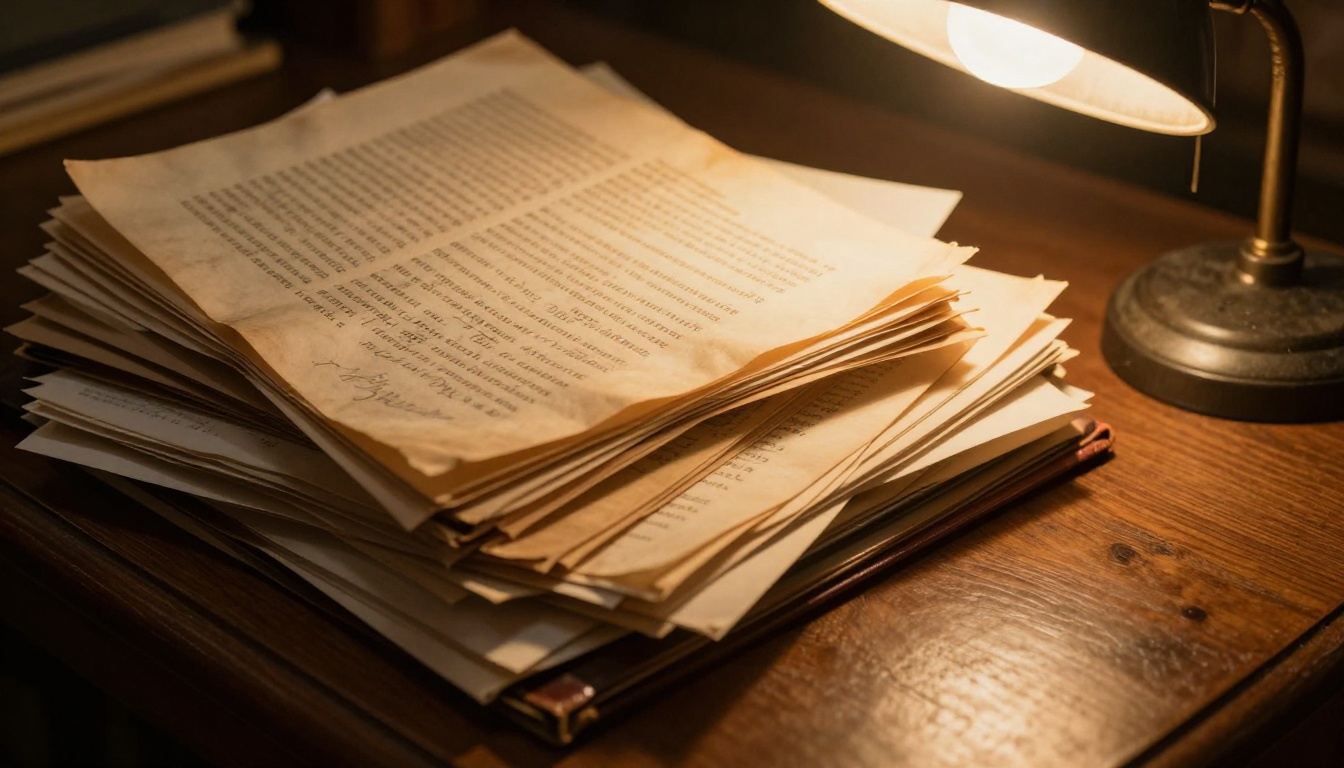
Les vieux livres imprimés, en particulier ceux publiés avant 1950, souffrent de l’encre qui s’étale dans les fibres du papier au fil du temps, du jaunissement des pages et des artefacts de l’impression offset. Real ESRGAN et Clarity Pro Upscaler gèrent bien cette catégorie, car ils ont été entraînés sur des schémas de dégradation similaires.
L’amélioration typique est spectaculaire : des caractères qui étaient auparavant ambigus entre « e » et « c », ou entre « l » et « I », deviennent clairement distinguables après traitement. C’est particulièrement précieux lorsque la sortie est transmise à un système de reconnaissance optique de caractères (OCR), où un seul caractère mal lu peut changer le sens d’un mot.
💡 Précision de l’OCR : appliquer une netteté par IA avant l’OCR améliore systématiquement la précision de la reconnaissance des caractères. Des travaux de recherche sur la numérisation de documents historiques montrent une baisse de 15 à 40 % du taux d’erreur sur les caractères lorsque les scans sont prétraités par super-résolution avant la reconnaissance.
Contrats et formulaires juridiques
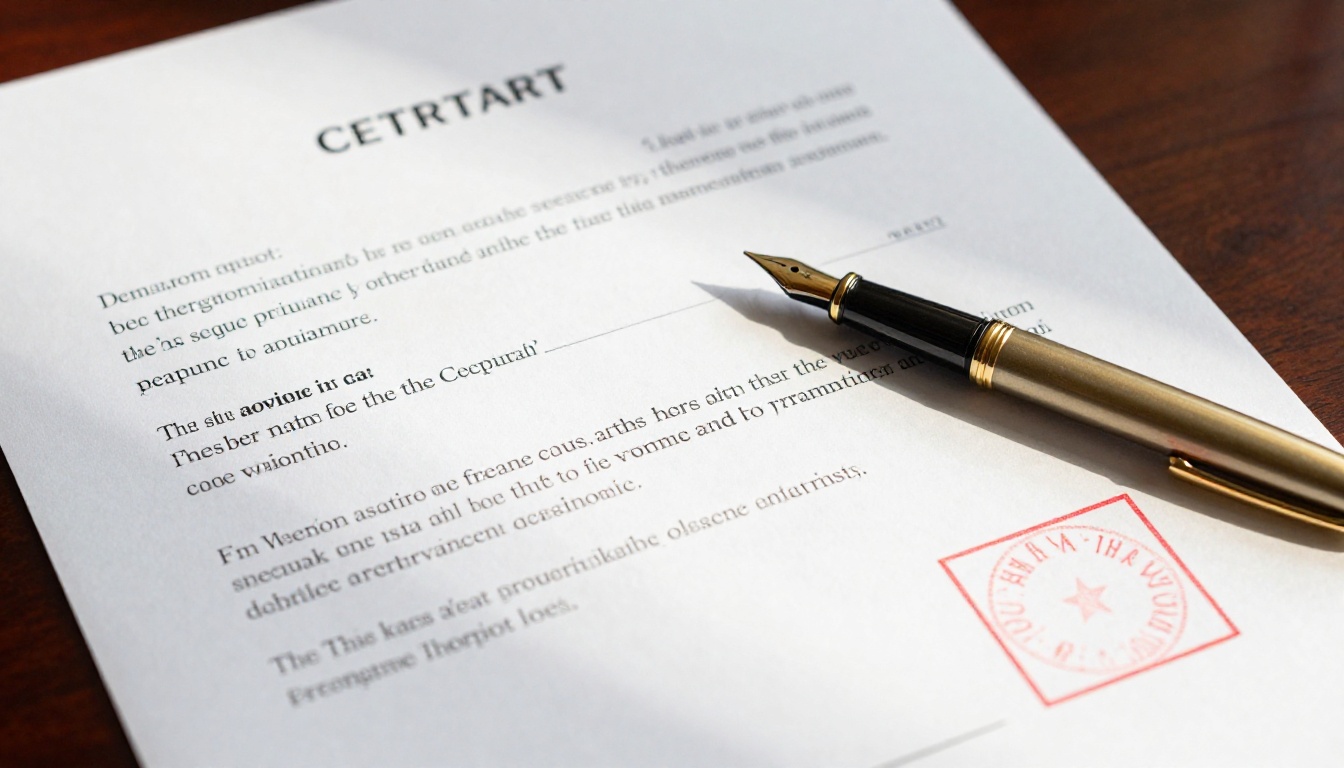
Les documents juridiques posent un défi particulier : les petits caractères, les colonnes de texte denses, les tampons officiels et les signatures manuscrites figurent souvent sur la même page. Les petits caractères (couramment en police de 6 à 8 pt) sont là où les scans basse résolution échouent le plus gravement.
Pour ces cas, Topaz Image Upscale en 4x ou 6x est le bon choix. Le facteur d’upscaling plus élevé garantit que même les plus petites notes de bas de page restent lisibles. Increase Resolution de Bria est également une option solide, avec son traitement de qualité commerciale et son délai de traitement rapide.
Points de vigilance :
- Zones de signature : les modèles d’IA lissent parfois trop les signatures manuscrites. Utilisez des réglages de Créativité plus bas dans ce cas.
- Tampons et sceaux : les zones à fort contraste sont bien traitées, mais vérifiez que le texte en relief n’a pas été comblé.
- Champs de formulaire : les fines lignes des formulaires peuvent disparaître à des réglages de Créativité élevés. Rapprochez la Ressemblance de 1,0.
Notes manuscrites
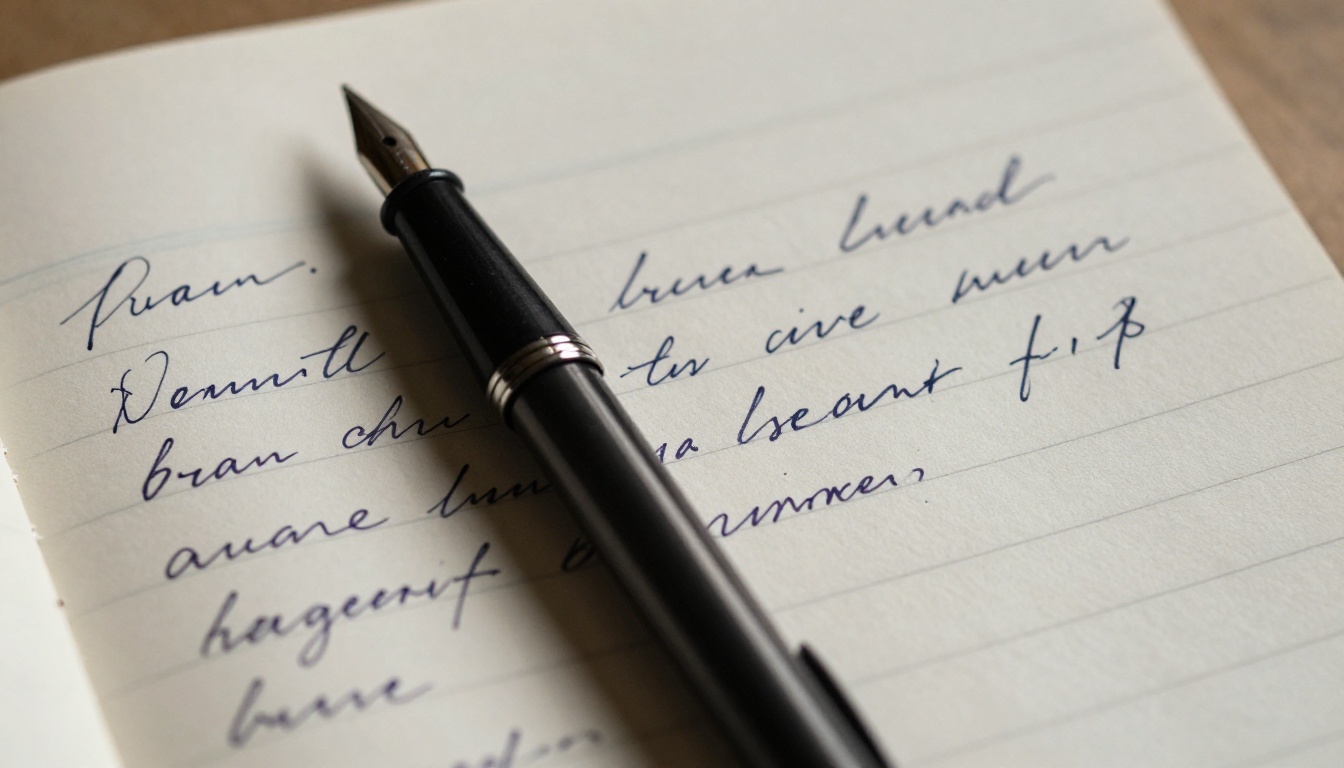
L’écriture manuscrite est la catégorie la plus difficile, car elle est par nature irrégulière. Contrairement au texte imprimé, il n’existe pas de forme « correcte » pour une lettre donnée, et le modèle ne peut pas s’appuyer sur des règles typographiques pour guider la reconstruction.
Crystal Upscaler excelle ici, car il a été conçu en pensant à la préservation des détails fins, ce qui convient bien aux traits irréguliers de l’écriture manuscrite. Recraft Crisp Upscale est une autre option solide lorsque la page mêle écriture manuscrite et éléments graphiques ou en-têtes imprimés.
Réglages pour le texte manuscrit :
- Gardez la Créativité entre 0,1 et 0,15 pour préserver la forme d’origine des lettres
- Faites d’abord un upscaling en 2x, vérifiez le résultat, puis appliquez le 4x seulement si nécessaire
- Si l’écriture est très pâle (crayon sur papier blanc), ajustez la luminosité et le contraste avant l’import
Quel modèle choisir ?
Utilisez ce tableau de décision pour associer le bon outil à votre situation :
Quelques règles pratiques valent la peine d’être suivies :
- Essayez toujours un upscaling en 2x avant de passer au 4x. Si le texte est déjà presque lisible, le 2x suffit généralement.
- Pour les chaînes OCR, privilégiez les modèles qui suppriment les artefacts (Clarity Pro, Real ESRGAN) plutôt que le gain de résolution pur.
- Lorsque vous avez besoin de rapidité plutôt que de perfection (par exemple pour numériser un tableau blanc pendant une réunion), P Image Upscale est le bon choix.
- Testez une page avant de traiter une archive complète par lots. Différents scanners introduisent différents schémas de dégradation, et un test rapide vous indique quel modèle gère le mieux votre cas précis.
Essayez sur vos documents
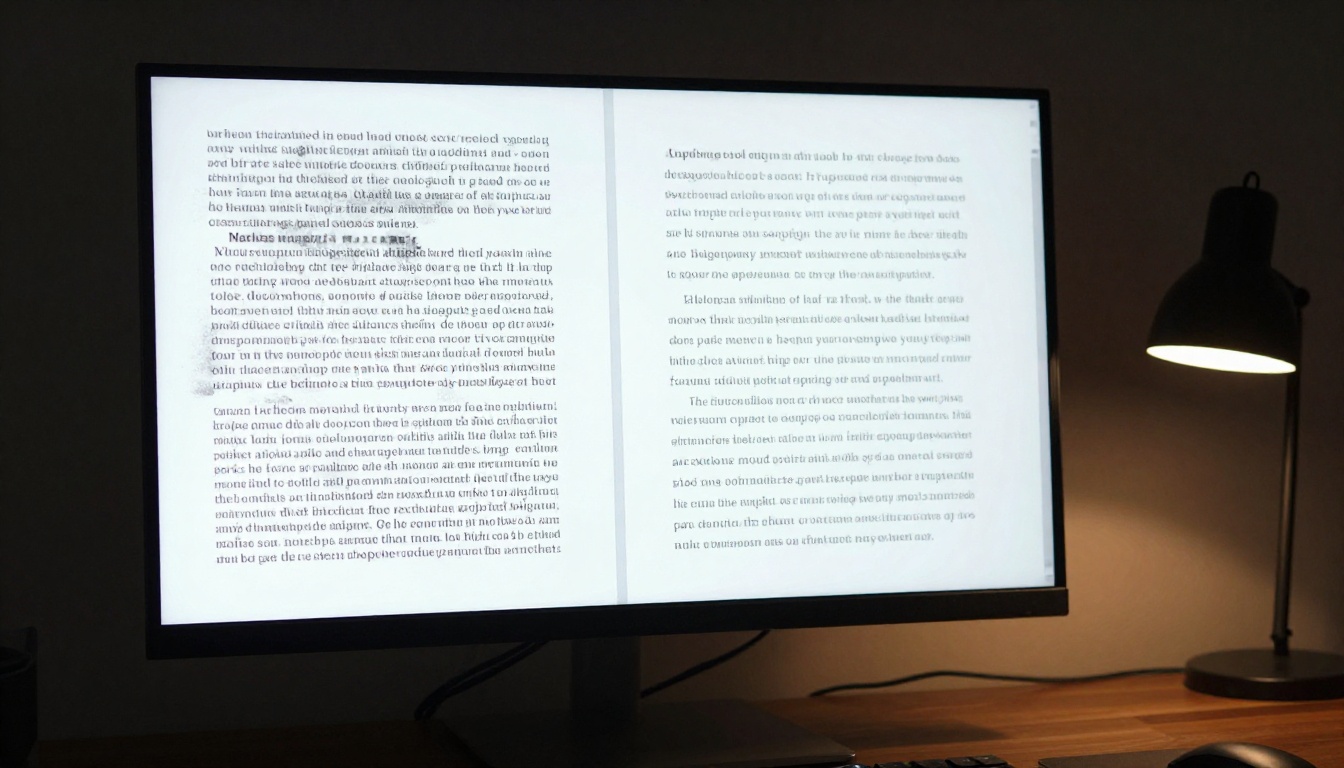
Chaque page scannée qui dort quelque part dans un dossier, trop floue pour être lue ou trop dégradée pour passer dans un OCR, peut être réparée. La super-résolution par IA apporte une amélioration réelle et mesurable de la netteté du texte, d’une manière que les logiciels traditionnels n’ont jamais permise. Les modèles disponibles sur PicassoIA sont prêts à l’emploi dès maintenant, dans votre navigateur, sans rien installer.
Commencez par une page qui vous pose problème. Importez-la dans Clarity Pro Upscaler, lancez le traitement en 4x et comparez le résultat avec l’original. La différence est généralement visible en quelques secondes.
Si vous numérisez des documents régulièrement, il vaut la peine de tester plusieurs modèles. Real ESRGAN gère mieux le bruit, Topaz Image Upscale l’emporte en matière de petits caractères, et P Image Upscale est idéal quand vous avez besoin de résultats rapidement. PicassoIA vous donne accès à tous ces modèles au même endroit, si bien que trouver le bon pour votre flux de travail prend quelques minutes, pas des mois.
Vos documents méritent d’être lisibles. Désormais, ils peuvent l’être.


