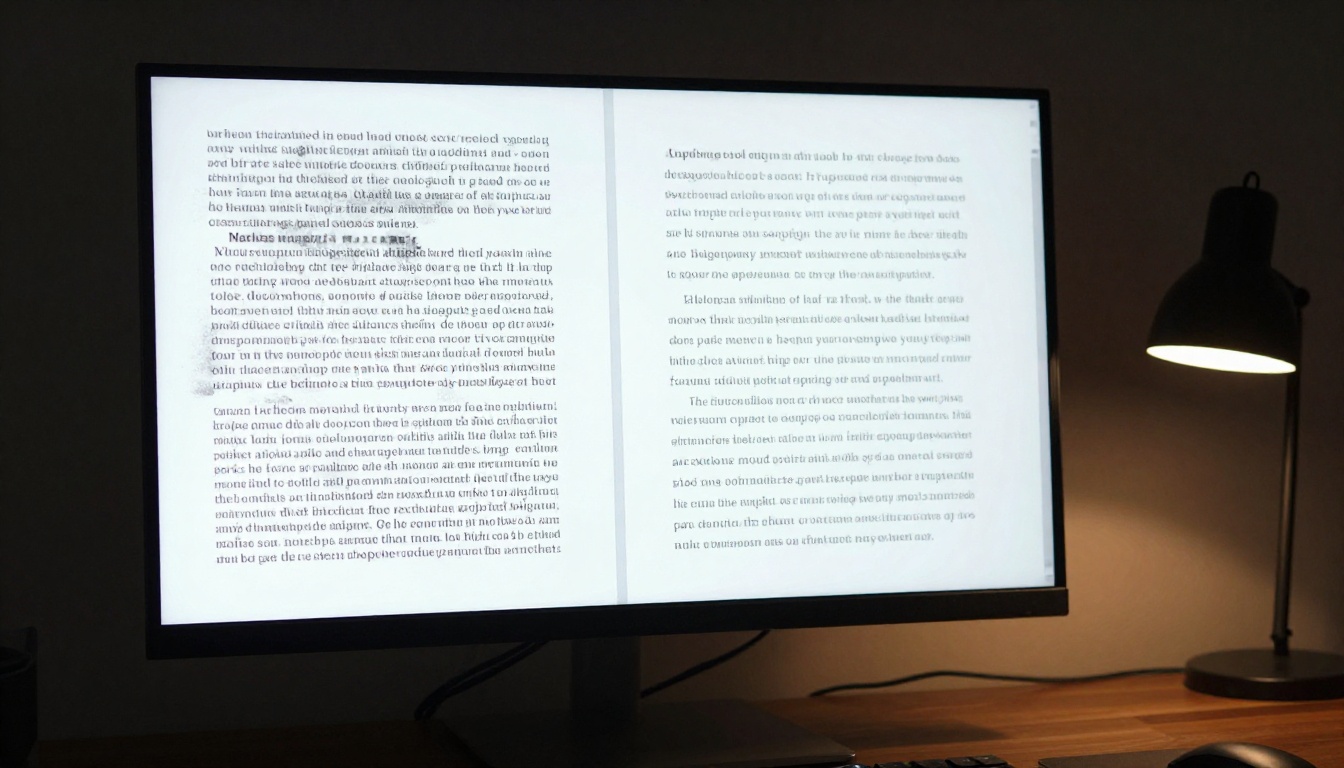
दस्तावेज़ स्कैन करने में 30 सेकंड लगने चाहिए। लेकिन अगर आपका स्कैनर कमज़ोर है, मूल कागज़ पुराना है, या फ़ाइल रास्ते में कहीं कंप्रेस हो गई है, तो उस स्कैन से पढ़ने लायक टेक्स्ट पाने में काफ़ी ज़्यादा समय लग सकता है। नतीजा हमेशा एक जैसा होता है: धुंधले अक्षर, दांतेदार किनारे, और ऐसा टेक्स्ट जिसे पढ़ने में आँखों को बहुत मेहनत करनी पड़ती है। AI इस समस्या का बहुत सीधा हल देता है, और यह एक मिनट से कम में काम करता है।
स्कैन किया गया टेक्स्ट धुंधला क्यों हो जाता है
मूल समस्या रिज़ोल्यूशन है
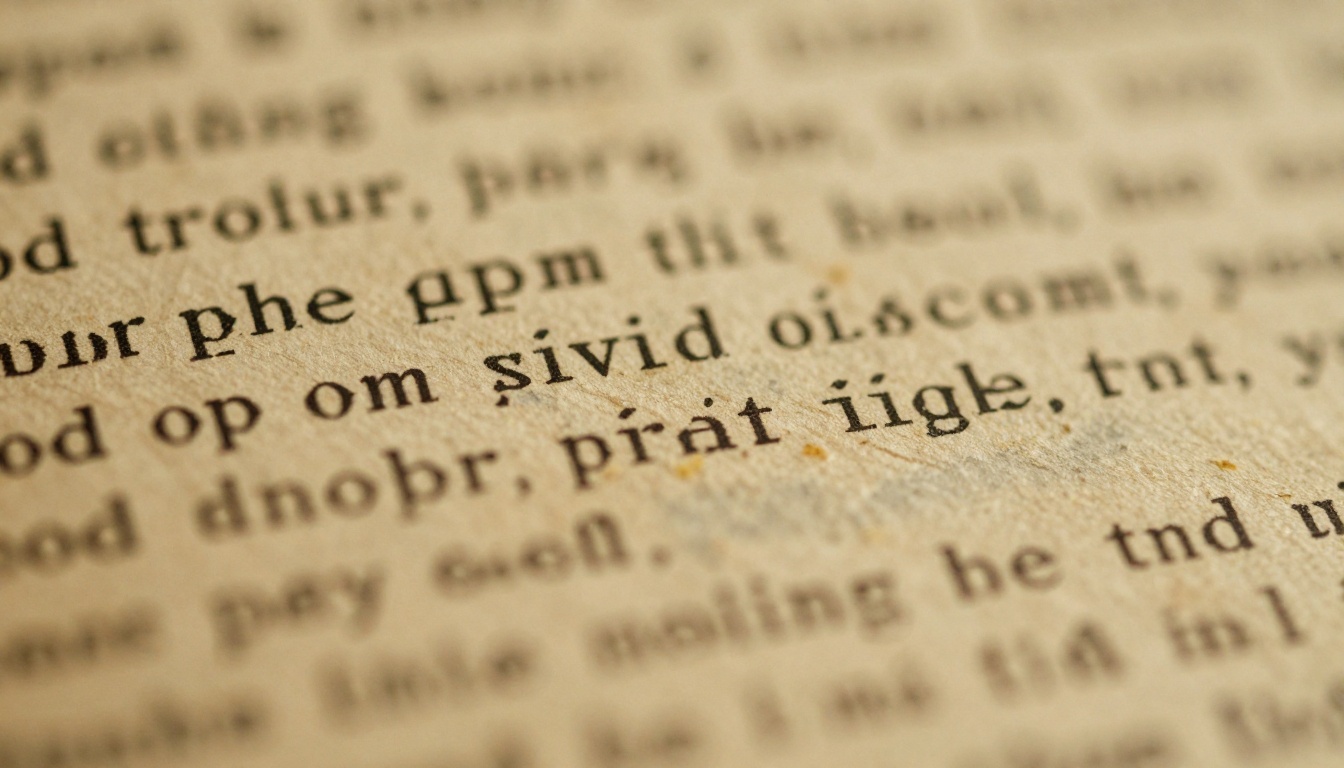
ज़्यादातर कंज़्यूमर फ़्लैटबेड स्कैनर डिफ़ॉल्ट रूप से 150 से 300 DPI पर इमेज कैप्चर करते हैं। यह सुनने में ठीक लगता है, लेकिन जब आप छोटी प्रिंट को ज़ूम करते हैं (कानूनी दस्तावेज़ों, कॉन्ट्रैक्ट और पुरानी किताबों में 8pt या 10pt फ़ॉन्ट आम हैं), तो वे छोटे अक्षर बस कुछ पिक्सेल चौड़े होते हैं। इस पैमाने पर हर अक्षर साफ़ काली स्याही के बजाय धूसर पिक्सेल का धब्बा बन जाता है।
गणित सीधा है: 150 DPI पर 10-पॉइंट फ़ॉन्ट का एक अक्षर लगभग 20 पिक्सेल ऊँचाई घेरता है। तकनीकी रूप से यह पढ़ा जा सकता है, लेकिन स्कैनिंग के दौरान ज़रा सा भी धुंधलापन या शोर आ जाए, तो आपके पास एक गंदा सा मिश्रण बचता है।
कंप्रेशन टेक्स्ट के साथ क्या करता है
जब फ़ाइलें JPEG के रूप में सेव होती हैं या PDF कंप्रेशन से गुज़रती हैं, तो समस्या और बढ़ जाती है। JPEG कंप्रेशन एक ब्लॉक-आधारित एल्गोरिदम इस्तेमाल करता है जो पिक्सेल को 8x8 टाइल में समूहित करता है। टेक्स्ट के किनारे, जो काली स्याही और सफ़ेद कागज़ के बीच तीखी सीमा होने चाहिए, "रिंगिंग आर्टिफ़ैक्ट" में बदल जाते हैं: हर अक्षर के चारों ओर धूसर पिक्सेल का हल्का सा प्रभामंडल।
💡 अंगूठे का नियम: क्वालिटी 80 से नीचे का JPEG कंप्रेशन टेक्स्ट को साफ़ तौर पर खराब कर देगा। ज़्यादातर ईमेल अटैचमेंट और स्कैन किए गए PDF इस सीमा से काफ़ी नीचे कंप्रेस होते हैं।
इसी वजह से जो दस्तावेज़ प्रिंट में ठीक लगता है, वह स्क्रीन पर पढ़ने लायक नहीं रहता, और पारंपरिक शार्पनिंग फ़िल्टर (जैसे Photoshop का Unsharp Mask) सीमित ही कर पाते हैं। वे उस शोर को और बढ़ा देते हैं जो पहले से मौजूद है, बजाय इसके कि जो खो गया है उसे फिर से बनाएँ।
AI इसे ठीक करने के लिए वास्तव में क्या करता है
सुपर रेज़ोल्यूशन बनाम क्लासिक शार्पनिंग फ़िल्टर
पारंपरिक शार्पनिंग एक गणितीय ऑपरेशन है। यह आसपास के पिक्सेल देखता है और उनके बीच का कंट्रास्ट बढ़ा देता है ताकि तीखेपन का भ्रम बने। समस्या यह है कि यह ऐसी जानकारी नहीं बना सकता जो थी ही नहीं। अगर किसी अक्षर का किनारा धूसर पिक्सेल का धुंधला ग्रेडिएंट है, तो शार्पनिंग बस उस ग्रेडिएंट को और ज़ोरदार और साफ़ दिखा देती है।
AI सुपर रेज़ोल्यूशन पूरी तरह अलग तरीके से काम करता है। यह कन्वोल्यूशनल न्यूरल नेटवर्क इस्तेमाल करता है, जिन्हें लाखों इमेज पेयर पर प्रशिक्षित किया गया है: एक हाई-रेज़ोल्यूशन मूल इमेज और उसी इमेज का जानबूझकर खराब किया गया संस्करण। हज़ारों उदाहरणों को प्रोसेस करने के बाद, मॉडल को समझ आ जाती है कि सब-पिक्सेल स्तर पर साफ़ टेक्स्ट कैसा दिखता है। जब उसे धुंधला टेक्स्ट मिलता है, तो वह अंधाधुंध अनुमान नहीं लगाता। वह सीखे हुए पैटर्न का इस्तेमाल करके यह दोबारा बनाता है कि साफ़ संस्करण कैसा दिखना चाहिए।
| तरीका | यह क्या करता है | टेक्स्ट क्वालिटी का नतीजा |
|---|
| क्लासिक Unsharp Mask | मौजूदा कंट्रास्ट बढ़ाता है | मामूली सुधार, ज़्यादा शोर |
| Bicubic Interpolation | पिक्सेल का औसत निकालकर साइज़ बदलता है | चिकना लेकिन फिर भी धुंधला |
| AI सुपर रेज़ोल्यूशन | सीखे हुए पैटर्न से डिटेल दोबारा बनाता है | तीखे किनारे, साफ़ अक्षर |
| AI आर्टिफ़ैक्ट हटाने के साथ | पहले JPEG शोर हटाता है, फिर अपस्केल करता है | कंप्रेस्ड स्कैन के लिए सबसे अच्छा नतीजा |
न्यूरल नेटवर्क टेक्स्ट को कैसे दोबारा बनाते हैं
इस काम के लिए सबसे अच्छे मॉडल खास तौर पर दस्तावेज़ और टेक्स्ट डेटा पर प्रशिक्षित होते हैं, सिर्फ़ प्राकृतिक फ़ोटोग्राफ़ी पर नहीं। यह मायने रखता है क्योंकि टेक्स्ट को दोबारा बनाने के लिए एक अलग सीखा हुआ तरीका चाहिए, जो लैंडस्केप फ़ोटो को दोबारा बनाने से अलग है। अक्षरों के आकार अनुमानित पैटर्न का पालन करते हैं: स्ट्रोक की चौड़ाई तय होती है, सेरिफ़ निश्चित नियमों का पालन करते हैं, अक्षरों के बीच की दूरी व्यवस्थित होती है। एक अच्छी तरह प्रशिक्षित मॉडल इस पूरी संरचनात्मक जानकारी का फ़ायदा उठाता है।
Real ESRGAN जैसे मॉडल मूल रूप से सामान्य इमेज अपस्केलिंग के लिए बनाए गए थे, लेकिन टेक्स्ट पर ये बहुत अच्छा काम करते हैं क्योंकि इनके प्रशिक्षण डेटा में स्कैन किए गए दस्तावेज़ शामिल थे। Clarity Pro Upscaler जैसे खास मॉडल एक कदम आगे जाते हैं। ये परसेप्चुअल लॉस फ़ंक्शन इस्तेमाल करते हैं, जो पिक्सेल-परफ़ेक्ट सटीकता के बजाय किनारों के तीखेपन को प्राथमिकता देते हैं।
टेक्स्ट शार्पनिंग के लिए सबसे अच्छे AI मॉडल
कई AI सुपर-रेज़ोल्यूशन मॉडल स्कैन किए गए दस्तावेज़ों को बेहतर बनाने में खास तौर पर अच्छे हैं। मुख्य विकल्पों की तुलना यहाँ है:
Clarity Pro Upscaler
ज़्यादातर दस्तावेज़ शार्पनिंग के काम के लिए Clarity Pro Upscaler पहली पसंद है। यह संशोधित ESRGAN आर्किटेक्चर इस्तेमाल करता है, जिसमें अतिरिक्त परसेप्चुअल लॉस ट्यूनिंग है जो खास तौर पर किनारों की स्पष्टता को निशाना बनाती है। इसलिए यह छपे हुए टेक्स्ट के लिए आदर्श है, जहाँ आप चाहते हैं कि हर अक्षर फ़ोकस में आ जाए। यह 2x और 4x दोनों अपस्केलिंग संभालता है, और इसमें बिल्ट-इन आर्टिफ़ैक्ट सप्रेशन है जो अपस्केल होने से पहले JPEG रिंगिंग को साफ़ कर देता है।
दस्तावेज़ों के लिए Real ESRGAN
Real ESRGAN एक भरोसेमंद वर्कहॉर्स है। यह उन पहले ओपन-सोर्स मॉडलों में से था जिन्होंने गंभीर रूप से खराब इमेज को भरोसेमंद तरीके से ठीक किया, जिनमें काफ़ी शोर, धुंधलापन और रंग फीका पड़ना शामिल है। पुराने कागज़ से स्कैन किए गए दस्तावेज़ों के लिए, जिनमें दिखने वाला दाना और फ़ॉक्सिंग (पीले धब्बे) हो, Real ESRGAN की नॉइज़ रिडक्शन क्षमताएँ खास तौर पर कारगर हैं। यह तेज़ी से प्रोसेस करता है और इनपुट क्वालिटी के विस्तृत दायरे में भी एक जैसे नतीजे देता है।
P Image Upscale
जब स्पीड मायने रखती है, तो Prunaai का P Image Upscale क्वालिटी को ज़्यादा खोए बिना तेज़ नतीजे देता है। अगर आप स्कैन किए गए पेजों का बड़ा आर्काइव बैच में प्रोसेस कर रहे हैं, तो यही वह मॉडल है जिसे इस्तेमाल करें। यह 4x मैग्निफ़िकेशन पर ठोस टेक्स्ट शार्पनिंग देता है, और इसकी प्रोसेसिंग टाइम भारी मॉडलों से काफ़ी तेज़ है।
Topaz Image Upscale
Topaz Image Upscale उन आर्काइवल कामों के लिए प्रीमियम विकल्प है जहाँ क्वालिटी से समझौता नहीं हो सकता। यह 6x तक अपस्केलिंग सपोर्ट करता है, यानी 150 DPI के स्कैन को 900 DPI के प्रभावी बराबर तक ले जाया जा सकता है। इसकी कमी यह है कि प्रोसेसिंग में ज़्यादा समय लगता है, लेकिन दुर्लभ पांडुलिपियों, ऐतिहासिक रिकॉर्ड या बड़े फ़ॉर्मेट में प्रिंट होने वाले लीगल दस्तावेज़ों के लिए, आउटपुट की क्वालिटी इंतज़ार को सही ठहराती है।
PicassoIA पर Clarity Pro Upscaler कैसे इस्तेमाल करें
PicassoIA Clarity Pro Upscaler को सीधे ब्राउज़र में होस्ट करता है, इसलिए कुछ भी इंस्टॉल करने की ज़रूरत नहीं है। अपलोड से लेकर डाउनलोड तक की पूरी प्रक्रिया यहाँ है।
चरण 1: मॉडल खोलें
PicassoIA पर Clarity Pro Upscaler पर जाएँ। कोई लोकल सॉफ़्टवेयर, GPU या Python एनवायरनमेंट की ज़रूरत नहीं है। मॉडल पूरी तरह क्लाउड में चलता है।
चरण 2: अपना स्कैन किया गया पेज अपलोड करें
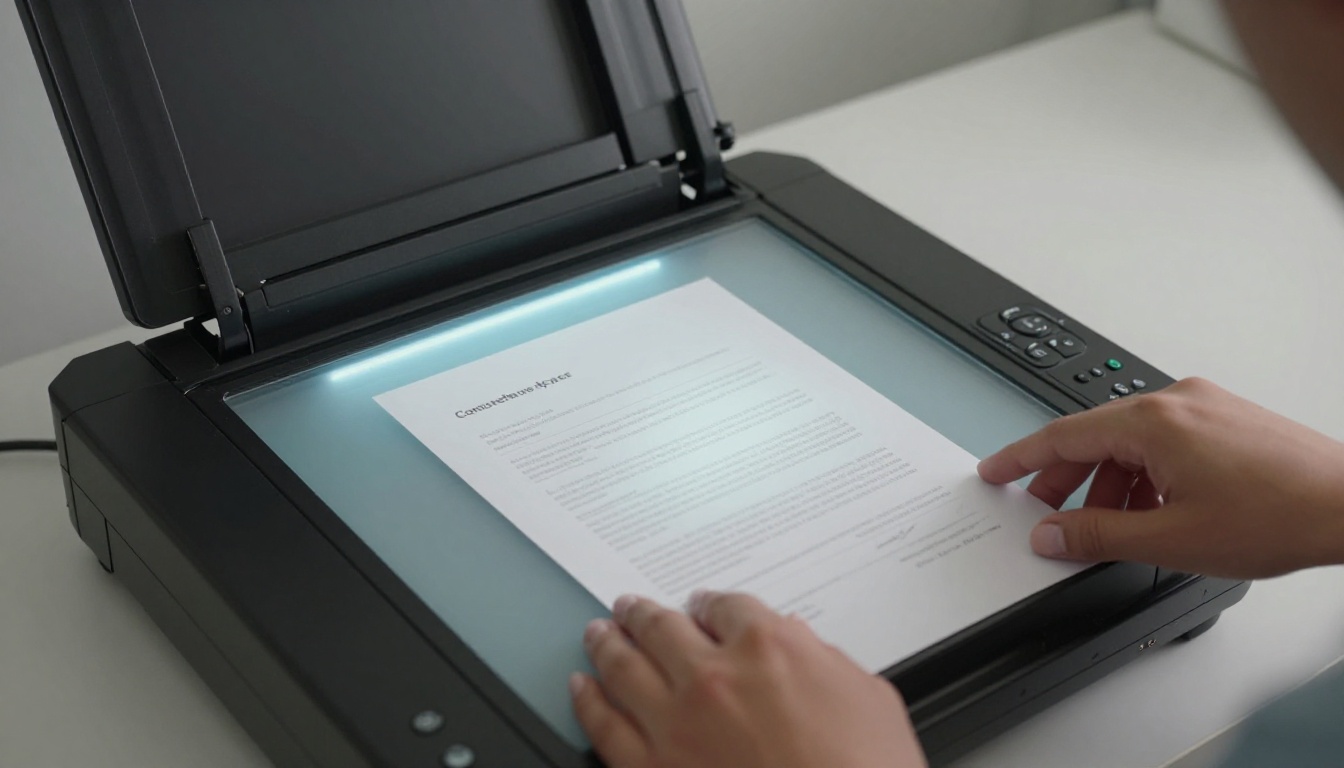
अपलोड एरिया पर क्लिक करें और अपनी स्कैन की गई इमेज चुनें। स्वीकृत फ़ॉर्मेट में JPEG, PNG और WebP शामिल हैं। बेहतर नतीजों के लिए:
- अपने स्कैनर द्वारा समर्थित सबसे ऊँचे DPI पर स्कैन करें (अगर संभव हो तो 600 DPI)
- डबल-कंप्रेशन आर्टिफ़ैक्ट से बचने के लिए अपलोड करने से पहले PNG के रूप में सेव करें
- अगर आपको सिर्फ़ किसी खास हिस्से को प्रोसेस करना है, तो टेक्स्ट वाले हिस्से तक ही क्रॉप करें
💡 प्रो टिप: अगर आपका मूल स्कैन मल्टी-पेज PDF है, तो ज़रूरी पेजों को पहले अलग-अलग इमेज के रूप में निकाल लें। PDF.co जैसे फ़्री टूल या Adobe Acrobat का एक्सपोर्ट फ़ंक्शन यह कुछ ही सेकंड में कर देते हैं।
चरण 3: सही पैरामीटर सेट करें
Clarity Pro Upscaler आपको उन सेटिंग्स पर नियंत्रण देता है जो टेक्स्ट के लिए सबसे ज़्यादा मायने रखती हैं:
| पैरामीटर | टेक्स्ट के लिए सुझाया गया | नोट्स |
|---|
| स्केल फ़ैक्टर | 4x | कम DPI के स्कैन पर सबसे साफ़ सुधार दिखता है |
| Creativity | 0.2 से 0.4 | कम मान मूल टेक्स्ट के आकार बचाते हैं |
| Resemblance | 0.8 से 1.0 | ज़्यादा मान अक्षरों के रूप को बरकरार रखते हैं |
| HDR Strength | 0.1 से 0.3 | ओवर-शार्पन किए बिना माइक्रो-कंट्रास्ट जोड़ता है |
हाथ से लिखे टेक्स्ट के लिए Creativity को 0.1 से 0.2 तक कम करें, ताकि मॉडल अस्पष्ट अक्षरों को ऐसे न बदले जिससे अर्थ बदल जाए। छपे टेक्स्ट के लिए आप इसे थोड़ा ऊपर रख सकते हैं ताकि किनारे और साफ़ दिखें।
चरण 4: चलाएँ और डाउनलोड करें
Generate पर क्लिक करें। इमेज के साइज़ के अनुसार प्रोसेसिंग में आमतौर पर 15 से 45 सेकंड लगते हैं। पूरा होने पर आपको पूरे रिज़ोल्यूशन वाली अपस्केल्ड इमेज का सीधा डाउनलोड लिंक मिलता है। नतीजा दस्तावेज़ों, प्रेज़ेंटेशन में इस्तेमाल करने या अपने PDF वर्कफ़्लो में दोबारा इम्पोर्ट करने के लिए तैयार है।
दस्तावेज़ के प्रकार के अनुसार नतीजे
AI टेक्स्ट शार्पनिंग एक ही तरीके से सब पर लागू नहीं होती। अलग-अलग तरह के स्कैन किए गए कंटेंट की अपनी खासियतें होती हैं, और उन्हें जानने से शुरू से सही पैरामीटर चुनने में मदद मिलती है।
छपी हुई किताबें और पांडुलिपियाँ
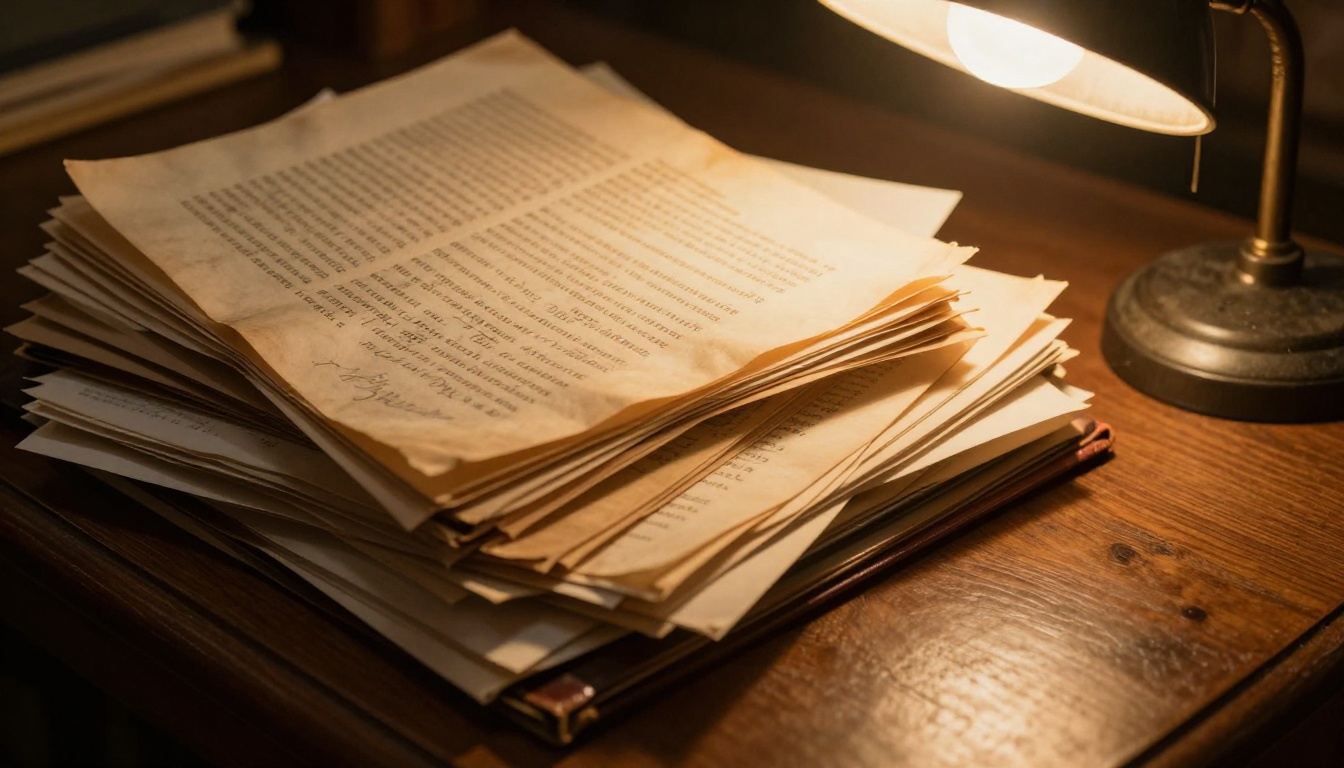
पुरानी छपी किताबें, खासकर 1950 से पहले छपी, समय के साथ कागज़ के रेशों में स्याही फैलने, पन्नों के पीले पड़ने और ऑफ़सेट प्रिंटिंग के आर्टिफ़ैक्ट से पीड़ित होती हैं। Real ESRGAN और Clarity Pro Upscaler दोनों इस श्रेणी को अच्छी तरह संभालते हैं, क्योंकि इन्हें इसी तरह के क्षरण पैटर्न पर प्रशिक्षित किया गया था।
सुधार अक्सर नाटकीय होता है: जो अक्षर पहले 'e' और 'c', या 'l' और 'I' के बीच अस्पष्ट थे, वे प्रोसेसिंग के बाद साफ़ तौर पर अलग पहचाने जा सकते हैं। यह तब खास तौर पर उपयोगी है जब आउटपुट को OCR (ऑप्टिकल कैरेक्टर रिकग्निशन) सिस्टम को दिया जाता है, जहाँ एक गलत पढ़ा गया अक्षर किसी शब्द का अर्थ बदल सकता है।
💡 OCR सटीकता: OCR से पहले AI शार्पनिंग चलाने से अक्षर पहचानने की सटीकता लगातार बढ़ती है। ऐतिहासिक दस्तावेज़ डिजिटलीकरण पर हुए शोध से पता चलता है कि पहचान से पहले सुपर-रेज़ोल्यूशन से प्रीप्रोसेस किए गए स्कैन में कैरेक्टर एरर रेट में 15 से 40% की कमी आई।
कानूनी कॉन्ट्रैक्ट और फ़ॉर्म
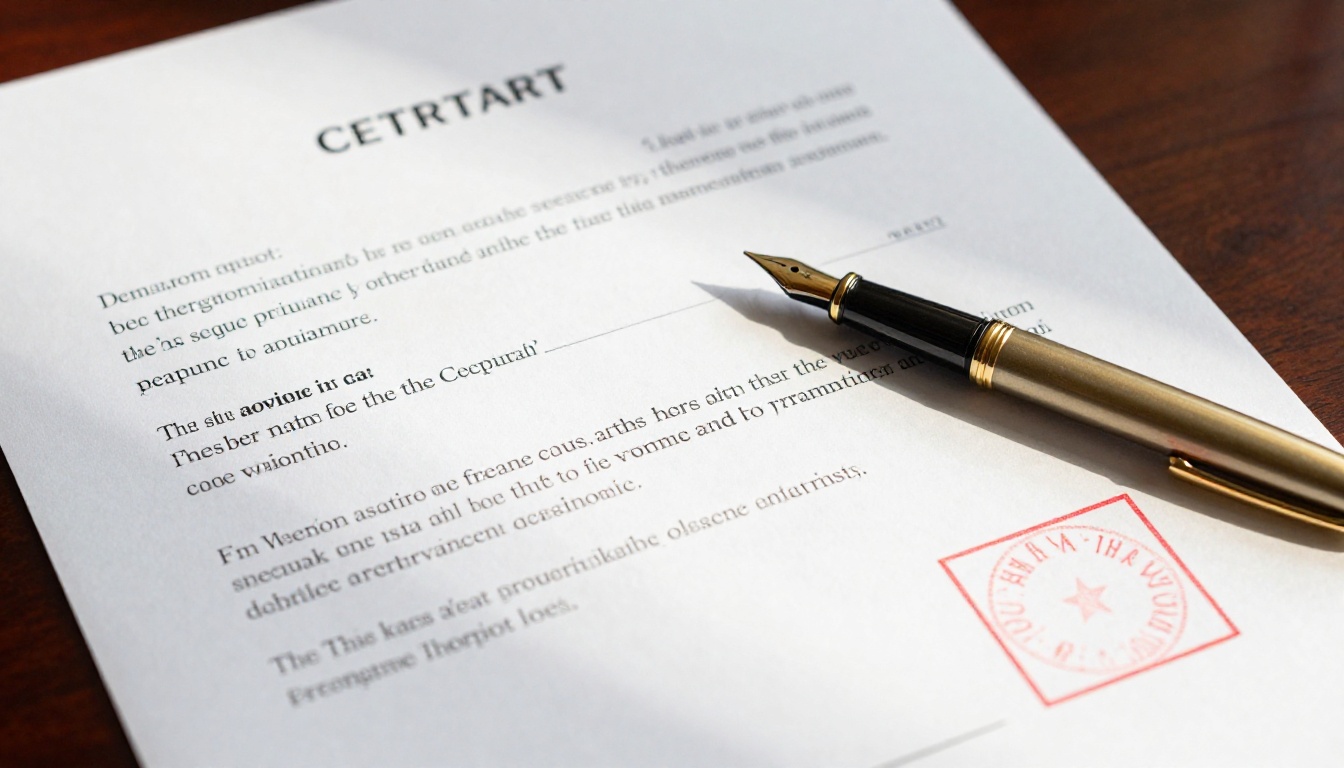
कानूनी दस्तावेज़ एक खास चुनौती पेश करते हैं: बारीक प्रिंट, टेक्स्ट के घने कॉलम, आधिकारिक मुहरें और हाथ से किए गए हस्ताक्षर अक्सर एक ही पेज पर होते हैं। बारीक प्रिंट (आमतौर पर 6 से 8pt फ़ॉन्ट) वह जगह है जहाँ कम रिज़ोल्यूशन वाले स्कैन सबसे ज़्यादा विफल होते हैं।
ऐसे मामलों में 4x या 6x पर Topaz Image Upscale सही विकल्प है। ऊँचा अपस्केल फ़ैक्टर यह सुनिश्चित करता है कि सबसे छोटे फ़ुटनोट का टेक्स्ट भी पढ़ा जा सके। Bria का Increase Resolution भी अपने कमर्शियल-ग्रेड प्रोसेसिंग और तेज़ टर्नअराउंड के साथ एक मज़बूत विकल्प है।
किन बातों का ध्यान रखें:
- हस्ताक्षर वाले हिस्से: AI मॉडल कभी-कभी हाथ से लिखे हस्ताक्षरों को ज़रूरत से ज़्यादा चिकना कर देते हैं। यहाँ कम Creativity सेटिंग्स इस्तेमाल करें।
- मुहरें और सील: हाई-कंट्रास्ट वाले हिस्से अच्छे प्रोसेस होते हैं, लेकिन जाँच लें कि उभरे हुए (embossed) टेक्स्ट भरे तो नहीं गए हैं।
- फ़ॉर्म फ़ील्ड: फ़ॉर्म की पतली रूल्ड लाइनें हाई क्रिएटिविटी सेटिंग पर गायब हो सकती हैं। Resemblance को 1.0 के करीब रखें।
हाथ से लिखे नोट्स
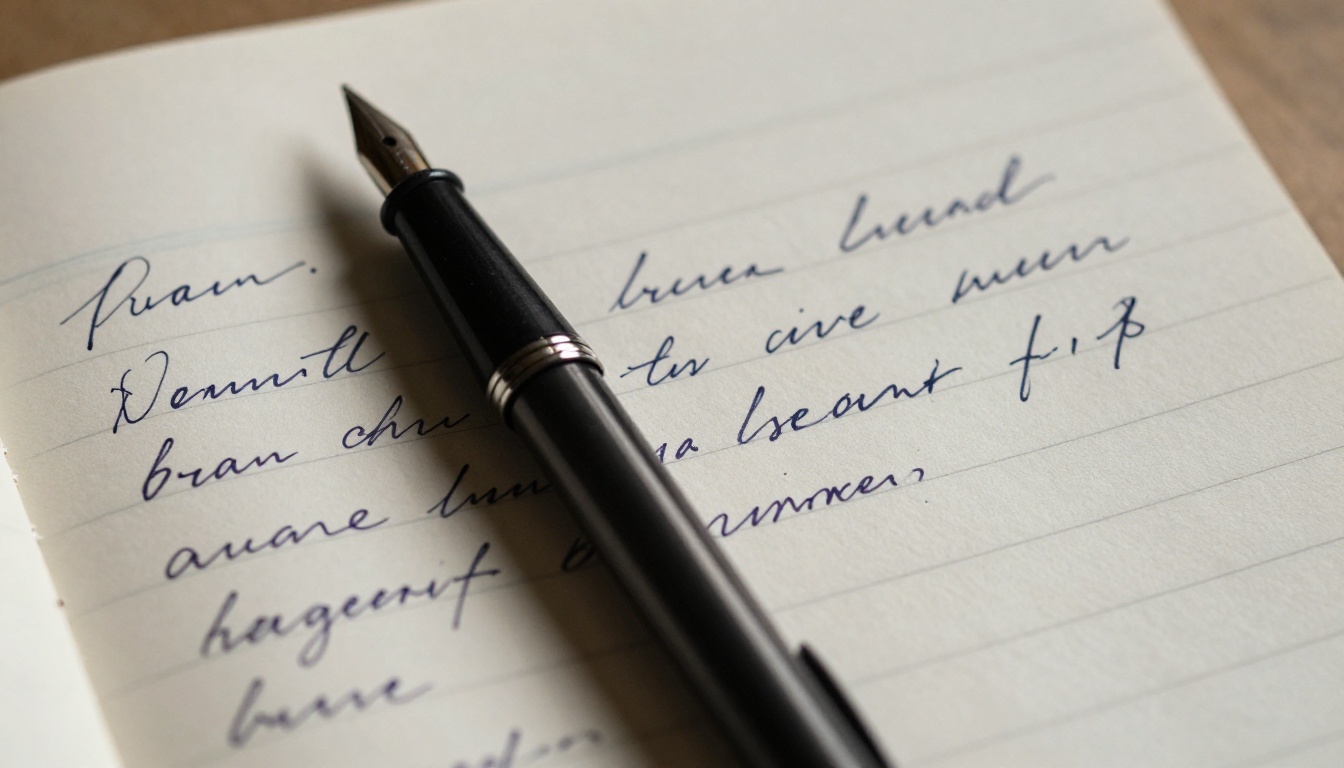
हस्तलेखन सबसे चुनौतीपूर्ण श्रेणी है, क्योंकि यह स्वभाव से ही अनियमित होता है। छपे टेक्स्ट के विपरीत, किसी भी दिए गए अक्षर का कोई "सही" रूप नहीं होता, और मॉडल पुनर्निर्माण के लिए टाइपोग्राफ़ी के नियमों पर भरोसा नहीं कर सकता।
Crystal Upscaler यहाँ अच्छा काम करता है, क्योंकि इसे बारीक डिटेल संरक्षण को ध्यान में रखकर बनाया गया है, जो हस्तलेखन के अनियमित स्ट्रोक पर अच्छी तरह लागू होता है। जब पेज में हस्तलेखन के साथ बैकग्राउंड ग्राफ़िक्स या छपे हेडर मिले हों, तो Recraft Crisp Upscale एक और मज़बूत विकल्प है।
हाथ से लिखे टेक्स्ट के लिए सेटिंग्स:
- मूल अक्षरों के आकार बचाने के लिए Creativity को 0.1 से 0.15 पर रखें
- पहले 2x अपस्केल करें, नतीजा देखें, और ज़रूरत होने पर ही 4x लगाएँ
- अगर हस्तलेखन बहुत हल्का है (सफ़ेद कागज़ पर पेंसिल), तो अपलोड करने से पहले ब्राइटनेस और कंट्रास्ट एडजस्ट करें
आपको कौन-सा मॉडल चुनना चाहिए?
अपनी स्थिति के लिए सही टूल चुनने हेतु यह डिसीज़न टेबल इस्तेमाल करें:
कुछ व्यावहारिक नियम जिनका पालन करना उपयोगी है:
- 4x पर जाने से पहले हमेशा 2x अपस्केल आज़माएँ। अगर टेक्स्ट पहले से पढ़ने के काफ़ी करीब है, तो 2x आमतौर पर काफ़ी होता है।
- OCR पाइपलाइन के लिए ऐसे मॉडल चुनें जो आर्टिफ़ैक्ट दबाते हैं (Clarity Pro, Real ESRGAN), सिर्फ़ रिज़ोल्यूशन बढ़ाने वाले मॉडल नहीं।
- जब आपको परफ़ेक्शन से ज़्यादा स्पीड चाहिए (जैसे मीटिंग में व्हाइटबोर्ड स्कैन करना), तो P Image Upscale सही चुनाव है।
- पूरे आर्काइव को बैच में प्रोसेस करने से पहले एक पेज का परीक्षण करें। अलग-अलग स्कैनर अलग-अलग क्षरण पैटर्न लाते हैं, और एक त्वरित टेस्ट बताता है कि आपके खास इनपुट को कौन-सा मॉडल सबसे अच्छा संभालता है।
अपने दस्तावेज़ों पर इसे आज़माएँ
किसी फ़ोल्डर में पड़ा हर स्कैन किया गया पेज, जो पढ़ने के लिए बहुत धुंधला है या OCR के लिए बहुत खराब, ठीक किया जा सकता है। AI सुपर-रेज़ोल्यूशन टेक्स्ट की स्पष्टता में ऐसे वास्तविक, मापने योग्य सुधार लाता है जो पारंपरिक सॉफ़्टवेयर कभी नहीं ला सकता था। PicassoIA के मॉडल अभी आपके ब्राउज़र में इस्तेमाल के लिए तैयार हैं, और कुछ भी इंस्टॉल करने की ज़रूरत नहीं है।
ऐसे पेज से शुरू करें जिसे पढ़ने में आप अटकते रहे हैं। उसे Clarity Pro Upscaler पर अपलोड करें, 4x पर चलाएँ, और नतीजे की तुलना मूल से करें। फ़र्क आमतौर पर कुछ सेकंड में ही दिख जाता है।
अगर आप नियमित रूप से दस्तावेज़ स्कैन करते हैं, तो अलग-अलग मॉडल आज़माने में समय लगाना उपयोगी है। Real ESRGAN शोर को बेहतर संभालता है, Topaz Image Upscale बारीक प्रिंट में सबसे बेहतर साबित होता है, और P Image Upscale तब सबसे अच्छा है जब आपको जल्दी नतीजे चाहिए। PicassoIA इन सबको एक ही जगह उपलब्ध कराता है, इसलिए आपके वर्कफ़्लो के लिए सही मॉडल ढूँढने में मिनट लगते हैं, महीने नहीं।
आपके दस्तावेज़ों को पढ़ने लायक होने का हक़ है। अब वे हो सकते हैं।


