Escanear un documento debería llevar 30 segundos. Conseguir un texto que de verdad puedas leer a partir de ese escaneo puede llevar mucho más si el escáner es mediocre, el papel original es antiguo o el archivo se comprimió en algún punto del camino. El resultado siempre es el mismo: caracteres borrosos, bordes irregulares y un texto que obliga a tus ojos a esforzarse de más. La IA tiene una solución muy directa para este problema, y funciona en menos de un minuto.
Por qué el texto escaneado sale borroso
La resolución es el problema de fondo
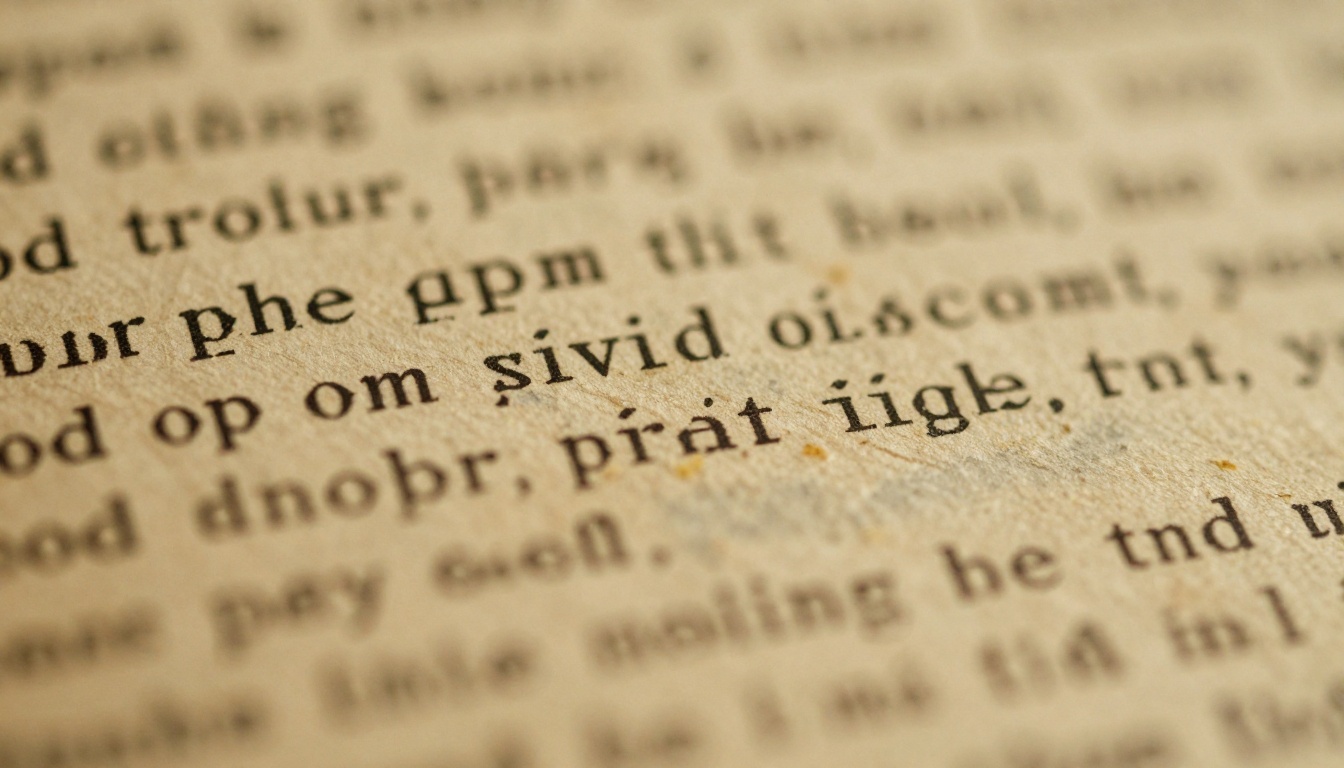
La mayoría de los escáneres de cama plana para uso doméstico capturan imágenes de 150 a 300 DPI de forma predeterminada. Suena razonable, pero cuando amplías una letra pequeña (las fuentes de 8 o 10 puntos son habituales en documentos legales, contratos y libros antiguos), esos caracteres diminutos tienen solo unos pocos píxeles de ancho. A esa escala, cada letra se convierte en una mancha de píxeles grises en lugar de tinta negra nítida.
La cuenta es sencilla: un carácter de una fuente de 10 puntos a 150 DPI ocupa unos 20 píxeles de altura. Técnicamente se puede leer, pero en cuanto el escaneo introduce algo de desenfoque o ruido, te queda una masa borrosa.
Lo que hace la compresión con el texto
El problema se agrava cuando los archivos se guardan como JPEG o pasan por una compresión de PDF. La compresión JPEG usa un algoritmo basado en bloques que agrupa los píxeles en teselas de 8x8. Los bordes del texto, que deberían ser límites nítidos entre la tinta negra y el papel blanco, se convierten en "artefactos de ringing": un halo suave de píxeles grises alrededor de cada carácter.
💡 La regla general: la compresión JPEG por debajo de la calidad 80 degrada visiblemente el texto. La mayoría de los adjuntos de correo y los PDF escaneados están comprimidos bastante por debajo de ese umbral.
Por eso un documento que se ve bien impreso resulta ilegible en pantalla, y por qué los filtros tradicionales de enfoque, como Unsharp Mask de Photoshop, solo pueden hacer hasta cierto punto. Amplifican el ruido que ya existe en lugar de reconstruir lo que se perdió.
Qué hace realmente la IA para corregirlo
Superresolución frente a los filtros de enfoque clásicos
El enfoque tradicional es una operación matemática. Analiza los píxeles vecinos y aumenta el contraste entre ellos para crear la ilusión de nitidez. El problema es que no puede crear información que nunca estuvo ahí. Si el borde de una letra es un degradado borroso de píxeles grises, el enfoque solo hace ese degradado más evidente.
La superresolución con IA funciona de forma completamente distinta. Usa redes neuronales convolucionales entrenadas con millones de pares de imágenes: un original de alta resolución y una versión deliberadamente degradada de la misma imagen. Tras procesar miles de ejemplos, el modelo desarrolla una comprensión de cómo se ve el texto nítido a nivel subpíxel. Cuando se encuentra con texto borroso, no adivina al azar. Recurre a ese patrón aprendido para reconstruir cómo debería verse la versión nítida.
| Enfoque | Qué hace | Resultado en calidad del texto |
|---|
| Unsharp Mask clásico | Amplifica el contraste existente | Mejora marginal, más ruido |
| Interpolación bicúbica | Redimensiona promediando píxeles | Suave, pero sigue blando |
| Superresolución con IA | Reconstruye el detalle a partir de patrones aprendidos | Bordes nítidos, caracteres limpios |
| IA con eliminación de artefactos | Elimina primero el ruido JPEG y luego amplía | Mejor resultado para escaneos comprimidos |
Cómo las redes neuronales reconstruyen el texto
Los mejores modelos para esta tarea se entrenan específicamente con datos de documentos y texto, no solo con fotografía natural. Eso importa porque reconstruir texto requiere un enfoque aprendido distinto al de reconstruir una foto de paisaje. Las formas de las letras siguen patrones predecibles: los trazos tienen anchos concretos, las serifas siguen reglas coherentes y el espaciado entre caracteres es sistemático. Un modelo bien entrenado aprovecha todo ese conocimiento estructural.
Modelos como Real ESRGAN se crearon originalmente para la ampliación general de imágenes, pero funcionan de forma excepcional con texto porque sus datos de entrenamiento incluían documentos escaneados. Modelos especializados como Clarity Pro Upscaler van más allá al usar funciones de pérdida perceptual que priorizan la nitidez de los bordes sobre la precisión píxel a píxel.
Los mejores modelos de IA para afilar texto
Varios modelos de superresolución con IA destacan específicamente en la mejora de documentos escaneados. Así se comparan las opciones principales:
Clarity Pro Upscaler
Clarity Pro Upscaler es la opción de referencia para la mayoría de las tareas de mejora de documentos. Usa una arquitectura ESRGAN modificada con un ajuste adicional de la pérdida perceptual que se centra en la nitidez de los bordes, lo que lo hace ideal para texto impreso donde quieres que cada carácter quede perfectamente enfocado. Admite tanto el escalado 2x como el 4x e incluye una supresión de artefactos integrada que limpia el ringing del JPEG antes de la ampliación.
Real ESRGAN para documentos
Real ESRGAN es una herramienta todoterreno. Fue uno de los primeros modelos de código abierto capaces de corregir de forma fiable imágenes muy degradadas, incluidos escaneos antiguos con ruido, desenfoque y pérdida de color considerables. Para documentos escaneados de papel envejecido con grano visible y manchas marrones del envejecimiento, las capacidades de reducción de ruido de Real ESRGAN son especialmente eficaces. Procesa con rapidez y ofrece resultados constantes en una amplia gama de calidades de entrada.
P Image Upscale
Cuando la velocidad importa, P Image Upscale de Prunaai ofrece resultados rápidos sin sacrificar demasiada calidad. Si procesas por lotes un archivo grande de páginas escaneadas, este es el modelo que debes usar. Proporciona una mejora sólida del texto con una ampliación de 4x y tiempos de procesamiento notablemente más rápidos que los de los modelos más pesados.
Topaz Image Upscale
Topaz Image Upscale es la opción premium para trabajos de archivo en los que la calidad no es negociable. Admite una ampliación de hasta 6x, lo que significa que un escaneo de 150 DPI puede llevarse a un equivalente efectivo de 900 DPI. La contrapartida es el tiempo de procesamiento, pero para manuscritos raros, registros históricos o documentos legales que hay que imprimir en gran formato, la calidad del resultado justifica la espera.
Cómo usar Clarity Pro Upscaler en PicassoIA
PicassoIA ofrece Clarity Pro Upscaler directamente en el navegador, así que no hay nada que instalar. Este es el proceso completo, desde la subida hasta la descarga.
Paso 1: Abre el modelo
Ve a Clarity Pro Upscaler en PicassoIA. No necesitas software local, GPU ni entorno de Python. El modelo se ejecuta por completo en la nube.
Paso 2: Sube tu página escaneada
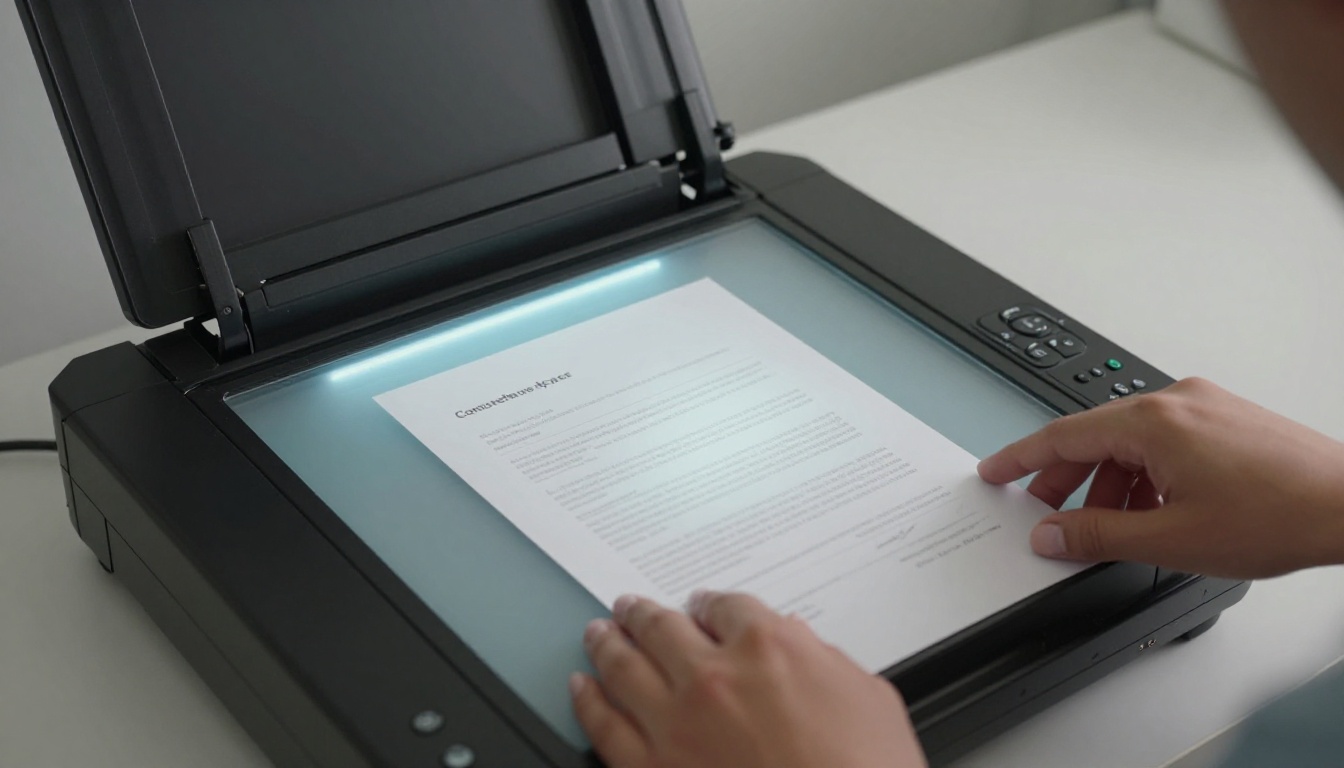
Haz clic en el área de subida y selecciona tu imagen escaneada. Los formatos aceptados incluyen JPEG, PNG y WebP. Para obtener los mejores resultados:
- Escanea con la mayor resolución que admita tu escáner (en DPI) (600 DPI si es posible)
- Guárdala como PNG antes de subirla para evitar artefactos por doble compresión
- Recorta solo el área de texto si necesitas procesar únicamente una sección
💡 Consejo profesional: si tu escaneo original es un PDF de varias páginas, extrae primero las páginas que necesitas como imágenes independientes. Herramientas gratuitas como PDF.co o la función de exportación de Adobe Acrobat lo resuelven en segundos.
Paso 3: Ajusta los parámetros correctos
Clarity Pro Upscaler te permite controlar los ajustes que más importan para el texto:
| Parámetro | Recomendado para texto | Notas |
|---|
| Factor de escala | 4x | La mejora más visible en escaneos de baja resolución |
| Creatividad | 0,2 a 0,4 | Los valores bajos conservan las formas originales del texto |
| Parecido | 0,8 a 1,0 | Los valores altos mantienen intactas las formas de los caracteres |
| Intensidad HDR | 0,1 a 0,3 | Añade microcontraste sin sobreafilar |
Para el texto manuscrito, reduce la Creatividad entre 0,1 y 0,2 para evitar que el modelo interprete formas de letra ambiguas de una manera que altere el significado. Para el texto impreso, puedes subirla un poco más para conseguir bordes más definidos.
Paso 4: Genera y descarga
Haz clic en generar. El procesamiento suele tardar entre 15 y 45 segundos, según el tamaño de la imagen. Cuando termine, obtendrás un enlace directo de descarga a la imagen ampliada a resolución completa. El resultado está listo para usarse en documentos, presentaciones o para volver a importarlo en tu flujo de trabajo con PDF.

Resultados según el tipo de documento
Mejorar el texto con IA no sirve igual para todo. Los distintos tipos de contenido escaneado tienen características diferentes, y saber qué esperar te ayuda a fijar los parámetros correctos desde el principio.
Libros impresos y manuscritos
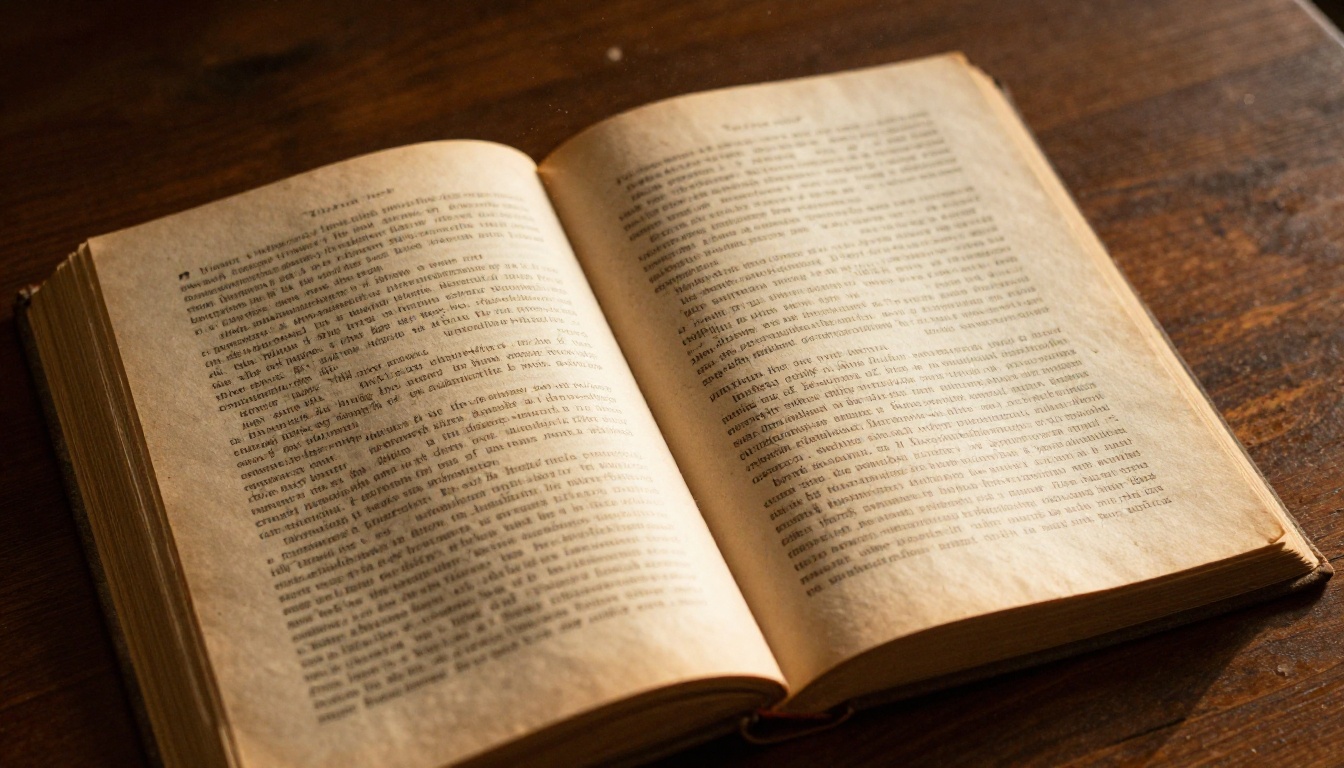
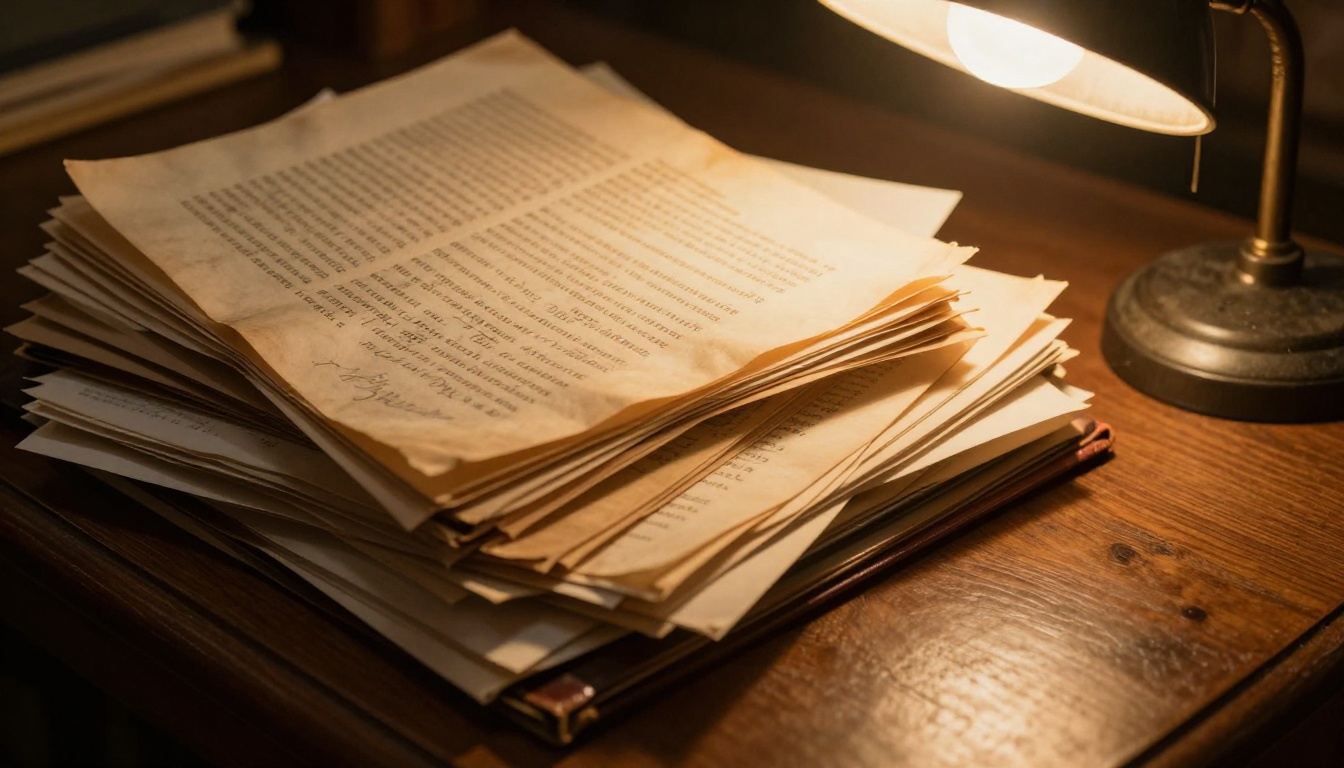
Los libros impresos antiguos, sobre todo los publicados antes de 1950, sufren con el tiempo el corrimiento de la tinta en las fibras del papel, el amarilleo de la página y los artefactos de la impresión offset. Real ESRGAN y Clarity Pro Upscaler manejan bien esta categoría porque se entrenaron con patrones de degradación similares.
La mejora típica es espectacular: caracteres que antes eran ambiguos entre la "e" y la "c", o la "l" y la "I", se distinguen claramente después del procesamiento. Esto es especialmente valioso cuando se envía el resultado a un sistema de OCR (reconocimiento óptico de caracteres), donde un solo carácter mal leído puede cambiar el significado de una palabra.
💡 Precisión del OCR: aplicar la mejora con IA antes del OCR eleva siempre la precisión del reconocimiento de caracteres. Las investigaciones sobre digitalización de documentos históricos muestran reducciones del 15 al 40 % en las tasas de error de caracteres cuando los escaneos se preprocesan con superresolución antes del reconocimiento.
Contratos y formularios legales
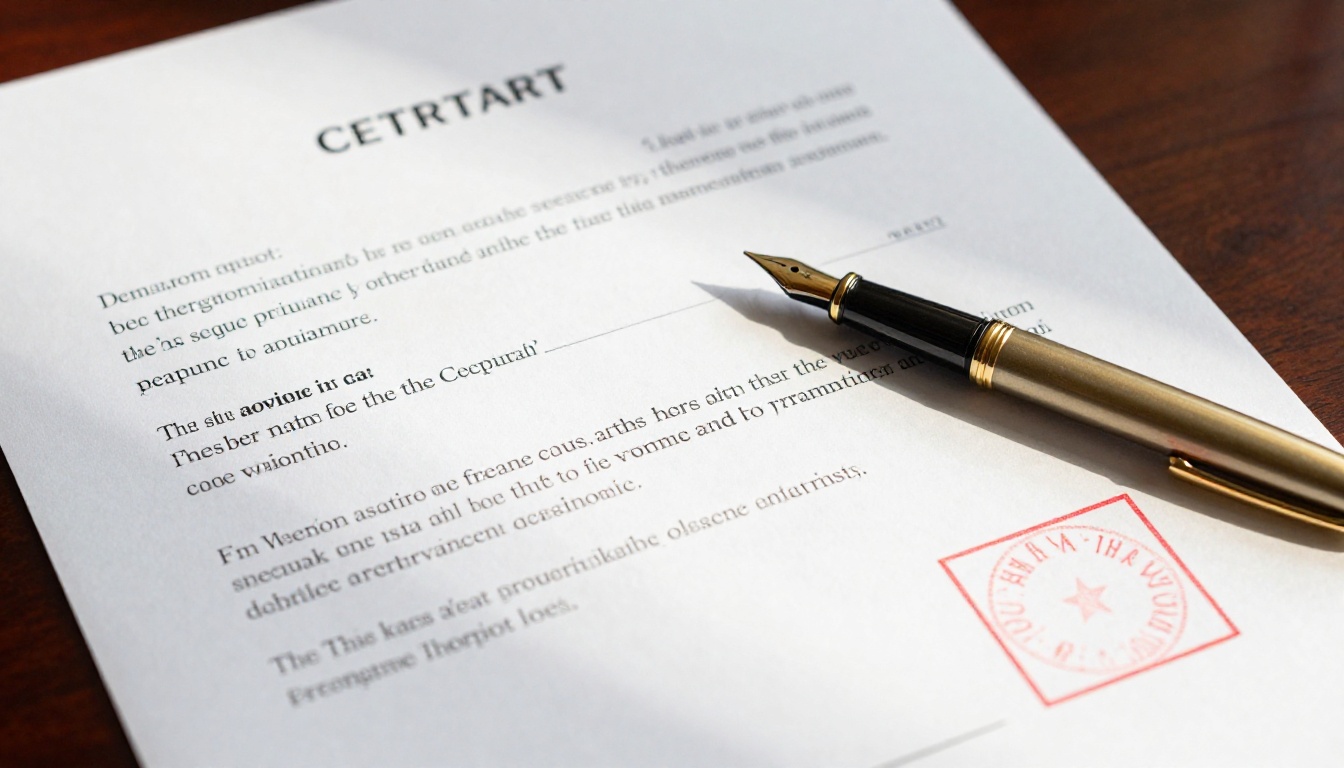
Los documentos legales plantean un reto específico: la letra pequeña, las columnas densas de texto, los sellos oficiales y las firmas manuscritas suelen aparecer en la misma página. La letra pequeña (normalmente de 6 a 8 puntos) es donde los escaneos de baja resolución fallan con más gravedad.
En estos casos, Topaz Image Upscale con 4x o 6x es la opción adecuada. El factor de ampliación más alto garantiza que hasta la nota al pie más pequeña sea legible. Increase Resolution by Bria también es una opción sólida, con su procesamiento de calidad comercial y su entrega rápida.
Qué vigilar:
- Áreas de firma: a veces los modelos de IA suavizan en exceso las firmas manuscritas. Usa valores bajos de Creatividad en estos casos.
- Sellos y timbres: las zonas de alto contraste se procesan bien, pero comprueba que el texto en relieve no se haya rellenado.
- Campos de formulario: las líneas finas de los formularios pueden desaparecer con valores altos de creatividad. Usa un Parecido más cercano a 1,0.
Notas manuscritas
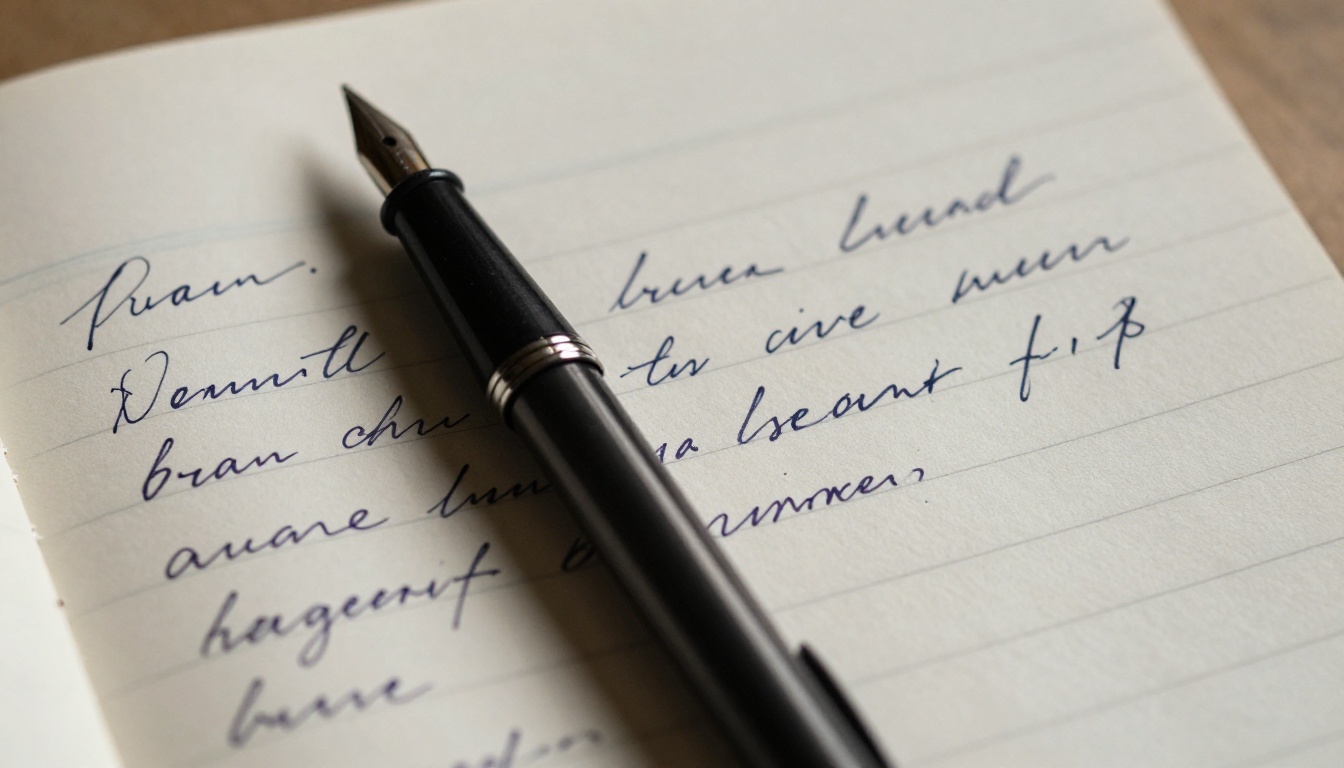
La escritura a mano es la categoría más difícil porque es intrínsecamente irregular. A diferencia del texto impreso, no existe una forma "correcta" para cada letra, y el modelo no puede apoyarse en reglas tipográficas para guiar la reconstrucción.
Crystal Upscaler destaca aquí porque se creó pensando en la conservación del detalle fino, algo que encaja bien con los trazos irregulares de la escritura a mano. Recraft Crisp Upscale es otra opción sólida cuando la página mezcla escritura a mano con gráficos de fondo o encabezados impresos.
Ajustes para el texto manuscrito:
- Mantén la Creatividad entre 0,1 y 0,15 para conservar las formas originales de las letras
- Usa primero una ampliación 2x, revisa el resultado y aplica 4x solo si hace falta
- Si la escritura es muy clara (lápiz sobre papel blanco), ajusta el brillo y el contraste antes de subirla
¿Qué modelo elegir?
Usa esta tabla de decisión para encontrar la herramienta adecuada para tu caso:
Algunas reglas prácticas que vale la pena seguir:
- Prueba siempre una ampliación 2x antes de pasar a 4x. Si el texto ya está cerca de ser legible, 2x suele ser suficiente.
- Para flujos de OCR, prioriza los modelos que suprimen artefactos (Clarity Pro, Real ESRGAN) frente a la ganancia de resolución pura.
- Cuando necesites velocidad por encima de la perfección (por ejemplo, para escanear una pizarra en una reunión), P Image Upscale es la opción correcta.
- Prueba una página antes de procesar por lotes todo un archivo. Distintos escáneres introducen distintos patrones de degradación, y una prueba rápida te indica qué modelo maneja mejor tu caso concreto.
Pruébalo con tus documentos
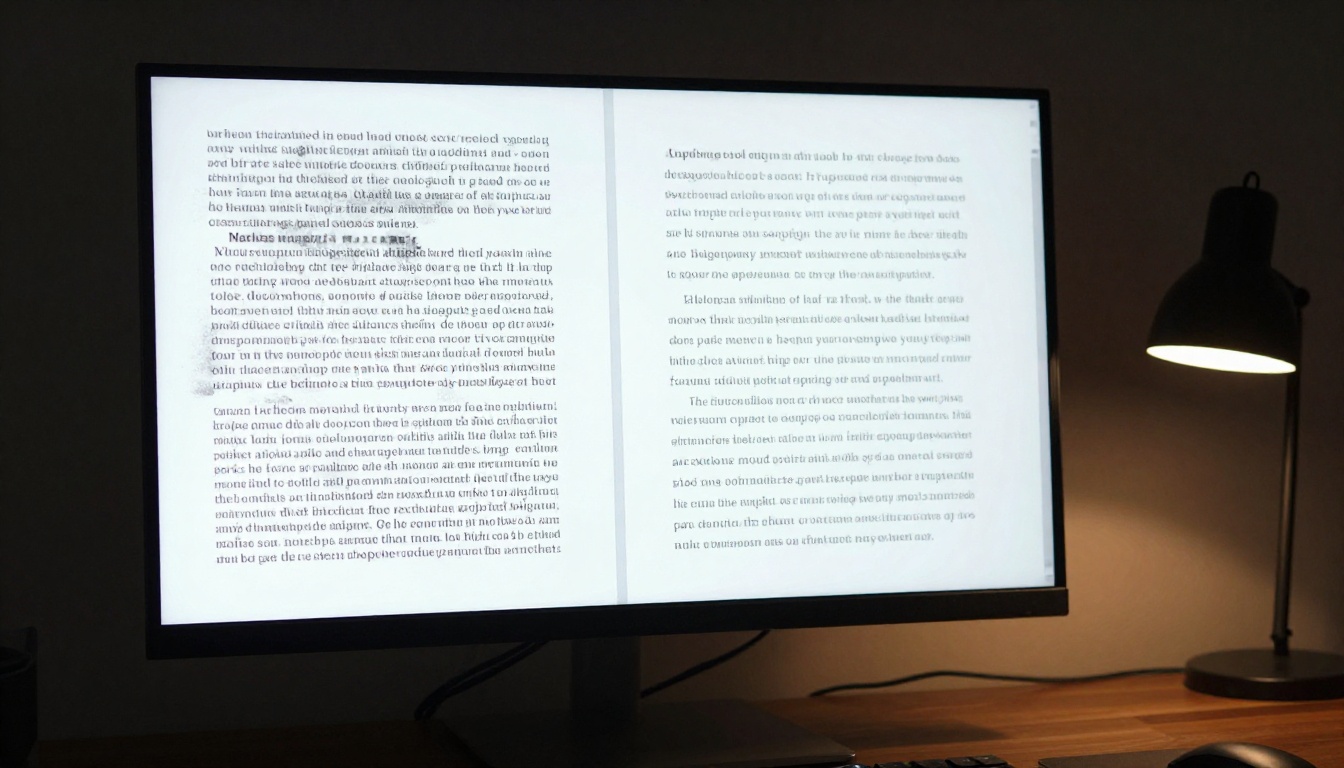
Cada página escaneada que tienes guardada en alguna carpeta, demasiado borrosa para leerla o demasiado degradada para pasarla por OCR, tiene solución. La superresolución con IA mejora la claridad del texto de forma real y medible, algo que el software tradicional nunca logró. Los modelos de PicassoIA están listos para usarse ahora mismo, en tu navegador y sin instalar nada.
Empieza por una página con la que llevas tiempo peleando. Súbela a Clarity Pro Upscaler, ejecútala a 4x y compara el resultado con el original. La diferencia suele notarse en segundos.
Si escaneas documentos con regularidad, merece la pena probar distintos modelos. Real ESRGAN maneja mejor el ruido, Topaz Image Upscale gana con la letra pequeña y P Image Upscale es ideal cuando necesitas resultados rápidos. PicassoIA te da acceso a todos ellos en un solo lugar, así que encontrar el modelo adecuado para tu flujo de trabajo lleva minutos, no meses.
Tus documentos merecen poder leerse. Ahora pueden.


