فيديو الذكاء الاصطناعي المهتز من أكثر الإحباطات شيوعًا التي يواجهها صانعو المحتوى بعد أن يقضوا وقتًا ونقاطًا في توليد اللقطات. تشغّل نموذجًا، وتنتظر النتيجة، فتجد أن الفكرة واعدة لكنها مثقلة بالارتجاج وعدم استقرار الإطارات، أو ذلك "الترنح" المميز للذكاء الاصطناعي الذي يكشف فورًا أن المصدر اصطناعي. الخبر الجيد أن هذه مشكلة قابلة للحل، والإصلاح لا يتطلب البدء من جديد.
لماذا يخرج فيديو الذكاء الاصطناعي مهتزًا
تنتج مولّدات فيديو الذكاء الاصطناعي اللقطات إطارًا تلو الآخر، أو في مقاطع زمنية قصيرة. على عكس الكاميرا الحقيقية التي تلتقط الحركة الفيزيائية في زمن متصل، تتخذ هذه النماذج قرارات احتمالية في كل إطار بشأن المكان الذي يجب أن تكون فيه الأجسام والحواف والملمس. وحتى الاختلافات الصغيرة بين تلك القرارات تتراكم لتصبح ما ندركه بصريًا على أنه اهتزاز.
الانجراف الزمني من إطار إلى آخر
الانجراف الزمني هو السبب الجوهري لارتجاج فيديو الذكاء الاصطناعي. عندما يولّد النموذج الإطار 12 ثم الإطار 13، فإنه لا يحرّك الأجسام في الفضاء حرفيًا. بل يأخذ عينات مستقلة من توزيع احتمالي، فتتخذ الأجسام في كل إطار مواضع وحوافًا ونسبًا مختلفة قليلًا. عند سرعة التشغيل العادية (24 إلى 30 إطارًا في الثانية)، يُقرأ ذلك على أنه ارتجاج أو ترنح، أو ما يسميه المجتمع غالبًا "الوميض الاصطناعي".
يصبح الأثر أسوأ عندما:
- يحتوي المشهد على تفاصيل دقيقة (الشعر، الأوراق، النصوص، الخلفيات المعقدة)
- يتحرك الشخص بسرعة مقارنةً بالخلفية
- يكون الفيديو قصيرًا (عدد أقل من الإطارات يعني سياقًا زمنيًا أقل للنموذج)
- لم يُحسَّن النموذج خصيصًا بدوال خسارة لتماسك الزمن
- استخدمت قيمًا مرتفعة لمقياس التوجيه، لأنها تضخّم العشوائية في كل إطار
مشكلة تقدير الحركة
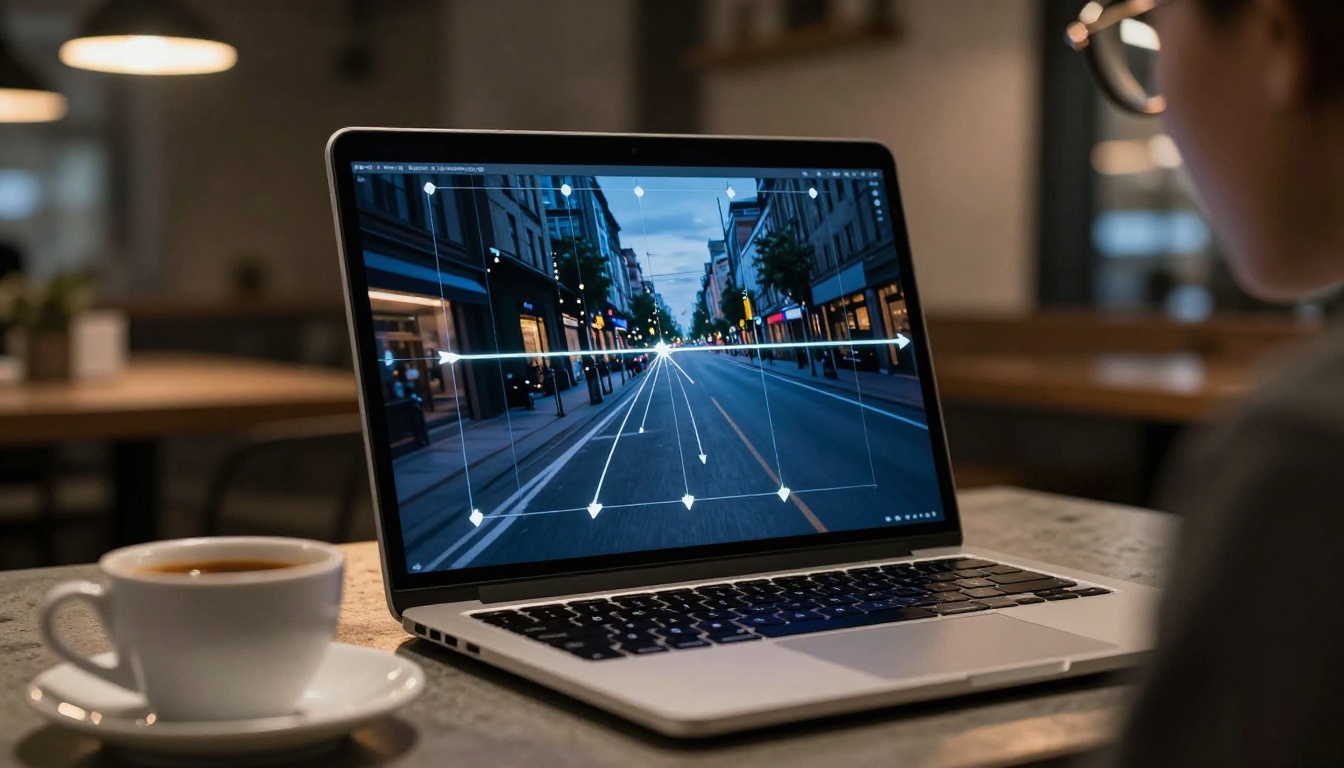
تستخدم معظم نماذج فيديو الذكاء الاصطناعي شكلًا من التدفق البصري داخليًا لتقدير كيفية تحرك البكسلات بين الإطارات. لكن التدفق البصري غير مثالي. يفشل في المناطق المحجوبة، والأسطح العاكسة، والمناطق ذات الملمس المتكرر مثل جدران الطوب أو الأوراق الكثيفة. عندما يخطئ التدفق البصري، يعوّض النموذج بإلصاق البكسلات المجاورة بتقدير مختلف، فينتج ارتجاجًا دقيقًا يحتاج تثبيت ما بعد المعالجة إلى تصحيحه.
💡 معلومة تستحق المعرفة: الارتجاج الزمني من نماذج الذكاء الاصطناعي يختلف بنيويًا عن اهتزاز الكاميرا. لاهتزاز الكاميرا مسار فيزيائي يمكن عكسه رياضيًا. أما ارتجاج الذكاء الاصطناعي فهو ضوضاء شبه عشوائية في موضع البكسلات، ويحتاج إلى نهج تصحيح مختلف تمامًا.
ماذا يعني "المستقر" فعلًا
قبل تطبيق أي مرشح للتثبيت، من المفيد تحديد ما تستهدفه. ليس كل عدم استقرار يبدو واحدًا، وإصلاح النوع الخطأ يهدر الوقت وقد يُفسد اللقطات بطرق جديدة.
السلاسة لا تعني السكون
من الأخطاء الشائعة الإفراط في التثبيت. عندما تقفل الفيديو بالكامل بشكل جامد، يبدو مصطنعًا وبلا حياة. تتوقع الرؤية البشرية قدرًا صغيرًا من الترنح الطبيعي للكاميرا، خاصةً في اللقطات المصوّرة بأسلوب الكاميرا المحمولة. الهدف هو إزالة الارتجاج المتقطع عالي التردد مع الحفاظ على أي انجراف أو تحريك بطيء مقصود كان جزءًا من النية الإبداعية الأصلية.
أنواع عدم الاستقرار المهمة
| نوع عدم الاستقرار | السبب الرئيسي | أفضل إصلاح |
|---|
| ارتجاج عالي التردد | انجراف زمني بين الإطارات | مثبّت الالتواء مع تتبع الميزات |
| ترنح منخفض التردد | أخطاء تقدير الحركة في النموذج | إعادة ضبط التوقيت وضبابية الحركة |
| وميض الحواف | أخذ عينات غير متسقة للحواف في كل إطار | رفع الدقة قبل التثبيت |
| التواء الخلفية | عدم اتساق العمق في النموذج | إعادة التوليد أو عزل الطبقات |
| تلطّخ الشخص | حركة سريعة مع نافذة إطارات قصيرة | زيادة عدد الإطارات عند التوليد |
فهم النوع الذي تتعامل معه يغيّر نهجك بالكامل. فمعالجة التواء الخلفية بمثبّت الالتواء، على سبيل المثال، تسوء غالبًا بدلًا من أن تتحسن.
ما بعد المعالجة هو أفضل صديق لك
أسرع طريق إلى فيديو ذكاء اصطناعي سلس هو ما بعد المعالجة، لا إعادة التوليد. وقد تطور التثبيت في برامج المونتاج تطورًا كبيرًا، ويمكنه تصحيح ارتجاج الذكاء الاصطناعي الخاص بهذا النوع بخسارة جودة ضئيلة بشكل مدهش عند تطبيقه بالشكل الصحيح.
تثبيت الالتواء في تطبيقات سطح المكتب
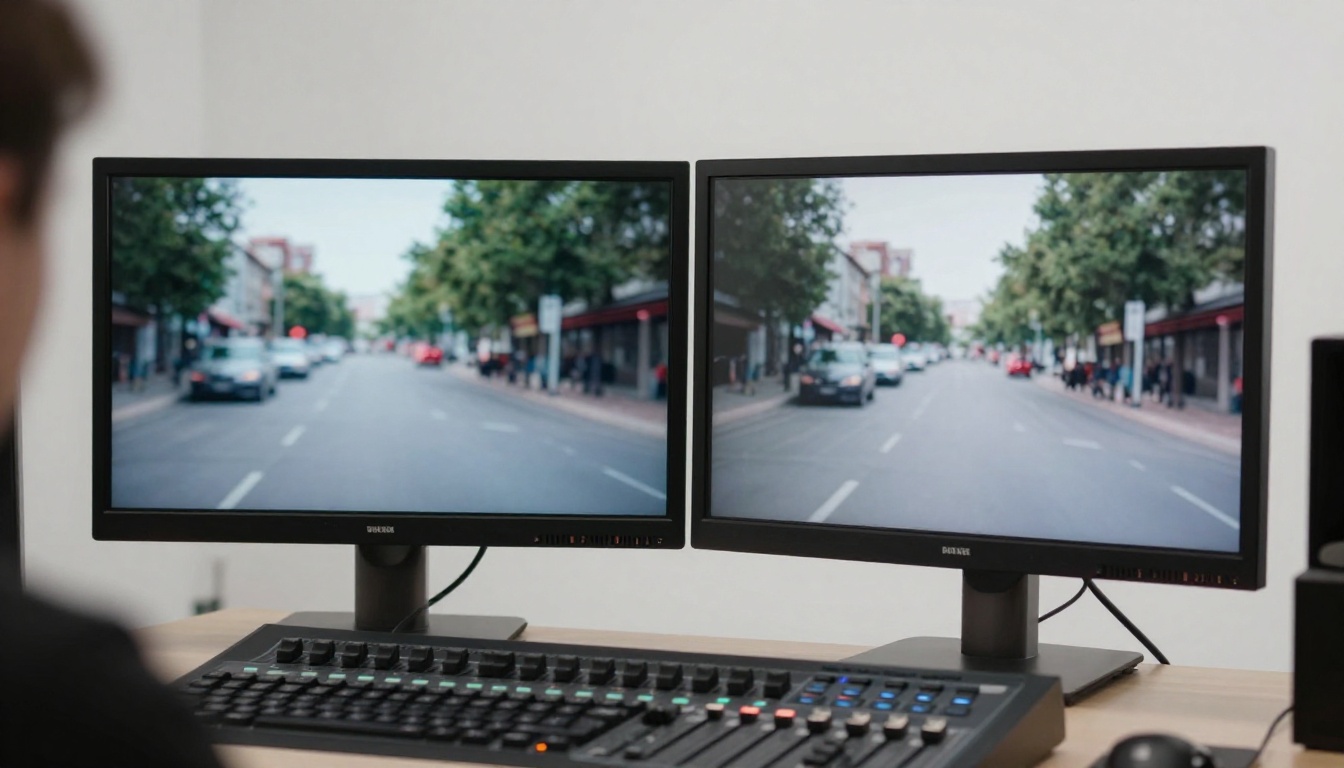
تتضمن معظم أدوات المونتاج الاحترافية تثبيت الالتواء. أداة Warp Stabilizer في Adobe Premiere، ووحدة التثبيت في DaVinci Resolve، والأدوات المدمجة في Final Cut Pro، كلها تعمل وفق مبادئ متشابهة: تحلل الحركة عبر الإطارات، وتبني مسارًا للحركة، ثم تطبّق تحويلات عكسية للتعويض.
بالنسبة لفيديو الذكاء الاصطناعي، تحتاج الإعدادات الافتراضية عادةً إلى تعديل:
- اضبط الطريقة على "Subspace Warp" للمشاهد المعقدة ذات التباين في العمق
- قلّل السلاسة إلى 30 إلى 50% لتجنب تأثير الاهتزاز الشبيه بالجيلاتين الذي يخلقه الإفراط في التثبيت
- عطّل "Crop Less, Smooth More" إذا ظهرت آثار التواء الحواف بعد المعالجة
- طبّق تكبيرًا خفيفًا بنسبة 2% لإخفاء آثار الحدود التي يُحدثها التثبيت عند حواف المقطع
💡 نصيحة احترافية: ثبّت دائمًا على نسخة من مقطعك. التثبيت يؤثر بشكل لا رجعة فيه على التأطير، وقد تحتاج إلى الرجوع للإعدادات الأصلية لاحقًا.
التدفق البصري مقابل تتبع الميزات
هناك نهجان رئيسيان داخل خوارزميات التثبيت:
التدفق البصري (على مستوى البكسل): يحلل حركة كل بكسل بين الإطارات. أدق للمشاهد العضوية المفصلة، لكنه مكلف حسابيًا ومعرّض للأخطاء على الملمس غير الطبيعي لفيديو الذكاء الاصطناعي.
تتبع الميزات (على مستوى النقاط): يثبّت على ميزات عالية التباين محددة مثل الزوايا والحواف، ويثبّت استنادًا إلى نقاط المرساة هذه. وهو أسرع، وأكثر متانة للقطات الذكاء الاصطناعي لأنه يتجاهل تغيرات الملمس الفوضوية الدقيقة التي تحدث على مستوى البكسل بين الإطارات.
بالنسبة لفيديو الذكاء الاصطناعي تحديدًا، يُنتج تتبع الميزات عمومًا نتائج أفضل لأنه لا يتشوش بسبب ضوضاء الملمس على مستوى الإطار التي يقرؤها التدفق البصري كحركة حقيقية.
أدوات ذكاء اصطناعي تصلحه تلقائيًا
إلى جانب التثبيت اليدوي في برامج المونتاج، يمكن لأدوات معالجة فيديو الذكاء الاصطناعي المتخصصة تصحيح عدم الاستقرار كجزء من مرحلة تحسين جودة أشمل. وغالبًا ما يكون هذا أكفأ مسار عند العمل على عدة مقاطع.
Topaz Video AI على PicassoIA
تُعد Topaz Labs Video Upscale على PicassoIA من أكثر الأدوات قدرة لهذه المهمة. فهي لا تكتفي برفع الدقة، بل تطبّق معالجة للاتساق الزمني أثناء رفع الدقة، وهذا يؤدي إلى تنعيم الارتجاج بين الإطارات كأثر جانبي. تعمل العملية لأن النموذج مدرَّب على الحفاظ على تفاصيل متسقة عبر الإطارات أثناء ملء الدقة، فتبقى الأجسام في مواضعها النسبية نفسها بين الإطارات بدلًا من أن تنجرف.
متى تستخدمها: عندما يكون فيديو الذكاء الاصطناعي مهتزًا ومنخفض الدقة في آن واحد مقارنةً بما تحتاجه. رفع الدقة أولًا ثم التثبيت في برنامج المونتاج يُنتج نتائج أنظف من الترتيب المعاكس.
Real ESRGAN Video على PicassoIA
تتعامل Real ESRGAN Video على PicassoIA مع رفع دقة الفيديو إلى 4K مع شحذ قوي وتقليل للضوضاء مدمجين. وكما في Topaz، تساعد المعالجة الزمنية في النماذج القائمة على ESRGAN على تماسك الإطارات كنتيجة ثانوية لمرحلة رفع الدقة.
وهي فعّالة بشكل خاص مع فيديو الذكاء الاصطناعي لأن ESRGAN دُرّب على لقطات متدهورة، ويُقرأ ارتجاج الذكاء الاصطناعي لدى النموذج إلى حد ما كأثر تدهور. والنتيجة مخرجات أكثر سلاسة بطبيعتها دون مرحلة تثبيت صريحة.
RunwayML Upscale v1 على PicassoIA
تتبع RunwayML Upscale v1 نهجًا أكثر تحفظًا، إذ تركز على الواقعية أثناء رفع الدقة. وهي تُدخل تغييرات أقل حدة على الحركة، ما يجعلها الخيار الصحيح عندما تكون لقطاتك مستقرة في معظمها لكنها تحتوي على مقاطع ارتجاج معزولة تريد تصحيحها بلمسة خفيفة.
💡 الجمع بين الأدوات مفيد: شغّل Topaz Labs Video Upscale لتنعيم الزمن أولًا، ثم RunwayML Upscale v1 لمرحلة واقعية نهائية على المخرجات.
Bria Video Increase Resolution
ترفع Bria Video Increase Resolution على PicassoIA المخرجات إلى دقة 8K، ما يجعلها الخيار الصحيح عندما تحتاج إلى أقصى دقة للعرض بأحجام كبيرة، أو عند إعداد لقطات لمنصة تتطلب معدلات بت عالية جدًا. وكما في أدوات رفع الدقة الأخرى، فإن إعادة البناء الزمني التي تطبّقها أثناء رفع الدقة تقلل ارتجاج الإطارات كأثر جانبي.
إصلاحه من المصدر
التثبيت في ما بعد المعالجة فعّال، لكن أنظف نتيجة تأتي عندما تقلل عدم الاستقرار في مرحلة توليد الذكاء الاصطناعي نفسها. هناك أمور محددة يمكنك التحكم فيها قبل أن تحتاج إلى تشغيل مرحلة تثبيت.
هندسة الأوامر النصية للحصول على مخرجات مستقرة
الطريقة التي تكتب بها الأمر النصي تؤثر في مقدار الاتساق الزمني الذي يحاول النموذج الحفاظ عليه. بعض العبارات تشير للنموذج بأن الحركة يجب أن تكون سلسة ومتصلة:
- أضف "smooth camera movement" أو "steady cam" إلى أمرك النصي
- حدّد "locked off shot" إذا أردت حركة كاميرا صفرية في المشهد
- تجنّب كلمات مثل "dynamic" أو "handheld" أو "action" أو "energetic" إلا إذا أردت تحديدًا آثار حركة
- ضع "cinematic" و**"film grain"** لتفعيل أخذ عينات زمنية أكثر تحفظًا في نماذج كثيرة
- استخدم "slow motion" أو "slow dolly" إذا أردت حركة أكثر قابلية للتنبؤ يولّدها النموذج باتساق
هذه ليست ضمانات. إنها إشارات تغيّر توزيع الاحتمالات الذي يأخذ منه النموذج عيناته. وعند دمجها مع إعدادات قوة الحركة المناسبة، فإنها تقلل الارتجاج في المخرجات بشكل ملحوظ.
التحكم في البذرة والحركة
تعرض معظم نماذج فيديو الذكاء الاصطناعي معامل البذرة. عندما تجد توليدًا تكون حركته مستقرة في معظمها لكنه يحتوي على إطار أو إطارين سيئين، فإن إعادة التوليد بالبذرة نفسها مع تعديل طفيف في الإعدادات قد تمنحك نسخة أنظف دون التخلي عن المقطع كليًا.
تعرض بعض النماذج أيضًا عناصر تحكم صريحة في الحركة تستحق الانتباه:
- قوة الحركة / مقياس الحركة: القيم الأقل تنتج مخرجات أبطأ وأكثر استقرارًا
- نوع حركة الكاميرا: "static" أو "pan" أو "tilt" أكثر استقرارًا عمومًا من "auto" أو "dynamic"
- مقياس CFG: القيم الأعلى تزيد الالتزام بالأمر النصي لكنها قد تزيد ضوضاء الإطارات. القيم المعتدلة (5 إلى 8) تعطي غالبًا ثباتًا زمنيًا أفضل
متى تعيد التوليد ومتى تصلح
ليس كل فيديو ذكاء اصطناعي مهتز يستحق الإصلاح في ما بعد المعالجة. معرفة متى تتخلى عن المقطع وتعيد توليده توفر وقتًا وطاقة إبداعية كبيرين.
قاعدة 30%
إذا كان أكثر من 30% من إطاراتك غير صالح للاستخدام فعلًا، سواء بسبب التواء شديد، أو أجسام تذوب وتظهر من جديد، أو خلفيات تتحرك بشكل دراماتيكي، فإن تثبيت ما بعد المعالجة لن ينقذ المقطع. ستقاتل المثبّت طوال الوقت وتنتهي بنتيجة لا تزال مشكلة بشكل واضح. أعد التوليد.
إذا كانت أقل من 30% من الإطارات بها مشكلات، فإن التثبيت أسرع وأرخص دائمًا تقريبًا من إعادة التوليد.
توفير الوقت في الدفعات الكبيرة
عند توليد عدة مقاطع لفيديو أطول أو لسير عمل دفعي، ابنِ خطوة فرز سريعة في عمليتك قبل الالتزام بمراحل التثبيت:
- شغّل كل مقطع بسرعة 2x لاكتشاف اللقطات المكسورة بوضوح
- ضع علامة على أي مقطع بخلفيات ملتوية للتخلص منه فورًا
- صنّف المقاطع المتبقية حسب الشدة: ارتجاج خفيف، ارتجاج متوسط، ارتجاج شديد
- طبّق إعدادات التثبيت حسب المجموعة بدلًا من ضبط كل مقطع على حدة
هذا النهج الدفعي أسرع بكثير من معالجة المقاطع فرديًا واكتشاف مشكلات التثبيت فقط في مرحلة المخرجات.
سير عمل يعمل فعلًا
نجمع كل شيء في تسلسل قابل للتكرار وفعّال:
الخطوة 1: قيّم المقطع
قبل لمس أي أداة، شغّل المقطع كاملًا وصنّفه:
- تخلّص منه: التواء الخلفية، ذوبان الأجسام، أو أكثر من 30% من الإطارات السيئة
- ارفع الدقة أولًا: مقاطع بضوضاء أو دقة منخفضة، أو ارتجاج خفيف في كامل المقطع
- ثبّت أولًا: مخرجات بدقة أعلى مع قفزات ارتجاج معزولة في مقاطع محددة
الخطوة 2: ارفع الدقة عند الحاجة
شغّل Topaz Labs Video Upscale أو Real ESRGAN Video على PicassoIA. رفع الدقة قبل التثبيت يمنح المثبّت بيانات بكسلية أكثر للعمل عليها، ما ينتج تقديرات حركة أنظف ومخرجات أوضح.
الخطوة 3: ثبّت في برنامج المونتاج
طبّق تثبيت الالتواء في برنامج المونتاج. استخدم وضع تتبع الميزات إن كان متاحًا. اضبط السلاسة على 30 إلى 50%. طبّق تكبيرًا خفيفًا بنسبة 2% لإخفاء آثار الحواف الناتجة عن عملية التثبيت.
الخطوة 4: أصلح المقاطع الإشكالية
بعد مرحلة التثبيت الرئيسية، راجع المقطع مرة أخرى بمقياس 1:1. إذا ما زالت مقاطع محددة تُظهر عدم استقرار:
الخطوة 5: مرحلة التصدير النهائية
شغّل فحصًا نهائيًا بالدقة الكاملة. صدّر بمعدل بت أعلى قليلًا من المعتاد للحفاظ على التفاصيل التي أضافها رفع الدقة.
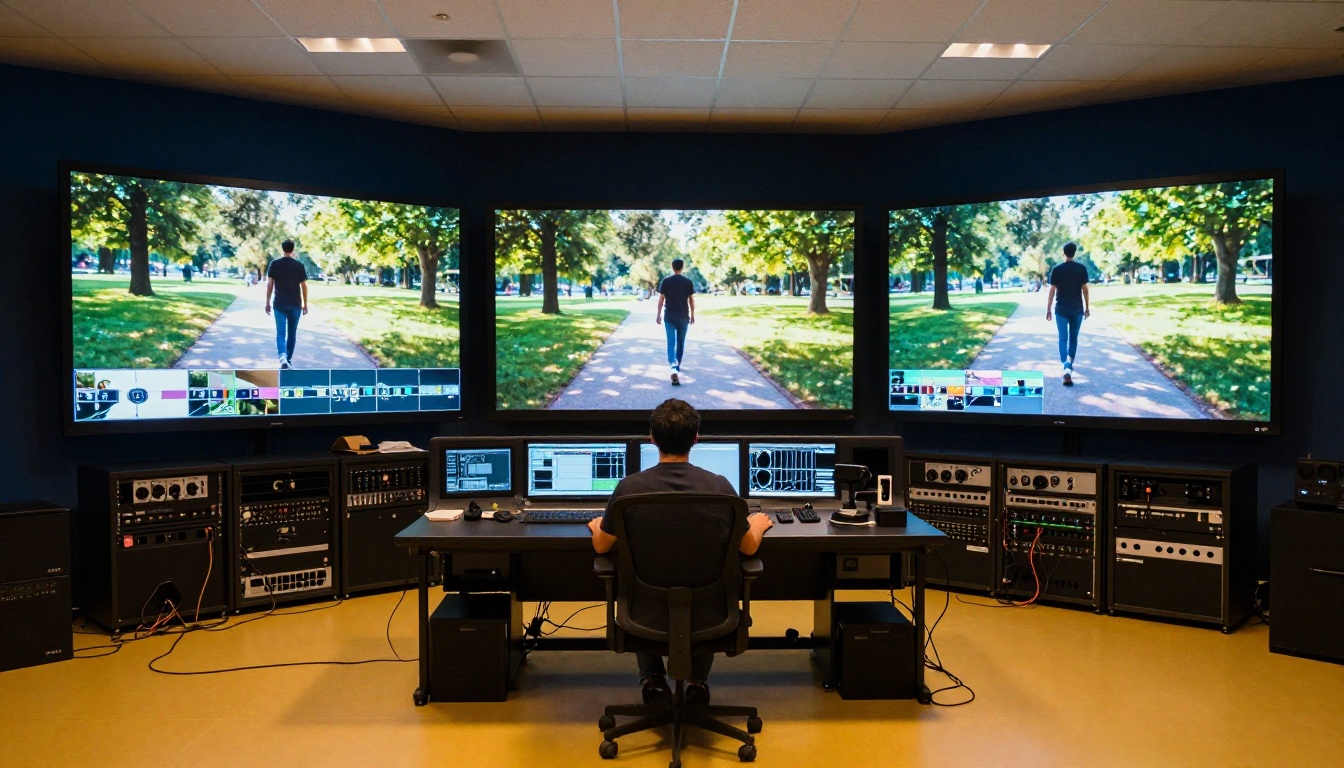
💡 ملاحظة عن معدل البت: يحتوي فيديو الذكاء الاصطناعي بعد رفع الدقة على تفاصيل دقيقة أكثر بكثير من الأصل. استخدم ما لا يقل عن 1.5 ضعف معدل البت المعتاد للتصدير، حتى لا يمحو الضغط العمل المنجز في مرحلتي رفع الدقة والتثبيت.
النماذج الجديرة بالاستخدام على PicassoIA
إليك مرجعًا سريعًا للنماذج المرتبطة مباشرةً بسير عمل تثبيت فيديو الذكاء الاصطناعي:
جرّبه على PicassoIA الآن
سير العمل الكامل الموصوف أعلاه متاح على PicassoIA دون تثبيت أي شيء محليًا. كل أداة في الجدول أعلاه تعمل في متصفحك، وتُحتسب حسب الاستخدام، دون الحاجة إلى اشتراك للبدء.
إذا كنت تعمل بفيديو الذكاء الاصطناعي بانتظام، فإن الجمع بين Topaz Video Upscale لمرحلة رفع الدقة المثبِّتة وLTX 2 Retake لإعادة التوليد على مستوى المقاطع يغطي الغالبية العظمى من مشكلات التثبيت التي ستواجهها. ابدأ بهاتين الأداتين، وقيّم نوع لقطاتك تحديدًا، ثم ابنِ سير عملك الخاص انطلاقًا من ذلك.
مشكلة الارتجاج في فيديو الذكاء الاصطناعي قابلة للتحكم. توقف عن مقاومة المخرجات وابدأ العمل معها.