AI से बना हिलता वीडियो उन सबसे आम परेशानियों में से है जिनका सामना क्रिएटर्स को तब करना पड़ता है जब वे फ़ुटेज बनाने में समय और क्रेडिट खर्च कर चुके होते हैं। आप एक मॉडल चलाते हैं, आउटपुट का इंतज़ार करते हैं, और जो वीडियो मिलता है, उसका कॉन्सेप्ट तो अच्छा होता है, पर उसमें जिटर, फ़्रेम की अस्थिरता या वह खास AI "वॉबल" होता है जो तुरंत बता देता है कि वीडियो सिंथेटिक है। अच्छी बात यह है कि यह समस्या हल हो सकती है, और इसके लिए शून्य से दोबारा शुरू करने की ज़रूरत नहीं है।
AI वीडियो हिलता हुआ क्यों आता है
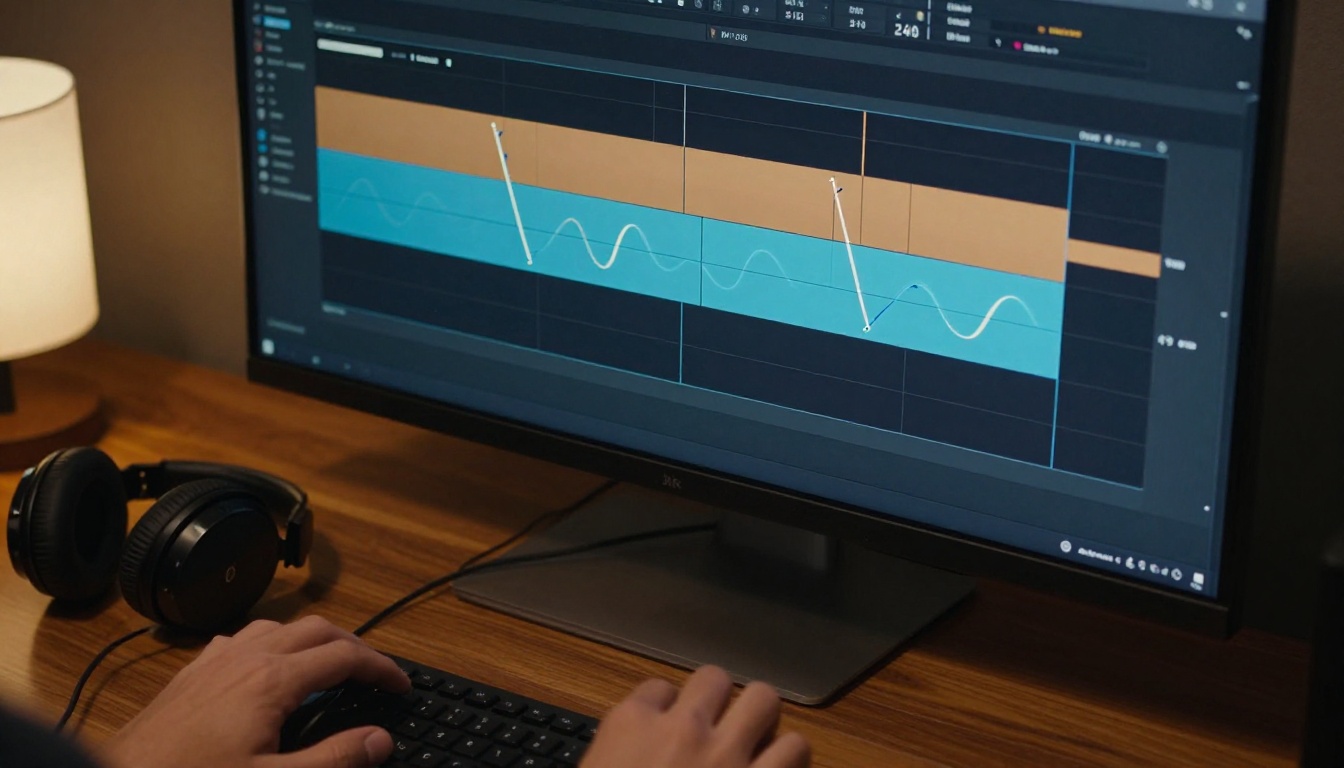
AI वीडियो जनरेटर फ़ुटेज को फ़्रेम-दर-फ़्रेम, या छोटे टेम्पोरल सेगमेंट में बनाते हैं। असली कैमरा लगातार समय में भौतिक गति को कैप्चर करता है, जबकि ये मॉडल हर फ़्रेम पर इस बारे में संभाव्य (प्रोबेबिलिस्टिक) फ़ैसले लेते हैं कि ऑब्जेक्ट, किनारे और टेक्सचर कहाँ होने चाहिए। उन फ़ैसलों के बीच छोटी-छोटी असंगतियाँ जुड़कर वह कंपन बन जाती हैं जिसे हम हिलना महसूस करते हैं।
फ़्रेम-से-फ़्रेम टेम्पोरल ड्रिफ़्ट
टेम्पोरल ड्रिफ़्ट AI वीडियो के जिटर का मूल कारण है। जब मॉडल फ़्रेम 12 और फिर फ़्रेम 13 बनाता है, तो वह सचमुच ऑब्जेक्ट्स को स्पेस में आगे नहीं चला रहा होता। वह एक प्रोबेबिलिटी डिस्ट्रीब्यूशन से स्वतंत्र रूप से सैंपलिंग कर रहा होता है, और हर फ़्रेम में ऑब्जेक्ट्स की पोज़ीशन, किनारे और अनुपात थोड़े अलग होते हैं। सामान्य प्लेबैक स्पीड (24-30fps) पर यह जिटर, वॉबल, या जिसे कम्युनिटी अक्सर "AI शिमर" कहती है, के रूप में दिखता है।
यह असर तब और बढ़ जाता है जब:
- सीन में बारीक डिटेल हो (बाल, पत्ते, टेक्स्ट, जटिल बैकग्राउंड)
- बैकग्राउंड के मुकाबले सब्जेक्ट तेज़ी से चल रहा हो
- वीडियो छोटा हो (कम फ़्रेम का मतलब मॉडल के लिए कम टेम्पोरल कॉन्टेक्स्ट)
- मॉडल को टेम्पोरल कोहेरेंस लॉस फ़ंक्शन के साथ खास तौर पर ऑप्टिमाइज़ न किया गया हो
- आपने हाई गाइडेंस स्केल वैल्यू इस्तेमाल की हो, जो हर फ़्रेम की रैंडमनेस को बढ़ाती है
मोशन एस्टिमेशन की समस्या
ज़्यादातर AI वीडियो मॉडल अंदरूनी तौर पर किसी न किसी रूप में ऑप्टिकल फ़्लो का इस्तेमाल करते हैं, ताकि यह अनुमान लगाया जा सके कि फ़्रेम के बीच पिक्सल को कैसे हिलना चाहिए। लेकिन ऑप्टिकल फ़्लो परफ़ेक्ट नहीं होता। यह ओक्लूडेड एरिया, चमकदार सतहों और दोहराए गए टेक्सचर वाले हिस्सों, जैसे ईंट की दीवार या घनी पत्तियों, पर विफल हो जाता है। जब ऑप्टिकल फ़्लो गलती करता है, तो मॉडल आसपास के पिक्सल को एक अलग अनुमान पर स्नैप कर देता है, और यही माइक्रो-जिटर पैदा करता है जिसे पोस्ट-स्टेबलाइज़ेशन को ठीक करना पड़ता है।
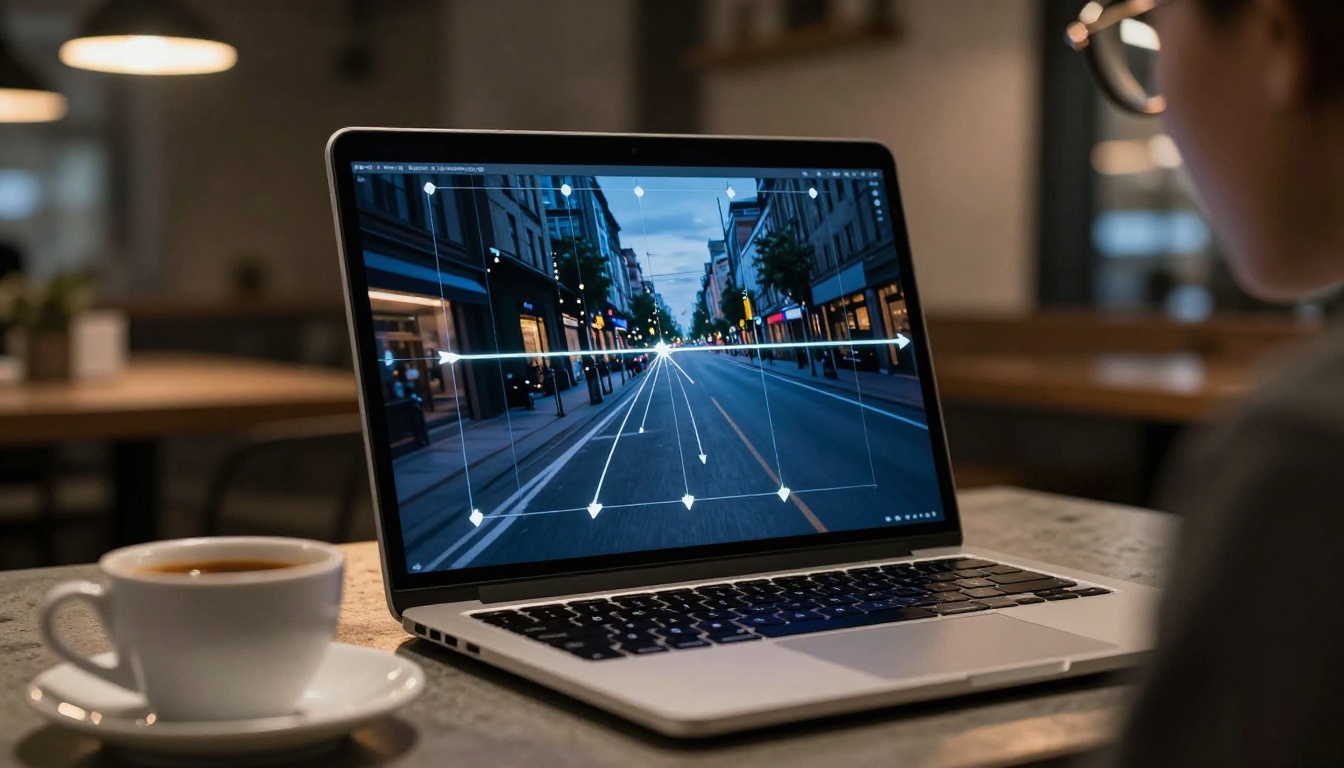
💡 जानना ज़रूरी है: AI मॉडल का टेम्पोरल जिटर कैमरा शेक से संरचनात्मक रूप से अलग होता है। कैमरा शेक का एक भौतिक पथ होता है जिसे गणितीय रूप से उलटा जा सकता है। AI जिटर पिक्सल पोज़ीशन में छद्म-यादृच्छिक (pseudo-random) नॉइज़ है, जिसके लिए पूरी तरह अलग सुधार तरीका चाहिए।
"स्टेबल" का असली मतलब क्या है
कोई भी स्टेबलाइज़ेशन फ़िल्टर लगाने से पहले यह तय करना मददगार है कि आपका लक्ष्य क्या है। सारी अस्थिरता एक जैसी नहीं दिखती, और गलत किस्म को ठीक करने में समय बर्बाद होता है और फ़ुटेज नए तरीकों से खराब हो सकता है।
स्मूथ का मतलब स्थिर नहीं होता
एक आम गलती ओवर-स्टेबलाइज़ करना है। जब आप वीडियो को पूरी तरह कठोर रूप से लॉक कर देते हैं, तो वह नकली और बेजान लगता है। मानव दृष्टि थोड़ी प्राकृतिक कैमरा फ़्लोट की उम्मीद करती है, खासकर हैंडहेल्ड-शैली के फ़ुटेज में। लक्ष्य अनियमित, हाई-फ़्रीक्वेंसी जिटर को हटाना है, और साथ ही मूल क्रिएटिव इरादे का हिस्सा रहे किसी भी जानबूझकर ड्रिफ़्ट या धीमे पैन को बचाए रखना है।
वे अस्थिरता प्रकार जो मायने रखते हैं
| अस्थिरता का प्रकार | मुख्य कारण | सबसे अच्छा समाधान |
|---|
| हाई-फ़्रीक्वेंसी जिटर | फ़्रेम के बीच टेम्पोरल ड्रिफ़्ट | फ़ीचर ट्रैकिंग वाला वॉर्प स्टेबलाइज़र |
| लो-फ़्रीक्वेंसी वॉबल | मॉडल के मोशन एस्टिमेशन की गलतियाँ | रीटाइमिंग और मोशन ब्लर |
| एज फ़्लिकरिंग | हर फ़्रेम पर असंगत एज सैंपलिंग | स्टेबलाइज़ करने से पहले अपस्केल करें |
| बैकग्राउंड वॉर्पिंग | मॉडल में डेप्थ की असंगति | दोबारा जनरेट करें या लेयर अलग करें |
| सब्जेक्ट स्मीयरिंग | छोटे फ़्रेम विंडो के साथ तेज़ मोशन | जनरेशन में फ़्रेम काउंट बढ़ाएँ |
आप किस प्रकार से निपट रहे हैं, यह समझने से आपका पूरा तरीका बदल जाता है। उदाहरण के लिए, बैकग्राउंड वॉर्पिंग को वॉर्प स्टेबलाइज़र से ठीक करने की कोशिश आम तौर पर हालात को बेहतर नहीं, बल्कि बदतर बनाती है।
पोस्ट-प्रोसेसिंग आपका सबसे अच्छा साथी है
AI वीडियो को स्मूथ करने का सबसे तेज़ रास्ता पोस्ट-प्रोसेसिंग है, न कि दोबारा जनरेशन। एडिटिंग सॉफ़्टवेयर में स्टेबलाइज़ेशन काफ़ी परिपक्व हो चुका है, और सही तरीके से लगाने पर यह AI-विशिष्ट जिटर को क्वालिटी में चौंकाने वाले ढंग से कम नुकसान के साथ ठीक कर सकता है।
डेस्कटॉप ऐप्स में वॉर्प स्टेबलाइज़ेशन
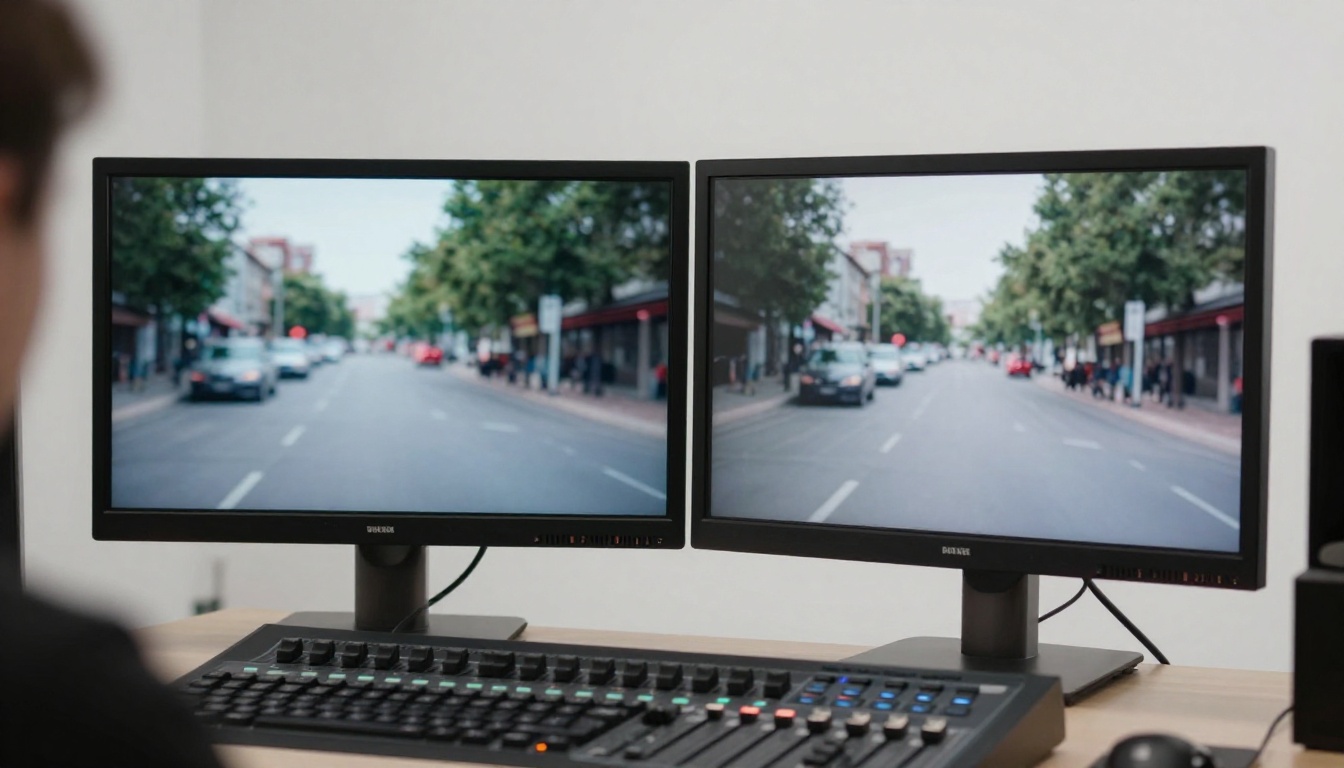
ज़्यादातर प्रोफ़ेशनल एडिटिंग टूल्स में वॉर्प स्टेबलाइज़ेशन होता है। Adobe Premiere का Warp Stabilizer, DaVinci Resolve का स्टेबलाइज़ेशन मॉड्यूल और Final Cut Pro के बिल्ट-इन टूल्स सब समान सिद्धांतों पर काम करते हैं: वे फ़्रेम के बीच मोशन का विश्लेषण करते हैं, एक मोशन पाथ बनाते हैं, और उसकी भरपाई के लिए इनवर्स ट्रांसफ़ॉर्म लागू करते हैं।
AI से बने वीडियो के लिए डिफ़ॉल्ट सेटिंग्स आम तौर पर समायोजन माँगती हैं:
- जटिल, गहराई में बदलाव वाले सीन के लिए मेथड "Subspace Warp" पर सेट करें
- Smoothness को 30-50% तक घटाएँ, ताकि ओवर-स्टेबलाइज़ेशन से होने वाला "जेलो" इफ़ेक्ट न आए
- अगर प्रोसेसिंग के बाद एज वॉर्पिंग आर्टिफ़ैक्ट दिखें, तो "Crop Less, Smooth More" बंद करें
- स्टेबलाइज़ेशन से क्लिप के किनारों पर बने बॉर्डर आर्टिफ़ैक्ट छिपाने के लिए हल्का 2% ज़ूम लगाएँ
💡 प्रो टिप: हमेशा अपनी क्लिप की कॉपी पर स्टेबलाइज़ करें। स्टेबलाइज़ेशन फ़्रेमिंग को बदल देता है, और आपको बाद में मूल सेटिंग्स पर लौटने की ज़रूरत पड़ सकती है।
ऑप्टिकल फ़्लो बनाम फ़ीचर ट्रैकिंग
स्टेबलाइज़ेशन एल्गोरिदम के अंदर दो मुख्य तरीके होते हैं:
ऑप्टिकल फ़्लो (पिक्सल-स्तर): हर पिक्सल की फ़्रेम-दर-फ़्रेम गति का विश्लेषण करता है। जैविक और बारीक डिटेल वाले सीन के लिए यह ज़्यादा सटीक है, लेकिन कंप्यूटेशनली महँगा है और AI वीडियो के अप्राकृतिक टेक्सचर पर गलतियाँ करता है।
फ़ीचर ट्रैकिंग (पॉइंट-स्तर): कोनों और किनारों जैसी खास हाई-कॉन्ट्रास्ट विशेषताओं को लॉक करता है और उन एंकर पॉइंट्स के आधार पर स्टेबलाइज़ करता है। यह तेज़ है, और AI फ़ुटेज के लिए ज़्यादा भरोसेमंद है, क्योंकि यह फ़्रेम के बीच पिक्सल-स्तर पर होने वाले अराजक माइक्रो-टेक्सचर बदलावों को नज़रअंदाज़ कर देता है।
खास तौर पर AI से बने वीडियो के लिए, फ़ीचर ट्रैकिंग आम तौर पर बेहतर नतीजे देती है, क्योंकि यह फ़्रेम-स्तरीय टेक्सचर नॉइज़ से नहीं उलझती, जिसे ऑप्टिकल फ़्लो असली मोशन समझ लेता है।
AI टूल्स जो इसे अपने आप ठीक करते हैं
एडिटिंग सॉफ़्टवेयर में मैन्युअल स्टेबलाइज़ेशन के अलावा, समर्पित AI वीडियो प्रोसेसिंग टूल्स एक व्यापक क्वालिटी सुधार पास के हिस्से के रूप में अस्थिरता ठीक कर सकते हैं। कई क्लिप के साथ काम करते समय यह अक्सर सबसे कुशल रास्ता होता है।
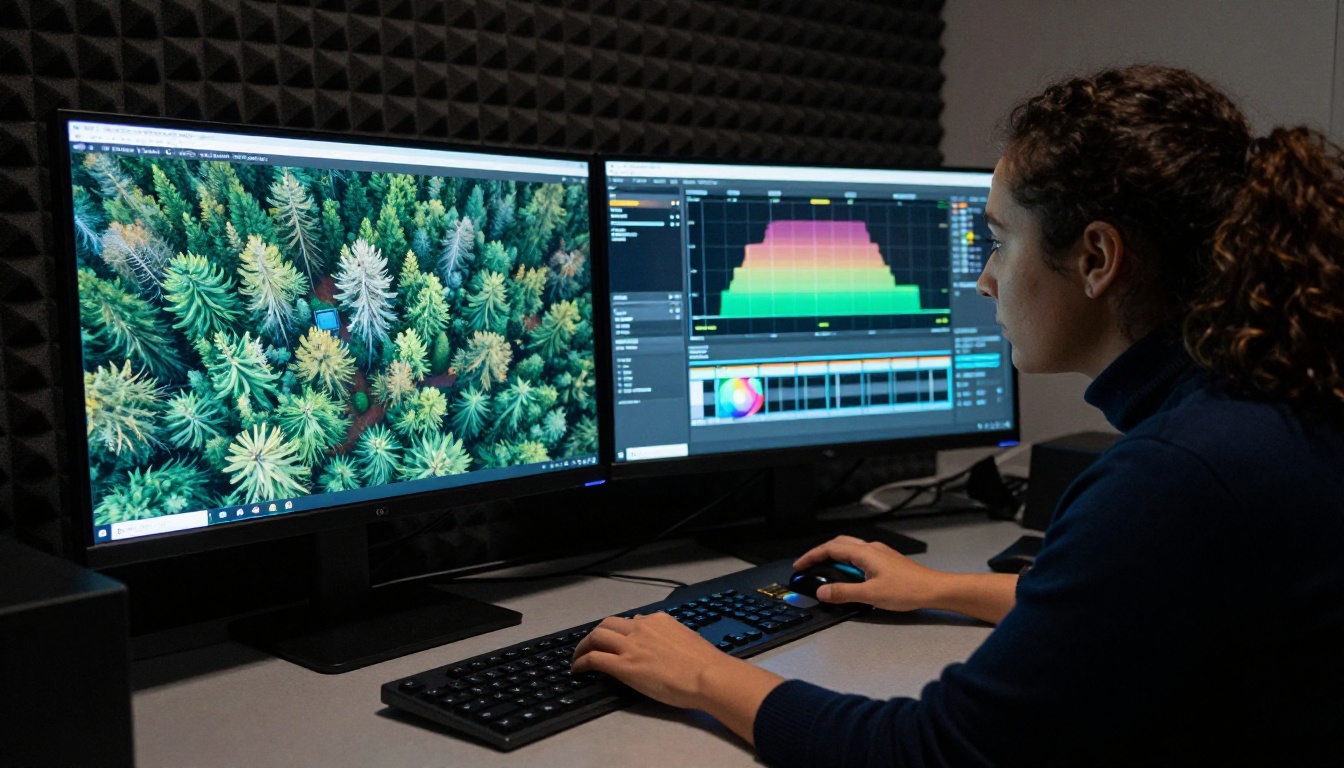
PicassoIA पर Topaz Video AI
PicassoIA पर Topaz Labs Video Upscale इस काम के लिए सबसे सक्षम टूल्स में से एक है। यह सिर्फ़ रिज़ॉल्यूशन नहीं बढ़ाता। यह अपस्केलिंग के दौरान टेम्पोरल कोहेरेंस प्रोसेसिंग लागू करता है, जिसका साइड इफ़ेक्ट फ़्रेम-के-बीच के जिटर को स्मूथ करना है। यह तरीका इसलिए काम करता है क्योंकि मॉडल को रिज़ॉल्यूशन भरते समय फ़्रेम-दर-फ़्रेम एक जैसी डिटेल बनाए रखने के लिए ट्रेन किया गया है, ताकि ऑब्जेक्ट्स बहकने के बजाय फ़्रेम के बीच एक जैसी सापेक्ष स्थिति में रहें।
कब इस्तेमाल करें: जब आपका AI वीडियो हिल भी रहा हो और ज़रूरत से कम रिज़ॉल्यूशन का भी हो। पहले अपस्केल करना और फिर एडिटिंग सॉफ़्टवेयर में स्टेबलाइज़ करना, उल्टे क्रम की तुलना में साफ़ नतीजे देता है।
PicassoIA पर Real ESRGAN Video
PicassoIA पर Real ESRGAN Video अपस्केलिंग के दौरान मज़बूत शार्पनिंग और नॉइज़ रिडक्शन के साथ 4K वीडियो अपस्केलिंग संभालता है। Topaz की तरह, ESRGAN-आधारित मॉडल्स में टेम्पोरल प्रोसेसिंग अपस्केलिंग पास के उप-उत्पाद के रूप में फ़्रेम कोहेरेंस में मदद करती है।
AI वीडियो पर यह खास तौर पर असरदार है, क्योंकि ESRGAN को खराब क्वालिटी वाले फ़ुटेज पर ट्रेन किया गया था, और AI जिटर मॉडल को कुछ हद तक डिग्रेडेशन आर्टिफ़ैक्ट जैसा लगता है। नतीजा बिना किसी स्पष्ट स्टेबलाइज़ेशन पास के स्वाभाविक रूप से स्मूथ आउटपुट होता है।
PicassoIA पर RunwayML Upscale v1
RunwayML Upscale v1 अधिक संयमित तरीका अपनाता है, और अपस्केल के दौरान फ़ोटोरियलिज़्म पर ध्यान देता है। यह मोशन में कम आक्रामक बदलाव करता है, इसलिए यह तब सही विकल्प है जब आपका फ़ुटेज ज़्यादातर स्थिर हो, लेकिन कुछ अलग-थलग जिटर वाले हिस्से हों जिन्हें आप हल्के स्पर्श से ठीक करना चाहते हैं।
💡 टूल्स को एक साथ जोड़ना काम करता है: पहले टेम्पोरल स्मूदिंग के लिए Topaz Labs Video Upscale चलाएँ, और फिर आउटपुट पर अंतिम फ़ोटोरियलिज़्म पास के लिए RunwayML Upscale v1 चलाएँ।
Bria Video Increase Resolution
PicassoIA पर Bria Video Increase Resolution आउटपुट को 8K तक ले जाता है, इसलिए जब आपको बड़े फ़ॉर्मेट डिस्प्ले के लिए अधिकतम रिज़ॉल्यूशन चाहिए, या किसी ऐसे प्लेटफ़ॉर्म के लिए फ़ुटेज मास्टर करना हो जो बहुत हाई बिटरेट माँगता है, तब यह सही विकल्प है। बाकी अपस्केलिंग टूल्स की तरह, अपस्केलिंग के दौरान लागू होने वाला टेम्पोरल रीकंस्ट्रक्शन भी साइड इफ़ेक्ट के रूप में फ़्रेम-स्तरीय जिटर कम करता है।
स्रोत पर ही इसे ठीक करना
पोस्ट-प्रोसेसिंग स्टेबलाइज़ेशन प्रभावी है, लेकिन सबसे साफ़ नतीजा तब आता है जब आप AI जनरेशन स्टेप में ही अस्थिरता कम करते हैं। स्टेबलाइज़ेशन पास चलाने की ज़रूरत पड़ने से पहले भी आप कुछ चीज़ों को नियंत्रित कर सकते हैं।
स्थिर आउटपुट के लिए प्रॉम्प्ट इंजीनियरिंग
आप अपना प्रॉम्प्ट कैसे लिखते हैं, इससे तय होता है कि मॉडल टेम्पोरल कोहेरेंस कितनी बनाए रखने की कोशिश करता है। कुछ वाक्यांश मॉडल को संकेत देते हैं कि मोशन स्मूथ और निरंतर होना चाहिए:
- अपने प्रॉम्प्ट में "smooth camera movement" या "steady cam" जोड़ें
- अगर सीन में ज़ीरो कैमरा मूवमेंट चाहिए, तो "locked off shot" लिखें
- "dynamic", "handheld", "action" या "energetic" जैसे शब्दों से बचें, जब तक आपको खास तौर पर मोशन आर्टिफ़ैक्ट चाहिए हों
- कई मॉडल्स में अधिक संयमित टेम्पोरल सैंपलिंग शुरू करने के लिए "cinematic" और "film grain" शामिल करें
- अगर आप चाहते हैं कि मॉडल लगातार ठीक से जनरेट कर सके, तो ऐसे मोशन के लिए "slow motion" या "slow dolly" का इस्तेमाल करें, जो ज़्यादा अनुमानित हो
ये गारंटी नहीं हैं। ये ऐसे संकेत हैं जो उस प्रोबेबिलिटी डिस्ट्रीब्यूशन को बदलते हैं जिससे मॉडल सैंपल लेता है। उचित मोशन स्ट्रेंथ सेटिंग्स के साथ मिलकर ये आउटपुट जिटर को स्पष्ट रूप से कम करते हैं।
सीड और मोशन कंट्रोल
ज़्यादातर AI वीडियो मॉडल seed पैरामीटर देते हैं। जब आपको कोई ऐसा जनरेशन मिले जिसका मोशन ज़्यादातर स्थिर हो, लेकिन एक-दो खराब फ़्रेम हों, तो उसी seed और थोड़ी बदली सेटिंग्स के साथ दोबारा जनरेट करने से आपको पूरी क्लिप छोड़े बिना साफ़ वर्ज़न मिल सकता है।
कुछ मॉडल स्पष्ट मोशन कंट्रोल भी देते हैं, जिन पर ध्यान देना चाहिए:
- Motion strength / motion scale: कम वैल्यू धीमा, ज़्यादा स्थिर आउटपुट देती हैं
- Camera motion type: "static", "pan" या "tilt" आम तौर पर "auto" या "dynamic" से ज़्यादा स्थिर होते हैं
- CFG scale: ज़्यादा वैल्यू प्रॉम्प्ट के पालन को बढ़ाती हैं, लेकिन फ़्रेम-स्तरीय नॉइज़ भी बढ़ा सकती हैं। मध्यम वैल्यू (5-8) अक्सर बेहतर टेम्पोरल स्थिरता देती हैं
कब दोबारा जनरेट करें और कब ठीक करें
हर हिलता हुआ AI वीडियो पोस्ट में ठीक करने लायक नहीं होता। कब घाटा कम करने के लिए क्लिप छोड़कर दोबारा जनरेट करना है, यह जानने से काफ़ी समय और क्रिएटिव ऊर्जा बचती है।
30% नियम
अगर आपके 30% से ज़्यादा फ़्रेम वास्तव में इस्तेमाल के लायक नहीं हैं, चाहे भारी वॉर्पिंग की वजह से, ऑब्जेक्ट्स के गायब होकर फिर से दिखने की वजह से, या बैकग्राउंड के नाटकीय ढंग से खिसकने की वजह से, तो पोस्ट-स्टेबलाइज़ेशन क्लिप को नहीं बचा पाएगा। आप पूरे समय स्टेबलाइज़र से लड़ते रहेंगे और फिर भी नतीजा दिखने में समस्याग्रस्त रहेगा। दोबारा जनरेट करें।
अगर 30% से कम फ़्रेम में समस्या है, तो स्टेबलाइज़ेशन लगभग हमेशा दोबारा जनरेशन से तेज़ और सस्ता होता है।
बड़े बैच पर समय बचाना
जब आप किसी लंबे वीडियो या बैच वर्कफ़्लो के लिए कई क्लिप बना रहे हों, तो स्टेबलाइज़ेशन पास पर प्रतिबद्ध होने से पहले अपनी प्रक्रिया में एक त्वरित ट्रायज स्टेप जोड़ें:
- हर क्लिप को 2x स्पीड पर चलाएँ, ताकि साफ़ तौर पर खराब फ़ुटेज पहचाना जा सके
- वॉर्पिंग बैकग्राउंड वाली किसी भी क्लिप को तुरंत हटाने के लिए चिह्नित करें
- बची हुई क्लिप्स को गंभीरता के हिसाब से समूहित करें: हल्का जिटर, मध्यम जिटर, भारी जिटर
- हर क्लिप को अलग-अलग ट्यून करने के बजाय समूह के हिसाब से स्टेबलाइज़ेशन सेटिंग्स लागू करें
यह बैच तरीका क्लिप्स को एक-एक करके प्रोसेस करने और स्टेबलाइज़ेशन की समस्याएँ सिर्फ़ आउटपुट स्टेज पर खोजने से काफ़ी तेज़ है।
एक वर्कफ़्लो जो सचमुच काम करता है
सब कुछ को एक दोहराने योग्य, कुशल क्रम में जोड़ना:
स्टेप 1: क्लिप का असेसमेंट करें
किसी भी टूल को छूने से पहले पूरी क्लिप चलाएँ और उसे वर्गीकृत करें:
- हटाएँ: बैकग्राउंड वॉर्पिंग, ऑब्जेक्ट का घुलना, 30% से ज़्यादा खराब फ़्रेम
- पहले अपस्केल करें: नॉइज़ी, कम रिज़ॉल्यूशन, पूरी क्लिप में हल्का जिटर
- पहले स्टेबलाइज़ करें: ज़्यादा रिज़ॉल्यूशन वाला आउटपुट, जिसमें कुछ खास हिस्सों में अलग-थलग जिटर स्पाइक हों
स्टेप 2: ज़रूरत हो तो अपस्केल करें
PicassoIA पर Topaz Labs Video Upscale या Real ESRGAN Video चलाएँ। स्टेबलाइज़ेशन से पहले अपस्केल करने से स्टेबलाइज़र को ज़्यादा पिक्सल डेटा मिलता है, जिससे साफ़ मोशन अनुमान और ज़्यादा शार्प आउटपुट बनता है।
स्टेप 3: अपने एडिटर में स्टेबलाइज़ करें
अपने एडिटिंग सॉफ़्टवेयर में वॉर्प स्टेबलाइज़ेशन लगाएँ। अगर उपलब्ध हो तो फ़ीचर ट्रैकिंग मोड इस्तेमाल करें। Smoothness को 30-50% पर सेट करें। स्टेबलाइज़ेशन प्रक्रिया से आए एज आर्टिफ़ैक्ट छिपाने के लिए हल्का 2% ज़ूम लगाएँ।
स्टेप 4: समस्या वाले हिस्से ठीक करें
मुख्य स्टेबलाइज़ेशन पास के बाद, क्लिप को 1:1 स्केल पर दोबारा देखें। अगर कुछ खास हिस्से अब भी अस्थिर दिखें:
स्टेप 5: फ़ाइनल एक्सपोर्ट पास
फ़ुल रिज़ॉल्यूशन पर अंतिम जाँच चलाएँ। अपस्केलर द्वारा जोड़ी गई डिटेल को बचाने के लिए सामान्य से थोड़ा ज़्यादा बिटरेट पर एक्सपोर्ट करें।
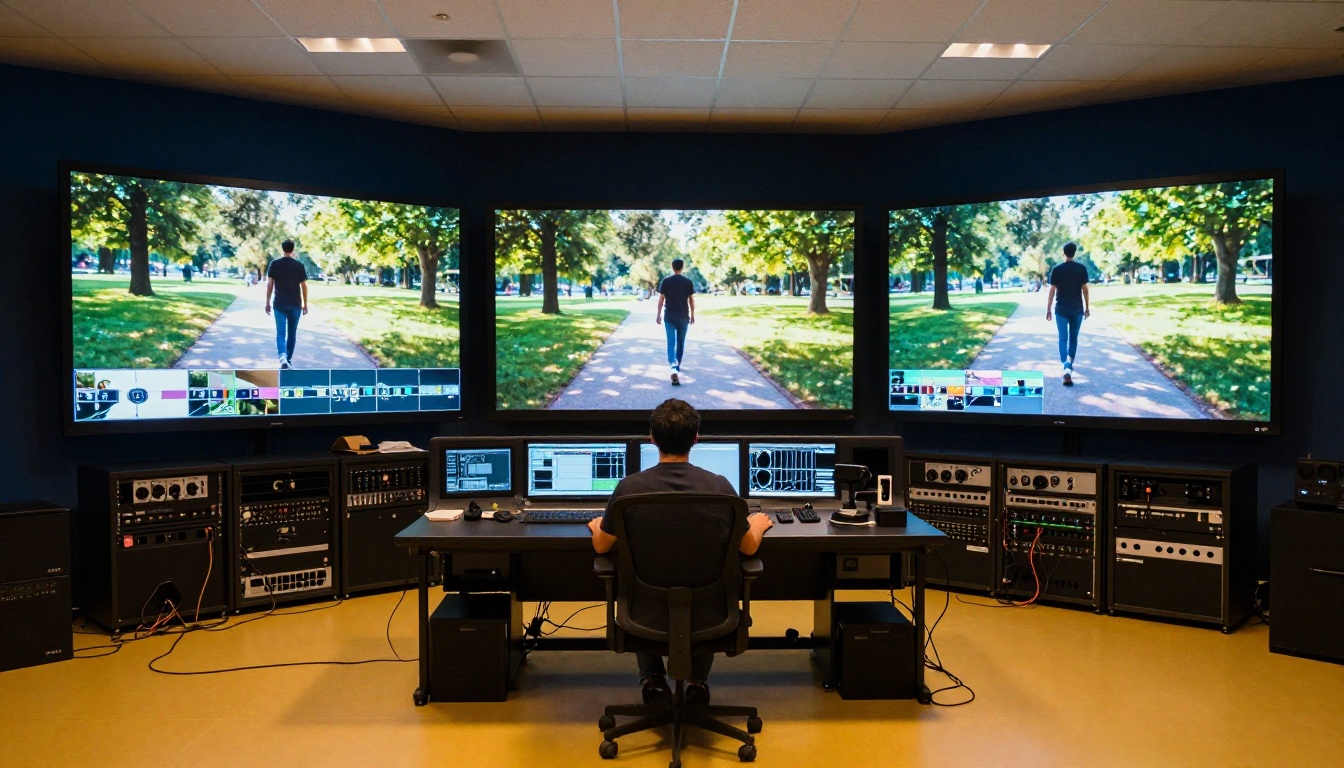
💡 बिटरेट नोट: अपस्केलिंग के बाद AI वीडियो में मूल से कहीं ज़्यादा बारीक डिटेल होती है। अपने सामान्य एक्सपोर्ट बिटरेट से कम से कम 1.5x इस्तेमाल करें, ताकि कंप्रेशन अपस्केलिंग और स्टेबलाइज़ेशन पास के काम को मिटा न दे।
PicassoIA पर काम के मॉडल
AI वीडियो स्टेबलाइज़ेशन वर्कफ़्लो से सीधे जुड़े मॉडल्स का त्वरित संदर्भ यहाँ है:
| टूल | यह क्या करता है | सबसे अच्छा किसके लिए |
|---|
| Topaz Video Upscale | टेम्पोरल स्मूदिंग के साथ अपस्केल करता है | हिलते, कम रिज़ॉल्यूशन वाले AI वीडियो का पहला पास |
| RunwayML Upscale v1 | फ़ोटोरियलिस्टिक अपस्केलिंग | हल्के स्पर्श वाला अंतिम क्वालिटी पास |
| Real ESRGAN Video | नॉइज़ रिडक्शन के साथ 4K अपस्केल | नॉइज़ी, टेक्सचर-भारी AI फ़ुटेज |
| Bria Video Increase Resolution | 8K तक अपस्केल | बड़े फ़ॉर्मेट आउटपुट के लिए अधिकतम रिज़ॉल्यूशन |
| P Video Edit | टेक्स्ट-प्रॉम्प्ट वाली वीडियो एडिटिंग | खास समस्या वाले हिस्से ठीक करना |
| LTX 2 Retake | खास सेक्शन दोबारा जनरेट करता है | अन्यथा अच्छी क्लिप में अलग-थलग जिटर |
| Aleph 2 | एक फ़्रेम एडिट करें, स्टाइल फैलाएँ | स्टेबलाइज़ेशन के बाद विज़ुअल कंसिस्टेंसी |
PicassoIA पर अभी आज़माएँ
ऊपर बताया गया पूरा वर्कफ़्लो PicassoIA पर बिना कुछ लोकल इंस्टॉल किए उपलब्ध है। ऊपर की तालिका का हर टूल आपके ब्राउज़र में चलता है, प्रति उपयोग बिल होता है, और शुरू करने के लिए किसी सब्सक्रिप्शन की ज़रूरत नहीं है।
अगर आप नियमित रूप से AI वीडियो पर काम करते हैं, तो स्टेबलाइज़िंग अपस्केल पास के लिए Topaz Video Upscale और सेक्शन-स्तरीय दोबारा जनरेशन के लिए LTX 2 Retake का संयोजन आपके सामने आने वाली ज़्यादातर स्टेबलाइज़ेशन समस्याओं को कवर करता है। इन दोनों से शुरू करें, अपने फ़ुटेज के प्रकार का असेसमेंट करें, और वहीं से अपना निजी वर्कफ़्लो बनाएँ।
AI वीडियो में जिटर की समस्या संभालने लायक है। आउटपुट से लड़ना बंद करें और उसके साथ काम करना शुरू करें।