El video tembloroso generado con IA es una de las frustraciones más comunes de quienes crean contenido, sobre todo después de invertir tiempo y créditos en generar metraje. Ejecutas un modelo, esperas el resultado y lo que llega es prometedor en concepto, pero lastrado por temblores, inestabilidad de los fotogramas o ese característico "bamboleo" de la IA que delata de inmediato su origen sintético. La buena noticia es que el problema tiene solución y no hace falta volver a empezar desde cero.
Por qué el video con IA sale tembloroso
Los generadores de video con IA producen el metraje fotograma a fotograma, o en segmentos temporales cortos. A diferencia de una cámara real, que captura el movimiento físico en un tiempo continuo, estos modelos toman decisiones probabilísticas en cada fotograma sobre dónde deben estar los objetos, los bordes y las texturas. Incluso pequeñas inconsistencias entre esas decisiones se acumulan y terminan percibiéndose como una sacudida.
Deriva temporal de un fotograma a otro
La deriva temporal es la causa principal del temblor en el video con IA. Cuando un modelo genera el fotograma 12 y luego el 13, no mueve literalmente los objetos por el espacio. Está muestreando de forma independiente una distribución de probabilidad, y los objetos de cada fotograma tienen posiciones, bordes y proporciones ligeramente distintos. A la velocidad de reproducción normal (24-30 fps), esto se percibe como temblor, bamboleo o lo que la comunidad suele llamar el "destello de IA".
El efecto empeora cuando:
- La escena contiene detalles finos (cabello, hojas, texto, fondos complejos)
- El sujeto se mueve rápido en relación con el fondo
- El video es corto (menos fotogramas significan menos contexto temporal para el modelo)
- El modelo no se optimizó específicamente con funciones de pérdida de coherencia temporal
- Usaste valores altos de guidance scale, que amplifican la aleatoriedad de cada fotograma
El problema de la estimación de movimiento
La mayoría de los modelos de video con IA utilizan internamente alguna forma de flujo óptico para estimar cómo deben desplazarse los píxeles entre fotogramas. Pero el flujo óptico es imperfecto. Falla en zonas ocluidas, superficies reflectantes y regiones con texturas repetidas, como muros de ladrillo o follaje denso. Cuando el flujo óptico se equivoca, el modelo compensa desplazando píxeles cercanos hacia una estimación distinta, lo que crea el micro-temblor que la estabilización posterior debe corregir.

💡 Vale la pena saberlo: El temblor temporal de los modelos de IA es estructuralmente distinto de la vibración de la cámara. La vibración de cámara sigue una trayectoria física que se puede revertir matemáticamente. El temblor de la IA es ruido pseudoaleatorio en la posición de los píxeles, y por eso requiere un enfoque de corrección totalmente diferente.
Qué significa realmente "estable"
Antes de aplicar cualquier filtro de estabilización, conviene definir qué quieres conseguir. No toda la inestabilidad tiene el mismo aspecto, y corregir el tipo equivocado te hace perder tiempo y puede degradar el metraje de formas nuevas.
Suave no significa estático
Un error común es sobreestabilizar. Si bloqueas por completo un video, se ve artificial y sin vida. La visión humana espera una pequeña cantidad de movimiento natural de cámara, sobre todo en metraje de estilo a mano alzada. El objetivo es eliminar el temblor errático y de alta frecuencia, conservando cualquier deriva intencionada o panorámica lenta que formara parte de la intención creativa original.
Los tipos de inestabilidad que importan
| Tipo de inestabilidad | Causa principal | Mejor solución |
|---|
| Temblor de alta frecuencia | Deriva temporal entre fotogramas | Estabilizador de deformación con seguimiento de rasgos |
| Balanceo de baja frecuencia | Errores de estimación de movimiento del modelo | Reajuste de tiempos y desenfoque por movimiento |
| Parpadeo en los bordes | Muestreo de bordes desigual en cada fotograma | Escalar antes de estabilizar |
| Deformación del fondo | Incoherencia de profundidad en el modelo | Regenerar o aislar capas |
| Emborronamiento del sujeto | Movimiento rápido con una ventana corta de fotogramas | Aumentar el número de fotogramas al generar |
Entender con qué tipo de inestabilidad trabajas cambia por completo tu enfoque. Tratar la deformación del fondo con un estabilizador de deformación, por ejemplo, suele empeorar las cosas en lugar de mejorarlas.
El posprocesado es tu mejor aliado
El camino más rápido hacia un video con IA fluido es el posprocesado, no volver a generar. La estabilización en software de edición ha madurado mucho y puede corregir el temblor propio de la IA con una pérdida de calidad sorprendentemente baja, siempre que se aplique bien.
Estabilización de deformación en aplicaciones de escritorio
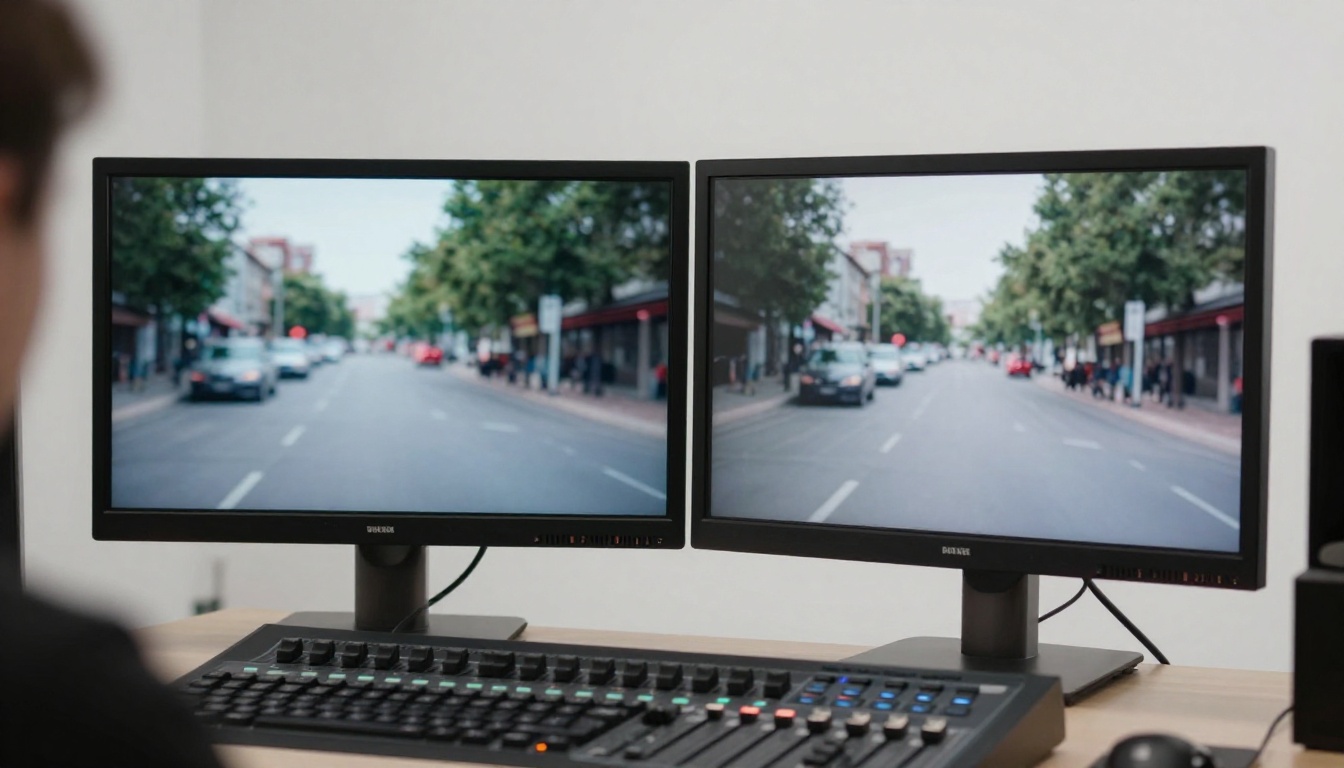
La mayoría de las herramientas de edición profesionales incluyen estabilización de deformación. El Warp Stabilizer de Adobe Premiere, el módulo de estabilización de DaVinci Resolve y las herramientas integradas de Final Cut Pro funcionan con principios similares: analizan el movimiento entre fotogramas, construyen una trayectoria de movimiento y aplican transformaciones inversas para compensarlo.
En el caso del video generado con IA, la configuración predeterminada suele necesitar ajustes:
- Fija el método en "Subspace Warp" para escenas complejas con variación de profundidad
- Reduce la Suavidad al 30-50% para evitar el efecto "gelatina" que crea la sobreestabilización
- Desactiva "Crop Less, Smooth More" si ves aparecer artefactos de deformación en los bordes tras el procesado
- Aplica un zoom suave del 2% para ocultar los artefactos de borde que introduce la estabilización en los extremos del clip
💡 Consejo profesional: Estabiliza siempre sobre una copia de tu clip. La estabilización es destructiva para el encuadre, y es posible que quieras volver más adelante a los ajustes originales.
Flujo óptico frente a seguimiento de rasgos
Dentro de los algoritmos de estabilización hay dos enfoques principales:
Flujo óptico (a nivel de píxel): analiza el movimiento de cada píxel entre fotogramas. Es más preciso en escenas orgánicas y detalladas, pero consume mucha computación y tiende a equivocarse con las texturas poco naturales del video con IA.
Seguimiento de rasgos (a nivel de punto): se fija en rasgos específicos de alto contraste, como esquinas y bordes, y estabiliza a partir de esos puntos de anclaje. Es más rápido y más robusto con metraje de IA, porque ignora los cambios caóticos de microtextura que ocurren a nivel de píxel entre fotogramas.
En el video generado con IA en concreto, el seguimiento de rasgos suele dar mejores resultados, porque no se confunde con el ruido de textura entre fotogramas que el flujo óptico interpreta como movimiento legítimo.
Herramientas de IA que lo corrigen automáticamente
Más allá de la estabilización manual en software de edición, las herramientas dedicadas de procesado de video con IA pueden corregir la inestabilidad como parte de una pasada más amplia de mejora de calidad. Suele ser la vía más eficiente cuando trabajas con varios clips.
Topaz Video AI en PicassoIA
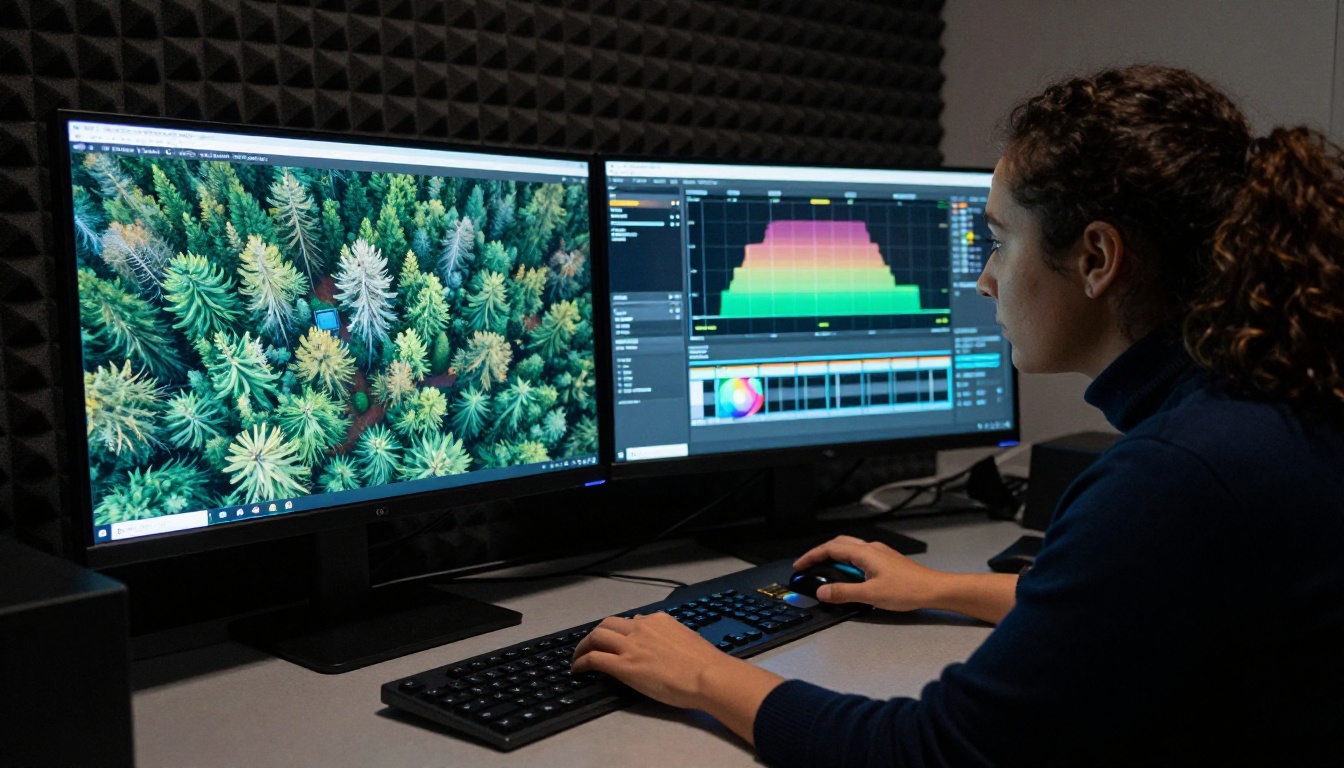
Topaz Labs Video Upscale en PicassoIA es una de las herramientas más capaces para esta tarea. No se limita a aumentar la resolución. Aplica un procesamiento de coherencia temporal durante el escalado, lo que tiene como efecto secundario suavizar el temblor entre fotogramas. El proceso funciona porque el modelo está entrenado para mantener un detalle constante entre fotogramas mientras rellena la resolución, de modo que los objetos conservan su posición relativa de un fotograma a otro en lugar de desplazarse.
Cuándo usarlo: Cuando tu video con IA es a la vez tembloroso y de menor resolución de la que necesitas. Escalar primero y estabilizar después en tu software de edición da resultados más limpios que el orden inverso.
Real ESRGAN Video en PicassoIA
Real ESRGAN Video en PicassoIA maneja el escalado de video a 4K con un afilado y una reducción de ruido integrados. Como ocurre con Topaz, el procesamiento temporal de los modelos basados en ESRGAN ayuda a mantener la coherencia entre fotogramas como un efecto colateral del escalado.
Es especialmente eficaz con video de IA porque ESRGAN se entrenó con metraje degradado, y el temblor de la IA se parece, para el modelo, a un artefacto de degradación. El resultado es una salida naturalmente más suave, sin necesidad de una pasada de estabilización explícita.
RunwayML Upscale v1 en PicassoIA
RunwayML Upscale v1 adopta un enfoque más conservador y se centra en el fotorrealismo durante el escalado. Hace menos cambios agresivos en el movimiento, por lo que es la opción adecuada cuando tu metraje es en su mayoría estable pero tiene tramos de temblor aislados que quieres corregir con un toque ligero.
💡 Encadenar funciona: Ejecuta Topaz Labs Video Upscale primero para el suavizado temporal y después RunwayML Upscale v1 para una pasada final de fotorrealismo sobre el resultado.
Bria Video Increase Resolution
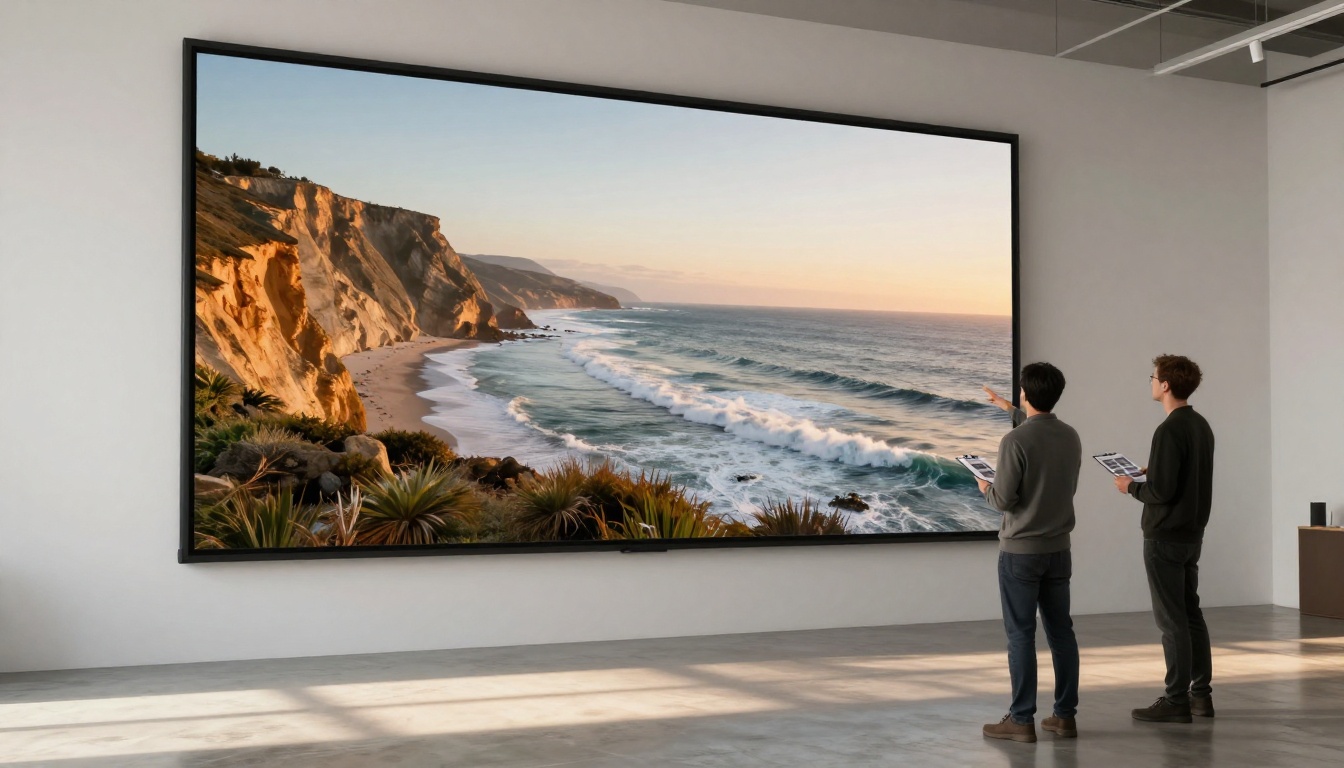
Bria Video Increase Resolution en PicassoIA llega hasta 8K, por lo que es la opción adecuada cuando necesitas la máxima resolución para pantallas de gran formato o cuando masterizas metraje para una plataforma que exige tasas de bits muy altas. Como las demás herramientas de escalado, la reconstrucción temporal que aplica durante el escalado también reduce el temblor a nivel de fotograma como efecto secundario.
Corregirlo desde el origen
La estabilización posterior es eficaz, pero el resultado más limpio llega cuando reduces la inestabilidad en el propio paso de generación. Hay cosas concretas que puedes controlar antes de necesitar una pasada de estabilización.
Ingeniería de prompts para una salida estable
La forma en que escribes tu prompt afecta a cuánta coherencia temporal intenta mantener el modelo. Ciertas frases le indican al modelo que el movimiento debe ser suave y continuo:
- Añade "smooth camera movement" o "steady cam" a tu prompt
- Indica "locked off shot" si quieres cero movimiento de cámara en la escena
- Evita palabras como "dynamic", "handheld", "action" o "energetic", salvo que quieras artefactos de movimiento a propósito
- Incluye "cinematic" y "film grain" para activar un muestreo temporal más conservador en muchos modelos
- Usa "slow motion" o "slow dolly" si quieres un movimiento más predecible para que el modelo lo genere de forma constante
Estas indicaciones no son garantías. Son señales que desplazan la distribución de probabilidad de la que muestrea el modelo. Combinadas con ajustes de intensidad de movimiento adecuados, reducen de forma medible el temblor de la salida.
Semilla y controles de movimiento
La mayoría de los modelos de video con IA exponen un parámetro de semilla. Cuando encuentras una generación en la que el movimiento es mayormente estable pero tiene uno o dos fotogramas malos, volver a generar con la misma semilla y ajustes ligeramente modificados puede darte una versión más limpia sin descartar el clip por completo.
Algunos modelos también exponen controles de movimiento explícitos a los que conviene prestar atención:
- Intensidad de movimiento / escala de movimiento: los valores bajos producen una salida más lenta y estable
- Tipo de movimiento de cámara: "static", "pan" o "tilt" son en general más estables que "auto" o "dynamic"
- CFG scale: los valores altos aumentan la adherencia al prompt, pero pueden aumentar el ruido por fotograma. Los valores moderados (5-8) suelen dar mejor estabilidad temporal
Cuándo volver a generar y cuándo corregir
No todo video con IA tembloroso merece corregirse en posproducción. Saber cuándo cortar pérdidas y volver a generar te ahorra mucho tiempo y energía creativa.
La regla del 30%
Si más del 30% de tus fotogramas son realmente inservibles, ya sea por deformación intensa, objetos que se disuelven y reaparecen o fondos que cambian de forma drástica, la estabilización posterior no salvará el clip. Pelearás con el estabilizador durante todo el proceso y acabarás con un resultado que sigue siendo visiblemente problemático. Vuelve a generar.
Si menos del 30% de los fotogramas tienen problemas, la estabilización casi siempre es más rápida y barata que volver a generar.
Ahorrar tiempo con lotes grandes
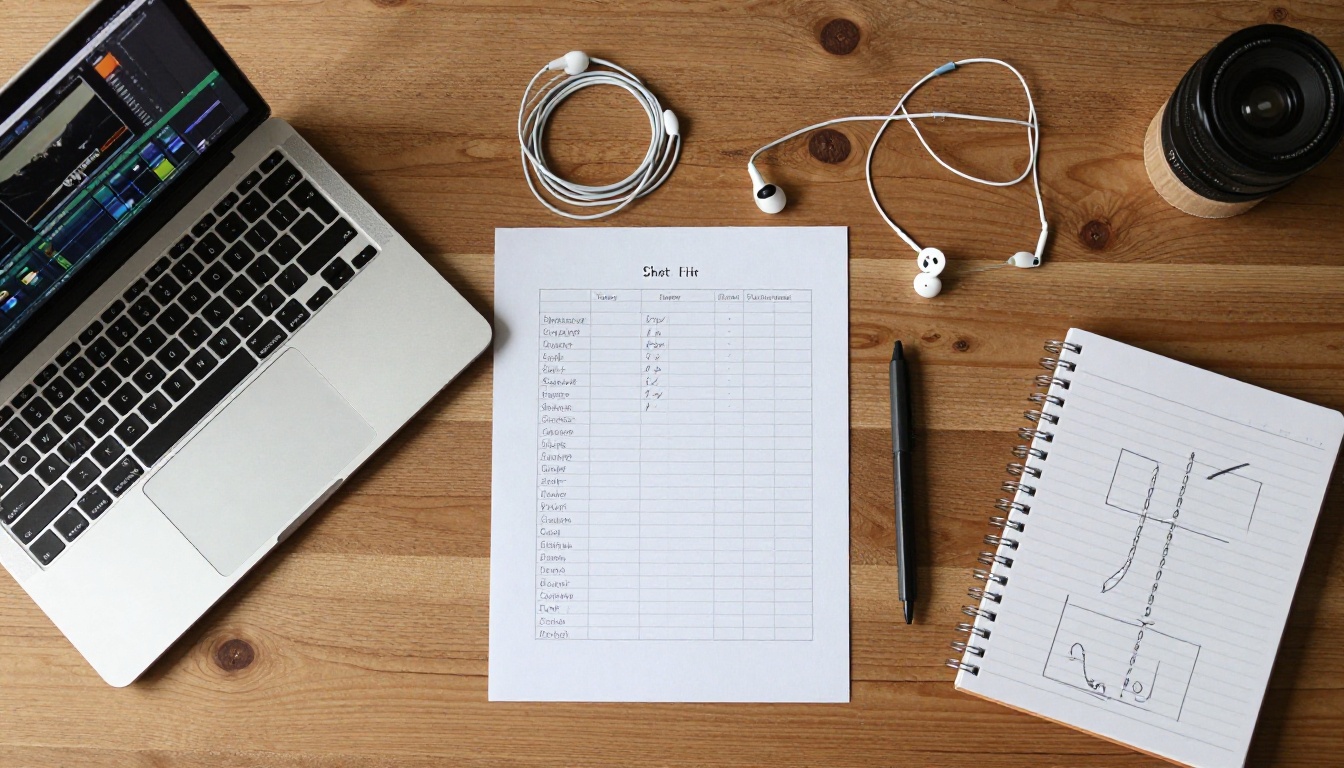
Cuando generes varios clips para un video más largo o para un flujo de trabajo por lotes, incorpora un paso rápido de clasificación antes de comprometerte con las pasadas de estabilización:
- Reproduce cada clip a 2x para detectar el metraje claramente roto
- Marca cualquier clip con fondos deformados para descartarlo de inmediato
- Agrupa los clips restantes por gravedad: temblor leve, temblor moderado, temblor intenso
- Aplica los ajustes de estabilización por grupo en lugar de afinar cada clip por separado
Este enfoque por lotes es bastante más rápido que procesar los clips uno a uno y descubrir los problemas de estabilización solo en la salida.
Un flujo de trabajo que funciona de verdad
Juntándolo todo en una secuencia repetible y eficiente:
Paso 1: Evalúa el clip
Antes de tocar cualquier herramienta, reproduce el clip completo y clasifícalo:
- Descartar: deformación del fondo, disolución de objetos, más del 30% de fotogramas malos
- Escalar primero: salida ruidosa, de baja resolución, con temblor leve en todo el clip
- Estabilizar primero: salida de mayor resolución con picos de temblor aislados en tramos concretos
Paso 2: Escala si hace falta
Ejecuta Topaz Labs Video Upscale o Real ESRGAN Video en PicassoIA. Escalar antes de estabilizar da al estabilizador más datos de píxeles con los que trabajar, lo que produce estimaciones de movimiento más limpias y una salida más nítida.
Paso 3: Estabiliza en tu editor
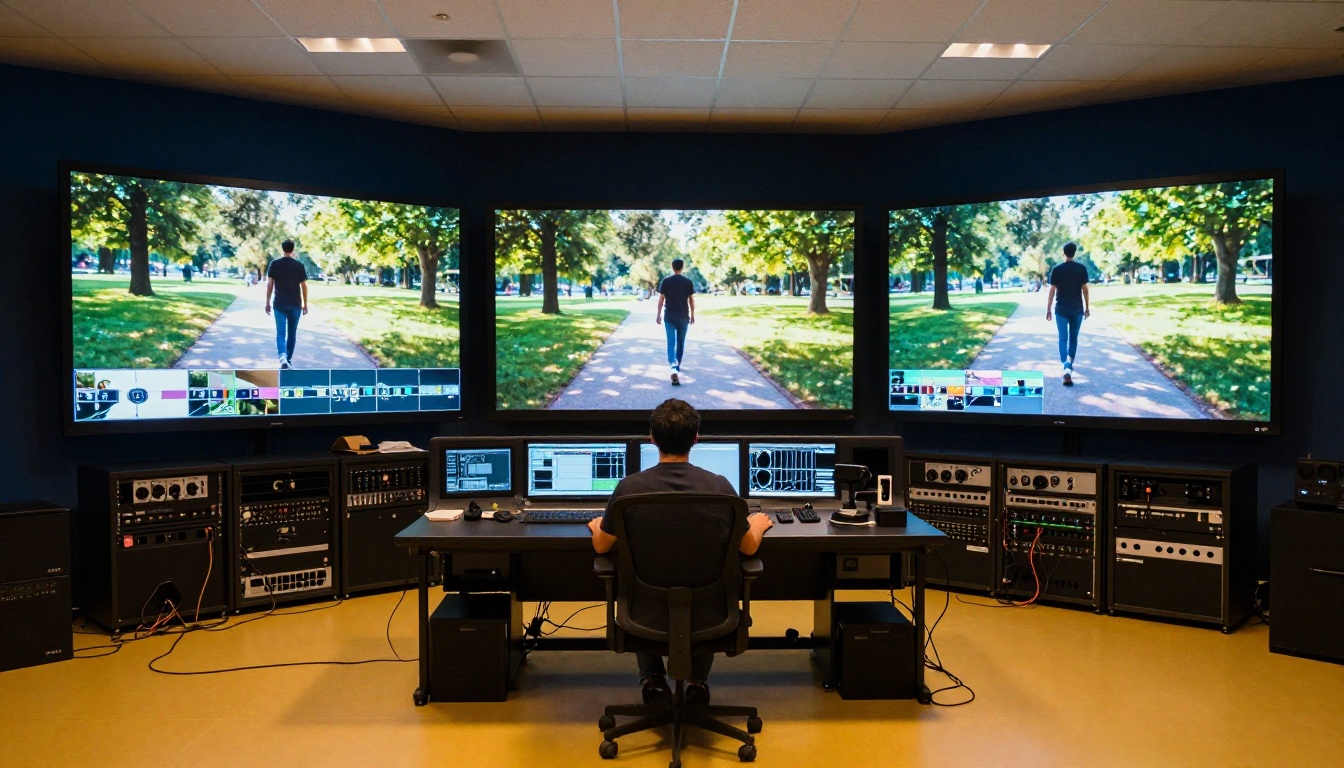
Aplica la estabilización de deformación en tu software de edición. Usa el modo de seguimiento de rasgos si está disponible. Fija la suavidad en 30-50%. Aplica un zoom suave del 2% para ocultar los artefactos de borde que introduce el proceso de estabilización.
Paso 4: Corrige los tramos problemáticos
Tras la pasada principal de estabilización, revisa el clip de nuevo a escala 1:1. Si algunos tramos concretos siguen mostrando inestabilidad:
Paso 5: Pasada de exportación final
Haz una comprobación final a resolución completa. Exporta con una tasa de bits algo más alta de lo habitual para conservar el detalle que añadió el upscaler.
💡 Nota sobre la tasa de bits: El video de IA tras el escalado tiene bastante más detalle fino que el original. Usa al menos 1,5 veces tu tasa de bits de exportación habitual para que la compresión no borre el trabajo realizado en las pasadas de escalado y estabilización.
Los modelos que merece la pena usar en PicassoIA
Aquí tienes una referencia rápida de los modelos directamente relevantes para los flujos de estabilización de video con IA:
| Herramienta | Qué hace | Ideal para |
|---|
| Topaz Video Upscale | Escala con suavizado temporal | Primera pasada en video de IA tembloroso y de baja resolución |
| RunwayML Upscale v1 | Escalado fotorrealista | Pasada final de calidad con toque ligero |
| Real ESRGAN Video | Escalado a 4K con reducción de ruido | Metraje de IA ruidoso y con mucha textura |
| Bria Video Increase Resolution | Escalado a 8K | Máxima resolución para salidas de gran formato |
| P Video Edit | Edición de video con prompt de texto | Corregir tramos problemáticos concretos |
| LTX 2 Retake | Volver a generar tramos concretos | Temblor aislado en un clip que, por lo demás, está bien |
| Aleph 2 | Editar un fotograma y propagar el estilo | Coherencia visual tras la estabilización |
Pruébalo ya en PicassoIA
Todo el flujo de trabajo descrito arriba está disponible en PicassoIA sin instalar nada en tu equipo. Cada herramienta de la tabla anterior funciona en el navegador, con facturación por uso y sin necesidad de suscripción para empezar.
Si trabajas con video de IA con regularidad, la combinación de Topaz Video Upscale para la pasada de escalado con estabilización y LTX 2 Retake para la regeneración por tramos cubre la gran mayoría de los problemas de estabilización que encontrarás. Empieza con esas dos, evalúa el tipo concreto de metraje que tienes y construye tu flujo de trabajo personal a partir de ahí.
El problema del temblor en el video de IA se puede manejar. Deja de pelear con la salida y empieza a trabajar con ella.