Une vidéo générée par IA qui tremble figure parmi les frustrations les plus courantes des créateurs, après avoir passé du temps et des crédits à générer des séquences. Vous lancez un modèle, attendez le résultat, et ce qui revient est prometteur sur le fond mais affecté par des saccades, une instabilité des images ou ce fameux « balancement » propre à l’IA, qui trahit immédiatement une origine synthétique. Bonne nouvelle : le problème se résout, et la correction ne vous oblige pas à tout recommencer à zéro.
Pourquoi une vidéo IA tremble
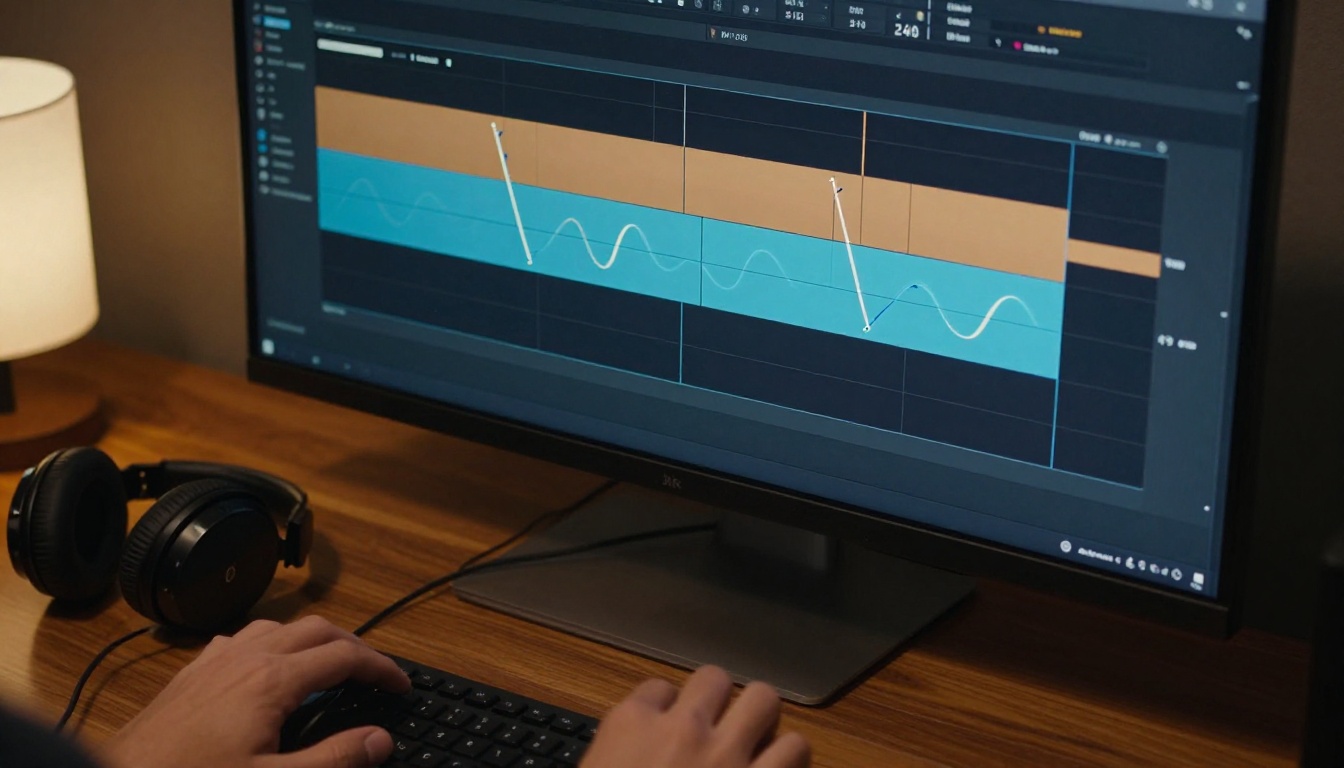
Les générateurs de vidéo par IA produisent les images une par une, ou par courts segments temporels. Contrairement à une vraie caméra, qui capture un mouvement physique en temps continu, ces modèles prennent à chaque image des décisions probabilistes sur l’endroit où doivent se trouver les objets, les contours et les textures. Même de petites incohérences entre ces décisions s’accumulent et se traduisent, à l’écran, par une impression de tremblement.
La dérive temporelle d’une image à l’autre
La dérive temporelle est la cause principale des saccades des vidéos IA. Quand un modèle génère l’image 12 puis l’image 13, il ne déplace pas réellement les objets dans l’espace. Il échantillonne de façon indépendante une distribution de probabilités, et les objets de chaque image occupent des positions, des contours et des proportions légèrement différents. À vitesse de lecture normale (24 à 30 images par seconde), cela se perçoit comme des saccades, un balancement ou ce que la communauté appelle souvent le « scintillement IA ».
L’effet s’aggrave lorsque :
- la scène contient beaucoup de détails fins (cheveux, feuillage, texte, arrière-plans complexes)
- le sujet se déplace vite par rapport à l’arrière-plan
- la vidéo est courte (moins d’images signifient moins de contexte temporel pour le modèle)
- le modèle n’a pas été spécifiquement optimisé avec des fonctions de perte de cohérence temporelle
- vous avez utilisé des valeurs de guidance scale élevées, qui amplifient l’aléatoire propre à chaque image
Le problème de l’estimation du mouvement
La plupart des modèles vidéo par IA utilisent en interne une forme de flux optique pour estimer comment les pixels doivent se déplacer d’une image à l’autre. Mais le flux optique est imparfait. Il échoue sur les zones occultées, les surfaces réfléchissantes et les régions à textures répétées, comme les murs en briques ou un feuillage dense. Quand le flux optique se trompe, le modèle compense en faisant basculer les pixels voisins vers une autre estimation, ce qui crée ces micro-saccades que la post-stabilisation doit corriger.
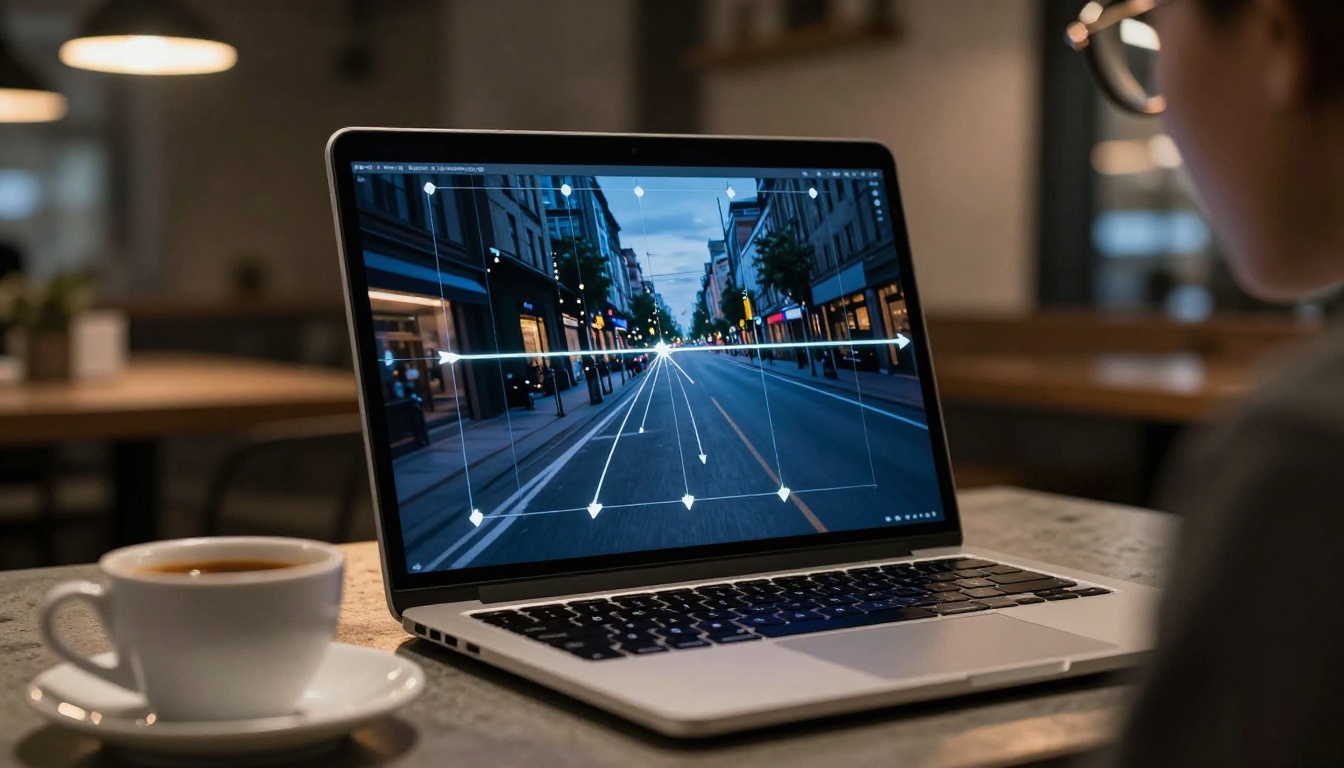
💡 À savoir : les saccades temporelles produites par les modèles IA sont structurellement différentes des tremblements de caméra. Un tremblement de caméra suit une trajectoire physique que l’on peut inverser mathématiquement. Les saccades IA sont un bruit pseudo-aléatoire dans la position des pixels, qui exige une approche de correction totalement différente.
Ce que signifie vraiment « stable »
Avant d’appliquer un filtre de stabilisation, il est utile de définir ce que vous visez. Toutes les instabilités ne se ressemblent pas, et corriger le mauvais type fait perdre du temps et peut dégrader la séquence d’une nouvelle manière.
Lisse ne veut pas dire figé
Une erreur fréquente consiste à trop stabiliser. Quand on verrouille complètement une vidéo, elle paraît artificielle et sans vie. La vision humaine s’attend à une petite part de dérive naturelle de la caméra, surtout dans les séquences tournées à la caméra à l’épaule. L’objectif est d’éliminer les tremblements erratiques et à haute fréquence tout en préservant la dérive volontaire ou les panoramiques lents qui faisaient partie de l’intention créative d’origine.
Les types d’instabilité qui comptent
| Type d’instabilité | Cause principale | Meilleure correction |
|---|
| Saccades à haute fréquence | Dérive temporelle entre les images | Stabilisateur de déformation avec suivi de points |
| Balancement basse fréquence | Erreurs d’estimation du mouvement du modèle | Retiming et flou de bougé |
| Scintillement des contours | Échantillonnage des contours incohérent d’une image à l’autre | Upscaler avant de stabiliser |
| Déformation de l’arrière-plan | Incohérence de profondeur dans le modèle | Régénérer ou isoler les calques |
| Traînée du sujet | Mouvement rapide avec une fenêtre de images courte | Augmenter le nombre d’images à la génération |
Identifier le type d’instabilité auquel vous avez affaire change toute votre approche. Traiter une déformation d’arrière-plan avec un stabilisateur de déformation, par exemple, aggrave généralement les choses au lieu de les améliorer.
Le post-traitement, votre meilleur allié
Le moyen le plus rapide d’obtenir une vidéo IA fluide reste le post-traitement, plutôt que la régénération. La stabilisation dans les logiciels de montage a beaucoup progressé et peut corriger les saccades propres à l’IA avec une perte de qualité étonnamment faible, à condition d’être bien appliquée.
La stabilisation de déformation dans les logiciels de bureau
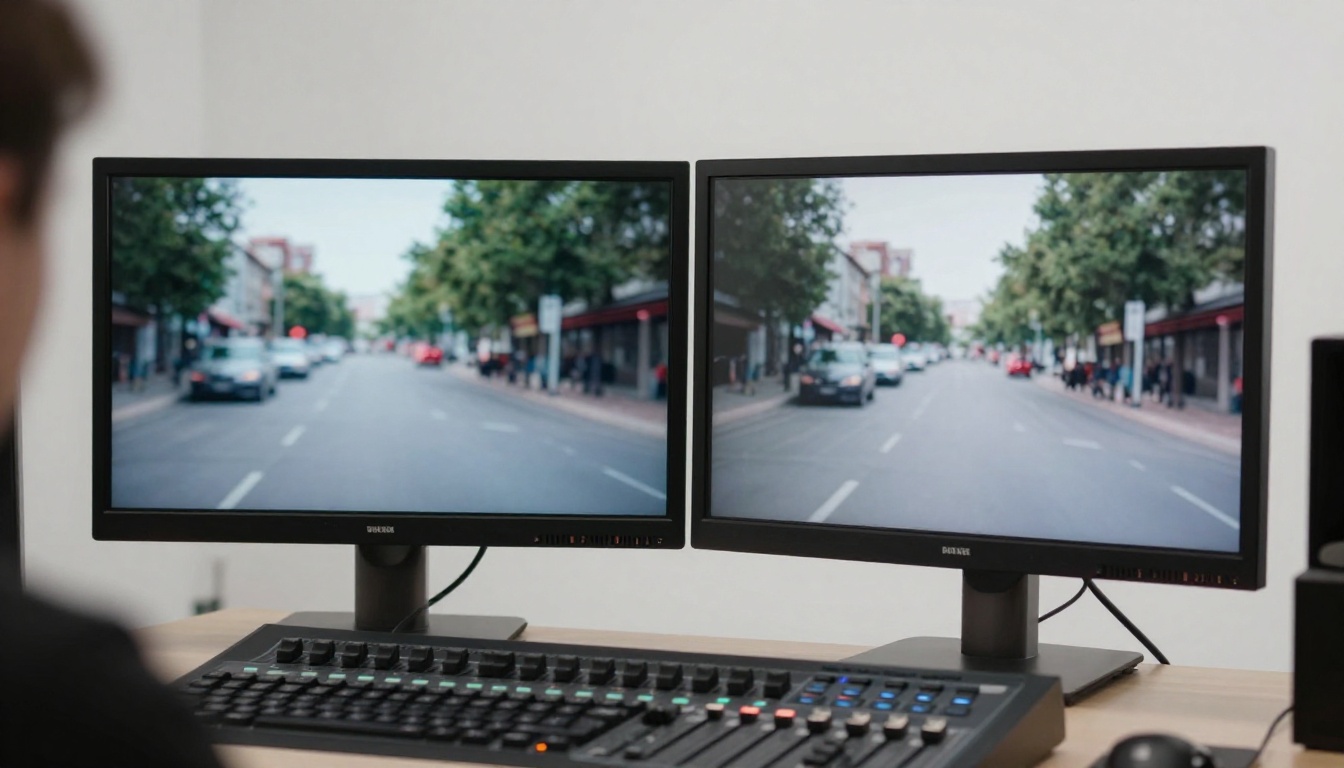
La plupart des outils de montage professionnels incluent une stabilisation de déformation. Le Warp Stabilizer d’Adobe Premiere, le module de stabilisation de DaVinci Resolve et les outils intégrés de Final Cut Pro fonctionnent selon des principes similaires : ils analysent le mouvement d’une image à l’autre, construisent une trajectoire de mouvement et appliquent des transformations inverses pour la compenser.
Pour une vidéo générée par IA, les réglages par défaut doivent généralement être ajustés :
- Réglez la méthode sur « Subspace Warp » pour les scènes complexes avec des variations de profondeur
- Réduisez le Lissage à 30-50 % pour éviter l’effet « gélatine » que crée une stabilisation excessive
- Désactivez « Crop Less, Smooth More » si vous voyez apparaître des artefacts de déformation sur les bords après le traitement
- Appliquez un zoom léger de 2 % pour masquer les artefacts de bordure que la stabilisation introduit sur les bords du plan
💡 Astuce de pro : stabilisez toujours sur une copie de votre plan. La stabilisation modifie destructivement le cadrage, et vous voudrez peut-être revenir aux réglages d’origine plus tard.
Flux optique ou suivi de points
Les algorithmes de stabilisation reposent sur deux grandes approches :
Le flux optique (au niveau du pixel) analyse le mouvement de chaque pixel d’une image à l’autre. Il est plus précis pour les scènes organiques et détaillées, mais il coûte cher en calcul et tend à se tromper sur les textures artificielles de la vidéo IA.
Le suivi de points (au niveau du point) s’accroche à des éléments précis à fort contraste, comme les angles et les contours, et stabilise la séquence à partir de ces points d’ancrage. Il est plus rapide et plus robuste pour les séquences IA, car il ignore les variations chaotiques de micro-texture qui se produisent au niveau du pixel d’une image à l’autre.
Pour la vidéo générée par IA en particulier, le suivi de points donne généralement de meilleurs résultats, car il ne se laisse pas tromper par le bruit de texture à l’échelle de l’image, que le flux optique interprète comme un mouvement légitime.
Des outils IA qui corrigent le problème automatiquement
Au-delà de la stabilisation manuelle dans un logiciel de montage, des outils de traitement vidéo par IA dédiés peuvent corriger l’instabilité dans le cadre d’une passe d’amélioration de la qualité plus large. C’est souvent la voie la plus efficace lorsque vous travaillez avec plusieurs plans.
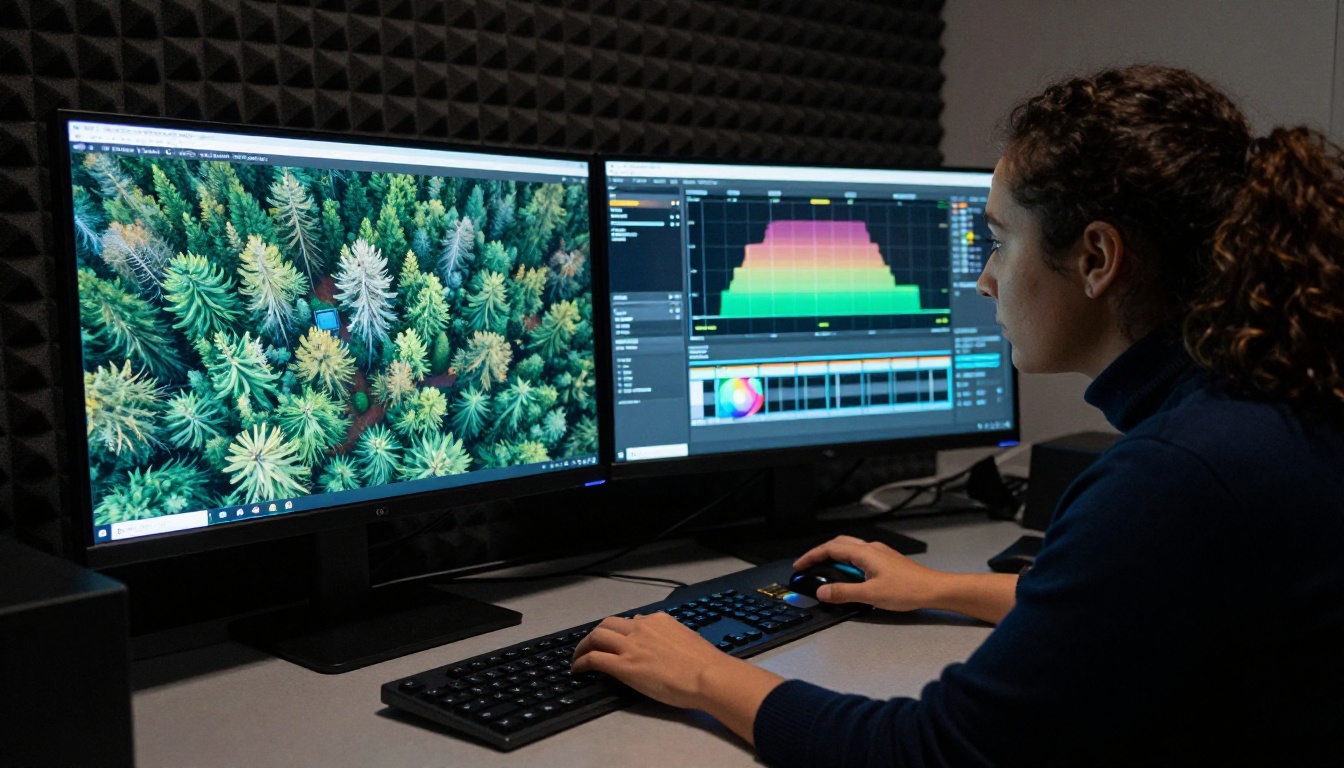
Topaz Video AI sur PicassoIA
Topaz Labs Video Upscale sur PicassoIA fait partie des outils les plus performants pour cette tâche. Il ne se contente pas d’augmenter la résolution. Il applique un traitement de cohérence temporelle pendant l’upscaling, ce qui a pour effet secondaire de lisser les saccades entre les images. Le procédé fonctionne parce que le modèle est entraîné à maintenir des détails cohérents d’une image à l’autre lorsqu’il reconstitue la résolution, si bien que les objets restent à la même position relative d’une image à l’autre au lieu de dériver.
Quand l’utiliser : lorsque votre vidéo IA tremble et qu’elle a une résolution inférieure à celle dont vous avez besoin. Faire d’abord l’upscaling, puis stabiliser dans votre logiciel de montage, donne de meilleurs résultats que l’ordre inverse.
Real ESRGAN Video sur PicassoIA
Real ESRGAN Video sur PicassoIA gère l’upscaling vidéo en 4K avec un renforcement de la netteté et une réduction du bruit intégrés. Comme Topaz, le traitement temporel des modèles basés sur ESRGAN aide à la cohérence des images, comme effet secondaire de la passe d’upscaling.
Il est particulièrement efficace sur la vidéo IA, car ESRGAN a été entraîné sur des séquences dégradées, et les saccades IA ressemblent un peu, pour le modèle, à un artefact de dégradation. Le résultat est naturellement plus fluide, sans passe de stabilisation explicite.
RunwayML Upscale v1 sur PicassoIA
RunwayML Upscale v1 adopte une approche plus conservatrice et privilégie le photoréalisme pendant l’upscaling. Il apporte moins de modifications agressives au mouvement, ce qui en fait le bon choix lorsque votre séquence est globalement stable mais présente quelques passages saccadés que vous voulez corriger en douceur.
💡 Empiler les outils fonctionne : lancez d’abord Topaz Labs Video Upscale pour le lissage temporel, puis RunwayML Upscale v1 pour une dernière passe de photoréalisme sur le résultat.
Bria Video Increase Resolution
Bria Video Increase Resolution sur PicassoIA monte la sortie jusqu’à 8K. C’est donc le bon choix lorsque vous avez besoin d’une résolution maximale pour un affichage grand format, ou lorsque vous masterisez des séquences pour une plateforme qui exige des débits très élevés. Comme les autres outils d’upscaling, la reconstruction temporelle appliquée pendant l’upscaling réduit aussi les saccades entre les images, en effet secondaire.
Corriger le problème à la source
La stabilisation en post-traitement est efficace, mais le meilleur résultat vient quand on réduit l’instabilité à l’étape même de la génération par IA. Certains paramètres sont sous votre contrôle avant même d’avoir besoin d’une passe de stabilisation.
Ingénierie du prompt pour une sortie stable
La façon dont vous rédigez votre prompt influence le degré de cohérence temporelle que le modèle tente de maintenir. Certaines formulations signalent au modèle que le mouvement doit être fluide et continu :
- Ajoutez « smooth camera movement » ou « steady cam » à votre prompt
- Indiquez « locked off shot » si vous ne voulez aucun mouvement de caméra dans la scène
- Évitez des mots comme « dynamic », « handheld », « action » ou « energetic », sauf si vous voulez explicitement des artefacts de mouvement
- Incluez « cinematic » et « film grain » pour déclencher un échantillonnage temporel plus conservateur sur de nombreux modèles
- Utilisez « slow motion » ou « slow dolly » si vous voulez un mouvement plus prévisible à générer de façon cohérente pour le modèle
Ce ne sont pas des garanties. Ce sont des signaux qui modifient la distribution de probabilités dans laquelle le modèle échantillonne. Combinés à des réglages d’intensité de mouvement appropriés, ils réduisent de façon mesurable les saccades.
Seed et contrôles du mouvement
La plupart des modèles vidéo par IA exposent un paramètre seed. Quand vous obtenez une génération dont le mouvement est globalement stable mais présente une ou deux mauvaises images, relancer avec la même seed et des réglages légèrement modifiés peut donner une version plus propre, sans abandonner le plan.
Certains modèles proposent aussi des contrôles explicites du mouvement qui méritent votre attention :
- Intensité du mouvement / échelle du mouvement : des valeurs basses produisent une sortie plus lente et plus stable
- Type de mouvement de caméra : « static », « pan » ou « tilt » sont généralement plus stables que « auto » ou « dynamic »
- CFG scale : des valeurs élevées augmentent l’adhérence au prompt, mais peuvent accroître le bruit à l’échelle de l’image. Des valeurs modérées (5 à 8) donnent souvent une meilleure stabilité temporelle
Quand régénérer et quand corriger
Toutes les vidéos IA qui tremblent ne valent pas la peine d’être corrigées en post-production. Savoir quand couper ses pertes et régénérer fait gagner beaucoup de temps et d’énergie créative.
La règle des 30 %
Si plus de 30 % de vos images sont réellement inutilisables, qu’il s’agisse de déformations importantes, d’objets qui se dissolvent puis réapparaissent ou d’arrière-plans qui se déplacent fortement, la post-stabilisation ne sauvera pas le plan. Vous vous battrez avec le stabilisateur tout du long et obtiendrez un résultat qui reste visiblement problématique. Régénérez.
Si moins de 30 % des images présentent des problèmes, la stabilisation est presque toujours plus rapide et moins coûteuse qu’une nouvelle génération.
Gagner du temps sur les gros lots
Lorsque vous générez plusieurs plans pour une vidéo plus longue ou un flux de travail par lots, intégrez une étape rapide de tri avant de vous engager dans des passes de stabilisation :
- Visionnez chaque plan à 2x pour repérer les séquences manifestement ratées
- Mettez de côté pour suppression immédiate tout plan dont l’arrière-plan se déforme
- Regroupez les plans restants par gravité : saccades légères, saccades modérées, saccades fortes
- Appliquez les réglages de stabilisation par groupe plutôt que de les ajuster plan par plan
Cette approche par lots est nettement plus rapide que de traiter les plans un par un et de ne découvrir les problèmes de stabilisation qu’à la sortie.
Un flux de travail qui fonctionne vraiment
Voici l’ensemble mis bout à bout, dans une séquence reproductible et efficace :
Étape 1 : évaluer le plan
Avant de toucher à un outil, visionnez le plan en entier et classez-le :
- Supprimer : déformation de l’arrière-plan, dissolution d’objets, plus de 30 % d’images défectueuses
- Upscaler d’abord : bruité, basse résolution, saccades légères sur tout le plan
- Stabiliser d’abord : sortie en haute résolution avec des pics de saccades isolés dans certains passages
Étape 2 : upscaler si nécessaire
Lancez Topaz Labs Video Upscale ou Real ESRGAN Video sur PicassoIA. Faire l’upscaling avant la stabilisation donne au stabilisateur davantage de données de pixels à traiter, ce qui produit des estimations de mouvement plus fiables et une image plus nette.
Étape 3 : stabiliser dans votre logiciel de montage
Appliquez une stabilisation de déformation dans votre logiciel de montage. Utilisez le mode suivi de points si disponible. Réglez le lissage entre 30 et 50 %. Appliquez un zoom léger de 2 % pour masquer les artefacts de bord introduits par la stabilisation.
Étape 4 : corriger les passages problématiques
Après votre passe de stabilisation principale, revoyez le plan à l’échelle 1:1. Si certains passages présentent encore de l’instabilité :
- Utilisez P Video Edit by PrunaAI pour modifier sélectivement les passages problématiques avec un prompt texte
- Utilisez LTX 2 Retake by Lightricks pour régénérer des passages précis tout en conservant le reste du plan intact
- Utilisez Aleph 2 by RunwayML pour modifier une seule image et propager ce style dans le plan, afin de garder une cohérence visuelle
Étape 5 : export final
Effectuez une dernière vérification en pleine résolution. Exportez avec un débit légèrement supérieur à l’habitude pour préserver les détails ajoutés par l’upscaler.
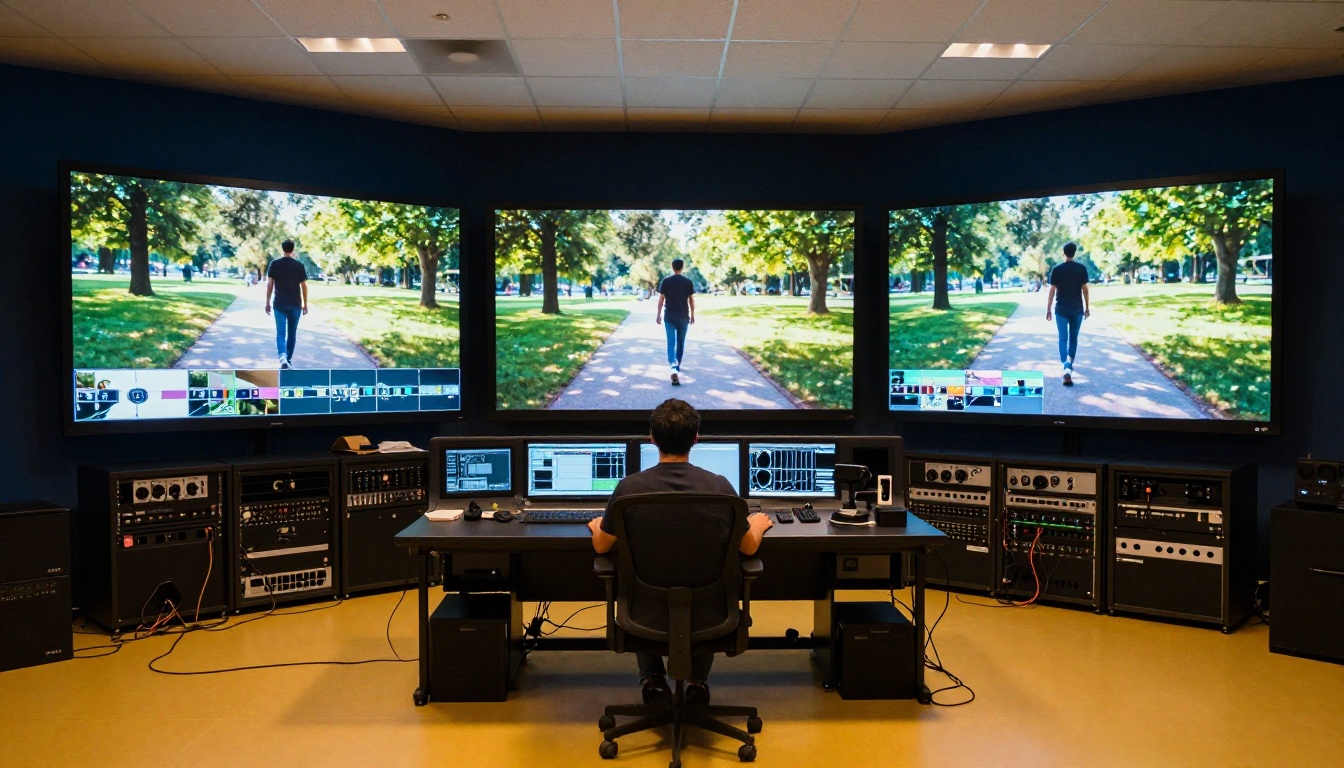
💡 Note sur le débit : après upscaling, une vidéo IA contient nettement plus de détails fins que l’original. Utilisez au moins 1,5 fois votre débit d’export habituel pour que la compression n’efface pas le travail accompli lors des passes d’upscaling et de stabilisation.
Les modèles à utiliser sur PicassoIA
Voici une référence rapide des modèles directement utiles aux flux de travail de stabilisation de la vidéo IA :
| Outil | Ce qu’il fait | Idéal pour |
|---|
| Topaz Video Upscale | Upscale avec lissage temporel | Première passe sur une vidéo IA tremblante et basse résolution |
| RunwayML Upscale v1 | Upscaling photoréaliste | Dernière passe de qualité en douceur |
| Real ESRGAN Video | Upscale 4K avec réduction du bruit | Images IA bruitées et riches en textures |
| Bria Video Increase Resolution | Upscale jusqu’à 8K | Résolution maximale pour un affichage grand format |
| P Video Edit | Montage vidéo guidé par prompt texte | Correction de passages problématiques précis |
| LTX 2 Retake | Régénération de passages précis | Saccades isolées dans un plan par ailleurs bon |
| Aleph 2 | Modification d’une image, propagation du style | Cohérence visuelle après stabilisation |
Essayez-le sur PicassoIA dès maintenant
Tout le flux de travail décrit ci-dessus est disponible sur PicassoIA sans rien installer en local. Chaque outil du tableau ci-dessus fonctionne dans votre navigateur, facturé à l’usage, sans abonnement nécessaire pour commencer.
Si vous travaillez régulièrement avec la vidéo IA, l’association de Topaz Video Upscale pour la passe d’upscaling stabilisante et de LTX 2 Retake pour la régénération par passages couvre la grande majorité des problèmes de stabilisation que vous rencontrerez. Commencez par ces deux outils, évaluez le type de votre séquence, puis construisez votre propre flux de travail à partir de là.
Le problème des saccades dans la vidéo IA se maîtrise. Arrêtez de lutter contre le résultat et commencez à travailler avec lui.