Vídeo tremido gerado por IA está entre as frustrações mais comuns de quem cria conteúdo, sobretudo depois de gastar tempo e créditos gerando as imagens. Você roda um modelo, espera o resultado e o que volta é promissor na ideia, mas cheio de tremor, instabilidade entre quadros ou aquele "balanço" típico da IA que denuncia imediatamente a origem sintética. A boa notícia é que o problema tem solução, e a correção não exige recomeçar do zero.
Por que o vídeo de IA sai tremido
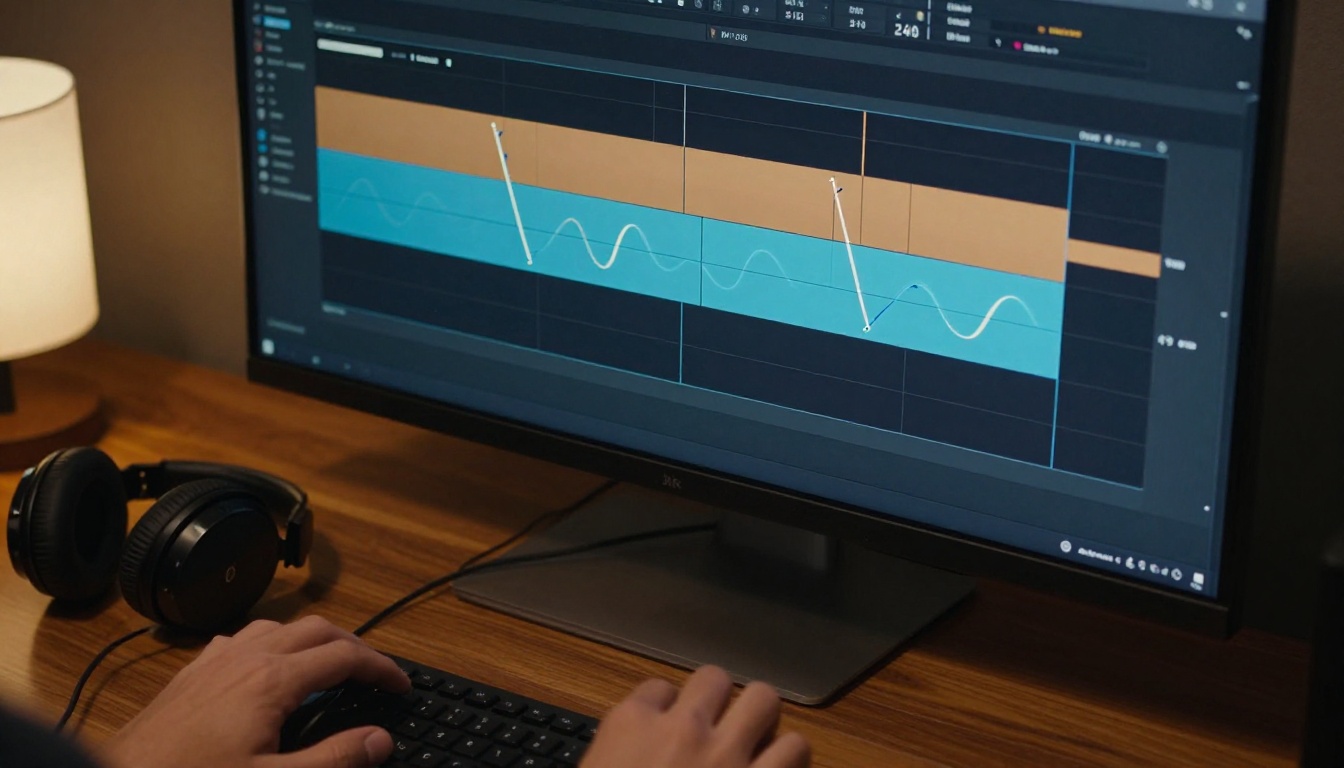
Os geradores de vídeo por IA produzem as imagens quadro a quadro, ou em pequenos segmentos temporais. Diferentemente de uma câmera real, que captura o movimento físico em tempo contínuo, esses modelos tomam decisões probabilísticas em cada quadro sobre onde objetos, bordas e texturas devem estar. Mesmo pequenas inconsistências entre essas decisões se acumulam e se transformam no que percebemos visualmente como tremor.
Deriva temporal entre quadros
A deriva temporal é a causa central do tremor em vídeos de IA. Quando um modelo gera o quadro 12 e depois o quadro 13, ele não move objetos literalmente pelo espaço. Ele amostra de forma independente a partir de uma distribuição de probabilidade, e os objetos em cada quadro têm posições, bordas e proporções ligeiramente diferentes. Em velocidade normal de reprodução (24 a 30 fps), isso aparece como tremor, oscilação ou o que a comunidade costuma chamar de "cintilação de IA".
O efeito piora quando:
- A cena tem muitos detalhes finos (cabelo, folhas, textos, fundos complexos)
- O sujeito se move rápido em relação ao fundo
- O vídeo é curto (menos quadros significam menos contexto temporal para o modelo)
- O modelo não foi otimizado especificamente com funções de perda para coerência temporal
- Você usou valores altos de guidance scale, que amplificam a aleatoriedade de cada quadro
O problema da estimativa de movimento
A maioria dos modelos de vídeo por IA usa alguma forma de fluxo óptico internamente para estimar como os pixels devem se mover entre os quadros. Mas o fluxo óptico é imperfeito. Ele falha em áreas ocluídas, superfícies reflexivas e regiões com texturas repetidas, como paredes de tijolo ou vegetação densa. Quando o fluxo óptico erra, o modelo compensa puxando pixels vizinhos para outra estimativa, o que cria o micro-tremor que a pós-estabilização precisa corrigir.
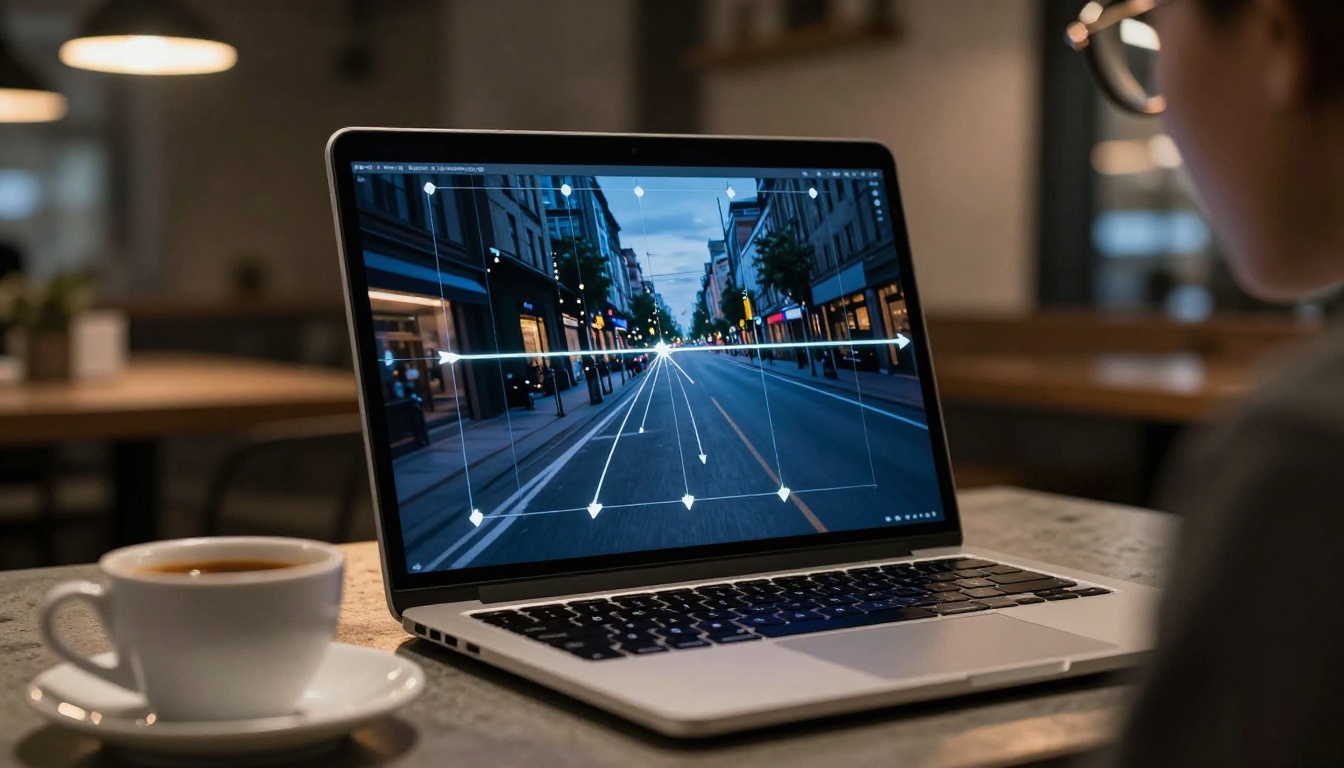
💡 Vale saber: O tremor temporal dos modelos de IA é estruturalmente diferente da trepidação de câmera. A trepidação de câmera tem uma trajetória física que pode ser revertida matematicamente. O tremor da IA é um ruído pseudoaleatório na posição dos pixels, que exige uma abordagem de correção totalmente diferente.
O que significa "estável" de fato
Antes de aplicar qualquer filtro de estabilização, ajuda definir o que você quer alcançar. Nem toda instabilidade tem a mesma aparência, e corrigir o tipo errado desperdiça tempo e pode degradar a imagem de novas formas.
Suave não significa estático
Um erro comum é estabilizar em excesso. Quando você trava o vídeo por completo, ele fica artificial e sem vida. A visão humana espera uma pequena dose de deriva natural da câmera, sobretudo em imagens com aspecto de filmagem à mão. O objetivo é remover o tremor errático, de alta frequência, preservando qualquer deriva intencional ou panorâmica lenta que fizesse parte da intenção criativa original.
Os tipos de instabilidade que importam
| Tipo de instabilidade | Causa principal | Melhor correção |
|---|
| Tremor de alta frequência | Deriva temporal entre quadros | Estabilizador de distorção com rastreamento de features |
| Oscilação de baixa frequência | Erros de estimativa de movimento do modelo | Reajuste de tempo e desfoque de movimento |
| Cintilação nas bordas | Amostragem de bordas inconsistente por quadro | Aumentar a resolução antes de estabilizar |
| Distorção de fundo | Inconsistência de profundidade no modelo | Gerar de novo ou isolar camadas |
| Borrão no sujeito | Movimento rápido com janela curta de quadros | Aumentar o número de quadros na geração |
Entender qual tipo você está enfrentando muda toda a sua abordagem. Tratar a distorção de fundo com um estabilizador de distorção, por exemplo, geralmente piora as coisas em vez de melhorá-las.
O pós-processamento é seu melhor aliado
O caminho mais rápido para um vídeo de IA suave é o pós-processamento, não a nova geração. A estabilização em softwares de edição amadureceu muito e consegue corrigir o tremor específico da IA com perda de qualidade surpreendentemente pequena, quando aplicada corretamente.
Estabilização de distorção em aplicativos de desktop
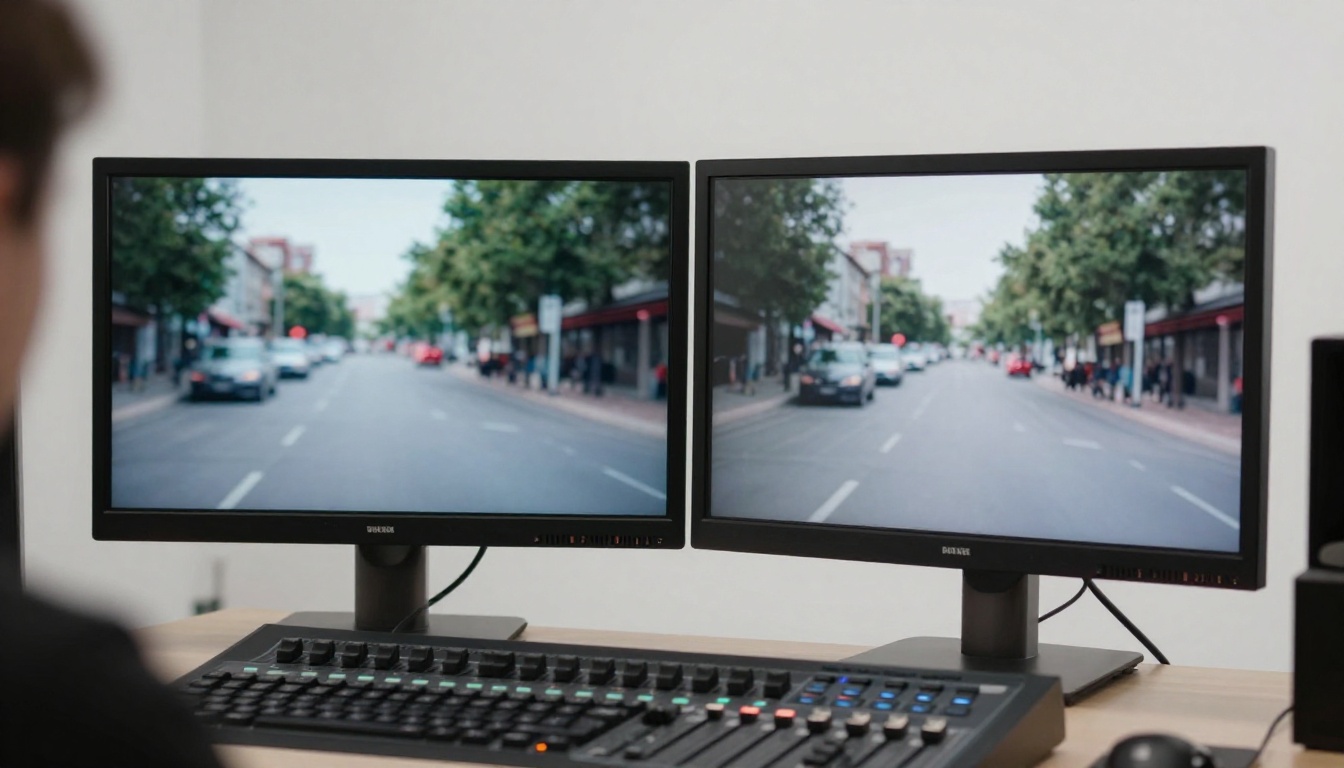
A maioria das ferramentas profissionais de edição inclui estabilização de distorção. O Warp Stabilizer do Adobe Premiere, o módulo de estabilização do DaVinci Resolve e as ferramentas integradas do Final Cut Pro funcionam com princípios semelhantes: analisam o movimento entre os quadros, constroem uma trajetória de movimento e aplicam transformações inversas para compensá-lo.
Para vídeos gerados por IA, as configurações padrão geralmente precisam de ajustes:
- Defina o método como "Subspace Warp" para cenas complexas com variação de profundidade
- Reduza a suavidade para 30-50% para evitar o efeito "gelatina" que a estabilização excessiva cria
- Desative "Crop Less, Smooth More" se perceber artefatos de distorção nas bordas depois do processamento
- Aplique um zoom suave de 2% para esconder os artefatos de borda que a estabilização introduz nas extremidades do clipe
💡 Dica de profissional: Sempre estabilize uma cópia do seu clipe. A estabilização altera o enquadramento de forma destrutiva, e você pode querer voltar às configurações originais depois.
Fluxo óptico ou rastreamento de features
Existem duas abordagens principais dentro dos algoritmos de estabilização:
Fluxo óptico (nível de pixel): analisa o movimento de cada pixel entre os quadros. É mais preciso para cenas orgânicas e detalhadas, mas computacionalmente caro e propenso a erros nas texturas pouco naturais do vídeo de IA.
Rastreamento de features (nível de ponto): fixa-se em características específicas de alto contraste, como cantos e bordas, e estabiliza com base nesses pontos de ancoragem. É mais rápido e mais robusto para imagens de IA, porque ignora as mudanças caóticas de microtextura que acontecem no nível do pixel entre os quadros.
Para vídeo gerado por IA especificamente, o rastreamento de features costuma produzir resultados melhores, porque não se confunde com o ruído de textura quadro a quadro que o fluxo óptico interpreta como movimento legítimo.
Ferramentas de IA que corrigem isso automaticamente
Além da estabilização manual no software de edição, ferramentas dedicadas de processamento de vídeo por IA podem corrigir a instabilidade como parte de uma passagem mais ampla de melhoria de qualidade. Essa costuma ser a forma mais eficiente de trabalhar com vários clipes.
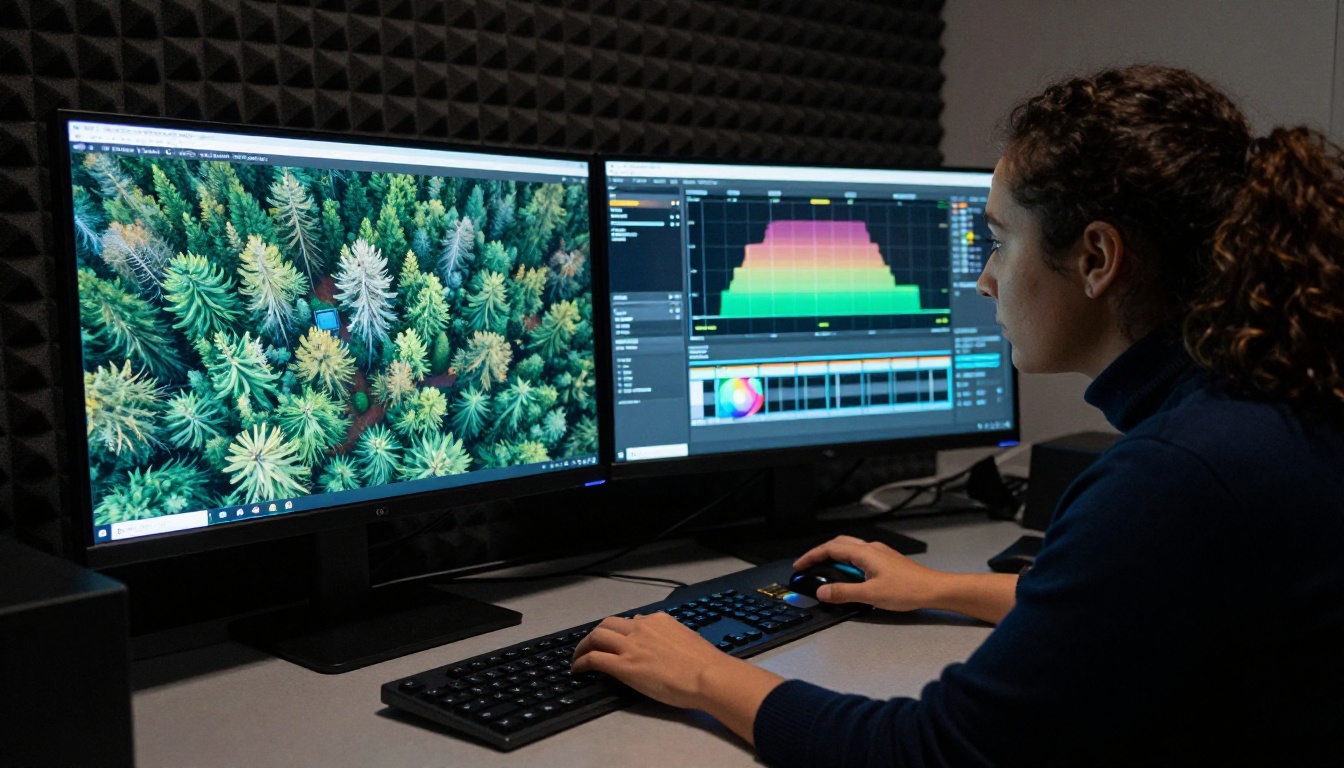
Topaz Video AI no PicassoIA
Topaz Labs Video Upscale no PicassoIA é uma das ferramentas mais capazes para essa tarefa. Ela não apenas aumenta a resolução. Aplica processamento de consistência temporal durante o aumento, o que tem como efeito colateral suavizar o tremor entre quadros. O processo funciona porque o modelo é treinado para manter detalhes consistentes entre os quadros enquanto preenche a resolução, de modo que os objetos permanecem na mesma posição relativa de um quadro para o outro, em vez de derivar.
Quando usar: quando seu vídeo de IA está tremido e com resolução menor do que você precisa. Aumentar a resolução primeiro e depois estabilizar no software de edição produz resultados mais limpos do que a ordem inversa.
Real ESRGAN Video no PicassoIA
Real ESRGAN Video no PicassoIA faz aumento de resolução de vídeo para 4K, com nitidez forte e redução de ruído integradas. Assim como o Topaz, o processamento temporal dos modelos baseados em ESRGAN ajuda na consistência entre quadros como subproduto da passagem de aumento.
Ele é particularmente eficaz em vídeo de IA porque o ESRGAN foi treinado com imagens degradadas, e o tremor da IA se parece, para o modelo, com um artefato de degradação. O resultado é uma saída naturalmente mais suave, sem uma passagem explícita de estabilização.
RunwayML Upscale v1 no PicassoIA
RunwayML Upscale v1 adota uma abordagem mais conservadora, concentrando-se no fotorrealismo durante o aumento. Ele faz menos alterações agressivas no movimento, por isso é a escolha certa quando seu material está em grande parte estável, mas tem trechos isolados de tremor que você quer corrigir com um toque leve.
💡 Combinar ferramentas dá resultado: Rode o Topaz Labs Video Upscale primeiro para a suavização temporal e depois o RunwayML Upscale v1 para uma passagem final de fotorrealismo sobre o resultado.
Bria Video Increase Resolution
O Bria Video Increase Resolution no PicassoIA leva a saída até 8K, o que o torna a escolha certa quando você precisa de resolução máxima para exibição em grande formato ou ao finalizar um material para uma plataforma que exige bitrates muito altos. Como as outras ferramentas de aumento, a reconstrução temporal que ele aplica durante o processo também reduz o tremor entre quadros como efeito colateral.
Corrigindo na origem
A estabilização pós-processamento é eficaz, mas o resultado mais limpo surge quando você reduz a instabilidade na própria etapa de geração por IA. Há coisas específicas que você pode controlar antes de precisar de qualquer passagem de estabilização.
Engenharia de prompt para uma saída estável
A forma como você escreve o prompt afeta quanta consistência temporal o modelo tenta manter. Certas expressões sinalizam ao modelo que o movimento deve ser suave e contínuo:
- Acrescente "smooth camera movement" ou "steady cam" ao seu prompt
- Especifique "locked off shot" se quiser zero movimento de câmera na cena
- Evite palavras como "dynamic", "handheld", "action" ou "energetic", a menos que você queira especificamente artefatos de movimento
- Inclua "cinematic" e "film grain" para acionar uma amostragem temporal mais conservadora em muitos modelos
- Use "slow motion" ou "slow dolly" se quiser um movimento mais previsível para o modelo gerar de forma consistente
Essas expressões não são garantias. Elas são sinais que deslocam a distribuição de probabilidade da qual o modelo amostra. Combinadas com configurações adequadas de força de movimento, reduzem de forma mensurável o tremor da saída.
Seed e controles de movimento
A maioria dos modelos de vídeo por IA expõe um parâmetro seed. Quando você encontra uma geração em que o movimento é em grande parte estável, mas tem um ou dois quadros ruins, gerar novamente com a mesma seed e configurações levemente modificadas pode dar uma versão mais limpa, sem abandonar o clipe por completo.
Alguns modelos também expõem controles explícitos de movimento que merecem atenção:
- Motion strength / motion scale: valores menores produzem uma saída mais lenta e estável
- Camera motion type: "static", "pan" ou "tilt" costumam ser mais estáveis do que "auto" ou "dynamic"
- CFG scale: valores altos aumentam a aderência ao prompt, mas podem aumentar o ruído por quadro. Valores moderados (5 a 8) costumam dar melhor estabilidade temporal
Quando gerar de novo e quando corrigir
Nem todo vídeo de IA tremido vale a pena corrigir na pós-produção. Saber quando cortar o prejuízo e gerar de novo economiza tempo e energia criativa.
A regra dos 30%
Se mais de 30% dos seus quadros forem realmente inutilizáveis, seja por distorção intensa, objetos que se dissolvem e reaparecem ou fundos que mudam drasticamente, a pós-estabilização não vai salvar o clipe. Você vai lutar contra o estabilizador o tempo todo e terminar com um resultado que ainda é visivelmente problemático. Gere de novo.
Se menos de 30% dos quadros tiverem problemas, a estabilização quase sempre é mais rápida e barata do que gerar novamente.
Economizando tempo em lotes grandes
Ao gerar vários clipes para um vídeo mais longo ou um fluxo de trabalho em lote, inclua uma etapa rápida de triagem antes de se comprometer com as passagens de estabilização:
- Reproduza cada clipe em velocidade 2x para identificar material claramente quebrado
- Marque qualquer clipe com fundos distorcidos para descarte imediato
- Agrupe os clipes restantes por gravidade: tremor leve, tremor moderado, tremor intenso
- Aplique as configurações de estabilização por grupo, em vez de ajustar cada clipe separadamente
Essa abordagem em lote é bem mais rápida do que processar os clipes individualmente e descobrir problemas de estabilização só na etapa de saída.
Um fluxo de trabalho que realmente funciona
Juntando tudo em uma sequência repetível e eficiente:
Passo 1: Avalie o clipe
Antes de usar qualquer ferramenta, reproduza o clipe inteiro e classifique-o:
- Descartar: distorção de fundo, dissolução de objetos, mais de 30% de quadros ruins
- Aumentar primeiro: ruidoso, de baixa resolução, com tremor leve em todo o clipe
- Estabilizar primeiro: saída de maior resolução com picos isolados de tremor em trechos específicos
Passo 2: Aumente a resolução, se necessário
Rode o Topaz Labs Video Upscale ou o Real ESRGAN Video no PicassoIA. Aumentar a resolução antes da estabilização dá ao estabilizador mais dados de pixel para trabalhar, o que produz estimativas de movimento mais limpas e uma saída mais nítida.
Passo 3: Estabilize no seu editor
Aplique a estabilização de distorção no seu software de edição. Use o modo de rastreamento de features, se disponível. Defina a suavidade entre 30 e 50%. Aplique um zoom suave de 2% para esconder os artefatos de borda introduzidos pelo processo de estabilização.
Passo 4: Corrija os trechos problemáticos
Depois da passagem principal de estabilização, revise o clipe novamente em escala 1:1. Se trechos específicos ainda mostrarem instabilidade:
Passo 5: Passagem final de exportação
Faça uma verificação final em resolução total. Exporte com um bitrate um pouco mais alto do que o habitual para preservar os detalhes que o aumento de resolução acrescentou.
💡 Nota sobre bitrate: Depois do aumento de resolução, o vídeo de IA tem muito mais detalhes finos do que o original. Use pelo menos 1,5x o seu bitrate de exportação normal para que a compressão não apague o trabalho feito nas passagens de aumento e estabilização.
Os modelos que vale usar no PicassoIA
Aqui está uma referência rápida dos modelos diretamente relevantes para fluxos de trabalho de estabilização de vídeo por IA:
| Ferramenta | O que faz | Melhor para |
|---|
| Topaz Video Upscale | Aumenta a resolução com suavização temporal | Primeira passagem em vídeo de IA tremido e de baixa resolução |
| RunwayML Upscale v1 | Aumento de resolução fotorrealista | Passagem final de qualidade com toque leve |
| Real ESRGAN Video | Aumento para 4K com redução de ruído | Material de IA ruidoso e com muita textura |
| Bria Video Increase Resolution | Aumento para 8K | Resolução máxima para saída em grande formato |
| P Video Edit | Edição de vídeo por prompt de texto | Correção de trechos problemáticos específicos |
| LTX 2 Retake | Gera de novo trechos específicos | Tremor isolado em um clipe que está bom no restante |
| Aleph 2 | Edita um quadro e propaga o estilo | Consistência visual depois da estabilização |
Experimente no PicassoIA agora mesmo
Todo o fluxo de trabalho descrito acima está disponível no PicassoIA sem instalar nada localmente. Cada ferramenta da tabela acima roda no seu navegador, com cobrança por uso e sem necessidade de assinatura para começar.
Se você trabalha com vídeo de IA com frequência, a combinação do Topaz Video Upscale para a passagem de aumento com estabilização e do LTX 2 Retake para gerar de novo seções específicas cobre a grande maioria dos problemas de estabilização que você vai encontrar. Comece com essas duas, avalie o tipo específico do seu material e monte o seu fluxo de trabalho pessoal a partir daí.
O problema do tremor no vídeo de IA é controlável. Pare de lutar contra a saída e comece a trabalhar com ela.