تبديل الخلفيات في الصور المولّدة بالذكاء الاصطناعي من المهارات التي تبدو معقدة من الخارج، لكنها تتبع عملية بسيطة قابلة للتكرار بمجرد أن تعرف الخطوات. سواء كنت تضع بورتريهًا أمام سلسلة جبلية سينمائية أو تُدخل منتجًا في استوديو نظيف وفارغ، تعتمد النتيجة على ثلاثة أمور: مدى نظافة عزل الشخص، ومدى تطابق الخلفية الجديدة مع الإضاءة الأصلية، وأدوات الذكاء الاصطناعي التي تستخدمها لتحقيق ذلك. والخبر الجيد أن سير العمل كله يستغرق الآن دقائق بدلًا من ساعات، وكل الأدوات التي تحتاجها متاحة على منصة واحدة.
لماذا يغيّر تبديل الخلفية كل شيء
استبدال الخلفية ليس مجرد ميزة مريحة. إنه الفرق بين صورة تعمل وأخرى تحتاج إلى إعادة تصوير كاملة. تستخدمه العلامات التجارية للأزياء لوضع عارض الحملة نفسه في خمس عشرة بيئة مختلفة دون مغادرة الاستوديو. وتستخدمه فرق المنتجات لإدخال البضائع في مشاهد أسلوب الحياة. ويستخدمه مصورو البورتريه لمنح عملائهم خلفيات سينمائية دون الحاجة إلى استئجار موقع تصوير.
تظهر القوة الحقيقية عند دمج ذلك مع الصور المولّدة بالذكاء الاصطناعي. يمكنك توليد شخص باستخدام Seedream 5 Pro على خلفية رمادية أحادية في الاستوديو، ثم تبديل الخلفية بأي خلفية تريدها، ثم توليد مشهد الخلفية نفسه بنموذج مختلف تمامًا. يبقى سير العمل كله داخل أدوات الذكاء الاصطناعي من البداية إلى النهاية، دون الحاجة إلى موقع تصوير حقيقي أو إلى استئجار معدات إضاءة.
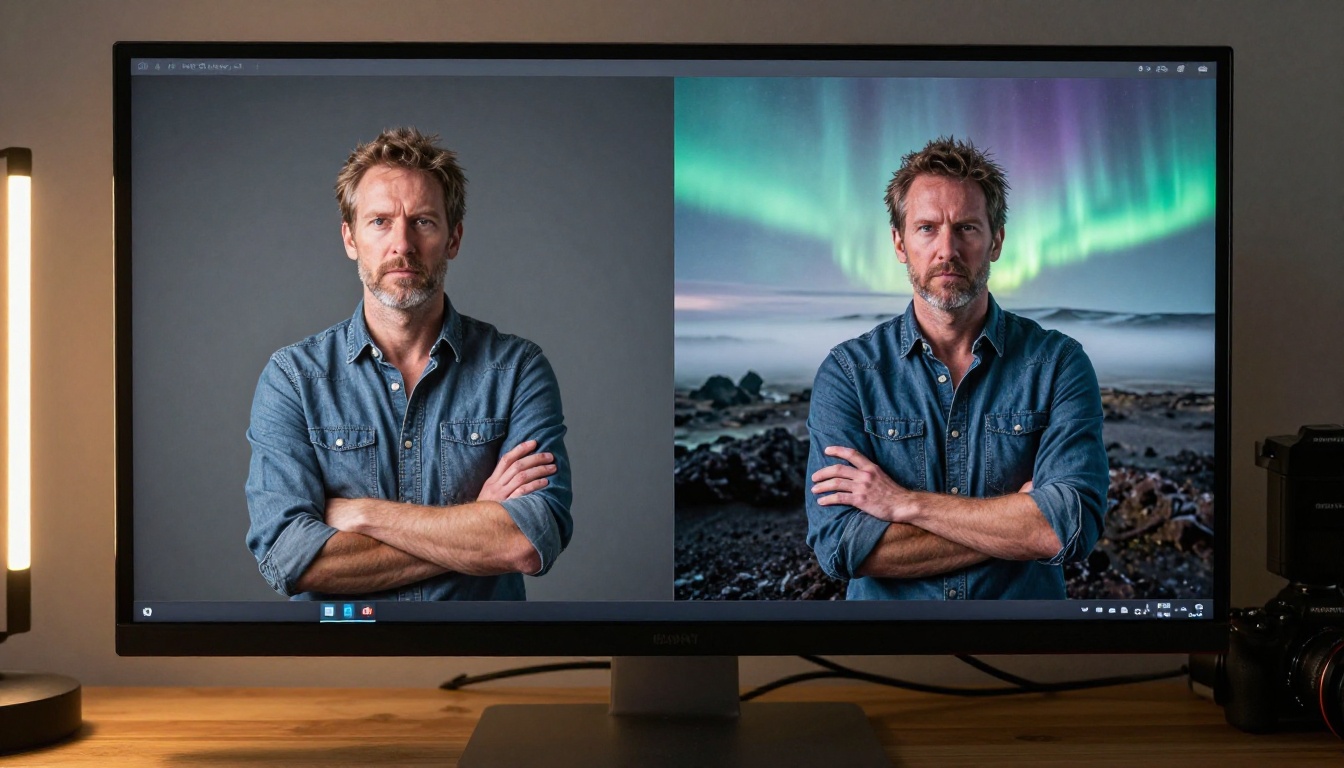
الطريقة القديمة مقابل طريقة الذكاء الاصطناعي
| طريقة Photoshop التقليدية | تبديل الخلفية بالذكاء الاصطناعي |
|---|
| 45 إلى 90 دقيقة من العمل اليدوي | أقل من 60 ثانية |
| يتطلب خبرة في التقنيع | اكتشاف الحواف تلقائيًا |
| أدوات معقدة لتحديد الشعر | يتعامل الذكاء الاصطناعي مع الخصلات الدقيقة |
| مطابقة الألوان يدويًا | تكييف ذكي للتدرجات اللونية |
| برامج بسعر 50 دولارًا أو أكثر شهريًا | متاحة في الباقات المجانية |
وتقلّصت فجوة الجودة بشكل كبير أيضًا. قبل ثلاث سنوات، كانت إزالة الخلفية بالذكاء الاصطناعي تُنتج هالات واضحة حول الشعر وتفقد الشفافية في التفاصيل الدقيقة. أما النماذج الحالية مثل Remove Background by Bria فتعالج تعقيد الحواف بمستوى ينافس ما يحققه مصحّح صور محترف يعمل يدويًا لمدة ساعة.
ما الذي يفعله الذكاء الاصطناعي فعلًا
عندما تشغّل أداة إزالة الخلفية، لا يكتفي الذكاء الاصطناعي بتحديد البكسلات التي تقع تحت حد لوني معيّن. بل يستخدم التجزئة الدلالية: إذ يحدد ما هو الشخص أو العنصر، ويبني خريطة ثقة توضح أين ينتهي هذا العنصر وأين تبدأ الخلفية، ثم يُخرج قناع ألفا نظيفًا. لهذا تتعامل أدوات الذكاء الاصطناعي مع المشاهد المعقدة التي كانت ستتطلب ساعات من العمل اليدوي. فالنموذج دُرِّب على ملايين الصور، وتعلّم كيف يبدو "الشعر أمام السماء" على مستوى البكسل.
💡 نصيحة احترافية: ولّد صورتك الأولية بالذكاء الاصطناعي على خلفية صلبة عالية التباين، رمادية أو بيضاء سادة. فهذا يمنح نموذج الإزالة أنظف إشارة ممكنة، وينتج قصًّا أدق.
الخطوة 1: أزل الخلفية الأصلية أولًا
تبدأ عملية تبديل الخلفية دائمًا بالعزل. تحتاج إلى قصّ نظيف قبل أن تضع الشخص في أي مكان جديد. وهنا يسرع معظم الناس فيُفسدون النتيجة النهائية.
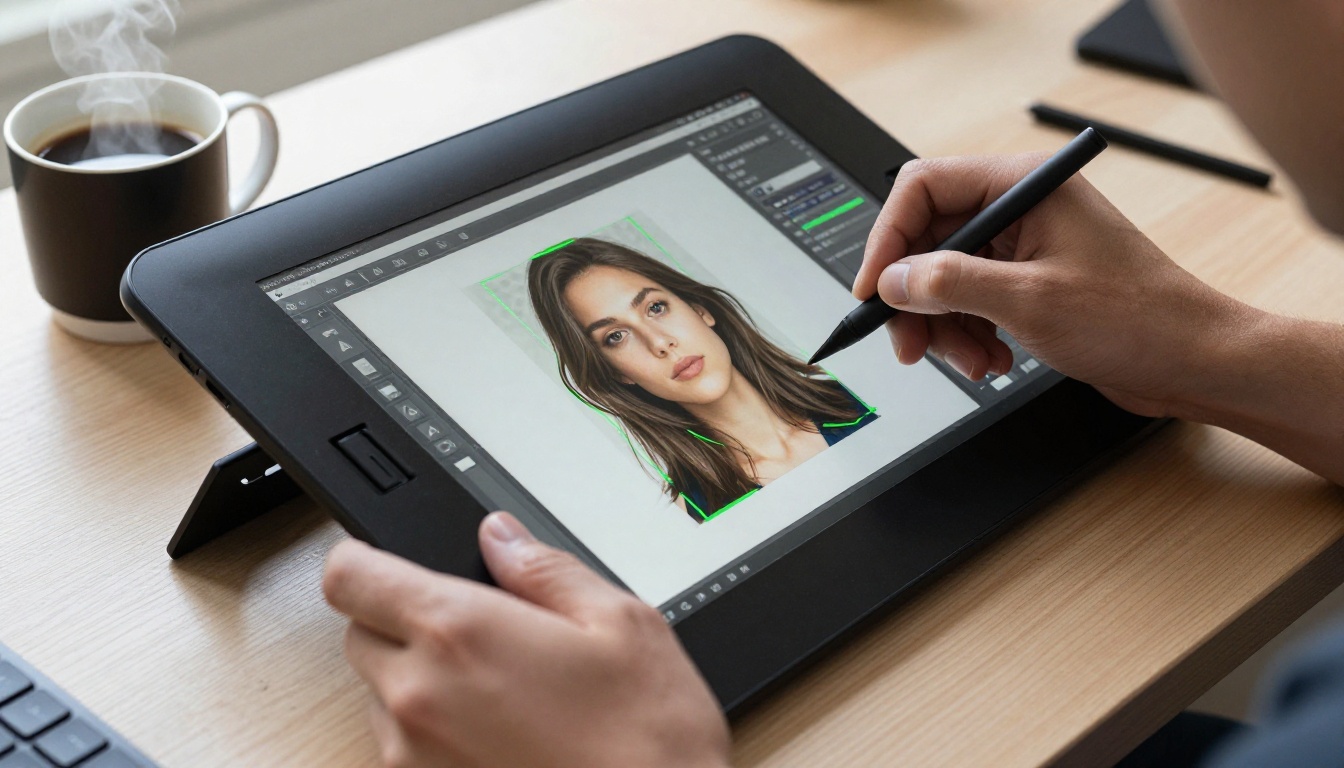
كيف تعمل إزالة الخلفية بالذكاء الاصطناعي
تستخدم أداة Remove Background by Bria على PicassoIA نموذجًا للتعلم العميق مدرّبًا على القصّ عالي الدقة. ارفع صورتك، وخلال ثوانٍ ستحصل على ملف PNG بخلفية شفافة مع عزل الشخص بشكل نظيف. يتعامل النموذج مع:
- الشعر والفراء: تُحفظ الخصلات الفردية ولا تتحول إلى كتلة ضبابية
- الأجسام الشفافة: يحافظ الزجاج والبلاستيك الشفاف على شفافيته
- حواف الملابس المعقدة: يُقصّ الدانتيل والشبك والأقمشة الفضفاضة بنظافة
- ضبابية الحركة: حتى الحواف الضبابية قليلًا عند إطار الصورة تحصل على قناع دقيق
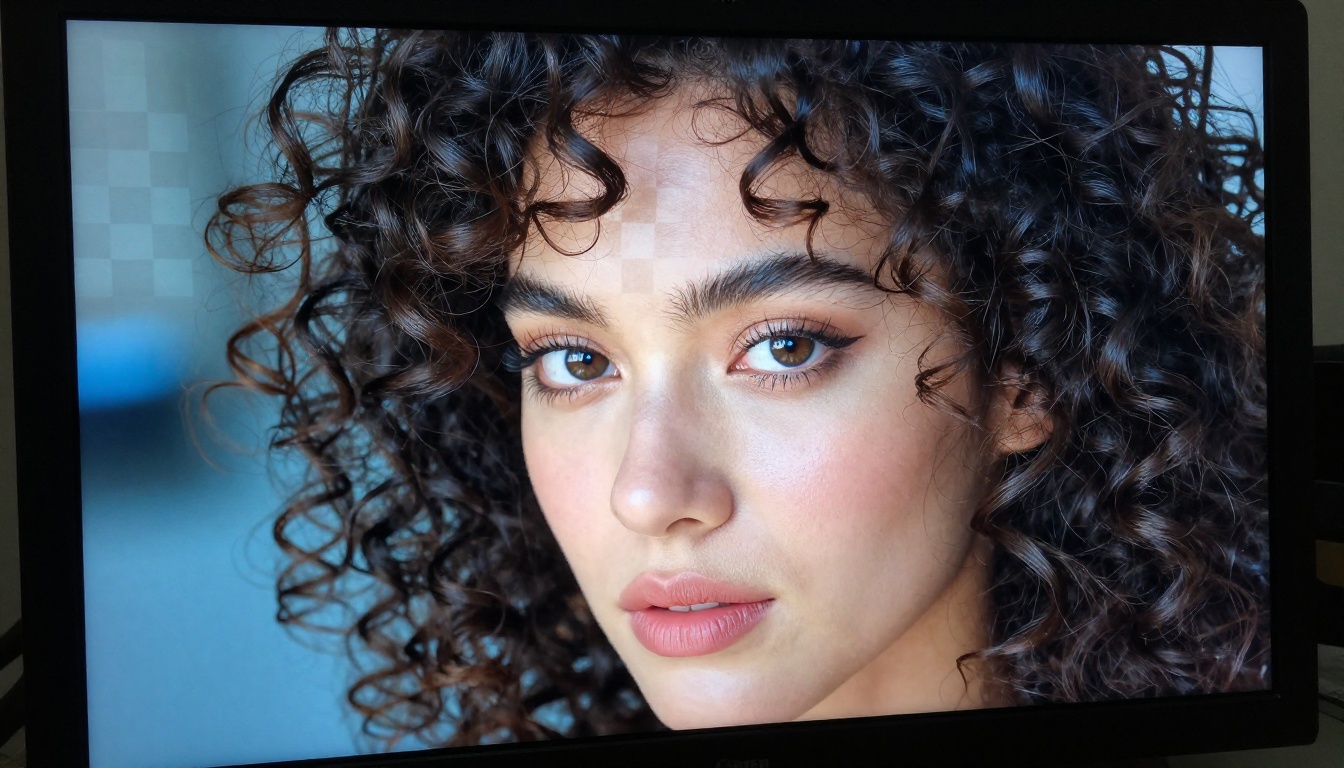
يؤكد نمط الشطرنج في النتيجة أن الخلفية الشفافة تعمل بشكل صحيح. ملف PNG هذا جاهز الآن للتركيب.
الحصول على أفضل جودة للقصّ
ليست كل الصور تعطي النتيجة نفسها في القصّ. هذه العوامل تحسّن الجودة بشكل ملحوظ:
- استخدم خلفية متباينة وقت التوليد. يُزال الشخص ذو الشعر الداكن على خلفية فاتحة بنظافة أكبر بكثير من الشعر الداكن أمام جدار داكن.
- ولّد بدقة عالية. كلما توفرت بكسلات أكثر لنموذج الإزالة، رسم الحواف المعقدة بدقة أكبر.
- تجنب الملابس المزدحمة التي تشبه الخلفية. القميص المربّع أمام جدار مربّع يربك اكتشاف الحواف.
- أضف الفصل في أمرك النصي. عند استخدام Riverflow v2.5 Pro أو Reve 2.1، أضف عبارة "plain gray studio background" إلى أمرك النصي لتبدأ بصورة أساس نظيفة.
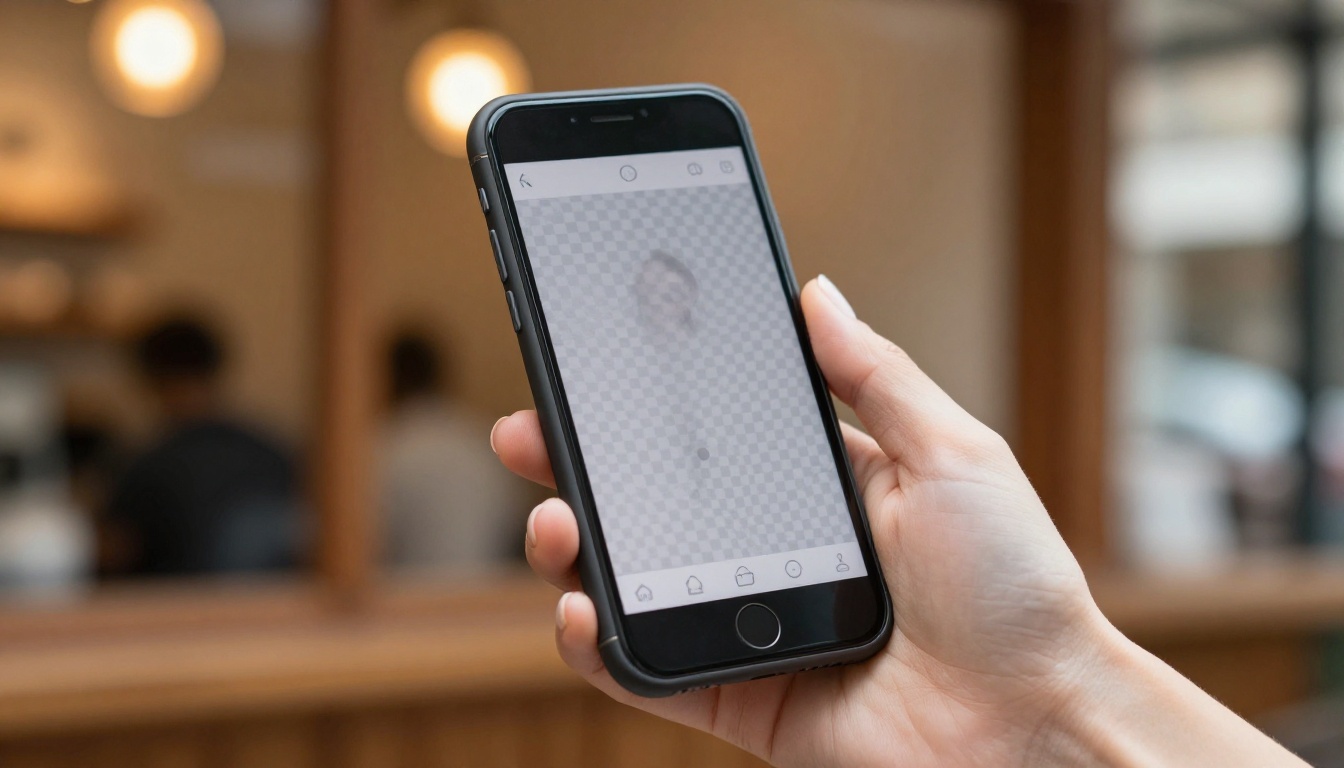
الخطوة 2: اختر الخلفية الجديدة أو أنشئها
هذه الخطوة هي التي يستهين بها معظم الناس. اختيار الخلفية لا يتعلق فقط بما يبدو جذابًا بصريًا، بل بما يبدو معقولًا داخل الإطار نفسه مع الشخص.
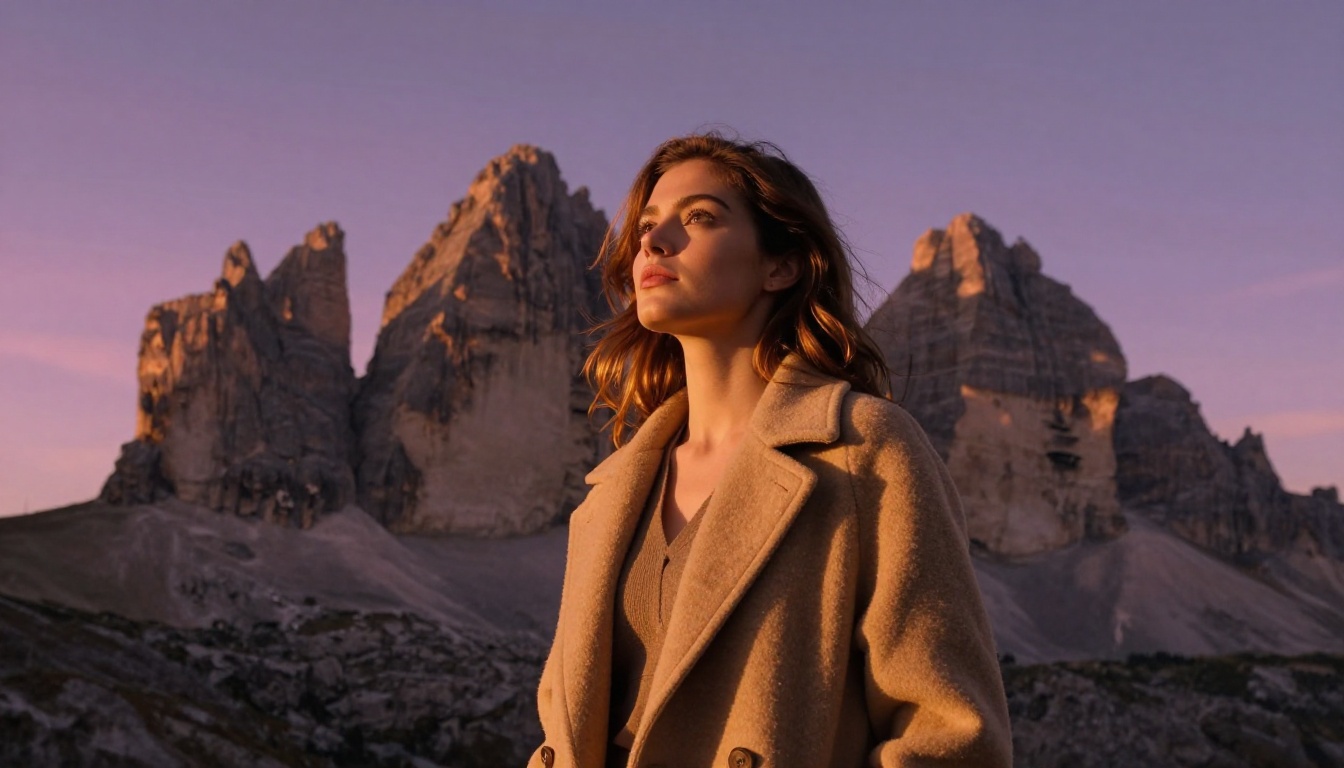
اتجاه الضوء هو كل شيء
أكبر دليل على تبديل خلفية سيئ هو عدم تطابق الإضاءة. إذا وُلِّد الشخص بضوء قادم من اليمين، وكانت خلفيتك الجديدة تحتوي على غروب شمس من اليسار، فسيبدو التركيب خاطئًا فورًا، حتى للمشاهدين الذين لا يستطيعون تحديد السبب.
عند اختيار الخلفية أو توليدها، تحقق أولًا من اتجاه الضوء السائد في صورة الشخص، ثم طابِقه:
- لاحظ أين تظهر لمعات العينين في عيني الشخص (فهي تكشف موقع مصدر الضوء)
- تحقق من الجانب الذي يحمل الظل على الأنف أو الخد
- طابِق حرارة اللون: الضوء الذهبي الدافئ في الشخص يحتاج إلى خلفية دافئة
إذا كنت تولّد الخلفية من الصفر باستخدام Seedream 5 Pro أو P-Image Ideogram، فحدد في أمرك النصي اتجاه الضوء نفسه وحرارة اللون تمامًا. هذا يمنحك تحكمًا دقيقًا لا تستطيع مكتبات الصور الجاهزة توفيره.
عمق المجال يجب أن يتطابق أيضًا
علامة شائعة أخرى هي عدم تطابق عمق المجال. فالبورتريهات المصوّرة عند f/1.4 تحمل خلفيات ضبابية جدًا. إذا لصقت هذا الشخص على خلفية منظر طبيعي شديدة الحدة، سيبدو فورًا مصطنعًا.
خياراتك:
- ولّد خلفية ضبابية بشكل طبيعي. استخدم أوامر نصية بأسلوب البوكيه: "shallow depth of field, f/1.4 background blur, creamy bokeh".
- طابِق البعد البؤري. إذا بدا الشخص كأنه صُوّر بعدسة تليفوتو مع منظور مضغوط، فحدد في أمرك النصي خلفية بأسلوب التليفوتو.
- استخدم أدوات تمويه العمق. تتضمن إمكانات المؤثرات البصرية في PicassoIA أدوات لإضافة تمويه الخلفية أو تعديله بعد التركيب.
💡 نصيحة احترافية: ولّد الخلفيات على لوحة أكبر قليلًا من صورة الشخص، لتحصل على مساحة كافية لضبط الكادر والقص بعد التركيب.
أفضل نماذج الذكاء الاصطناعي لعمل الخلفيات
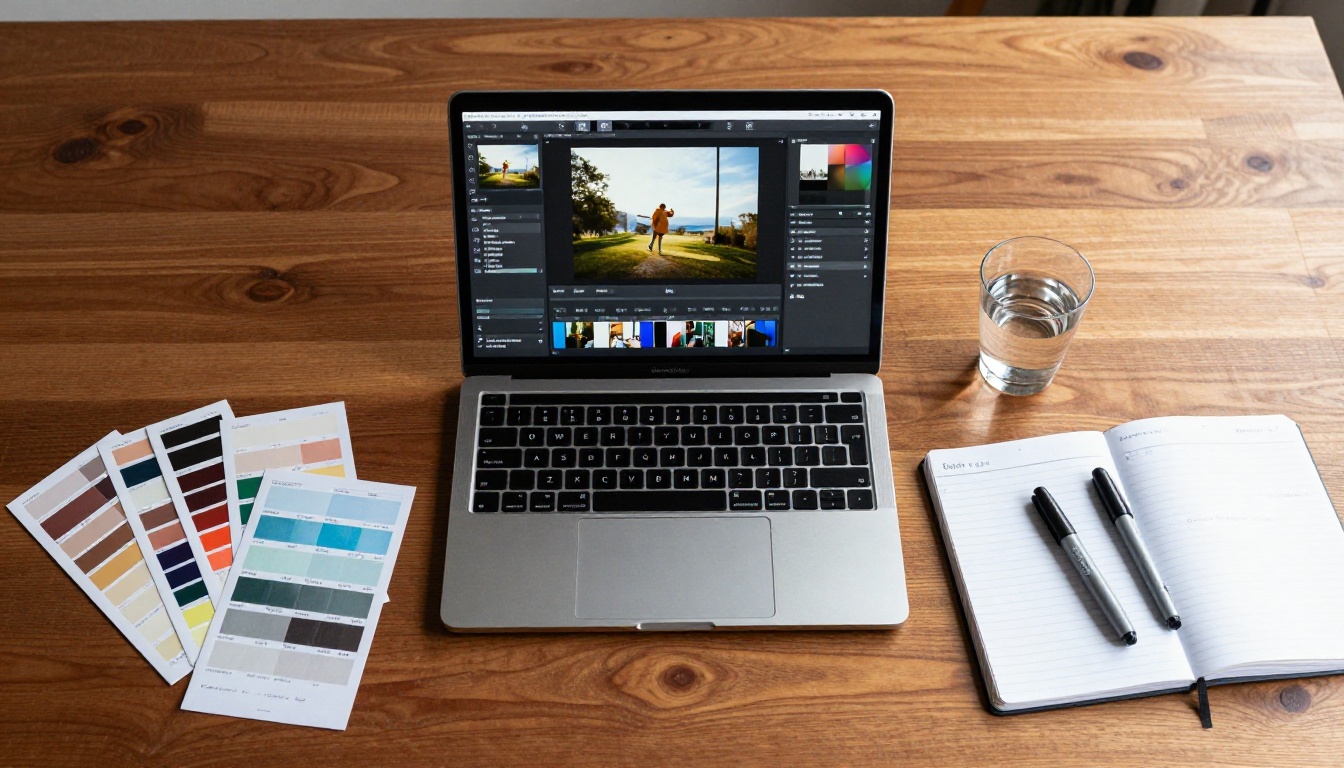
لا تتعامل كل نماذج الذكاء الاصطناعي مع المهام المتعلقة بالخلفيات بالطريقة نفسها. إليك تفصيل واضح للأدوات التي تستخدمها في كل مرحلة من سير العمل:
بأي نموذج تبدأ؟
في معظم سير عمل تبديل الخلفيات، ابدأ مع Seedream 5 Pro لتوليد الشخص. فهو ينتج صورًا بحواف حادة ومحددة جيدًا تنتقل بسلاسة إلى خطوة إزالة الخلفية. ثم ولّد مشهد الخلفية باستخدام Reve 2.1، الذي يتفوق في البيئات والمناظر الطبيعية الواقعية كالصور الفوتوغرافية.
للتكرار السريع عند اختبار عدة مفاهيم للخلفية، يتيح لك Riverflow v2.5 Fast توليد الخيارات وتقييمها بسرعة قبل الانتقال إلى العرض النهائي عالي الدقة.
كيفية استخدام أداة Remove Background على PicassoIA
سير العمل على PicassoIA بسيط. إليك التسلسل الدقيق:
الخطوة 1: ولّد صورة الشخص. استخدم أي نموذج لتحويل النص إلى صورة، وأضف عبارة "plain gray studio background" أو "solid white background" إلى أمرك النصي. هذا يمنح نموذج الإزالة أقصى تباين ممكن للعمل عليه.
الخطوة 2: افتح أداة Remove Background. انتقل إلى Remove Background by Bria على PicassoIA، وارفع صورتك المولّدة مباشرة.
الخطوة 3: نزّل ملف PNG الشفاف. تُخرج الأداة ملف PNG بشفافية كاملة في قناة ألفا. تحقق من منطقة نمط الشطرنج حول التفاصيل الدقيقة مثل الشعر لتأكيد جودة الحواف قبل المتابعة.
الخطوة 4: ولّد الخلفية. أنشئ صورة خلفية جديدة تطابق اتجاه الضوء وحرارة اللون في صورة الشخص. استخدم Seedream 5 Pro أو Reve 2.1 مع أوصاف محددة للبيئة.
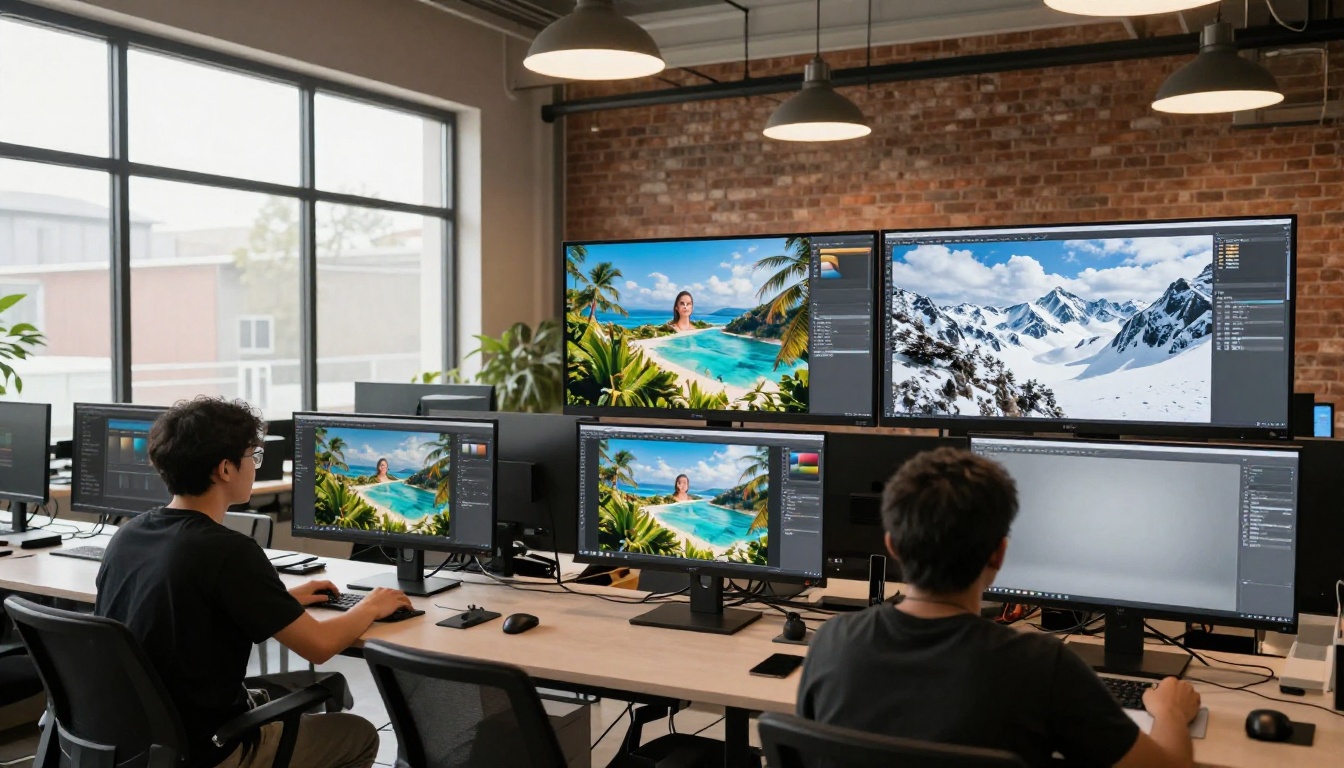
الخطوة 5: ادمج الطبقات. ضع ملف PNG الشفاف فوق صورة الخلفية. اضبط الحجم والموضع، وأضف تمويهًا خفيفًا للخلفية إذا كان الشخص قد وُلِّد بمظهر عمق مجال ضحل.
الخطوة 6: مطابقة الألوان النهائية. تحقق من أن تدرجات البشرة وألوان الملابس تبدو طبيعية في بيئة الإضاءة الجديدة. غالبًا ما يكفي تعديل خفيف نحو الدفء أو البرودة لجعل التركيب يبدو طبيعيًا تمامًا.
💡 نصيحة احترافية: احتفظ دائمًا بملف PNG الشفاف الأصلي. إذا ولّدت خلفية أفضل لاحقًا، يمكنك إعادة التركيب دون المرور بإزالة الخلفية مرة أخرى.
إضافات الأوامر النصية التي تحسّن جودة القصّ باستمرار
عند توليد صورة الشخص لإزالة الخلفية، تنتج إضافات الأوامر النصية هذه نتائج أنظف:
plain neutral gray background, no shadows behind subjectsubject clearly separated from backgroundeven studio lighting, no background gradientno background elements overlapping or touching subject
3 أخطاء تُفسد كل عملية تبديل
حتى مع الأدوات الصحيحة، تتكرر هذه الأخطاء في أعمال الدمج الفوتوغرافي بالذكاء الاصطناعي.
اتجاه مصدر الضوء غير صحيح
يمكنك مطابقة درجة حرارة لون الضوء بدقة تامة ومع ذلك تفشل إذا كان الاتجاه معاكسًا. شخص مضاء من اليسار ووُضع على خلفية فيها شمس واضحة من اليمين ستتعارض اتجاهات ظلاله. يشعر المشاهد بأن الصورة خاطئة دون أن يعرف السبب.
الحل: قبل الدمج، حدّد اتجاه الضوء الرئيسي في الشخص عبر النظر إلى انعكاسات الضوء في العينين واتجاه الظل على الأنف والذقن.
عدم مطابقة مقياس الخلفية
صورة شخصية مُلتقطة بعدسة 85 ملم لها زاوية رؤية ضيقة للخلفية. إذا دمجتها مع خلفية مُولَّدة بمنظور واسع الزاوية 24 ملم، ستبدو الخلفية كبيرة بشكل طاغٍ مقارنةً بالشخص. ستبدو العلاقة المكانية بينهما مستحيلة فيزيائيًا.
الحل: عند توليد الخلفية، حدّد البعد البؤري في أمرك النصي. "مشهد خلفية مُلتقط بعدسة 85 ملم، منظور مضغوط، مجال رؤية ضيق" ينتج خلفية تندمج بشكل طبيعي مع صورة شخصية بأسلوب العدسات المقرّبة (telephoto).
تجاهل تشوه الألوان عند الحواف
تترك بعض أدوات إزالة الخلفية حافة رفيعة من لون الخلفية الأصلية حول حدود الشخص. صورة شخصية أُزيلت خلفيتها البيضاء ستظهر بهالة بيضاء خافتة عند وضعها على خلفية داكنة.
الحل: بعد التركيب، قرّب الصورة إلى 200% أو 400% وافحص محيط الحواف. يتعامل نموذج Remove Background by Bria مع هذه المشكلة أفضل من معظم البدائل، لكن الفحص بتكبير عالٍ يستحق دائمًا الـ 30 ثانية التي يستغرقها.
حالات استخدام واقعية تنجح
يتكيف تبديل الخلفيات مع سياقات مهنية مختلفة تمامًا. إليك ثلاث منها تحقق أوضح النتائج وأسرعها.
تصوير المنتجات للتجارة الإلكترونية
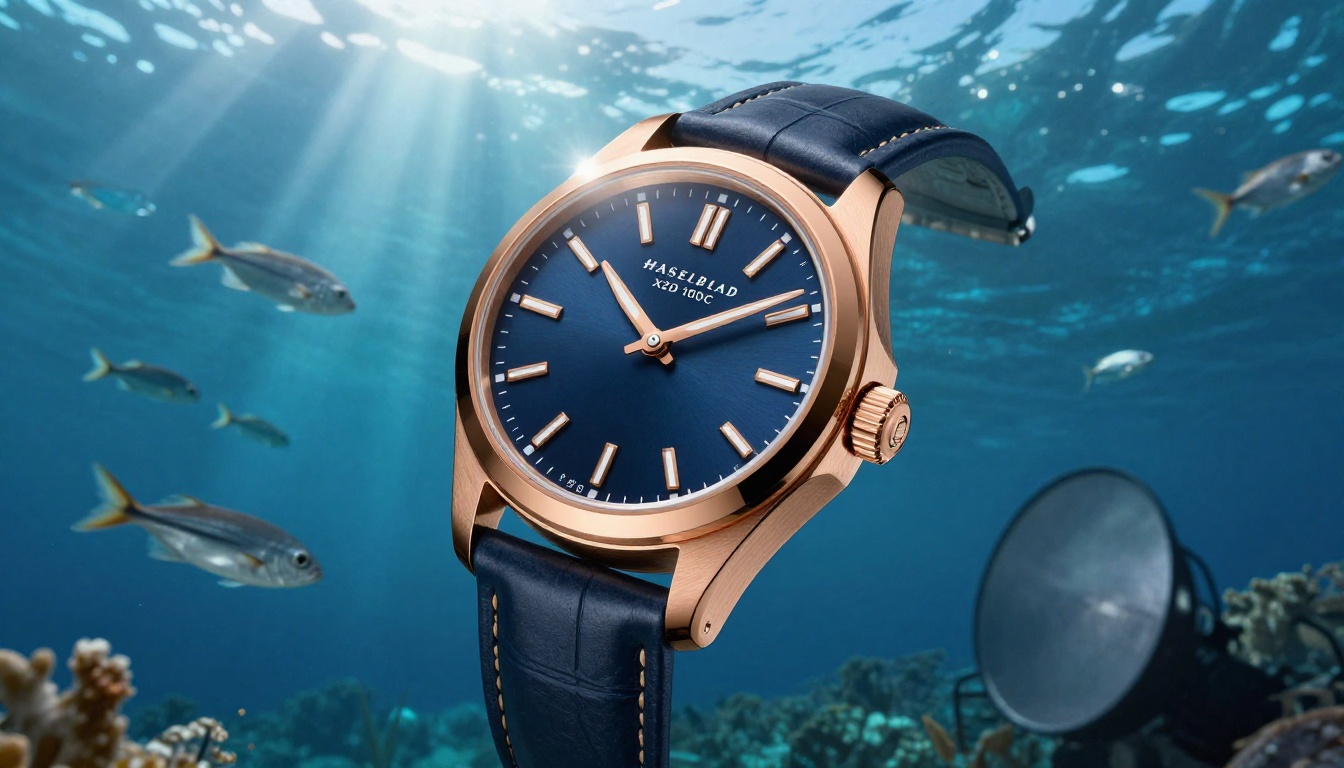
ولّد منتجك على خلفية بيضاء أو رمادية سادة، ثم أزل خلفيته بنظافة، وضعه على خلفيات أسلوب حياة تناسب علامتك التجارية. يمكن لمنتج للعناية بالبشرة أن يظهر في بيئة سبا، أو على رف في الحمّام، أو في محيط طبيعي خارجي، كل ذلك من جلسة توليد واحدة. تقلّل فرق التجارة الإلكترونية التي تستخدم استبدال الخلفية بالذكاء الاصطناعي وقت إنتاج المحتوى بمقدار رتبة كاملة من حيث الحجم مقارنة بتصوير المواقع.
أعمال البورتريه وصور الملف الشخصي
يفيد استبدال الخلفية بالذكاء الاصطناعي بشكل خاص في صور الملف الشخصي عندما يريد العميل بيئة محددة لا يستطيع الوصول إليها فعليًا. تتحول صورة الملف المهني إلى مكتبة أو مشهد مدينة أو مكتب شركة في ثوانٍ. يبقى الشخص مطابقًا تمامًا في كل نسخة. استخدم Seedream 5 Pro لتوليد صورة الملف الأولية على خلفية بسيطة، ثم أزل خلفيتها، واستخدم Reve 2.1 لإنشاء نسخ البيئات.
عندما تحتاج إلى إنتاج عدة تنويعات لصور الملف الشخصي بسرعة، يستغرق سير عمل إزالة الخلفية الكامل نحو دقيقتين لكل تنويعة بمجرد أن تحصل على ملف PNG الشفاف الأساسي. عشر نسخ بخلفيات مختلفة في عشرين دقيقة إجمالًا. هذه هي سرعة الإنتاج الفعلية التي يحققها سير العمل.
الأزياء وإنتاج الحملات
يمكن للعلامات التجارية للأزياء توليد عارض بزيّ واحد، ثم تبديل الخلفية لإنشاء نسخ متعددة من الحملة: شاطئ، سطح مبنى في المدينة، سلسلة جبلية، استوديو داخلي. تبقى وضعية العارض وتعبير وجهه وملابسه مطابقة في كل نسخة. هكذا تنتج فرق الإبداع المدعومة بالذكاء الاصطناعي حجم حملات كان يتطلب سابقًا عدة جلسات تصوير في مواقع مختلفة وميزانيات سفر منفصلة.
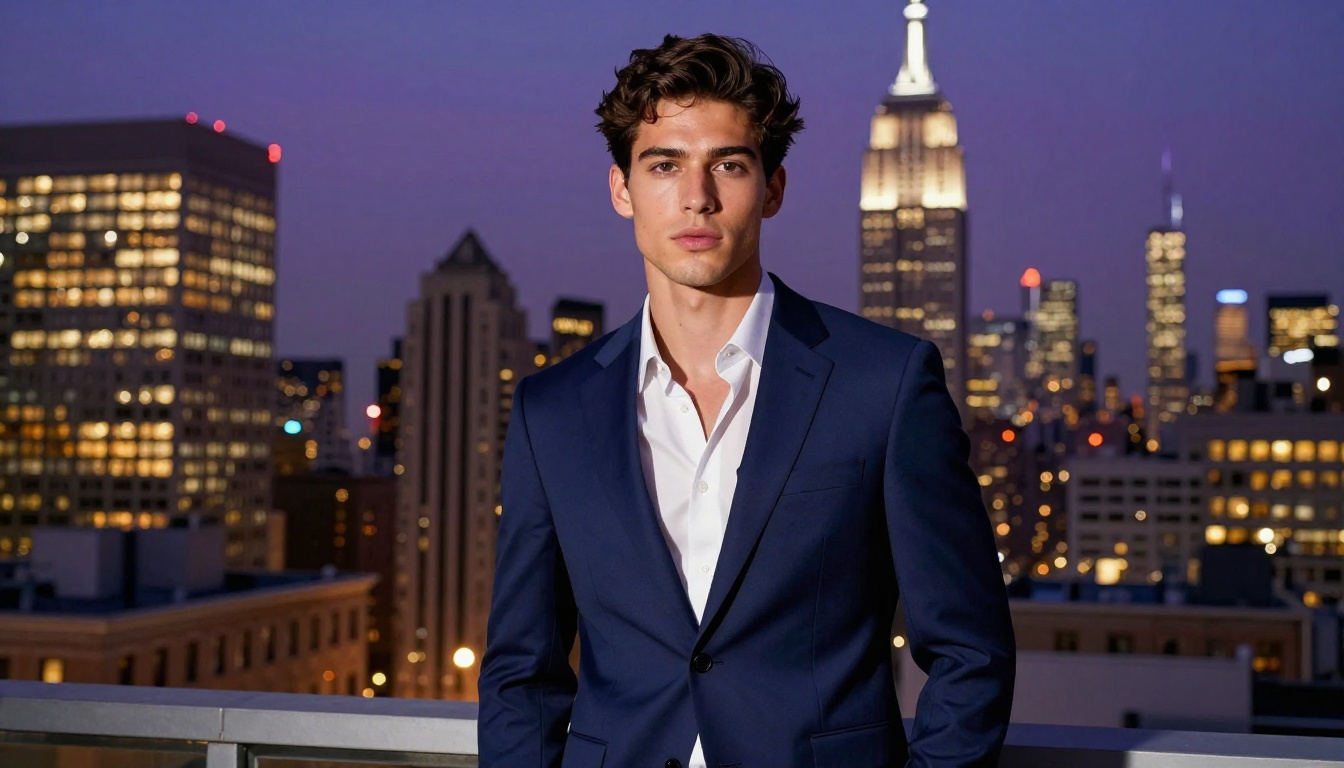
ينطبق النهج نفسه على أعمال المؤثرات البصرية. بمجرد أن تحصل على شخص شفاف نظيف، يمكنك تركيبه على أي بيئة، مولّدة كانت أو فوتوغرافية. تصبح ظروف الإضاءة الدرامية والمواقع غير المعتادة أو المشاهد المستحيلة فيزيائيًا للتصوير أمرًا سهلًا بمجرد وجود سير عمل تبديل الخلفية.
ابدأ تبديل الخلفيات على PicassoIA
يعد تبديل الخلفيات في الصور المولّدة بالذكاء الاصطناعي من أسرع المكاسب المرئية التي يمكنك تحقيقها بأدوات توليد الصور. سير العمل قصير، والنتائج قابلة للقياس، وبعد تشغيله عدة مرات تصبح الجودة متوقعة ويمكن تكرارها.
تضع PicassoIA كل الأدوات في هذا السير في مكان واحد. ولّد الشخص باستخدام Seedream 5 Pro أو Reve 2.1، وأزل الخلفية بنظافة باستخدام Remove Background by Bria، وولّد بيئة واقعية كالصور الفوتوغرافية باستخدام Riverflow v2.5 Pro، وركّب نتيجتك دون التنقل بين منصات مختلفة أو اشتراكات برامج متعددة.
لا توجد طريقة أفضل لبناء الثقة في هذه التقنية من تشغيل سير العمل على صورة حقيقية. اختر شخصًا، وبدّل خلفيته، وشاهد ما تقدمه الأدوات بدقة كاملة. تصفح كتالوج النماذج الكامل على picassoia.com/en/all-models.


