Trocar o fundo de fotos geradas por IA é uma daquelas habilidades que parecem complicadas de fora, mas seguem um processo simples e repetível depois que você conhece os passos. Seja para colocar um retrato diante de uma cadeia de montanhas cinematográfica ou para inserir um produto em um estúdio limpo e vazio, o resultado depende de três coisas: quão limpo você recorta o sujeito, quão bem o novo fundo combina com a iluminação original e quais ferramentas de IA você usa para fazer isso acontecer. A boa notícia é que todo o fluxo de trabalho agora leva minutos em vez de horas, e todas as ferramentas necessárias estão disponíveis em uma única plataforma.
Por que trocar o fundo muda tudo
A substituição de fundo não é apenas um recurso de conveniência. É a diferença entre uma foto que funciona e uma que precisa ser refeita com um ensaio completo. Marcas de moda a usam para colocar a mesma modelo da campanha em quinze ambientes diferentes sem sair do estúdio. Equipes de produto a usam para inserir mercadorias em cenas de estilo de vida. Fotógrafos de retrato a usam para dar aos clientes fundos cinematográficos sem nunca alugar um local.
O grande poder aparece quando você combina isso com imagens geradas por IA. Você pode gerar um sujeito no Seedream 5 Pro contra um cinza liso de estúdio, depois trocar por qualquer fundo que quiser e, em seguida, gerar essa cena de fundo com um modelo totalmente diferente. Todo o fluxo de trabalho permanece dentro de ferramentas de IA, do início ao fim, sem precisar de local físico nem de equipamento de iluminação para contratar.
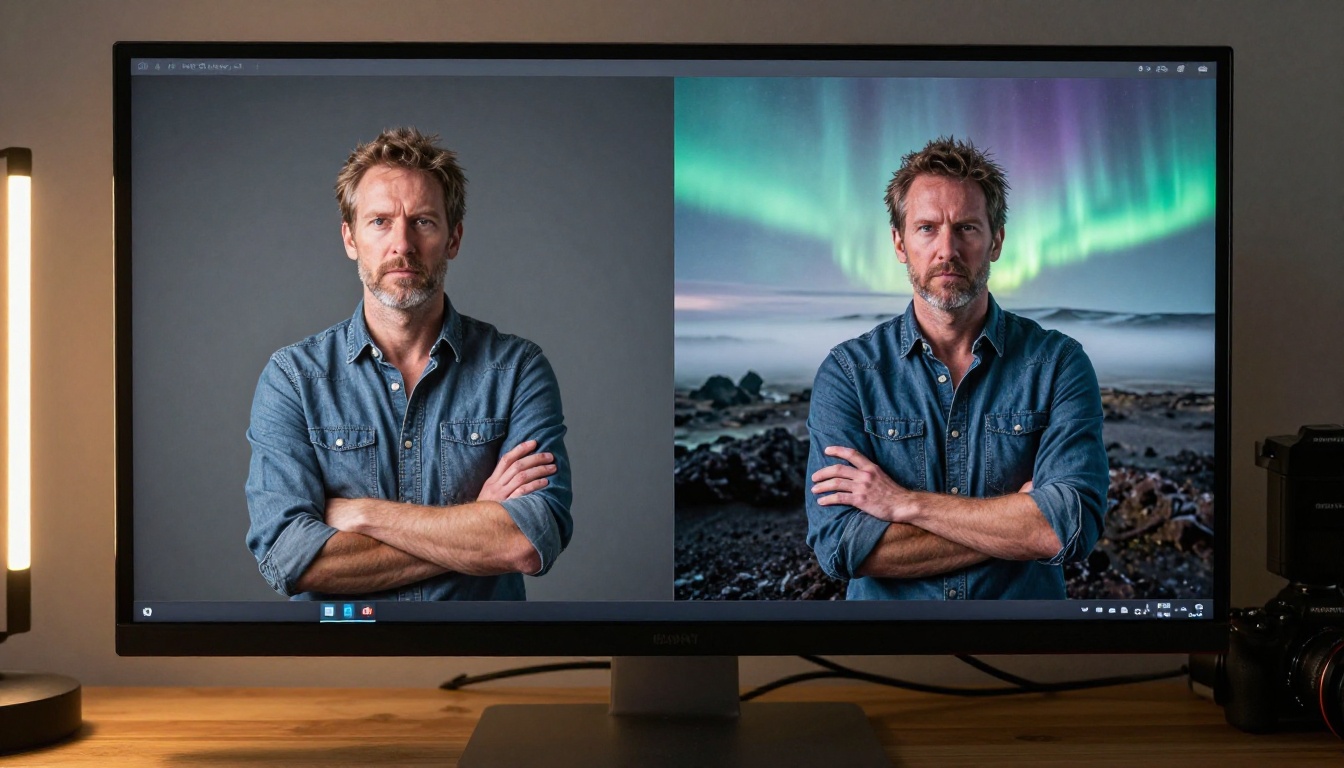
O jeito antigo ou o jeito com IA
| Método tradicional no Photoshop | Troca de fundo com IA |
|---|
| 45 a 90 minutos de trabalho manual | Menos de 60 segundos |
| Exige domínio de máscaras | Detecção automática de bordas |
| Ferramentas complexas para seleção de cabelo | A IA lida com fios finos |
| Ajuste manual de cor | Adaptação inteligente de tom |
| Software a partir de US$ 50 por mês | Disponível em planos gratuitos |
A diferença de qualidade também diminuiu de forma significativa. Três anos atrás, a remoção de fundo por IA criava halos evidentes ao redor do cabelo e perdia transparência em detalhes finos. Modelos atuais como o Remove Background by Bria processam a complexidade das bordas em um nível que rivaliza com um retocador profissional trabalhando à mão por uma hora.
O que a IA realmente faz
Quando você usa uma ferramenta de remoção de fundo, a IA não simplesmente seleciona pixels abaixo de um certo limite de cor. Ela usa segmentação semântica: identifica o que é o sujeito, constrói um mapa de confiança de onde o sujeito termina e o fundo começa, e gera uma máscara alfa limpa. É por isso que as ferramentas de IA lidam com cenas complexas que exigiriam horas de trabalho manual. O modelo foi treinado com milhões de imagens e aprendeu como "cabelo contra o céu" se parece no nível do pixel.
💡 Dica de especialista: Gere sua imagem inicial de IA contra um fundo sólido e de alto contraste, cinza liso ou branco liso. Isso dá à IA de remoção o sinal mais limpo possível e produz um recorte mais nítido.
Passo 1: remova primeiro o fundo original
O processo de troca de fundo sempre começa com o isolamento. Você precisa de um recorte limpo antes de colocar o sujeito em qualquer lugar novo. É aqui que a maioria das pessoas se apressa e estraga o resultado final.
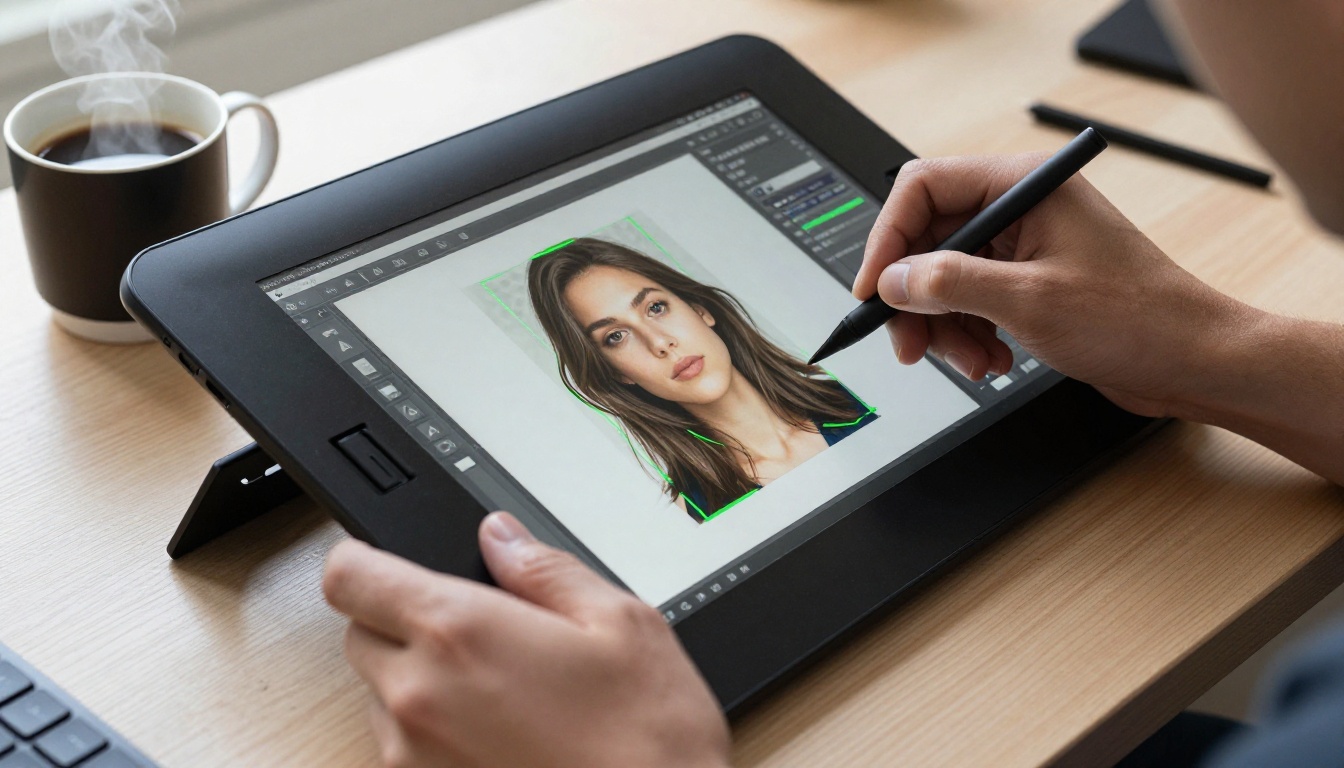
Como funciona a remoção de fundo por IA
A ferramenta Remove Background da Bria no PicassoIA usa um modelo de aprendizado profundo treinado para recortes de alta fidelidade. Envie sua imagem e, em segundos, você terá um PNG com fundo transparente e o sujeito isolado com precisão. O modelo lida com:
- Cabelo e pelo: os fios individuais são preservados, não borrados em uma massa
- Objetos transparentes: vidro e plásticos transparentes mantêm sua transparência
- Bordas de roupas complexas: renda, malha e tecidos soltos são recortados com limpeza
- Desfoque de movimento: até as bordas levemente borradas no quadro recebem uma máscara precisa
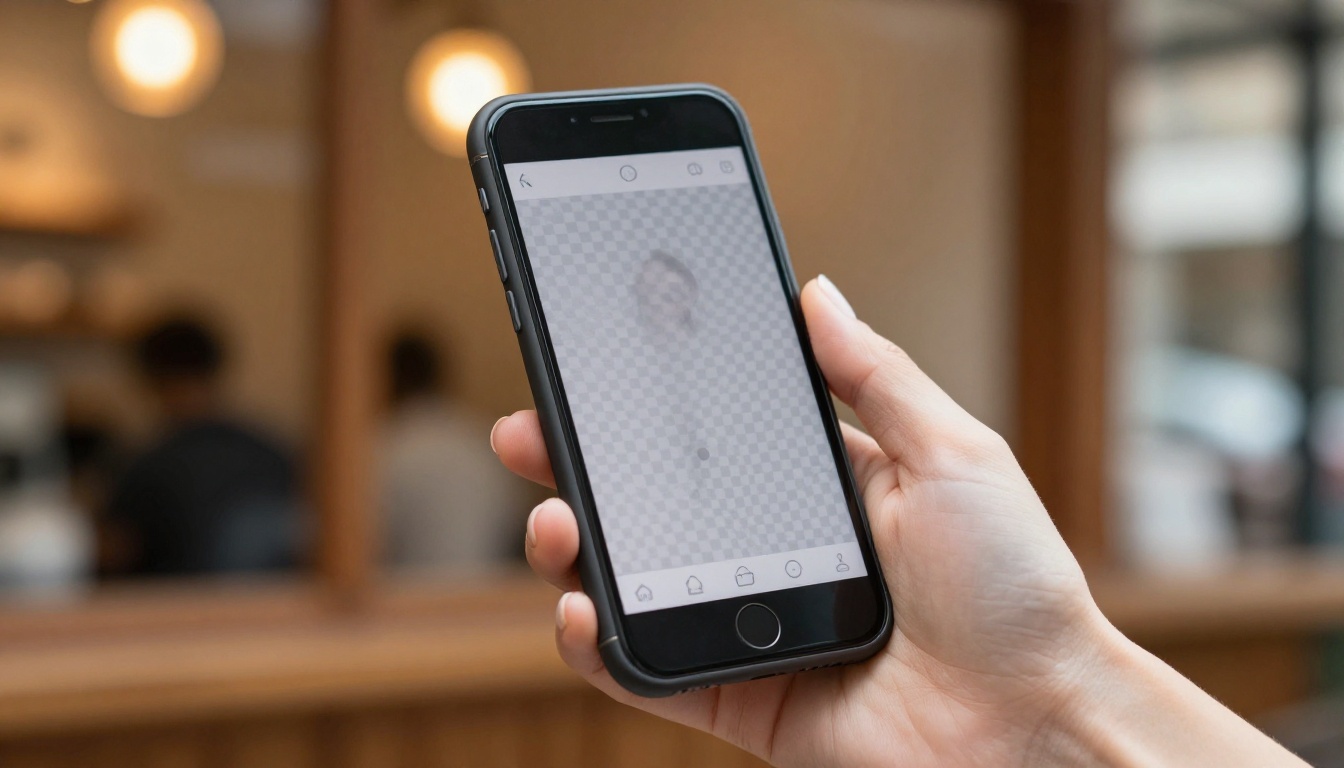
O padrão xadrez no resultado confirma que o fundo transparente está funcionando corretamente. Esse PNG já está pronto para a composição.
Como obter a melhor qualidade de recorte
Nem toda imagem produz o mesmo resultado de recorte. Estes fatores melhoram a qualidade de forma significativa:
- Use um fundo contrastante na geração. Um sujeito de cabelo escuro contra um fundo claro é removido muito mais limpo do que cabelo escuro contra uma parede escura.
- Gere em alta resolução. Quanto mais pixels o modelo de remoção tiver para trabalhar, mais precisamente ele mapeia bordas complexas.
- Evite roupas com estampas muito carregadas que combinem com o fundo. Uma camisa xadrez contra uma parede xadrez confunde a detecção de bordas.
- Inclua um fundo bem separado do sujeito no seu prompt. Ao usar o Riverflow v2.5 Pro ou o Reve 2.1, adicione "plain gray studio background" ao seu prompt para começar com uma base de imagem limpa.
Passo 2: escolha ou gere o novo fundo
Esta etapa é aquela em que a maioria das pessoas subestima a dificuldade. Escolher um fundo não é apenas questão do que parece visualmente atraente. É sobre o que parece crível no mesmo quadro que o sujeito.
A direção da luz é tudo
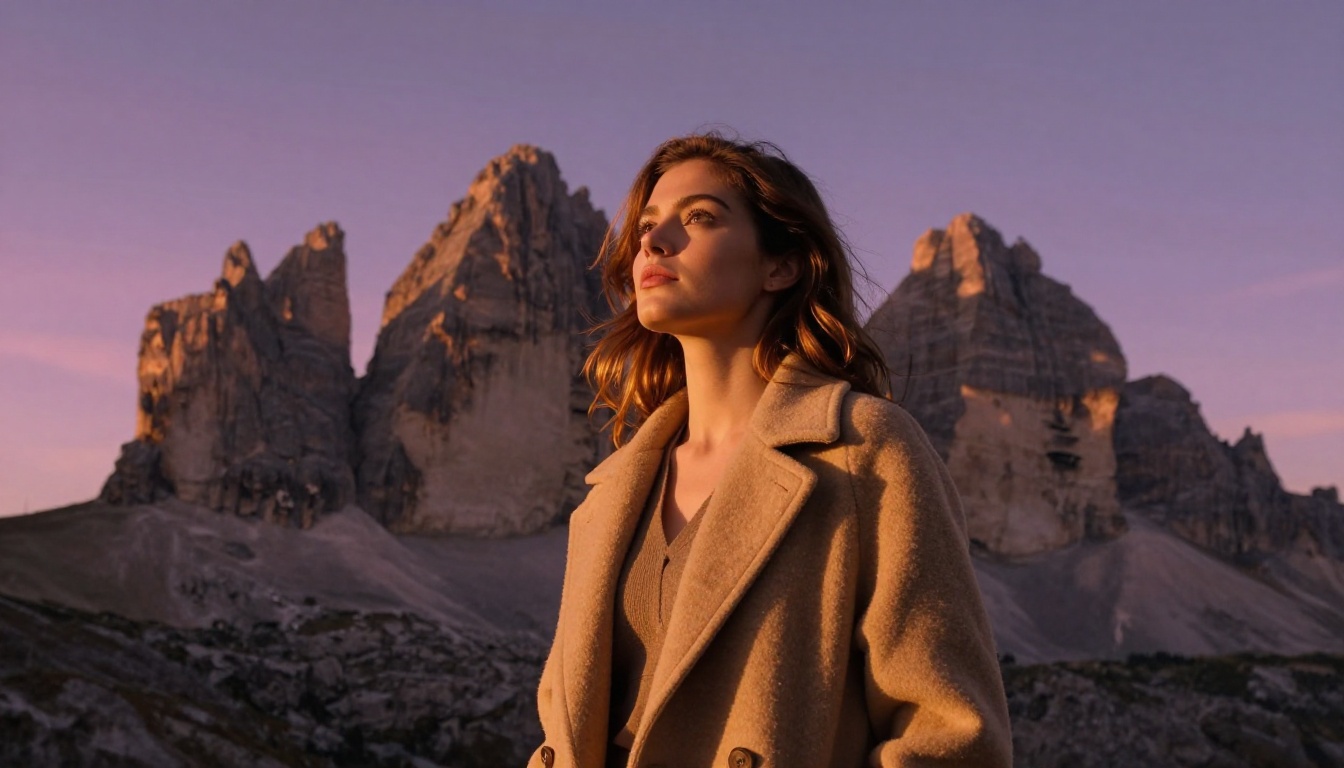
O sinal mais evidente de uma troca de fundo malfeita é a iluminação incompatível. Se seu sujeito foi gerado com luz vinda da direita e o novo fundo tem um pôr do sol à esquerda, a composição parece errada imediatamente, mesmo para espectadores que não conseguem explicar o motivo.
Ao selecionar ou gerar um fundo, verifique primeiro a direção dominante da luz na imagem do sujeito. Depois, faça a correspondência:
- Observe onde aparecem os reflexos de luz nos olhos do sujeito (eles revelam a posição da fonte de luz)
- Veja de que lado do nariz ou da bochecha está a sombra
- Combine a temperatura de cor: luz dourada e quente no sujeito pede um fundo quente
Se você estiver gerando o fundo do zero com o Seedream 5 Pro ou o P-Image Ideogram, especifique no prompt exatamente a mesma direção de luz e a mesma temperatura de cor. Isso dá um controle preciso que nenhuma biblioteca de fotos de estoque consegue igualar.
A profundidade de campo também precisa combinar
Outro sinal comum é a incompatibilidade de profundidade de campo. Retratos feitos em f/1.4 têm fundos extremamente borrados. Se você colar esse sujeito em uma paisagem totalmente nítida, ele imediatamente parece artificial.
Suas opções:
- Gere um fundo naturalmente desfocado. Use prompts no estilo bokeh: "shallow depth of field, f/1.4 background blur, creamy bokeh."
- Combine as distâncias focais. Se seu sujeito parece uma foto com teleobjetiva e perspectiva comprimida, especifique um fundo com esse estilo no prompt.
- Use ferramentas de desfoque de profundidade. Os recursos de efeitos visuais do PicassoIA incluem ferramentas para adicionar ou ajustar o desfoque de fundo depois da composição.
💡 Dica de especialista: Gere os fundos em uma tela um pouco maior que a imagem do sujeito, para ter espaço para ajustar o enquadramento e cortar depois da composição.
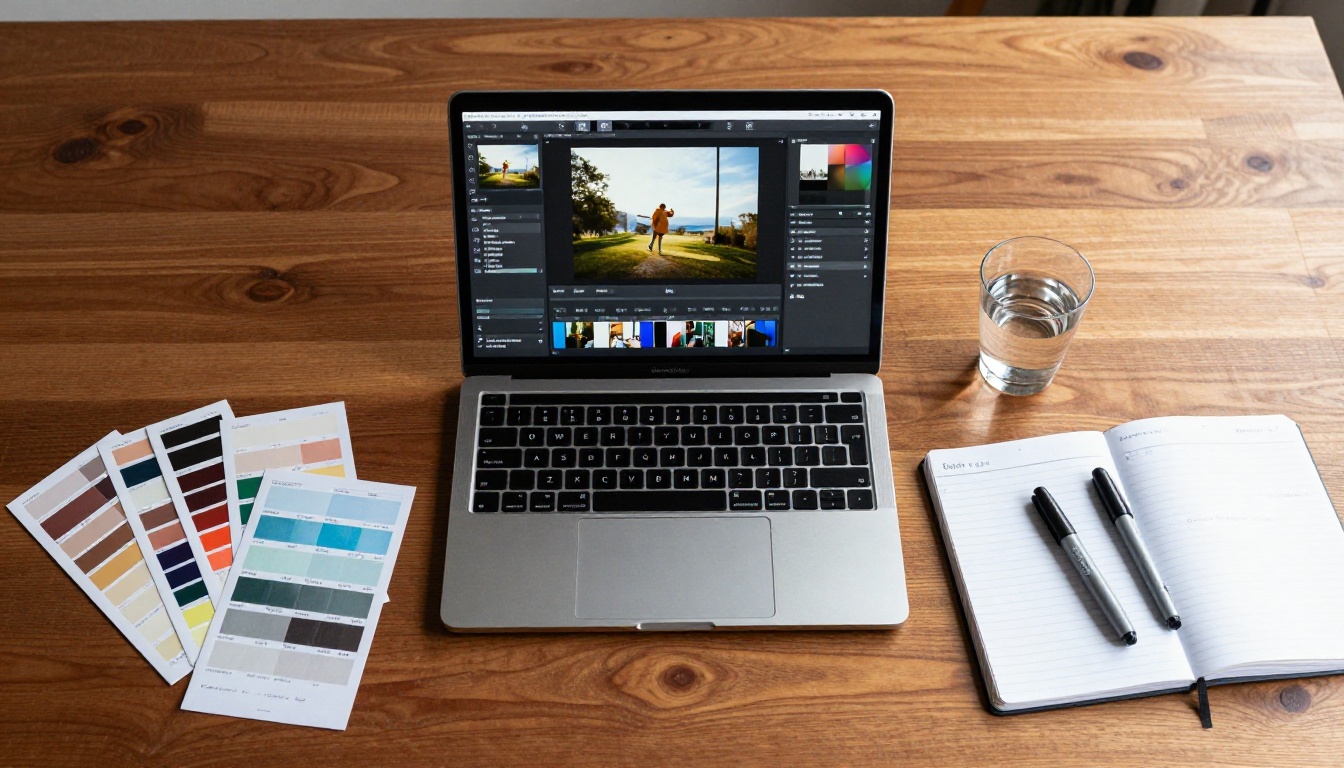
Nem todo modelo de IA lida com tarefas de fundo do mesmo jeito. Aqui está um resumo claro de quais ferramentas usar em cada etapa do fluxo de trabalho:
Com qual modelo começar?
Para a maioria dos fluxos de troca de fundo, comece com o Seedream 5 Pro para o seu sujeito. Ele produz imagens com bordas nítidas e bem definidas, que alimentam bem a etapa de remoção de fundo. Depois, gere a cena de fundo com o Reve 2.1, que se destaca em ambientes e paisagens fotorrealistas.
Para iterações rápidas ao testar vários conceitos de fundo, o Riverflow v2.5 Fast permite gerar e avaliar opções rapidamente antes de partir para a renderização final em alta resolução.
Como usar a ferramenta Remove Background no PicassoIA
O fluxo de trabalho no PicassoIA é direto. Esta é a sequência exata:
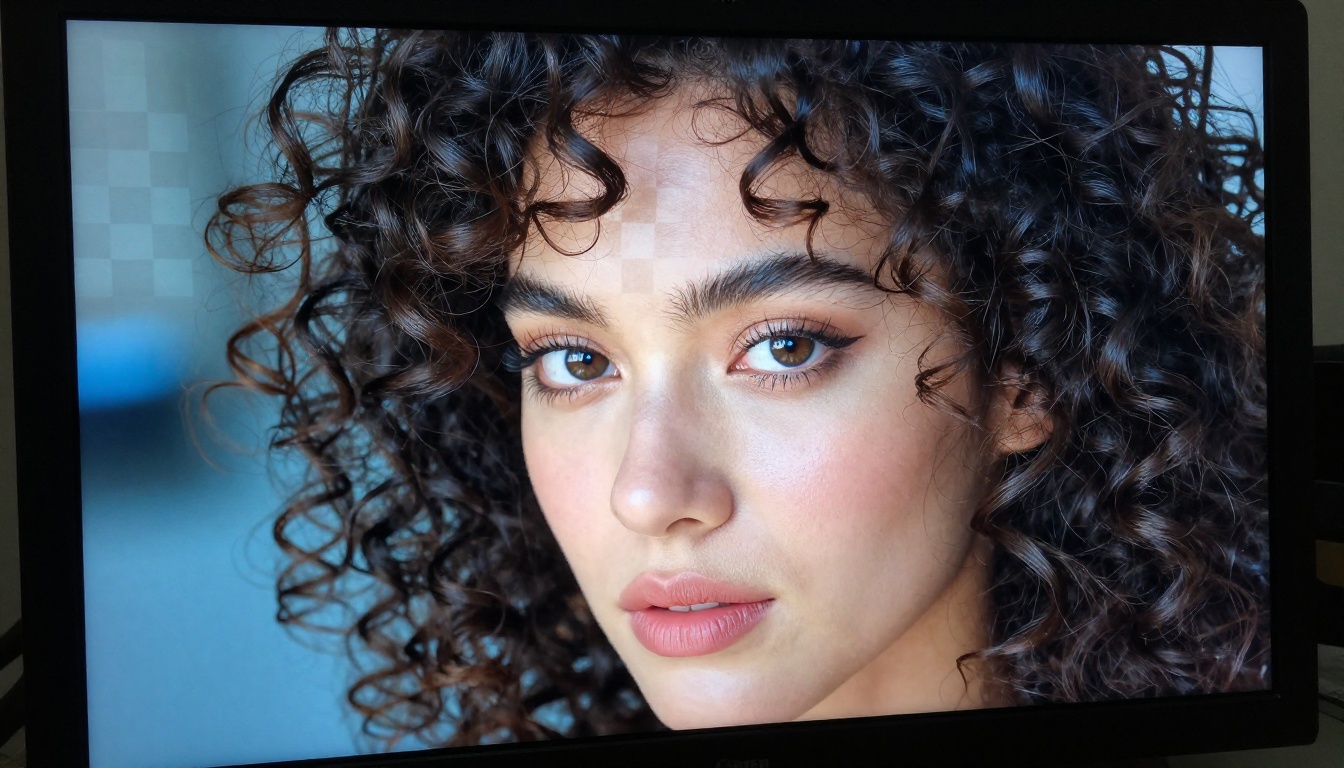
Passo 1: gere a imagem do sujeito. Use qualquer modelo de texto para imagem e inclua "plain gray studio background" ou "solid white background" no seu prompt. Isso dá ao modelo de remoção o máximo de contraste para trabalhar.
Passo 2: abra a ferramenta Remove Background. Acesse o Remove Background by Bria no PicassoIA. Envie diretamente a imagem gerada.
Passo 3: baixe o PNG transparente. A ferramenta gera um PNG com transparência total no canal alfa. Confira a área xadrez ao redor de detalhes finos, como o cabelo, para validar a qualidade da borda antes de seguir.
Passo 4: gere o seu fundo. Crie uma nova imagem de fundo que combine com a direção da luz e a temperatura de cor do sujeito. Use o Seedream 5 Pro ou o Reve 2.1 com descrições específicas do ambiente.
Passo 5: componha as camadas. Posicione o PNG transparente sobre a imagem de fundo. Ajuste a escala e a posição, e aplique um leve desfoque ao fundo se o sujeito foi gerado com aparência de pouca profundidade de campo.
Passo 6: ajuste final de cor. Verifique se os tons de pele e as cores das roupas parecem naturais na nova iluminação do ambiente. Um leve ajuste de tom quente ou frio costuma ser tudo o que é necessário para deixar a composição completamente natural.
💡 Dica de especialista: Sempre guarde o PNG transparente original. Se você gerar um fundo melhor depois, pode recompor sem passar pela remoção de fundo outra vez.
Adições ao prompt que melhoram consistentemente a qualidade do recorte
Ao gerar a imagem do sujeito para a remoção de fundo, estas adições ao prompt produzem resultados mais limpos:
plain neutral gray background, no shadows behind subjectsubject clearly separated from backgroundeven studio lighting, no background gradientno background elements overlapping or touching subject
3 erros que arruínam qualquer troca
Mesmo com as ferramentas certas, estes erros aparecem repetidamente no trabalho de composição de fotos com IA.
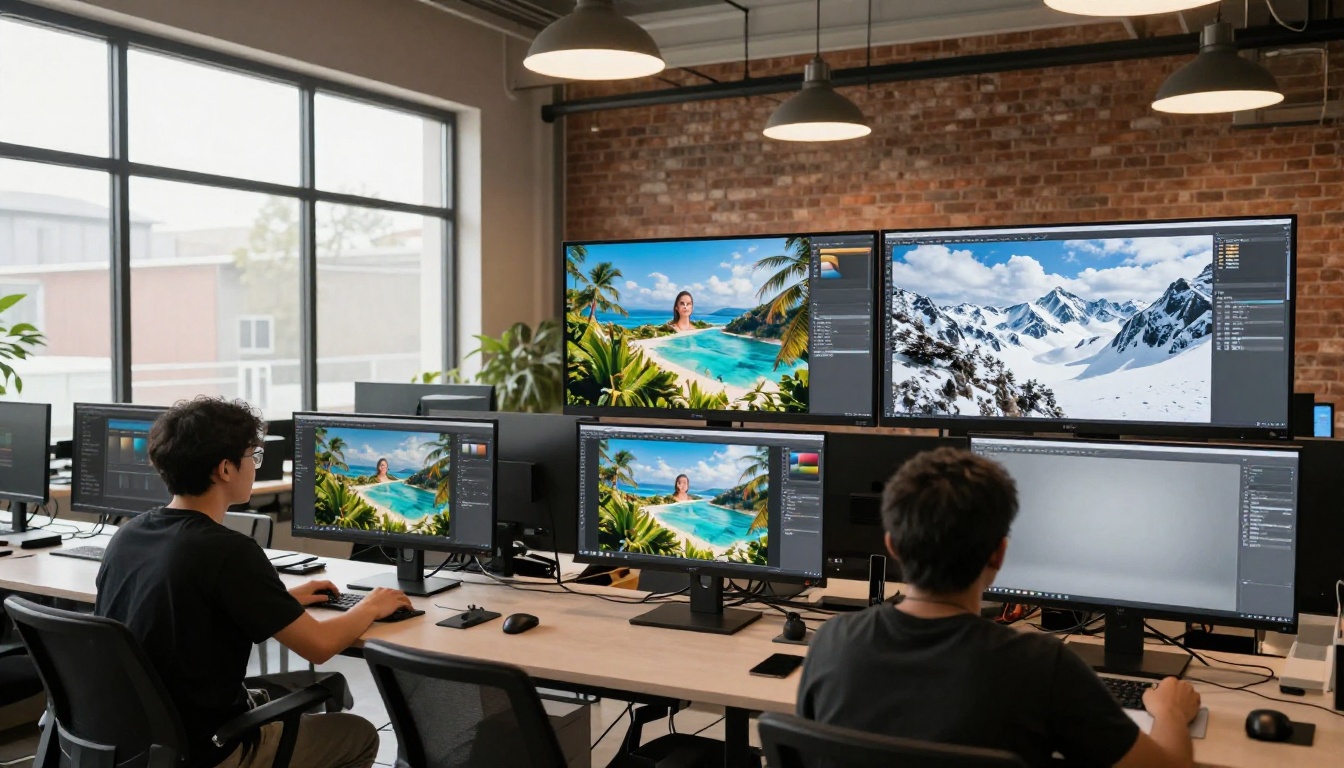
Direção errada da fonte de luz
Você pode combinar perfeitamente a temperatura de cor da luz e ainda assim falhar se a direção for oposta. Um sujeito iluminado pela esquerda, colocado em um fundo com sol forte vindo da direita, terá sombras apontando em direções contraditórias. O espectador percebe isso como errado sem saber por quê.
Correção: antes de compor, identifique a direção principal da luz no sujeito observando os reflexos nos olhos e a direção das sombras no nariz e no queixo.
Não combinar a escala do fundo
Um retrato feito com 85 mm tem um ângulo de visão de fundo estreito. Se você compor esse retrato sobre um fundo gerado com perspectiva grande-angular de 24 mm, o fundo aparece exageradamente grande em relação ao sujeito. A relação espacial parece fisicamente impossível.
Correção: ao gerar o fundo, especifique a distância focal no prompt. "Background scene photographed with 85mm lens, compressed perspective, narrow field of view" produz um fundo que se integra naturalmente a um retrato em estilo teleobjetiva.
Ignorar a franja de cor nas bordas
Algumas ferramentas de remoção de fundo deixam uma fina franja da cor do fundo original ao redor da borda do sujeito. Um retrato removido de um fundo branco terá um halo branco tênue ao ser colocado em um fundo escuro.
Correção: depois da composição, amplie para 200% ou 400% e verifique o contorno da borda. O modelo Remove Background by Bria lida com isso melhor do que a maioria das alternativas, mas conferir em alta ampliação vale sempre os 30 segundos que leva.
Casos de uso reais que funcionam
A troca de fundo se adapta a contextos profissionais completamente diferentes. Aqui estão os três em que ela traz os resultados mais claros e imediatos.
Fotografia de produto para e-commerce
Gere seu produto contra um fundo branco ou cinza liso, remova-o com limpeza e depois componha-o sobre fundos de estilo de vida que combinem com sua marca. Um produto de skincare pode aparecer em um ambiente de spa, em uma bancada de banheiro ou em um cenário natural ao ar livre, tudo a partir de uma única sessão de geração. Equipes de e-commerce que usam substituição de fundo por IA reduzem o tempo de produção de conteúdo em uma ordem de grandeza em comparação com ensaios externos.
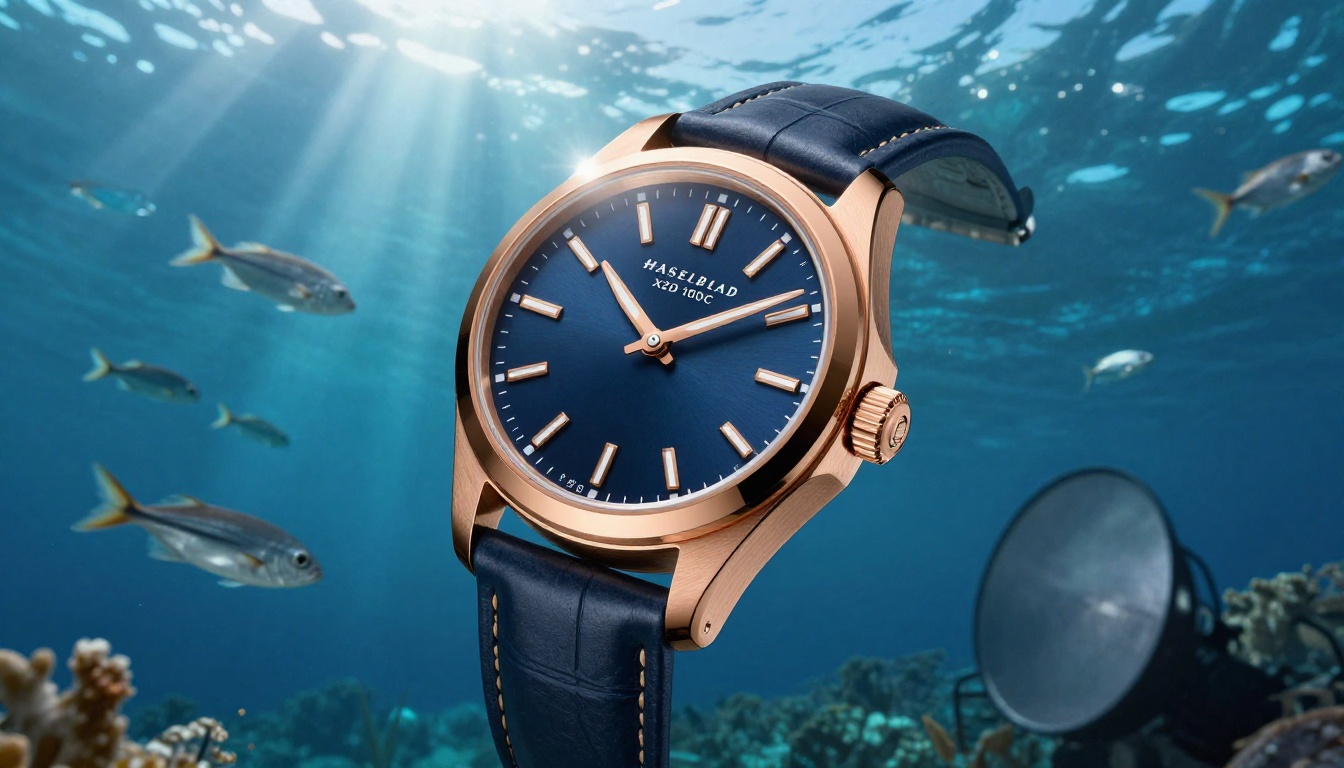
Trabalhos de retrato e foto de perfil
A substituição de fundo por IA é especialmente útil para fotos de perfil em que o cliente quer um ambiente específico ao qual não tem acesso físico. Uma foto profissional de negócios vira um ambiente de biblioteca, uma paisagem urbana ou um escritório corporativo em segundos. O sujeito permanece idêntico em todas as versões. Use o Seedream 5 Pro para gerar a foto inicial contra um fundo liso, remova o fundo e depois use o Reve 2.1 para criar as versões de ambiente.
Quando você precisa produzir várias variações de foto de perfil com rapidez, o fluxo completo de remoção de fundo leva cerca de dois minutos por variação, depois que você tem o PNG transparente base em mãos. Dez versões de fundo, vinte minutos no total. Essa é a velocidade real de produção que este fluxo de trabalho oferece.
Moda e produção de campanhas
Marcas de moda podem gerar uma modelo em um único look e depois trocar o fundo para criar várias versões de campanha: praia, terraço urbano, cadeia de montanhas, estúdio interno. A pose, a expressão e a roupa da modelo permanecem idênticas em todas as versões. É assim que equipes criativas com IA produzem um volume de campanha que antes exigia vários ensaios externos e orçamentos separados de viagem.
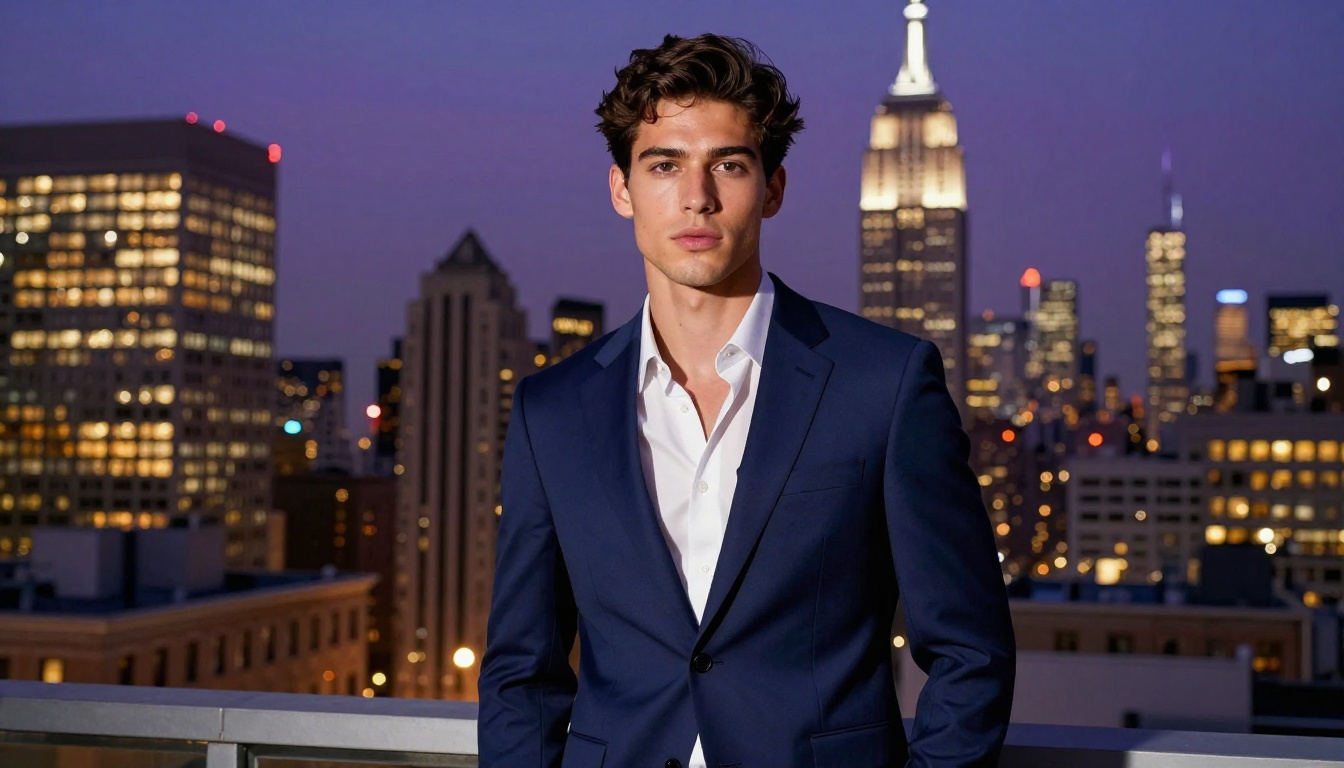
A mesma abordagem se aplica ao trabalho de efeitos visuais. Depois de ter um sujeito transparente e limpo, você pode compô-lo em qualquer ambiente, gerado ou fotográfico. Condições de iluminação dramáticas, locais incomuns ou cenas fisicamente impossíveis de fotografar tornam-se simples quando o fluxo de troca de fundo está estabelecido.
Comece a trocar fundos no PicassoIA
Trocar o fundo de fotos geradas por IA é um dos ganhos mais imediatos e visíveis que você pode obter com ferramentas de imagem por IA. O fluxo é curto, os resultados são mensuráveis e, depois de executá-lo algumas vezes, a qualidade se torna previsível e repetível.
O PicassoIA reúne todas as ferramentas desse fluxo em um só lugar. Gere seu sujeito com o Seedream 5 Pro ou o Reve 2.1, remova o fundo com limpeza usando o Remove Background by Bria, gere um ambiente fotorrealista com o Riverflow v2.5 Pro e componha seu resultado sem ficar alternando entre plataformas diferentes ou assinaturas de software.
Não há forma melhor de ganhar confiança com a técnica do que executar o fluxo em uma imagem real. Escolha um sujeito, troque o fundo e veja o que as ferramentas entregam em resolução total. Explore o catálogo completo de modelos em picassoia.com/en/all-models.


