Changer l’arrière-plan de photos générées par IA est une compétence qui paraît compliquée de l’extérieur, mais qui suit un processus simple et reproductible une fois les étapes maîtrisées. Que vous placiez un portrait devant une chaîne de montagnes cinématographique ou que vous insériez un produit dans un studio épuré, le résultat dépend de trois choses : la qualité de la découpe du sujet, la façon dont votre nouvel arrière-plan correspond à l’éclairage d’origine, et les outils d’IA que vous utilisez. La bonne nouvelle, c’est que tout le flux de travail prend désormais quelques minutes au lieu de plusieurs heures, et que tous les outils nécessaires sont disponibles sur une seule plateforme.
Pourquoi changer l’arrière-plan change tout
Le remplacement d’arrière-plan n’est pas une simple commodité. C’est la différence entre une photo qui fonctionne et une photo qui nécessite un tout nouveau shooting. Les marques de mode l’utilisent pour placer le même mannequin de campagne dans quinze environnements différents sans quitter le studio. Les équipes produit s’en servent pour intégrer leurs articles dans des scènes de style de vie. Les photographes de portrait l’utilisent pour offrir à leurs clients des arrière-plans cinématographiques sans jamais louer de lieu.
La vraie puissance apparaît lorsque vous la combinez avec des images générées par IA. Vous pouvez générer un sujet avec Seedream 5 Pro sur un fond gris uni de studio, puis y intégrer l’arrière-plan de votre choix, puis générer cette scène d’arrière-plan avec un tout autre modèle. Tout le flux de travail reste dans des outils d’IA, du début à la fin, sans lieu physique à trouver ni matériel d’éclairage à louer.
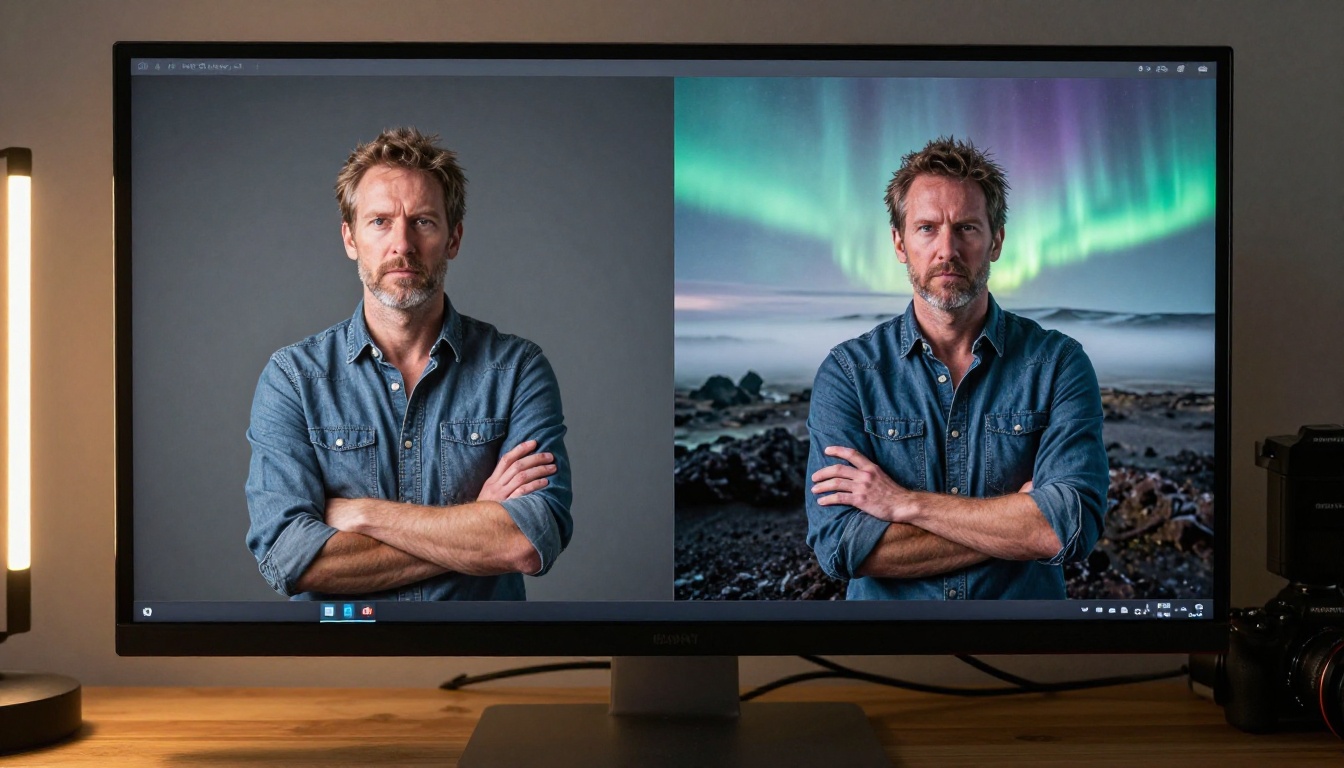
L’ancienne méthode face à la méthode IA
| Méthode Photoshop traditionnelle | Changement d’arrière-plan par IA |
|---|
| 45 à 90 minutes de travail manuel | Moins de 60 secondes |
| Exige une réelle maîtrise du masquage | Détection automatique des contours |
| Outils de sélection des cheveux complexes | L’IA gère les mèches fines |
| Harmonisation manuelle des couleurs | Adaptation intelligente des tons |
| 50 $ et plus par mois pour le logiciel | Disponible dans les offres gratuites |
L’écart de qualité s’est aussi considérablement réduit. Il y a trois ans, la suppression d’arrière-plan par IA laissait des halos évidents autour des cheveux et perdait la transparence dans les détails fins. Les modèles actuels, comme Remove Background by Bria, traitent la complexité des contours à un niveau qui rivalise avec celui d’un retoucheur professionnel travaillant une heure à la main.
Ce que fait réellement l’IA
Lorsque vous lancez un outil de suppression d’arrière-plan, l’IA ne se contente pas de sélectionner les pixels situés au-delà d’un certain seuil de couleur. Elle utilise la segmentation sémantique : elle identifie ce qu’est le sujet, établit une carte de confiance indiquant où le sujet se termine et où commence l’arrière-plan, puis produit un masque alpha propre. C’est pourquoi ces outils gèrent des scènes complexes qui demanderaient des heures de travail manuel. Le modèle a été entraîné sur des millions d’images et a appris à quoi ressemble « des cheveux sur fond de ciel » au niveau du pixel.
💡 Astuce pro : générez votre image initiale sur un fond uni à fort contraste, gris uni ou blanc uni. Cela donne au modèle de suppression le signal le plus net possible et produit une découpe plus précise.
Étape 1 : supprimer d’abord l’arrière-plan d’origine
Le changement d’arrière-plan commence toujours par l’isolement. Vous avez besoin d’une découpe propre avant de pouvoir placer le sujet ailleurs. C’est à cette étape que la plupart des gens se précipitent et compromettent le résultat final.
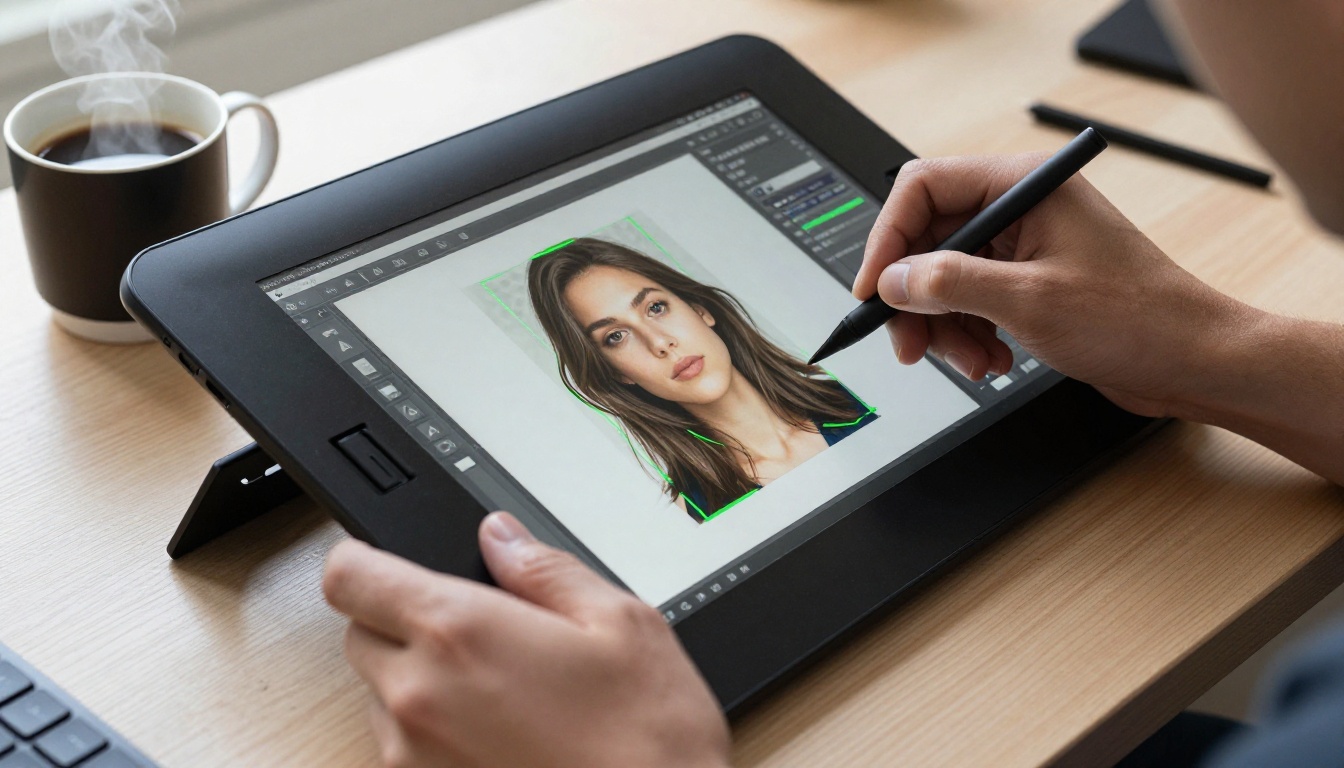
Fonctionnement de la suppression d’arrière-plan par IA
L’outil Remove Background de Bria sur PicassoIA repose sur un modèle d’apprentissage profond conçu pour des découpes haute fidélité. Importez votre image, et en quelques secondes vous obtenez un PNG à arrière-plan transparent, avec le sujet nettement isolé. Le modèle gère :
- Cheveux et fourrure : chaque mèche est préservée, sans se fondre en une masse floue
- Objets transparents : le verre et les plastiques transparents conservent leur effet de transparence
- Bords de vêtements complexes : la dentelle, le filet et les tissus amples se découpent proprement
- Flou de bougé : même les bords légèrement flous du cadre reçoivent un masque précis
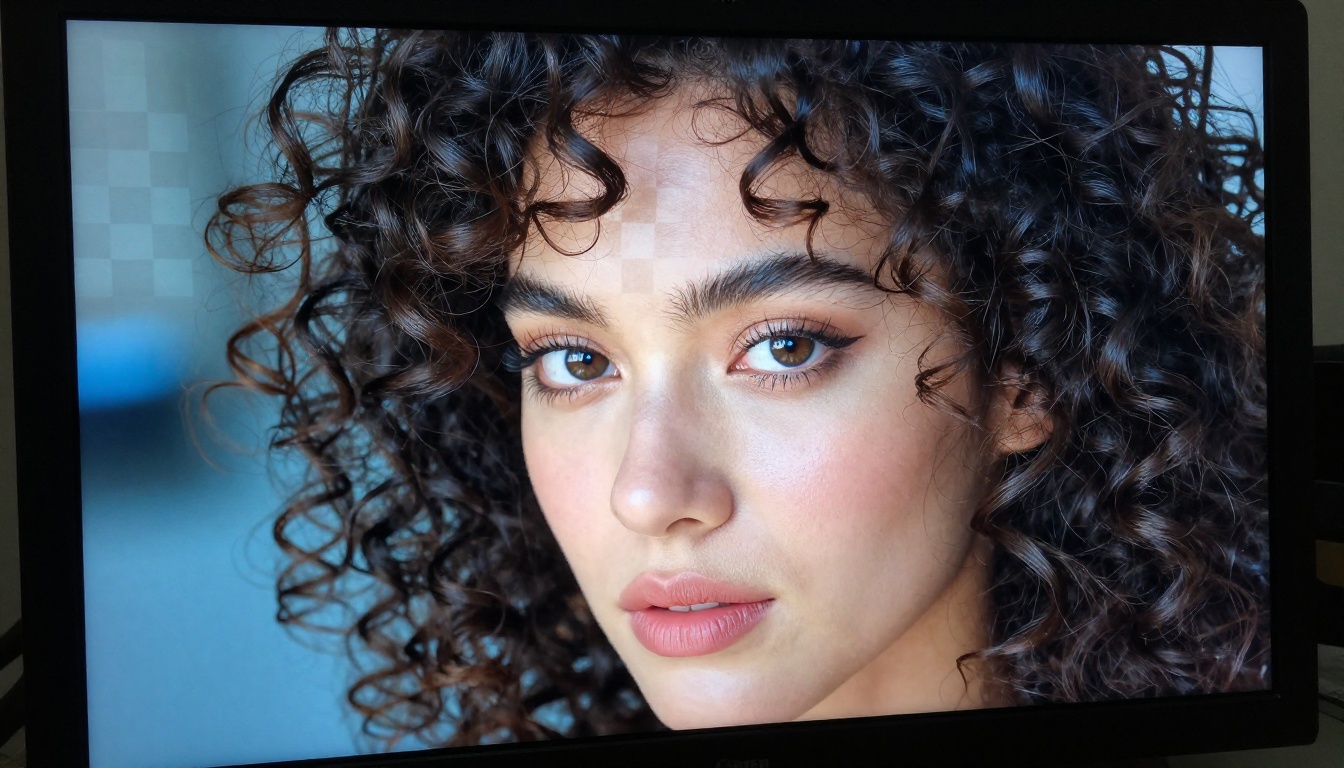
Le motif en damier dans le résultat confirme que l’arrière-plan transparent fonctionne correctement. Ce PNG est désormais prêt pour le composite.
Obtenir la meilleure qualité de découpe
Toutes les images ne donnent pas le même résultat de découpe. Les facteurs suivants améliorent nettement la qualité :
- Utilisez un arrière-plan contrasté dès la génération. Un sujet aux cheveux foncés sur fond clair se détoure bien plus proprement que des cheveux foncés sur un mur sombre.
- Générez en haute résolution. Plus le modèle de suppression dispose de pixels, plus il cartographie avec précision les contours complexes.
- Évitez les vêtements chargés qui se confondent avec le fond. Une chemise à carreaux devant un mur à carreaux brouille la détection des contours.
- Incluez une séparation nette entre le sujet et le fond dans votre prompt. Avec Riverflow v2.5 Pro ou Reve 2.1, ajoutez « plain gray studio background » à votre prompt pour partir d’une image de base épurée.
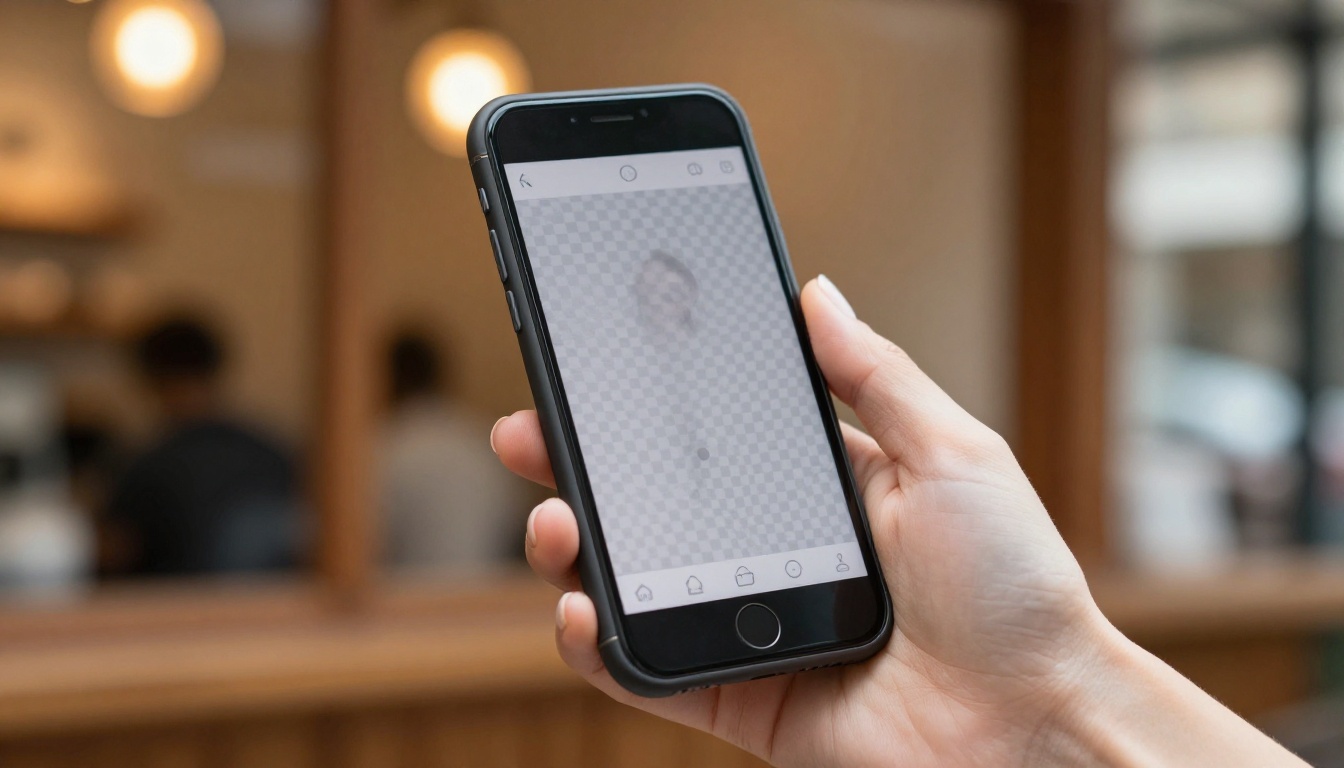
Étape 2 : choisir ou générer le nouvel arrière-plan
C’est à cette étape que la plupart des gens sous-estiment la difficulté. Choisir un arrière-plan ne consiste pas seulement à trouver ce qui est visuellement attrayant. Il s’agit de trouver ce qui paraît crédible dans le même cadre que le sujet.
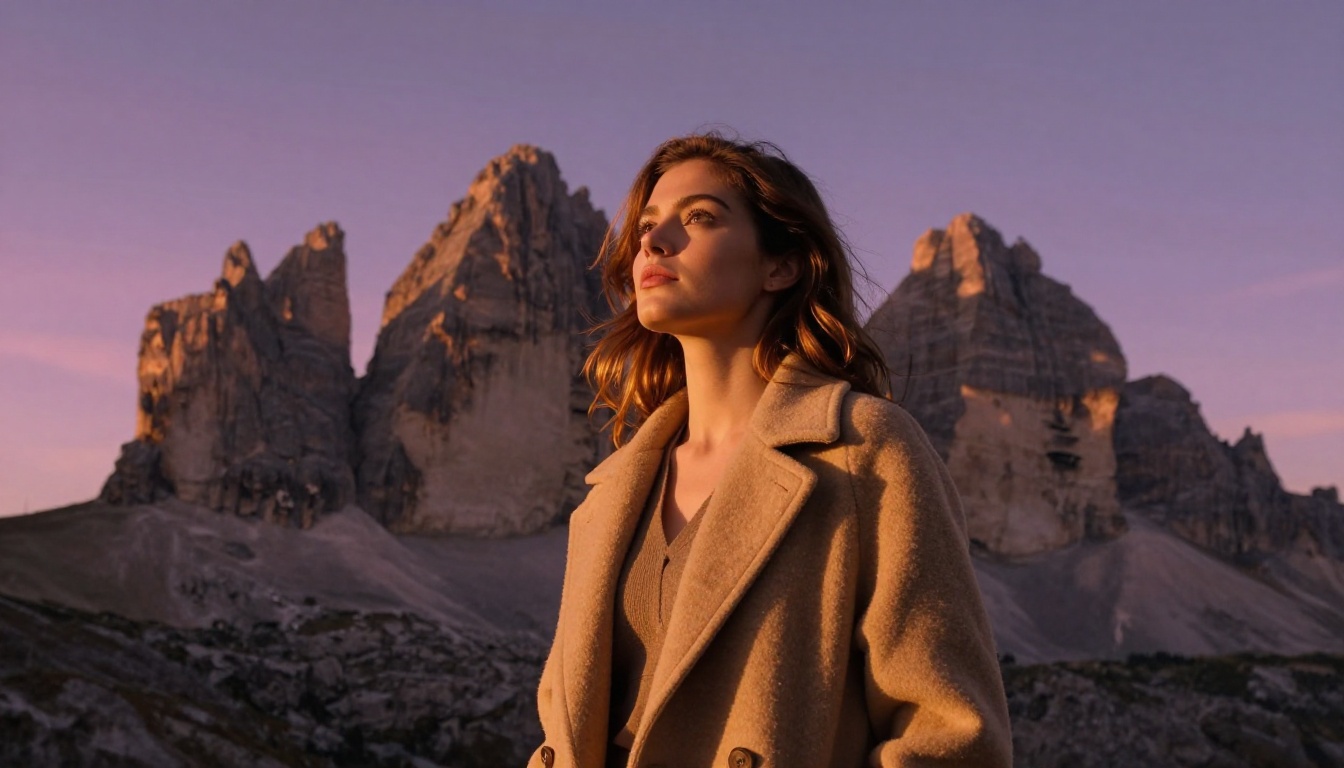
La direction de la lumière est essentielle
L’indice le plus flagrant d’un mauvais changement d’arrière-plan est un éclairage incohérent. Si votre sujet a été généré avec une lumière venant de la droite et que votre nouvel arrière-plan présente un coucher de soleil à gauche, le composite paraît faux immédiatement, même pour les spectateurs incapables d’expliquer pourquoi.
Lorsque vous sélectionnez ou générez un arrière-plan, vérifiez d’abord la direction dominante de la lumière dans l’image du sujet. Puis faites correspondre :
- Repérez où apparaissent les reflets dans les yeux du sujet (ils révèlent la position de la source lumineuse)
- Observez de quel côté du nez ou de la joue se trouve l’ombre
- Faites correspondre la température de couleur : une lumière dorée et chaude sur le sujet demande un arrière-plan chaud
Si vous générez l’arrière-plan à partir de zéro avec Seedream 5 Pro ou P-Image Ideogram, précisez exactement la même direction de lumière et la même température de couleur dans votre prompt. Vous obtenez ainsi un contrôle précis qu’aucune banque d’images ne peut égaler.
La profondeur de champ doit aussi correspondre
Autre indice fréquent : une profondeur de champ incohérente. Les portraits pris à f/1.4 ont des arrière-plans extrêmement flous. Si vous collez ce sujet sur un paysage parfaitement net, l’effet devient aussitôt artificiel.
Vous avez plusieurs options :
- Générez un arrière-plan naturellement flou. Utilisez des prompts de type bokeh : « shallow depth of field, f/1.4 background blur, creamy bokeh ».
- Faites correspondre les focales. Si votre sujet ressemble à une prise de vue au téléobjectif avec une perspective compressée, précisez un arrière-plan de style téléobjectif dans votre prompt.
- Utilisez des outils de flou de profondeur. Les fonctions d’effets visuels de PicassoIA incluent des outils pour ajouter ou ajuster le flou d’arrière-plan après le composite.
💡 Astuce pro : générez les arrière-plans sur une toile légèrement plus grande que l’image du sujet, afin de disposer d’une marge pour ajuster le cadrage et recadrer après le composite.
Les meilleurs modèles d’IA pour le travail sur l’arrière-plan
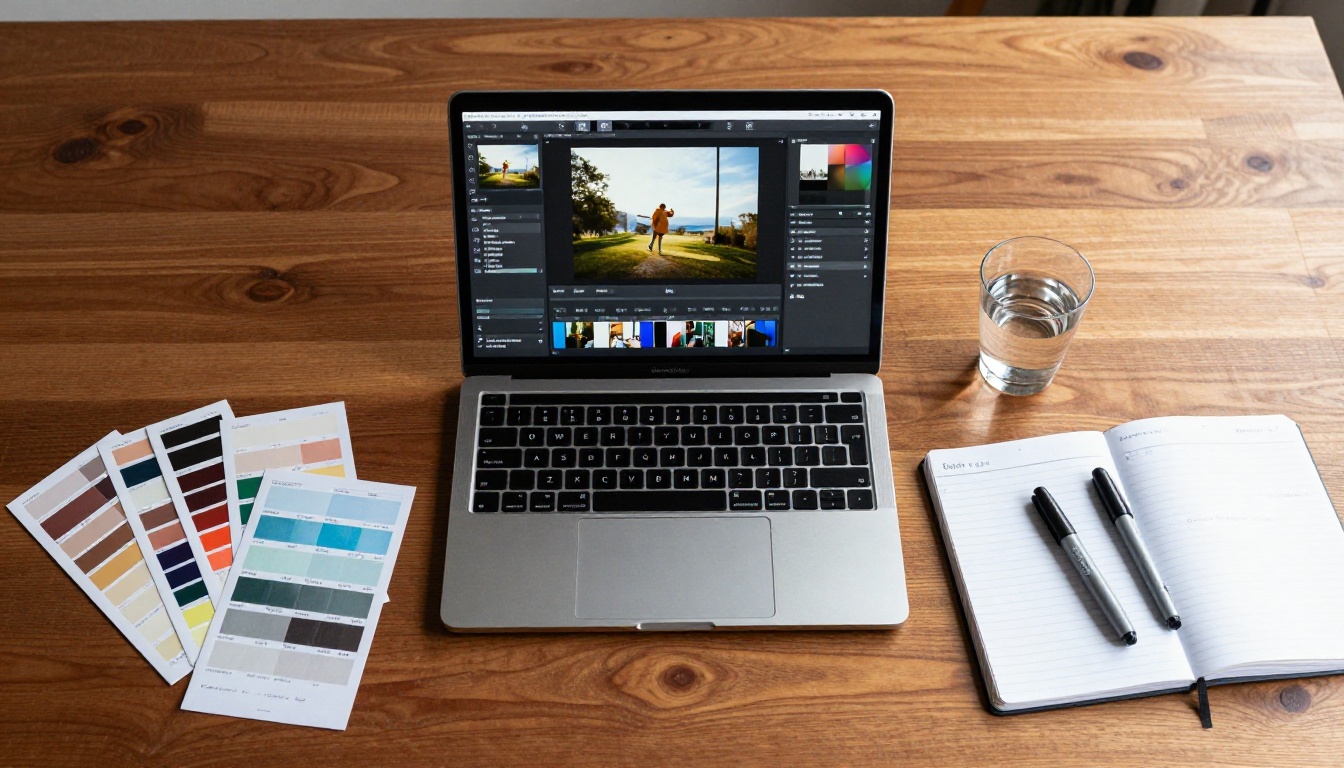
Tous les modèles d’IA ne traitent pas les tâches liées à l’arrière-plan de la même façon. Voici un récapitulatif clair des outils à utiliser à chaque étape du flux de travail :
Par quel modèle commencer ?
Pour la plupart des flux de changement d’arrière-plan, commencez par Seedream 5 Pro pour votre sujet. Il produit des images aux contours nets et bien définis, qui se prêtent parfaitement à l’étape de suppression d’arrière-plan. Générez ensuite votre scène d’arrière-plan avec Reve 2.1, qui excelle dans les environnements et les paysages photoréalistes.
Pour itérer vite lorsque vous testez plusieurs concepts d’arrière-plan, Riverflow v2.5 Fast vous permet de générer et d’évaluer des options rapidement avant de lancer le rendu final en haute résolution.
Utiliser l’outil Remove Background sur PicassoIA
Le flux de travail sur PicassoIA est simple. Voici la séquence exacte :
Étape 1 : générez votre image de sujet. Utilisez n’importe quel modèle texte vers image et ajoutez « plain gray studio background » ou « solid white background » à votre prompt. Vous donnez ainsi au modèle de suppression le contraste maximal sur lequel travailler.
Étape 2 : ouvrez l’outil Remove Background. Rendez-vous sur Remove Background by Bria sur PicassoIA. Importez directement l’image générée.
Étape 3 : téléchargez le PNG transparent. L’outil produit un PNG avec une transparence complète du canal alpha. Vérifiez la zone en damier autour des détails fins, comme les cheveux, pour contrôler la qualité des contours avant de continuer.
Étape 4 : générez votre arrière-plan. Créez une nouvelle image d’arrière-plan qui correspond à la direction de la lumière et à la température de couleur de votre sujet. Utilisez Seedream 5 Pro ou Reve 2.1 avec des descriptions d’environnement précises.
Étape 5 : composez les calques. Placez le PNG transparent au-dessus de votre image d’arrière-plan. Ajustez l’échelle et la position, puis appliquez un léger flou à l’arrière-plan si le sujet a été généré avec un effet de faible profondeur de champ.
Étape 6 : harmonisation finale des couleurs. Vérifiez que les teintes de peau et les couleurs des vêtements paraissent naturelles dans le nouvel environnement lumineux. Un léger réglage vers le chaud ou le froid suffit souvent à rendre le composite parfaitement naturel.
💡 Astuce pro : conservez toujours le PNG transparent d’origine. Si vous générez plus tard un meilleur arrière-plan, vous pouvez refaire le composite sans repasser par la suppression d’arrière-plan.
Ajouts de prompt qui améliorent systématiquement la qualité de découpe
Lorsque vous générez votre image de sujet pour la suppression d’arrière-plan, ces ajouts de prompt donnent des résultats plus propres :
plain neutral gray background, no shadows behind subjectsubject clearly separated from backgroundeven studio lighting, no background gradientno background elements overlapping or touching subject
3 erreurs qui gâchent chaque changement d’arrière-plan
Même avec les bons outils, ces erreurs reviennent régulièrement dans le travail de composition de photos par IA.
Mauvaise direction de la source lumineuse
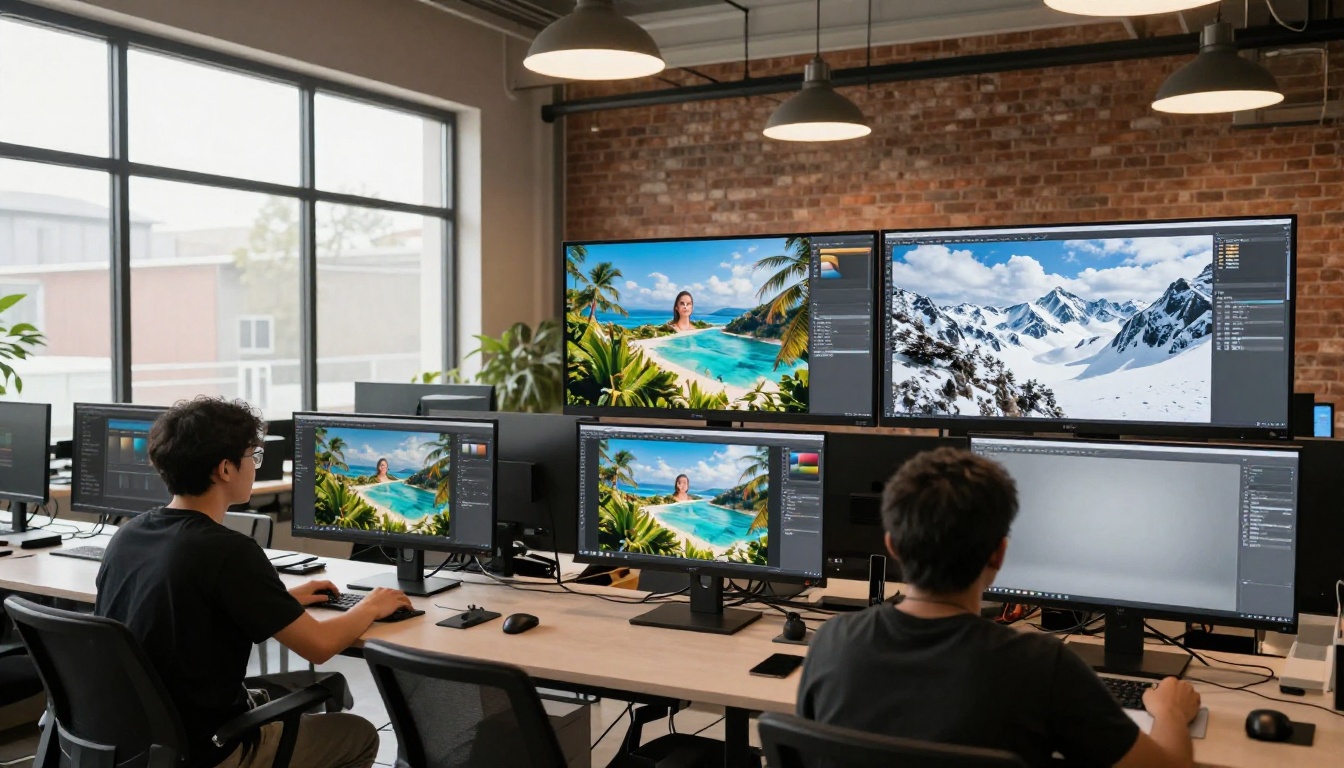
Vous pouvez parfaitement faire correspondre la température de couleur de la lumière et échouer tout de même si la direction est opposée. Un sujet éclairé depuis la gauche, placé sur un arrière-plan avec un soleil clair venant de la droite, aura des ombres qui pointent dans des directions contradictoires. Le spectateur le perçoit comme faux, sans savoir pourquoi.
Correctif : avant le composite, identifiez la direction principale de la lumière sur votre sujet en observant les reflets dans les yeux et la direction des ombres sur le nez et le menton.
Ne pas respecter l’échelle de l’arrière-plan
Un portrait pris à 85 mm a un champ de vision étroit sur l’arrière-plan. Si vous le composez sur un arrière-plan généré avec une perspective grand-angle de 24 mm, l’arrière-plan paraît démesurément grand par rapport au sujet. Le rapport spatial semble physiquement impossible.
Correctif : lorsque vous générez votre arrière-plan, précisez la focale dans votre prompt. « Background scene photographed with 85mm lens, compressed perspective, narrow field of view » produit un arrière-plan qui s’intègre naturellement à un portrait de style téléobjectif.
Ignorer les franges de couleur sur les contours
Certains outils de suppression d’arrière-plan laissent une fine frange de la couleur d’origine autour du contour du sujet. Un portrait détouré sur fond blanc aura un léger halo blanc une fois placé sur un fond sombre.
Correctif : après le composite, zoomez à 200 % ou 400 % et examinez le contour. Le modèle Remove Background by Bria gère mieux ce point que la plupart des alternatives, mais vérifier à fort grossissement vaut toujours les 30 secondes qu’il faut.
Cas d’usage réels qui fonctionnent
Le changement d’arrière-plan s’adapte à des contextes professionnels très différents. Voici les trois où il apporte les résultats les plus clairs et les plus immédiats.
Photographie produit pour le e-commerce
Générez votre produit sur un fond blanc ou gris uni, détourez-le proprement, puis composez-le sur des arrière-plans de style de vie qui correspondent à votre marque. Un produit de soin peut apparaître dans une ambiance spa, sur un plan de salle de bain ou dans un cadre naturel en extérieur, le tout à partir d’une seule session de génération. Les équipes e-commerce qui utilisent le remplacement d’arrière-plan par IA réduisent leur temps de production de contenu d’un ordre de grandeur par rapport aux shootings en extérieur.
Portraits et photos de profil professionnelles
Le remplacement d’arrière-plan par IA est particulièrement utile pour les photos de profil lorsque le client souhaite un décor auquel il n’a pas physiquement accès. Une photo professionnelle devient en quelques secondes un cadre de bibliothèque, un paysage urbain ou un bureau d’entreprise. Le sujet reste identique d’une version à l’autre. Utilisez Seedream 5 Pro pour générer la photo de profil initiale sur un fond neutre, détourez-la, puis utilisez Reve 2.1 pour créer les versions avec différents environnements.
Lorsque vous devez produire rapidement plusieurs variantes de photos de profil, le flux complet de suppression d’arrière-plan prend environ deux minutes par variante, une fois le PNG transparent de base en main. Dix versions d’arrière-plan, vingt minutes au total. C’est la vitesse de production réelle que permet ce flux de travail.
Mode et production de campagnes
Les marques de mode peuvent générer un mannequin dans une seule tenue, puis changer l’arrière-plan pour créer plusieurs versions de campagne : plage, toit de la ville, chaîne de montagnes, studio intérieur. La pose, l’expression et les vêtements du mannequin restent identiques d’une version à l’autre. C’est ainsi que les équipes créatives assistées par l’IA produisent un volume de campagne qui exigeait auparavant plusieurs shootings en extérieur et des budgets de déplacement séparés.
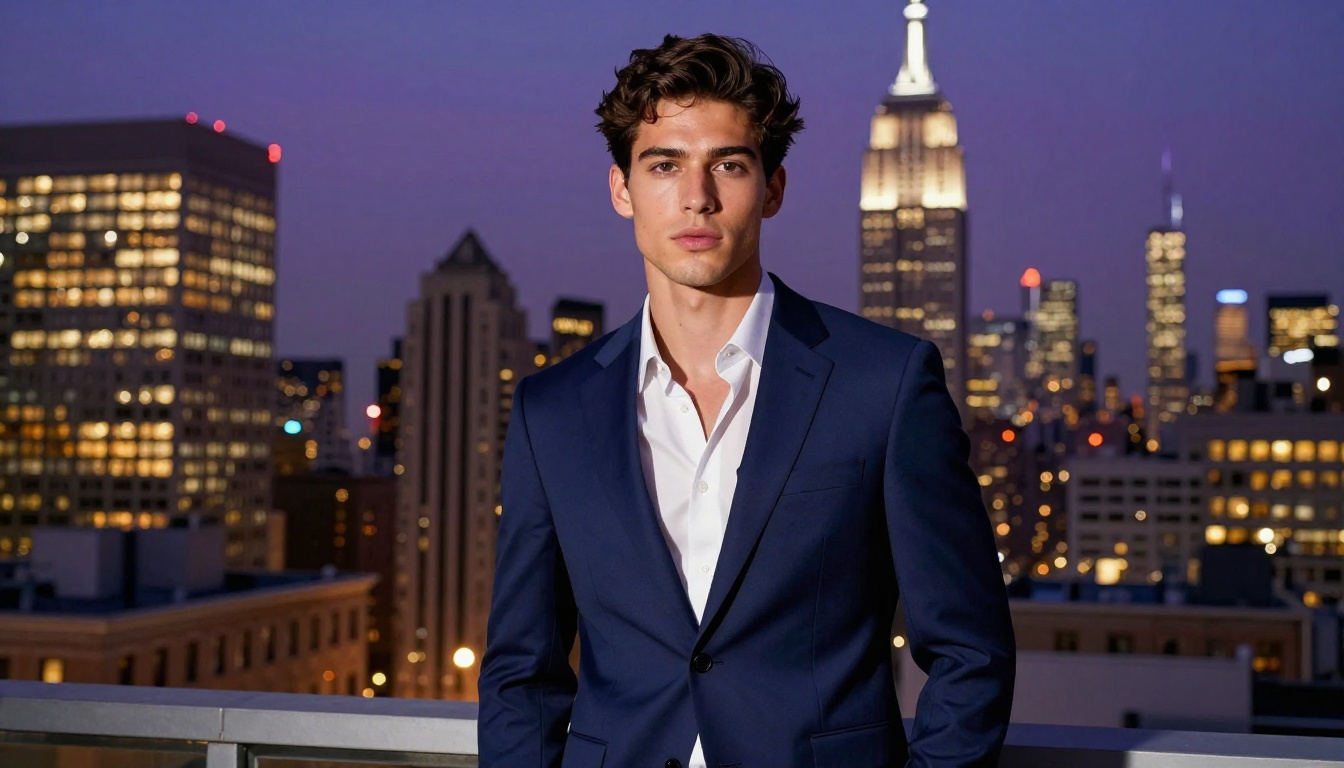
La même approche s’applique aux effets visuels. Une fois que vous disposez d’un sujet détouré et net, vous pouvez le composer sur n’importe quel environnement, généré ou photographique. Des conditions d’éclairage dramatiques, des lieux inhabituels ou des scènes impossibles à photographier physiquement deviennent simples dès que le flux de changement d’arrière-plan est en place.
Commencez à changer les arrière-plans sur PicassoIA
Changer l’arrière-plan de photos générées par IA compte parmi les gains les plus immédiats et les plus visibles que l’on puisse obtenir avec les outils de génération d’images. Le flux de travail est court, les résultats sont mesurables et, après quelques essais, la qualité devient prévisible et reproductible.
PicassoIA réunit tous les outils de ce flux de travail en un seul endroit. Générez votre sujet avec Seedream 5 Pro ou Reve 2.1, supprimez proprement l’arrière-plan avec Remove Background by Bria, générez un environnement photoréaliste avec Riverflow v2.5 Pro, puis composez votre résultat sans jongler entre plusieurs plateformes ni plusieurs abonnements logiciels.
Rien ne vaut la pratique pour prendre confiance avec cette technique. Choisissez un sujet, changez son arrière-plan et voyez ce que les outils donnent en pleine résolution. Parcourez le catalogue complet de modèles sur picassoia.com/en/all-models.


