Cambiar el fondo de fotos generadas con IA es una de esas habilidades que parecen complicadas desde fuera, pero siguen un proceso sencillo y repetible una vez que conoces los pasos. Tanto si colocas un retrato frente a una cordillera cinematográfica como si pones un producto en un estudio limpio y vacío, el resultado depende de tres cosas: lo limpio que sea el recorte del sujeto, lo bien que el nuevo fondo coincida con la iluminación original y qué herramientas de IA uses para lograrlo. La buena noticia es que todo el flujo de trabajo ahora se hace en minutos en lugar de horas, y todas las herramientas que necesitas están disponibles en una sola plataforma.
Reemplazar el fondo no es solo una comodidad. Es la diferencia entre una foto que funciona y una que necesita una nueva sesión completa. Las marcas de moda lo usan para colocar a la misma modelo de una campaña en quince entornos distintos sin salir del estudio. Los equipos de producto lo usan para integrar mercancía en escenas de estilo de vida. Los fotógrafos de retratos lo usan para ofrecer a sus clientes fondos cinematográficos sin tener que alquilar ninguna localización.
La verdadera potencia aparece cuando lo combinas con imágenes generadas por IA. Puedes generar un sujeto con Seedream 5 Pro sobre un gris de estudio liso, luego cambiar el fondo por el que quieras y generar esa escena de fondo con un modelo totalmente distinto. Todo el flujo de trabajo se queda dentro de herramientas de IA, de principio a fin, sin necesidad de una ubicación física ni de contratar un equipo de iluminación.
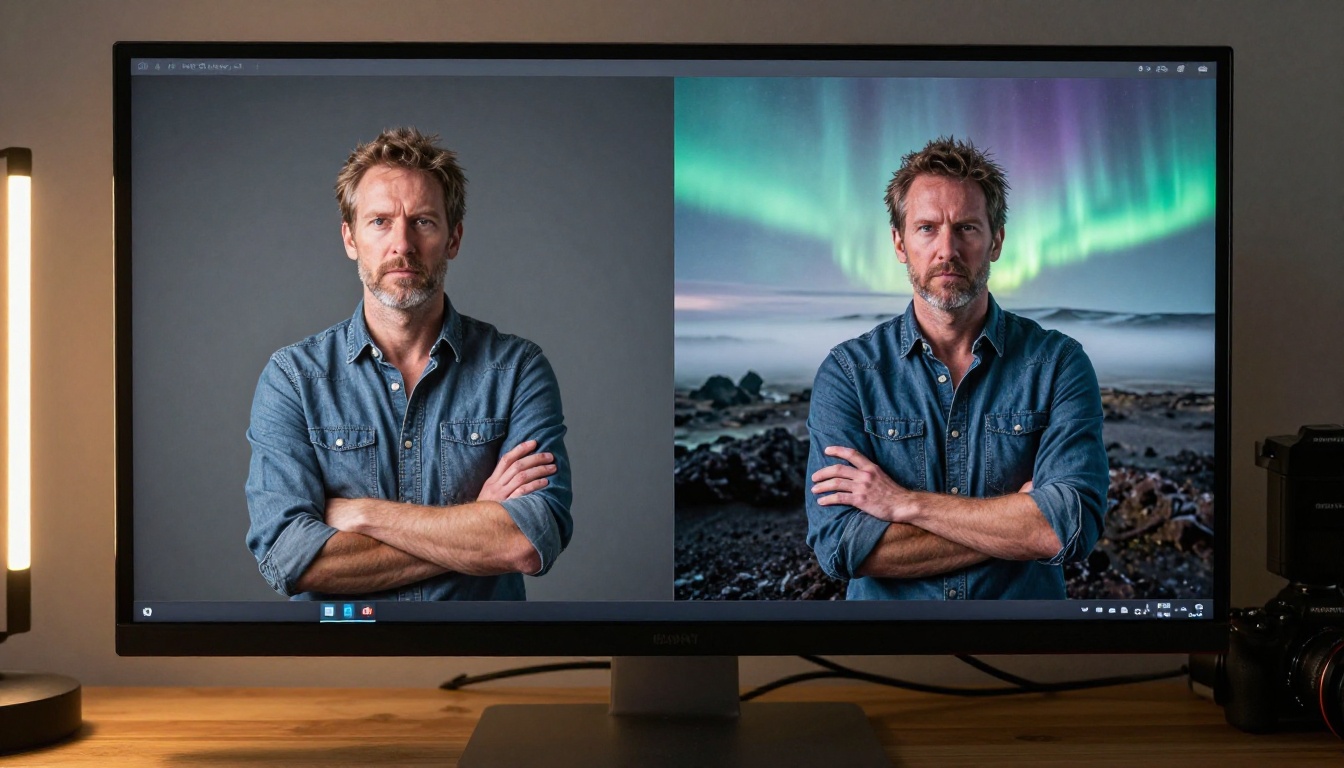
El método tradicional frente al método con IA
| Método tradicional en Photoshop | Cambio de fondo con IA |
|---|
| De 45 a 90 minutos de trabajo manual | Menos de 60 segundos |
| Requiere experiencia en máscaras | Detección automática de bordes |
| Herramientas complejas para seleccionar el cabello | La IA gestiona los mechones finos |
| Igualación manual del color | Adaptación inteligente del tono |
| Software de más de 50 $ al mes | Disponible en planes gratuitos |
La diferencia de calidad también se ha reducido mucho. Hace tres años, la eliminación de fondo con IA creaba halos evidentes alrededor del cabello y perdía transparencia en los detalles finos. Modelos actuales como Remove Background by Bria procesan la complejidad de los bordes a un nivel que rivaliza con el de un retocador profesional trabajando a mano durante una hora.
Qué hace realmente la IA
Cuando usas una herramienta de eliminación de fondo, la IA no selecciona simplemente los píxeles que estén por debajo de un umbral de color. Usa segmentación semántica: identifica qué es el sujeto, construye un mapa de confianza que indica dónde termina el sujeto y empieza el fondo, y genera una máscara alfa limpia. Por eso estas herramientas manejan escenas complejas que requerirían horas de trabajo manual. El modelo se ha entrenado con millones de imágenes y ha aprendido cómo se ve "cabello contra cielo" a nivel de píxel.
💡 Consejo pro: Genera tu imagen de IA inicial sobre un fondo sólido de alto contraste, gris liso o blanco liso. Así le das a la IA de eliminación la señal más limpia posible y obtienes un recorte más nítido.
Paso 1: Elimina primero el fondo original
El cambio de fondo siempre empieza por el aislamiento. Necesitas un recorte limpio antes de poder colocar el sujeto en un lugar nuevo. Aquí es donde más gente se apresura y arruina el resultado final.
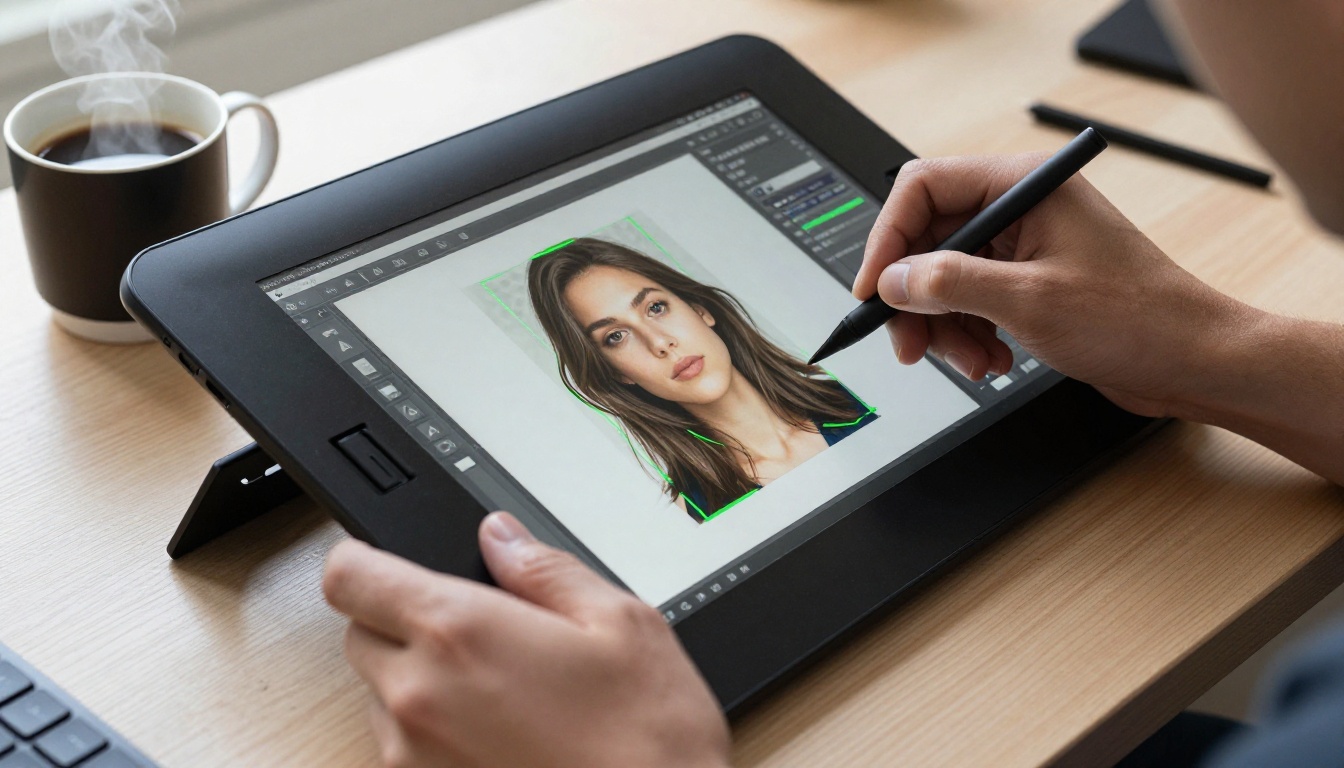
Cómo funciona la eliminación de fondo con IA
La herramienta Remove Background by Bria en PicassoIA usa un modelo de aprendizaje profundo entrenado para recortes de alta fidelidad. Sube tu imagen y, en unos segundos, obtendrás un PNG con fondo transparente y el sujeto aislado con limpieza. El modelo gestiona:
- Cabello y pelaje: Los mechones individuales se conservan, no se difuminan en una masa
- Objetos transparentes: El cristal y los plásticos transparentes mantienen su transparencia
- Bordes de ropa complejos: El encaje, la malla y la tela suelta se recortan limpiamente
- Desenfoque por movimiento: Incluso los bordes ligeramente borrosos del encuadre reciben una máscara precisa
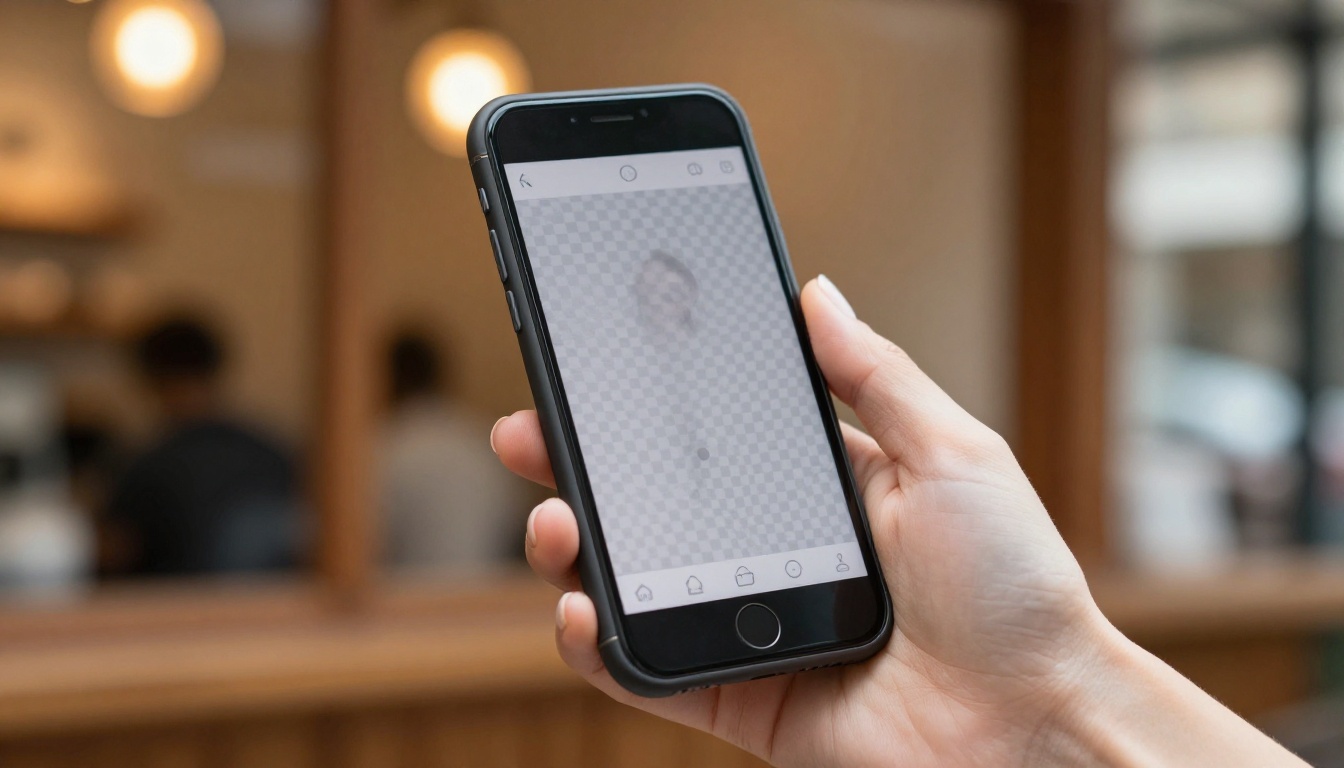
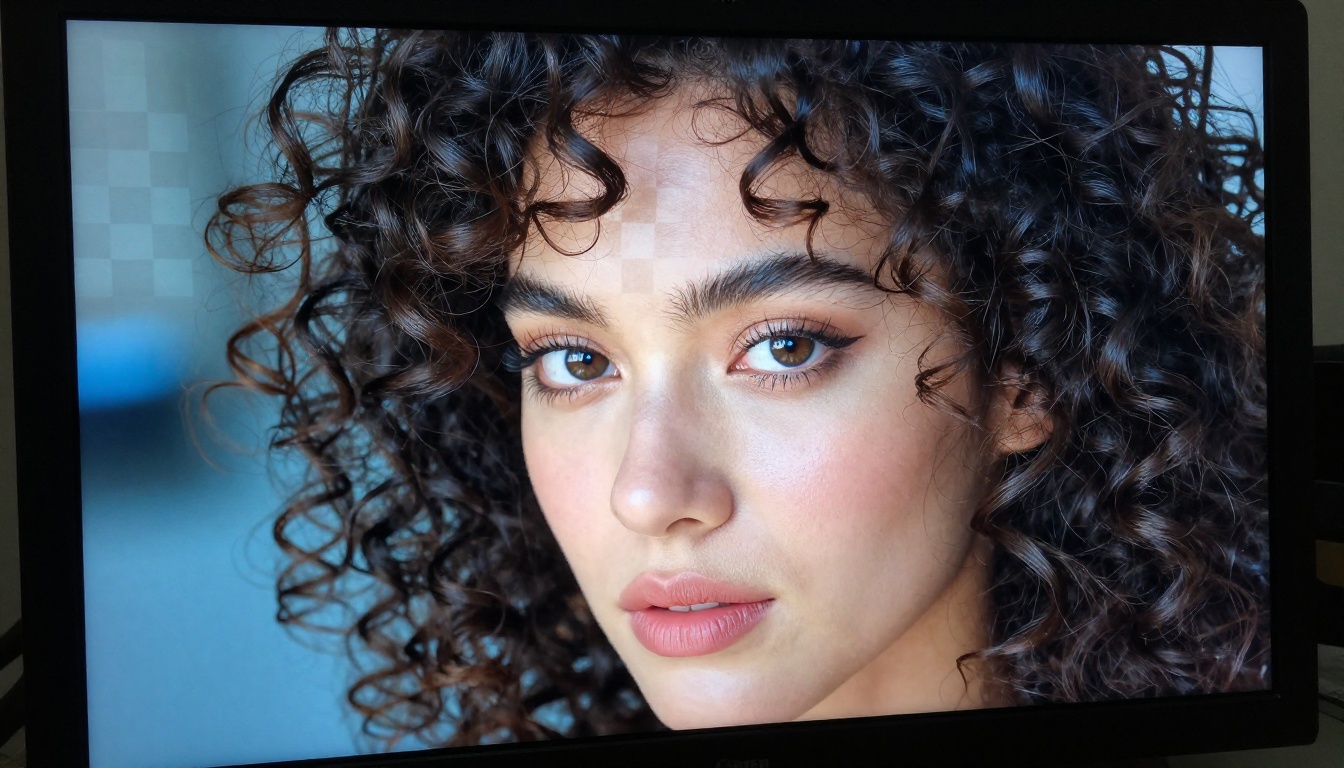
El patrón de cuadros de la imagen resultante confirma que el fondo transparente funciona correctamente. Ese PNG ya está listo para la composición.
Cómo conseguir el mejor recorte
No todas las imágenes dan el mismo resultado de recorte. Estos factores mejoran mucho la calidad:
- Usa un fondo contrastante al generar la imagen. Un sujeto con cabello oscuro sobre un fondo claro se elimina mucho mejor que cabello oscuro sobre una pared oscura.
- Genera en alta resolución. Cuantos más píxeles tenga el modelo de eliminación para trabajar, con más precisión mapeará los bordes complejos.
- Evita ropa con estampados que coincidan con el fondo. Una camisa de cuadros frente a una pared de cuadros confunde la detección de bordes.
- Incluye en tu prompt un contraste claro entre sujeto y fondo. Al usar Riverflow v2.5 Pro o Reve 2.1, añade "plain gray studio background" a tu prompt para empezar con una imagen base limpia.
Paso 2: Elige o genera el nuevo fondo
Este paso es donde más gente subestima la dificultad. Elegir un fondo no consiste solo en lo que resulta atractivo visualmente. Consiste en lo que se ve creíble en el mismo encuadre que el sujeto.
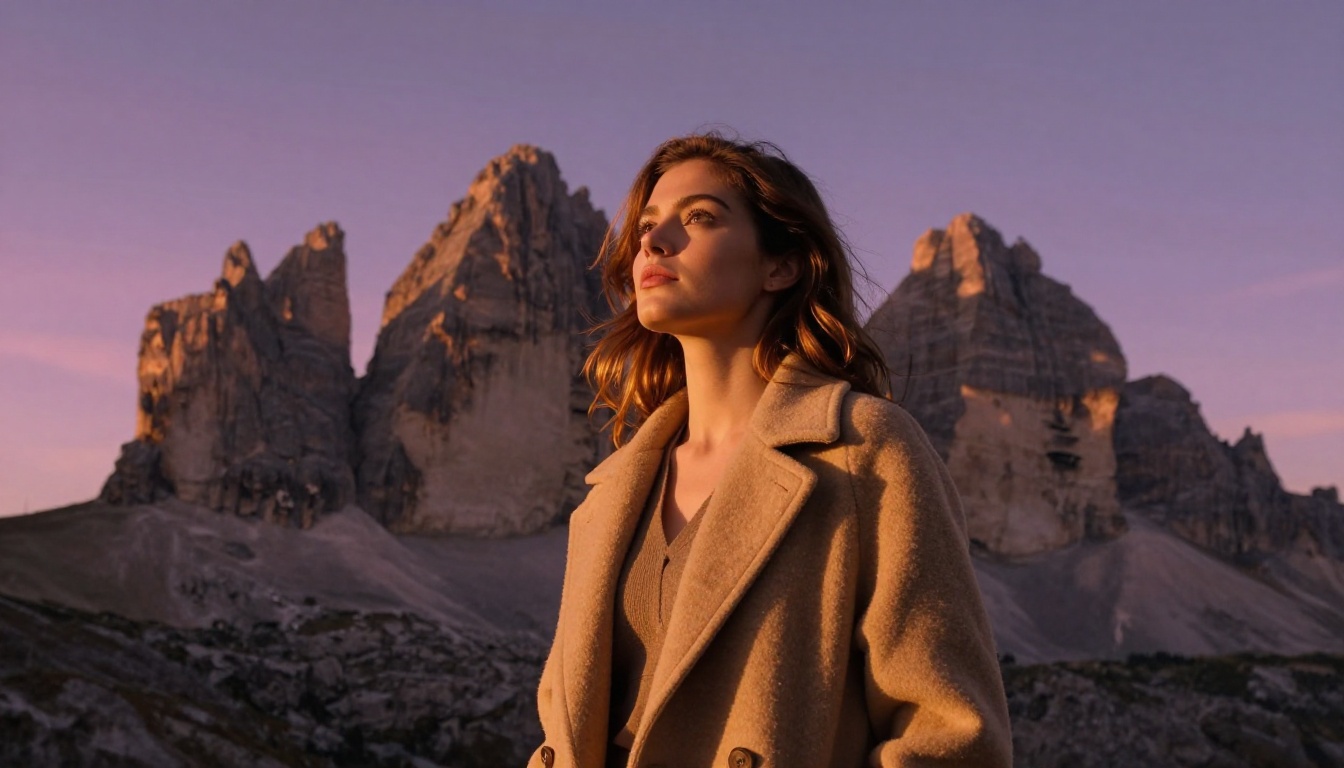
La dirección de la luz lo es todo
La señal más evidente de un mal cambio de fondo es una iluminación que no coincide. Si tu sujeto se generó con la luz entrando por la derecha y el nuevo fondo tiene un atardecer a la izquierda, la composición se ve mal al instante, incluso para quienes no saben explicar por qué.
Al seleccionar o generar un fondo, revisa primero la dirección dominante de la luz en la imagen del sujeto. Después, iguálala:
- Fíjate en dónde aparecen los reflejos de luz en los ojos del sujeto (revelan la posición de la fuente de luz)
- Comprueba en qué lado de la nariz o de la mejilla cae la sombra
- Iguala la temperatura de color: una luz dorada y cálida en el sujeto necesita un fondo cálido
Si generas el fondo desde cero con Seedream 5 Pro o P-Image Ideogram, especifica en tu prompt exactamente la misma dirección de la luz y la misma temperatura de color. Así tienes un control preciso que ninguna biblioteca de fotos de archivo puede igualar.
La profundidad de campo también debe coincidir
Otra señal frecuente es la falta de coincidencia en la profundidad de campo. Los retratos tomados a f/1.4 tienen fondos muy desenfocados. Si pegas ese sujeto sobre un paisaje perfectamente nítido, parecerá artificial de inmediato.
Tus opciones:
- Genera un fondo desenfocado de forma natural. Usa prompts de estilo bokeh: "shallow depth of field, f/1.4 background blur, creamy bokeh".
- Iguala las distancias focales. Si tu sujeto parece una toma con teleobjetivo y perspectiva comprimida, especifica en tu prompt un fondo de estilo teleobjetivo.
- Usa herramientas de desenfoque de profundidad. Las capacidades de efectos visuales de PicassoIA incluyen herramientas para añadir o ajustar el desenfoque del fondo después de la composición.
💡 Consejo pro: Genera los fondos en un lienzo algo más grande que la imagen del sujeto, para tener margen para ajustar el encuadre y recortar después de la composición.
Los mejores modelos de IA para trabajar con fondos
No todos los modelos de IA gestionan las tareas relacionadas con fondos de la misma manera. Aquí tienes un desglose claro de qué herramientas usar en cada etapa del flujo de trabajo:
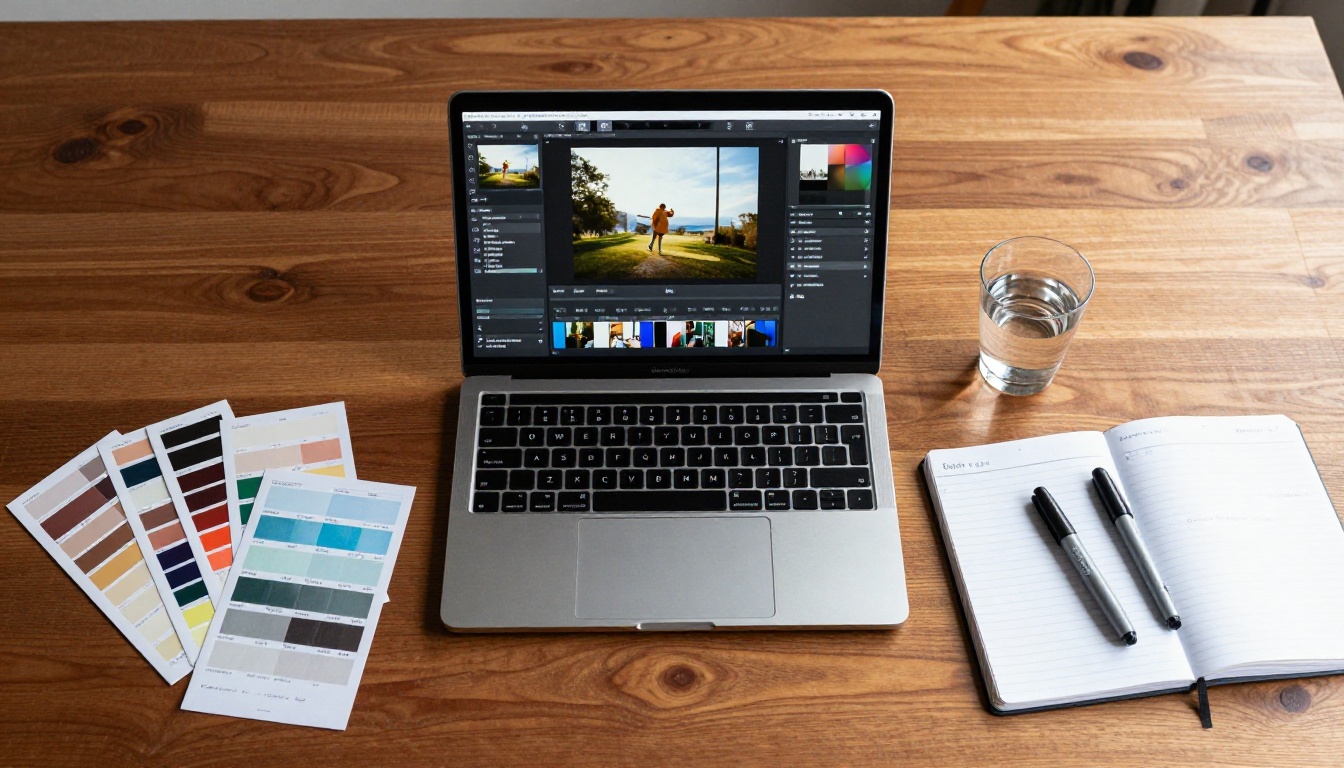
¿Con qué modelo conviene empezar?
Para la mayoría de los flujos de cambio de fondo, empieza con Seedream 5 Pro para tu sujeto. Produce imágenes con bordes nítidos y bien definidos que encajan bien en el paso de eliminación de fondo. Después, genera la escena de fondo con Reve 2.1, que destaca en entornos fotorrealistas y paisajes.
Para iterar rápido al probar varios conceptos de fondo, Riverflow v2.5 Fast te permite generar y evaluar opciones con rapidez antes de confirmar el render final en alta resolución.
Cómo usar la herramienta Remove Background en PicassoIA
El flujo de trabajo en PicassoIA es sencillo. Esta es la secuencia exacta:
Paso 1: Genera tu imagen del sujeto. Usa cualquier modelo de texto a imagen e incluye "plain gray studio background" o "solid white background" en tu prompt. Así le das al modelo de eliminación el máximo contraste con el que trabajar.
Paso 2: Abre la herramienta Remove Background. Ve a Remove Background by Bria en PicassoIA. Sube directamente la imagen generada.
Paso 3: Descarga el PNG transparente. La herramienta devuelve un PNG con transparencia completa en el canal alfa. Revisa la zona de cuadros alrededor de los detalles finos, como el cabello, para confirmar la calidad del borde antes de seguir.
Paso 4: Genera tu fondo. Crea una nueva imagen de fondo que coincida con la dirección de la luz y la temperatura de color de tu sujeto. Usa Seedream 5 Pro o Reve 2.1 con descripciones concretas del entorno.
Paso 5: Compón las capas. Coloca el PNG transparente sobre la imagen de fondo. Ajusta la escala y la posición, y aplica un desenfoque ligero al fondo si el sujeto se generó con aspecto de poca profundidad de campo.
Paso 6: Ajuste final del color. Comprueba que los tonos de piel y los colores de la ropa se vean naturales con la nueva iluminación. Un ligero ajuste de tono cálido o frío suele bastar para que la composición se vea completamente natural.
💡 Consejo pro: Guarda siempre el PNG transparente original. Si más adelante generas un fondo mejor, puedes volver a componer sin pasar otra vez por la eliminación de fondo.
Añadidos al prompt que mejoran el recorte con regularidad
Al generar la imagen del sujeto para la eliminación de fondo, estos añadidos al prompt dan resultados más limpios:
plain neutral gray background, no shadows behind subjectsubject clearly separated from backgroundeven studio lighting, no background gradientno background elements overlapping or touching subject
3 errores que arruinan cualquier cambio de fondo
Incluso con las herramientas adecuadas, estos errores aparecen una y otra vez en el trabajo de composición de fotos con IA.
Dirección de la fuente de luz incorrecta
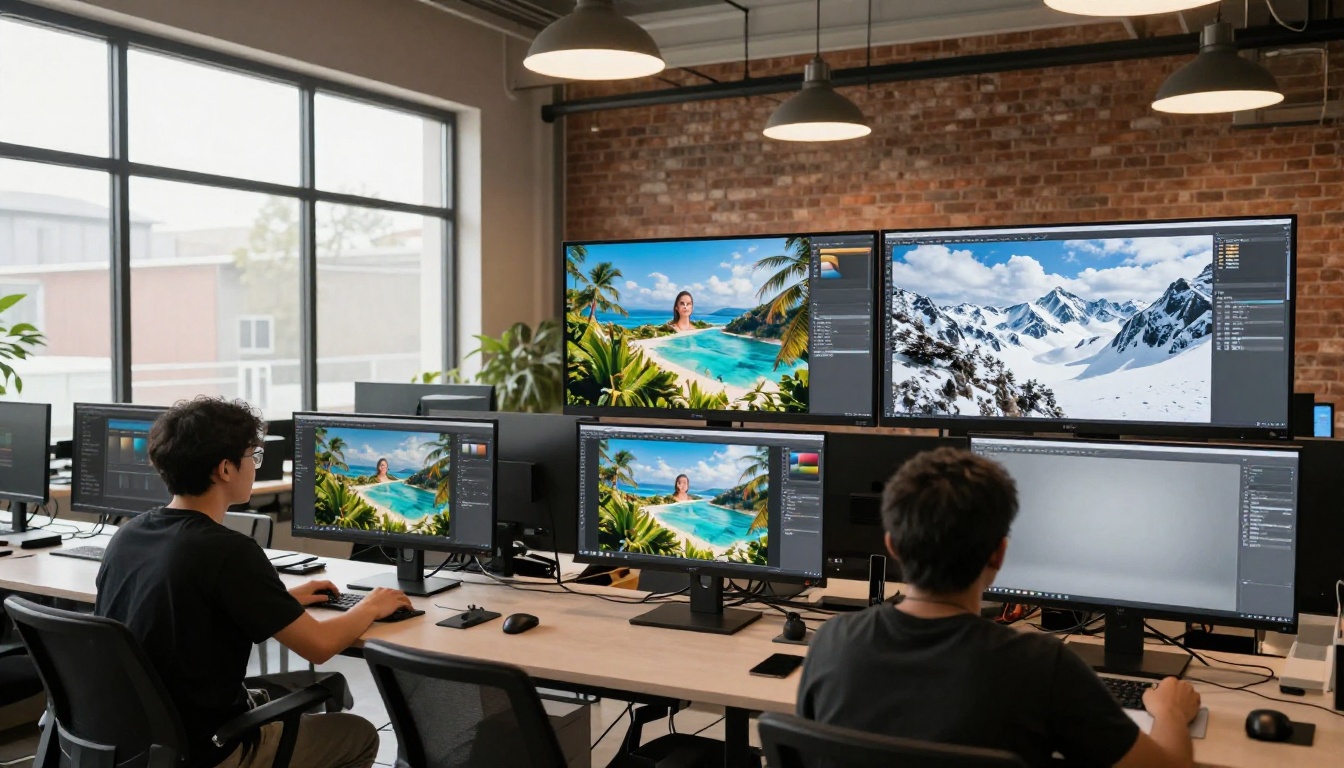
Puedes igualar a la perfección la temperatura de color de la luz y aun así fallar si la dirección es opuesta. Un sujeto iluminado desde la izquierda colocado sobre un fondo con luz solar clara desde la derecha tendrá sombras que apuntan en direcciones contradictorias. El espectador lo percibe como incorrecto sin saber por qué.
Solución: Antes de componer, identifica la dirección principal de la luz en tu sujeto fijándote en los reflejos de los ojos y en la dirección de las sombras de la nariz y la barbilla.
No igualar la escala del fondo
Un retrato tomado con 85 mm tiene un ángulo de visión estrecho en el fondo. Si lo compones sobre un fondo generado con una perspectiva gran angular de 24 mm, el fondo parecerá enormemente grande en relación con el sujeto. La relación espacial parecerá físicamente imposible.
Solución: Al generar el fondo, especifica la distancia focal en tu prompt. "Background scene photographed with 85mm lens, compressed perspective, narrow field of view" produce un fondo que se integra de forma natural con un retrato de estilo teleobjetivo.
Ignorar el halo de color en los bordes
Algunas herramientas de eliminación de fondo dejan una franja fina del color del fondo original alrededor del borde del sujeto. Un retrato recortado de un fondo blanco tendrá un halo blanco tenue al colocarse sobre un fondo oscuro.
Solución: Después de componer, amplía al 200 % o al 400 % y revisa el perímetro del borde. El modelo Remove Background by Bria lo gestiona mejor que la mayoría de alternativas, pero revisarlo con mucho aumento siempre merece los 30 segundos que lleva.
Casos de uso reales que funcionan
El cambio de fondo se adapta a contextos profesionales muy distintos. Estos son tres en los que ofrece los resultados más claros e inmediatos.
Fotografía de producto para e-commerce
Genera tu producto sobre un fondo blanco o gris liso, elimínalo con limpieza y compónlo sobre fondos de estilo de vida que encajen con tu marca. Un producto de cuidado de la piel puede aparecer en un entorno de spa, en la encimera de un baño o en un escenario natural al aire libre, todo desde una sola sesión de generación. Los equipos de e-commerce que usan el reemplazo de fondo con IA reducen el tiempo de producción de contenido en un orden de magnitud frente a las sesiones en localizaciones.
Trabajo de retratos y fotos de perfil
El reemplazo de fondo con IA es especialmente útil para las fotos de perfil cuando el cliente quiere un entorno concreto al que no puede acceder físicamente. Un retrato profesional para empresas se convierte en una biblioteca, un paisaje urbano o una oficina corporativa en segundos. El sujeto se mantiene idéntico en todas las versiones. Usa Seedream 5 Pro para generar la foto de perfil inicial sobre un fondo liso, elimínala y luego usa Reve 2.1 para crear las versiones con entorno.
Cuando necesitas producir varias variaciones de un retrato con rapidez, todo el flujo de eliminación de fondo tarda unos dos minutos por variación una vez que tienes el PNG transparente base. Diez versiones de fondo, veinte minutos en total. Esa es la velocidad de producción real que ofrece este flujo de trabajo.
Moda y producción de campañas
Las marcas de moda pueden generar a una modelo con un solo conjunto y luego cambiar el fondo para crear varias versiones de la campaña: playa, azotea urbana, cordillera, estudio interior. La pose, la expresión y la ropa de la modelo se mantienen idénticas en todas las versiones. Así trabajan los equipos creativos impulsados por IA para producir el volumen de campaña que antes exigía varias sesiones en localizaciones distintas y presupuestos de viaje separados.
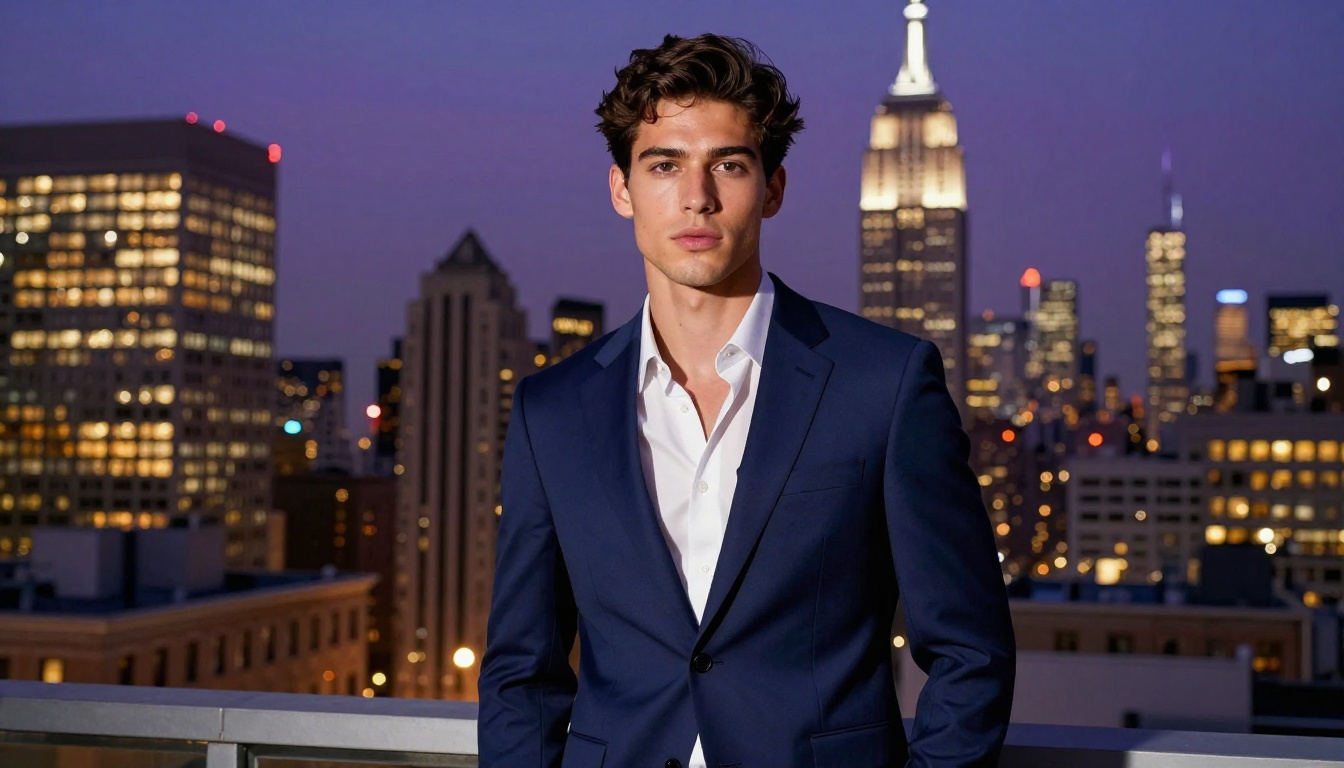
Lo mismo ocurre con el trabajo de efectos visuales. Una vez que tienes un sujeto transparente y limpio, puedes componerlo sobre cualquier entorno, generado o fotográfico. Las condiciones de luz dramáticas, las ubicaciones poco comunes o las escenas físicamente imposibles de fotografiar se vuelven sencillas cuando el flujo de cambio de fondo ya está en marcha.
Empieza a cambiar fondos en PicassoIA
El cambio de fondo en fotos generadas con IA es una de las mejoras más inmediatas y visibles que puedes obtener de las herramientas de imagen con IA. El flujo de trabajo es corto, los resultados son medibles y, cuando lo has probado unas cuantas veces, la calidad se vuelve predecible y repetible.
PicassoIA reúne en un solo lugar todas las herramientas de este flujo. Genera tu sujeto con Seedream 5 Pro o Reve 2.1, elimina el fondo de forma limpia con Remove Background de Bria, genera un entorno fotorrealista con Riverflow v2.5 Pro y compón tu resultado sin cambiar de plataforma ni gestionar varias suscripciones de software.
No hay mejor forma de ganar confianza con la técnica que ejecutar el flujo de trabajo con una imagen real. Elige un sujeto, cambia el fondo y comprueba lo que las herramientas dan a resolución completa. Explora el catálogo completo de modelos en picassoia.com/en/all-models.


