AI-जनरेटेड फ़ोटो में बैकग्राउंड बदलना ऐसा हुनर है जो बाहर से जटिल लगता है, लेकिन एक बार steps समझ आ जाएँ तो यह एक सरल और दोहराई जा सकने वाली प्रक्रिया है। चाहे आप किसी पोर्ट्रेट को सिनेमैटिक पहाड़ी दृश्य के सामने रख रहे हों या किसी प्रोडक्ट को साफ़ स्टूडियो बैकग्राउंड में डाल रहे हों, नतीजा तीन चीज़ों पर टिका होता है: सब्जेक्ट को कितनी साफ़ तरह काटा गया, नया बैकग्राउंड मूल रोशनी से कितना मेल खाता है, और इसके लिए कौन-से AI टूल इस्तेमाल हुए। अच्छी बात यह है कि अब पूरा वर्कफ़्लो घंटों की जगह मिनटों में हो जाता है, और ज़रूरी हर टूल एक ही प्लेटफ़ॉर्म पर उपलब्ध है।
बैकग्राउंड स्वैप क्यों सब कुछ बदल देता है
बैकग्राउंड बदलना सिर्फ़ एक सुविधा नहीं है। यही वह फ़र्क है जो एक फ़ोटो को काम का बनाता है और दूसरी को दोबारा शूट कराने पर मजबूर करता है। फ़ैशन ब्रांड एक ही कैंपेन मॉडल को स्टूडियो छोड़े बिना पंद्रह अलग-अलग माहौल में रख देते हैं। प्रोडक्ट टीमें मर्चेंडाइज़ को लाइफ़स्टाइल सीन में डालती हैं। पोर्ट्रेट फ़ोटोग्राफ़र क्लाइंट को बिना लोकेशन किराए पर लिए सिनेमैटिक बैकड्रॉप देते हैं।
असली ताक़त तब दिखती है जब आप इसे AI-जनरेटेड इमेज के साथ जोड़ते हैं। आप Seedream 5 Pro में सब्जेक्ट को सपाट स्टूडियो ग्रे बैकग्राउंड के सामने जनरेट कर सकते हैं, फिर कोई भी बैकग्राउंड लगा सकते हैं, और फिर वह बैकग्राउंड सीन किसी पूरी तरह अलग मॉडल से बना सकते हैं। पूरा वर्कफ़्लो शुरू से आख़िर तक AI टूल्स के भीतर रहता है, न किसी असली लोकेशन की ज़रूरत है और न किसी लाइटिंग सेटअप को किराए पर लेने की।
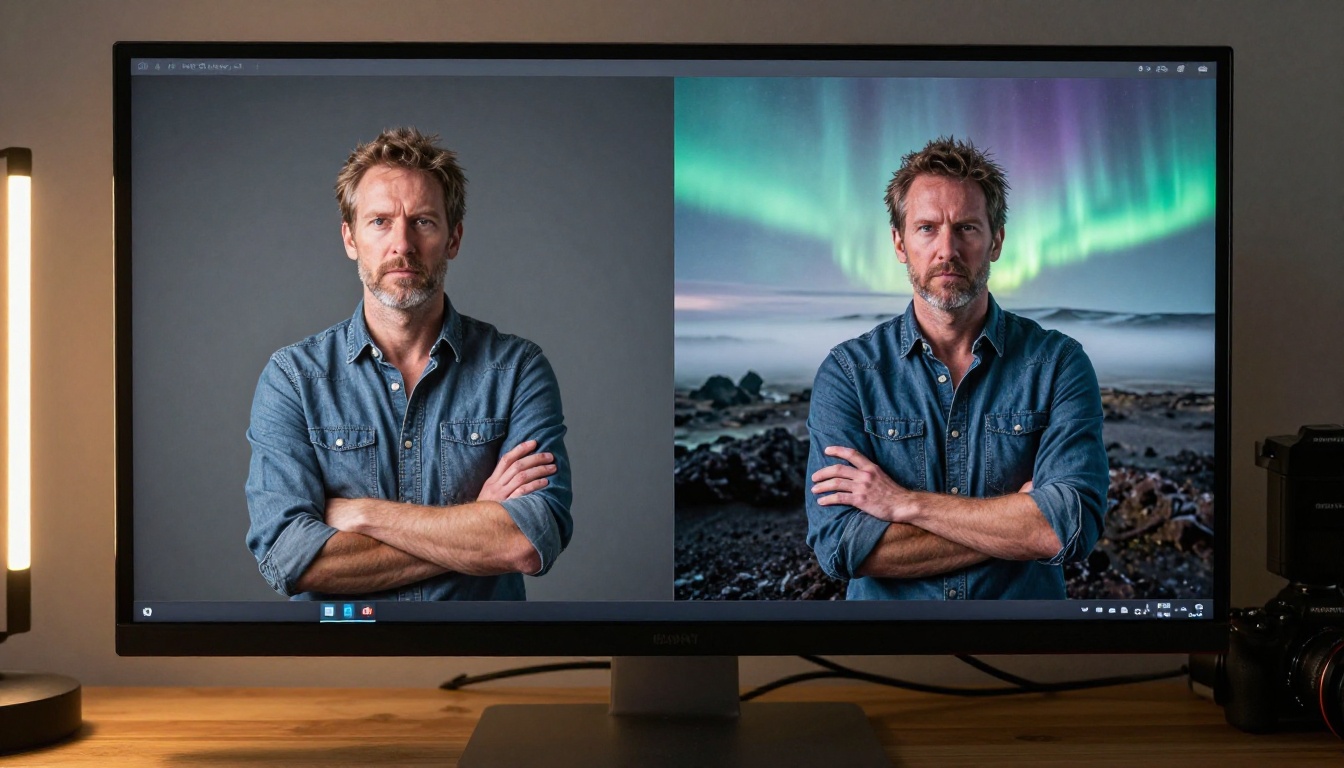
पुराना तरीका बनाम AI तरीका
| पारंपरिक Photoshop तरीका | AI बैकग्राउंड स्वैप |
|---|
| 45 से 90 मिनट का मैनुअल काम | 60 सेकंड से कम |
| मास्किंग की विशेषज्ञता चाहिए | अपने-आप एज डिटेक्शन |
| जटिल हेयर सिलेक्शन टूल | AI बारीक बालों को संभालता है |
| मैनुअल कलर मैचिंग | स्मार्ट टोन एडैप्टेशन |
| $50+ प्रति माह का सॉफ़्टवेयर | फ़्री टियर में उपलब्ध |
क्वालिटी का फ़ासला भी बहुत तेज़ी से घटा है। तीन साल पहले AI बैकग्राउंड हटाने से बालों के चारों ओर साफ़ दिखने वाले हेलो बनते थे और बारीक डिटेल्स में पारदर्शिता खो जाती थी। Remove Background by Bria जैसे आज के मॉडल किनारों की जटिलता को उस स्तर पर संभालते हैं जो एक घंटे तक हाथ से काम करने वाले प्रोफ़ेशनल रीटचर से मुकाबला करता है।
AI असल में क्या करता है
जब आप बैकग्राउंड हटाने वाला टूल चलाते हैं, तो AI सिर्फ़ एक तय रंग सीमा से नीचे के पिक्सल नहीं चुनता। वह सिमैंटिक सेगमेंटेशन इस्तेमाल करता है: पहचानता है कि सब्जेक्ट क्या है, यह बताने वाला confidence map बनाता है कि सब्जेक्ट कहाँ खत्म होता है और बैकग्राउंड कहाँ शुरू होता है, और एक साफ़ अल्फ़ा मास्क देता है। इसी वजह से AI टूल वे जटिल दृश्य भी संभाल लेते हैं जिन्हें साफ़ करने में घंटों का मैनुअल काम लगता। मॉडल को लाखों इमेज पर ट्रेन किया गया है, और उसने पिक्सल स्तर पर सीखा है कि "आसमान के सामने बाल" कैसे दिखते हैं।
💡 Pro Tip: अपनी शुरुआती AI इमेज एक ठोस, हाई-कॉन्ट्रास्ट बैकग्राउंड के सामने जनरेट करें, सादा ग्रे या सादा सफ़ेद। इससे हटाने वाले AI को सबसे साफ़ सिग्नल मिलता है और कटआउट ज़्यादा शार्प बनता है।
Step 1: पहले मूल बैकग्राउंड हटाएँ
बैकग्राउंड स्वैप की प्रक्रिया हमेशा आइसोलेशन से शुरू होती है। सब्जेक्ट को कहीं नया रखने से पहले आपको उसका साफ़ कटआउट चाहिए। यहीं ज़्यादातर लोग जल्दबाज़ी करते हैं और आख़िरी नतीजा बिगाड़ देते हैं।
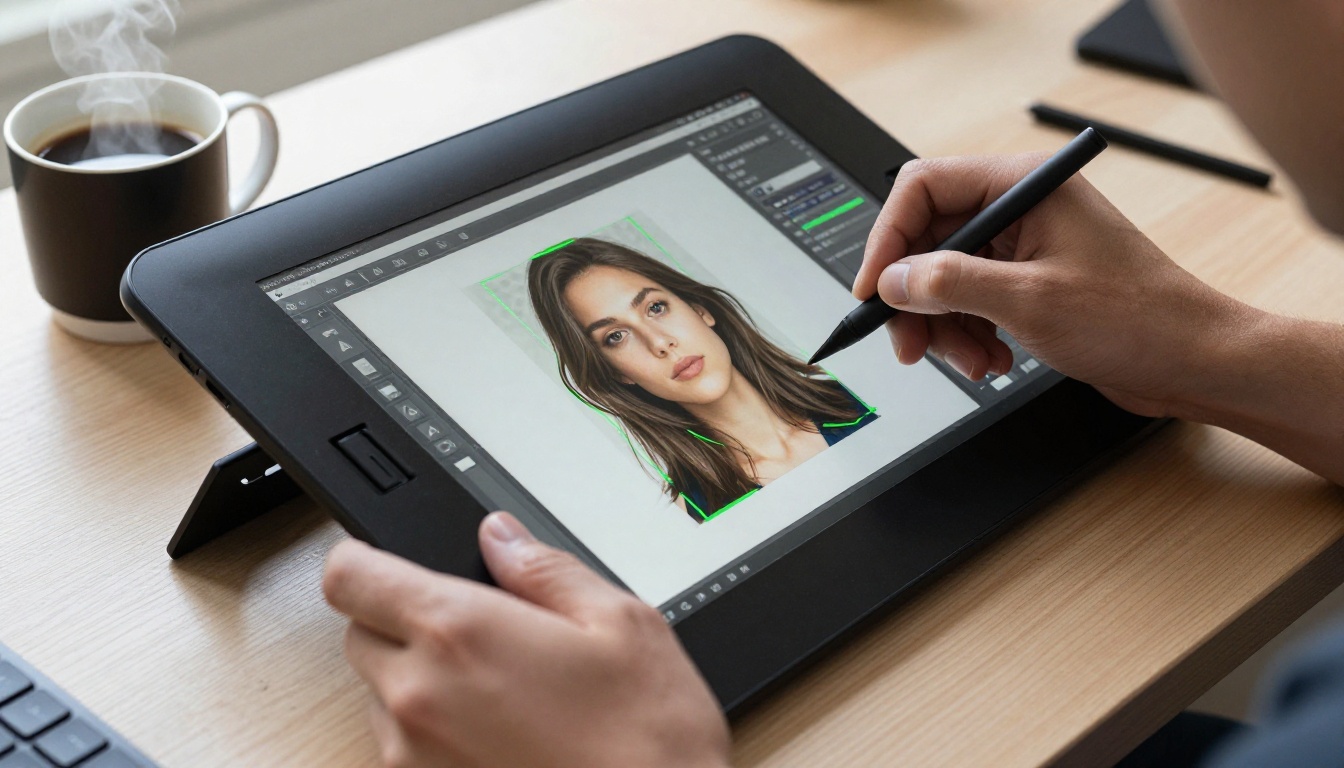
AI बैकग्राउंड हटाना कैसे काम करता है
PicassoIA पर Bria द्वारा Remove Background टूल उच्च-गुणवत्ता कटआउट के लिए प्रशिक्षित deep learning मॉडल इस्तेमाल करता है। अपनी इमेज अपलोड करें, और कुछ ही सेकंड में आपको सब्जेक्ट साफ़ तरह अलग किए हुए ट्रांसपेरेंट-बैकग्राउंड PNG मिल जाता है। मॉडल इन चीज़ों को संभालता है:
- बाल और फ़र: हर बाल का स्ट्रैंड बचा रहता है, वह धुंधले ढेर में नहीं बदलता
- पारदर्शी चीज़ें: कांच और साफ़ प्लास्टिक अपनी आर-पार दिखने वाली क्वालिटी बनाए रखते हैं
- जटिल कपड़ों के किनारे: लेस, जाली और ढीला कपड़ा साफ़ कटते हैं
- मोशन ब्लर: फ़्रेम के किनारों पर हल्का धुंधलापन होने पर भी सटीक मास्क मिलता है
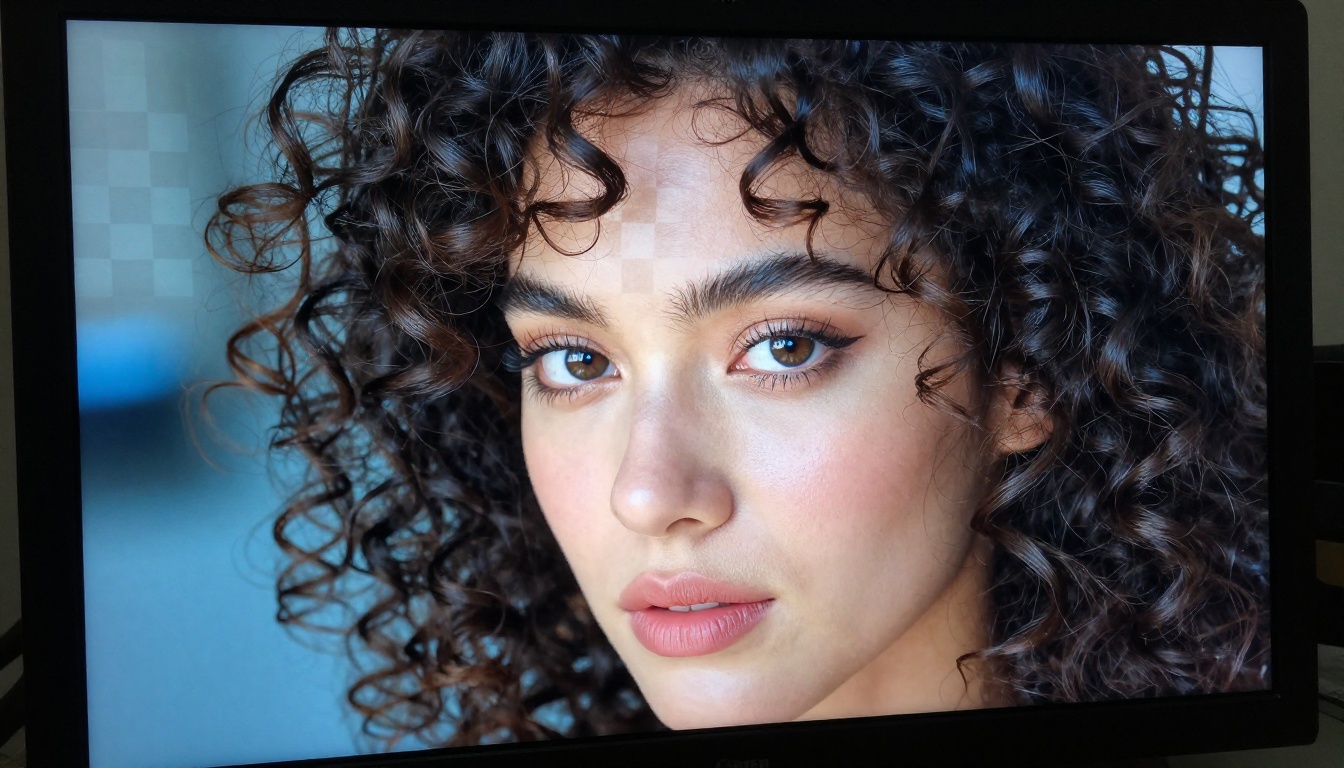
नतीजे में चेकरबोर्ड पैटर्न बताता है कि ट्रांसपेरेंट बैकग्राउंड सही काम कर रहा है। वह PNG अब कंपोज़िटिंग के लिए तैयार है।
बेहतरीन कटआउट क्वालिटी कैसे पाएँ
हर इमेज एक जैसा कटआउट नहीं देती। ये कारक क्वालिटी को काफ़ी बेहतर करते हैं:
- जनरेशन के समय कॉन्ट्रास्ट वाला बैकग्राउंड इस्तेमाल करें। हल्के बैकग्राउंड के सामने गहरे बालों वाला सब्जेक्ट, गहरी दीवार के सामने गहरे बालों वाले सब्जेक्ट की तुलना में कहीं ज़्यादा साफ़ हटता है।
- हाई रिज़ॉल्यूशन पर जनरेट करें। हटाने वाले मॉडल के पास जितने ज़्यादा पिक्सल होंगे, वह जटिल किनारों को उतनी ही सटीकता से मैप करेगा।
- बैकग्राउंड से मिलते-जुलते भीड़-भरे कपड़ों से बचें। चेक वाली शर्ट और चेक वाली दीवार एज डिटेक्शन को उलझा देती है।
- प्रॉम्प्ट में अलगाव शामिल करें। Riverflow v2.5 Pro या Reve 2.1 इस्तेमाल करते समय, साफ़ बेस इमेज के लिए प्रॉम्प्ट में "plain gray studio background" जोड़ें।
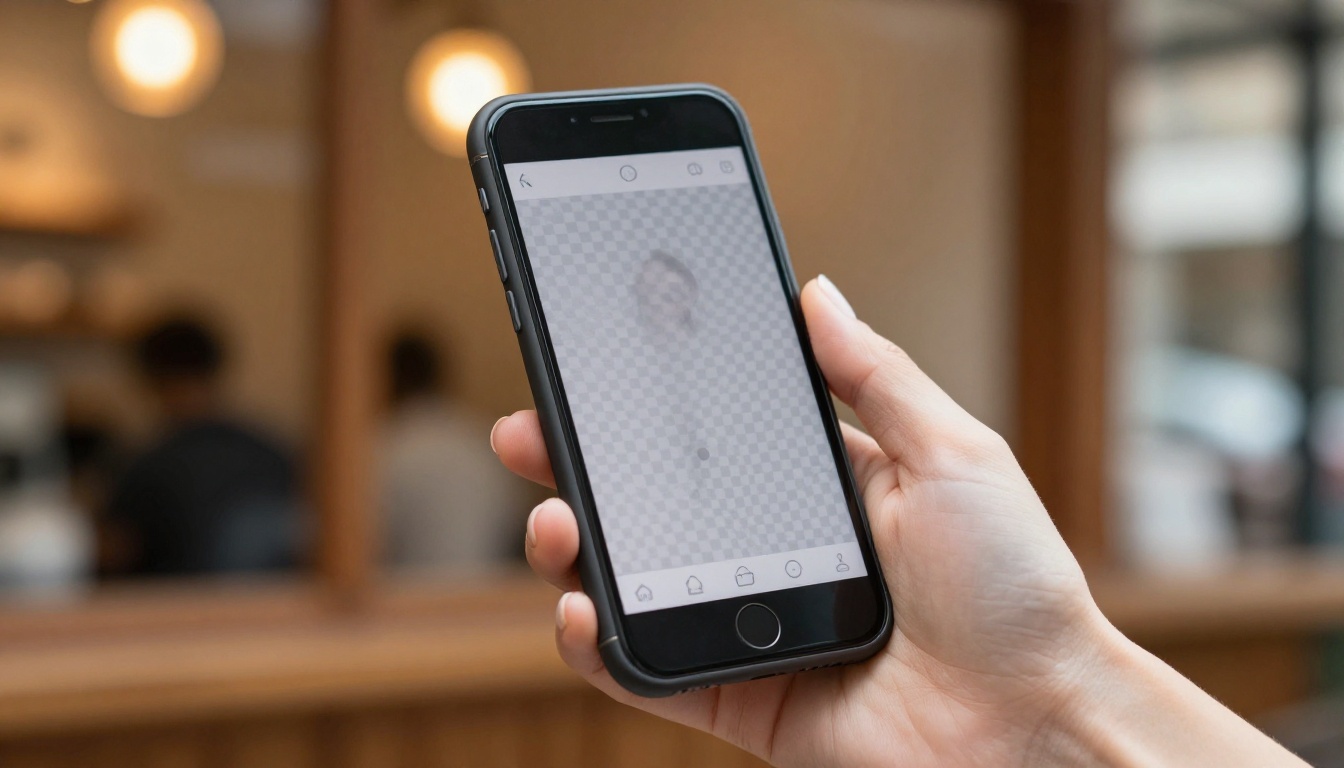
Step 2: नया बैकग्राउंड चुनें या जनरेट करें
इसी चरण को ज़्यादातर लोग कम आँकते हैं। बैकग्राउंड चुनना सिर्फ़ यह नहीं है कि वह देखने में आकर्षक लगे। असल बात यह है कि वह सब्जेक्ट के साथ उसी फ़्रेम में विश्वसनीय लगे।
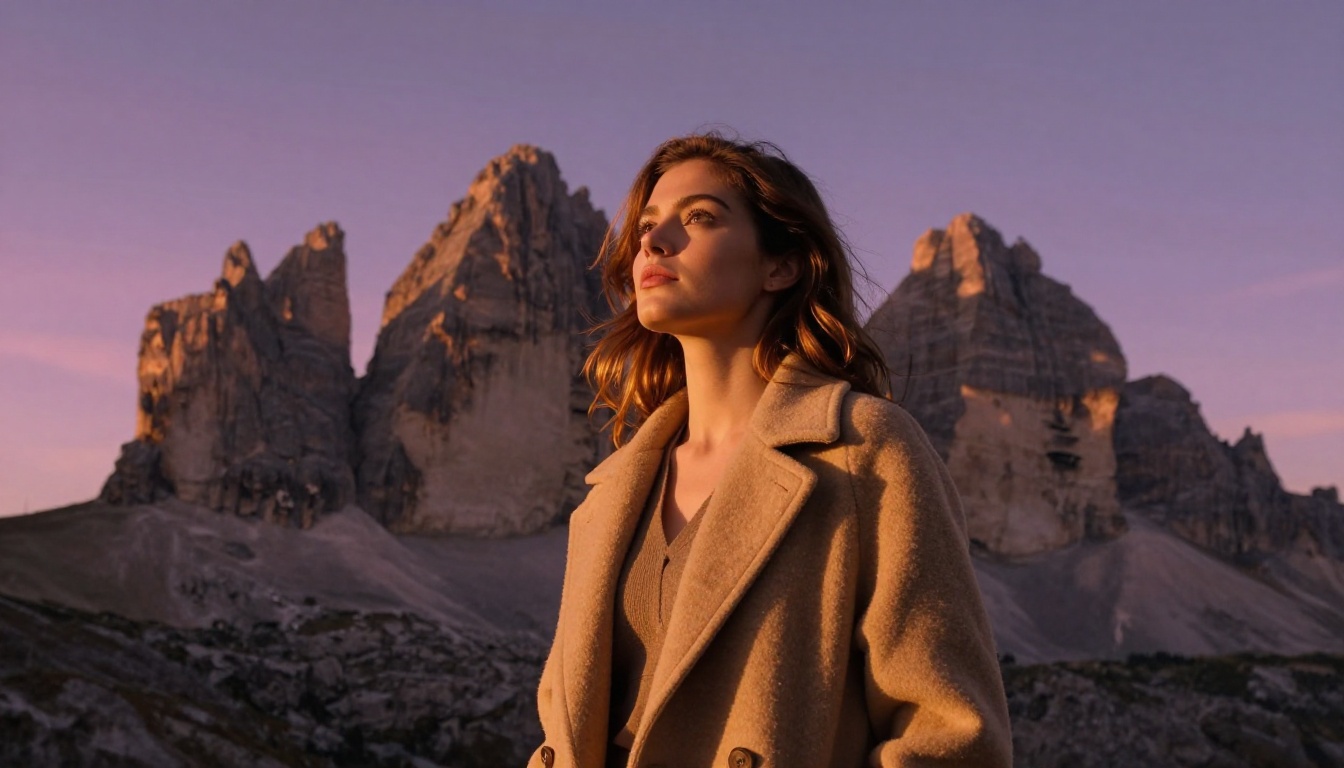
रोशनी की दिशा ही सब कुछ है
खराब बैकग्राउंड स्वैप की सबसे बड़ी पहचान बेमेल रोशनी होती है। अगर आपका सब्जेक्ट दाईं ओर से आती रोशनी में जनरेट हुआ है और नए बैकग्राउंड में बाईं ओर सूर्यास्त है, तो कंपोज़िट तुरंत गलत लगता है, भले ही देखने वाला यह न बता पाए कि ऐसा क्यों लगता है।
बैकग्राउंड चुनते या जनरेट करते समय, पहले अपनी सब्जेक्ट इमेज में प्रमुख रोशनी की दिशा जाँचें। फिर उसी के अनुसार मिलाएँ:
- देखें कि सब्जेक्ट की आँखों में catchlights कहाँ दिखते हैं (वे रोशनी के स्रोत की स्थिति बताते हैं)
- जाँचें कि नाक या गाल के किस तरफ़ परछाई है
- कलर टेम्परेचर मिलाएँ: सब्जेक्ट में गर्म गोल्डन रोशनी है तो बैकग्राउंड भी गर्म होना चाहिए
अगर आप Seedream 5 Pro या P-Image Ideogram से बैकग्राउंड खुद जनरेट कर रहे हैं, तो अपने प्रॉम्प्ट में वही सटीक रोशनी की दिशा और कलर टेम्परेचर बताएँ। इससे आपको वह सटीक नियंत्रण मिलता है जो कोई स्टॉक फ़ोटो लाइब्रेरी नहीं दे सकती।
डेप्थ ऑफ़ फ़ील्ड भी मेल खानी चाहिए
एक और आम पहचान डेप्थ ऑफ़ फ़ील्ड का बेमेल होना है। f/1.4 पर खींचे गए पोर्ट्रेट का बैकग्राउंड बेहद धुंधला होता है। अगर आप उस सब्जेक्ट को एक एकदम शार्प लैंडस्केप बैकग्राउंड पर चिपका दें, तो वह तुरंत बनावटी लगता है।
आपके विकल्प ये हैं:
- स्वाभाविक रूप से धुंधला बैकग्राउंड जनरेट करें। बोकेह-स्टाइल प्रॉम्प्ट इस्तेमाल करें: "shallow depth of field, f/1.4 background blur, creamy bokeh."
- फ़ोकल लेंग्थ मिलाएँ। अगर आपका सब्जेक्ट कंप्रेस्ड परस्पेक्टिव वाले टेलीफ़ोटो शॉट जैसा लगता है, तो प्रॉम्प्ट में टेलीफ़ोटो-स्टाइल बैकग्राउंड बताएँ।
- डेप्थ ब्लर टूल इस्तेमाल करें। PicassoIA की विज़ुअल इफ़ेक्ट क्षमताओं में कंपोज़िटिंग के बाद बैकग्राउंड ब्लर जोड़ने या समायोजित करने के टूल शामिल हैं।
💡 Pro Tip: बैकग्राउंड अपने सब्जेक्ट इमेज से थोड़े बड़े कैनवस पर जनरेट करें, ताकि कंपोज़िटिंग के बाद फ़्रेमिंग एडजस्ट करने और क्रॉप करने की जगह रहे।
बैकग्राउंड के काम के लिए सर्वश्रेष्ठ AI मॉडल
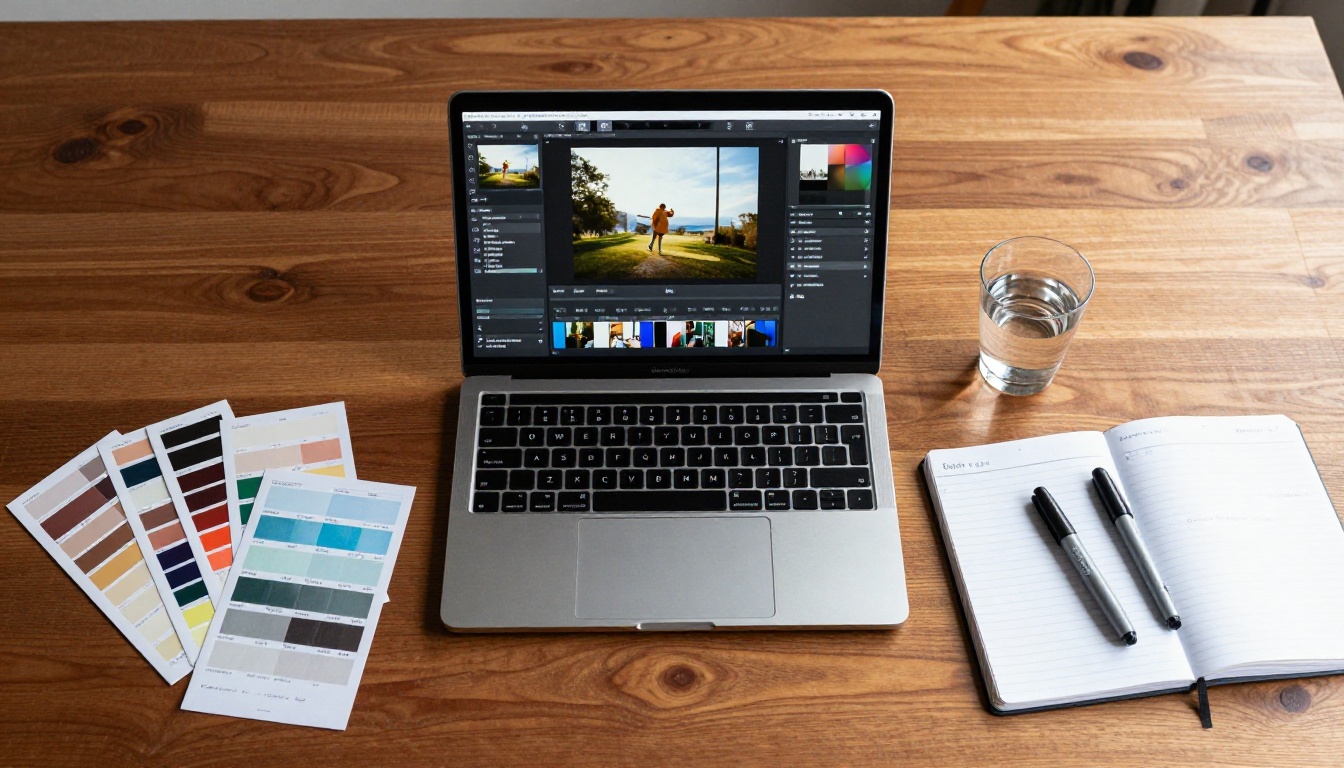
हर AI मॉडल बैकग्राउंड से जुड़े काम को एक जैसे तरीके से नहीं संभालता। यहाँ बताया गया है कि वर्कफ़्लो के हर चरण पर कौन-से टूल इस्तेमाल करें:
किस मॉडल से शुरू करें?
ज़्यादातर बैकग्राउंड स्वैप वर्कफ़्लो के लिए अपने सब्जेक्ट की शुरुआत Seedream 5 Pro से करें। यह शार्प, अच्छी तरह परिभाषित किनारों वाली इमेज देता है जो बैकग्राउंड हटाने के चरण में बिना दिक्कत के पहुँच जाती है। फिर अपना बैकग्राउंड सीन Reve 2.1 से जनरेट करें, जो फोटोरियलिस्टिक माहौल और लैंडस्केप में अच्छा है।
कई बैकग्राउंड कॉन्सेप्ट टेस्ट करते समय तेज़ इटरेशन के लिए, Riverflow v2.5 Fast आपको अंतिम हाई-रिज़ॉल्यूशन रेंडर से पहले विकल्प जल्दी जनरेट करने और परखने देता है।
PicassoIA पर Remove Background टूल कैसे इस्तेमाल करें
PicassoIA पर वर्कफ़्लो सीधा है। यहाँ सटीक क्रम है:
Step 1: अपनी सब्जेक्ट इमेज जनरेट करें। कोई भी टेक्स्ट-टू-इमेज मॉडल इस्तेमाल करें और प्रॉम्प्ट में "plain gray studio background" या "solid white background" शामिल करें। इससे हटाने वाले मॉडल को काम करने के लिए अधिकतम कॉन्ट्रास्ट मिलता है।
Step 2: Remove Background टूल खोलें। PicassoIA पर Bria द्वारा Remove Background पर जाएँ। अपनी जनरेट की हुई इमेज सीधे अपलोड करें।
Step 3: ट्रांसपेरेंट PNG डाउनलोड करें। टूल पूरे अल्फ़ा चैनल ट्रांसपेरेंसी वाली PNG देता है। आगे बढ़ने से पहले बालों जैसी बारीक डिटेल्स के आसपास चेकरबोर्ड वाला हिस्सा देखें और किनारों की क्वालिटी की पुष्टि करें।
Step 4: अपना बैकग्राउंड जनरेट करें। एक नई बैकग्राउंड इमेज बनाएँ जो आपके सब्जेक्ट की रोशनी की दिशा और कलर टेम्परेचर से मेल खाए। Seedream 5 Pro या Reve 2.1 का इस्तेमाल करें और खास माहौल का वर्णन दें।
Step 5: लेयर्स कंपोज़ करें। ट्रांसपेरेंट PNG को अपनी बैकग्राउंड इमेज के ऊपर रखें। स्केल और पोज़िशन एडजस्ट करें, और अगर सब्जेक्ट शैलो डेप्थ ऑफ़ फ़ील्ड वाले लुक के साथ जनरेट हुआ था तो बैकग्राउंड पर हल्का ब्लर लगाएँ।
Step 6: अंतिम कलर मैच। जाँचें कि नई रोशनी के माहौल में त्वचा के टोन और कपड़ों के रंग स्वाभाविक दिखते हैं। अक्सर थोड़ा गर्म या ठंडा टोन एडजस्टमेंट ही कंपोज़िट को पूरी तरह स्वाभाविक बनाने के लिए काफ़ी होता है।
💡 Pro Tip: मूल ट्रांसपेरेंट PNG हमेशा संभालकर रखें। अगर बाद में बेहतर बैकग्राउंड बनाते हैं, तो बैकग्राउंड हटाने की प्रक्रिया दोबारा किए बिना फिर से कंपोज़ कर सकते हैं।
प्रॉम्प्ट में ये जोड़ नियमित रूप से कटआउट क्वालिटी बेहतर करते हैं
बैकग्राउंड हटाने के लिए सब्जेक्ट इमेज जनरेट करते समय ये प्रॉम्प्ट जोड़ साफ़ नतीजे देते हैं:
plain neutral gray background, no shadows behind subjectsubject clearly separated from backgroundeven studio lighting, no background gradientno background elements overlapping or touching subject
3 गलतियाँ जो हर स्वैप बिगाड़ देती हैं
सही टूल होने पर भी ये गलतियाँ AI फ़ोटो कंपोज़िटिंग के काम में बार-बार दिखती हैं।
रोशनी के स्रोत की गलत दिशा
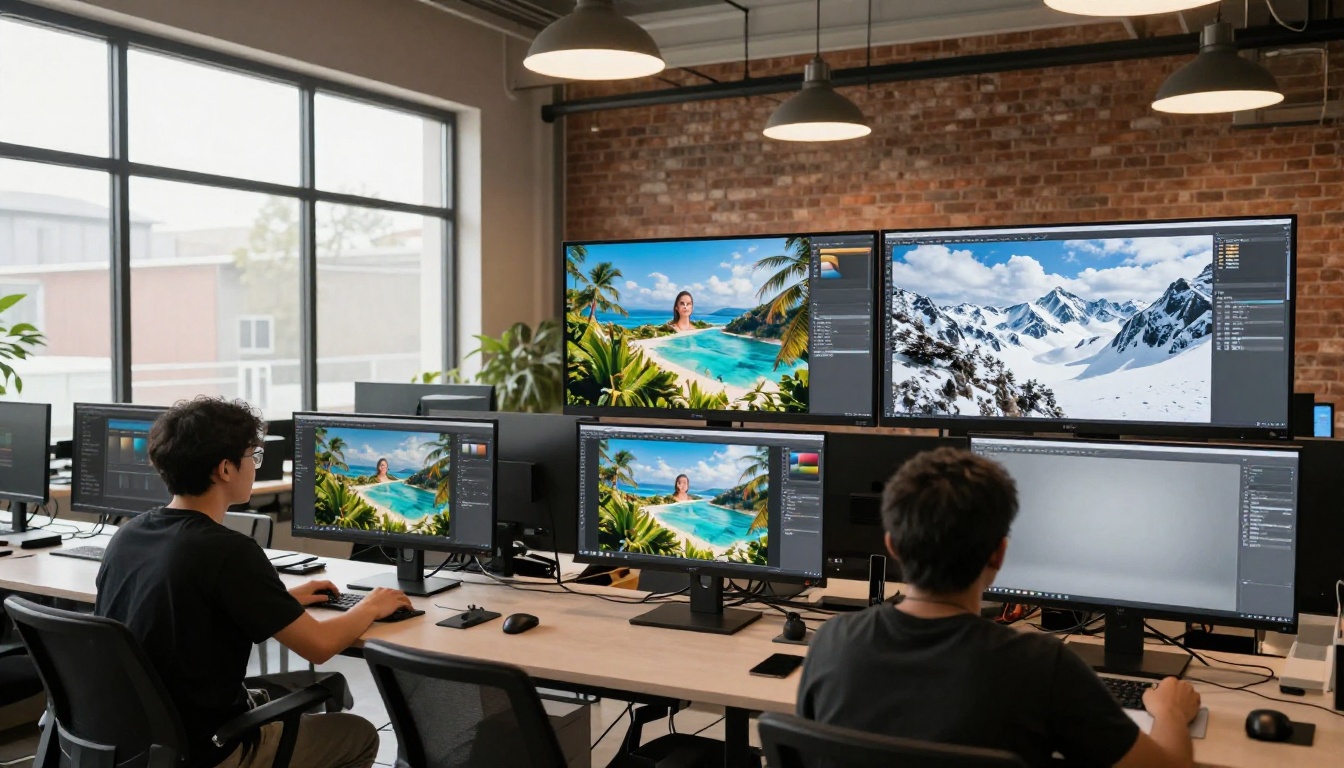
आप रोशनी का रंग-तापमान बिल्कुल सही मिला सकते हैं और फिर भी असफल हो सकते हैं, अगर दिशा उलटी हो। बाईं ओर से रोशन सब्जेक्ट को ऐसे बैकग्राउंड पर रखना जहाँ दाईं ओर से साफ़ धूप आ रही हो, परछाइयाँ उलटी दिशाओं में जाएँगी। देखने वाला बिना जाने यह गलत महसूस करता है।
समाधान: कंपोज़ करने से पहले आँखों के catchlights और नाक व ठोड़ी पर परछाई की दिशा देखकर सब्जेक्ट की मुख्य रोशनी की दिशा पहचानें।
बैकग्राउंड का स्केल मेल न खाना
85mm पर लिया गया पोर्ट्रेट बैकग्राउंड का संकरा व्यू-एंगल रखता है। अगर आप उसे 24mm वाइड-एंगल परस्पेक्टिव से जनरेट किए गए बैकग्राउंड पर रखते हैं, तो बैकग्राउंड सब्जेक्ट के मुकाबले असामान्य रूप से बड़ा दिखता है। स्थानिक संबंध भौतिक रूप से असंभव लगता है।
समाधान: बैकग्राउंड जनरेट करते समय प्रॉम्प्ट में फ़ोकल लेंथ बताएँ। "Background scene photographed with 85mm lens, compressed perspective, narrow field of view" ऐसा बैकग्राउंड देता है जो टेलीफ़ोटो-स्टाइल पोर्ट्रेट के साथ स्वाभाविक रूप से मिल जाता है।
किनारों पर कलर फ़्रिंजिंग को नज़रअंदाज़ करना
कुछ बैकग्राउंड हटाने वाले टूल सब्जेक्ट के किनारे पर मूल बैकग्राउंड के रंग की पतली झालर छोड़ देते हैं। सफ़ेद बैकग्राउंड से हटाया गया पोर्ट्रेट गहरे बैकग्राउंड पर रखने पर हल्का सफ़ेद हेलो दिखेगा।
समाधान: कंपोज़िट करने के बाद 200% या 400% तक ज़ूम करके किनारे की परिधि जाँचें। Bria द्वारा Remove Background मॉडल ज़्यादातर विकल्पों से इसे बेहतर संभालता है, लेकिन हाई मैग्निफ़िकेशन पर जाँचना उन 30 सेकंड के लायक है जो इसमें लगते हैं।
असल दुनिया के उपयोग जो काम करते हैं
बैकग्राउंड स्वैप पूरी तरह अलग-अलग पेशेवर संदर्भों में काम आता है। यहाँ तीन ऐसे हैं जहाँ यह सबसे साफ़ और तुरंत नतीजे देता है।
ई-कॉमर्स के लिए प्रोडक्ट फ़ोटोग्राफ़ी
अपने प्रोडक्ट को सादे सफ़ेद या ग्रे बैकग्राउंड पर जनरेट करें, उसे साफ़ तरह हटाएँ, फिर अपने ब्रांड से मेल खाते लाइफ़स्टाइल बैकग्राउंड पर कंपोज़ करें। एक स्किनकेयर प्रोडक्ट एक ही जनरेशन सेशन से स्पा के माहौल, बाथरूम के काउंटर या प्राकृतिक आउटडोर सेटिंग में दिख सकता है। AI बैकग्राउंड रिप्लेसमेंट इस्तेमाल करने वाली ई-कॉमर्स टीमें लोकेशन शूट की तुलना में कंटेंट प्रोडक्शन का समय दस गुना तक घटा देती हैं।
पोर्ट्रेट और हेडशॉट का काम
AI बैकग्राउंड रिप्लेसमेंट उन हेडशॉट के लिए खास तौर पर उपयोगी है जहाँ क्लाइंट को ऐसा माहौल चाहिए जिस तक वह भौतिक रूप से नहीं पहुँच सकता। एक बिज़नेस हेडशॉट सेकंडों में लाइब्रेरी सेटिंग, शहर के दृश्य या कॉर्पोरेट ऑफ़िस में बदल सकता है। सब्जेक्ट हर वर्ज़न में एक जैसा रहता है। सादे बैकग्राउंड पर शुरुआती हेडशॉट जनरेट करने के लिए Seedream 5 Pro इस्तेमाल करें, उसे हटाएँ, फिर माहौल वाले वर्ज़न बनाने के लिए Reve 2.1 इस्तेमाल करें।
जब आपको कई हेडशॉट वैरिएशन जल्दी बनाने हों, तो बेस ट्रांसपेरेंट PNG हाथ में आने के बाद पूरा बैकग्राउंड हटाने का वर्कफ़्लो हर वैरिएशन में लगभग दो मिनट लेता है। दस बैकग्राउंड वर्ज़न, कुल बीस मिनट। असल प्रोडक्शन स्पीड यही है जो यह वर्कफ़्लो देता है।
फ़ैशन और कैंपेन प्रोडक्शन
फ़ैशन ब्रांड एक पोशाक में मॉडल जनरेट कर सकते हैं, फिर बैकग्राउंड बदलकर कई कैंपेन वर्ज़न बना सकते हैं: बीच, शहर की छत, पहाड़ी श्रृंखला, इनडोर स्टूडियो। मॉडल का पोज़, एक्सप्रेशन और कपड़े हर वर्ज़न में एक जैसे रहते हैं। AI-संचालित क्रिएटिव टीमें इसी तरह वह कैंपेन वॉल्यूम बनाती हैं जिसके लिए पहले कई लोकेशन शूट और अलग यात्रा बजट लगते थे।
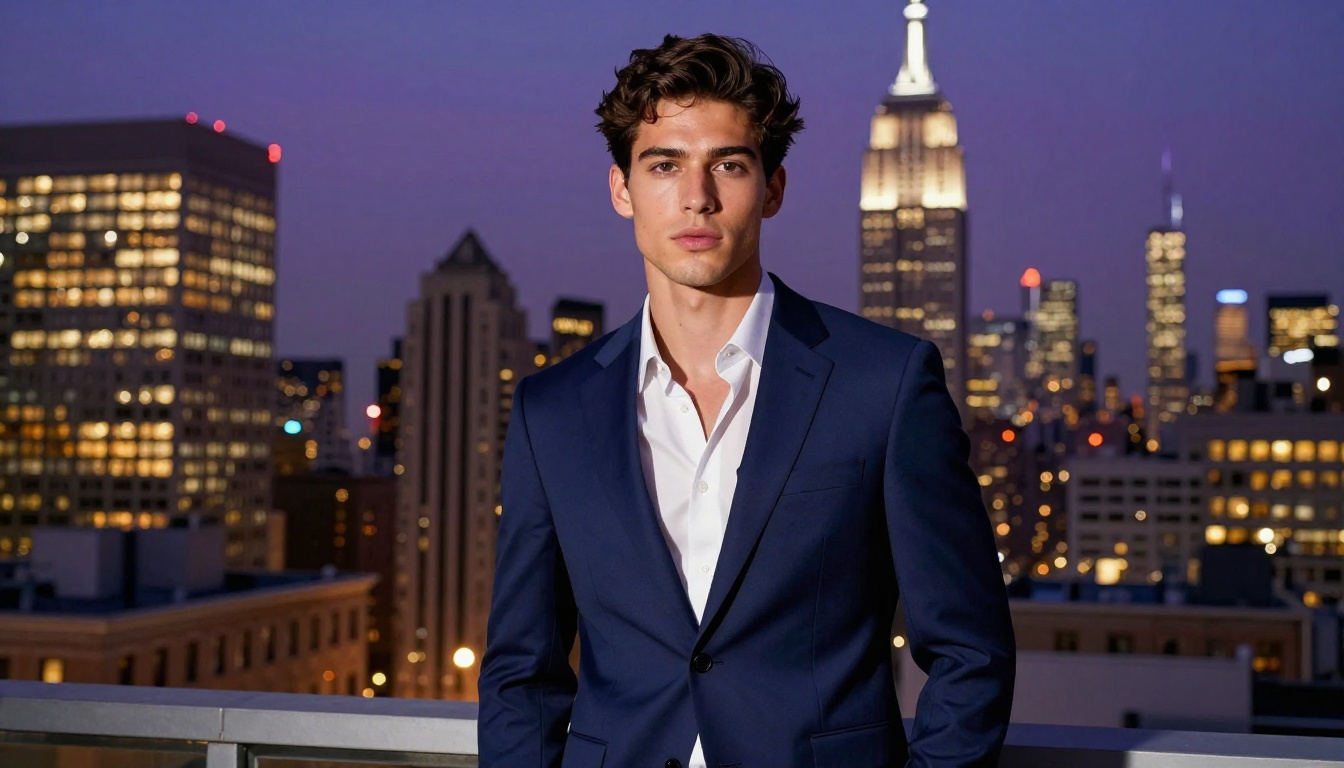
यही तरीका विज़ुअल इफ़ेक्ट के काम पर भी लागू होता है। एक बार साफ़ ट्रांसपेरेंट सब्जेक्ट मिल जाए, तो उसे किसी भी माहौल पर कंपोज़ किया जा सकता है, जनरेट किया हुआ हो या फ़ोटोग्राफ़िक। नाटकीय रोशनी, असामान्य लोकेशन या ऐसे दृश्य जिन्हें भौतिक रूप से फ़ोटो खींचना असंभव है, बैकग्राउंड स्वैप वर्कफ़्लो लगने के बाद आसान हो जाते हैं।
PicassoIA पर स्वैप करना शुरू करें
AI-जनरेटेड फ़ोटो पर बैकग्राउंड बदलना AI इमेज टूल्स से मिलने वाली सबसे तुरंत और दिखने वाली जीतों में से एक है। वर्कफ़्लो छोटा है, नतीजे मापे जा सकते हैं, और इसे कुछ बार चलाने के बाद क्वालिटी पूर्वानुमेय और दोहराने लायक हो जाती है।
PicassoIA इस वर्कफ़्लो के हर टूल को एक जगह रखता है। Seedream 5 Pro या Reve 2.1 से अपना सब्जेक्ट जनरेट करें, Bria द्वारा Remove Background से बैकग्राउंड साफ़ तरह हटाएँ, Riverflow v2.5 Pro से फोटोरियलिस्टिक माहौल जनरेट करें, और अलग-अलग प्लेटफ़ॉर्म या सॉफ़्टवेयर सब्सक्रिप्शन के बीच भागदौड़ किए बिना अपना नतीजा कंपोज़ करें।
इस तकनीक पर भरोसा बनाने का इससे बेहतर तरीका नहीं है कि इसे किसी असली इमेज पर चलाकर देखा जाए। कोई सब्जेक्ट चुनें, बैकग्राउंड बदलें, और पूरे रिज़ॉल्यूशन पर देखें कि टूल क्या देते हैं। पूरी मॉडल सूची picassoia.com/en/all-models पर देखें।


