كيف تحوّل صورة الذكاء الاصطناعي إلى نموذج ثلاثي الأبعاد: سير العمل الفعلي
تصلح صور الذكاء الاصطناعي مادةً مصدرية جيدة بشكل مفاجئ للتحويل إلى نموذج ثلاثي الأبعاد، لكن بشرط توليدها بالإعدادات الصحيحة. يشرح هذا المقال العملية كاملةً: من توليد صورة جاهزة للتحويل ثلاثي الأبعاد، إلى تحويلها وتنظيفها وتصديرها إلى Blender أو Unity أو الطباعة.
يُعدّ سير العمل لتحويل صورة الذكاء الاصطناعي إلى نموذج ثلاثي الأبعاد من أسرع المهارات تطورًا في منظومة صنّاع المحتوى حاليًا. ما كان يتطلب في السابق جهاز مسح ضوئي للتصوير الفوتوغرافي وساعات من المسح وبرمجيات باهظة الثمن، يمكن أن يتم اليوم في أقل من 10 دقائق بصورة واحدة مُعدّة بعناية. لكن هناك مشكلة: تتحدد جودة مخرجات ثلاثي الأبعاد بالكامل تقريبًا بجودة صورة المصدر. وهنا يغيّر توليد الصور بالذكاء الاصطناعي كل شيء، ولهذا يُحدث بدء سير عملك على PicassoIA قبل أن تلمس أي أداة ثلاثية الأبعاد فرقًا قابلًا للقياس.
ماذا يعني "من الصورة إلى ثلاثي الأبعاد" فعليًا
لا تعمل كل أدوات تحويل الصورة إلى ثلاثي الأبعاد بالطريقة نفسها. فهم الأسلوب الذي تقوم عليه العملية يساعدك على اختيار الأداة المناسبة وتحسين صورة الإدخال.
الطرق الثلاث وراء ذلك
الطريقة
كيف تعمل
الاستخدام الأنسب
تقدير العمق
تتنبأ بخريطة عمق من صورة واحدة
شبكات سريعة بدقة أقل
التوليف متعدد الزوايا
تولّد زوايا متعددة من صورة واحدة ثم تعيد البناء
توازن بين الجودة والسرعة
إعادة البناء القائمة على NeRF
تبني حقلًا عصبيًا للإشعاع من مدخلات متفرقة
دقة عالية ومعالجة أبطأ
تستخدم معظم الأدوات المجانية الحديثة (TripoSR و InstantMesh و Meshy AI) التوليف متعدد الزوايا. فهي تولّد من صورتك الواحدة من 4 إلى 8 زوايا كاميرا افتراضية، ثم تمرّرها إلى نموذج لإعادة بناء الشبكة. وهذا يعني أن صورة المصدر يجب أن تمنح الخوارزمية معلومات بصرية كافية لـ استنتاج شكل جوانب الموضوع وخلفه.
لماذا تتمتع صور الذكاء الاصطناعي بميزة
تحمل الصور الفوتوغرافية الحقيقية ضوضاء: تشوه العدسة، والزيغ اللوني، وإضاءة المحيط غير المتساوية، والانعكاسات، وضبابية الحركة. في المقابل، تكون صور الذكاء الاصطناعي متسقة هندسيًا، وقابلة للتحكم في الإضاءة منذ البداية. يمكنك تحديد موضوع في المركز تمامًا، وإضاءة من مصدر واحد، وخلفية نظيفة بأمر نصي واحد. هذا الاتساق هو بالضبط ما تحتاجه نماذج تقدير العمق والتوليف متعدد الزوايا لإنتاج سحب نقاط نظيفة وشبكات قابلة للاستخدام.
💡 أكبر مؤشر منفرد على جودة الشبكة ليس أداة ثلاثية الأبعاد التي تستخدمها. إنه وضوح صورة الإدخال واتساق إضاءتها.
دُرّبت أفضل نماذج التحويل إلى ثلاثي الأبعاد على تصوير المنتجات، وصور الاستوديو الشخصية، ومجموعات البيانات المنظمة. وهي تتوقع صورًا تشبه لقطات المنتجات الاحترافية. ومولّدات الصور التي تنتج هذا الطابع الجمالي تناسب هذه العملية بشكل طبيعي.
ما الذي يجعل صورة المصدر جيدة للتحويل إلى ثلاثي الأبعاد
قبل أن تولّد أي شيء، فكّر بالاتجاه المعاكس انطلاقًا مما تحتاجه خوارزمية ثلاثية الأبعاد. نموذج إعادة البناء يحاول في جوهره الإجابة عن سؤال واحد من صورتك: "كيف يبدو هذا الشيء بثلاثة أبعاد؟" مهمتك أن تجعل هذه الإجابة واضحة قدر الإمكان.
الإضاءة التي تساعد الخوارزمية
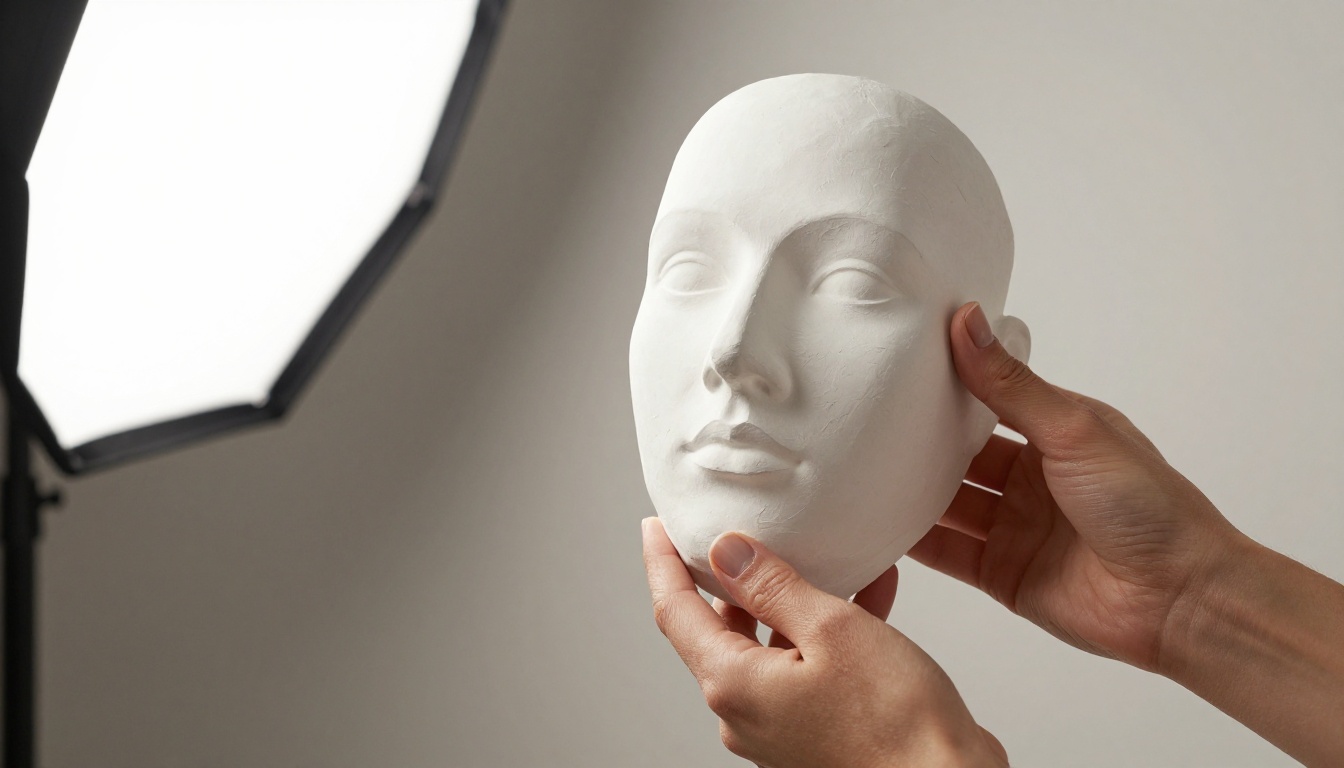
إعداد الإضاءة المثالي للتحويل إلى ثلاثي الأبعاد هو إضاءة منتشرة وموجّهة من جانب واحد. فهذا يخلق ظلالًا ناعمة تحدد كفاف السطح دون مناطق تباين حادة تربك تقدير العمق.
تجنّب الإضاءة الأمامية المسطحة الكاملة: فهي تُضعف إشارة الهندسة وتزيل إشارات الظل التي يستخدمها النموذج لاستنتاج العمق
تجنّب الموضوعات المضاءة من الخلف: الصور الظلية لا تحمل تقريبًا أي بيانات عمق
الإعداد المثالي: صندوق ضوء كبير واحد بزاوية 45 درجة من الموضوع مع ضوء تعبئة أضعف على الجانب المقابل
الانعكاسات الضوئية المركّزة مقبولة على الأسطح الصلبة (المعدن والسيراميك والبلاستيك)، لكن تجنّبها على الجلد في أعمال الشخصيات لأنها تُنشئ نتوءات هندسية زائفة في الشبكة
موضع الموضوع والتأطير
ينبغي أن يشغل الموضوع ما بين 60% و80% من الإطار. الموضوعات الصغيرة جدًا تُنتج شبكات مشوشة قليلة التفاصيل، لأن نموذج إعادة البناء يملك بكسلات أقل من المعلومات ليعمل بها. أما الموضوعات التي تتجاوز حواف الإطار فتعتبرها الخوارزمية غير مكتملة، فتُقطع أو تُقصّ في الشبكة النهائية.
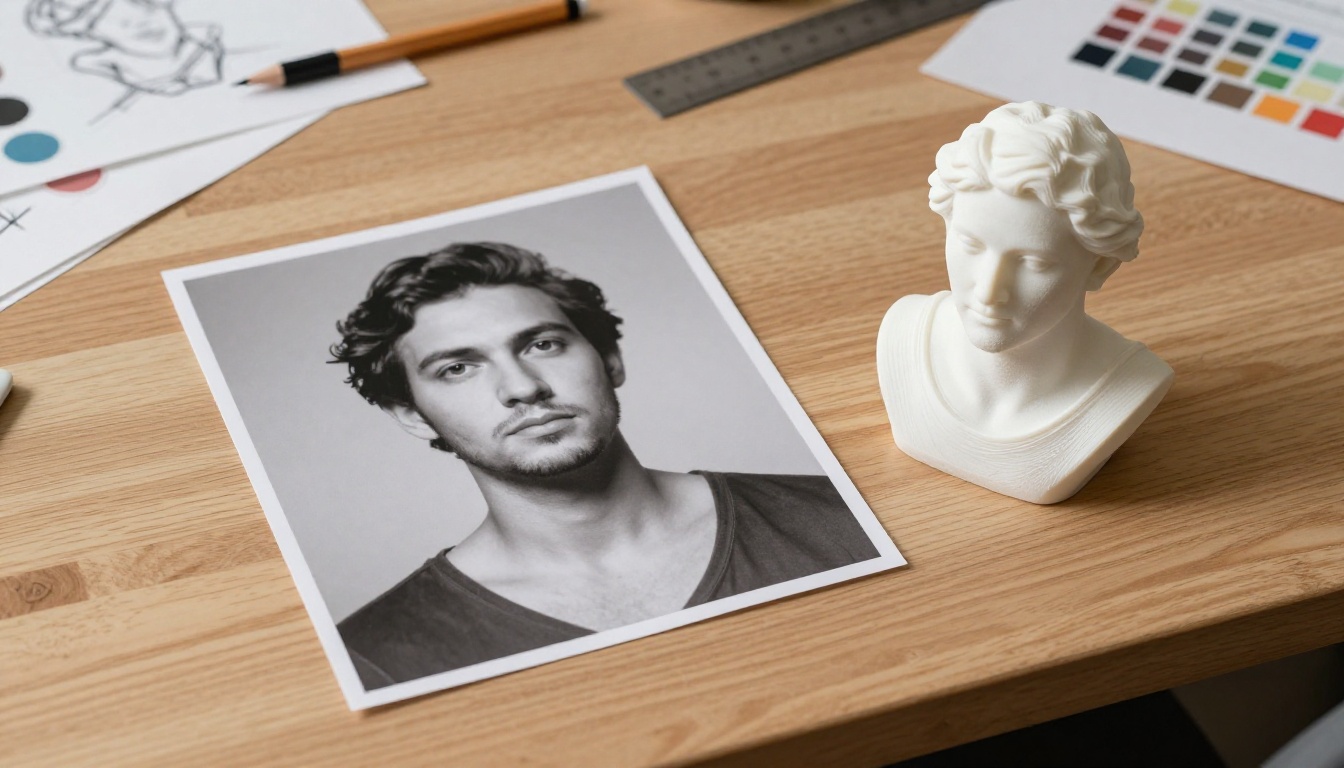
اللقطات الأمامية أفضل من الزوايا بالنسبة للشخصيات. تفترض الخوارزمية عادةً أن صورة الإدخال منظر أمامي. إذا أرسلت صورة شخصية بمنظر ثلاثة أرباع، فسيعيد النموذج بناء الجانب الآخر كمرآة من تلك الزاوية، ما ينتج غالبًا نتائج غير متماثلة. أما بالنسبة للأشياء والمنتجات، فإن زاوية خفيفة بثلاثة أرباع من الأعلى تفيد لأنها تكشف السطح العلوي.
مشكلة الخلفية
الخلفيات المزدحمة تربك خطوة التجزئة التي تفصل الموضوع عن محيطه. حتى الأدوات التي تدّعي التعامل مع الخلفيات المعقدة قد تُدرج عناصر من الخلفية في الشبكة النهائية من وقت لآخر، خاصةً حول الشعر والأصابع وحواف الأشياء المعقدة. أكثر صور المصدر أمانًا هي التي تملك خلفية بيضاء خالصة أو سوداء خالصة، أو على الأقل حقلًا محايدًا بلون واحد. الخلفيات المتدرجة مقبولة لكنها غير مفضّلة أبدًا.
كيف تولّد صورة جاهزة لثلاثي الأبعاد باستخدام PicassoIA
يمنحك PicassoIA الوصول إلى أكثر من 90 نموذجًا لتحويل النص إلى صورة، ما يعني أنك تستطيع توليد صورة مصدر مثالية تقريبًا دون امتلاك كاميرا أو استوديو. المفتاح هو معرفة النماذج التي تنتج الإضاءة والاتساق الهندسي اللذين تحتاجهما أدوات ثلاثية الأبعاد، وكيفية كتابة الأوامر النصية لها.
استخدام Flux لصور الشخصيات
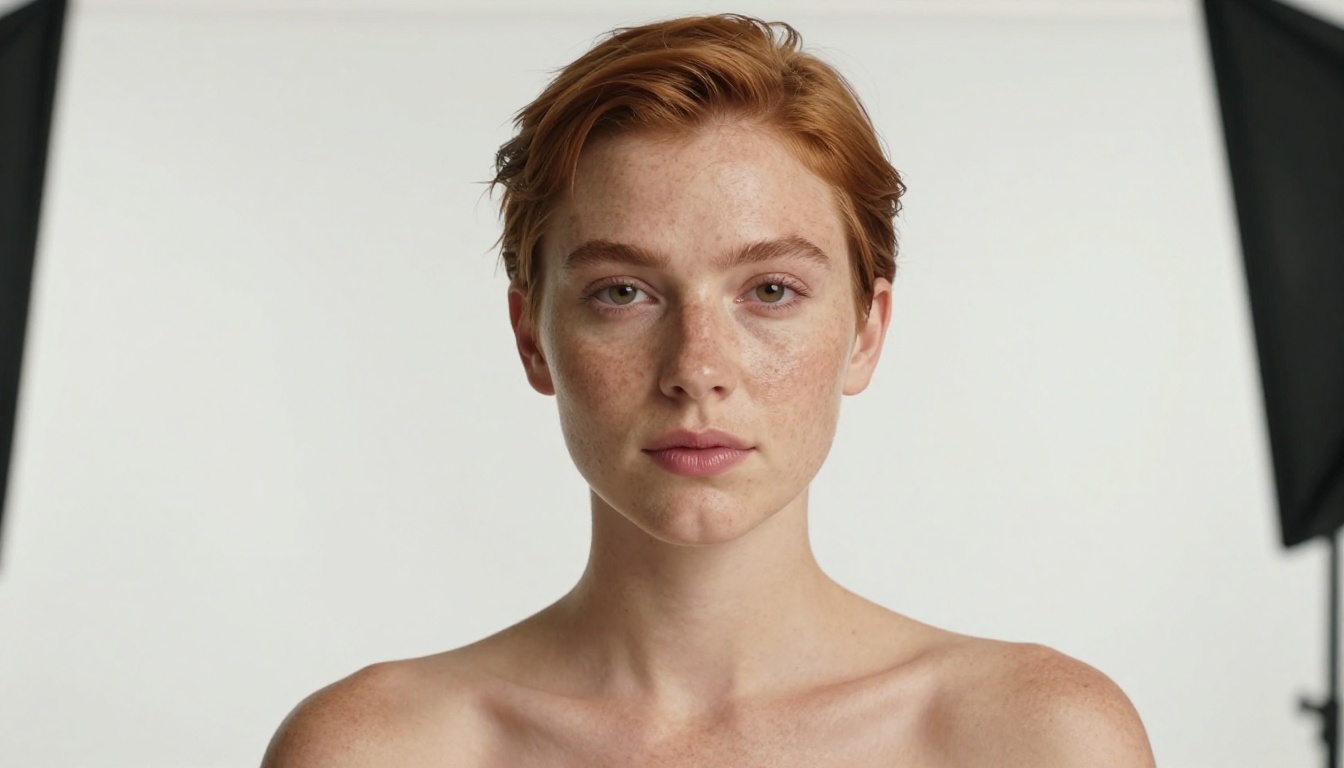
ينتج Flux 1.1 Pro صورًا شخصية حادة وعالية التباين مع تحديد ممتاز للحواف. بالنسبة لسير عمل الشخصيات إلى ثلاثي الأبعاد، يتعامل مع ملمس الجلد وتحديد حدود الشعر أفضل من معظم البدائل. وبنية الأمر النصي التي تعمل بأفضل شكل هي:
[Subject description] + standing upright, facing camera directly,
studio butterfly lighting, single large softbox 45 degrees left,
white seamless background, 85mm lens, no shadows on background,
arms relaxed at sides, photorealistic RAW photography 8K
أبقِ الشخص ثابتًا في وضعية أمامية. تجنّب الأوضاع الديناميكية التي تتقاطع فيها الأطراف أمام الجسم. فخوارزمية إعادة البناء تعامل أجزاء الجسم المتداخلة كهندسة واحدة مدمجة، ما يُنشئ كتلًا حيث يجب أن تكون الأصابع أو الذراعان متمايزة.
استخدام Seedream للمنتجات والأشياء
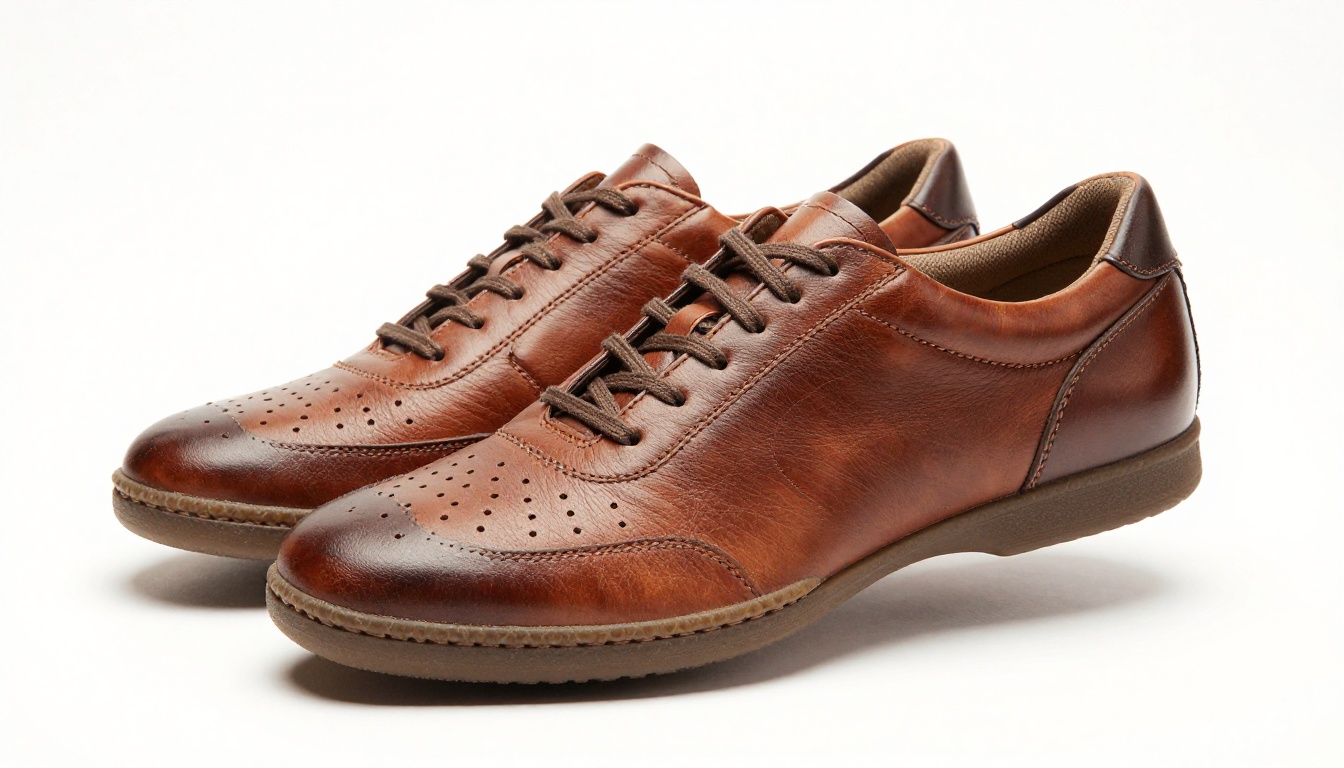
يتعامل Seedream 4.5 مع لقطات المنتجات والأشياء بدقة. ويميل إلى إنتاج انعكاسات ضوئية أكثر اتساقًا عبر الأسطح الصلبة، وهذا أمر حاسم لسير عمل المنتجات إلى ثلاثي الأبعاد الذي يشمل الأثاث والإلكترونيات والإكسسوارات.
بالنسبة للقطات المنتجات، تتغير بنية الأمر النصي قليلًا:
[Product name and material] + floating on pure white background,
three-quarter angle from slightly above, 100mm macro lens f/5.6,
single overhead softbox, soft diffused shadow beneath,
no reflections on background, photorealistic 8K product photography
تمنح زاوية ثلاثة أرباع من الأعلى قليلًا نموذج إعادة البناء معلومات سطحية أكثر من المنظر الأمامي الصرف بالنسبة للأشياء، لأن معظم المنتجات متماثلة تقريبًا، والخوارزمية تستفيد من رؤية الوجه العلوي.
بنية الأمر النصي لشبكات أنظف
💡 ضمّن دائمًا هذه المصطلحات في الأمر النصي للصورة عند التوليد للتحويل إلى ثلاثي الأبعاد: "white seamless background"، "no hair flyaways"، "arms at sides" (للشخصيات)، "sharp focus edge-to-edge"، "no motion blur"، "no depth of field blur on subject".
الحواف الضبابية حول الأصابع والشعر هي السبب الأول لعيوب الشبكة. التوليد بدقة 8K مع تركيز حاد من الحافة إلى الحافة يقلل ضوضاء إعادة البناء بشكل ملحوظ. وإذا كنت تولّد وجه إنسان تحديدًا للتحويل ثلاثي الأبعاد، فتجنّب إضافة شعر متدلٍّ عبر الوجه أو الرقبة. فصورة ظلية نظيفة من الجبهة إلى الذقن ضرورية لإعادة بناء شبكة الوجه بدقة.
تحضير صورتك قبل التحويل
حتى الصورة المُولّدة جيدًا تستفيد من مرحلة تحضير قبل أن تمررها إلى أداة ثلاثية الأبعاد. خطوتان بعينهما تحسّنان الجودة بشكل ثابت.
أزِل الخلفية أولًا
تحاول كل أداة تحويل ثلاثي الأبعاد كبيرة إزالة الخلفية تلقائيًا، لكنها تفعل ذلك بطرق مختلفة ونتائج غير ثابتة. القيام بذلك بنفسك أولًا، باستخدام أداة مخصصة، يمنحك ملف PNG نظيفًا بقناة ألفا يزيل الالتباس عن خطوة إعادة البناء.
تتعامل أداة إزالة الخلفية في PicassoIA مع الصور المولّدة بالذكاء الاصطناعي بشكل نظيف، بما في ذلك حدود الشعر المعقدة وحالات حواف المنتجات. شغّل الصورة المولّدة عبرها قبل خطوة التحويل ثلاثي الأبعاد. صدّر النتيجة كملف PNG للحفاظ على قناة الشفافية. الفرق في جودة الشبكة النهائية ملحوظ، خاصة حول حواف الصورة الظلية.
ارفع الدقة إلى 1024 بكسل كحد أدنى
تملك معظم نماذج التحويل إلى ثلاثي الأبعاد حدًا أدنى فعّالًا لدقة الإدخال. أقل من 512 بكسل، تضيع تفاصيل السطح في الشبكة وتخرج الملمسات باهتة وغير صالحة للاستخدام. عند 1024 بكسل تحصل على بيانات ملمس UV كافية. وعند 2048 بكسل تحصل على ملمسات بجودة احترافية تستحق التصدير.
استخدم Clarity Pro Upscaler لرفع دقة صور الأشخاص والشخصيات، لأنه يحافظ على تفاصيل الجلد والشعر الدقيقة دون إدخال هالات. أما بالنسبة للمنتجات والأشياء، فإن Topaz Image Upscale هو الخيار الأفضل، إذ يتعامل مع حواف الأسطح الصلبة وملمسات المواد بشكل نظيف. وإذا كنت تحتاج خيارًا مجانيًا وسريعًا، فإن Real ESRGAN يوفر رفعًا موثوقًا بمقدار 4 أضعاف دون أي تكلفة.
💡 بالنسبة لسير عمل الطباعة ثلاثية الأبعاد تحديدًا، استهدف 2048 بكسل على الأقل في صورة الإدخال. سيكون ملمس الخبز على الشبكة أكثر فائدة بكثير للرسم أو المعالجة اللاحقة، والقطع المطبوعة بحجم 100 ملم أو أكبر ستستفيد من الدقة الإضافية.
فحوصات الإضاءة قبل الإرسال
قبل إرسال الصورة إلى أي أداة ثلاثية الأبعاد، مرّ على قائمة التحقق السريعة هذه:
الموضوع داخل الإطار بالكامل دون قص عند الحواف
الخلفية بيضاء خالصة أو سوداء خالصة أو بلون محايد واحد
لا انعكاسات ضوئية حادة تُنشئ بقعًا بيضاء محترقة على الموضوع
لا ضبابية حركة أو ضبابية عمق الميدان على حواف الموضوع
تأتي الإضاءة من اتجاه أساسي واحد مع تعبئة ناعمة على الجانب المقابل
بالنسبة للشخصيات: الذراعان على الجانبين، والوجه مرئي، ولا توجد أطراف متقاطعة
أفضل الأدوات المجانية للتحويل من صورة إلى ثلاثي الأبعاد
بعد أن تصبح صورة المصدر جاهزة، تكون خطوة التحويل مباشرة. فيما يلي الأدوات الأربع التي تستحق المعرفة، مرتبة حسب حالة الاستخدام.
TripoSR: سريع ومجاني
TripoSR هو أسرع نموذج متاح علنًا لإعادة بناء ثلاثي الأبعاد من صورة واحدة. طوّرته Stability AI وTripoAI بالاشتراك، ويولّد شبكة بصيغة GLB من صورة واحدة في أقل من 5 ثوانٍ. جودة المخرجات مقبولة لنماذج أولية لأصول الألعاب ومعاينات الطباعة، لكنها تفتقر إلى تفاصيل السطح اللازمة للأصول السينمائية عالية الدقة. أفضل حالة استخدام له هي التكرار السريع عندما تحتاج إلى رؤية مفهوم ثلاثي الأبعاد بسرعة.
InstantMesh: تفاصيل سطح أفضل
يستخدم InstantMesh خط توليد متعدد الزوايا ينتج 6 زوايا كاميرا افتراضية من إدخالك قبل تشغيل إعادة البناء. وهذا يمنحه تفاصيل سطح أفضل بكثير من النماذج أحادية المنظور. يتعامل بدقة أكبر مع شبكات الشخصيات وثنيات الملابس وانحناءات أسطح الأشياء. متاح مجانًا عبر Hugging Face Spaces دون الحاجة إلى حساب.
Meshy AI: أنظف المخرجات
Meshy AI هو الخيار المجاني الأكثر جاهزية للإنتاج اليوم. يتضمن فك لفائف UV تلقائيًا، وتوليد ملمسات PBR كاملة (خرائط الانتشار والخشونة والمعدنية)، والتصدير المباشر إلى FBX وGLB. تتضمن واجهة الويب عارضًا فوريًا لفحص الشبكة قبل التنزيل. لأي شخص يحتاج إلى أصل جاهز للعبة أو للطباعة دون تنظيف يدوي، ينتج Meshy AI أكثر المخرجات قابلية للاستخدام.
Zero123++: الأفضل للشخصيات
دُرّب Zero123++ خصيصًا على أشكال البشر والنماذج الشخصية. يولّد أدق المناظر الخلفية والجانبية للشبكات الشخصية، وينتج نتائج متماثلة ومتسقة تشريحيًا تعجز عنها أدوات أخرى. إذا كان سير عملك يتضمن تحويل صور البورتريه المولّدة بالذكاء الاصطناعي إلى أصول شخصيات ثلاثية الأبعاد للألعاب أو الرسوم المتحركة أو طباعة التماثيل، فإن Zero123++ هو الخيار الصحيح.
💡 يمكنك ربط أدوات متعددة. استخدم TripoSR لمعاينة سريعة تستغرق 10 ثوانٍ للتحقق من المفهوم، ثم شغّل الصورة نفسها عبر InstantMesh أو Meshy AI للتصدير بجودة نهائية. كلاهما يعالج ملف PNG المحضّر نفسه، والمرحلة الثانية كاملة تستغرق أقل من 3 دقائق.
من الصورة إلى ثلاثي الأبعاد في أقل من 10 دقائق
إليك سير العمل الكامل من الأمر النصي الأول حتى الملف المصدَّر:
الخطوة 1: ولّد صورة المصدر على PicassoIA.
استخدم Flux أو Seedream مع بنيات الأوامر النصية الواردة أعلاه. استهدف خلفية بيضاء، ومنظرًا أماميًا أو بثلاثة أرباع خفيفة، وإضاءة منتشرة من اتجاه واحد. وَلِّد بأقصى دقة ممكنة.
الخطوة 2: أزِل الخلفية.
شغّل المخرجات عبر إزالة الخلفية في PicassoIA. صدّر النتيجة كملف PNG مع الحفاظ على الشفافية.
الخطوة 3: ارفع الدقة عند الحاجة.
إذا كانت صورتك المولّدة أقل من 1024 بكسل في بُعدها الأقصر، شغّلها عبر P Image Upscale أو Real ESRGAN لتمرير نظيف بمقدار 2x أو 4x.
الخطوة 4: حوّل إلى ثلاثي الأبعاد.
ارفع ملف PNG المحضّر إلى أداة التحويل التي اخترتها. بالنسبة لأصول الشخصيات، استخدم InstantMesh أو Zero123++. بالنسبة للمنتجات والأشياء، استخدم Meshy AI. وللسرعة، استخدم TripoSR كمرحلة معاينة.
الخطوة 5: نزّل وافحص.
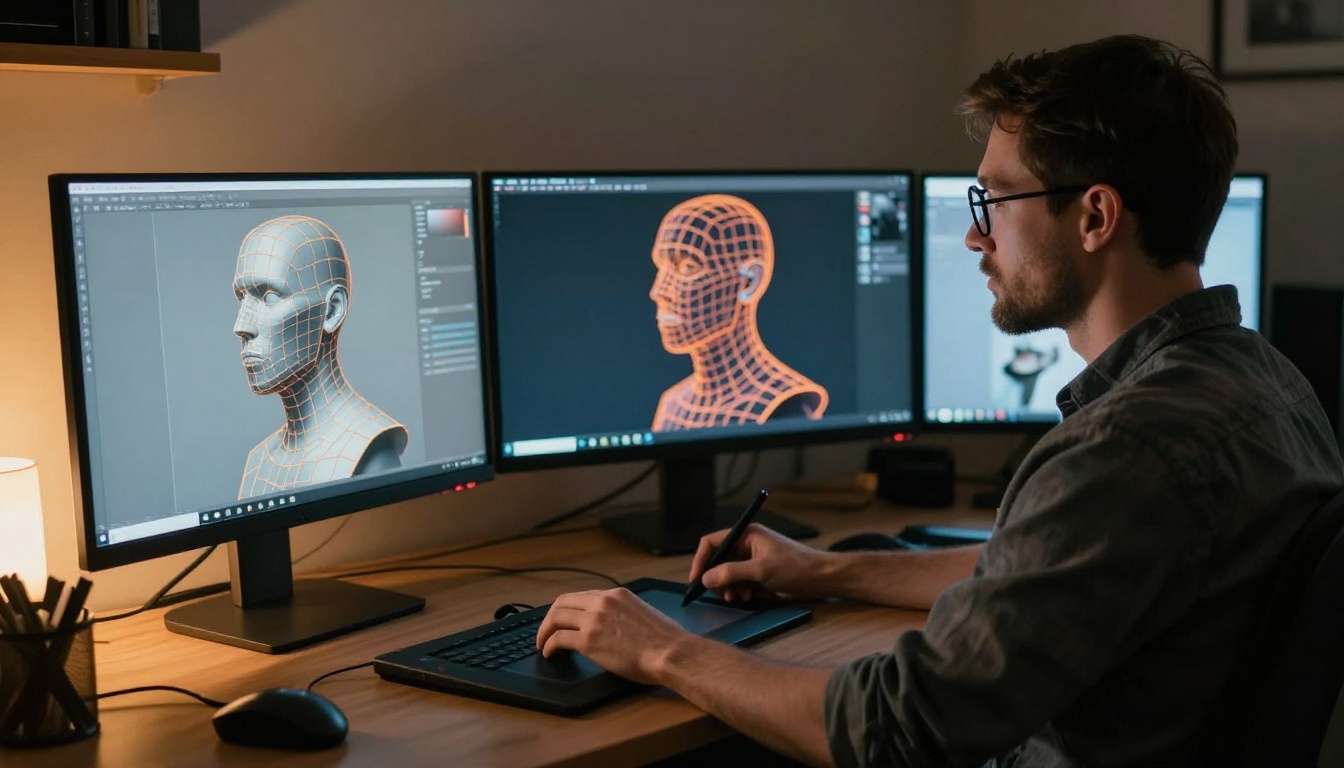
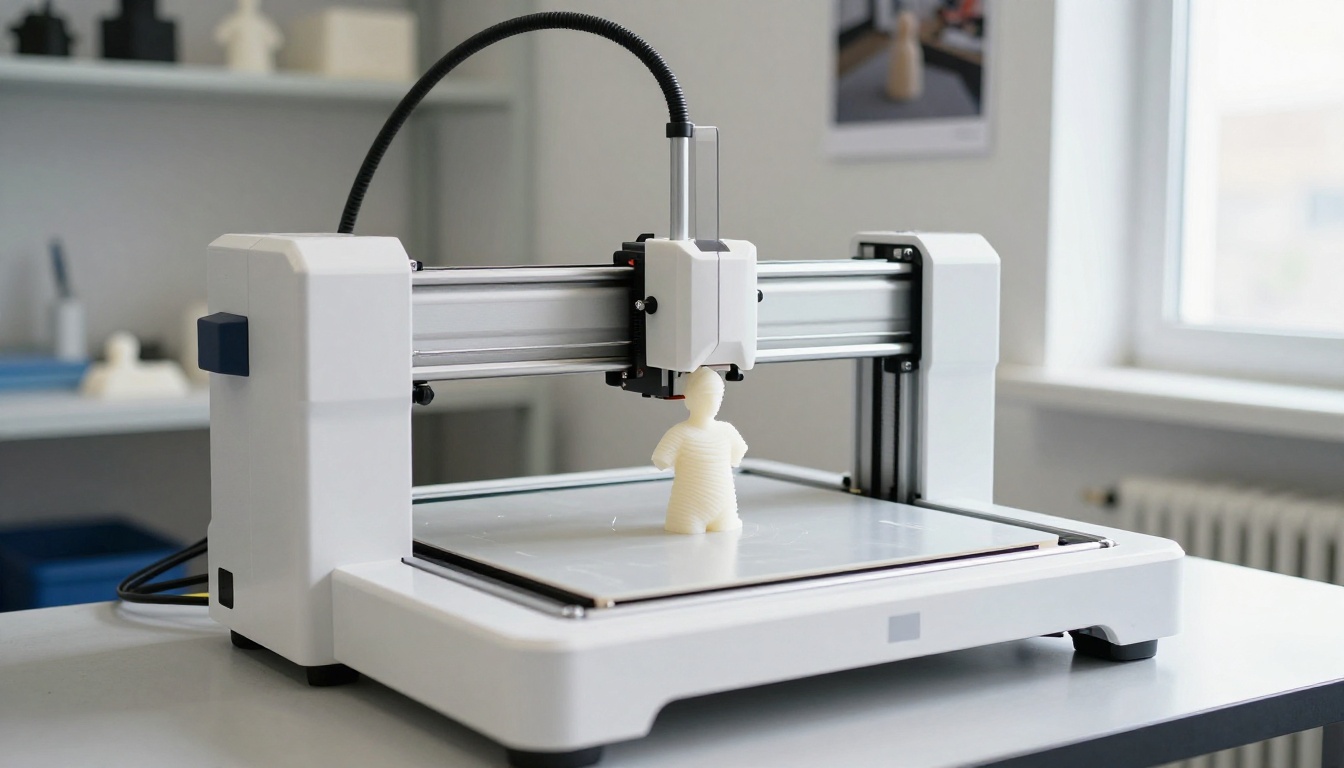
نزّل ملف GLB أو OBJ. افتحه في عارض يعمل عبر المتصفح أو في Blender للتحقق من العيوب. انتبه بشكل خاص إلى خلف النموذج، وفصل الأصابع، وأي مناطق تتداخل فيها الهندسة بتعقيد.
الوقت الإجمالي بما في ذلك التوليد وإزالة الخلفية ورفع الدقة والتحويل: من 8 إلى 12 دقيقة.
صيغ التصدير وأماكن استخدامها
الصيغة التي تصدّر بها تحدد أين يمكنك استخدام الأصل والخطوات الإضافية اللازمة قبل أن يصبح جاهزًا للإنتاج.
الصيغة
الأنسب لـ
ملاحظات
GLB
الويب، وAR/VR، وSketchfab، وThree.js، وReact Three Fiber
ملف ثنائي واحد يتضمن الملمسات
OBJ
Blender، و3ds Max، وخطوط الإنتاج التقليدية ثلاثية الأبعاد
يتطلب ملفات .mtl وملمسات منفصلة
FBX
Unity، وUnreal Engine، وسير عمل الشخصيات المُهيّكلة
مفضّل للأصول الجاهزة للرسوم المتحركة
STL
الطباعة ثلاثية الأبعاد، والتفريز بالحاسب (CNC)
لا توجد بيانات ملمس أو مواد، الهندسة فقط
بالنسبة لمعظم سير عمل الويب والألعاب، يُعدّ GLB الخيار الافتراضي الصحيح. فهو ملف ثنائي مستقل يتضمن بيانات الشبكة والمواد والملمسات في ملف واحد. أما لسير عمل الطباعة ثلاثية الأبعاد، فصدّر STL أو OBJ وأدخله إلى برنامج التقطيع المفضل لديك. ولعمل Blender، يمنحك OBJ أكبر قدر من التحكم في تحرير المواد بعد الاستيراد.
عندما لا تكفي النتيجة الأولى
تحتوي معظم عمليات التحويل ثلاثي الأبعاد الأولى على مشكلات طفيفة على الأقل. إليك ما يجب البحث عنه وكيفية معالجته من المصدر، قبل إعادة التشغيل.
مشكلات الشبكة الشائعة وحلولها
ثقوب في الشبكة: تحدث عادة بسبب مناطق سوداء خالصة أو داكنة جدًا في صورة المصدر. تفسّر الخوارزمية العتمة على أنها غياب. ولحل ذلك، ولّد الصورة مع تعبئة إضاءة محيطة أعلى قليلًا على جانب الظل.
هندسة مدمجة: سطحان ينبغي أن يكونا منفصلين (الأصابع، وخصلات الشعر، وفراغات الملابس) يندمجان في كتلة واحدة. يحدث ذلك عندما تحمل صورة المصدر تباينًا ضعيفًا بين العناصر المتجاورة. الحل هو توليد الصورة مع مساحة أكبر بين العناصر، أو بالنسبة للشخصيات، تحديد أن الذراعين مفرودتان بعيدًا عن الجسم.
هندسة خلفية غير صحيحة: يبدو خلف النموذج معكوسًا كالمرآة أو ذائبًا في شكل غير معروف. هذا فشل في الاستنتاج من منظور واحد. الحل هو التبديل من TripoSR إلى Zero123++ (للشخصيات) أو InstantMesh (للأشياء)، وكلاهما يستخدم التوليف متعدد الزوايا لبناء الخلف من الاستنتاج السياقي.
ملمسات منخفضة الدقة على شبكة عالية المضلعات: تبدو خريطة UV ضبابية حتى عندما تبدو هندسة الشبكة نظيفة. تتحدد دقة خبز الملمس بدقة صورة الإدخال. الحل هو تمرير المصدر عبر Clarity Pro Upscaler أو Increase Resolution قبل خطوة التحويل.
متى تستخدم التعديل الموضعي
إذا كانت صورة المصدر تحتوي على عنصر تريد إزالته (ظل غير مقصود، أو علامة مائية، أو جسم مشتت قرب حافة الموضوع)، فعالجه بالتعديل الموضعي قبل خطوة ثلاثي الأبعاد، لا بعدها. تحرير الشبكة أكثر تعقيدًا بكثير من تحرير صورة ثنائية الأبعاد. تستطيع أدوات التعديل الموضعي في PicassoIA استهداف مناطق محددة من الصورة المولّدة واستبدالها دون التأثير في المحيط، ما يمنحك مدخلًا نظيفًا يتجنب المشكلة كليًا.
ابدأ ببناء خط أصول ثلاثية الأبعاد اليوم
كانت عقبة سير العمل من الصورة إلى ثلاثي الأبعاد دائمًا هي صورة المصدر. الإضاءة السيئة، والخلفيات المزدحمة، والدقة المنخفضة، وسوء تأطير الموضوع هي أسباب معظم نتائج الشبكات الضعيفة التي يحصل عليها صنّاع المحتوى. ولا علاقة لذلك بأداة التحويل ثلاثي الأبعاد. أصلح الصورة أولًا، وتتحسّن مخرجات ثلاثي الأبعاد تلقائيًا تقريبًا.
يمنحك PicassoIA وصولًا مباشرًا إلى نماذج توليد الصور التي تنتج صورًا جاهزة للتحويل ثلاثي الأبعاد: خلفيات بيضاء نظيفة، وإضاءة مضبوطة من اتجاه واحد، وتركيز حاد من الحافة إلى الحافة، ودقة عالية بما يكفي لإنتاج ملمسات UV صالحة للاستخدام. من Flux لصور الشخصيات إلى Seedream لأصول المنتجات، كل نموذج تحتاجه متاح بالفعل على picassoia.com.
خط العمل الكامل أسرع مما يتوقعه معظم صنّاع المحتوى. ولّد صورة مصدر على PicassoIA، وأزل الخلفية عبر إزالة الخلفية، وارفع الدقة عبر Clarity Pro Upscaler، ثم أدخل ملف PNG المحضّر إلى Meshy AI أو InstantMesh. في أقل من 15 دقيقة ستحصل على ملف GLB جاهز للاستخدام في Blender أو Unity أو طابعة ثلاثية الأبعاد.
بعد أن تحصل على الأصل ثلاثي الأبعاد، يملك PicassoIA أيضًا الأدوات لإحيائه بصريًا. استخدم P Video Animate لتحويل لقطة ثابتة مُعروضة لنموذجك إلى مقطع متحرك، أو استخدم Wan 2.7 I2V لتوليد حركة سينمائية من إطار واحد بوضعية محددة. أصبحت سلسلة الإنتاج كاملة، من صورة الذكاء الاصطناعي الأولية إلى الأصل المتحرك النهائي، تعمل من علامة تبويب متصفح واحدة.