Comment transformer une photo IA en modèle 3D : la méthode qui marche vraiment
Les photos IA sont étonnamment bonnes comme matière première pour la conversion en 3D, mais seulement si elles sont générées avec les bons réglages. Cet article détaille tout le processus : de la génération d’une photo prête pour la 3D à sa conversion, son nettoyage et son export pour Blender, Unity ou l’impression.
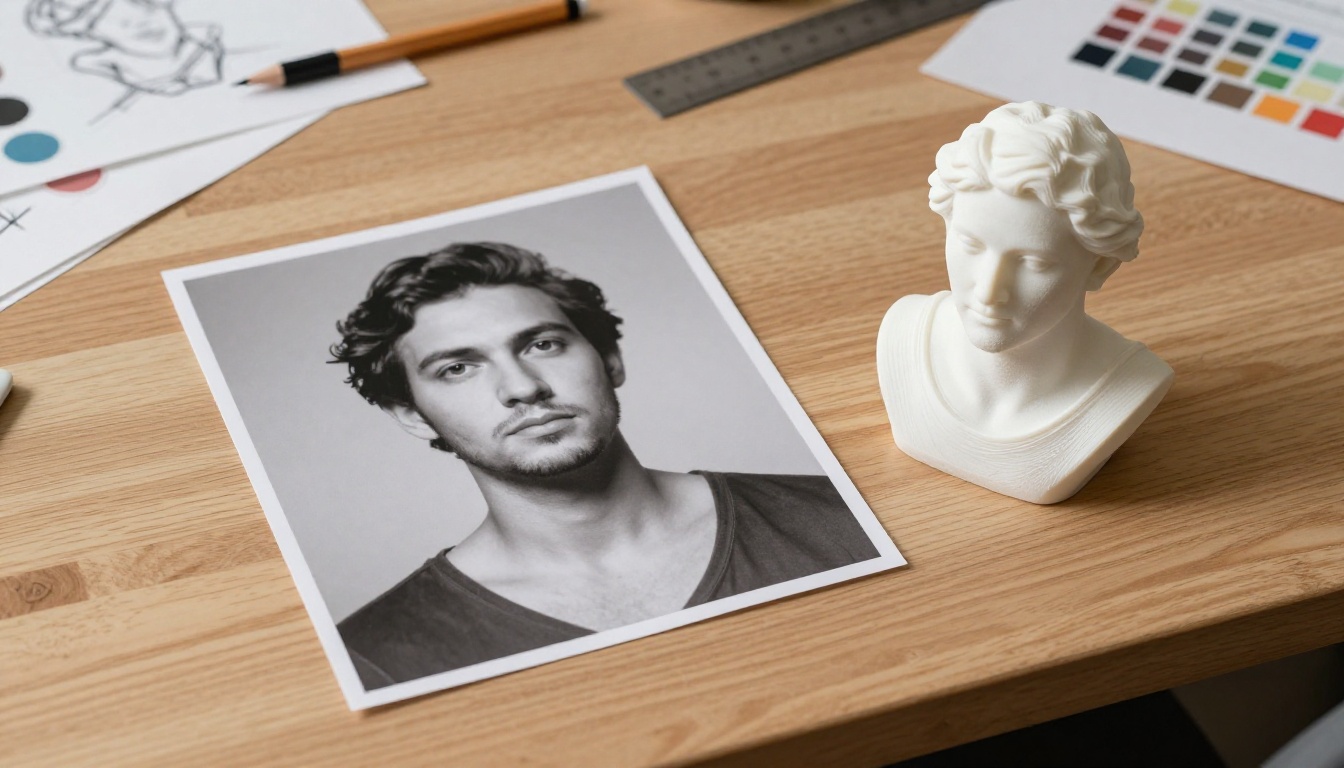
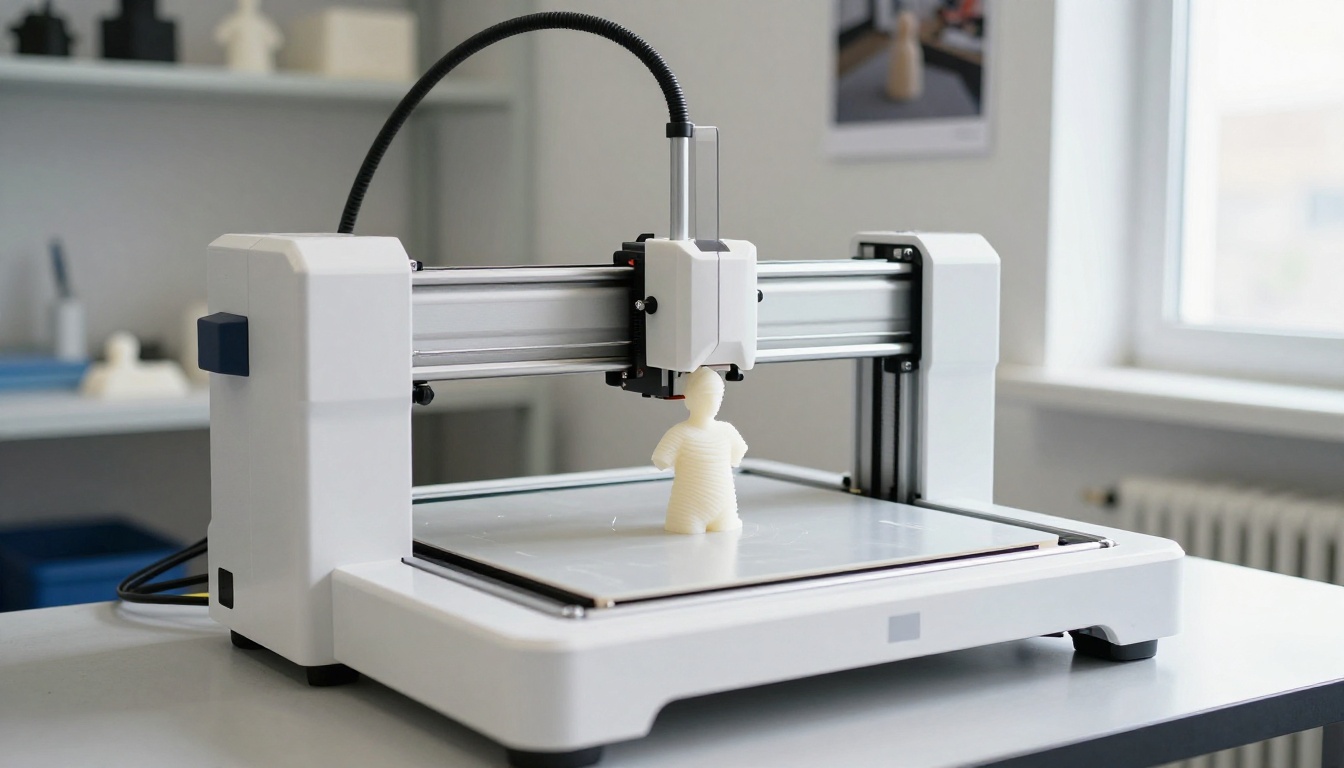
Le flux de travail permettant de transformer une photo IA en modèle 3D fait partie des compétences qui évoluent le plus vite dans l’écosystème des créateurs. Ce qui demandait autrefois un dispositif de photogrammétrie, des heures de numérisation et un logiciel coûteux peut désormais se faire en moins de 10 minutes avec une seule image bien construite. Le piège ? La qualité de votre résultat 3D dépend presque entièrement de la qualité de votre photo source. C’est là que la génération d’images par IA change tout, et pourquoi commencer votre flux de travail sur PicassoIA avant de toucher à un outil 3D fait une vraie différence.
Ce que signifie vraiment « image vers 3D »
Tous les outils de conversion photo vers 3D ne fonctionnent pas de la même manière. Comprendre la méthode derrière le processus vous aide à choisir le bon outil et à optimiser votre image d’entrée.
Les 3 méthodes sous-jacentes
Méthode
Fonctionnement
Idéale pour
Estimation de profondeur
Prédit une carte de profondeur à partir d’une seule image
Maillages rapides, précision moindre
Synthèse multi-vues
Génère plusieurs angles à partir d’une photo, puis reconstruit
Un équilibre entre qualité et vitesse
Reconstruction basée sur NeRF
Construit un champ de radiance neuronal à partir d’entrées éparses
Haute fidélité, traitement plus lent
La plupart des outils gratuits modernes (TripoSR, InstantMesh, Meshy AI) utilisent la synthèse multi-vues. Ils génèrent 4 à 8 angles de caméra virtuels à partir de votre photo unique, puis transmettent ces vues à un modèle de reconstruction de maillage. Cela signifie que votre image source doit fournir à l’algorithme suffisamment d’informations visuelles pour déduire à quoi ressemblent les côtés et l’arrière de votre sujet.
Pourquoi les photos générées par IA ont un avantage
Les photos réelles comportent du bruit : distorsion de l’objectif, aberration chromatique, éclairage ambiant irrégulier, reflets et flou de bougé. Les images générées par IA, en revanche, sont géométriquement cohérentes et leur éclairage est contrôlable dès le départ. Vous pouvez spécifier un sujet parfaitement centré, un éclairage à source unique et un arrière-plan propre en un seul prompt. Cette cohérence est exactement ce dont les modèles d’estimation de profondeur et de synthèse multi-vues ont besoin pour produire des nuages de points propres et des maillages exploitables.
💡 Le principal facteur qui prédit la qualité du maillage n’est pas l’outil 3D que vous utilisez. C’est la netteté et la cohérence de l’éclairage de votre image d’entrée.
Les meilleurs modèles de conversion 3D ont été entraînés sur des photographies de produits, des portraits en studio et des jeux de données structurés. Ils attendent des images qui ressemblent à des prises de vue professionnelles de produits. Les générateurs d’IA qui produisent cette esthétique s’y prêtent naturellement.
Ce qui fait une bonne photo source pour la conversion 3D
Avant de générer quoi que ce soit, réfléchissez à l’envers à partir de ce dont l’algorithme 3D a besoin. Le modèle de reconstruction cherche essentiellement à répondre à une question à partir de votre image : « à quoi ressemble cet objet en trois dimensions ? » Votre rôle est de rendre cette réponse aussi claire que possible.
Un éclairage qui aide l’algorithme
La configuration d’éclairage idéale pour la conversion 3D est diffuse et directionnelle, venant d’un seul côté. Elle crée des ombres douces qui définissent le contour de la surface sans zones de contraste marqué qui perturbent l’estimation de profondeur.
Évitez l’éclairage plat de face : il aplatit le signal géométrique et supprime les indices d’ombre que le modèle utilise pour déduire la profondeur
Évitez les sujets à contre-jour : les silhouettes ne contiennent presque aucune donnée de profondeur
Configuration idéale : une grande softbox unique à 45 degrés du sujet, avec une lumière de remplissage plus faible du côté opposé
Les reflets spéculaires sont acceptables sur les surfaces dures (métal, céramique, plastique), mais évitez-les sur la peau pour le travail de personnages, car ils créent de fausses pointes géométriques dans le maillage
Position et cadrage du sujet
Le sujet doit occuper entre 60 % et 80 % du cadre. Les sujets trop petits produisent des maillages bruités et peu détaillés, car le modèle de reconstruction dispose de moins de pixels d’information à exploiter. Les sujets qui débordent des bords sont interprétés comme incomplets par l’algorithme et sont tronqués ou coupés dans le maillage final.
Les prises de vue de face fonctionnent mieux que les angles pour les personnages. L’algorithme part généralement du principe que votre image d’entrée est une vue de face. Si vous soumettez un portrait en trois quarts, le modèle reconstruira l’autre côté par symétrie à partir de cet angle, ce qui produit souvent des résultats asymétriques. Pour les objets et les produits, un angle légèrement en trois quarts depuis le dessus est en revanche utile, car il révèle la surface supérieure.
Le problème de l’arrière-plan
Les arrière-plans chargés perturbent l’étape de segmentation qui sépare le sujet de son environnement. Même les outils qui prétendent gérer les arrière-plans complexes incluront parfois des éléments de l’arrière-plan dans le maillage final, surtout autour des cheveux, des doigts ou des bords complexes d’un objet. L’image source la plus sûre a un arrière-plan entièrement blanc ou entièrement noir, ou au minimum un fond neutre d’une seule couleur. Les arrière-plans en dégradé sont acceptables mais jamais préférables.
Comment générer une photo prête pour la 3D avec PicassoIA
PicassoIA vous donne accès à plus de 90 modèles de texte vers image, ce qui signifie que vous pouvez générer une image source presque parfaite sans posséder d’appareil photo ni de studio. L’essentiel est de savoir quels modèles produisent la cohérence d’éclairage et de géométrie dont les outils 3D ont besoin, et comment les prompter.
Utiliser Flux pour les portraits de personnages
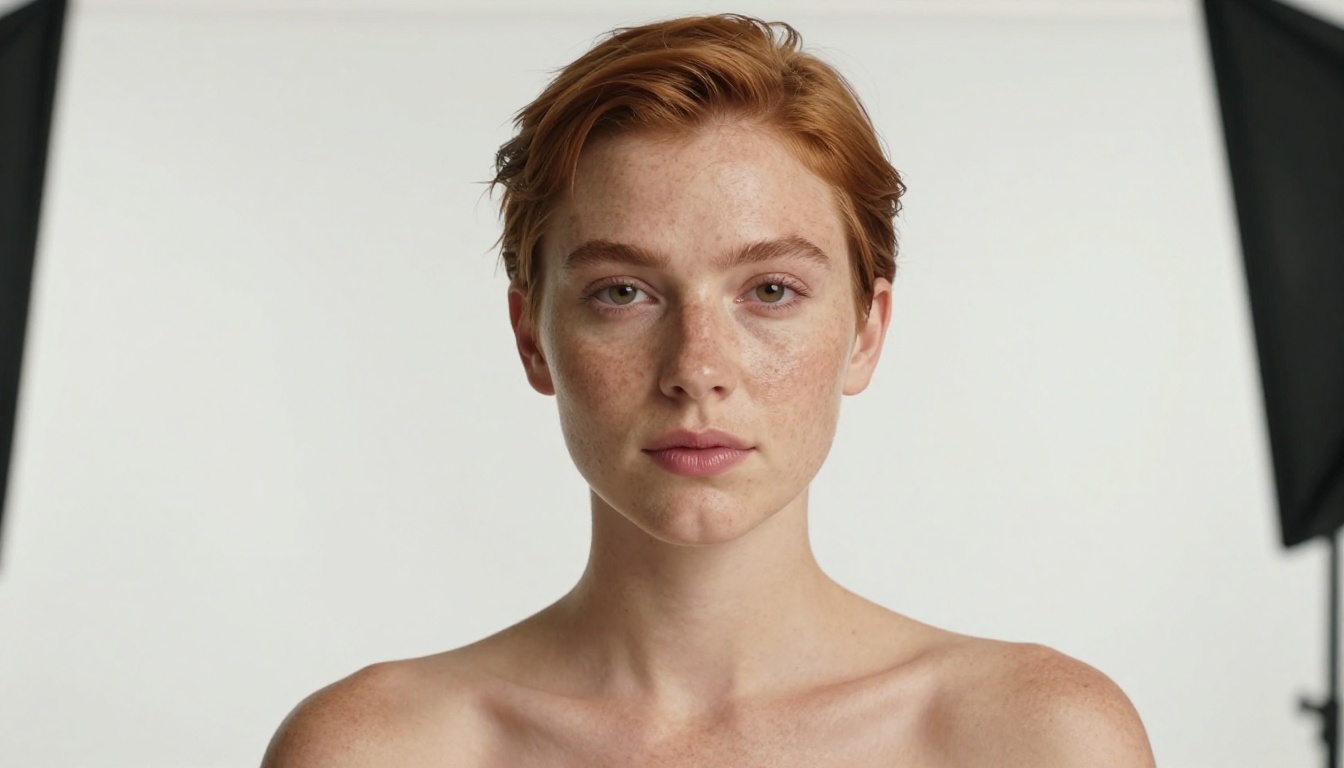
Flux 1.1 Pro produit des portraits nets et très contrastés, avec une excellente définition des contours. Pour les flux de travail personnage vers 3D, il gère mieux la texture de la peau et la délimitation des cheveux que la plupart des alternatives. La structure de prompt la plus efficace est la suivante :
[Subject description] + standing upright, facing camera directly,
studio butterfly lighting, single large softbox 45 degrees left,
white seamless background, 85mm lens, no shadows on background,
arms relaxed at sides, photorealistic RAW photography 8K
Gardez le sujet immobile et en pose de face. Évitez les poses dynamiques où les membres croisent le devant du corps. L’algorithme de reconstruction traite les parties du corps qui se chevauchent comme une géométrie fusionnée unique, ce qui crée des masses là où les doigts ou les bras devraient être distincts.
Utiliser Seedream pour les produits et les objets
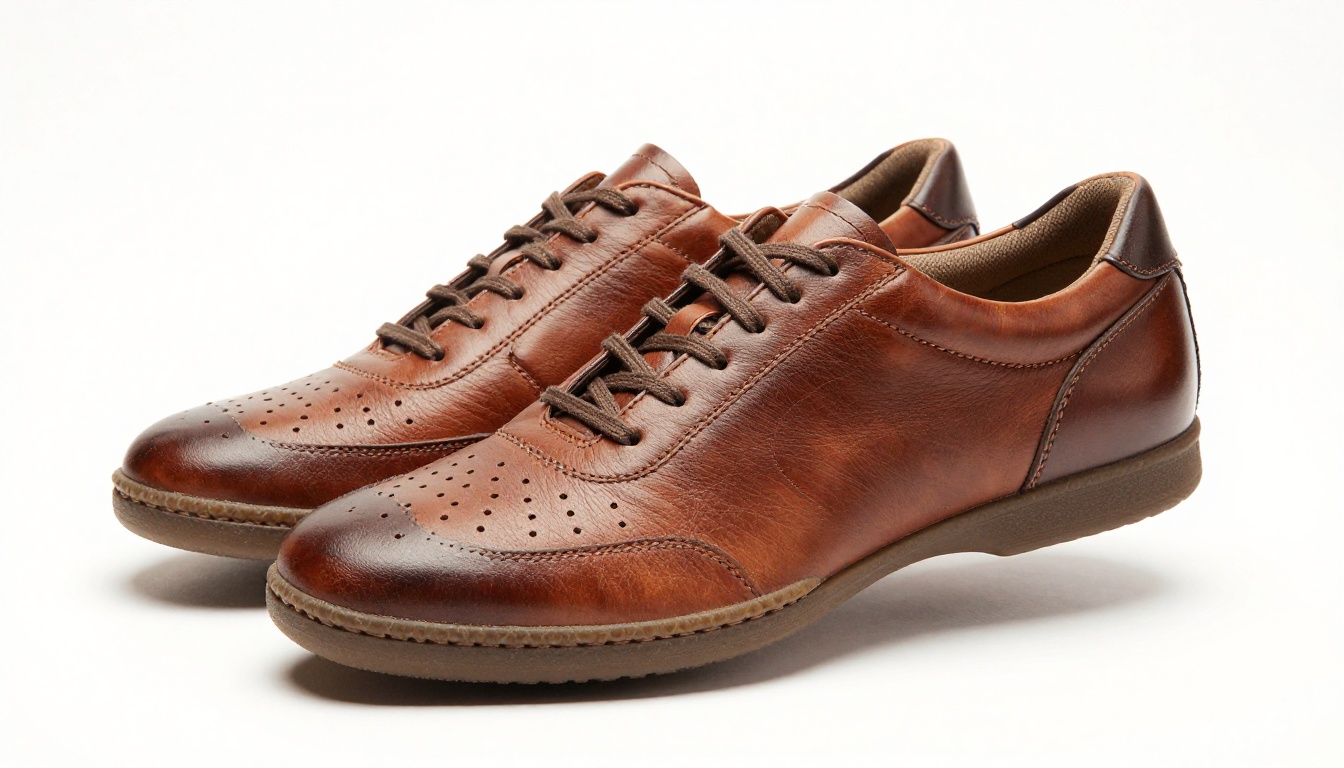
Seedream 4.5 gère les prises de vue de produits et d’objets avec précision. Il tend à produire une réponse spéculaire plus cohérente sur les surfaces dures, ce qui est essentiel pour les flux de travail produit vers 3D couvrant le mobilier, l’électronique et les accessoires.
Pour les prises de vue de produits, la structure du prompt change légèrement :
[Product name and material] + floating on pure white background,
three-quarter angle from slightly above, 100mm macro lens f/5.6,
single overhead softbox, soft diffused shadow beneath,
no reflections on background, photorealistic 8K product photography
L’angle en trois quarts depuis légèrement au-dessus donne au modèle de reconstruction davantage d’informations de surface qu’une vue strictement de face pour les objets, car la plupart des produits sont à peu près symétriques et l’algorithme gagne à voir la face supérieure.
Structure du prompt pour des maillages plus propres
💡 Incluez toujours ces termes dans votre prompt d’image lorsque vous générez une image destinée à la conversion 3D : « fond blanc sans couture », « pas de mèches rebelles », « bras le long du corps » (pour les personnages), « netteté uniforme de bord à bord », « pas de flou de bougé », « pas de flou de profondeur de champ sur le sujet ».
Les bords flous autour des doigts et des cheveux sont la première cause d’artefacts dans le maillage. Générer en résolution 8K avec une netteté uniforme de bord à bord réduit nettement le bruit de reconstruction. Si vous générez spécifiquement un visage humain pour la 3D, évitez d’ajouter des cheveux flottants sur le visage ou le cou. Une silhouette nette du front au menton est indispensable pour une reconstruction précise du maillage facial.
Préparer votre image avant la conversion
Même une image bien générée gagne à passer par une étape de préparation avant d’être soumise à un outil 3D. Deux étapes en particulier améliorent systématiquement la qualité du résultat.
Supprimer d’abord l’arrière-plan
Chaque grand outil de conversion 3D tente de supprimer automatiquement l’arrière-plan, mais ils le font de manières différentes et avec des résultats inégaux. Le faire vous-même au préalable, avec un outil dédié, vous donne un PNG propre avec canal alpha, ce qui lève toute ambiguïté pour l’étape de reconstruction.
L’outil Remove Background de PicassoIA traite proprement les images générées par IA, y compris les contours complexes de cheveux et les cas limites de bords de produits. Passez votre image générée dedans avant l’étape de conversion 3D. Exportez le résultat en PNG pour préserver le canal de transparence. La différence sur la qualité finale du maillage est notable, surtout autour des bords de la silhouette.
Upscaler à 1024 px minimum
La plupart des modèles de conversion 3D ont une résolution d’entrée effective minimale. En dessous de 512 px, le détail de surface se perd dans le maillage et les textures deviennent floues et inutilisables. À 1024 px, vous obtenez des données de texture UV adéquates. À 2048 px, vous obtenez des textures de qualité professionnelle dignes d’être exportées.
Utilisez Clarity Pro Upscaler pour l’upscaling de portraits et de personnages, car il préserve les détails fins de la peau et des cheveux sans introduire d’halos. Pour les prises de vue de produits et d’objets, Topaz Image Upscale est le meilleur choix, car il gère proprement les arêtes des surfaces dures et les textures de matière. Si vous cherchez une option gratuite et rapide, Real ESRGAN offre un upscaling 4x fiable sans frais.
💡 Pour les flux de travail d’impression 3D en particulier, visez au moins 2048 px sur l’image d’entrée. La cuisson des textures sur votre maillage sera beaucoup plus exploitable pour la peinture ou la post-production, et les pièces imprimées à une échelle de 100 mm ou plus profiteront de la résolution supplémentaire.
Contrôles d’éclairage avant l’envoi
Avant d’envoyer l’image à un outil 3D, parcourez cette courte liste de contrôle :
Le sujet est entièrement dans le cadre, sans recadrage sur les bords
L’arrière-plan est blanc pur, noir pur ou d’une seule couleur neutre
Pas de reflets spéculaires marqués créant des zones blanches surexposées sur le sujet
Pas de flou de bougé ni de flou de profondeur de champ sur les bords du sujet
L’éclairage vient d’une direction principale avec un remplissage doux du côté opposé
Pour les personnages : bras le long du corps, visage visible, pas de membres croisés
Les meilleurs outils gratuits pour la conversion photo vers 3D
Une fois votre image source préparée, l’étape de conversion est simple. Voici les quatre outils à connaître, classés selon leur cas d’usage.
TripoSR : rapide et gratuit
TripoSR est le modèle de reconstruction 3D à image unique le plus rapide disponible publiquement. Développé conjointement par Stability AI et TripoAI, il génère un maillage GLB à partir d’une seule image en moins de 5 secondes. La qualité obtenue est acceptable pour des prototypes d’assets de jeu et des aperçus d’impression, mais elle ne possède pas le détail de surface nécessaire aux assets cinématographiques haute fidélité. Son meilleur usage est l’itération rapide, lorsque vous voulez voir un concept 3D rapidement.
InstantMesh : un meilleur détail de surface
InstantMesh utilise un pipeline de génération multi-vues qui produit 6 angles de caméra virtuels à partir de votre image d’entrée avant de lancer la reconstruction. Cela lui donne un détail de surface nettement meilleur que les modèles à vue unique. Il gère avec plus de précision les maillages de personnages, les plis des vêtements et les courbes de surface des objets. Disponible gratuitement via Hugging Face Spaces, sans compte requis.
Meshy AI : le résultat le plus abouti
Meshy AI est l’option gratuite la plus prête pour la production aujourd’hui. Il comprend un dépliage UV automatique, une génération complète de textures PBR (cartes diffuse, de rugosité et métallique) et un export direct en FBX et GLB. L’interface web comprend une visionneuse en temps réel pour inspecter le maillage avant téléchargement. Pour quiconque a besoin d’un asset prêt pour le jeu ou l’impression sans nettoyage manuel, Meshy AI produit le résultat le plus exploitable.
Zero123++ : le meilleur pour les personnages
Zero123++ a été entraîné spécifiquement sur des figures humaines et des modèles de personnages. Il génère les vues arrière et latérales les plus précises pour les maillages de personnages, en produisant des résultats symétriques et anatomiquement cohérents que d’autres outils peinent à obtenir. Si votre flux de travail consiste à transformer des portraits IA en assets 3D de personnages pour les jeux, l’animation ou l’impression de figurines, Zero123++ est le bon choix.
💡 Vous pouvez enchaîner plusieurs outils. Utilisez TripoSR pour un aperçu rapide de 10 secondes afin de valider le concept, puis faites passer la même image dans InstantMesh ou Meshy AI pour l’export final. Les deux traitent le même PNG préparé, et la seconde passe complète prend moins de 3 minutes.
De la photo à la 3D en moins de 10 minutes
Voici le flux de travail complet, du premier prompt au fichier exporté :
Étape 1 : Générez votre image source sur PicassoIA.
Utilisez Flux ou Seedream avec les structures de prompt ci-dessus. Visez un fond blanc, une vue de face ou légèrement en trois quarts, et un éclairage diffus à direction unique. Générez en résolution maximale.
Étape 2 : Supprimez l’arrière-plan.
Passez le résultat dans Remove Background sur PicassoIA. Exportez-le en PNG avec la transparence conservée.
Étape 3 : Upscalez si nécessaire.
Si votre image générée fait moins de 1024 px dans sa plus petite dimension, passez-la dans P Image Upscale ou Real ESRGAN pour un passage propre en 2x ou 4x.
Étape 4 : Convertissez en 3D.
Importez votre PNG préparé dans l’outil de conversion choisi. Pour les assets de personnages, utilisez InstantMesh ou Zero123++. Pour les produits et objets, utilisez Meshy AI. Pour la rapidité, utilisez TripoSR en aperçu.
Étape 5 : Téléchargez et inspectez.
Téléchargez le fichier GLB ou OBJ. Ouvrez-le dans une visionneuse en ligne ou dans Blender pour vérifier les artefacts. Portez une attention particulière au dos du modèle, à la séparation des doigts et aux zones où la géométrie est complexe ou se chevauche.
Durée totale, génération, suppression de l’arrière-plan, upscaling et conversion compris : 8 à 12 minutes.
Formats d’export et leurs usages
Le format d’export détermine où vous pouvez utiliser l’asset et les étapes supplémentaires nécessaires avant qu’il soit prêt pour la production.
Format
Idéal pour
Remarques
GLB
Web, RA/RV, Sketchfab, Three.js, React Three Fiber
Fichier binaire unique, textures incluses
OBJ
Blender, 3ds Max, chaînes 3D traditionnelles
Nécessite des fichiers .mtl et de textures séparés
FBX
Unity, Unreal Engine, flux de travail de personnages rigés
Préféré pour les assets prêts à l’animation
STL
Impression 3D, fraisage CNC
Aucune donnée de texture ou de matériau, géométrie seule
Pour la plupart des flux de travail web et jeux, le GLB est le format par défaut à privilégier. C’est un binaire autonome qui contient les données de maillage, les matériaux et les textures dans un seul fichier. Pour les flux d’impression 3D, exportez en STL ou OBJ et importez-le dans votre slicer préféré. Pour le travail dans Blender, l’OBJ vous offre le plus de contrôle sur l’édition des matériaux après l’import.
Quand le premier résultat ne suffit pas
La plupart des premières conversions 3D présentent au moins quelques défauts mineurs. Voici ce qu’il faut repérer et comment les corriger à la source, avant de relancer la conversion.
Problèmes courants de maillage et solutions
Trous dans le maillage : généralement causés par des zones noires pures ou très sombres dans l’image source. L’algorithme interprète l’obscurité comme une absence. Pour y remédier, générez l’image avec une lumière de remplissage ambiante légèrement plus forte du côté ombre.
Géométrie fusionnée : deux surfaces qui devraient être séparées (doigts, mèches de cheveux, espaces entre vêtements) sont fusionnées en une seule masse. Cela arrive lorsque l’image source présente trop peu de contraste entre les éléments voisins. Pour y remédier, générez l’image avec plus d’espace entre les éléments ou, pour les personnages, précisez des bras tenus à l’écart du corps.
Géométrie arrière incorrecte : le dos du modèle paraît mis en miroir ou déformé en une forme méconnaissable. C’est un échec d’inférence à vue unique. Pour y remédier, passez de TripoSR à Zero123++ (pour les personnages) ou à InstantMesh (pour les objets), qui utilisent tous deux la synthèse multi-vues pour construire le dos à partir d’une inférence contextuelle.
Textures basse résolution sur un maillage très détaillé : la carte UV paraît floue même lorsque la géométrie du maillage semble propre. La résolution de cuisson des textures dépend de la résolution de l’image d’entrée. Pour y remédier, passez la source dans Clarity Pro Upscaler ou Increase Resolution avant l’étape de conversion.
Quand utiliser l’inpainting
Si l’image source contient un élément que vous voulez retirer (une ombre involontaire, un filigrane, un objet gênant près du bord du sujet), traitez-le avec l’inpainting avant l’étape 3D, et non après. Modifier un maillage est bien plus complexe que modifier une image 2D. Les outils d’inpainting de PicassoIA peuvent cibler et remplacer des zones précises d’une image générée sans toucher à la zone environnante, ce qui vous donne une entrée propre qui évite le problème en amont.
Commencez dès aujourd’hui à construire votre chaîne de production d’assets 3D
Le goulot d’étranglement du flux de travail photo vers 3D a toujours été l’image source. Un mauvais éclairage, des arrière-plans chargés, une faible résolution et un mauvais cadrage du sujet sont les raisons pour lesquelles la plupart des créateurs obtiennent de mauvais maillages. Cela n’a rien à voir avec l’outil de conversion 3D. Corrigez d’abord l’image, et le résultat 3D se règle presque tout seul.
PicassoIA vous donne un accès direct aux modèles de génération d’images qui produisent des photos prêtes pour la 3D : fonds blancs propres, éclairage contrôlé à direction unique, netteté uniforme de bord à bord et résolutions suffisamment élevées pour produire des textures UV exploitables. De Flux pour les portraits de personnages à Seedream pour les assets produits, chaque modèle dont vous avez besoin est déjà disponible sur picassoia.com.
Le pipeline complet est plus rapide que ce que la plupart des créateurs imaginent. Générez une image source sur PicassoIA, supprimez l’arrière-plan avec Remove Background, upscalez avec Clarity Pro Upscaler, puis déposez le PNG préparé dans Meshy AI ou InstantMesh. En moins de 15 minutes, vous disposez d’un fichier GLB prêt pour Blender, Unity ou une imprimante 3D.
Une fois l’asset 3D obtenu, PicassoIA dispose aussi des outils pour lui donner vie visuellement. Utilisez P Video Animate pour transformer une image fixe de votre modèle en un clip animé, ou Wan 2.7 I2V pour générer un mouvement cinématographique à partir d’une seule image posée. La chaîne de production complète, de l’image IA initiale à l’asset animé final, se déroule désormais depuis un seul onglet de navigateur.
Parcourez tous les modèles disponibles sur picassoia.com/en/all-models et commencez dès maintenant à générer des images prêtes pour la 3D.