Como transformar uma foto de IA em um modelo 3D: o fluxo de trabalho real
Fotos de IA servem como material de partida surpreendentemente bom para a conversão em 3D, mas só quando geradas com as configurações certas. Este artigo percorre o processo completo: da geração de uma foto pronta para 3D até a conversão, a limpeza e a exportação para Blender, Unity ou impressão.
O fluxo de trabalho para transformar uma foto de IA em modelo 3D é hoje uma das habilidades que mais evoluem no ecossistema de criadores. O que antes exigia um equipamento de fotogrametria, horas de escaneamento e um software caro agora pode acontecer em menos de 10 minutos, com uma única imagem bem elaborada. A pegadinha? A qualidade do seu resultado 3D é quase totalmente determinada pela qualidade da foto de origem. É aqui que a geração de imagens por IA muda tudo, e por que começar seu fluxo no PicassoIA antes de usar qualquer ferramenta 3D faz uma diferença mensurável.
O que significa "imagem para 3D" na prática
Nem todas as ferramentas de foto para 3D funcionam do mesmo jeito. Entender o método por trás do processo ajuda você a escolher a ferramenta certa e a otimizar a imagem de entrada.
Os 3 métodos por trás disso
Método
Como funciona
Melhor para
Estimativa de profundidade
Prevê um mapa de profundidade a partir de uma única imagem
Malhas rápidas, menor precisão
Síntese multivista
Gera vários ângulos a partir de uma foto e depois reconstrói
Equilíbrio entre qualidade e velocidade
Reconstrução baseada em NeRF
Constrói um campo de radiância neural a partir de entradas esparsas
Alta fidelidade, processamento mais lento
A maioria das ferramentas gratuitas modernas (TripoSR, InstantMesh, Meshy AI) usa síntese multivista. Elas geram de 4 a 8 ângulos de câmera virtuais a partir da sua foto única e depois alimentam esses ângulos em um modelo de reconstrução de malha. Isso significa que sua imagem de origem precisa oferecer ao algoritmo informação visual suficiente para inferir como são os lados e a parte de trás do seu assunto.
Por que as fotos geradas por IA levam vantagem
Fotografias reais carregam ruídos: distorção de lente, aberração cromática, iluminação ambiente irregular, reflexos e desfoque de movimento. Já as imagens geradas por IA são geometricamente consistentes e têm iluminação controlável desde o início. Você pode especificar um assunto perfeitamente centralizado, uma iluminação de fonte única e um fundo limpo com um único prompt. Essa consistência é exatamente o que os modelos de estimativa de profundidade e de síntese multivista precisam para produzir nuvens de pontos limpas e malhas utilizáveis.
💡 O maior fator que determina a qualidade da malha não é a ferramenta 3D que você usa. É a nitidez e a consistência de iluminação da sua imagem de entrada.
Os melhores modelos de conversão 3D foram treinados com fotografia de produtos, retratos de estúdio e conjuntos de dados estruturados. Eles esperam imagens que parecem fotos profissionais de produto. Geradores de IA que produzem essa estética são uma escolha natural.
O que torna uma boa foto de origem para conversão 3D
Antes de gerar qualquer coisa, pense de trás para frente, a partir do que o algoritmo 3D precisa. O modelo de reconstrução está essencialmente tentando responder a uma pergunta com base na sua imagem: "como este objeto parece em três dimensões?" Seu trabalho é tornar essa resposta o mais inequívoca possível.
Iluminação que ajuda o algoritmo
A configuração de iluminação ideal para conversão 3D é difusa e direcional, vinda de um lado. Isso cria sombras suaves que definem o contorno da superfície sem criar zonas de contraste duro que confundem a estimativa de profundidade.
Evite iluminação frontal chapada: ela achata o sinal geométrico e remove as pistas de sombra que o modelo usa para inferir profundidade
Evite assuntos em contraluz: silhuetas quase não carregam dados de profundidade
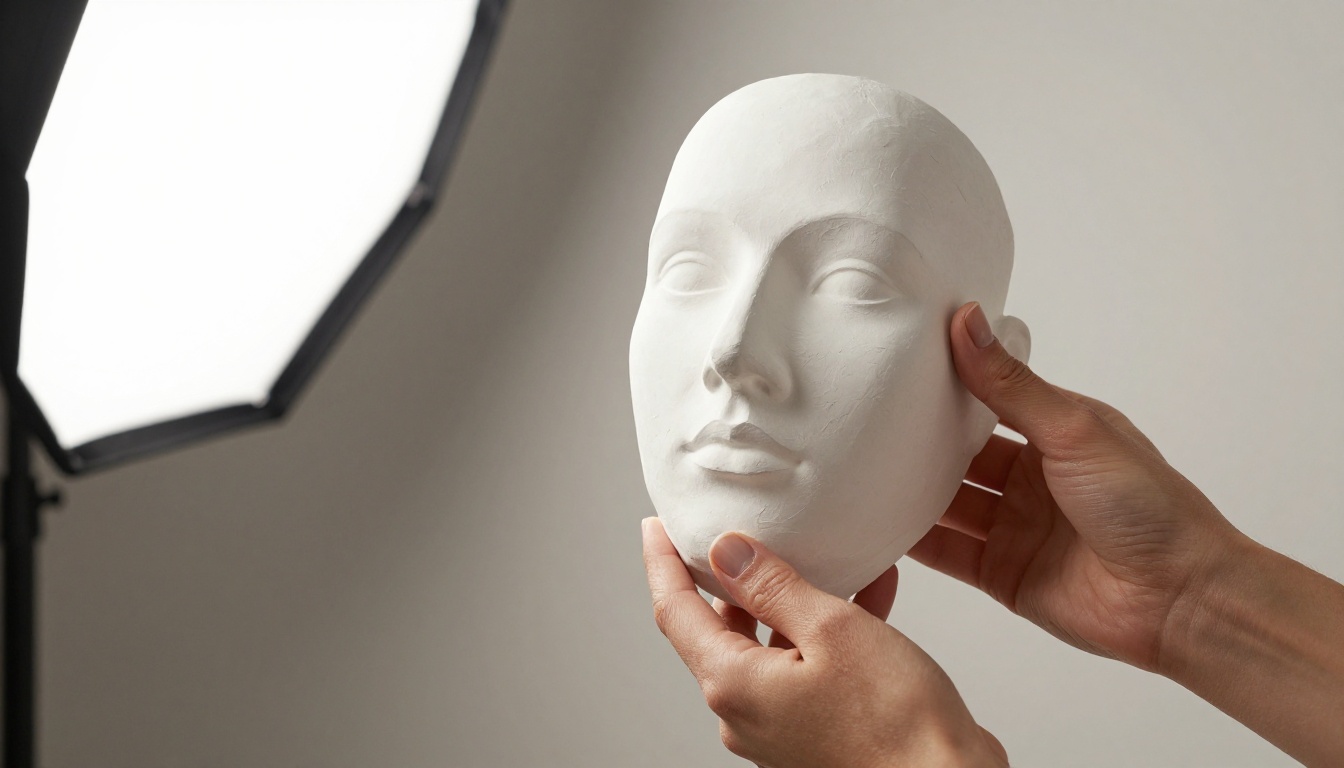
Configuração ideal: uma softbox grande e única a 45 graus do assunto, com uma luz de preenchimento mais fraca no lado oposto
Reflexos especulares são aceitáveis em superfícies duras (metal, cerâmica, plástico), mas evite-os na pele em trabalhos de personagem, pois criam picos falsos de geometria na malha
Posição do assunto e enquadramento
O assunto deve ocupar entre 60% e 80% do quadro. Assuntos pequenos demais geram malhas ruidosas e com pouco detalhe, porque o modelo de reconstrução tem menos pixels de informação para trabalhar. Assuntos que vazam pelas bordas são interpretados pelo algoritmo como incompletos e acabam com partes cortadas na malha final.
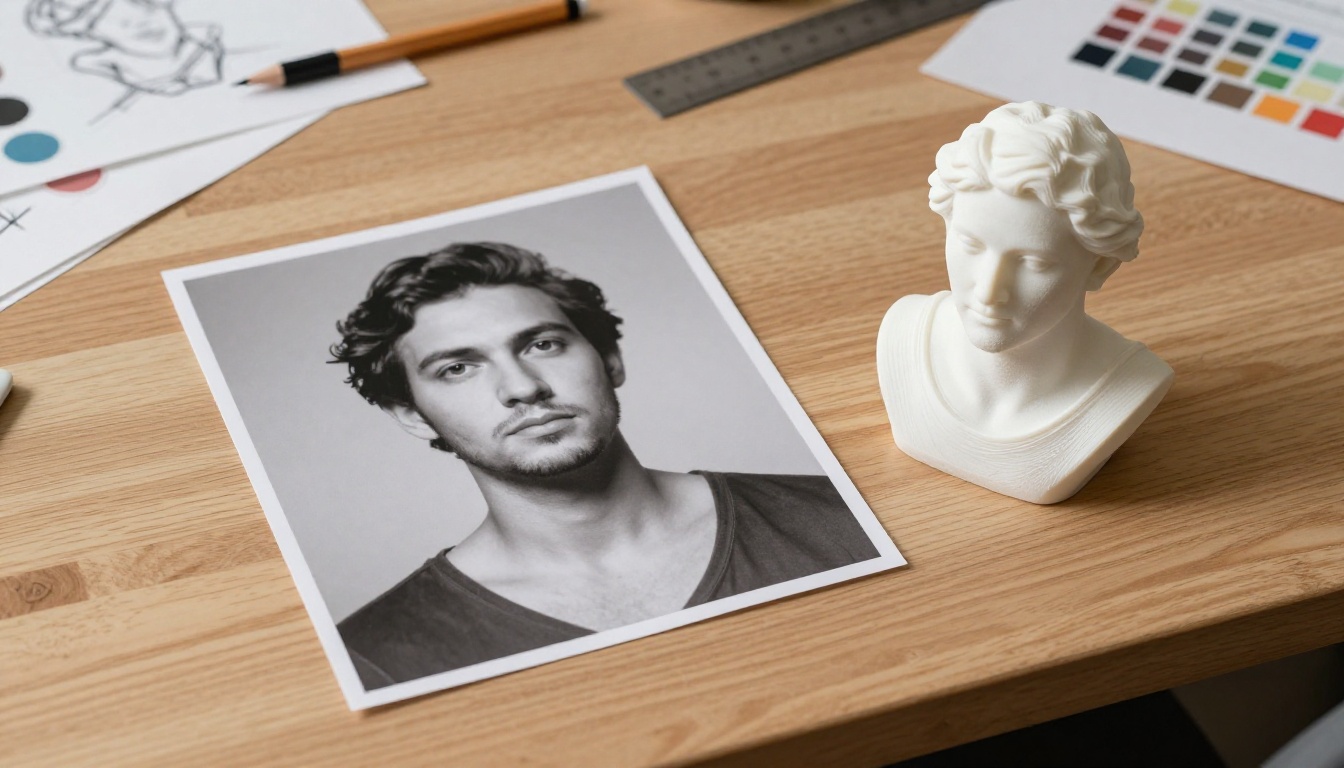
Retratos frontais funcionam melhor que ângulos para personagens. O algoritmo normalmente assume que sua imagem de entrada é uma vista frontal. Se você enviar um retrato em três quartos, o modelo vai reconstruir o outro lado espelhando esse ângulo, o que costuma gerar resultados assimétricos. Para objetos e produtos, um ângulo levemente em três quartos vindo de cima ajuda, pois revela a superfície superior.
O problema do fundo
Fundos carregados confundem a etapa de segmentação que separa o assunto do ambiente. Mesmo ferramentas que prometem lidar com fundos complexos vão, às vezes, incluir elementos do fundo na malha final, especialmente em torno de cabelos, dedos ou bordas complexas de objetos. A imagem de origem mais segura tem fundo branco puro, preto puro ou, no mínimo, um campo neutro de cor única. Fundos em gradiente são aceitáveis, mas nunca são a melhor opção.
Como gerar uma foto pronta para 3D com o PicassoIA
O PicassoIA dá acesso a mais de 90 modelos de texto para imagem, o que significa que você pode gerar uma imagem de origem quase perfeita sem ter uma câmera ou um estúdio. O segredo é saber quais modelos produzem a consistência de iluminação e de geometria que as ferramentas 3D exigem, e como fazer o prompt para eles.
Usando o Flux para retratos de personagens
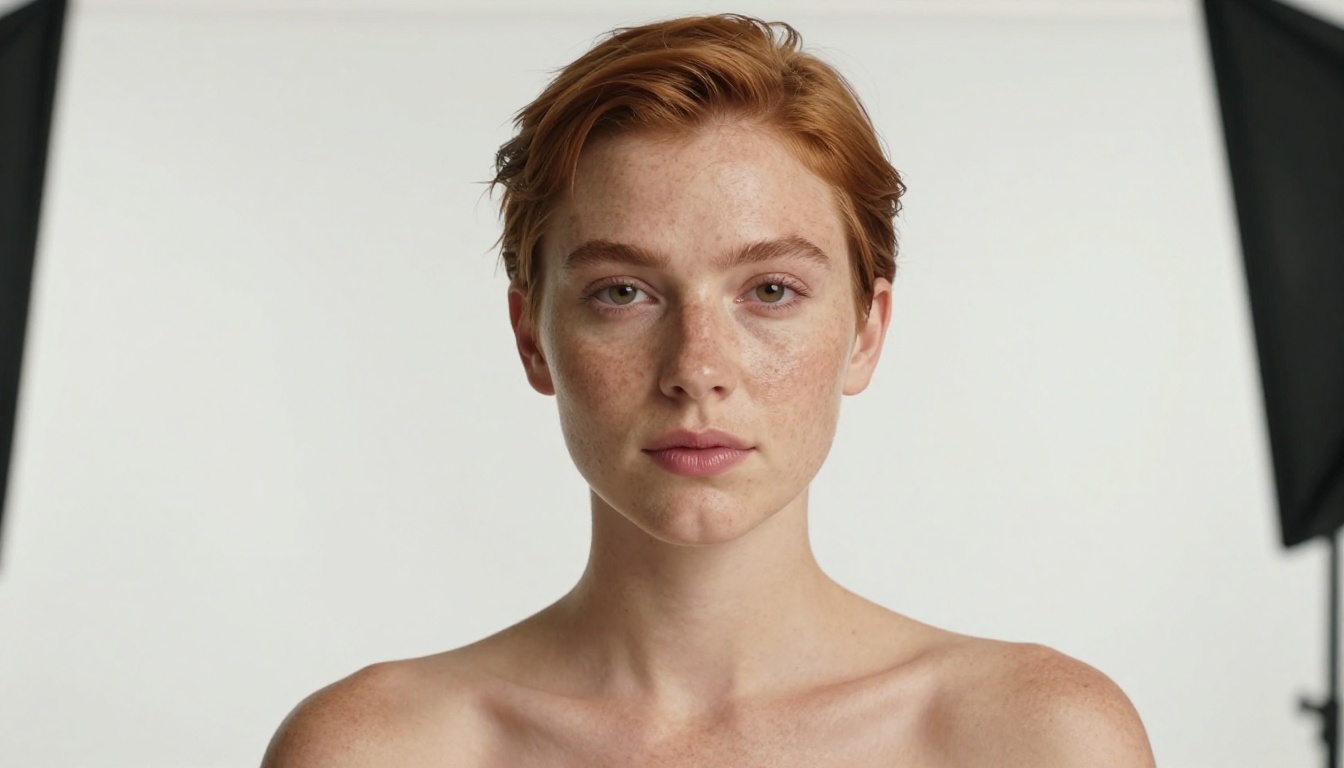
O Flux 1.1 Pro produz retratos nítidos e de alto contraste, com excelente definição de bordas. Para fluxos de personagem para 3D, ele lida melhor com a textura da pele e com a definição da borda do cabelo do que a maioria das alternativas. A estrutura de prompt que funciona melhor:
[Subject description] + standing upright, facing camera directly,
studio butterfly lighting, single large softbox 45 degrees left,
white seamless background, 85mm lens, no shadows on background,
arms relaxed at sides, photorealistic RAW photography 8K
Mantenha o assunto parado e em pose frontal. Evite poses dinâmicas em que membros cruzam na frente do corpo. O algoritmo de reconstrução trata partes do corpo sobrepostas como uma única geometria fundida, o que cria massas disformes onde dedos ou braços deveriam estar separados.
Usando o Seedream para produtos e objetos
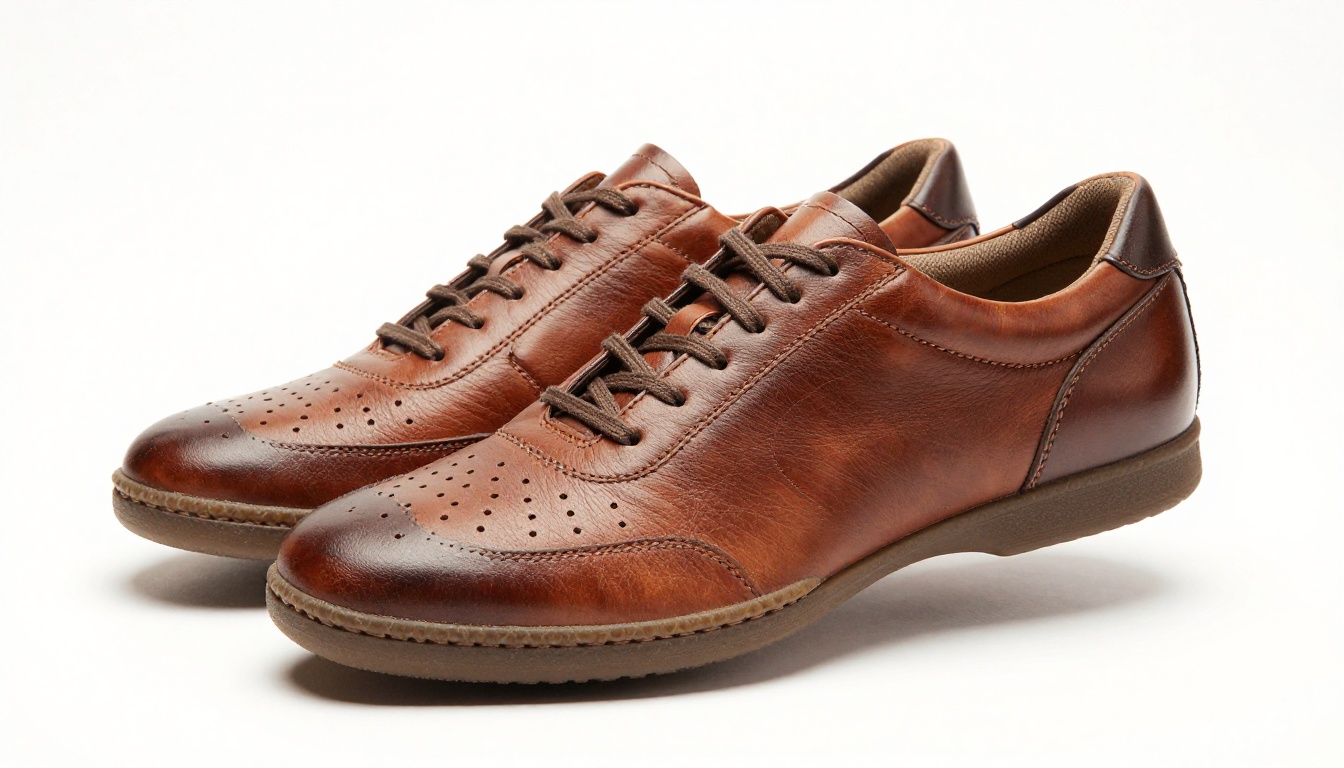
O Seedream 4.5 lida com fotos de produtos e objetos com precisão. Ele tende a produzir reflexos especulares mais consistentes em superfícies duras, o que é essencial para fluxos de produto para 3D que envolvem móveis, eletrônicos e acessórios.
Para fotos de produto, a estrutura do prompt muda um pouco:
[Product name and material] + floating on pure white background,
three-quarter angle from slightly above, 100mm macro lens f/5.6,
single overhead softbox, soft diffused shadow beneath,
no reflections on background, photorealistic 8K product photography
O ângulo de três quartos levemente vindo de cima dá ao modelo de reconstrução mais informação de superfície do que uma vista frontal pura para objetos, já que a maioria dos produtos é aproximadamente simétrica e o algoritmo se beneficia de enxergar a face superior.
Estrutura de prompt para malhas mais limpas
💡 Inclua sempre estes termos no seu prompt de imagem ao gerar para conversão 3D: "white seamless background", "no hair flyaways", "arms at sides" (para personagens), "sharp focus edge-to-edge", "no motion blur", "no depth of field blur on subject".
Bordas borradas em torno de dedos e cabelos são a principal causa de artefatos na malha. Gerar em resolução 8K com foco nítido de borda a borda reduz bastante o ruído de reconstrução. Se você estiver gerando um rosto humano especificamente para 3D, evite fios soltos de cabelo sobre o rosto ou o pescoço. Um contorno limpo da testa até o queixo é essencial para uma reconstrução facial precisa.
Preparando sua imagem antes da conversão
Mesmo uma imagem bem gerada se beneficia de uma etapa de preparação antes de você enviá-la para uma ferramenta 3D. Duas etapas, em particular, melhoram a qualidade do resultado de forma consistente.
Remova o fundo primeiro
Toda grande ferramenta de conversão 3D tenta remover o fundo automaticamente, mas cada uma faz isso de um jeito e com resultados inconsistentes. Fazer isso você mesmo antes, com uma ferramenta dedicada, gera um PNG com canal alfa limpo, o que elimina ambiguidade para a etapa de reconstrução.
A ferramenta Remove Background do PicassoIA lida bem com imagens geradas por IA, incluindo limites complexos de cabelo e casos extremos de bordas de produto. Passe a imagem que você gerou pela ferramenta antes da etapa de conversão 3D. Exporte o resultado como PNG para preservar o canal de transparência. A diferença na qualidade final da malha é perceptível, especialmente nas bordas da silhueta.
Faça upscaling para no mínimo 1024px
A maioria dos modelos de conversão 3D tem uma resolução de entrada efetiva mínima. Abaixo de 512px, o detalhe da superfície se perde na malha e as texturas saem borradas e inutilizáveis. Em 1024px você obtém dados de textura UV adequados. Em 2048px você obtém texturas de qualidade profissional que valem a exportação.
Use o Clarity Pro Upscaler para upscaling de retratos e personagens, já que ele preserva o detalhe fino da pele e do cabelo sem introduzir halos. Para fotos de produtos e objetos, o Topaz Image Upscale é a melhor opção, pois lida bem com as bordas de superfícies duras e com as texturas de material. Se você precisa de uma opção gratuita e rápida, o Real ESRGAN oferece upscaling 4x confiável sem custo.
💡 Para fluxos de impressão 3D especificamente, mire pelo menos 2048px na imagem de entrada. O bake de textura sobre sua malha será muito mais útil para pintura ou pós-processamento, e peças impressas em escala de 100mm ou maior se beneficiam da resolução extra.
Verificações de iluminação antes de enviar
Antes de enviar a imagem para qualquer ferramenta 3D, passe por esta checklist rápida:
O assunto está inteiro dentro do quadro, sem cortes nas bordas
O fundo é branco puro, preto puro ou uma cor única neutra
Não há reflexos especulares fortes criando manchas brancas estouradas no assunto
Não há desfoque de movimento ou de profundidade de campo nas bordas do assunto
A iluminação vem de uma direção principal, com um preenchimento suave do lado oposto
Para personagens: braços junto ao corpo, rosto visível, sem membros cruzados
As melhores ferramentas gratuitas para conversão de foto em 3D
Quando sua imagem de origem estiver preparada, a etapa de conversão é direta. Aqui estão as quatro ferramentas que vale conhecer, na ordem do caso de uso.
TripoSR: rápido e gratuito
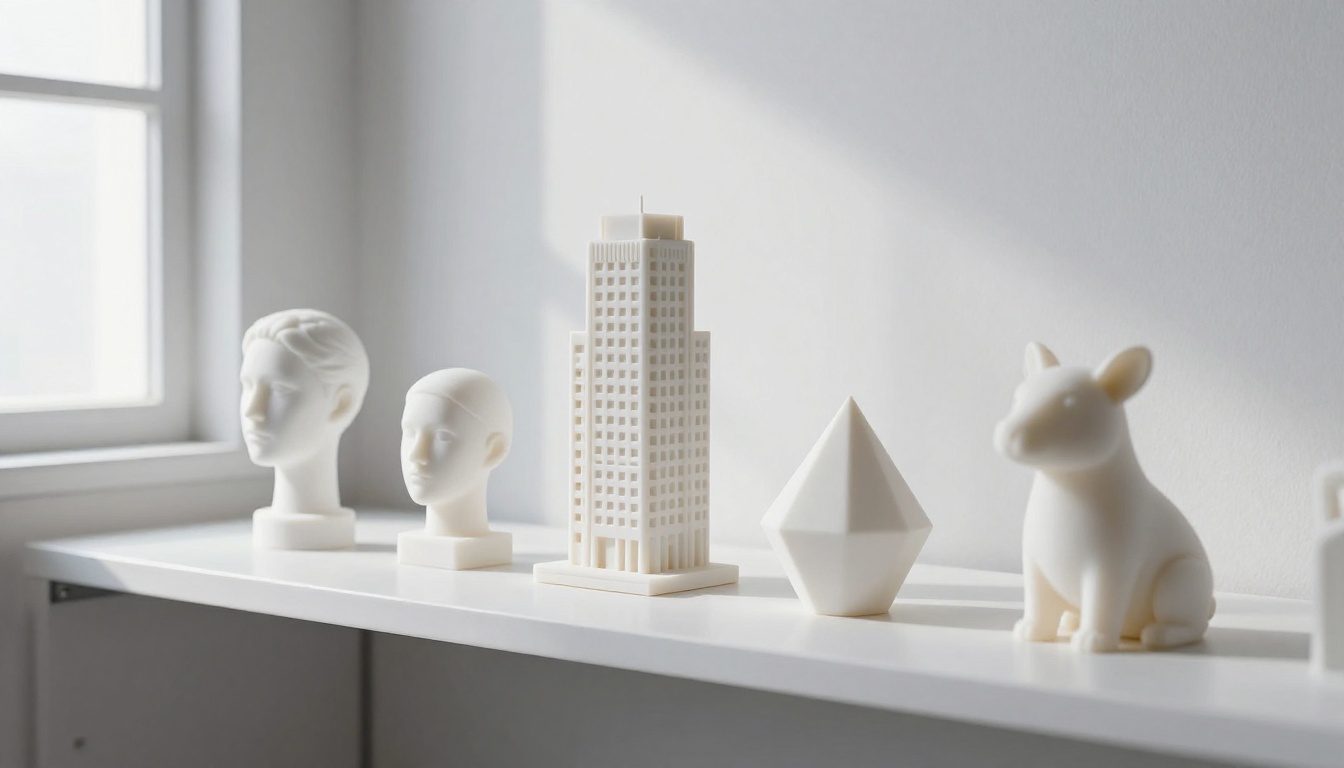
O TripoSR é o modelo de reconstrução 3D de imagem única mais rápido disponível publicamente. Desenvolvido em conjunto pela Stability AI e pela TripoAI, ele gera uma malha GLB a partir de uma única imagem em menos de 5 segundos. A qualidade do resultado é aceitável para protótipos de ativos de jogos e pré-visualizações de impressão, mas não tem o detalhe de superfície necessário para ativos cinematográficos de alta fidelidade. O melhor uso é a iteração rápida, quando você precisa ver um conceito 3D rapidamente.
InstantMesh: melhor detalhe de superfície
O InstantMesh usa um pipeline de geração multivista que produz 6 ângulos de câmera virtuais a partir da sua imagem de entrada antes de executar a reconstrução. Isso lhe dá um detalhe de superfície bem superior ao dos modelos de vista única. Ele lida com malhas de personagens, dobras de roupas e curvas de superfície de objetos com mais precisão. Disponível gratuitamente pelo Hugging Face Spaces, sem necessidade de conta.
Meshy AI: resultado mais polido
O Meshy AI é a opção gratuita mais pronta para produção disponível hoje. Ele inclui desdobramento UV automático, geração completa de texturas PBR (mapas difusos, de rugosidade e metálicos) e exportação direta para FBX e GLB. A interface web inclui um visualizador em tempo real para inspecionar a malha antes do download. Para quem precisa de um ativo pronto para jogo ou para impressão, sem limpeza manual, o Meshy AI produz o resultado mais utilizável.
Zero123++: melhor para personagens
O Zero123++ foi treinado especificamente com figuras humanas e modelos de personagens. Ele gera as vistas de trás e de lado mais precisas para malhas de personagens, produzindo resultados simétricos e anatomicamente consistentes, o que outras ferramentas têm dificuldade em alcançar. Se o seu fluxo envolve transformar fotos de retratos gerados por IA em ativos 3D de personagens para jogos, animação ou impressão de figuras, o Zero123++ é a escolha certa.
💡 Você pode encadear várias ferramentas. Use o TripoSR para uma pré-visualização rápida de 10 segundos e validar o conceito, depois passe a mesma imagem pelo InstantMesh ou pelo Meshy AI para a exportação de qualidade final. Ambos processam o mesmo PNG preparado, e a segunda passagem inteira leva menos de 3 minutos.
De foto para 3D em menos de 10 minutos
Aqui está o fluxo completo, do primeiro prompt até o arquivo exportado:
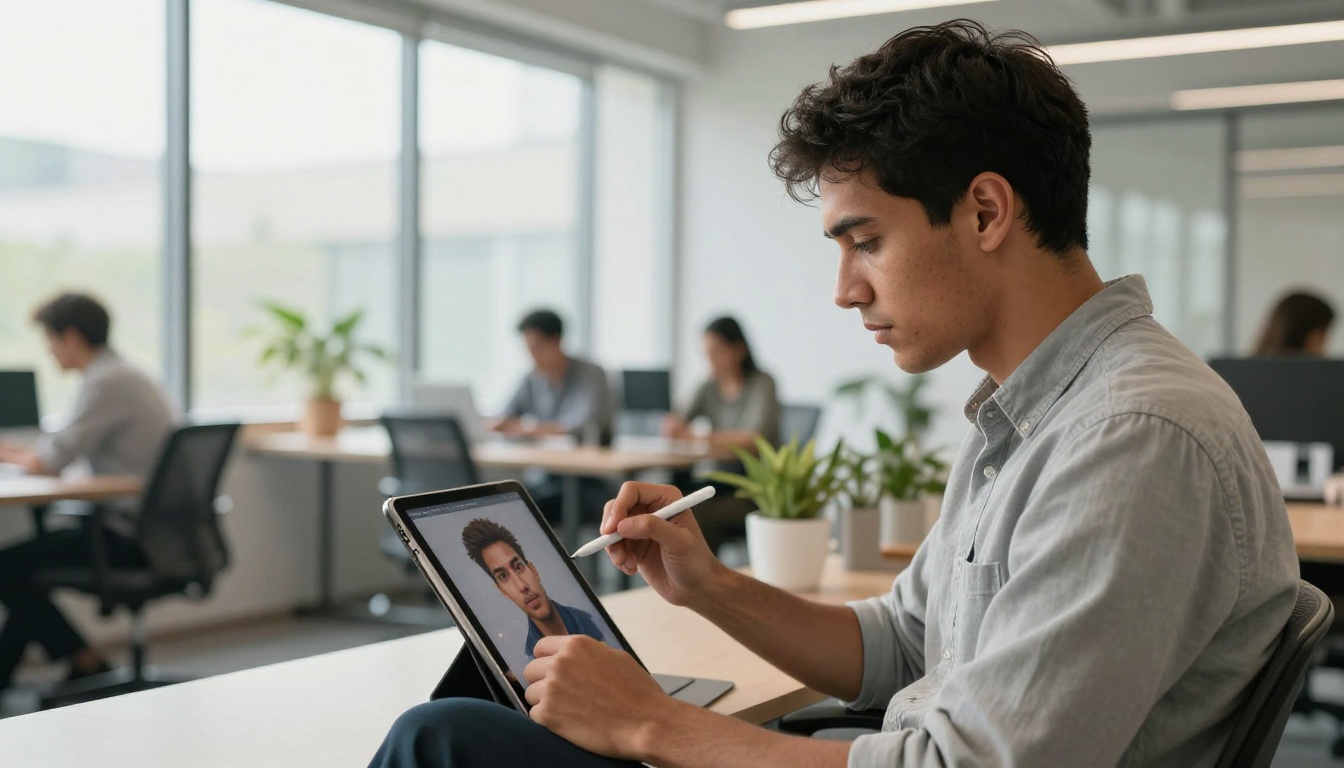
Passo 1: gere sua imagem de origem no PicassoIA.
Use o Flux ou o Seedream com as estruturas de prompt acima. Busque fundo branco, vista frontal ou levemente em três quartos, e iluminação difusa de direção única. Gere na resolução máxima.
Passo 2: remova o fundo.
Passe o resultado pelo Remove Background no PicassoIA. Exporte como PNG com a transparência preservada.
Passo 3: faça upscaling se necessário.
Se a sua imagem gerada tiver menos de 1024px na menor dimensão, passe-a pelo P Image Upscale ou pelo Real ESRGAN para uma passagem limpa de 2x ou 4x.
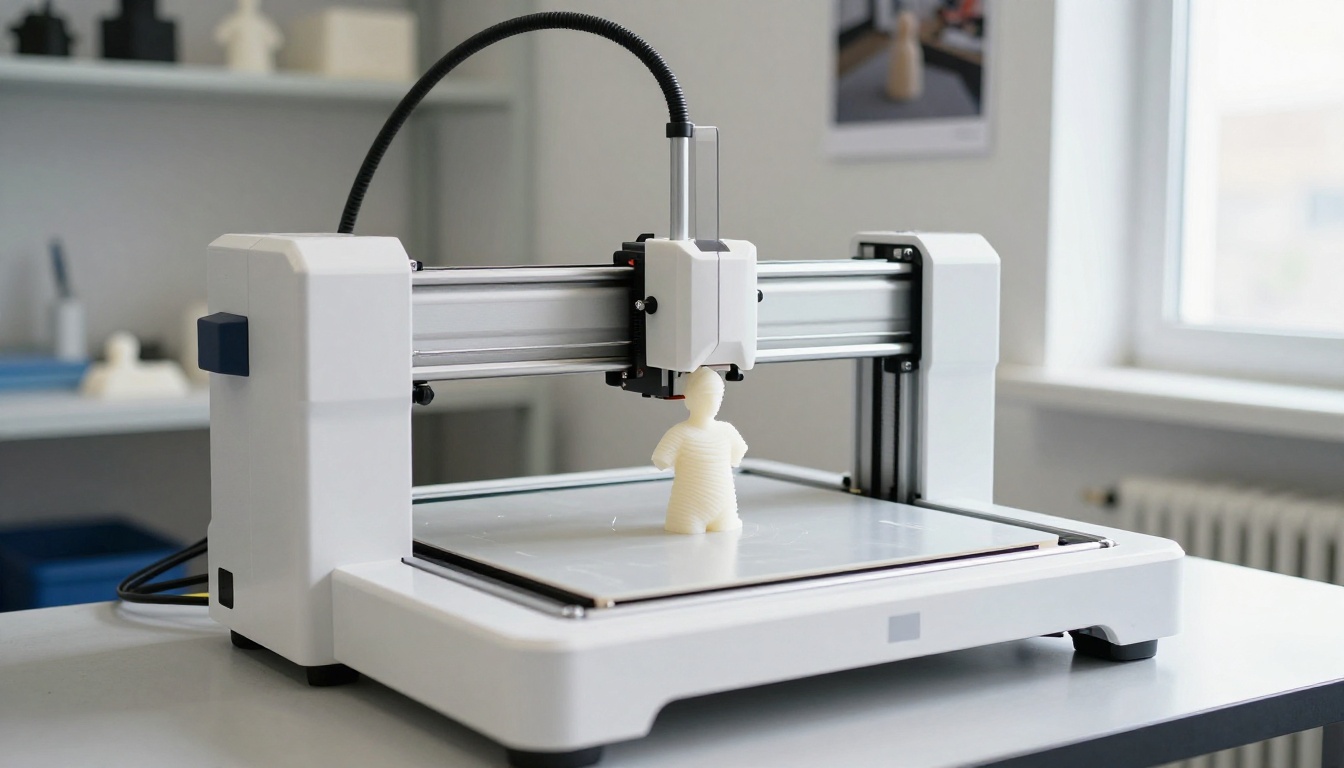
Passo 4: converta para 3D.
Envie seu PNG preparado para a ferramenta de conversão escolhida. Para ativos de personagens, use o InstantMesh ou o Zero123++. Para produtos e objetos, use o Meshy AI. Para velocidade, use o TripoSR como passagem de pré-visualização.
Passo 5: baixe e inspecione.
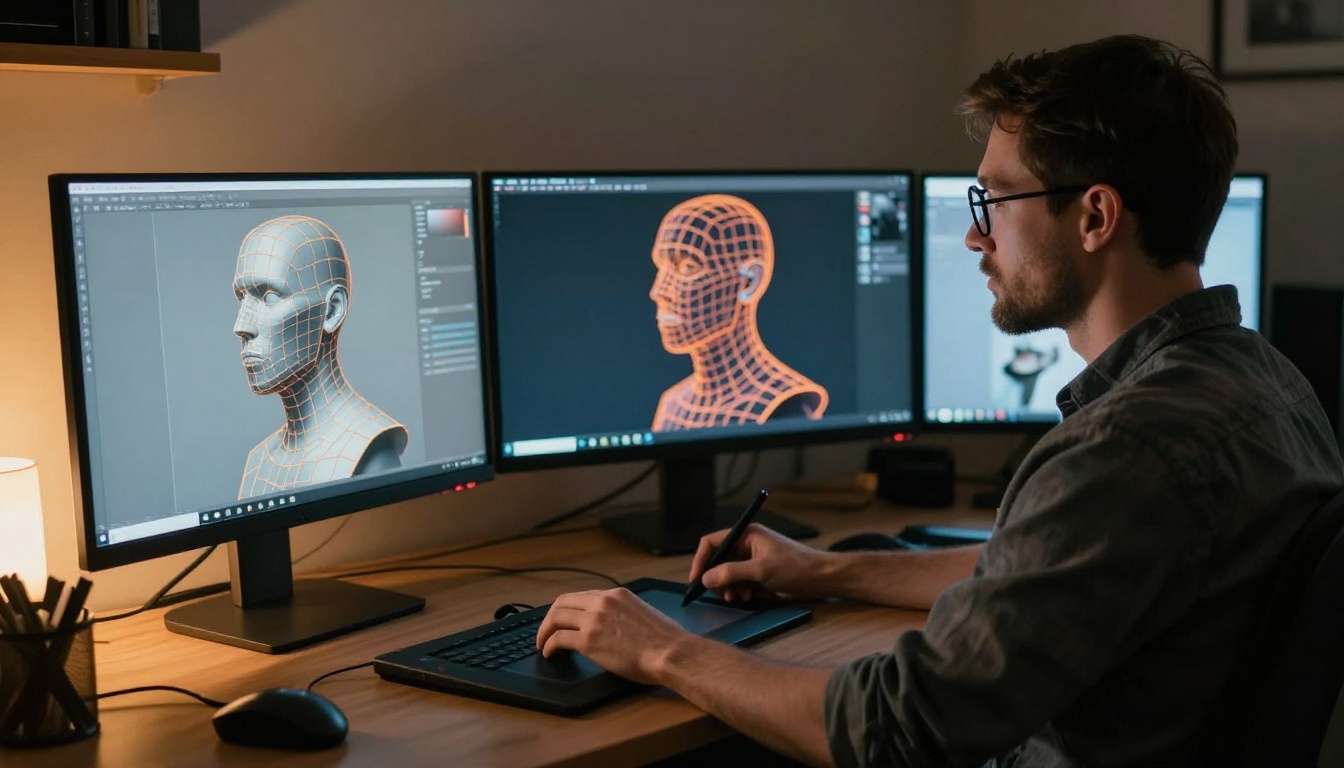
Baixe o arquivo GLB ou OBJ. Abra-o em um visualizador no navegador ou no Blender para verificar artefatos. Preste atenção especial à parte de trás do modelo, à separação dos dedos e a qualquer área com sobreposição complexa de geometria.
Tempo total, incluindo geração, remoção de fundo, upscaling e conversão: de 8 a 12 minutos.
Formatos de exportação e onde usá-los
O formato em que você exporta determina onde pode usar o ativo e quais etapas adicionais são necessárias antes que ele esteja pronto para produção.
Formato
Melhor para
Observações
GLB
Web, AR/VR, Sketchfab, Three.js, React Three Fiber
Arquivo binário único, inclui texturas
OBJ
Blender, 3ds Max, pipelines 3D tradicionais
Requer arquivos .mtl e de textura separados
FBX
Unity, Unreal Engine, fluxos de personagens com rig
Preferido para ativos prontos para animação
STL
Impressão 3D, fresagem CNC
Sem dados de textura ou material, apenas geometria
Para a maioria dos fluxos de web e de jogos, o GLB é o padrão correto. É um binário autocontido que inclui dados de malha, materiais e texturas em um único arquivo. Para fluxos de impressão 3D, exporte STL ou OBJ e leve para o seu fatiador preferido. Para trabalhos no Blender, o OBJ oferece mais controle sobre a edição de materiais após a importação.
Quando o primeiro resultado não basta
A maioria das primeiras conversões 3D apresenta pelo menos alguns problemas pequenos. Veja o que observar e como corrigir na origem, antes de executar a conversão novamente.
Problemas comuns de malha e correções
Buracos na malha: geralmente causados por áreas de preto puro ou regiões muito escuras na imagem de origem. O algoritmo interpreta a escuridão como ausência. Corrija gerando a imagem com um pouco mais de luz de preenchimento ambiente no lado da sombra.
Geometria fundida: duas superfícies que deveriam ser separadas (dedos, fios de cabelo, vãos de roupa) se fundem em uma massa única. Isso acontece quando a imagem de origem tem pouco contraste entre elementos adjacentes. Corrija gerando a imagem com mais espaço entre os elementos ou, para personagens, especificando braços afastados do corpo.
Geometria incorreta nas costas: a parte de trás do modelo parece espelhada ou derretida em uma forma irreconhecível. Essa é uma falha de inferência de vista única. Corrija trocando o TripoSR pelo Zero123++ (para personagens) ou pelo InstantMesh (para objetos), que usam síntese multivista para construir a parte de trás a partir de inferência contextual.
Texturas de baixa resolução em uma malha de alta contagem de polígonos: o mapa UV aparece borrado mesmo quando a geometria da malha parece limpa. A resolução do bake de textura é determinada pela resolução da imagem de entrada. Corrija passando a origem pelo Clarity Pro Upscaler ou pelo Increase Resolution antes da etapa de conversão.
Quando usar inpainting
Se a imagem de origem tiver um elemento que você quer remover (uma sombra não intencional, uma marca d'água, um objeto que distrai perto da borda do assunto), trate-o com inpainting antes da etapa 3D, e não depois. Editar uma malha é muito mais complexo do que editar uma imagem 2D. As ferramentas de inpainting do PicassoIA podem selecionar e substituir regiões específicas de uma imagem gerada sem afetar a área ao redor, dando a você uma entrada limpa que evita o problema por completo.
Comece a montar seu pipeline de ativos 3D hoje
O gargalo do fluxo de foto para 3D sempre foi a imagem de origem. Iluminação ruim, fundos carregados, baixa resolução e enquadramento inadequado do assunto são os motivos pelos quais a maioria dos criadores tem resultados ruins na malha. Não tem nada a ver com a ferramenta de conversão 3D. Corrija a imagem primeiro e o resultado 3D quase se resolve sozinho.
O PicassoIA oferece acesso direto aos modelos de geração de imagem que produzem fotos prontas para 3D: fundos brancos limpos, iluminação controlada de direção única, foco nítido de borda a borda e resoluções altas o bastante para gerar texturas UV utilizáveis. Do Flux para retratos de personagens ao Seedream para ativos de produto, todos os modelos de que você precisa já estão disponíveis em picassoia.com.
O fluxo completo é mais rápido do que a maioria dos criadores espera. Gere uma imagem de origem no PicassoIA, remova o fundo com o Remove Background, faça upscaling com o Clarity Pro Upscaler e depois envie o PNG preparado para o Meshy AI ou o InstantMesh. Em menos de 15 minutos você terá um arquivo GLB pronto para o Blender, o Unity ou uma impressora 3D.
Depois de ter o ativo 3D, o PicassoIA também tem ferramentas para dar vida a ele visualmente. Use o P Video Animate para transformar um quadro renderizado do seu modelo em um clipe animado, ou use o Wan 2.7 I2V para gerar movimento cinematográfico a partir de um único frame posado. A cadeia de produção inteira, da imagem de IA inicial ao ativo animado final, agora roda em uma única aba do navegador.
Veja todos os modelos disponíveis em picassoia.com/en/all-models e comece a gerar imagens prontas para 3D agora mesmo.