AI फ़ोटो को 3D मॉडल में कैसे बदलें: असली वर्कफ़्लो
AI फ़ोटो 3D कन्वर्ज़न के लिए हैरानी की हद तक अच्छा सोर्स मटीरियल बनती हैं, लेकिन तभी जब उन्हें सही सेटिंग्स के साथ जनरेट किया जाए। यह आर्टिकल पूरी प्रक्रिया बताता है: 3D-रेडी फ़ोटो जनरेट करने से लेकर उसे कन्वर्ट करने, साफ़ करने और Blender, Unity या प्रिंट के लिए एक्सपोर्ट करने तक।
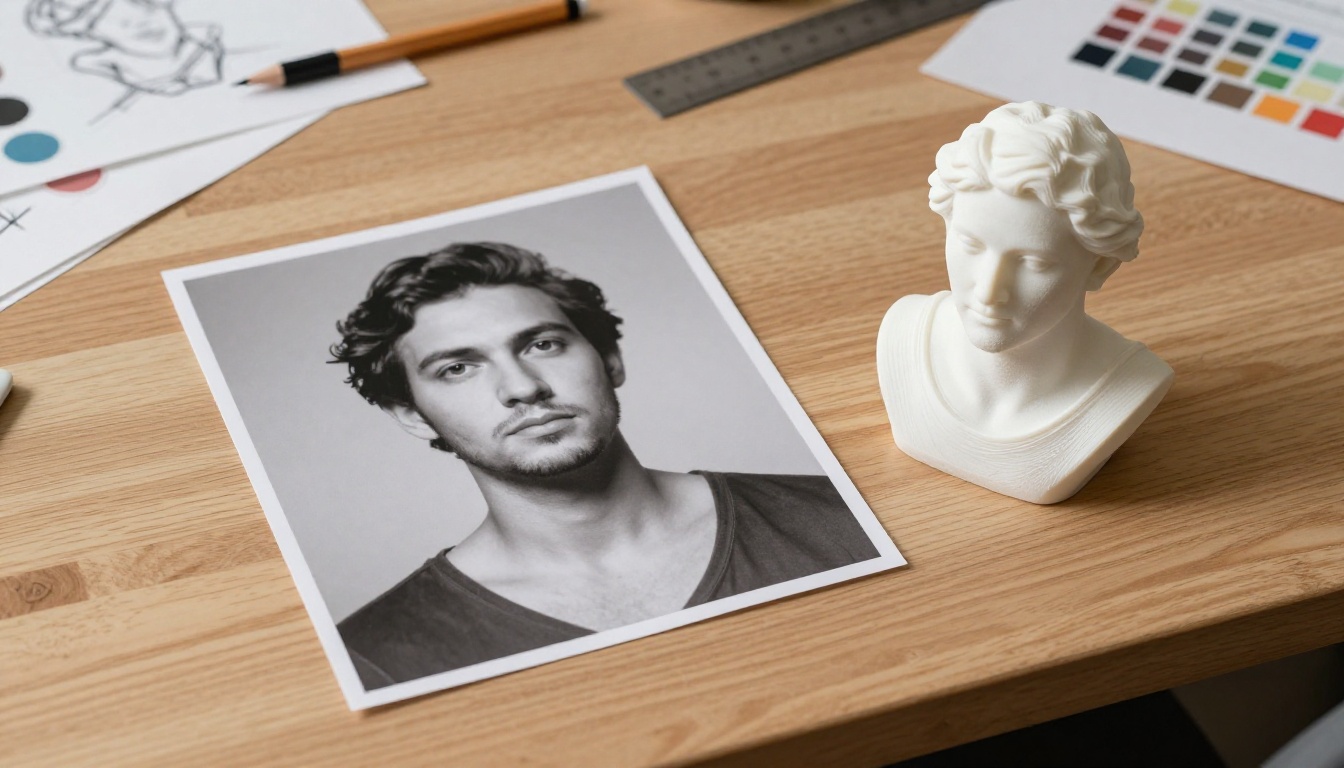
AI फ़ोटो को 3D मॉडल में बदलने का वर्कफ़्लो इस समय क्रिएटर इकोसिस्टम में सबसे तेज़ी से विकसित होने वाले कौशलों में से एक है। जिस काम के लिए पहले फ़ोटोग्रामेट्री रिग, घंटों की स्कैनिंग और महंगा सॉफ़्टवेयर चाहिए था, वह अब एक अच्छी तरह बनी इमेज के साथ 10 मिनट से कम में हो सकता है। पर पेच यह है: आपके 3D आउटपुट की क्वालिटी लगभग पूरी तरह आपकी सोर्स फ़ोटो की क्वालिटी से तय होती है। यहीं AI इमेज जनरेशन सब कुछ बदल देता है, और किसी भी 3D टूल को छूने से पहले PicassoIA पर अपना वर्कफ़्लो शुरू करने से नतीजों में साफ़ फ़र्क आता है।
"Image to 3D" का असल मतलब क्या है
सभी फ़ोटो-से-3D टूल एक ही तरीके से काम नहीं करते। प्रक्रिया के पीछे का तरीका समझने से आप सही टूल चुन सकते हैं और अपनी इनपुट इमेज को उसके हिसाब से बेहतर बना सकते हैं।
इसके पीछे के 3 तरीके
तरीका
यह कैसे काम करता है
किसके लिए सबसे अच्छा
डेप्थ एस्टिमेशन
एक इमेज से डेप्थ मैप का अनुमान लगाता है
तेज़ मेश, कम सटीकता
मल्टी-व्यू सिंथेसिस
एक फ़ोटो से कई एंगल जनरेट करता है, फिर रीकंस्ट्रक्ट करता है
क्वालिटी और स्पीड का संतुलन
NeRF-आधारित रीकंस्ट्रक्शन
कम इनपुट से न्यूरल रेडिएंस फ़ील्ड बनाता है
उच्च फ़िडेलिटी, धीमी प्रोसेसिंग
ज़्यादातर आधुनिक मुफ़्त टूल (TripoSR, InstantMesh, Meshy AI) मल्टी-व्यू सिंथेसिस का इस्तेमाल करते हैं। वे आपकी एक फ़ोटो से 4 से 8 वर्चुअल कैमरा एंगल जनरेट करते हैं, फिर उन्हें मेश रीकंस्ट्रक्शन मॉडल में डालते हैं। इसका मतलब है कि आपकी सोर्स इमेज में इतनी विज़ुअल जानकारी होनी चाहिए कि एल्गोरिदम अनुमान लगा सके कि आपके सब्जेक्ट के किनारे और पीछे का हिस्सा कैसा दिखता है।
AI-जनरेटेड फ़ोटो को बढ़त क्यों मिलती है
असली फ़ोटो में शोर होता है: लेंस डिस्टॉर्शन, क्रोमैटिक एबरेशन, असमान परिवेशी रोशनी, रिफ़्लेक्शन और मोशन ब्लर। इसके उलट, AI-जनरेटेड इमेज शुरू से ही ज्यामितीय रूप से सुसंगत होती हैं और उनकी रोशनी नियंत्रित की जा सकती है। आप एक ही प्रॉम्प्ट से पूरी तरह केंद्रित सब्जेक्ट, एक ही स्रोत की रोशनी और साफ़ बैकग्राउंड तय कर सकते हैं। यही सुसंगतता डेप्थ एस्टिमेशन और मल्टी-व्यू सिंथेसिस मॉडल्स को साफ़ पॉइंट क्लाउड और उपयोगी मेश बनाने के लिए चाहिए।
💡 मेश क्वालिटी का सबसे बड़ा संकेतक यह नहीं है कि आप कौन सा 3D टूल इस्तेमाल करते हैं। वह आपकी इनपुट इमेज की स्पष्टता और रोशनी की सुसंगतता है।
सबसे अच्छे 3D कन्वर्ज़न मॉडल्स को प्रोडक्ट फ़ोटोग्राफ़ी, स्टूडियो पोर्ट्रेट और संरचित डेटासेट पर ट्रेन किया गया है। वे ऐसी इमेज की उम्मीद करते हैं जो प्रोफ़ेशनल प्रोडक्ट शॉट्स जैसी दिखें। जो AI जनरेटर वह सौंदर्य पैदा करते हैं, वे इस काम के लिए स्वाभाविक रूप से फ़िट बैठते हैं।
3D कन्वर्ज़न के लिए अच्छी सोर्स फ़ोटो कैसी होती है
कुछ भी जनरेट करने से पहले, अंत से शुरू करके सोचें कि 3D एल्गोरिदम को क्या चाहिए। रीकंस्ट्रक्शन मॉडल असल में आपकी इमेज से एक सवाल का जवाब ढूँढ रहा है: "यह ऑब्जेक्ट त्रि-आयामी रूप में कैसा दिखता है?" आपका काम है उस जवाब को यथासंभव स्पष्ट बनाना।
ऐसी रोशनी जो एल्गोरिदम की मदद करे
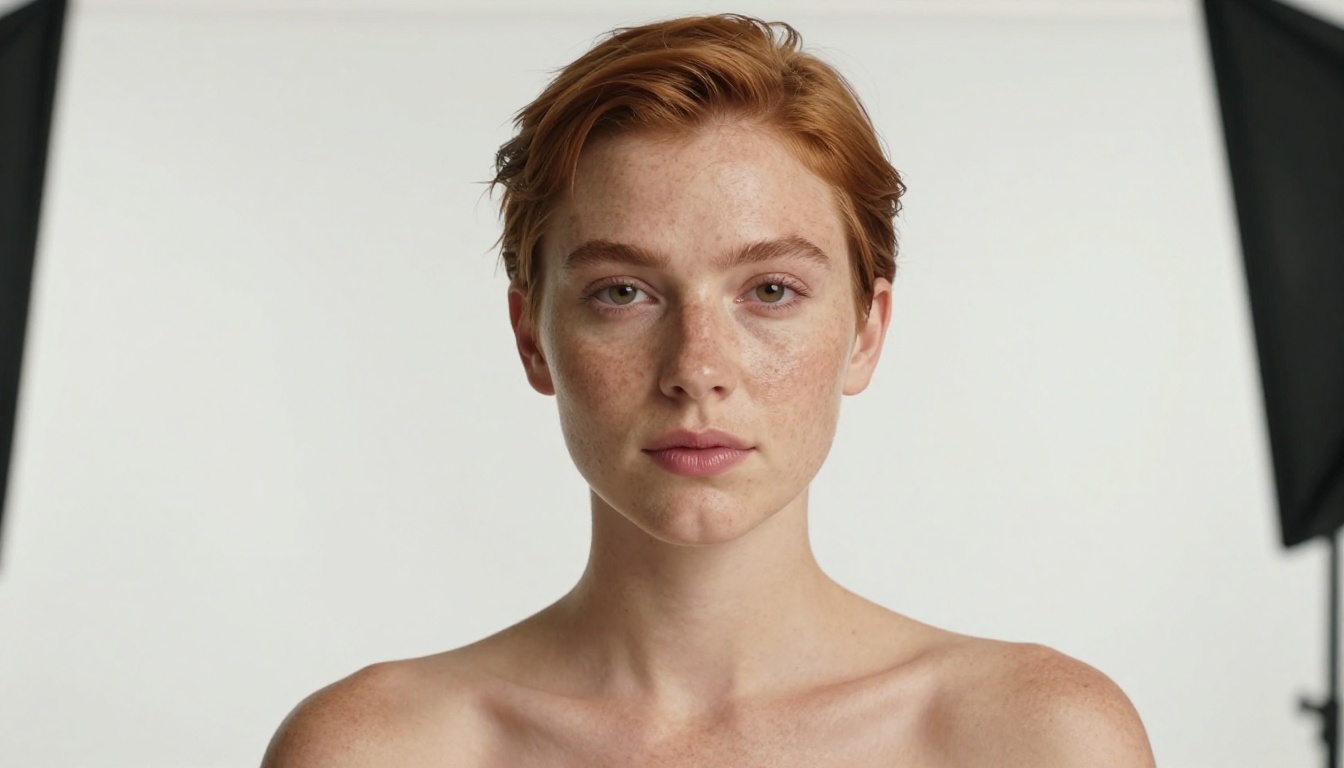
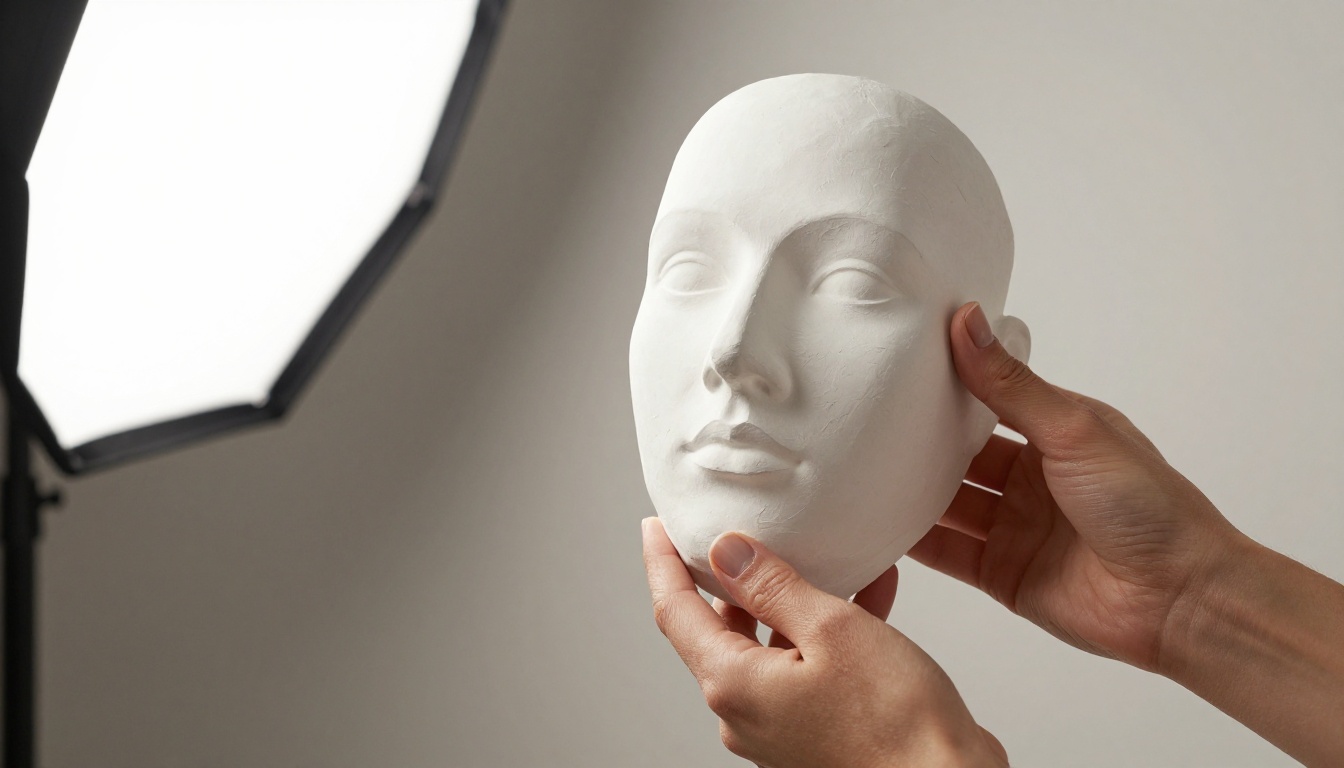
3D कन्वर्ज़न के लिए आदर्श लाइटिंग सेटअप है एक तरफ़ से फैली हुई और दिशात्मक (डिफ़्यूज़ और डायरेक्शनल) रोशनी। इससे नरम छायाएँ बनती हैं जो सतह का आकार बताती हैं, और ऐसे तीखे कॉन्ट्रास्ट क्षेत्र नहीं बनते जो डेप्थ एस्टिमेशन को भ्रमित करें।
पूरी तरह सामने से सपाट रोशनी से बचें: यह ज्योमेट्री सिग्नल को सपाट कर देती है और वे छाया-संकेत हटा देती है जिनके आधार पर मॉडल गहराई का अनुमान लगाता है
बैकलिट सब्जेक्ट से बचें: सिल्हूट में लगभग कोई डेप्थ डेटा नहीं होता
आदर्श सेटअप: सब्जेक्ट से 45 डिग्री पर एक बड़ा सॉफ़्टबॉक्स, और विपरीत दिशा में हल्की फ़िल लाइट
हार्ड सरफ़ेस (धातु, सिरेमिक, प्लास्टिक) पर स्पेक्युलर हाइलाइट स्वीकार्य हैं, लेकिन कैरेक्टर वर्क के लिए त्वचा पर इनसे बचें, क्योंकि ये मेश में झूठे ज्योमेट्री स्पाइक बनाते हैं
सब्जेक्ट की पोज़िशन और फ़्रेमिंग
सब्जेक्ट फ़्रेम के 60% से 80% हिस्से में होना चाहिए। बहुत छोटे सब्जेक्ट शोरयुक्त, कम-डिटेल वाले मेश बनाते हैं, क्योंकि रीकंस्ट्रक्शन मॉडल के पास काम करने के लिए कम पिक्सल जानकारी होती है। जो सब्जेक्ट किनारों से बाहर निकलते हैं, एल्गोरिदम उन्हें अधूरा मानता है और अंतिम मेश में वे कट या सीमित हो जाते हैं।
कैरेक्टर के लिए सामने से लिए गए शॉट्स, एंगल से बेहतर काम करते हैं। एल्गोरिदम आम तौर पर मान लेता है कि आपकी इनपुट इमेज सामने का व्यू है। अगर आप तीन-चौथाई व्यू वाला पोर्ट्रेट सबमिट करते हैं, तो मॉडल उस एंगल से दूसरी तरफ़ का हिस्सा मिरर करके बनाएगा, जिससे अक्सर असममित नतीजे आते हैं। ऑब्जेक्ट और प्रोडक्ट के लिए, ऊपर से थोड़ा तीन-चौथाई एंगल सचमुच मदद करता है, क्योंकि इससे ऊपर की सतह दिखती है।
बैकग्राउंड की समस्या
भीड़-भाड़ वाले बैकग्राउंड सेगमेंटेशन स्टेप को भ्रमित करते हैं, जो सब्जेक्ट को परिवेश से अलग करता है। जो टूल जटिल बैकग्राउंड संभालने का दावा करते हैं, वे भी कभी-कभी अंतिम मेश में बैकग्राउंड के हिस्से शामिल कर लेते हैं, खासकर बाल, उँगलियों या जटिल ऑब्जेक्ट किनारों के आसपास। सबसे सुरक्षित सोर्स इमेज में या तो पूरी तरह सफ़ेद या पूरी तरह काला बैकग्राउंड होता है, या कम से कम एक सिंगल-कलर न्यूट्रल फ़ील्ड। ग्रेडिएंट बैकग्राउंड स्वीकार्य हैं, लेकिन कभी पसंदीदा नहीं।
PicassoIA के साथ 3D-रेडी फ़ोटो कैसे जनरेट करें
PicassoIA आपको 90 से ज़्यादा टेक्स्ट-टू-इमेज मॉडल तक पहुँच देता है, यानी आप बिना कैमरा या स्टूडियो के लगभग परफ़ेक्ट सोर्स इमेज जनरेट कर सकते हैं। असल बात यह जानना है कि कौन से मॉडल वह रोशनी और ज्योमेट्री सुसंगतता देते हैं जो 3D टूल्स को चाहिए, और उन्हें प्रॉम्प्ट कैसे करें।
कैरेक्टर पोर्ट्रेट के लिए Flux का इस्तेमाल
Flux 1.1 Pro तीखे, हाई-कॉन्ट्रास्ट पोर्ट्रेट बनाता है जिनमें किनारों की परिभाषा उत्कृष्ट होती है। कैरेक्टर-से-3D वर्कफ़्लो के लिए, यह ज़्यादातर विकल्पों से बेहतर त्वचा की बनावट और बालों की सीमा संभालता है। सबसे अच्छा काम करने वाला प्रॉम्प्ट ढाँचा:
[Subject description] + standing upright, facing camera directly,
studio butterfly lighting, single large softbox 45 degrees left,
white seamless background, 85mm lens, no shadows on background,
arms relaxed at sides, photorealistic RAW photography 8K
सब्जेक्ट को स्थिर और सामने की पोज़ में रखें। ऐसी डायनैमिक पोज़ से बचें जिनमें हाथ-पैर शरीर के सामने से गुज़रते हों। रीकंस्ट्रक्शन एल्गोरिदम आपस में ओवरलैप करने वाले शरीर के हिस्सों को एक ही मर्ज्ड ज्योमेट्री मानता है, जिससे वहाँ ब्लॉब बनते हैं जहाँ उँगलियाँ या बाँहें अलग होनी चाहिए थीं।
प्रोडक्ट और ऑब्जेक्ट के लिए Seedream का इस्तेमाल
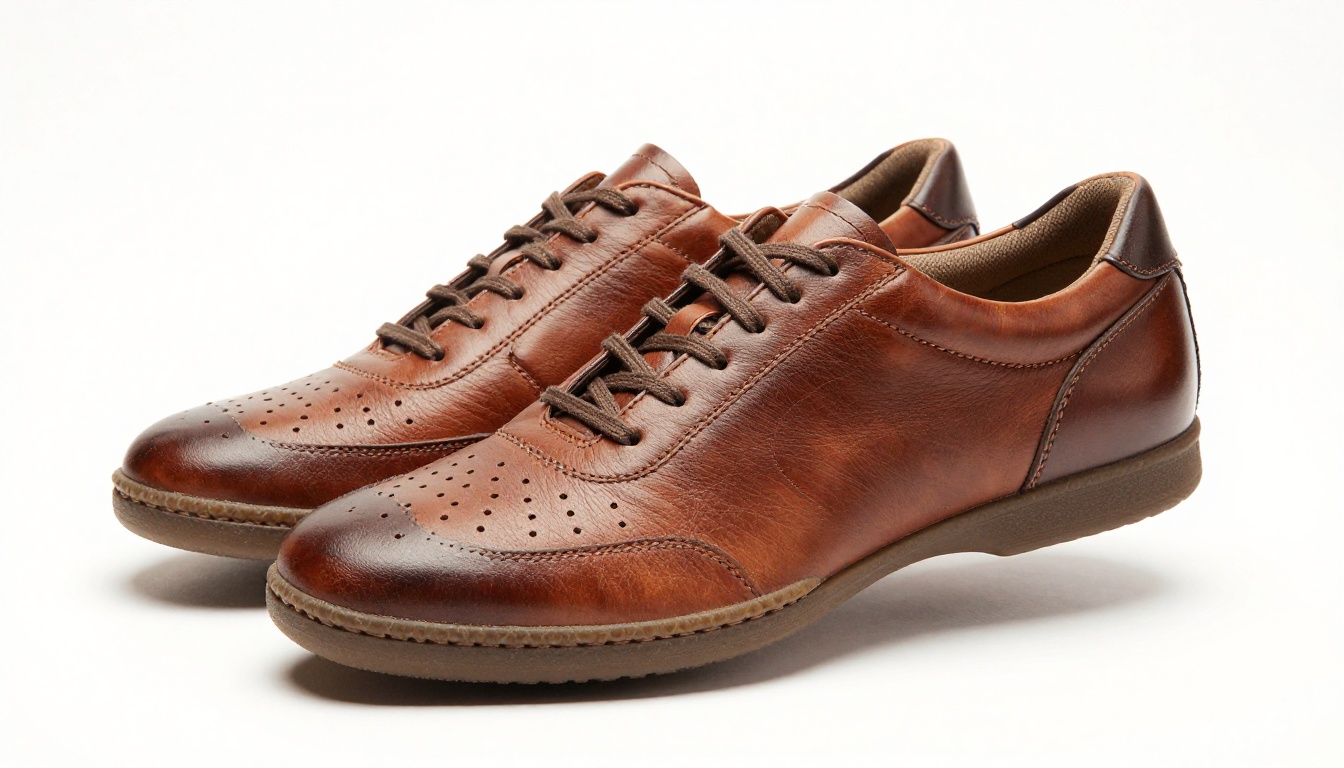
Seedream 4.5 प्रोडक्ट और ऑब्जेक्ट शॉट्स को सटीकता से संभालता है। यह हार्ड सरफ़ेस पर अधिक सुसंगत स्पेक्युलर रिस्पॉन्स देने की ओर झुकता है, जो फ़र्नीचर, इलेक्ट्रॉनिक्स और एक्सेसरीज़ वाले प्रोडक्ट-से-3D वर्कफ़्लो के लिए बेहद ज़रूरी है।
प्रोडक्ट शॉट्स के लिए प्रॉम्प्ट ढाँचा थोड़ा बदल जाता है:
[Product name and material] + floating on pure white background,
three-quarter angle from slightly above, 100mm macro lens f/5.6,
single overhead softbox, soft diffused shadow beneath,
no reflections on background, photorealistic 8K product photography
ऊपर से थोड़ा झुका तीन-चौथाई एंगल ऑब्जेक्ट्स के लिए शुद्ध सामने के व्यू से ज़्यादा सतह जानकारी देता है, क्योंकि ज़्यादातर प्रोडक्ट लगभग सममित होते हैं और एल्गोरिदम को ऊपर का फ़ेस देखने से फ़ायदा होता है।
साफ़ मेश के लिए प्रॉम्प्ट ढाँचा
💡 3D कन्वर्ज़न के लिए जनरेट करते समय अपने इमेज प्रॉम्प्ट में ये शब्द हमेशा शामिल करें: "white seamless background", "no hair flyaways", "arms at sides" (कैरेक्टर के लिए), "sharp focus edge-to-edge", "no motion blur", "no depth of field blur on subject"।
उँगलियों और बालों के आसपास धुंधले किनारे मेश आर्टिफ़ैक्ट का सबसे बड़ा कारण हैं। 8K रिज़ॉल्यूशन पर किनारे-से-किनारे तक तीखे फ़ोकस के साथ जनरेट करने से रीकंस्ट्रक्शन का शोर काफ़ी घटता है। अगर आप खास तौर पर 3D के लिए मानव चेहरा जनरेट कर रहे हैं, तो चेहरे या गर्दन पर खुले बाल जोड़ने से बचें। सटीक चेहरे की मेश रीकंस्ट्रक्शन के लिए माथे से ठुड्डी तक साफ़ सिल्हूट ज़रूरी है।
कन्वर्ज़न से पहले अपनी इमेज तैयार करें
अच्छी तरह जनरेट की गई इमेज को भी 3D टूल में डालने से पहले तैयारी के एक चरण से फ़ायदा होता है। दो स्टेप खास तौर पर लगातार आउटपुट क्वालिटी सुधारते हैं।
पहले बैकग्राउंड हटाएँ
हर बड़ा 3D कन्वर्ज़न टूल बैकग्राउंड अपने आप हटाने की कोशिश करता है, लेकिन वे यह अलग-अलग तरीके से और असंगत नतीजों के साथ करते हैं। पहले खुद एक समर्पित टूल से यह करने पर आपको एक साफ़ अल्फ़ा-चैनल PNG मिलती है, जो रीकंस्ट्रक्शन स्टेप के लिए अस्पष्टता दूर कर देती है।
PicassoIA का Remove Background टूल AI-जनरेटेड इमेज को साफ़ तरीके से संभालता है, जिसमें जटिल बालों की सीमाएँ और प्रोडक्ट के किनारे वाले मामले भी शामिल हैं। 3D कन्वर्ज़न से पहले अपनी जनरेट की गई इमेज इसमें चलाएँ। ट्रांसपेरेंसी चैनल बचाए रखने के लिए नतीजा PNG के रूप में एक्सपोर्ट करें। अंतिम मेश क्वालिटी में फ़र्क साफ़ महसूस होता है, खासकर सिल्हूट के किनारों पर।
कम से कम 1024px तक अपस्केल करें
ज़्यादातर 3D कन्वर्ज़न मॉडल्स की एक न्यूनतम प्रभावी इनपुट रिज़ॉल्यूशन होती है। 512px से नीचे, मेश में सतह की डिटेल खो जाती है और टेक्सचर धुंधले और अनुपयोगी निकलते हैं। 1024px पर आपको पर्याप्त UV टेक्सचर डेटा मिलता है। 2048px पर आपको एक्सपोर्ट करने लायक प्रोफ़ेशनल-क्वालिटी टेक्सचर मिलते हैं।
पोर्ट्रेट और कैरेक्टर अपस्केलिंग के लिए Clarity Pro Upscaler का इस्तेमाल करें, क्योंकि यह बिना हैलो बनाए बारीक त्वचा और बालों की डिटेल बचाता है। प्रोडक्ट और ऑब्जेक्ट शॉट्स के लिए Topaz Image Upscale बेहतर विकल्प है, क्योंकि यह हार्ड सरफ़ेस के किनारे और मटीरियल टेक्सचर साफ़ तरीके से संभालता है। अगर आपको तेज़ और मुफ़्त विकल्प चाहिए, तो Real ESRGAN बिना लागत के भरोसेमंद 4x अपस्केलिंग देता है।
💡 खास तौर पर 3D प्रिंटिंग वर्कफ़्लो के लिए, इनपुट इमेज पर कम से कम 2048px का लक्ष्य रखें। आपके मेश पर टेक्सचर बेक इसे पेंटिंग या पोस्ट-प्रोसेसिंग के लिए कहीं ज़्यादा उपयोगी बनाएगा, और 100mm या उससे बड़े स्केल पर प्रिंट किए गए टुकड़ों को अतिरिक्त रिज़ॉल्यूशन का फ़ायदा मिलेगा।
सबमिट करने से पहले लाइटिंग की जाँच
इमेज किसी 3D टूल को भेजने से पहले यह त्वरित चेकलिस्ट देखें:
सब्जेक्ट किनारों पर बिना कटे पूरी तरह फ़्रेम के भीतर है
बैकग्राउंड पूरी तरह सफ़ेद, काला या न्यूट्रल सिंगल कलर है
सब्जेक्ट पर ऐसी तीखी स्पेक्युलर हाइलाइट नहीं है जो सफ़ेद धब्बे बनाए
सब्जेक्ट के किनारों पर कोई मोशन ब्लर या डेप्थ-ऑफ़-फ़ील्ड ब्लर नहीं है
रोशनी एक मुख्य दिशा से आती है और विपरीत तरफ़ हल्की फ़िल है
कैरेक्टर के लिए: बाँहें शरीर के पास, चेहरा दिखता हुआ, कोई हाथ-पैर एक-दूसरे को काटते हुए नहीं
फ़ोटो से 3D कन्वर्ज़न के लिए सबसे अच्छे मुफ़्त टूल्स
एक बार सोर्स इमेज तैयार हो जाए, तो कन्वर्ज़न का स्टेप सीधा है। यहाँ चार टूल हैं जिनके बारे में जानना उपयोगी है, इस्तेमाल के मामलों के क्रम में।
TripoSR: तेज़ और मुफ़्त
TripoSR सार्वजनिक रूप से उपलब्ध सबसे तेज़ सिंगल-इमेज 3D रीकंस्ट्रक्शन मॉडल है। इसे Stability AI और TripoAI ने मिलकर विकसित किया है, और यह 5 सेकंड से कम में एक इमेज से GLB मेश बनाता है। आउटपुट क्वालिटी गेम एसेट प्रोटोटाइप और प्रिंट प्रीव्यू के लिए ठीक है, लेकिन हाई-फ़िडेलिटी सिनेमैटिक एसेट के लिए ज़रूरी सतह डिटेल इसमें नहीं है। इसका सबसे अच्छा उपयोग तेज़ी से बार-बार सुधार करने के लिए है, जब आपको किसी 3D कॉन्सेप्ट को जल्दी देखना हो।
InstantMesh: बेहतर सतह डिटेल
InstantMesh एक मल्टी-व्यू जनरेशन पाइपलाइन का इस्तेमाल करता है, जो रीकंस्ट्रक्शन चलाने से पहले आपकी इनपुट से 6 वर्चुअल कैमरा एंगल बनाता है। इससे इसे सिंगल-व्यू मॉडल्स से काफ़ी बेहतर सतह डिटेल मिलती है। यह कैरेक्टर मेश, कपड़ों की सिलवटों और ऑब्जेक्ट की सतह के मोड़ों को अधिक सटीकता से संभालता है। Hugging Face Spaces के ज़रिए बिना अकाउंट के मुफ़्त उपलब्ध है।
Meshy AI: सबसे परिष्कृत आउटपुट
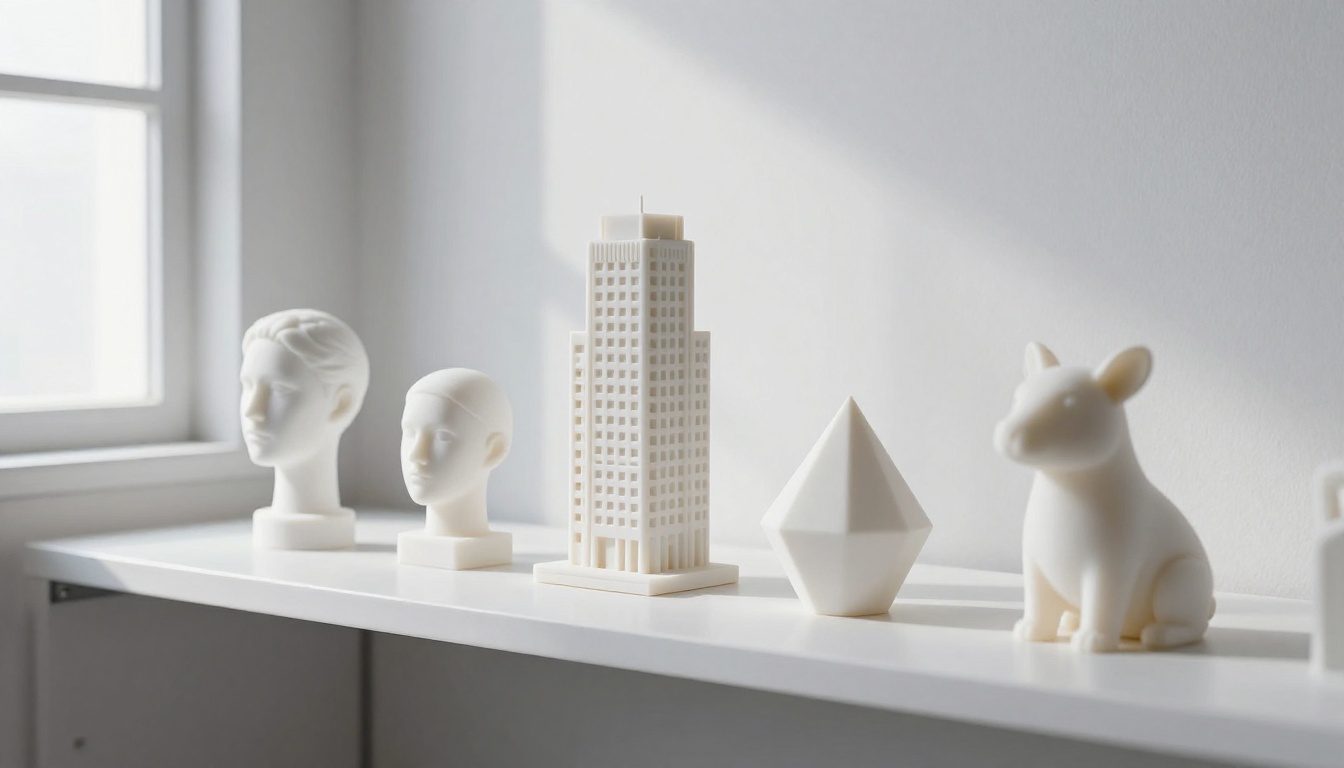
Meshy AI आज उपलब्ध सबसे प्रोडक्शन-रेडी मुफ़्त विकल्प है। इसमें ऑटोमैटिक UV अनरैपिंग, पूरी PBR टेक्सचर जनरेशन (डिफ़्यूज़, रफ़्नेस और मेटैलिक मैप) और FBX व GLB में सीधा एक्सपोर्ट शामिल है। वेब इंटरफ़ेस में डाउनलोड से पहले मेश जाँचने के लिए रियल-टाइम व्यूअर है। जिसे मैन्युअल क्लीनअप के बिना गेम-रेडी या प्रिंट-रेडी एसेट चाहिए, उसके लिए Meshy AI सबसे उपयोगी आउटपुट देता है।
Zero123++: कैरेक्टर के लिए सबसे अच्छा
Zero123++ को खास तौर पर मानव आकृतियों और कैरेक्टर मॉडल्स पर ट्रेन किया गया है। यह कैरेक्टर मेश के लिए सबसे सटीक पीछे और साइड के व्यू बनाता है, और सममित व शारीरिक रूप से सुसंगत नतीजे देता है, जो दूसरे टूल्स के लिए मुश्किल होते हैं। अगर आपके वर्कफ़्लो में AI पोर्ट्रेट फ़ोटो को गेम, एनिमेशन या फ़िगर प्रिंटिंग के लिए 3D कैरेक्टर एसेट में बदलना शामिल है, तो Zero123++ सही विकल्प है।
💡 आप कई टूल्स को एक के बाद एक जोड़ सकते हैं। कॉन्सेप्ट की पुष्टि के लिए TripoSR से 10 सेकंड का तेज़ प्रीव्यू बनाएँ, फिर वही इमेज InstantMesh या Meshy AI में चलाकर अंतिम क्वालिटी का एक्सपोर्ट लें। दोनों एक ही तैयार PNG को प्रोसेस करते हैं, और पूरा दूसरा चरण 3 मिनट से कम में हो जाता है।
10 मिनट से कम में फ़ोटो से 3D
पहले प्रॉम्प्ट से लेकर एक्सपोर्ट की गई फ़ाइल तक पूरा वर्कफ़्लो यह है:
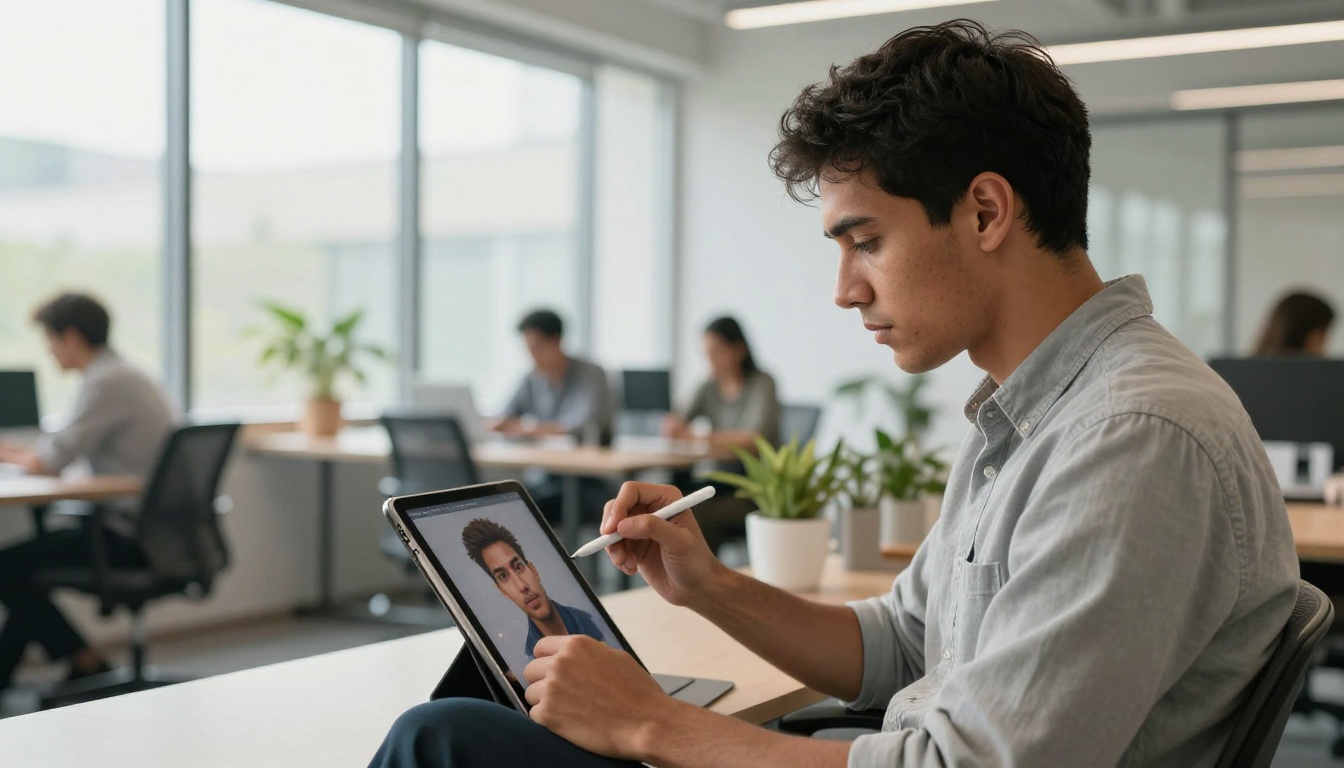
चरण 1: PicassoIA पर अपनी सोर्स इमेज जनरेट करें।
ऊपर बताए प्रॉम्प्ट ढाँचों के साथ Flux या Seedream इस्तेमाल करें। सफ़ेद बैकग्राउंड, सामने या हल्के तीन-चौथाई व्यू, और एक दिशा से फैली हुई रोशनी का लक्ष्य रखें। अधिकतम रिज़ॉल्यूशन पर जनरेट करें।
चरण 2: बैकग्राउंड हटाएँ।
PicassoIA पर आउटपुट को Remove Background में चलाएँ। ट्रांसपेरेंसी बचाकर PNG के रूप में एक्सपोर्ट करें।
चरण 3: ज़रूरत हो तो अपस्केल करें।
अगर आपकी जनरेट की गई इमेज की छोटी साइड 1024px से कम है, तो साफ़ 2x या 4x पास के लिए इसे P Image Upscale या Real ESRGAN में चलाएँ।
चरण 4: 3D में कन्वर्ट करें।
अपनी तैयार PNG चुने हुए कन्वर्ज़न टूल पर अपलोड करें। कैरेक्टर एसेट के लिए InstantMesh या Zero123++ इस्तेमाल करें। प्रोडक्ट और ऑब्जेक्ट के लिए Meshy AI इस्तेमाल करें। तेज़ी के लिए, प्रीव्यू पास के रूप में TripoSR इस्तेमाल करें।
चरण 5: डाउनलोड करें और जाँचें।
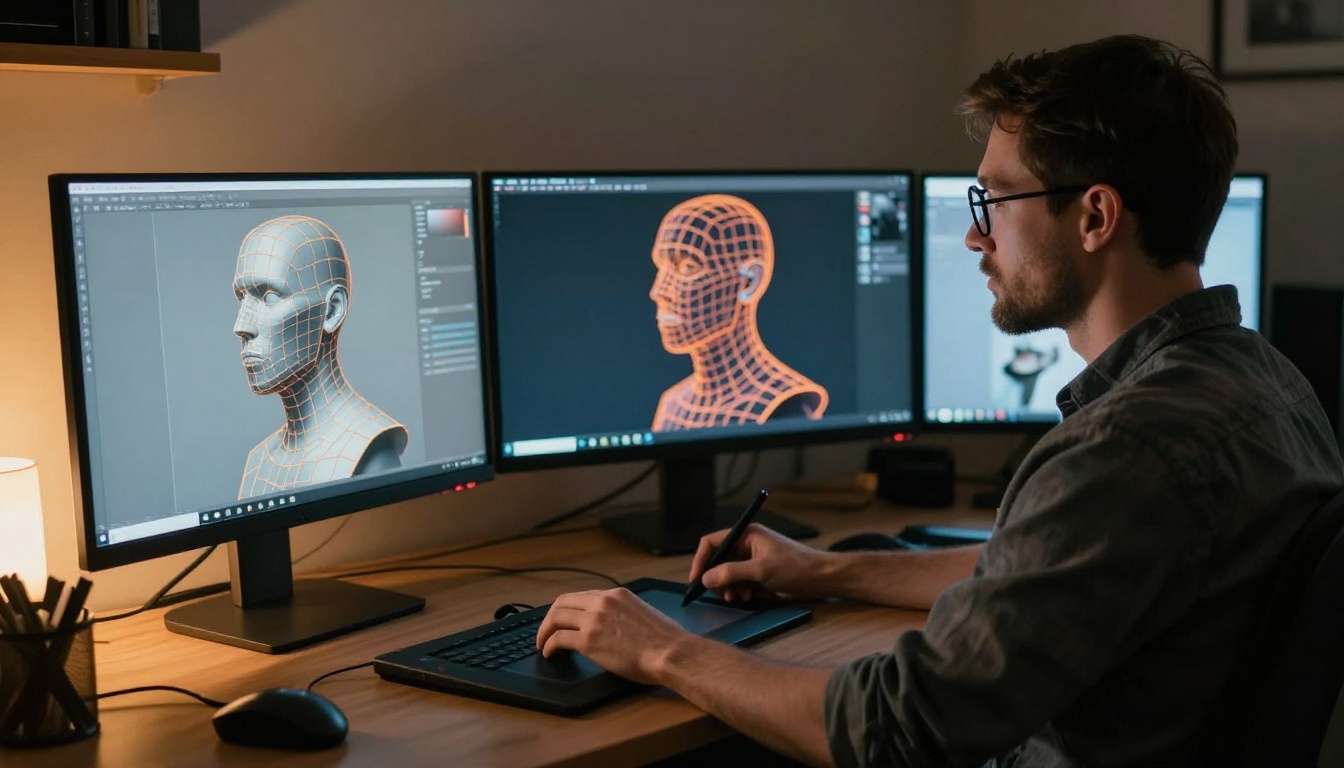
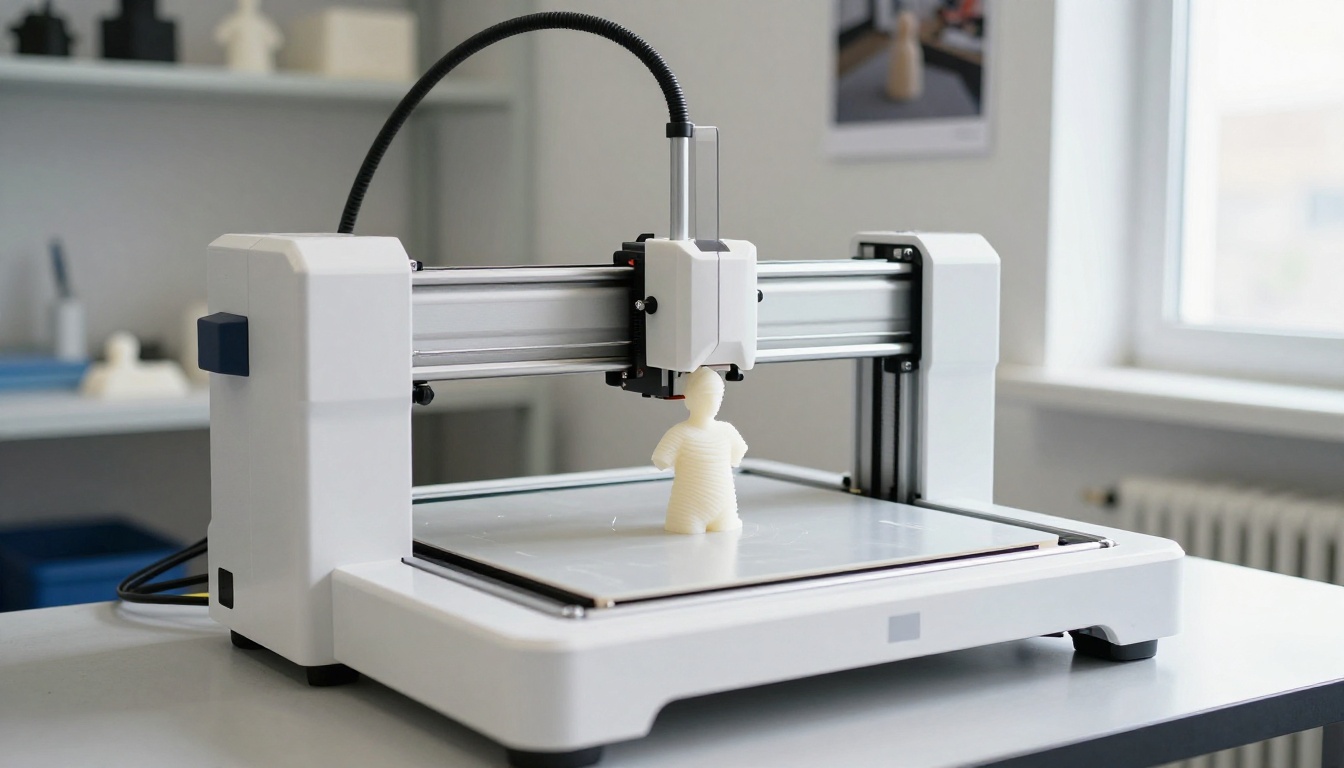
GLB या OBJ फ़ाइल डाउनलोड करें। आर्टिफ़ैक्ट के लिए ब्राउज़र-आधारित व्यूअर में या Blender में खोलें। मॉडल के पीछे के हिस्से, उँगलियों के बीच के अलगाव और जटिल ज्योमेट्री ओवरलैप वाले क्षेत्रों पर खास ध्यान दें।
जनरेशन, बैकग्राउंड हटाने, अपस्केलिंग और कन्वर्ज़न सहित कुल समय: 8 से 12 मिनट।
एक्सपोर्ट फ़ॉर्मेट और उनका उपयोग कहाँ करें
आप किस फ़ॉर्मेट में एक्सपोर्ट करते हैं, इससे तय होता है कि एसेट कहाँ इस्तेमाल हो सकती है और प्रोडक्शन-रेडी होने से पहले कौन से अतिरिक्त स्टेप चाहिए।
फ़ॉर्मेट
सबसे अच्छा किसके लिए
नोट्स
GLB
वेब, AR/VR, Sketchfab, Three.js, React Three Fiber
एक सिंगल बाइनरी फ़ाइल, जिसमें टेक्सचर शामिल हैं
OBJ
Blender, 3ds Max, पारंपरिक 3D पाइपलाइन
अलग .mtl और टेक्सचर फ़ाइलों की ज़रूरत होती है
FBX
Unity, Unreal Engine, रिग्ड कैरेक्टर वर्कफ़्लो
एनिमेशन-रेडी एसेट के लिए पसंदीदा
STL
3D प्रिंटिंग, CNC मिलिंग
कोई टेक्सचर या मटीरियल डेटा नहीं, केवल ज्योमेट्री
ज़्यादातर वेब और गेम वर्कफ़्लो के लिए GLB ही सही डिफ़ॉल्ट है। यह एक सेल्फ़-कंटेन्ड बाइनरी है, जिसमें मेश डेटा, मटीरियल और टेक्सचर एक ही फ़ाइल में होते हैं। 3D प्रिंटिंग वर्कफ़्लो के लिए STL या OBJ एक्सपोर्ट करें और उसे अपने पसंदीदा slicer में लाएँ। Blender के काम के लिए, इम्पोर्ट के बाद मटीरियल एडिटिंग पर सबसे ज़्यादा नियंत्रण OBJ देता है।
जब पहला नतीजा काफ़ी न हो
ज़्यादातर पहले प्रयास वाले 3D कन्वर्ज़न में कम से कम छोटी-मोटी समस्याएँ ज़रूर होती हैं। यहाँ बताया गया है कि क्या देखना चाहिए और दोबारा चलाने से पहले उसे स्रोत पर ही कैसे ठीक करें।
आम मेश समस्याएँ और उनके हल
मेश में छेद: आम तौर पर सोर्स इमेज के बिल्कुल काले या बहुत गहरे क्षेत्रों से होते हैं। एल्गोरिदम अंधेरे को अनुपस्थिति मानता है। इसे ठीक करने के लिए छाया वाली तरफ़ थोड़ी ज़्यादा परिवेशी फ़िल लाइट के साथ इमेज जनरेट करें।
मर्ज्ड ज्योमेट्री: दो सतहें जो अलग होनी चाहिए (उँगलियाँ, बाल के गुच्छे, कपड़ों के बीच की जगह) एक ब्लॉब में जुड़ जाती हैं। यह तब होता है जब सोर्स इमेज में आस-पास के तत्वों के बीच बहुत कम कॉन्ट्रास्ट होता है। इसे ठीक करने के लिए तत्वों के बीच ज़्यादा जगह रखकर इमेज जनरेट करें, या कैरेक्टर के लिए बाँहें शरीर से दूर रखने का निर्देश दें।
गलत पीछे की ज्योमेट्री: मॉडल का पिछला हिस्सा मिरर किया हुआ या ऐसे रूप में पिघला हुआ दिखता है जिसे पहचाना न जा सके। यह एकल-व्यू अनुमान की विफलता है। इसे ठीक करने के लिए TripoSR से बदलकर कैरेक्टर के लिए Zero123++ या ऑब्जेक्ट के लिए InstantMesh पर जाएँ, जो दोनों मल्टी-व्यू सिंथेसिस से संदर्भगत अनुमान द्वारा पीछे का हिस्सा बनाते हैं।
हाई-पॉली मेश पर कम-रिज़ॉल्यूशन टेक्सचर: मेश ज्योमेट्री साफ़ दिखने पर भी UV मैप धुंधला दिखता है। टेक्सचर बेक का रिज़ॉल्यूशन इनपुट इमेज के रिज़ॉल्यूशन से तय होता है। इसे ठीक करने के लिए कन्वर्ज़न स्टेप से पहले सोर्स को Clarity Pro Upscaler या Increase Resolution से चलाएँ।
इनपेंटिंग कब इस्तेमाल करें
अगर सोर्स इमेज में कोई ऐसा तत्व है जिसे आप हटाना चाहते हैं (कोई अनचाही छाया, वॉटरमार्क, या सब्जेक्ट के किनारे के पास कोई ध्यान भटकाने वाली चीज़), तो उसे 3D स्टेप के बाद नहीं, पहले इनपेंटिंग से संभालें। मेश को एडिट करना 2D इमेज एडिट करने से कहीं ज़्यादा जटिल है। PicassoIA के इनपेंटिंग टूल जनरेट की गई इमेज के किसी खास हिस्से को बाकी क्षेत्र प्रभावित किए बिना लक्षित करके बदल सकते हैं, जिससे आपको साफ़ इनपुट मिलता है और समस्या ही नहीं आती।
आज ही अपनी 3D एसेट पाइपलाइन बनाना शुरू करें
फ़ोटो-से-3D वर्कफ़्लो में अड़चन हमेशा सोर्स इमेज रही है। खराब रोशनी, भीड़-भाड़ वाले बैकग्राउंड, कम रिज़ॉल्यूशन और खराब सब्जेक्ट फ़्रेमिंग ही वे कारण हैं जिनसे ज़्यादातर क्रिएटर्स को खराब मेश नतीजे मिलते हैं। इसका 3D कन्वर्ज़न टूल से कोई लेना-देना नहीं है। पहले इमेज ठीक करें, तो 3D आउटपुट लगभग अपने आप ठीक हो जाता है।
PicassoIA आपको उन इमेज जनरेशन मॉडल्स तक सीधी पहुँच देता है जो 3D-रेडी फ़ोटो बनाते हैं: साफ़ सफ़ेद बैकग्राउंड, नियंत्रित एक-दिशा वाली रोशनी, किनारे-से-किनारे तीखा फ़ोकस, और उपयोगी UV टेक्सचर बनाने लायक ऊँचे रिज़ॉल्यूशन। कैरेक्टर पोर्ट्रेट के लिए Flux से लेकर प्रोडक्ट एसेट के लिए Seedream तक, हर ज़रूरी मॉडल picassoia.com पर पहले से उपलब्ध है।
पूरी पाइपलाइन ज़्यादातर क्रिएटर्स की उम्मीद से कहीं ज़्यादा तेज़ है। PicassoIA पर सोर्स इमेज जनरेट करें, Remove Background से बैकग्राउंड हटाएँ, Clarity Pro Upscaler से अपस्केल करें, फिर तैयार PNG को Meshy AI या InstantMesh में डालें। 15 मिनट से कम में आपके पास Blender, Unity या 3D प्रिंटर के लिए तैयार GLB फ़ाइल होगी।
3D एसेट बन जाने के बाद, PicassoIA के पास उसे दृश्य रूप में जीवंत करने के टूल भी हैं। अपने मॉडल के रेंडर किए गए स्टिल को एनिमेटेड क्लिप में बदलने के लिए P Video Animate इस्तेमाल करें, या एक पोज़ वाले फ़्रेम से सिनेमैटिक मोशन जनरेट करने के लिए Wan 2.7 I2V इस्तेमाल करें। शुरुआती AI इमेज से लेकर अंतिम एनिमेटेड एसेट तक पूरी प्रोडक्शन चेन अब एक ही ब्राउज़र टैब से चलती है।