Cómo convertir una foto de IA en un modelo 3D: el flujo de trabajo real
Las fotos de IA son un material de partida sorprendentemente bueno para la conversión a 3D, pero solo si se generan con los ajustes adecuados. Este artículo recorre el proceso completo: desde generar una foto lista para 3D hasta convertirla, limpiarla y exportarla para Blender, Unity o impresión.
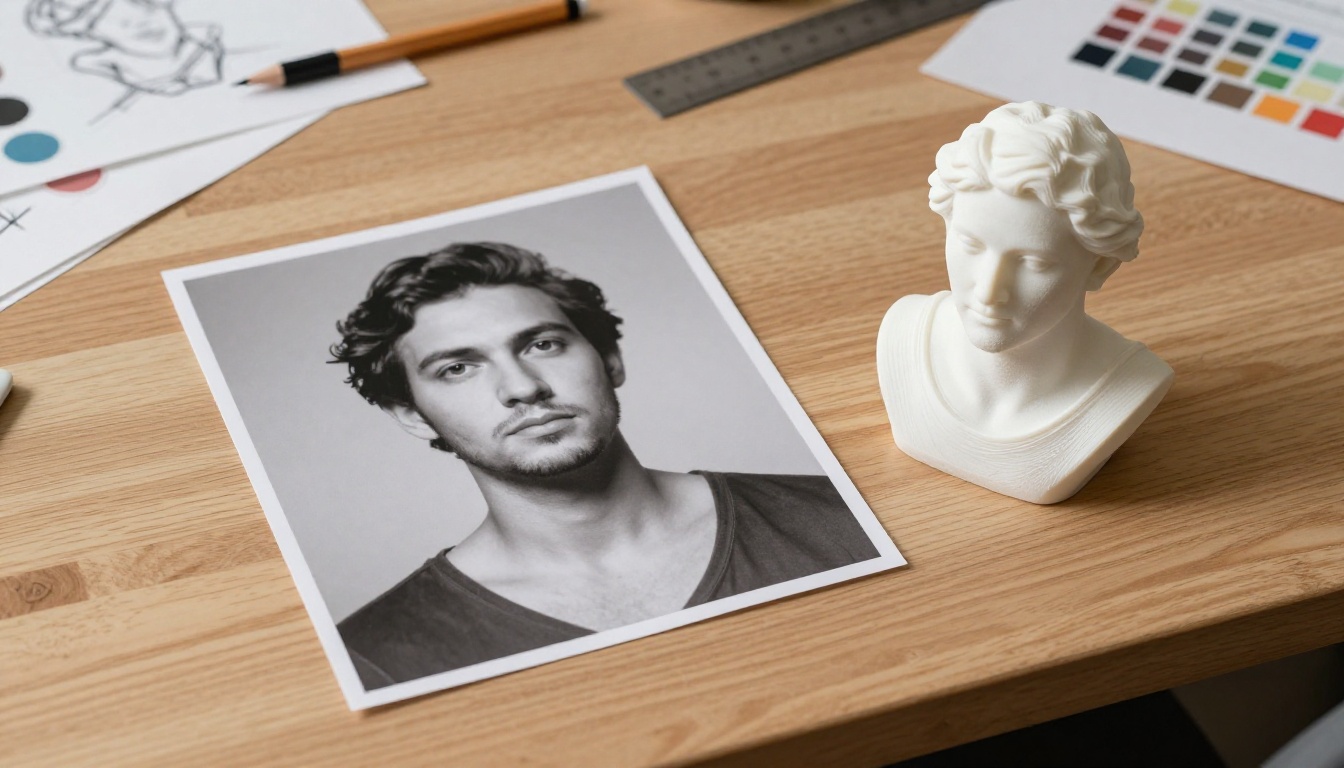
El flujo de trabajo para convertir una foto de IA en un modelo 3D es hoy una de las habilidades que más rápido evoluciona dentro del ecosistema creativo. Lo que antes requería un equipo de fotogrametría, horas de escaneo y software caro, ahora puede hacerse en menos de 10 minutos con una sola imagen bien construida. ¿El problema? La calidad de tu resultado 3D depende casi por completo de la calidad de tu foto de partida. Aquí es donde la generación de imágenes con IA lo cambia todo, y por qué empezar tu flujo de trabajo en PicassoIA antes de tocar cualquier herramienta 3D marca una diferencia medible.
Qué significa realmente "imagen a 3D"
No todas las herramientas de foto a 3D funcionan igual. Entender el método que hay detrás del proceso te ayuda a elegir la herramienta adecuada y a optimizar tu imagen de entrada.
Los 3 métodos que hay detrás
Método
Cómo funciona
Ideal para
Estimación de profundidad
Predice un mapa de profundidad a partir de una sola imagen
Mallas rápidas, menor precisión
Síntesis multivista
Genera varios ángulos a partir de una foto y luego reconstruye
Calidad y velocidad equilibradas
Reconstrucción basada en NeRF
Construye un campo de radiancia neuronal a partir de entradas dispersas
Alta fidelidad, procesamiento más lento
La mayoría de las herramientas gratuitas modernas (TripoSR, InstantMesh, Meshy AI) usan síntesis multivista. Generan de 4 a 8 ángulos de cámara virtuales a partir de tu foto única y después los pasan a un modelo de reconstrucción de malla. Esto significa que tu imagen de origen debe aportar al algoritmo suficiente información visual para inferir cómo son los laterales y la parte trasera de tu sujeto.
Por qué las fotos generadas con IA tienen ventaja
Las fotografías reales llevan ruido: distorsión de la lente, aberración cromática, iluminación ambiental desigual, reflejos y desenfoque por movimiento. Las imágenes generadas con IA, en cambio, son geométricamente coherentes y tienen la iluminación controlada desde el principio. Puedes especificar un sujeto perfectamente centrado, una iluminación de una sola fuente y un fondo limpio con un único prompt. Esa coherencia es exactamente lo que necesitan los modelos de estimación de profundidad y de síntesis multivista para producir nubes de puntos limpias y mallas utilizables.
💡 El predictor más importante de la calidad de la malla no es la herramienta 3D que uses. Es la claridad y la coherencia de iluminación de tu imagen de entrada.
Los mejores modelos de conversión 3D se han entrenado con fotografía de producto, retratos de estudio y conjuntos de datos estructurados. Esperan imágenes que parezcan tomas profesionales de producto. Los generadores de IA que producen esa estética encajan de forma natural.
Qué hace que una buena foto de partida sirva para la conversión 3D
Antes de generar nada, piensa al revés desde lo que necesita el algoritmo 3D. El modelo de reconstrucción intenta responder una sola pregunta a partir de tu imagen: "¿cómo se ve este objeto en tres dimensiones?". Tu trabajo es que esa respuesta sea lo menos ambigua posible.
La iluminación que ayuda al algoritmo
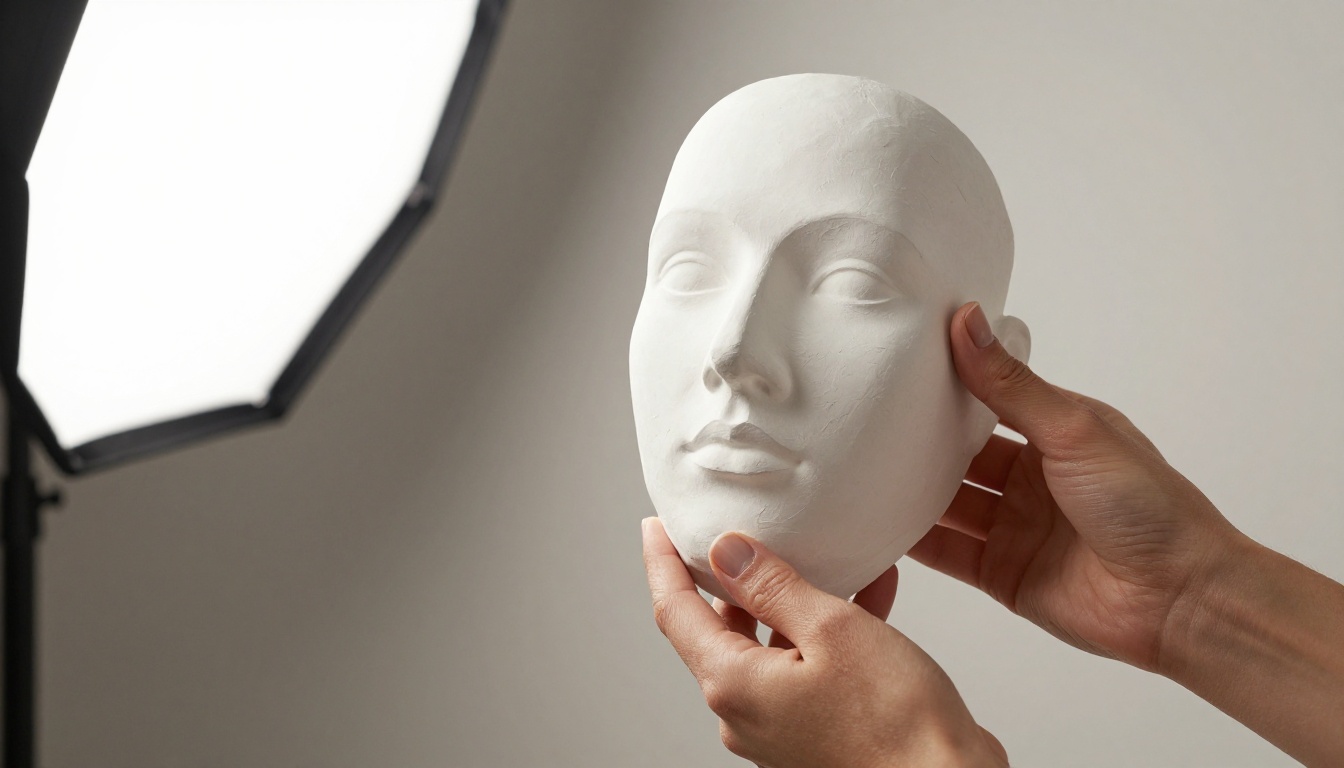
La configuración de iluminación ideal para la conversión 3D es difusa y direccional desde un solo lado. Esto crea sombras suaves que definen el contorno de la superficie sin generar zonas de contraste duro que confundan la estimación de profundidad.
Evita la iluminación plana y frontal: aplana la señal de geometría y elimina las pistas de sombra que el modelo usa para inferir la profundidad
Evita los sujetos a contraluz: las siluetas apenas aportan datos de profundidad
Configuración ideal: una softbox grande a 45 grados del sujeto, con una luz de relleno más débil en el lado opuesto
Los reflejos especulares son aceptables en superficies duras (metal, cerámica, plástico), pero evítalos en la piel para trabajos de personajes, porque crean picos de geometría falsos en la malla
Posición y encuadre del sujeto
El sujeto debe ocupar entre el 60 % y el 80 % del encuadre. Los sujetos demasiado pequeños generan mallas ruidosas y con poco detalle, porque el modelo de reconstrucción tiene menos píxeles de información con los que trabajar. Los sujetos que se salen por los bordes, el algoritmo los interpreta como incompletos y acaban recortados o cortados en la malla final.
Las tomas frontales funcionan mejor que los ángulos en personajes. El algoritmo suele asumir que tu imagen de entrada es una vista frontal. Si envías un retrato en tres cuartos, el modelo reflejará el otro lado a partir de ese ángulo, lo que a menudo produce resultados asimétricos. En objetos y productos, un ángulo ligeramente en tres cuartos desde arriba sí ayuda, porque revela la superficie superior.
El problema del fondo
Los fondos recargados confunden el paso de segmentación que separa el sujeto del entorno. Incluso las herramientas que dicen manejar fondos complejos incluirán ocasionalmente elementos del fondo en la malla final, sobre todo alrededor del pelo, los dedos o los bordes complejos de un objeto. La imagen de origen más segura tiene un fondo blanco puro o negro puro, o como mínimo un campo neutro de un solo color. Los fondos degradados se aceptan, pero nunca son la mejor opción.
Cómo generar una foto lista para 3D con PicassoIA
PicassoIA te da acceso a más de 90 modelos de texto a imagen, lo que significa que puedes generar una imagen de partida casi perfecta sin tener cámara ni estudio. La clave está en saber qué modelos producen la coherencia de iluminación y geometría que necesitan las herramientas 3D, y cómo escribirles el prompt.
Usar Flux para retratos de personajes
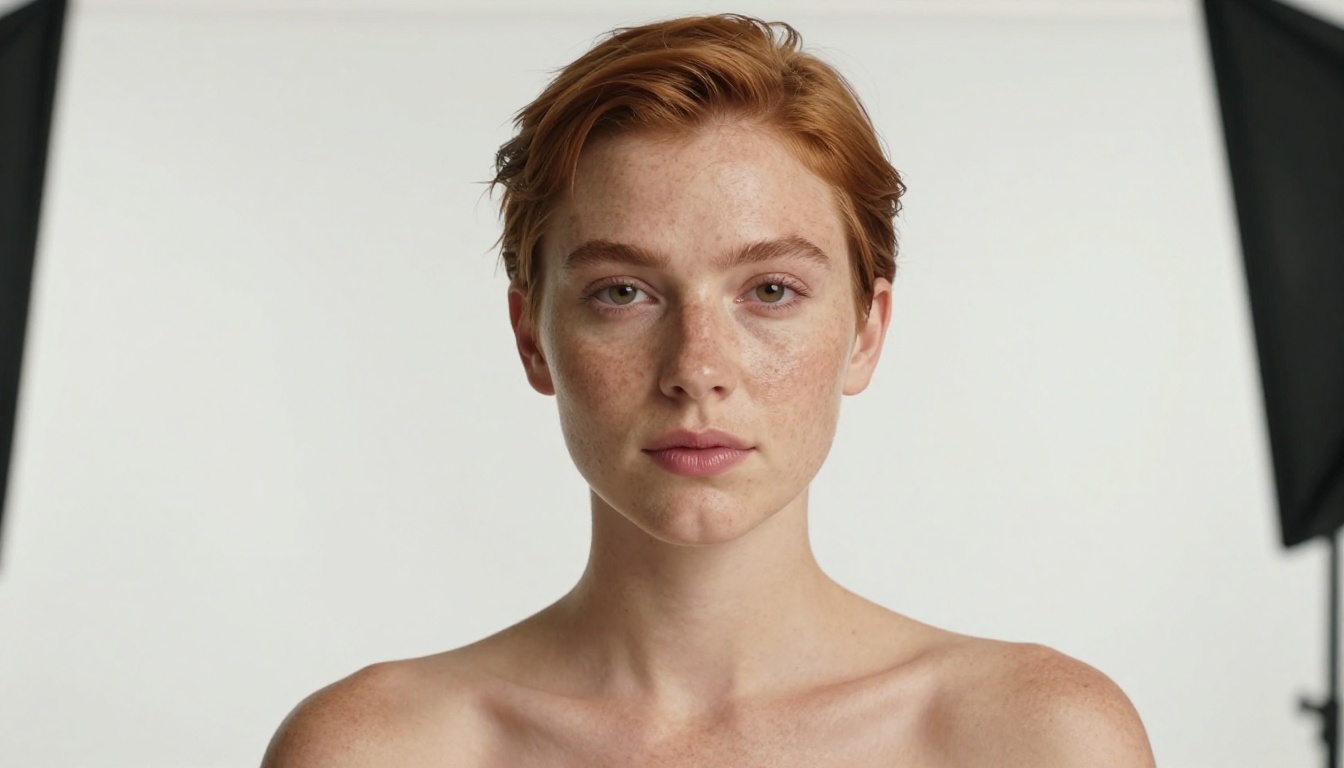
Flux 1.1 Pro produce retratos nítidos y de alto contraste con una excelente definición de bordes. Para flujos de trabajo de personaje a 3D, maneja la textura de la piel y la definición del contorno del pelo mejor que la mayoría de alternativas. La estructura de prompt que mejor funciona es:
[Subject description] + standing upright, facing camera directly,
studio butterfly lighting, single large softbox 45 degrees left,
white seamless background, 85mm lens, no shadows on background,
arms relaxed at sides, photorealistic RAW photography 8K
Mantén al sujeto quieto y en una pose frontal. Evita las poses dinámicas en las que las extremidades cruzan delante del cuerpo. El algoritmo de reconstrucción trata las partes del cuerpo que se superponen como una sola geometría fusionada, lo que crea masas donde deberían verse dedos o brazos diferenciados.
Usar Seedream para productos y objetos
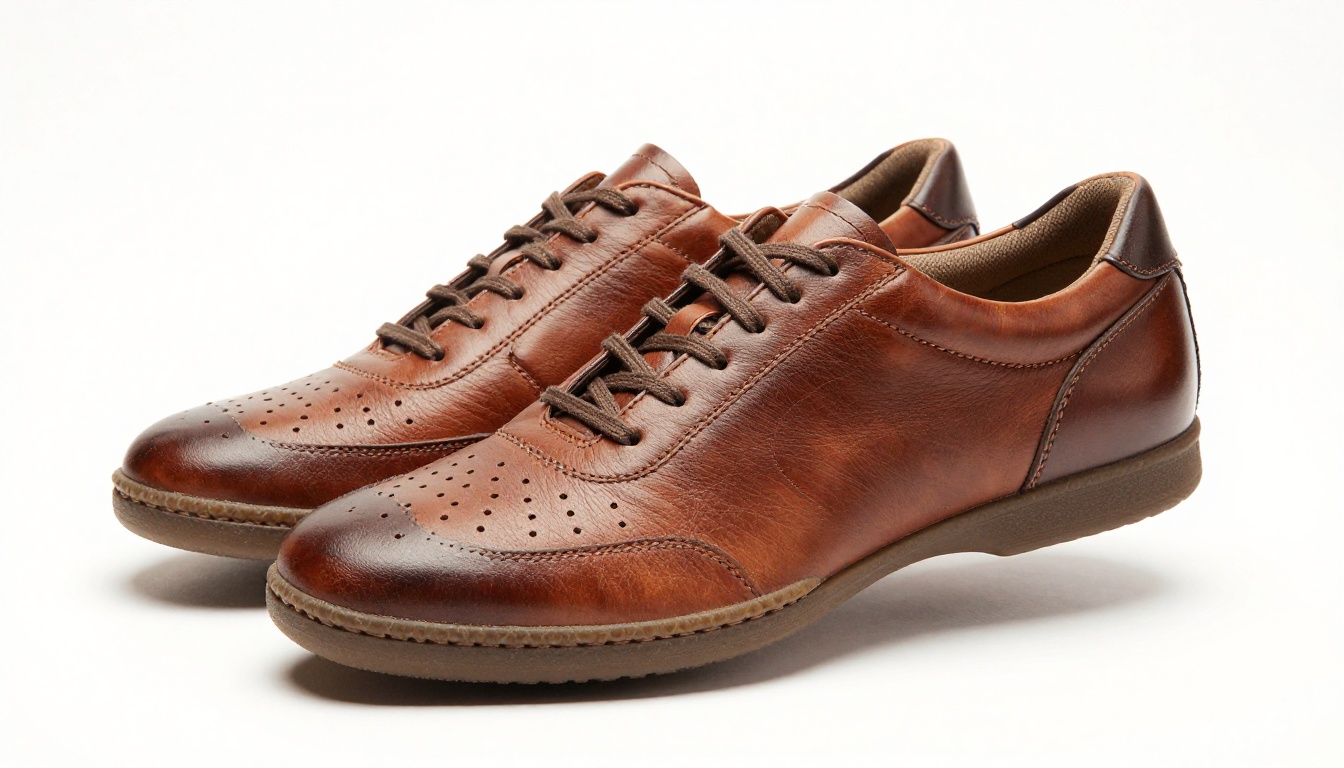
Seedream 4.5 maneja con precisión las tomas de producto y de objetos. Tiende a producir una respuesta especular más constante en las superficies duras, algo fundamental en los flujos de producto a 3D que incluyen muebles, electrónica y accesorios.
Para las tomas de producto, la estructura del prompt cambia un poco:
[Product name and material] + floating on pure white background,
three-quarter angle from slightly above, 100mm macro lens f/5.6,
single overhead softbox, soft diffused shadow beneath,
no reflections on background, photorealistic 8K product photography
El ángulo de tres cuartos desde algo más arriba da al modelo de reconstrucción más información de superficie que una vista frontal pura para los objetos, ya que la mayoría de productos son más o menos simétricos y el algoritmo se beneficia de ver la cara superior.
Estructura del prompt para mallas más limpias
💡 Incluye siempre estos términos en el prompt de imagen cuando generes para conversión 3D: "white seamless background", "no hair flyaways", "arms at sides" (para personajes), "sharp focus edge-to-edge", "no motion blur", "no depth of field blur on subject".
Los bordes borrosos alrededor de los dedos y del pelo son la causa número uno de los artefactos en la malla. Generar en resolución 8K con un enfoque nítido de borde a borde reduce de forma notable el ruido de reconstrucción. Si generas un rostro humano específicamente para 3D, evita añadir mechones sueltos sobre la cara o el cuello. Un perfil limpio de la frente a la barbilla es esencial para una reconstrucción precisa de la malla facial.
Cómo preparar tu imagen antes de la conversión
Incluso una imagen bien generada se beneficia de una pasada de preparación antes de pasarla a una herramienta 3D. Dos pasos en concreto mejoran siempre la calidad del resultado.
Quita primero el fondo
Todas las herramientas principales de conversión 3D intentan eliminar el fondo de forma automática, pero lo hacen de manera distinta y con resultados irregulares. Hacerlo tú antes, con una herramienta específica, te da un PNG con canal alfa limpio que elimina la ambigüedad para el paso de reconstrucción.
La herramienta de Eliminar fondo de PicassoIA maneja bien las imágenes generadas con IA, incluidos los contornos complejos del pelo y los casos difíciles de bordes de producto. Pasa tu imagen generada por ella antes del paso de conversión 3D. Exporta el resultado como PNG para conservar el canal de transparencia. La diferencia en la calidad final de la malla se nota, sobre todo en los bordes de la silueta.
Escala a 1024 px como mínimo
La mayoría de los modelos de conversión 3D tienen una resolución mínima de entrada efectiva. Por debajo de 512 px se pierde detalle de superficie en la malla y las texturas salen borrosas e inutilizables. A 1024 px obtienes datos de textura UV adecuados. A 2048 px obtienes texturas de calidad profesional que merecen exportarse.
Usa Clarity Pro Upscaler para escalar retratos y personajes, ya que conserva el detalle fino de la piel y el cabello sin introducir halos. Para fotos de productos y objetos, Topaz Image Upscale es la mejor opción, porque trata bien los bordes de superficies duras y las texturas de los materiales. Si necesitas una opción gratuita y rápida, Real ESRGAN ofrece un escalado 4x fiable sin costo.
💡 Para flujos de impresión 3D en concreto, apunta a al menos 2048 px en la imagen de entrada. El horneado de textura sobre tu malla será mucho más útil para pintar o para el posprocesado, y las piezas impresas a 100 mm de escala o más se beneficiarán de la resolución extra.
Comprobaciones de iluminación antes de enviar
Antes de enviar la imagen a cualquier herramienta 3D, repasa esta lista rápida:
El sujeto está completo dentro del encuadre, sin recortes en los bordes
El fondo es blanco puro, negro puro o de un solo color neutro
No hay reflejos especulares fuertes que creen manchas blancas quemadas en el sujeto
No hay desenfoque por movimiento ni desenfoque de profundidad en los bordes del sujeto
La luz procede de una dirección principal, con un relleno suave en el lado opuesto
En personajes: brazos pegados al cuerpo, rostro visible, sin extremidades cruzadas
Las mejores herramientas gratuitas para convertir foto a 3D
Una vez preparada tu imagen de partida, el paso de conversión es sencillo. Estas son las cuatro herramientas que vale la pena conocer, ordenadas por caso de uso.
TripoSR: rápido y gratis
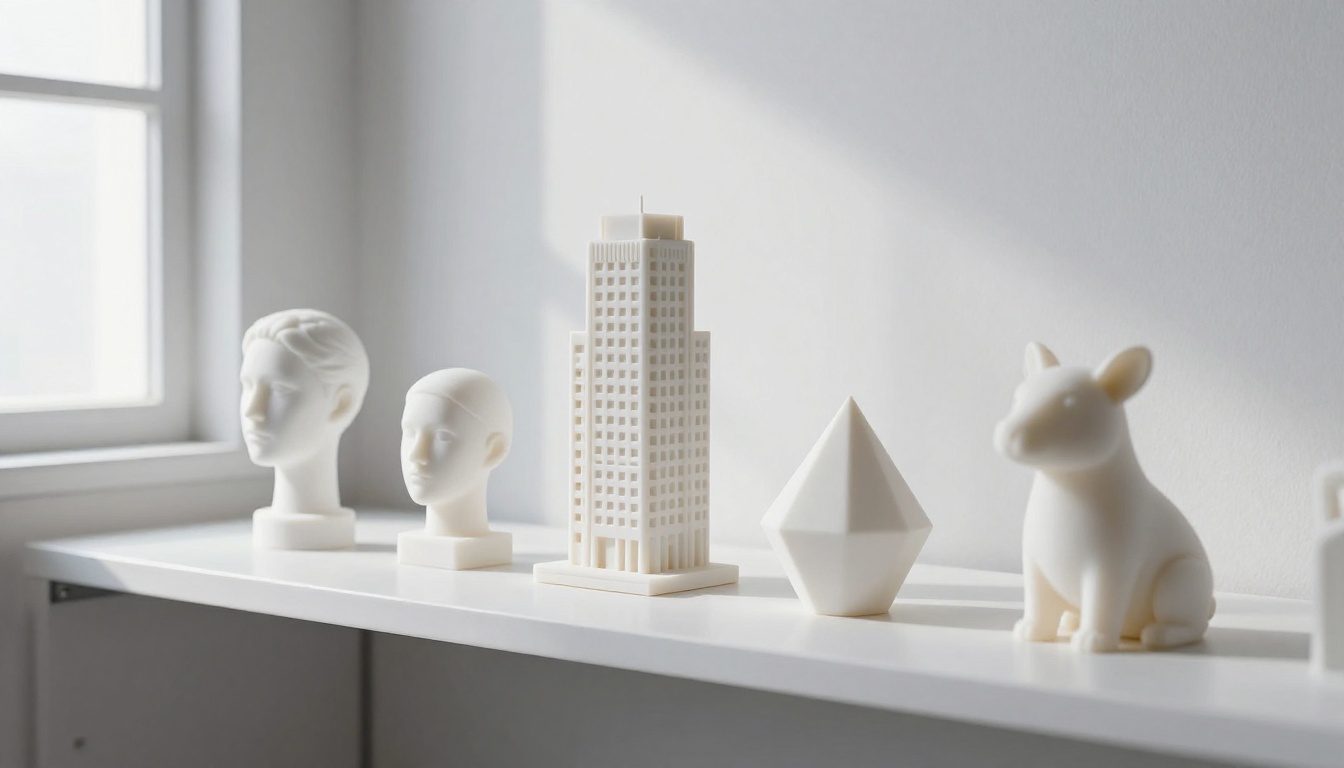
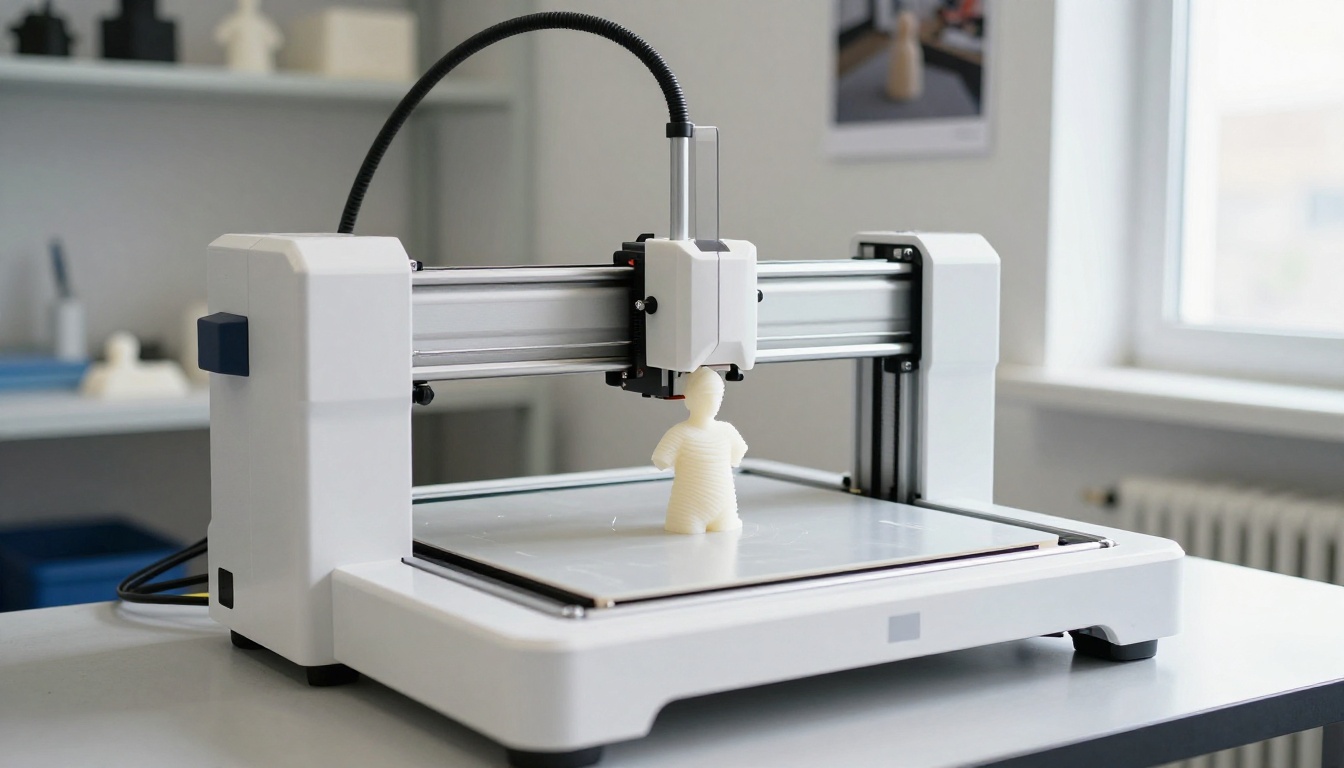
TripoSR es el modelo de reconstrucción 3D a partir de una sola imagen más rápido disponible de forma pública. Desarrollado conjuntamente por Stability AI y TripoAI, genera una malla GLB a partir de una sola imagen en menos de 5 segundos. La calidad del resultado es aceptable para prototipos de activos de videojuegos y previsualizaciones de impresión, pero carece del detalle de superficie necesario para activos cinematográficos de alta fidelidad. Su mejor uso es la iteración rápida, cuando necesitas ver un concepto 3D pronto.
InstantMesh: mejor detalle de superficie
InstantMesh usa un flujo de generación multivista que produce 6 ángulos de cámara virtuales a partir de tu imagen de entrada antes de ejecutar la reconstrucción. Esto le da un detalle de superficie notablemente mejor que los modelos de una sola vista. Maneja con más precisión las mallas de personajes, los pliegues de la ropa y las curvas de superficie de los objetos. Disponible gratis en Hugging Face Spaces sin necesidad de cuenta.
Meshy AI: el resultado más pulido
Meshy AI es la opción gratuita más lista para producción que existe hoy. Incluye desenvolvimiento UV automático, generación completa de texturas PBR (mapas difuso, de rugosidad y metálico) y exportación directa a FBX y GLB. La interfaz web incluye un visor en tiempo real para inspeccionar la malla antes de descargarla. Para quien necesite un activo listo para videojuego o para impresión sin limpieza manual, Meshy AI produce el resultado más aprovechable.
Zero123++: el mejor para personajes
Zero123++ se entrenó específicamente con figuras humanas y modelos de personajes. Genera las vistas posterior y laterales más precisas para mallas de personajes, con resultados simétricos y anatómicamente coherentes que otras herramientas no logran igualar. Si tu flujo de trabajo consiste en convertir retratos generados con IA en activos 3D de personaje para videojuegos, animación o impresión de figuras, Zero123++ es la opción adecuada.
💡 Puedes encadenar varias herramientas. Usa TripoSR para una vista previa rápida de 10 segundos que valide el concepto y, después, pasa la misma imagen por InstantMesh o Meshy AI para la exportación de calidad final. Ambas procesan el mismo PNG preparado y la segunda pasada completa dura menos de 3 minutos.
Foto a 3D en menos de 10 minutos
Este es el flujo de trabajo completo, desde el primer prompt hasta el archivo exportado:
Paso 1: Genera tu imagen de partida en PicassoIA.
Usa Flux o Seedream con las estructuras de prompt de arriba. Apunta a un fondo blanco, una vista frontal o ligeramente en tres cuartos y una iluminación difusa de dirección única. Genera a la máxima resolución.
Paso 2: Elimina el fondo.
Pasa el resultado por Eliminar fondo en PicassoIA. Exporta el resultado como PNG conservando la transparencia.
Paso 3: Escala si hace falta.
Si tu imagen generada tiene menos de 1024 px en su lado más corto, pásala por P Image Upscale o Real ESRGAN para una pasada limpia de 2x o 4x.
Paso 4: Convierte a 3D.
Sube tu PNG preparado a la herramienta de conversión que elijas. Para activos de personajes, usa InstantMesh o Zero123++. Para productos y objetos, usa Meshy AI. Si buscas velocidad, usa TripoSR como pasada de vista previa.
Paso 5: Descarga e inspecciona.
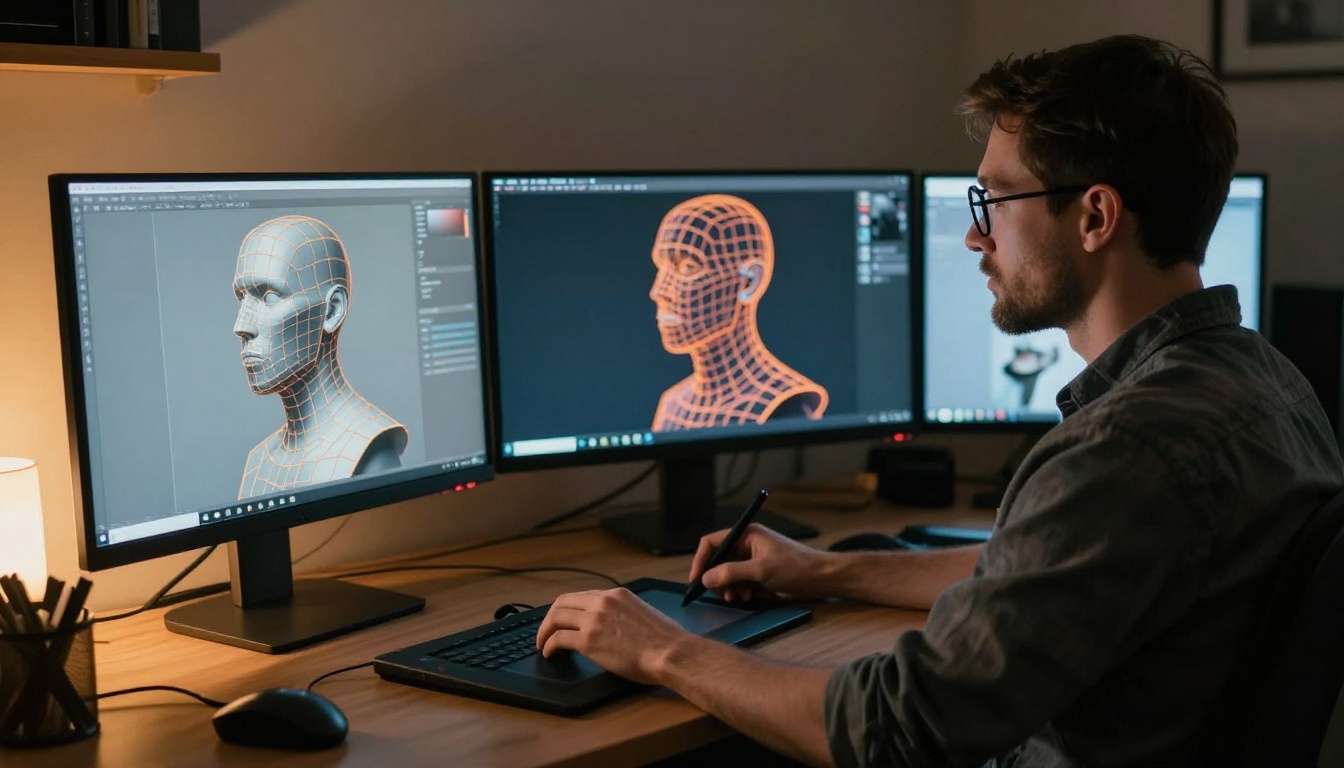
Descarga el archivo GLB u OBJ. Ábrelo en un visor de navegador o en Blender para buscar artefactos. Fíjate especialmente en la parte trasera del modelo, en la separación de los dedos y en las zonas con solapamiento de geometría compleja.
Tiempo total con generación, eliminación de fondo, escalado y conversión: de 8 a 12 minutos.
Formatos de exportación y dónde usarlos
El formato en el que exportas determina dónde puedes usar el activo y qué pasos adicionales hacen falta antes de que esté listo para producción.
Formato
Ideal para
Notas
GLB
Web, AR/VR, Sketchfab, Three.js, React Three Fiber
Archivo binario único, incluye texturas
OBJ
Blender, 3ds Max, flujos 3D tradicionales
Requiere archivos .mtl y de textura por separado
FBX
Unity, Unreal Engine, flujos de personajes con rig
Preferido para activos listos para animación
STL
Impresión 3D, fresado CNC
Sin datos de textura ni de material, solo geometría
Para la mayoría de flujos web y de videojuegos, GLB es la opción predeterminada correcta. Es un binario autocontenido que incluye en un solo archivo los datos de malla, materiales y texturas. Para flujos de impresión 3D, exporta STL u OBJ y llévalos a tu software de laminado preferido. Para trabajar en Blender, OBJ te da el mayor control sobre la edición de materiales tras la importación.
Cuando el primer resultado no basta
La mayoría de las primeras conversiones a 3D tienen al menos algún problema menor. Esto es lo que debes buscar y cómo corregirlo en el origen, antes de volver a ejecutar el proceso.
Problemas comunes de malla y soluciones
Agujeros en la malla: suelen deberse a zonas de negro puro o muy oscuras en la imagen de origen. El algoritmo interpreta la oscuridad como ausencia. Para corregirlo, genera la imagen con un poco más de luz de relleno ambiental en el lado de la sombra.
Geometría fusionada: dos superficies que deberían estar separadas (dedos, mechones de pelo, huecos de la ropa) quedan unidas en una masa. Ocurre cuando la imagen de origen tiene muy poco contraste entre elementos adyacentes. Para corregirlo, genera la imagen con más espacio entre los elementos o, en personajes, especifica brazos separados del cuerpo.
Geometría trasera incorrecta: la parte posterior del modelo parece reflejada o derretida en una forma irreconocible. Es un fallo de inferencia de una sola vista. Para corregirlo, cambia de TripoSR a Zero123++ (para personajes) o a InstantMesh (para objetos), que usan síntesis multivista para construir la parte trasera a partir de la inferencia contextual.
Texturas de baja resolución en una malla de muchos polígonos: el mapa UV se ve borroso aunque la geometría de la malla parezca limpia. La resolución del horneado de textura depende de la resolución de la imagen de entrada. Para corregirlo, pasa el origen por Clarity Pro Upscaler o Increase Resolution antes del paso de conversión.
Cuándo usar inpainting
Si la imagen de origen tiene un elemento que quieres quitar (una sombra no deseada, una marca de agua, un objeto que distrae cerca del borde del sujeto), resuélvelo con inpainting antes del paso 3D, no después. Editar una malla es mucho más complejo que editar una imagen 2D. Las herramientas de inpainting de PicassoIA pueden localizar y reemplazar regiones concretas de una imagen generada sin afectar a la zona circundante, lo que te da una entrada limpia que evita el problema de raíz.
Empieza hoy a construir tu flujo de activos 3D
El cuello de botella del flujo de foto a 3D siempre ha sido la imagen de origen. La mala iluminación, los fondos recargados, la baja resolución y el encuadre deficiente del sujeto son las razones por las que la mayoría de los creadores obtienen malas mallas. No tiene nada que ver con la herramienta de conversión 3D. Arregla primero la imagen y el resultado 3D casi se resuelve solo.
PicassoIA te da acceso directo a los modelos de generación de imágenes que producen fotos listas para 3D: fondos blancos limpios, iluminación controlada de dirección única, enfoque nítido de borde a borde y resoluciones lo bastante altas para producir texturas UV utilizables. Desde Flux para retratos de personajes hasta Seedream para activos de producto, todos los modelos que necesitas ya están disponibles en picassoia.com.
El flujo completo es más rápido de lo que la mayoría de creadores espera. Genera una imagen de partida en PicassoIA, elimina el fondo con Eliminar fondo, escala con Clarity Pro Upscaler y después lleva el PNG preparado a Meshy AI o InstantMesh. En menos de 15 minutos tendrás un archivo GLB listo para Blender, Unity o una impresora 3D.
Una vez tengas el activo 3D, PicassoIA también tiene herramientas para darle vida visualmente. Usa P Video Animate para convertir una imagen fija renderizada de tu modelo en un clip animado, o usa Wan 2.7 I2V para generar movimiento cinematográfico a partir de un solo fotograma posado. Toda la cadena de producción, desde la imagen de IA inicial hasta el activo animado final, funciona ahora desde una sola pestaña del navegador.
Explora todos los modelos disponibles en picassoia.com/en/all-models y empieza a generar imágenes listas para 3D ahora mismo.