إذا كنت تولّد الصور بأدوات الذكاء الاصطناعي وتشعر أن النتائج "قريبة جدًا" من المطلوب، فإن Flux 2 Max هو القفزة في الجودة التي كنت تنتظرها. طوّره Black Forest Labs، ويُخرج هذا النموذج صورًا بدقة تصل إلى 4 ميغابكسل من أمر نصي بسيط، ويقبل ما يصل إلى ثماني صور مرجعية لتوجيه الأسلوب، ويمنحك تحكمًا كاملًا في الدقة ونسبة العرض إلى الارتفاع وصيغة الإخراج. لا حاجة إلى فريق تصميم، ولا إلى برامج مكلفة، ولا إلى انتظار دقيقة لكل صورة.
يرشدك هذا المقال خطوة بخطوة إلى كيفية استخدام Flux 2 Max على PicassoIA، بدءًا من كتابة أول أمر نصي وصولًا إلى التصدير بالدقة التي يحتاجها مشروعك. سواء كنت تنتج محتوى لوسائل التواصل الاجتماعي، أو تصويرًا تحريريًا، أو نماذج مطبوعة، أو صورًا لمنتجات، فالخطوات واحدة، وتبدأ بفهم ما يفعله النموذج فعلًا.
ماذا يفعل Flux 2 Max فعليًا
Flux 2 Max نموذج لتوليد الصور من النص ينتج صورًا جاهزة مباشرةً من الأوصاف المكتوبة. الفرق الجوهري بين Flux 2 Max وأدوات التوليد الأقدم هو سقف الدقة: فبينما تصل معظم النماذج إلى 1 ميغابكسل كحد أقصى، يصل Flux 2 Max إلى 4 ميغابكسل في تشغيل واحد. وهذه الدقة تكفي لطباعة نماذج لوحات الإعلانات الكبيرة، أو إنتاج صفحات تحريرية بالقطع الكبير، أو تكبير التفاصيل الدقيقة للملمس دون أن تبدو الصورة مشوشة.
يقرأ النموذج أمرك النصي بدقة، ثم يصيّر الموضوع والإضاءة والتكوين والملمس وفقًا لما كتبته. لا يفسّر الأوامر بتساهل؛ فإذا وصفت "ضوء صباح حجمي قادم من اليسار على حجر خشن"، فإنه يضع هذا الضوء حيث قلت تمامًا. هذه الدقة هي ما يجعل الأوامر التفصيلية تستحق العناء هنا.
الفرق الذي يحدثه 4 ميغابكسل
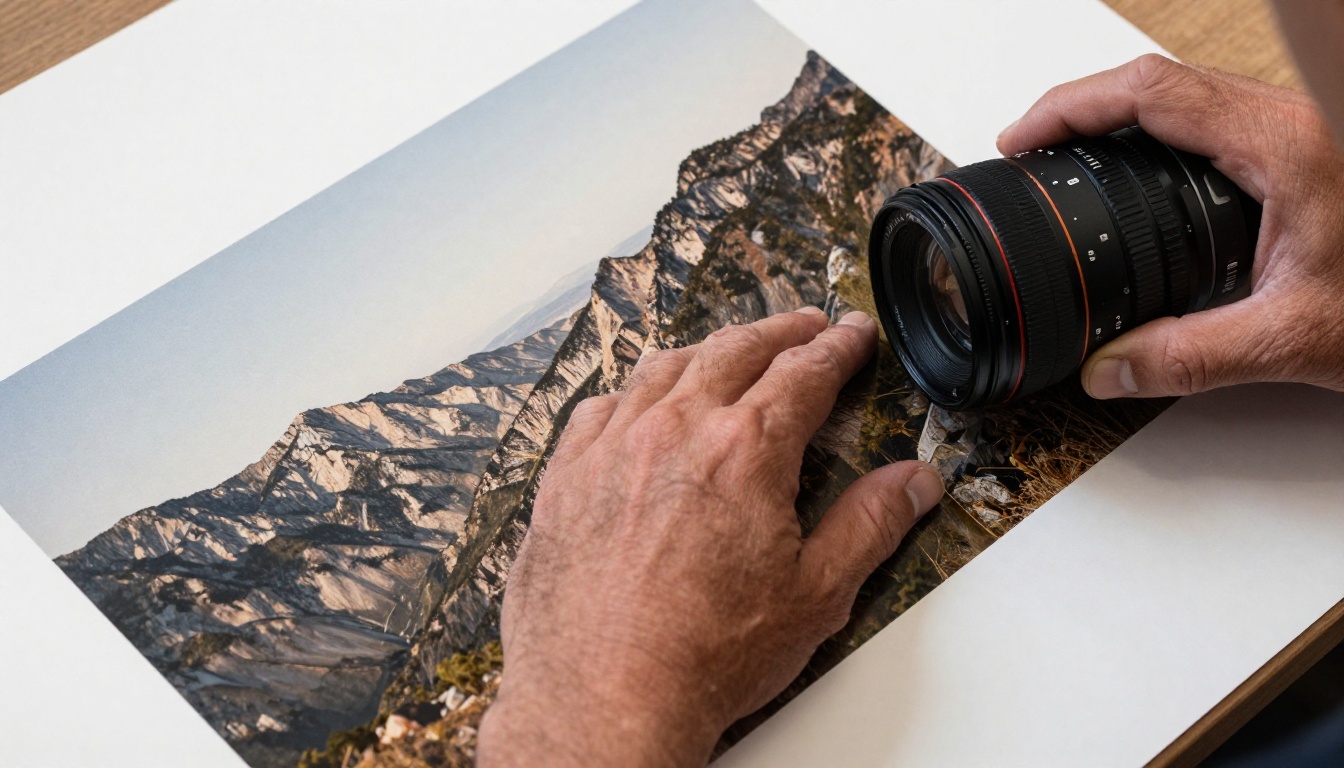
للتوضيح، تبلغ الصورة الاعتيادية لوسائل التواصل الاجتماعي نحو 0.25 إلى 1 ميغابكسل. ويساوي الإخراج الكامل بدقة 4 ميغابكسل من Flux 2 Max تقريبًا أربعة أضعاف عدد بكسلات إطار 1080p. وهذا مهم عندما:
- تحتاج إلى ملفات جاهزة للطباعة بقياس A3 أو أكبر، حيث تحدد كثافة البكسل مدى الوضوح
- تعدّ نماذج منتجات يجب أن يبدو فيها ملمس السطح واقعيًا عند الفحص عن قرب
- يتطلب تصميمك القص ولا تستطيع تحمّل فقدان الوضوح في الإطار النهائي
- تريد رفع الدقة لاحقًا باستخدام نموذج للدقة الفائقة في مرحلة لاحقة دون البدء من أساس مشوّش
عند الدقات المنخفضة (0.5 ميغابكسل أو 1 ميغابكسل)، يبقى Flux 2 Max بالوضوح نفسه لكل بكسل، لذلك فهو سريع بما يكفي للتكرار السريع عندما تكون ما زلت تختبر أفكار الأوامر النصية قبل الالتزام بتشغيل نهائي بدقة عالية.
الصور المرجعية التي تغيّر كل شيء
تتجاهل معظم نماذج تحويل النص إلى صورة ما هو موجود بالفعل في مكتبتك الإبداعية. يقبل Flux 2 Max ما يصل إلى ثماني صور مرجعية ضمن عملية توليد واحدة. ترفعها، وتكتب أمرك النصي، فيوجّه النموذج النتيجة نحو التكوين أو لوحة الألوان أو الملمس أو الموضوع الظاهر في تلك المراجع.
وهذا عملي بطرق لا تقدمها معظم أدوات التوليد:
- ارفع صور علامتك التجارية لتوليد صور جديدة تتوافق مع هويتها دون وصف جمالياتها من جديد في كل مرة
- غذِّ النموذج بصور منتجات أثاث لتوليد تنويعات لمشاهد الغرف في أوقات مختلفة من اليوم
- استخدم رسومات شخصيات موجودة كمرجع لإنتاج وضعيات متسقة للشخصيات عبر سلسلة كاملة
- قدّم صورًا تحريرية مرجعية لمطابقة مزاج إضاءة محدد دون تصوير مواد جديدة
كيف تكتب أوامر نصية تعمل
النموذج لا يكون أفضل من الأمر النصي الذي يتلقاه. يتبع Flux 2 Max التعليمات بدقة، وهذا يعني أن الأوامر الغامضة تنتج صورًا غامضة، والأوامر المحددة تنتج صورًا محددة. وهذه ميزة وليست قيدًا. كتابة أمر نصي قوي تستغرق نحو دقيقتين، وتوفّر عليك تشغيل خمس عمليات توليد متكررة لتصحيح نتيجة مشوشة.
الموضوع والمكان والإضاءة
لكل أمر نصي قوي ثلاث طبقات:
- الموضوع: من أو ما الموجود في الصورة، وماذا يفعل. "امرأة ترتدي سترة كتانية خفيفة تنظر من نافذة تنهمر عليها الأمطار" أكثر فائدة بكثير من "امرأة". أدرج الوضعية ومادة الملابس وأي حركة.
- المكان: أين يدور المشهد. أدرج التفاصيل المادية التي تؤثر في شكل المشهد: مادة الأرضية، وملمس الجدران، وطراز الأثاث، ومدى امتداد الخلفية خلف الشخص.
- الإضاءة: هذه الطبقة التي يتجاهلها معظم الناس تمامًا، وهي التي تحدد المزاج أكثر من أي شيء آخر تقريبًا. صف الاتجاه ("من اليسار")، والجودة ("ناعمة ومنتشرة")، ودرجة حرارة اللون ("كهرمان دافئ عند الساعة 5 مساءً")، وأي مصادر ضوء ثانوية.
💡 نصيحة: أضف مواصفات الكاميرا إلى أمرك النصي. فعبارة "التقاطها بعدسة 50 مم بفتحة f/1.8، وعمق ميداني ضحل، مع حبيبات فيلم Kodak Portra 400" تخبر النموذج بالمسافة البصرية وطبيعة الضبابية وملمس الفيلم الذي تريده. وتنتقل هذه المواصفات مباشرة إلى الناتج.
عندما تضيف الطبقات الثلاث كلها، يتحول أمرك من فكرة إلى موجز مشهد. والنموذج يصيّر موجزات المشاهد بدقة كبيرة.
ما يجب تجنبه في أمرك النصي
بعض الأنماط تخفّض جودة الناتج بشكل مؤكد، بصرف النظر عن النموذج:
- تكديس الصفات دون أسماء: "جميل مذهل رائع خلّاب" لا يخبر النموذج بشيء. استبدلها بتفصيلة ملموسة واحدة مثل "ملمس المخمل ظاهر على وسادة الكرسي" أو "قطرات ماء على سطح العدسة".
- التعليمات المتعارضة: "مشرق ومظلم" أو "بسيط لكنه مزخرف" تخلق تناقضات يحلّها النموذج بطريقة غير متوقعة. اختر اتجاهًا واحدًا لكل تشغيل، وعدّل إذا لم تكن النتيجة كما أردت.
- المفاهيم المجردة جدًا: يتعامل Flux 2 Max مع الواقع المادي بإتقان. الاستعارات المجردة مثل "ثقل الوحدة" لا تتولد جيدًا ما لم تترجمها أولًا إلى عناصر بصرية، مثل: "كرسي واحد في غرفة كبيرة فارغة، ضوء صباح رمادي، درجات رمادية وبيج خافتة، وغبار مرئي في الهواء".
الدقة ونسبة العرض إلى الارتفاع
يحدد إعدادان شكل الإخراج وحجم ملفه: الدقة ونسبة العرض إلى الارتفاع. وضبطهما بشكل صحيح قبل التوليد يوفّر عليك القص والتبطين والتكبير لاحقًا، وكلها تُضعف الصورة النهائية مقارنة بالتوليد الصحيح من البداية.
اختيار الدقة المناسبة
يقدم Flux 2 Max أربع مستويات للدقة:
| الدقة | الاستخدام الأمثل | سرعة التوليد |
|---|
| 0.5 ميغابكسل | التكرار السريع، اختبار الأفكار | الأسرع |
| 1 ميغابكسل | منشورات التواصل، لافتات الويب، الإخراج القياسي | سريع |
| 2 ميغابكسل | ترويسات الويب الكبيرة، الاستخدام التحريري، النماذج التفصيلية | متوسط |
| 4 ميغابكسل | ملفات جاهزة للطباعة، العرض بالقطع الكبير، جودة الأرشفة | أبطأ |
💡 ملاحظة: توصي وثائق النموذج بدقة 2 ميغابكسل أو أقل للحصول على أفضل النتائج عند استخدام نسب عرض إلى ارتفاع غير مربعة، لأن السقف البالغ 2048 × 2048 بكسل يعني أن النسب العريضة عند 4 ميغابكسل قد لا تحقق الدقة الكاملة. فالصورة بنسبة 16:9 عند 4 ميغابكسل قد تُحدّ عند 2048 × 1152، وهي دقة ممتازة لمعظم الاستخدامات.
عندما تريد فقط معرفة ما إذا كانت فكرة الأمر النصي تنجح، ابدأ بدقة 1 ميغابكسل. انتقل إلى 2 ميغابكسل أو 4 ميغابكسل فقط بعد أن تتأكد من أن التكوين مناسب تمامًا.
نسب العرض إلى الارتفاع حسب الاستخدام
يدعم Flux 2 Max عشر إعدادات مسبقة لنسبة العرض إلى الارتفاع، بالإضافة إلى وضع مخصص كامل للعرض والارتفاع لأبعاد طباعة محددة:
| نسبة العرض إلى الارتفاع | الاستخدام |
|---|
| 1:1 | منشورات Instagram، صور الملفات الشخصية، صور المنتجات |
| 16:9 | ترويسات المدونات، صور YouTube المصغّرة، لافتات عريضة |
| 9:16 | قصص Instagram، صور TikTok المصغّرة، خلفيات الهاتف |
| 4:3 | العروض التقديمية، أصول عرض الأجهزة اللوحية |
| 3:2 | تنسيق طباعة الصور القياسي (6×4 بوصة) |
| 3:4 | اتجاه عمودي، أغلفة المجلات |
| 5:4 | صورة عمودية أعرض قليلًا، تنسيق طباعة الفنون الجميلة |
| 4:5 | تنسيق منشورات Instagram العمودية |
| مخصص | نماذج لوحات الإعلانات، أبعاد طباعة محددة |
إذا كنت تولّد مرئيات لمنصات متعددة في وقت واحد، فاختر نسبة عرض إلى ارتفاع واحدة لكل جلسة، ونفّذ عملياتك دفعةً واحدة. فتبديل النسب في منتصف الجلسة ومقارنة النتائج عبرها أصعب من التجميع حسب التنسيق منذ البداية.
كيفية استخدام Flux 2 Max على PicassoIA
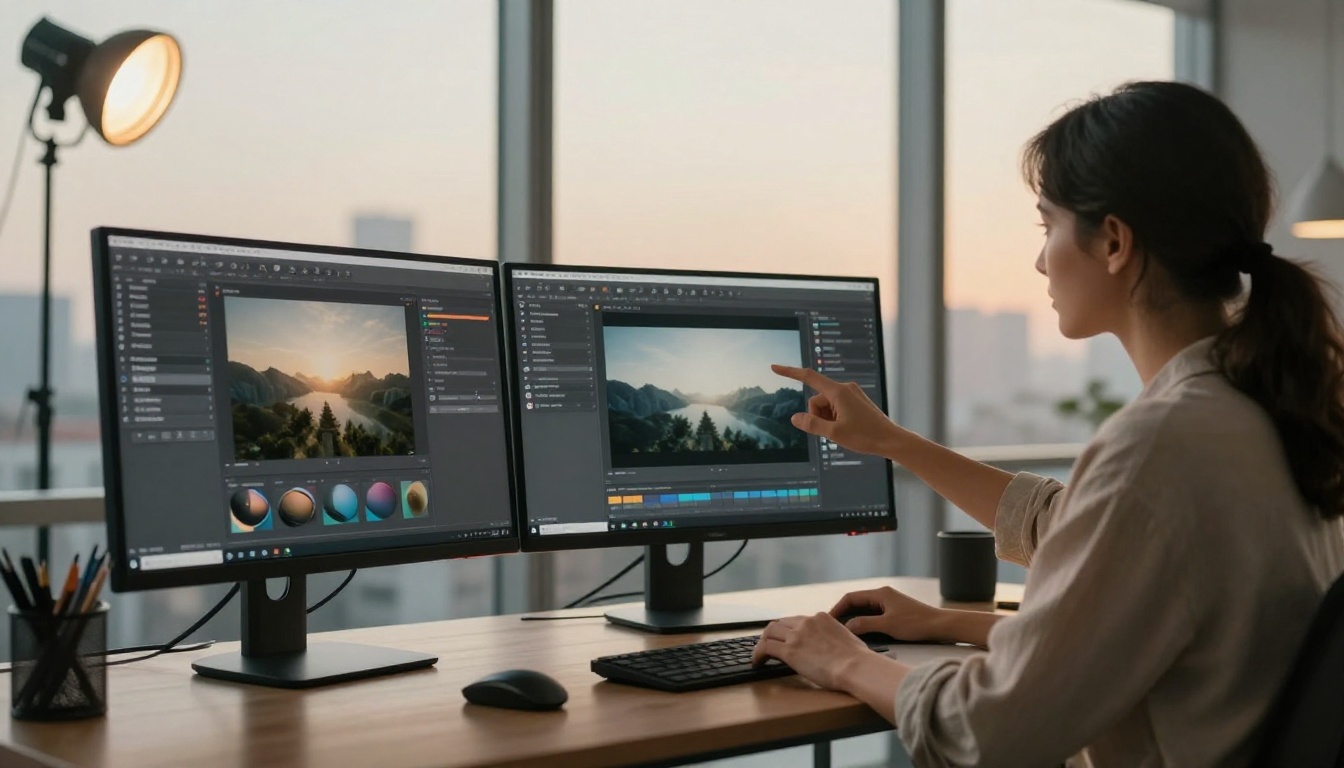
يعمل Flux 2 Max مباشرة في المتصفح على PicassoIA دون أي شيفرة برمجية، ودون تثبيت، ودون الحاجة إلى رمز API من جانبك. إليك سير العمل الكامل من فتح النموذج حتى تنزيل ملفك النهائي.
الخطوة 1: افتح النموذج
انتقل إلى صفحة نموذج Flux 2 Max على PicassoIA. سترى حقل الأمر النصي في الأعلى، وجميع عناصر التحكم في المعاملات في الشريط الجانبي أو أسفله، بحسب حجم شاشتك. لا يتطلب تشغيل أول توليد لك إعداد حساب.
الخطوة 2: اكتب أمرك النصي
اكتب أمرك النصي في حقل النص. اجعله بين جملتين وأربع جمل تغطي الموضوع والمكان والإضاءة وزاوية التصوير. وإذا كنت تنوي تكرار الخط الأساسي نفسه عبر عدة تشغيلات، فاكتب أمرك الأساسي في ملف نصي والصقه في كل مرة. هذا يحافظ على اتساق أمرك ويسهّل عزل ما تغيّر بين التشغيلات.
الخطوة 3: اضبط المعاملات
قبل الضغط على Generate، اضبط هذه الإعدادات:
- الدقة: ابدأ بدقة 1 ميغابكسل، وانتقل إلى 2 ميغابكسل أو 4 ميغابكسل بعد تأكيد التكوين
- نسبة العرض إلى الارتفاع: طابقها مع منصتك المستهدفة قبل التوليد (راجع الجدول أعلاه)
- صيغة الإخراج: WebP للنشر على الويب، وJPEG للاستخدام العام، وPNG للخلفيات الشفافة أو الجودة غير المفقودة
- جودة الإخراج: أبقها عند 80 لمعظم الأعمال؛ ارفعها إلى 95-100 فقط لصادرات الطباعة
- تحمّل الأمان: اضبطه بين 1 (الأكثر صرامة) و5 (الأكثر تساهلًا) بحسب متطلبات محتوى مشروعك
- قيمة البذرة (Seed): اتركها فارغة للحصول على ناتج عشوائي في كل تشغيل؛ وضع رقمًا محددًا للحصول على نتائج قابلة للتكرار تبني عليها
الخطوة 4: وَلِّد ونزّل
انقر على Generate وستعود الصورة خلال ثوانٍ إلى دقيقة، بحسب الدقة. إذا لم تكن النتيجة صحيحة، فعدّل معاملًا واحدًا في كل مرة. فتغيير الأمر النصي والدقة ونسبة العرض في وقت واحد يجعل من المستحيل معرفة أي متغير أنتج النتيجة المختلفة.
عندما تصبح النتيجة كما تريد، انقر على Download لحفظ الملف بالصيغة التي اخترتها. يصل الملف بلا علامة مائية، وجاهزًا للاستخدام في أي مشروع.
استخدام الصور المرجعية
يُعد إدخال الصور المرجعية من أقوى ميزات Flux 2 Max وأقلها استخدامًا. يتجاهلها معظم المستخدمين تمامًا، ثم يتساءلون لماذا لا تتطابق نتائجهم مع مراجع علامتهم التجارية أو أسلوبهم.
كم عدد الصور التي يمكنك رفعها
يقبل النموذج ما يصل إلى ثماني صور لكل توليد. الصيغ المدعومة هي JPEG وPNG وGIF وWebP. ويمكنك مزج الصيغ في دفعة واحدة، فمجموعة من ملفات PNG المصدّرة وملفات JPEG المنزّلة تعمل دون أي تحويل. لا توجد قاعدة صارمة لعدد الصور التي "ينبغي" استخدامها. ابدأ بصورة أو صورتين ولاحظ كيف يتغير الناتج. إضافة مراجع أكثر تزيد عادةً من الدقة في محاكاة الأسلوب المرجعي، لكنها قد تقيّد تفسير النموذج الإبداعي لنص أمرك.
توجيه الأسلوب مقابل توجيه الموضوع
تعطي استراتيجيتان مختلفتان نتائج متباينة جدًا بحسب نوع الصور المرجعية التي ترفعها:
توجيه الأسلوب: ارفع صورًا مرجعية تمثل مزاجًا بصريًا أو جمالية معينة بدلًا من موضوع محدد. فصور جلسة تصوير لمجلة أزياء، على سبيل المثال، يمكن أن تدفع ناتجك نحو جودة إضاءة ومعالجة لونية معينة دون إجبار النموذج على نسخ الموضوع. استخدم هذا النهج عندما تريد إحساس شيء دون إعادة إنتاجه.
توجيه الموضوع: ارفع صورًا مرجعية تُظهر الشخص أو الكائن الفعلي الذي تريد توليده. صور المنتجات ورسومات الشخصيات واللقطات المعمارية تعمل جيدًا هنا. سيحاول النموذج إعادة إنتاج الخصائص الجوهرية للموضوع مع دمج وصف أمرك للسياق والمكان.
💡 نصيحة: اكتب أمرك النصي كما لو كنت تصف الصورة النهائية التي تريد إنتاجها، لا تصف الصور المرجعية. الصور المرجعية توجّه تفسير النموذج؛ أما الأمر النصي فيخبره بما يجب أن يُنشئه فعلًا.
صيغ الإخراج والجودة
WebP مقابل JPEG مقابل PNG
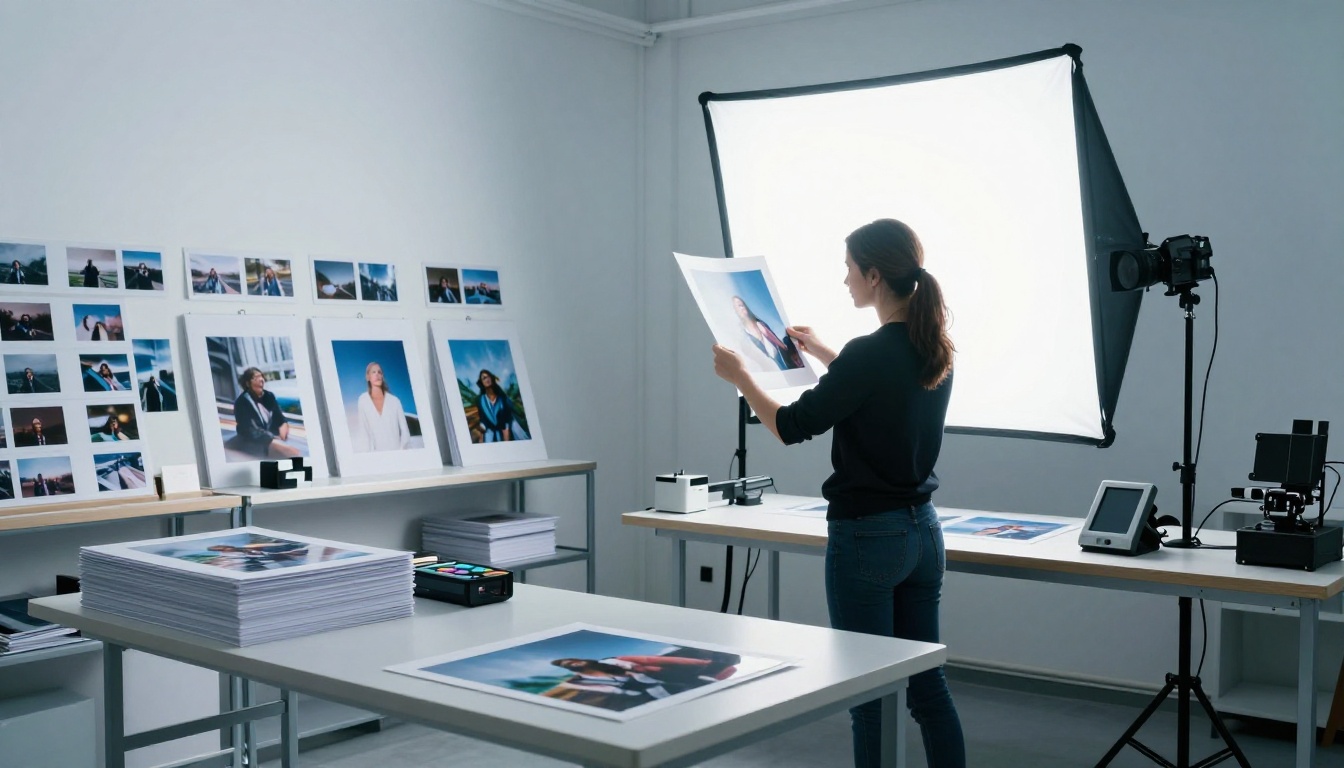
يصدّر Flux 2 Max بثلاث صيغ. إليك متى تستخدم كلًا منها:
| الصيغة | حجم الملف | الشفافية | الاستخدام الأمثل |
|---|
| WebP | الأصغر | لا | النشر على الويب، تحميل الصفحات السريع، رفع المحتوى إلى أنظمة إدارة المحتوى |
| JPEG | متوسط | لا | الاستخدام العام، البريد الإلكتروني، عروض العملاء |
| PNG | الأكبر | نعم | الخلفيات الشفافة، الجودة غير المفقودة، تسليم ملفات الطباعة |
في معظم حالات مقالات الويب، يقدم WebP بجودة 80 أفضل توازن بين الوضوح وحجم الملف. وإذا كنت تسلّم الملفات لمزوّد طباعة أو لمصمم سيعدّل عليها لاحقًا، فاستخدم PNG بجودة 100 لتجنب أي تشوهات ناتجة عن الضغط المفقود تصبح مرئية في أحجام الطباعة الكبيرة.
شرح شريط الجودة
يطبّق شريط الجودة (من 0 إلى 100) على صادرات WebP وJPEG فقط. فصيغة PNG دائمًا غير مفقودة، لذا لا يؤثر الشريط في ناتج PNG مهما كان موضعه.
- 0-50: تشوهات ضغط مرئية بالحجم الطبيعي للشاشة؛ مفيد فقط للصور المصغّرة الصغيرة جدًا للمعاينة
- 60-80: النطاق العملي لصور الويب، واضحة بما يكفي بدقة الشاشة وبحجم ملف معقول
- 85-95: جودة عالية للاستخدام التحريري والإعلاني والتسويقي حيث الوضوح حاسم
- 100: أقصى جودة، وحجم ملف أكبر بشكل ملحوظ، وهي الأفضل لصادرات الطباعة أو الملفات الأرشيفية التي ستعيد استخدامها لاحقًا
مقارنة Flux 2 Max بالنماذج الأخرى
إذا كنت تختار بين مجموعة نماذج Black Forest Labs المتاحة على PicassoIA، فإليك اختلافها عمليًا:
| النموذج | أقصى دقة | السرعة | الصور المرجعية | الاستخدام الأمثل |
|---|
| Flux 2 Max | 4 ميغابكسل | متوسطة | نعم، حتى 8 صور | إخراج عالي الدقة، أعمال موجهة بالمراجع |
| Flux 1.1 Pro | 1 ميغابكسل | سريعة | إدخال صورة كأمر | إخراج احترافي سريع، التزام قوي بالأمر النصي |
| Flux Dev | 1 ميغابكسل | سريعة | نعم، وضع img2img | التحرير التكراري، سير عمل تحويل الصورة إلى صورة |
| Flux Schnell | 1 ميغابكسل | سريعة جدًا | لا | الصياغة السريعة، اختبار الأفكار، تكرارات غير محدودة |
إذا كانت الدقة هي أولويتك، فإن Flux 2 Max هو الخيار الواضح. وإذا كنت تحتاج إلى تجربة عشرات أفكار الأوامر النصية بسرعة قبل الالتزام باتجاه نهائي، فإن Flux Schnell أنسب لمرحلة المسودات. استخدم الاثنين معًا: Schnell للتكرار السريع، وFlux 2 Max للإخراج النهائي عالي الدقة بعد ضبط الأمر النصي.
3 أخطاء شائعة
الأوامر النصية الغامضة
السبب الأكثر شيوعًا لخيبة الأمل في الناتج هو أمر نصي يصف شعورًا بدلًا من مشهد مادي. عبارة "غروب جميل" لا تمنح النموذج شيئًا يعمل به تقريبًا. أما "لقطة واسعة لجرف من الحجر الرملي فوق محيط هادئ، والشمس على ارتفاع 5 درجات فوق الأفق تلقي ضوءًا برتقاليًا وورديًا على سطح الماء، بعدسة 24 مم وf/4، مع حبيبات فيلم Kodak Portra 400، ودرجات دافئة غنية" فتمنحه كل ما يحتاجه. كلما كانت التفاصيل أدق، كانت النتيجة أفضل، وهذا يصح تقريبًا دون استثناء. وإذا لم تكن نتيجتك الأولى صحيحة، فأضف تفصيلة محددة واحدة قبل إعادة التوليد.
نسبة العرض إلى الارتفاع الخاطئة
توليد صورة عمودية بنسبة 9:16 ثم قصها إلى 16:9 لاحقًا يتخلص من أكثر من نصف الصورة. اضبط نسبة العرض إلى الارتفاع للمنصة المستهدفة قبل التوليد، لا بعده. فدقيقتان من التخطيط توفّران 20 دقيقة من المعالجة اللاحقة، وتتجنبان خطوط القص المرئية ومشكلات التكوين الناتجة عن ملاءمة صورة عمودية داخل إطار أفقي.
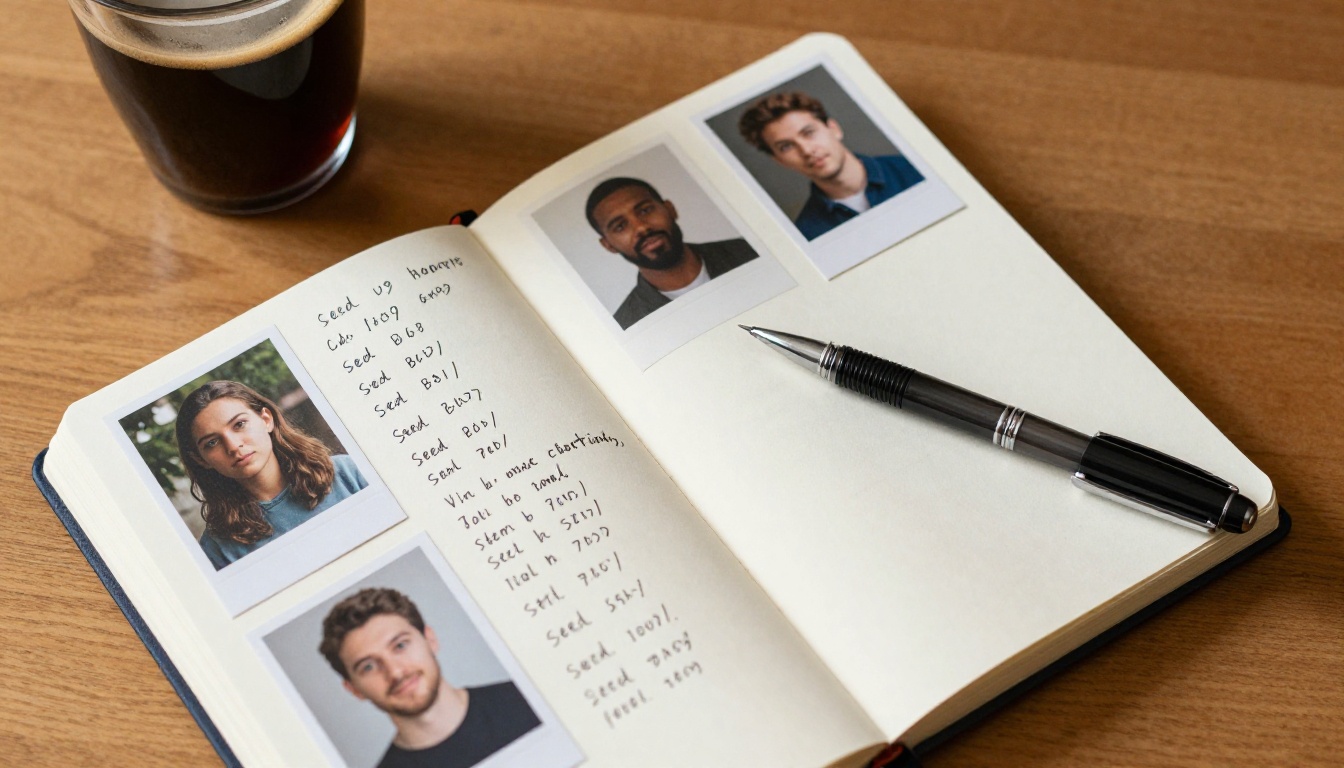
تجاهل البذرة
يولّد معظم المستخدمين صورة، ويرون نتيجة تعجبهم في معظمها، ثم يعدّلون الأمر النصي قليلًا، فيحصلون على تكوين مختلف تمامًا في التشغيل التالي. معامل البذرة يمنع ذلك. عندما تجد تكوينًا يعمل، دوّن رقم البذرة. وفي التشغيل التالي، اضبط هذه البذرة وغيّر فقط عناصر الأمر النصي التي تريد تحويلها. ستكرر انطلاقًا من أساس بصري ثابت بدلًا من البدء من جديد في كل مرة وتأمل عودة التكوين.
جرّبه على PicassoIA الآن
لا تحتاج إلى خلفية تصميم، ولا مهارات برمجة، ولا اشتراك لتبدأ. Flux 2 Max متاح على PicassoIA الآن، ومجانًا في المتصفح. اكتب أمرًا نصيًا، واضبط دقتك، وشاهد النتيجة خلال ثوانٍ.
إذا أردت مقارنة طريقة تعامل النماذج المختلفة مع الأمر النصي نفسه، فإن PicassoIA يتيح لك مجموعة Black Forest Labs الكاملة جنبًا إلى جنب. استخدم Flux Dev لسير عمل تحرير تحويل الصورة إلى صورة، و Flux 1.1 Pro عندما تحتاج إلى إخراج احترافي سريع مع التزام دقيق بالأمر النصي، و Flux Schnell للتكرار السريع عبر عشرات الاختلافات الفكرية دون الوصول إلى حدود الاستخدام. وبعد أن تثبّت فكرتك، عد إلى Flux 2 Max للنسخة النهائية بدقة 4 ميغابكسل الجاهزة للطباعة أو النشر أو العرض.
الكتالوج الكامل للنماذج موجود على picassoia.com/en/all-models. اختر الأداة المناسبة، واكتب أمرًا نصيًا دقيقًا، وستكون نتيجتك الأولى عالية الجودة أقرب مما تتوقع.