Si vous générez des images avec des outils d’IA et que les résultats vous semblent « presque là », Flux 2 Max est le saut de qualité que vous attendiez. Développé par Black Forest Labs, ce modèle produit des images allant jusqu’à 4 mégapixels à partir d’un simple prompt textuel, accepte jusqu’à huit images de référence pour orienter le style, et vous donne un contrôle total sur la résolution, le format d’image et le format de sortie. Pas besoin d’équipe de design, ni de logiciel coûteux, ni d’attendre une minute par image.
Cet article vous guide pas à pas pour utiliser Flux 2 Max sur PicassoIA, de la rédaction de votre premier prompt à l’export à la résolution dont votre projet a besoin. Que vous produisiez des visuels pour les réseaux sociaux, des photographies éditoriales, des maquettes d’impression ou des visuels produits, la démarche reste la même, et elle commence par comprendre ce que fait réellement le modèle.
Ce que fait réellement Flux 2 Max
Flux 2 Max est un modèle de génération de texte vers image qui produit des images finies directement à partir de descriptions écrites. La principale différence entre Flux 2 Max et les anciens outils de génération tient au plafond de résolution : alors que la plupart des modèles plafonnent à 1 mégapixel, Flux 2 Max va jusqu’à 4 mégapixels en une seule passe. C’est assez pour imprimer des maquettes de panneaux d’affichage, produire des doubles pages éditoriales grand format, ou zoomer sur les détails fins d’une texture sans obtenir une bouillie floue.
Le modèle lit votre prompt de près, puis génère le sujet, l’éclairage, la composition et la texture selon ce que vous avez écrit. Il n’interprète pas librement : si vous décrivez une « lumière volumétrique du matin venant de la gauche sur une pierre rugueuse », il place cette lumière exactement où vous l’avez indiqué. Cette précision est ce qui rend les prompts détaillés si utiles ici.
La différence des 4 mégapixels
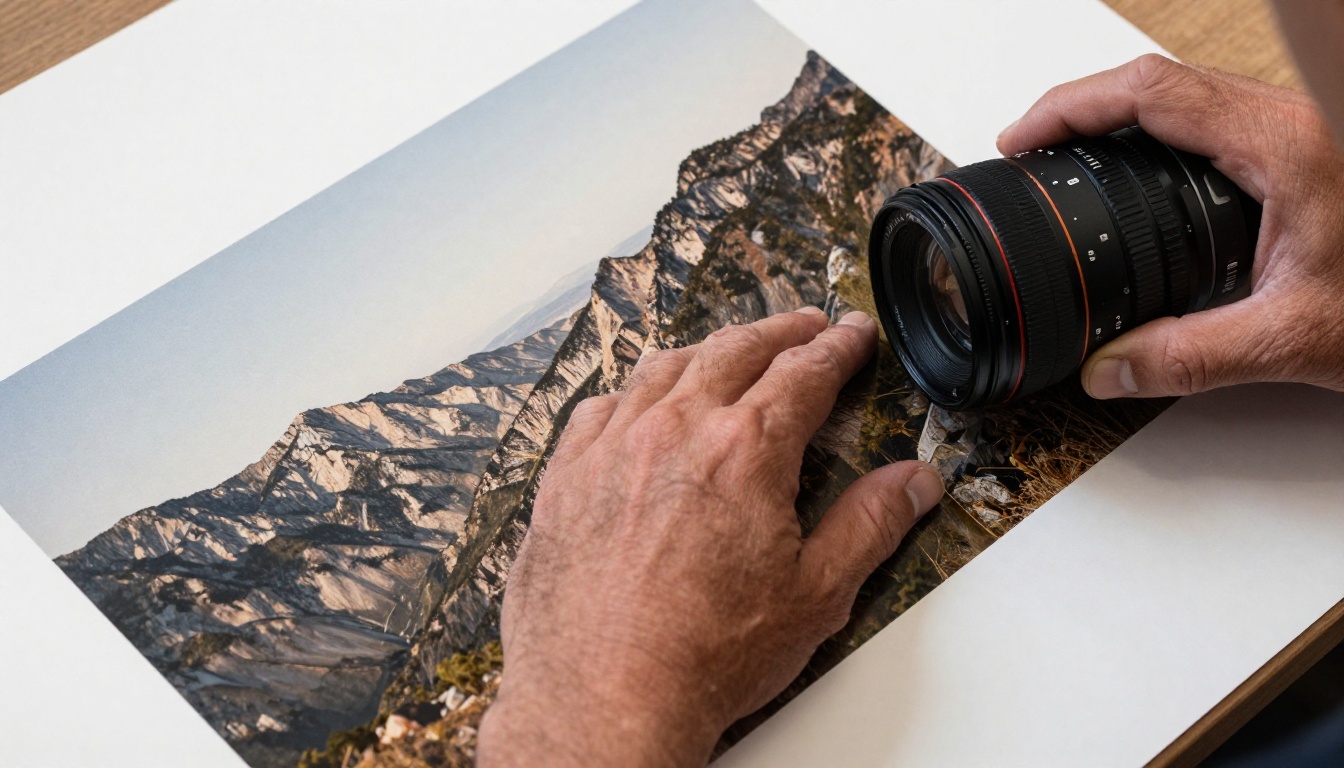
Pour situer les choses, une image standard pour les réseaux sociaux fait environ 0,25 à 1 mégapixel. Une sortie complète de 4 MP avec Flux 2 Max représente à peu près quatre fois le nombre de pixels d’une image en 1080p. Cela compte dans les cas suivants :
- Vous avez besoin de fichiers prêts pour l’impression au format A3 ou plus, où la densité de pixels détermine la netteté
- Vous réalisez des maquettes de produits où la texture de surface doit paraître réelle à l’examen
- Votre design nécessite un recadrage et vous ne pouvez pas vous permettre de perdre en netteté dans le cadre final
- Vous voulez faire de l’upscaling (augmentation de la résolution) ensuite avec un modèle de super-résolution, sans partir d’une base floue
À plus basse résolution (0,5 MP ou 1 MP), Flux 2 Max est tout aussi net par pixel. Il est donc assez rapide pour itérer vite lorsque vous testez encore des idées de prompts avant de lancer une version finale en haute résolution.
Les images de référence changent tout
La plupart des modèles de texte vers image ignorent ce qui se trouve déjà dans votre bibliothèque créative. Flux 2 Max accepte jusqu’à huit images de référence dans une même génération. Vous les importez, vous rédigez votre prompt, et le modèle oriente le résultat vers la composition, la palette de couleurs, la texture ou le sujet montrés dans ces références.
C’est utile d’une façon que la plupart des générateurs ne permettent pas :
- Importez des photos de marque pour générer de nouveaux visuels fidèles à votre identité, sans redécrire l’esthétique de la marque à chaque fois
- Fournissez des photos de meubles pour générer des variations d’intérieurs à différents moments de la journée
- Utilisez des illustrations de personnages existants comme référence pour produire des poses de personnages cohérentes sur une série
- Fournissez des images éditoriales de référence pour reprendre une ambiance lumineuse précise sans tourner de nouvelles prises de vue
Le résultat ne dépasse jamais la qualité du prompt qu’il reçoit. Flux 2 Max suit les instructions de près, ce qui signifie que les prompts vagues donnent des images vagues et que les prompts précis donnent des images précises. C’est un atout, pas une limite. Rédiger un bon prompt prend environ deux minutes et vous évite de lancer cinq régénérations pour corriger un résultat flou.
Sujet, décor et éclairage
Chaque bon prompt comporte trois couches :
- Sujet : Qui ou quoi figure dans l’image, et ce qu’il ou elle fait. « Une femme en blazer de lin clair regardant par une fenêtre striée de pluie » est bien plus utile que « une femme ». Précisez la posture, la matière des vêtements et toute action.
- Décor : Où se déroule la scène. Ajoutez les détails physiques qui influencent l’apparence de la scène : matériau du sol, texture des murs, style du mobilier et jusqu’où l’arrière-plan s’étend derrière le sujet.
- Éclairage : C’est la couche que la plupart des gens oublient complètement, et c’est celle qui détermine l’ambiance plus que presque tout le reste. Décrivez la direction (« depuis la gauche »), la qualité (« doux et diffus »), la température de couleur (« ambre chaud à 5 PM ») et toute source lumineuse secondaire.
💡 Astuce : Ajoutez des caractéristiques de prise de vue à votre prompt. « Pris avec un objectif 50 mm f/1.8, faible profondeur de champ, grain de film Kodak Portra 400 » indique au modèle la distance visuelle, le caractère du flou et la texture de film que vous voulez. Ces spécifications se retrouvent directement dans le résultat.
Quand vous combinez les trois couches, votre prompt passe d’un concept à un brief de scène. Le modèle restitue les briefs de scène avec beaucoup de précision.
Ce qu’il faut éviter dans votre prompt
Certaines habitudes dégradent systématiquement la qualité, quel que soit le modèle :
- Empiler des adjectifs sans noms : « Beau, époustouflant, magnifique, somptueux » ne dit rien au modèle. Remplacez-les par un détail concret unique, comme « texture de velours visible sur le coussin de la chaise » ou « gouttes d’eau sur la surface de l’objectif ».
- Consignes contradictoires : « Lumineux et sombre » ou « minimaliste mais ornementé » créent des contradictions que le modèle résout de façon imprévisible. Choisissez une seule direction par génération et ajustez si le résultat ne correspond pas à ce que vous vouliez.
- Concepts trop abstraits : Flux 2 Max gère très bien la réalité physique. Les métaphores abstraites comme « le poids de la solitude » ne génèrent pas bien, sauf si vous les traduisez d’abord en éléments visuels, par exemple : « une chaise seule dans une grande pièce vide, lumière grise du matin, tons gris et beige atténués, poussière visible dans l’air ».
Deux réglages définissent la forme et le poids du fichier de votre sortie : la résolution et le format. Bien les choisir avant de générer vous évite de recadrer, d’ajouter des marges ou d’upscaler ensuite, des opérations qui dégradent l’image finale par rapport à une génération correcte dès le départ.
Choisir la bonne résolution
Flux 2 Max propose quatre niveaux de résolution :
| Résolution | Idéal pour | Vitesse de génération |
|---|
| 0,5 MP | Itération rapide, test de concepts | La plus rapide |
| 1 MP | Publications sociales, bannières web, sortie standard | Rapide |
| 2 MP | Grands en-têtes web, usage éditorial, maquettes détaillées | Modérée |
| 4 MP | Fichiers prêts pour l’impression, affichage grand format, qualité d’archivage | Plus lente |
💡 Remarque : La documentation du modèle recommande 2 MP ou moins pour de meilleurs résultats avec des formats non carrés, car le plafond de 2048 × 2048 pixels signifie que les formats larges à 4 MP n’atteignent pas forcément la pleine résolution. Pour une image 16:9 à 4 MP, la sortie peut être limitée à 2048 × 1152, ce qui reste excellent pour la plupart des usages.
Pour simplement vérifier qu’une idée de prompt fonctionne, commencez à 1 MP. Passez à 2 MP ou 4 MP seulement lorsque vous avez confirmé que la composition est exactement celle que vous voulez.
Formats selon l’usage
Flux 2 Max propose dix formats prédéfinis, ainsi qu’un mode personnalisé de largeur et de hauteur pour des dimensions d’impression spécifiques :
| Format | Usage |
|---|
| 1:1 | Publications Instagram, photos de profil, photos de produits |
| 16:9 | En-têtes de blog, miniatures YouTube, bannières larges |
| 9:16 | Stories Instagram, miniatures TikTok, fonds d’écran mobiles |
| 4:3 | Présentations, visuels pour tablette |
| 3:2 | Format photo standard à l’impression (6×4 pouces) |
| 3:4 | Orientation portrait, couvertures de magazines |
| 5:4 | Portrait légèrement plus large, format d’impression beaux-arts |
| 4:5 | Format de publication portrait sur Instagram |
| Personnalisé | Maquettes de panneaux d’affichage, dimensions d’impression spécifiques |
Si vous créez des visuels pour plusieurs plateformes à la fois, choisissez un format par session et regroupez vos générations. Changer de format en cours de session et comparer les résultats entre formats est plus difficile que de travailler par format dès le départ.
Flux 2 Max fonctionne directement dans le navigateur sur PicassoIA, sans code, sans installation et sans token API de votre côté. Voici le parcours complet, de l’ouverture du modèle au téléchargement de votre fichier final.
Étape 1 : ouvrir le modèle
Rendez-vous sur la page du modèle Flux 2 Max sur PicassoIA. Vous verrez le champ de prompt en haut et tous les réglages des paramètres dans la barre latérale ou en dessous, selon la taille de votre écran. Aucune création de compte n’est nécessaire pour lancer votre première génération.
Étape 2 : rédiger votre prompt
Saisissez votre prompt dans le champ de texte. Visez deux à quatre phrases qui couvrent le sujet, le décor, l’éclairage et la perspective de prise de vue. Si vous comptez itérer sur une même base à travers plusieurs générations, rédigez votre prompt de référence dans un fichier texte et collez-le à chaque fois. Cela garde votre prompt cohérent et facilite l’identification de ce qui a changé entre deux générations.
Étape 3 : régler vos paramètres
Avant de cliquer sur Générer, configurez ces réglages :
- Résolution : commencez à 1 MP, passez à 2 MP ou 4 MP une fois la composition confirmée
- Format : adaptez-le à votre plateforme cible avant de générer (voir le tableau ci-dessus)
- Format de sortie : WebP pour la publication web, JPEG pour un usage général, PNG pour les fonds transparents ou une qualité sans perte
- Qualité de sortie : gardez 80 pour la plupart des usages ; montez à 95-100 uniquement pour les exports destinés à l’impression
- Tolérance de sécurité : réglez entre 1 (le plus strict) et 5 (le plus permissif) selon les exigences de contenu de votre projet
- Seed : laissez vide pour un résultat aléatoire à chaque génération ; indiquez un nombre précis pour obtenir des résultats reproductibles à partir desquels itérer
Étape 4 : générer et télécharger
Cliquez sur Générer et l’image revient en quelques secondes à une minute, selon la résolution. Si le résultat ne convient pas, ajustez un seul paramètre à la fois. Modifier le prompt, la résolution et le format en même temps rend impossible de savoir quelle variable a produit la différence.
Une fois le résultat satisfaisant, cliquez sur Télécharger pour enregistrer le fichier dans le format de votre choix. Le fichier arrive sans filigrane, prêt à être utilisé dans n’importe quel projet.
Utiliser des images de référence
L’entrée d’images de référence est l’une des fonctionnalités les plus puissantes et les moins utilisées de Flux 2 Max. La plupart des utilisateurs l’ignorent complètement, puis se demandent pourquoi leurs résultats ne correspondent pas à leur marque ou à leurs références de style.
Combien d’images vous pouvez importer
Le modèle accepte jusqu’à huit images par génération. Les formats pris en charge sont JPEG, PNG, GIF et WebP. Vous pouvez mélanger les formats dans un même lot : une collection de PNG exportés et de JPEG téléchargés fonctionne sans aucune conversion. Il n’existe pas de règle stricte sur le nombre à utiliser. Commencez avec une ou deux images et observez comment le résultat évolue. Ajouter davantage de références augmente généralement la fidélité à l’esthétique de référence, mais peut limiter l’interprétation créative du modèle par rapport à votre texte.
Orienter le style ou le sujet
Deux stratégies distinctes donnent des résultats très différents selon le type d’images de référence importées :
Orientation du style : importez des images de référence qui représentent une ambiance visuelle ou une esthétique plutôt qu’un sujet précis. Les photographies de mode éditoriales, par exemple, peuvent orienter votre résultat vers une qualité de lumière et un traitement des couleurs particuliers, sans obliger le modèle à copier le sujet. Utilisez cette approche lorsque vous voulez l’ambiance de quelque chose sans le reproduire.
Orientation du sujet : importez des images de référence qui montrent le sujet ou l’objet réel que vous voulez générer. Les photos de produits, les illustrations de personnages et les prises de vue architecturales fonctionnent bien ici. Le modèle tentera de reproduire les caractéristiques essentielles du sujet tout en intégrant votre description pour le contexte et le décor.
💡 Astuce : Rédigez votre prompt comme si vous décriviez l’image finale que vous voulez produire, et non les images de référence. Les références orientent l’interprétation du modèle ; le prompt lui indique ce qu’il doit réellement créer.
WebP, JPEG ou PNG
Flux 2 Max exporte dans trois formats. Voici quand utiliser chacun :
| Format | Taille du fichier | Transparence | Idéal pour |
|---|
| WebP | La plus petite | Non | Publication web, chargement rapide des pages, imports dans le CMS |
| JPEG | Moyenne | Non | Usage général, e-mail, présentations client |
| PNG | La plus grande | Oui | Fonds transparents, qualité sans perte, transmission pour impression |
Pour la plupart des articles web, le WebP à qualité 80 offre le meilleur équilibre entre netteté et taille de fichier. Si vous transmettez des fichiers à un prestataire d’impression ou à un graphiste qui retouchera l’image, utilisez le PNG à qualité 100 pour éviter tout artefact de compression avec perte, qui devient visible en grand format.
Le curseur de qualité expliqué
Le curseur de qualité (0 à 100) ne s’applique qu’aux exports WebP et JPEG. Le PNG est toujours sans perte : le curseur n’a donc aucun effet sur un export PNG, quelle que soit sa position.
- 0-50 : artefacts de compression visibles à taille d’écran normale ; utile uniquement pour de très petites vignettes d’aperçu
- 60-80 : la plage pratique pour les images web, suffisamment nettes à la résolution d’écran avec une taille de fichier raisonnable
- 85-95 : sortie haute qualité pour l’éditorial, la publicité et le marketing, lorsque la netteté est essentielle
- 100 : qualité maximale, taille de fichier nettement plus grande, idéale pour les exports d’impression ou les fichiers d’archive que vous réutiliserez plus tard
Comparer Flux 2 Max à d’autres modèles
Si vous hésitez entre les modèles de Black Forest Labs disponibles sur PicassoIA, voici leurs différences en pratique :
| Modèle | Résolution maximale | Vitesse | Images de référence | Idéal pour |
|---|
| Flux 2 Max | 4 MP | Modérée | Oui, jusqu’à 8 images | Sorties haute résolution, travaux guidés par référence |
| Flux 1.1 Pro | 1 MP | Rapide | Entrée d’image de prompt | Sortie professionnelle rapide, forte adhérence au prompt |
| Flux Dev | 1 MP | Rapide | Oui, mode img2img | Retouche itérative, flux de travail image vers image |
| Flux Schnell | 1 MP | Très rapide | Non | Ébauches rapides, test de concepts, itérations illimitées |
Si la résolution est votre priorité, Flux 2 Max est le choix évident. Si vous devez parcourir rapidement des dizaines d’idées de prompts avant de vous fixer une direction finale, Flux Schnell convient mieux à la phase de brouillon. Utilisez les deux : Schnell pour l’itération rapide, Flux 2 Max pour le rendu final en haute résolution, une fois le prompt au point.
3 erreurs courantes
Les prompts vagues
La raison la plus fréquente d’un résultat décevant est un prompt qui décrit un sentiment plutôt qu’une scène physique. « Un beau coucher de soleil » ne donne presque rien au modèle à travailler. « Un plan grand-angle d’une falaise de grès au-dessus d’un océan calme, le soleil à 5 degrés au-dessus de l’horizon projetant une lumière orange-rose sur la surface de l’eau, objectif 24 mm f/4, grain de film Kodak Portra 400, tons chauds et riches » lui fournit tout ce dont il a besoin. Plus le prompt est précis, meilleur est le résultat, presque sans exception. Si votre premier résultat ne convient pas, ajoutez un seul détail précis avant de relancer la génération.
Un mauvais format
Générer une image portrait 9:16 puis la recadrer en 16:9 élimine plus de la moitié de l’image. Réglez le format de votre plateforme cible avant de générer, et non après. Deux minutes de préparation évitent 20 minutes de retouche plus tard, ainsi que les lignes de recadrage visibles et les problèmes de composition qui surviennent lorsqu’on insère une image portrait dans un cadre paysage.
Ignorer le seed
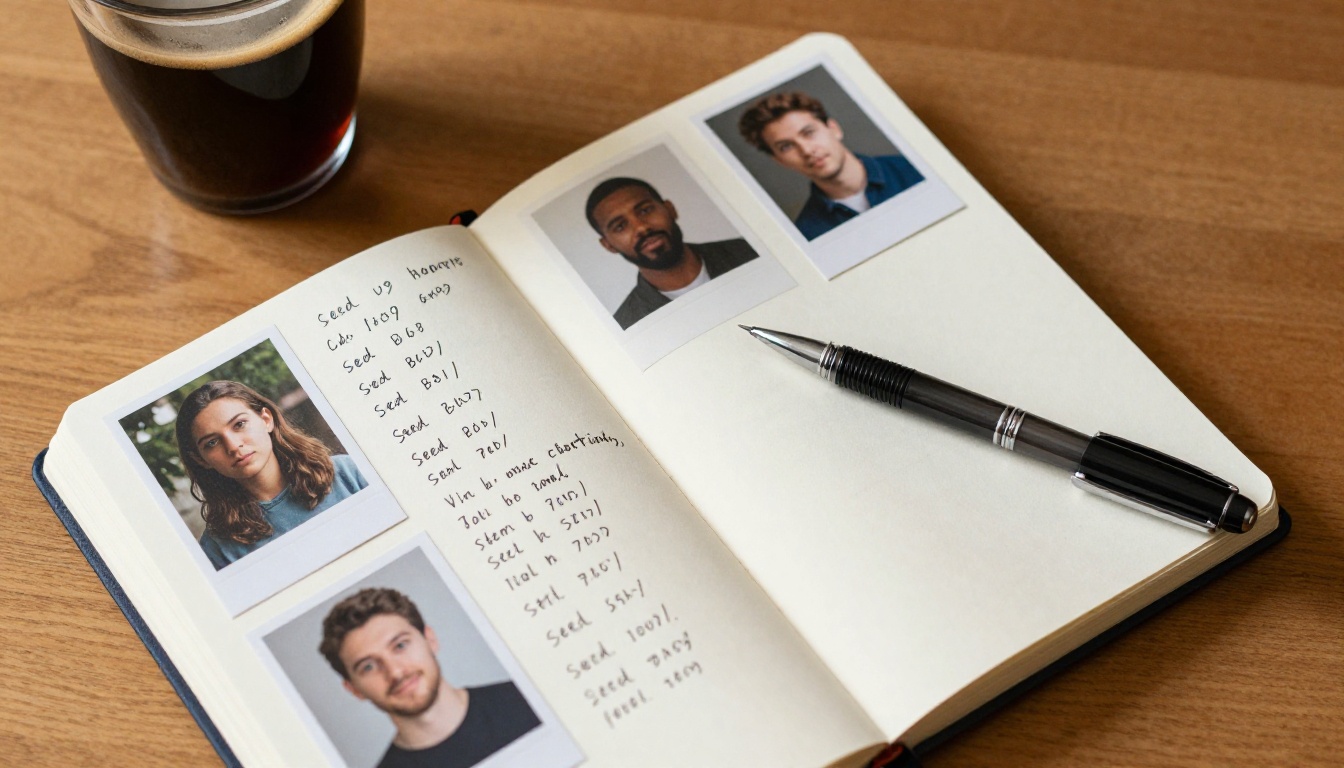
La plupart des utilisateurs génèrent une image, voient un résultat qui leur plaît en partie, modifient légèrement le prompt et obtiennent une composition complètement différente à la génération suivante. Le paramètre seed évite ce problème. Quand vous trouvez une composition qui fonctionne, notez le numéro de seed. À la génération suivante, réglez ce seed et ne modifiez que les éléments du prompt que vous voulez changer. Vous itérerez à partir d’une base visuelle stable, au lieu de repartir de zéro en espérant que la composition revienne.
Essayez-le sur PicassoIA dès maintenant
Vous n’avez besoin ni de formation en design, ni de compétences en programmation, ni d’abonnement pour commencer. Flux 2 Max est disponible sur PicassoIA dès maintenant, gratuitement dans le navigateur. Rédigez un prompt, réglez votre résolution et voyez le résultat en quelques secondes.
Si vous voulez comparer la façon dont différents modèles traitent le même prompt, PicassoIA vous donne accès à toute la gamme Black Forest Labs côte à côte. Utilisez Flux Dev pour les flux de travail de retouche image vers image, Flux 1.1 Pro lorsque vous avez besoin d’une sortie professionnelle rapide avec une forte adhérence au prompt, et Flux Schnell pour itérer rapidement sur des dizaines de variantes de concepts sans atteindre les limites d’utilisation. Une fois votre concept arrêté, revenez à Flux 2 Max pour la version finale en 4 MP, prête pour l’impression, la publication ou une présentation.
Le catalogue complet des modèles est disponible sur picassoia.com/en/all-models. Choisissez le bon outil, rédigez un prompt précis, et votre premier résultat de qualité est plus proche que vous ne le pensez.