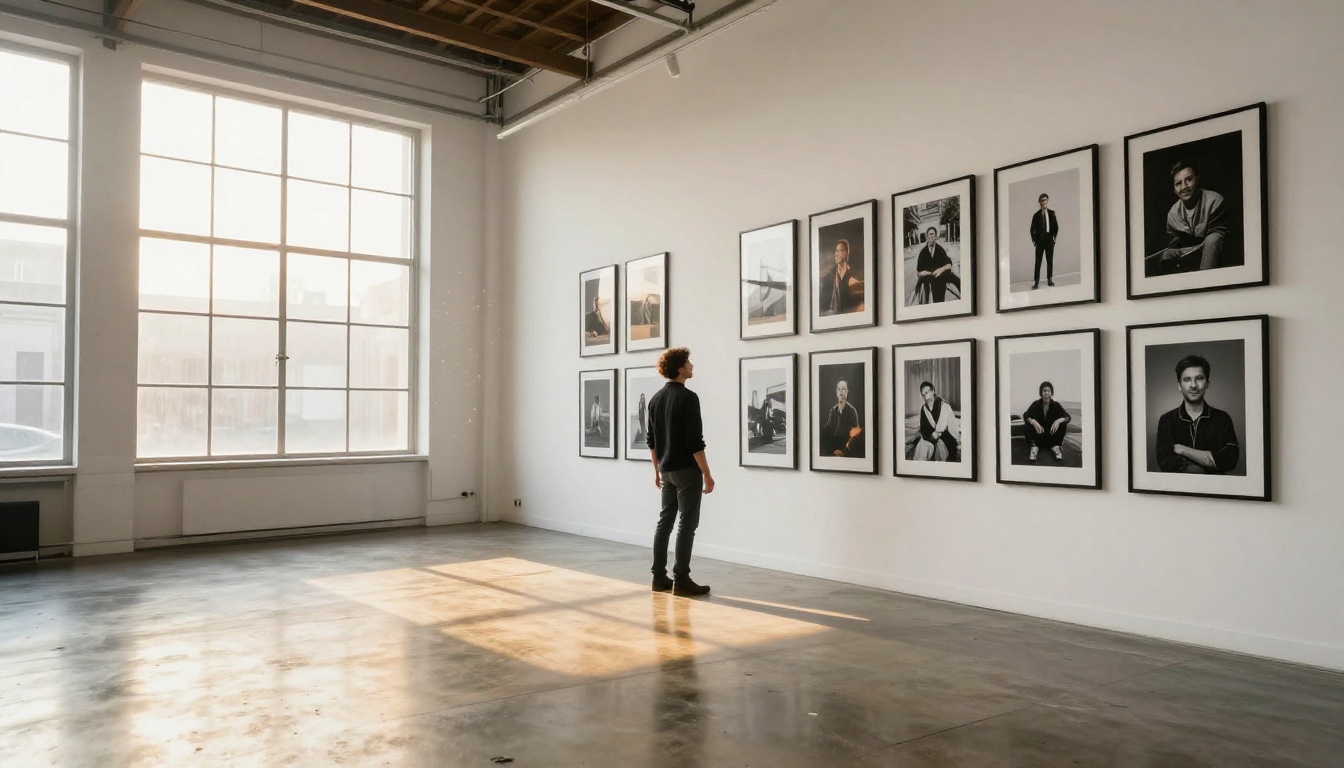
Se você vem gerando imagens com ferramentas de IA e sente que os resultados estão "quase lá", o Flux 2 Max é o salto de qualidade que você esperava. Criado pela Black Forest Labs, este modelo gera imagens de até 4 megapixels a partir de um prompt de texto simples, aceita até oito imagens de referência para direcionar o estilo e oferece controle total sobre resolução, proporção e formato de saída. Não é preciso ter uma equipe de design, nem software caro, nem esperar um minuto por imagem.
Este artigo mostra passo a passo como usar o Flux 2 Max no PicassoIA, desde o seu primeiro prompt até a exportação na resolução que seu projeto precisa. Seja você produzindo recursos para redes sociais, fotografia editorial, maquetes para impressão ou imagens de produtos, o processo é o mesmo, e ele começa por entender o que o modelo realmente faz.
O que o Flux 2 Max realmente faz
O Flux 2 Max é um modelo de geração de texto para imagem que produz imagens finalizadas diretamente a partir de descrições escritas. A principal diferença entre o Flux 2 Max e as ferramentas de geração mais antigas é o teto de saída: enquanto a maioria dos modelos chega no máximo a 1 megapixel, o Flux 2 Max vai até 4 megapixels em uma única execução. Isso é resolução suficiente para criar maquetes de outdoor, produzir páginas editoriais em grande formato ou dar zoom em detalhes finos de textura sem que a imagem fique borrada.
O modelo lê o seu prompt com atenção e então renderiza o assunto, a iluminação, a composição e a textura de acordo com o que você escreveu. Ele não interpreta de forma livre; se você descrever "luz matinal volumétrica vinda da esquerda sobre pedra áspera", ele coloca essa luz exatamente onde você disse. Essa precisão é o que torna os prompts detalhados tão valiosos aqui.
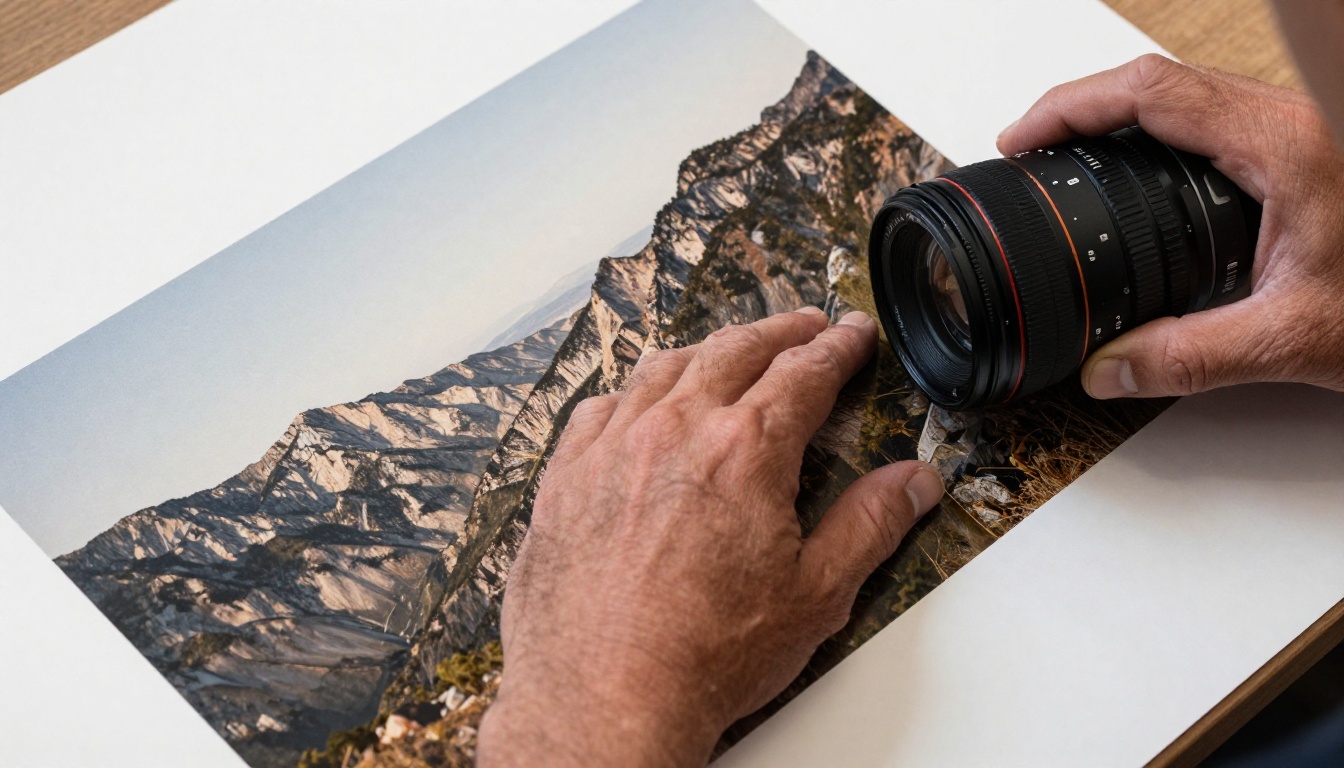
A diferença dos 4 megapixels
Para ter uma referência, uma imagem comum de redes sociais tem cerca de 0,25 a 1 megapixel. Uma saída completa de 4MP do Flux 2 Max tem aproximadamente quatro vezes a contagem de pixels de um quadro 1080p. Isso importa quando:
- Você precisa de arquivos prontos para impressão em tamanhos A3 ou maiores, nos quais a densidade de pixels determina a nitidez
- Você está criando maquetes de produtos, em que a textura da superfície precisa parecer real quando observada de perto
- Seu design exige recorte e você não pode perder nitidez no quadro final
- Você quer ampliar ainda mais usando depois um modelo de super-resolução, sem começar de uma base borrada
Em resoluções mais baixas (0,5 MP ou 1 MP), o Flux 2 Max é igualmente nítido por pixel, então é rápido o bastante para iterações rápidas enquanto você ainda testa ideias de prompt antes de partir para uma execução final em alta resolução.
Imagens de referência que mudam tudo
A maioria dos modelos de texto para imagem ignora o que já existe na sua biblioteca criativa. O Flux 2 Max aceita até oito imagens de referência em uma única geração. Você as envia, escreve o prompt, e o modelo direciona o resultado para a composição, a paleta de cores, a textura ou o assunto mostrados nessas referências.
Isso é útil de maneiras que a maioria dos geradores não oferece:
- Envie fotos da marca para gerar novos visuais alinhados à identidade, sem precisar descrever a estética da marca toda vez
- Envie fotos de produtos de mobiliário para gerar variações de ambientes em diferentes horários do dia
- Use arte de personagens existente como referência para produzir poses consistentes de personagem em uma série
- Forneça imagens editoriais de referência para combinar com um clima de iluminação específico, sem precisar fazer novas filmagens
Como escrever prompts que funcionam
O modelo é tão bom quanto o prompt que recebe. O Flux 2 Max segue as instruções de perto, o que significa que prompts vagos produzem imagens vagas e prompts específicos produzem imagens específicas. Isso é uma característica, não uma limitação. Escrever um prompt forte leva cerca de dois minutos e poupa você de rodar cinco regenerações tentando corrigir um resultado nebuloso.
Assunto, cenário e iluminação
Todo prompt forte tem três camadas:
- Sujeito: Quem ou o que está na imagem e o que está fazendo. "Uma mulher com um blazer leve de linho olhando por uma janela com marcas de chuva" é muito mais útil do que "uma mulher". Inclua postura, material da roupa e qualquer ação.
- Cenário: Onde a cena acontece. Inclua detalhes físicos que afetam a aparência da cena: material do piso, textura da parede, estilo dos móveis e até onde o fundo se estende atrás do sujeito.
- Iluminação: Esta é a camada que a maioria das pessoas deixa totalmente de lado, e é a que mais determina o clima da imagem. Descreva a direção ("pela esquerda"), a qualidade ("suave e difusa"), a temperatura de cor ("âmbar quente às 5 da tarde") e quaisquer fontes de luz secundárias.
💡 Dica: Adicione especificações de câmera ao seu prompt. "Fotografado com lente de 50mm f/1.8, profundidade de campo rasa, grão de filme Kodak Portra 400" informa ao modelo a distância visual, o caráter do desfoque e a textura de filme que você quer. Essas especificações se traduzem diretamente no resultado.
Quando você inclui as três camadas, seu prompt deixa de ser um conceito e passa a ser um briefing de cena. O modelo renderiza briefings de cena com muita precisão.
O que evitar no seu prompt
Alguns padrões degradam a qualidade do resultado de forma previsível, qualquer que seja o modelo:
- Empilhar adjetivos sem substantivos: "Lindo deslumbrante incrível magnífico" não diz nada ao modelo. Substitua por um único detalhe concreto, como "textura de veludo visível na almofada da cadeira" ou "gotas d'água na superfície da lente".
- Instruções conflitantes: "Claro e escuro" ou "minimalista mas ornamentado" criam contradições que o modelo resolve de forma imprevisível. Escolha uma direção por execução e ajuste se o resultado não for o que você queria.
- Conceitos excessivamente abstratos: o Flux 2 Max lida muito bem com a realidade física. Metáforas abstratas como "o peso da solidão" não geram bem, a menos que você as traduza primeiro em elementos visuais, por exemplo: "uma única cadeira em uma sala grande e vazia, luz cinzenta da manhã, tons de cinza e bege discretos, poeira visível no ar".
Resolução e proporção
Duas configurações definem o formato e o peso do arquivo de saída: resolução e proporção. Acertar essas duas antes de gerar evita recortes, preenchimentos ou ampliações depois, que degradam a imagem final em comparação com uma geração correta desde o início.
Escolhendo a resolução certa
O Flux 2 Max oferece quatro níveis de resolução:
| Resolução | Ideal para | Velocidade de geração |
|---|
| 0,5 MP | Iteração rápida, teste de conceito | Mais rápida |
| 1 MP | Postagens em redes sociais, banners para web, saída padrão | Rápida |
| 2 MP | Cabeçalhos grandes para web, uso editorial, maquetes detalhadas | Moderada |
| 4 MP | Arquivos prontos para impressão, exibição em grande formato, qualidade de arquivo | Mais lenta |
💡 Nota: A documentação do modelo recomenda 2 MP ou menos para melhores resultados ao usar proporções não quadradas, já que o teto de 2048 × 2048 pixels significa que proporções largas em 4 MP podem não atingir a resolução total. Para uma imagem 16:9 em 4 MP, a saída pode ser limitada a 2048 × 1152, o que ainda é excelente para a maioria dos casos.
Quando você só quer ver se uma ideia de prompt funciona, comece em 1 MP. Mude para 2 MP ou 4 MP somente quando tiver confirmado que a composição está exatamente certa.
Proporções por caso de uso
O Flux 2 Max oferece dez predefinições de proporção, além de um modo totalmente personalizado de largura e altura para dimensões específicas de impressão:
| Proporção | Uso |
|---|
| 1:1 | Posts do Instagram, imagens de perfil, fotos de produtos |
| 16:9 | Cabeçalhos de blog, miniaturas do YouTube, banners widescreen |
| 9:16 | Stories do Instagram, miniaturas do TikTok, papéis de parede para celular |
| 4:3 | Apresentações, recursos para tela de tablet |
| 3:2 | Formato padrão para impressão de fotos (6×4 polegadas) |
| 3:4 | Orientação retrato, capas de revista |
| 5:4 | Retrato um pouco mais largo, formato de impressão de arte fina |
| 4:5 | Formato de post retrato do Instagram |
| Personalizada | Maquetes de outdoor, dimensões específicas de impressão |
Se você estiver gerando visuais para várias plataformas ao mesmo tempo, escolha uma proporção por sessão e agrupe suas execuções. Trocar de proporção no meio da sessão e comparar resultados entre formatos é mais difícil do que agrupar por formato desde o início.
Como usar o Flux 2 Max no PicassoIA
O Flux 2 Max roda diretamente no navegador do PicassoIA, sem código, sem instalações e sem necessidade de token de API da sua parte. Aqui está o fluxo completo, desde abrir o modelo até baixar o arquivo final.
Passo 1: abra o modelo
Acesse a página do modelo Flux 2 Max no PicassoIA. Você verá o campo de prompt no topo e todos os controles de parâmetros na barra lateral ou abaixo dele, dependendo do tamanho da sua tela. Não é preciso criar conta para rodar sua primeira geração.
Passo 2: escreva seu prompt
Digite seu prompt no campo de texto. Procure usar de duas a quatro frases cobrindo assunto, cenário, iluminação e perspectiva da câmera. Se você planeja iterar sobre a mesma base em várias execuções, escreva seu prompt principal em um arquivo de texto e cole-o a cada vez. Isso mantém o prompt consistente e facilita identificar o que mudou entre as execuções.
Passo 3: defina os parâmetros
Antes de clicar em Gerar, configure estas opções:
- Resolução: comece em 1 MP e passe para 2 MP ou 4 MP quando a composição estiver confirmada
- Proporção: combine com a plataforma de destino antes de gerar (veja a tabela acima)
- Formato de saída: WebP para publicação na web, JPEG para uso geral, PNG para fundos transparentes ou qualidade sem perdas
- Qualidade de saída: mantenha em 80 para a maioria dos trabalhos; suba para 95-100 apenas para exportações para impressão
- Tolerância de segurança: ajuste entre 1 (mais restrita) e 5 (mais permissiva), conforme os requisitos de conteúdo do seu projeto
- Seed: deixe em branco para uma saída aleatória a cada execução; defina um número específico para obter resultados reproduzíveis a partir dos quais você pode iterar
Passo 4: gere e baixe
Clique em Gerar e a imagem volta em alguns segundos ou em até um minuto, dependendo da resolução. Se o resultado não estiver certo, ajuste um parâmetro por vez. Mudar o prompt, a resolução e a proporção ao mesmo tempo torna impossível saber qual variável produziu o resultado diferente.
Quando o resultado for o que você quer, clique em Baixar para salvar o arquivo no formato escolhido. O arquivo chega sem marca d’água, pronto para usar em qualquer projeto.
Como usar imagens de referência
A entrada de imagens de referência é um dos recursos mais poderosos e menos usados do Flux 2 Max. A maioria dos usuários a ignora por completo e se pergunta por que os resultados não combinam com as referências de marca ou de estilo.
Quantas imagens você pode enviar
O modelo aceita até oito imagens por geração. Os formatos compatíveis são JPEG, PNG, GIF e WebP. Você pode misturar formatos em um mesmo lote, então uma coleção de PNGs exportados e JPEGs baixados funciona sem nenhuma conversão. Não existe uma regra rígida sobre quantas você "deveria" usar. Comece com uma ou duas e observe como o resultado muda. Adicionar mais referências geralmente aumenta a fidelidade à estética de referência, mas pode limitar a interpretação criativa do modelo para o texto do seu prompt.
Direcionar o estilo ou o assunto
Duas estratégias distintas geram resultados bem diferentes, dependendo do tipo de imagem de referência que você envia:
Direcionamento de estilo: envie imagens de referência que representem um clima ou uma estética visual, e não um assunto específico. Fotografias editoriais de moda, por exemplo, podem levar seu resultado para uma qualidade de luz e um tratamento de cor específicos, sem forçar o modelo a copiar o assunto. Use essa abordagem quando quiser a sensação de algo sem reproduzi-lo.
Direcionamento de assunto: envie imagens de referência que mostrem o assunto ou objeto real que você quer gerar. Fotos de produtos, ilustrações de personagens e fotos de arquitetura funcionam bem aqui. O modelo tentará reproduzir as características centrais do assunto, incorporando a descrição do seu prompt para contexto e cenário.
💡 Dica: Escreva seu prompt como se estivesse descrevendo a imagem final que quer produzir, e não descrevendo as imagens de referência. As referências direcionam a interpretação do modelo; o prompt diz o que ele deve de fato criar.
WebP, JPEG ou PNG
O Flux 2 Max exporta em três formatos. Veja quando usar cada um:
| Formato | Tamanho do arquivo | Transparência | Ideal para |
|---|
| WebP | Menor | Não | Publicação na web, carregamento rápido de páginas, uploads em CMS |
| JPEG | Médio | Não | Uso geral, e-mail, apresentações para clientes |
| PNG | Maior | Sim | Fundos transparentes, qualidade sem perdas, entregas para impressão |
Para a maioria dos casos de artigos para web, WebP na qualidade 80 oferece o melhor equilíbrio entre nitidez e tamanho do arquivo. Se você for entregar arquivos a uma gráfica ou a um designer que vai editar mais, use PNG na qualidade 100 para evitar artefatos de compressão com perdas, que se tornam visíveis em tamanhos grandes de impressão.
O controle de qualidade explicado
O controle de qualidade (de 0 a 100) só se aplica às exportações em WebP e JPEG. O PNG é sempre sem perdas, então o controle não tem efeito sobre a saída em PNG, independentemente de onde você o defina.
- 0-50: artefatos de compressão visíveis em tamanho normal de tela; útil apenas para miniaturas de visualização muito pequenas
- 60-80: a faixa prática para imagens na web, nítidas o bastante na resolução de tela com um tamanho de arquivo razoável
- 85-95: saída de alta qualidade para uso editorial, publicitário e de marketing, onde a nitidez é crítica
- 100: qualidade máxima, tamanho de arquivo visivelmente maior, melhor para exportações para impressão ou arquivos que você vai reutilizar depois
Se você está escolhendo entre os modelos da Black Forest Labs disponíveis no PicassoIA, veja como eles diferem na prática:
| Modelo | Resolução máxima | Velocidade | Imagens de referência | Ideal para |
|---|
| Flux 2 Max | 4 MP | Moderada | Sim, até 8 imagens | Saída em alta resolução, trabalhos guiados por referência |
| Flux 1.1 Pro | 1 MP | Rápida | Entrada de imagem como prompt | Saída profissional rápida, forte aderência ao prompt |
| Flux Dev | 1 MP | Rápida | Sim, modo img2img | Edição iterativa, fluxos de trabalho de imagem para imagem |
| Flux Schnell | 1 MP | Muito rápida | Não | Rascunhos rápidos, teste de conceitos, iterações ilimitadas |
Se a resolução é sua prioridade, o Flux 2 Max é a escolha clara. Se você precisa passar rapidamente por dezenas de ideias de prompt antes de se comprometer com uma direção final, o Flux Schnell é mais indicado para a fase de rascunho. Use os dois: o Schnell para iteração rápida, o Flux 2 Max para a saída final em alta resolução, quando o prompt estiver bem ajustado.
3 erros comuns
Prompts vagos
O motivo mais comum para um resultado decepcionante é um prompt que descreve um sentimento em vez de uma cena física. "Um pôr do sol lindo" dá ao modelo quase nada com que trabalhar. "Uma foto em grande-angular de um penhasco de arenito acima de um oceano calmo, o sol a 5 graus acima do horizonte lançando luz laranja-rosada sobre a superfície da água, lente de 24mm f/4, grão de filme Kodak Portra 400, tons quentes e ricos" dá tudo o que ele precisa. Mais específico significa melhor resultado, quase sem exceção. Se o primeiro resultado não estiver certo, acrescente um detalhe específico antes de regenerar.
Proporção errada
Gerar uma imagem retrato 9:16 e depois recortá-la para 16:9 descarta mais da metade da imagem. Defina a proporção da plataforma de destino antes de gerar, e não depois. Dois minutos de planejamento poupam 20 minutos de pós-produção e evitam as linhas de corte visíveis e os problemas de composição que surgem ao encaixar uma imagem em retrato em um quadro paisagem.
Ignorar o seed
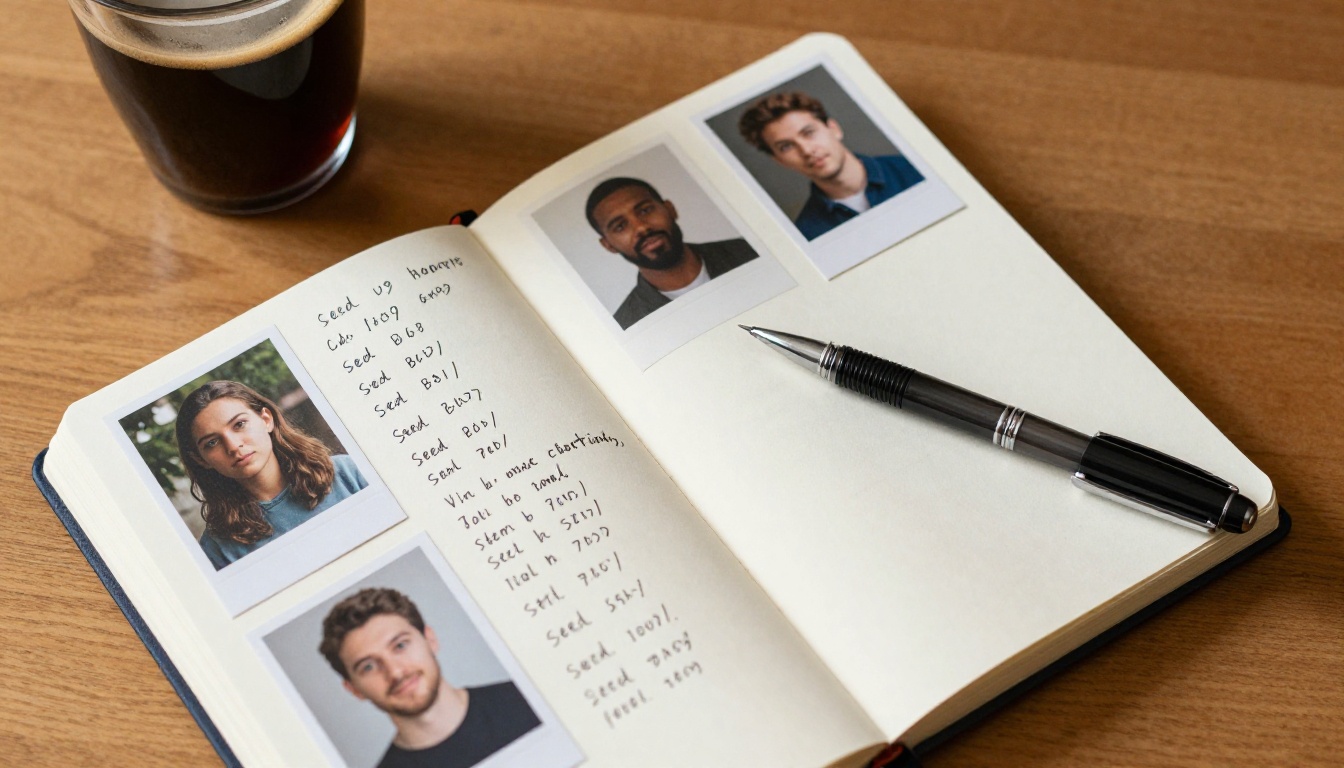
A maioria dos usuários gera uma imagem, vê um resultado de que gosta em grande parte, ajusta um pouco o prompt e obtém uma composição totalmente diferente na execução seguinte. O parâmetro seed evita isso. Quando você encontrar uma composição que funciona, anote o número do seed. Na próxima execução, defina esse seed e altere apenas os elementos do prompt que quer mudar. Você vai iterar a partir de uma base visual estável, em vez de começar do zero toda vez e torcer para a composição voltar.
Experimente no PicassoIA agora mesmo
Você não precisa de formação em design, habilidades de programação nem assinatura para começar. O Flux 2 Max está disponível no PicassoIA agora mesmo, gratuito no navegador. Escreva um prompt, defina sua resolução e veja o resultado em segundos.
Se você quer comparar como diferentes modelos lidam com o mesmo prompt, o PicassoIA oferece acesso à linha completa da Black Forest Labs lado a lado. Use o Flux Dev para fluxos de edição de imagem para imagem, o Flux 1.1 Pro quando precisar de saída profissional rápida com forte aderência ao prompt, e o Flux Schnell para iteração rápida por dezenas de variações de conceito sem atingir os limites de uso. Quando seu conceito estiver definido, volte ao Flux 2 Max para a versão final em 4MP, pronta para impressão, publicação ou apresentação.
O catálogo completo de modelos está em picassoia.com/en/all-models. Escolha a ferramenta certa, escreva um prompt preciso, e o seu primeiro resultado de qualidade está mais perto do que você imagina.