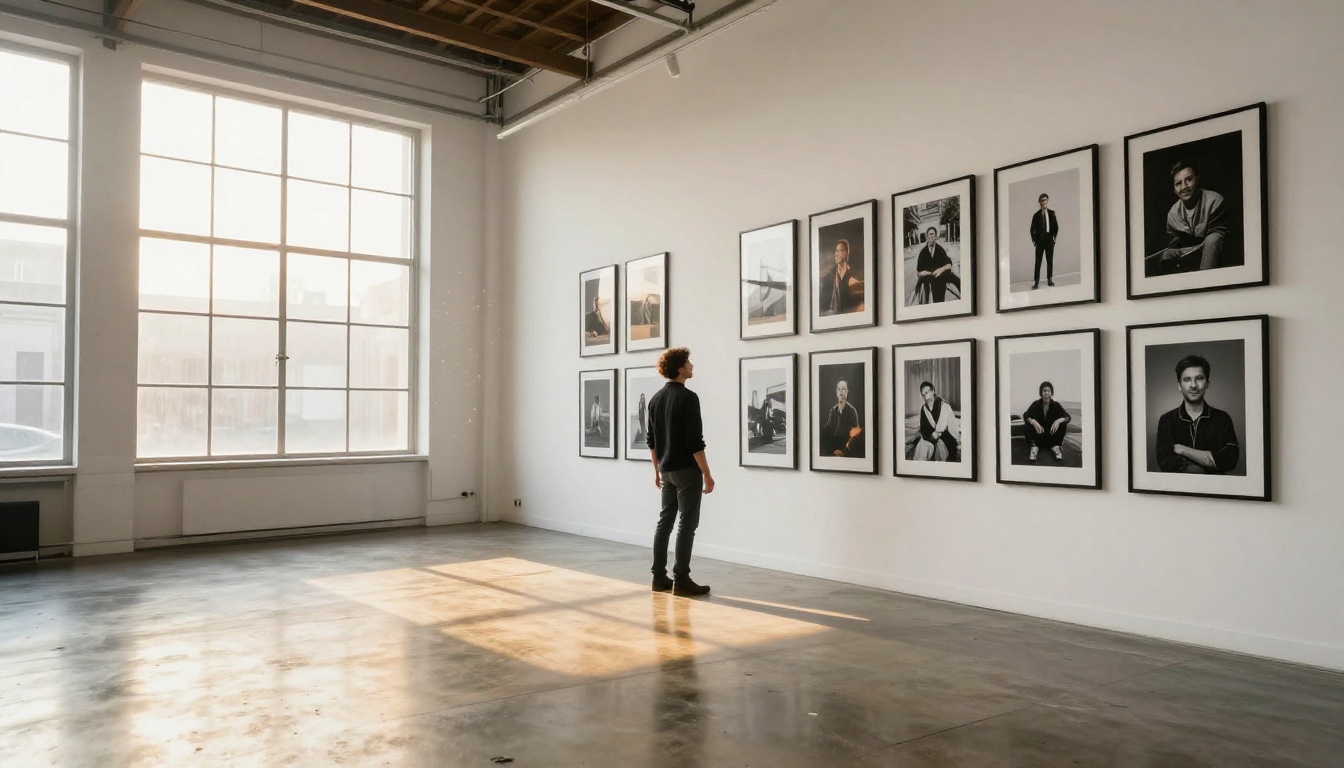
Si llevas tiempo generando imágenes con herramientas de IA y sientes que los resultados están "casi ahí", Flux 2 Max es el salto de calidad que estabas esperando. Creado por Black Forest Labs, este modelo genera imágenes de hasta 4 megapíxeles a partir de un prompt de texto sencillo, acepta hasta ocho imágenes de referencia para orientar el estilo y te da control total sobre la resolución, la relación de aspecto y el formato de salida. No necesitas un equipo de diseño, ni software caro, ni esperar un minuto por imagen.
Este artículo te explica paso a paso cómo usar Flux 2 Max en PicassoIA, desde escribir tu primer prompt hasta exportar con la resolución que necesita tu proyecto. Tanto si produces recursos para redes sociales, fotografía editorial, maquetas para impresión o imágenes de producto, el proceso es el mismo y empieza por entender qué hace realmente el modelo.
Qué hace realmente Flux 2 Max
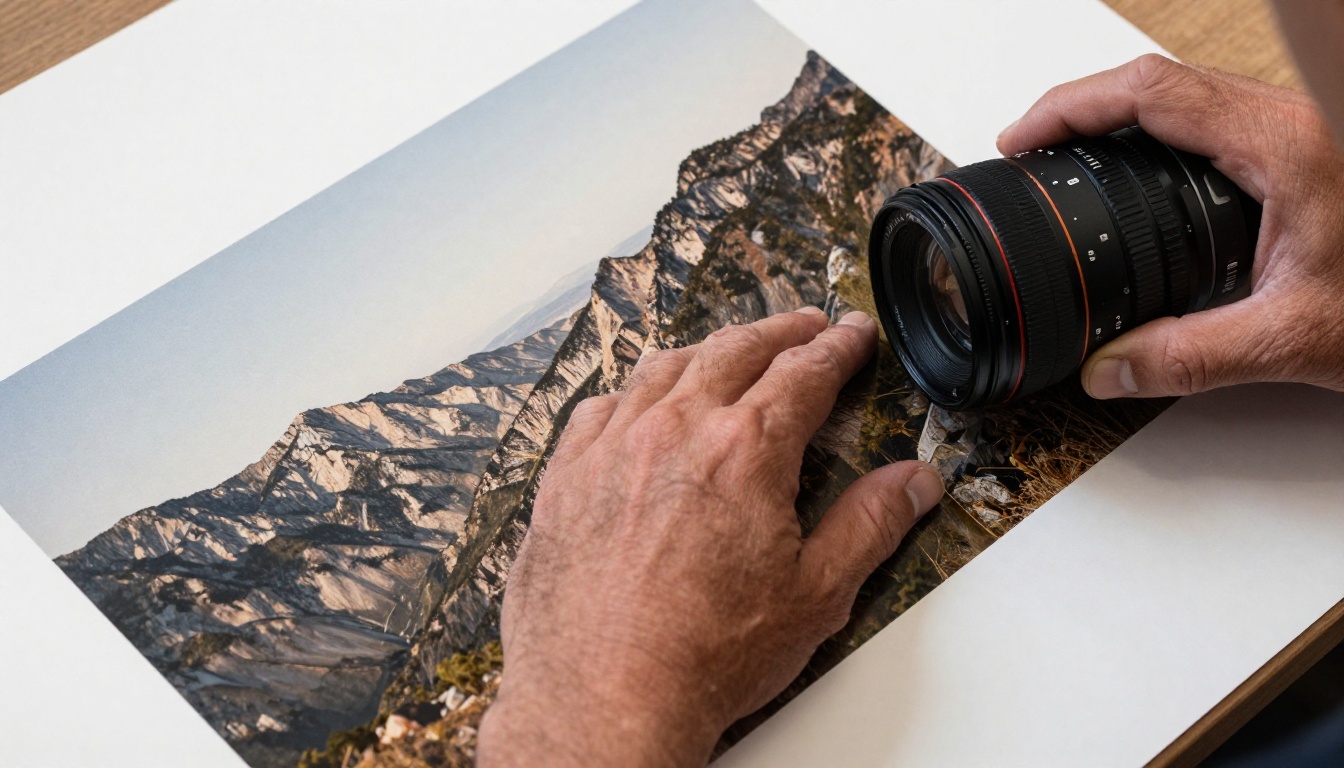
Flux 2 Max es un modelo de generación de texto a imagen que produce imágenes acabadas directamente a partir de descripciones escritas. La diferencia central entre Flux 2 Max y las herramientas de generación anteriores está en el techo de resolución: mientras la mayoría de los modelos llegan como mucho a 1 megapíxel, Flux 2 Max llega hasta 4 megapíxeles en una sola ejecución. Es resolución suficiente para imprimir maquetas de vallas publicitarias, producir dobles páginas editoriales de gran formato o ampliar detalles de textura fina sin que se vea borroso.
El modelo lee tu prompt con atención y después renderiza el tema, la iluminación, la composición y la textura según lo que escribiste. No interpreta a la ligera: si describes "luz matinal volumétrica desde la izquierda sobre piedra rugosa", coloca esa luz donde dijiste. Esa precisión es lo que hace que valga la pena escribir prompts detallados.
La diferencia de los 4 megapíxeles
Como referencia, una imagen estándar para redes sociales ronda los 0,25 a 1 megapíxel. Una salida completa de 4 MP desde Flux 2 Max equivale aproximadamente a cuatro veces el número de píxeles de un fotograma 1080p. Esto importa cuando:
- Necesitas archivos listos para imprimir en tamaños A3 o mayores, donde la densidad de píxeles determina la nitidez
- Haces maquetas de producto en las que la textura de la superficie tiene que verse real al examinarla de cerca
- Tu diseño requiere recortes y no puedes permitirte perder nitidez en el encuadre final
- Quieres escalar más la imagen con un modelo de superresolución después, sin partir de una base borrosa
A resoluciones más bajas (0,5 MP o 1 MP), Flux 2 Max es igual de nítido por píxel, así que es lo bastante rápido para iterar con rapidez mientras pruebas ideas de prompt antes de lanzar una ejecución final en alta resolución.
Las imágenes de referencia que lo cambian todo
La mayoría de los modelos de texto a imagen ignoran lo que ya tienes en tu biblioteca creativa. Flux 2 Max acepta hasta ocho imágenes de referencia en una sola generación. Las subes, escribes tu prompt y el modelo orienta el resultado hacia la composición, la paleta de colores, la textura o el tema que aparecen en esas referencias.
Esto resulta práctico de formas que la mayoría de los generadores no ofrecen:
- Sube fotos de marca para generar nuevas imágenes alineadas con la marca sin volver a describir la estética de la marca cada vez
- Incorpora fotos de productos de mobiliario para generar variaciones de ambientes en distintas horas del día
- Usa arte de personajes existente como referencia para producir poses coherentes de un personaje en una serie
- Aporta imágenes editoriales de referencia para igualar un ambiente de iluminación concreto sin hacer una nueva sesión de fotos
Cómo escribir prompts que funcionan
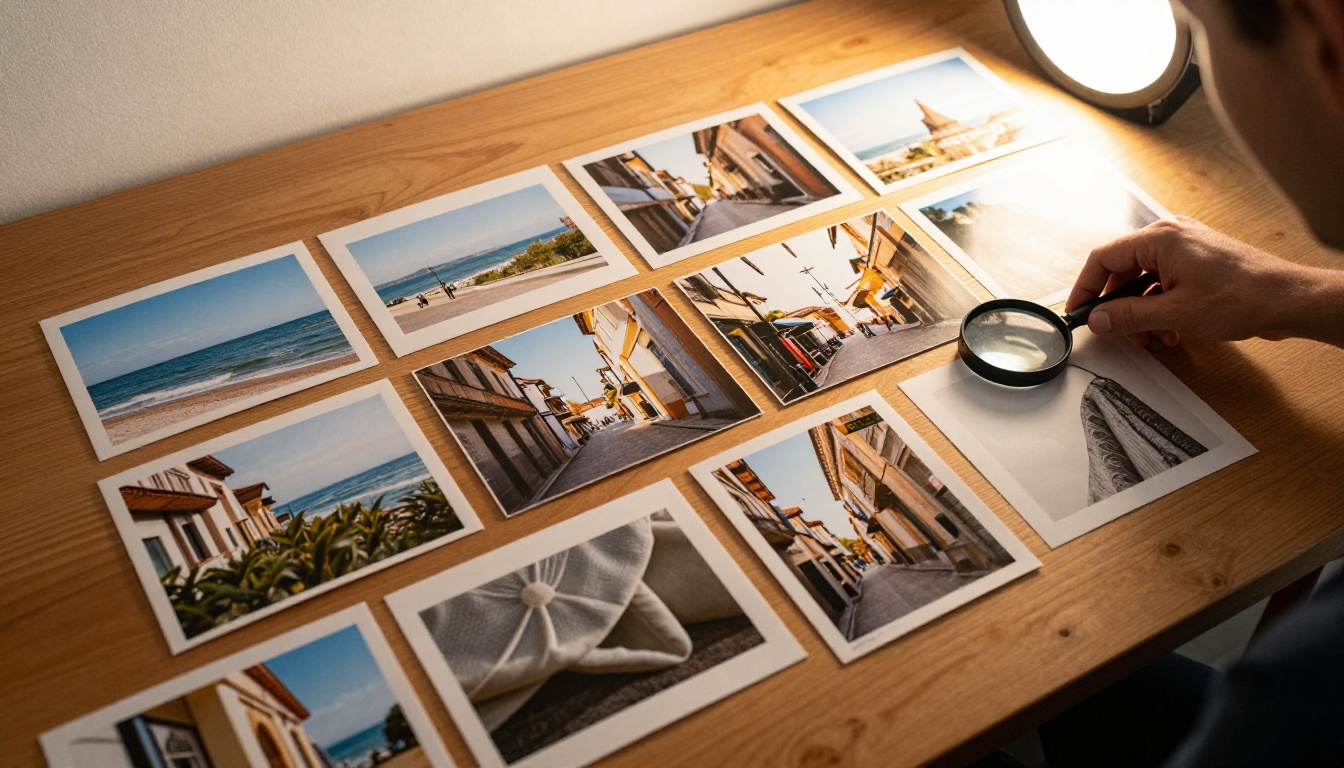
El modelo es tan bueno como el prompt que recibe. Flux 2 Max sigue las instrucciones de cerca, lo que significa que los prompts vagos producen imágenes vagas y los prompts específicos producen imágenes específicas. Esto es una ventaja, no una limitación. Escribir un prompt sólido lleva unos dos minutos y te ahorra cinco regeneraciones intentando corregir un resultado borroso.
Sujeto, escenario e iluminación
Todo prompt sólido tiene tres capas:
- Sujeto: quién o qué aparece en la imagen y qué está haciendo. "Una mujer con una chaqueta ligera de lino mirando por una ventana con marcas de lluvia" es mucho más útil que "una mujer". Incluye la postura, el material de la ropa y cualquier acción.
- Escenario: dónde ocurre la escena. Incluye detalles físicos que afectan a cómo se ve: el material del suelo, la textura de las paredes, el estilo del mobiliario y hasta dónde se extiende el fondo detrás del sujeto.
- Iluminación: es la capa que más gente omite por completo, y la que determina el ambiente más que casi cualquier otra. Describe la dirección ("desde la izquierda"), la calidad ("suave y difusa"), la temperatura de color ("ámbar cálido a las 5 de la tarde") y cualquier fuente de luz secundaria.
💡 Consejo: Añade especificaciones de cámara a tu prompt. "Tomada con un objetivo de 50 mm f/1.8, profundidad de campo reducida, grano de película Kodak Portra 400" le indica al modelo la distancia visual, el carácter del desenfoque y la textura de película que quieres. Estas especificaciones se traducen directamente en el resultado.
Cuando añades las tres capas, tu prompt pasa de ser un concepto a una descripción completa de escena. El modelo interpreta las descripciones de escena con mucha precisión.
Qué evitar en tu prompt
Algunos patrones degradan la calidad del resultado de forma constante, sea cual sea el modelo:
- Acumular adjetivos sin sustantivos: "Hermoso impresionante increíble espectacular" no le dice nada al modelo. Sustitúyelo por un detalle concreto como "textura de terciopelo visible en el cojín de la silla" o "gotas de agua en la superficie del objetivo".
- Instrucciones contradictorias: "Brillante y oscuro" o "minimalista pero recargado" crean contradicciones que el modelo resuelve de forma impredecible. Elige una dirección por ejecución y ajústala si el resultado no es el que querías.
- Conceptos demasiado abstractos: Flux 2 Max maneja muy bien la realidad física. Las metáforas abstractas como "el peso de la soledad" no se generan bien a menos que las traduzcas primero a elementos visuales, por ejemplo: "una silla sola en una sala grande y vacía, luz gris de la mañana, tonos grises y beis apagados, polvo visible en el aire".
Resolución y relación de aspecto
Dos ajustes definen la forma y el peso del archivo de salida: la resolución y la relación de aspecto. Configurarlos bien antes de generar te evita recortar, añadir bordes o escalar después, algo que degrada la imagen final en comparación con generarla bien desde el principio.
Elegir la resolución adecuada
Flux 2 Max ofrece cuatro niveles de resolución:
| Resolución | Ideal para | Velocidad de generación |
|---|
| 0,5 MP | Iteración rápida, pruebas de concepto | La más rápida |
| 1 MP | Publicaciones en redes, banners web, salida estándar | Rápida |
| 2 MP | Cabeceras web grandes, uso editorial, maquetas detalladas | Moderada |
| 4 MP | Archivos listos para imprimir, visualización en gran formato, calidad de archivo | Más lenta |
💡 Nota: La documentación del modelo recomienda 2 MP o menos para obtener mejores resultados con relaciones de aspecto no cuadradas, ya que el límite de 2048 × 2048 píxeles significa que las relaciones panorámicas a 4 MP quizá no alcancen la resolución completa. Para una imagen 16:9 a 4 MP, la salida puede quedar limitada a 2048 × 1152, lo cual sigue siendo excelente para la mayoría de los usos.
Cuando solo quieres comprobar si una idea de prompt funciona, empieza en 1 MP. Cambia a 2 MP o 4 MP solo cuando hayas confirmado que la composición es exactamente la correcta.
Relaciones de aspecto según el caso de uso
Flux 2 Max admite diez preajustes de relación de aspecto y, además, un modo personalizado de ancho y alto para dimensiones de impresión específicas:
| Relación de aspecto | Caso de uso |
|---|
| 1:1 | Publicaciones de Instagram, imágenes de perfil, fotos de producto |
| 16:9 | Encabezados de blog, miniaturas de YouTube, banners panorámicos |
| 9:16 | Historias de Instagram, miniaturas de TikTok, fondos de pantalla para dispositivos móviles |
| 4:3 | Presentaciones, recursos para pantallas de tableta |
| 3:2 | Formato estándar de impresión fotográfica (6×4 pulgadas) |
| 3:4 | Orientación vertical, portadas de revista |
| 5:4 | Formato vertical algo más ancho, formato de impresión de bellas artes |
| 4:5 | Formato de publicación vertical de Instagram |
| Personalizado | Maquetas de vallas publicitarias, dimensiones de impresión específicas |
Si generas recursos para varias plataformas a la vez, elige una relación de aspecto por sesión y agrupa tus ejecuciones. Cambiar de formato a mitad de sesión y comparar resultados entre relaciones es más difícil que agrupar por formato desde el principio.
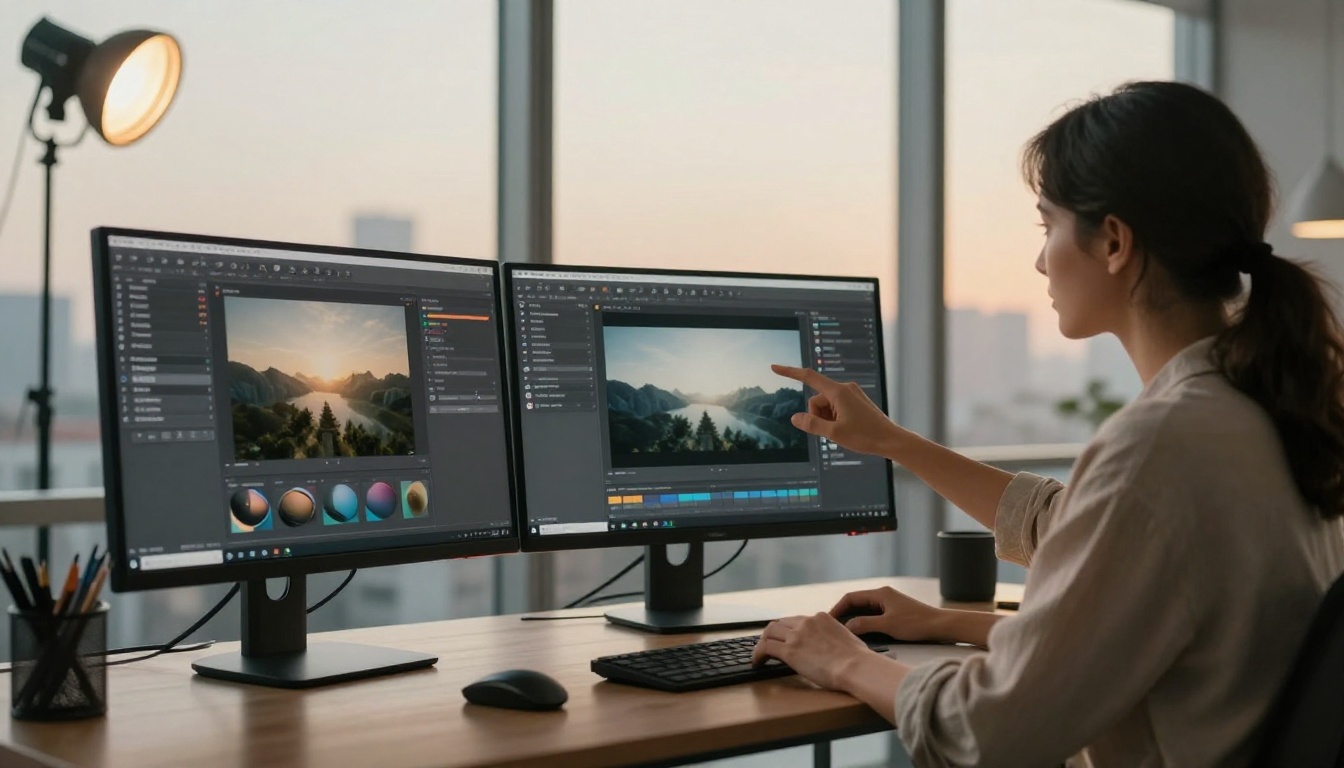
Cómo usar Flux 2 Max en PicassoIA
Flux 2 Max funciona directamente en el navegador de PicassoIA sin código, sin instalaciones y sin necesidad de token de API por tu parte. Este es el flujo de trabajo completo, desde abrir el modelo hasta descargar el archivo final.
Paso 1: Abre el modelo
Ve a la página del modelo Flux 2 Max en PicassoIA. Verás el campo de prompt en la parte superior y todos los controles de parámetros en la barra lateral o debajo, según el tamaño de tu pantalla. No hace falta configurar una cuenta para realizar tu primera generación.
Paso 2: Escribe tu prompt
Escribe tu prompt en el campo de texto. Procura usar entre dos y cuatro frases que cubran el sujeto, el escenario, la iluminación y la perspectiva de cámara. Si piensas iterar sobre la misma base en varias ejecuciones, escribe tu prompt principal en un archivo de texto y pégalo cada vez. Así el prompt se mantiene constante y es más fácil aislar qué cambió entre ejecuciones.
Paso 3: Configura tus parámetros
Antes de pulsar Generar, configura estos ajustes:
- Resolución: empieza en 1 MP y pasa a 2 MP o 4 MP cuando la composición esté confirmada
- Relación de aspecto: ajústala a tu plataforma de destino antes de generar (consulta la tabla de arriba)
- Formato de salida: WebP para publicar en la web, JPEG para uso general, PNG para fondos transparentes o calidad sin pérdida
- Calidad de salida: mantenla en 80 para la mayoría de trabajos; sube a 95-100 solo para exportaciones de impresión
- Tolerancia de seguridad: ajústala entre 1 (la más estricta) y 5 (la más permisiva) según los requisitos de contenido de tu proyecto
- Semilla: déjala en blanco para obtener un resultado aleatorio en cada ejecución; establece un número concreto para obtener resultados reproducibles desde los que iterar
Paso 4: Genera y descarga
Pulsa Generar y la imagen aparecerá en segundos o en un minuto, según la resolución. Si el resultado no es el que quieres, ajusta un parámetro cada vez. Cambiar el prompt, la resolución y la relación de aspecto a la vez hace imposible saber qué variable produjo el resultado distinto.
Cuando el resultado sea el que quieres, pulsa Descargar para guardar el archivo en el formato elegido. El archivo llega sin marca de agua, listo para usar en cualquier proyecto.
Uso de imágenes de referencia
La entrada de imágenes de referencia es una de las funciones más potentes y menos usadas de Flux 2 Max. La mayoría de los usuarios la omiten por completo y se preguntan por qué sus resultados no coinciden con su marca o con sus referencias de estilo.
Cuántas imágenes puedes subir
El modelo acepta hasta ocho imágenes por generación. Los formatos admitidos son JPEG, PNG, GIF y WebP. Puedes mezclar formatos en un mismo lote, así que una colección de PNG exportados y JPEG descargados funciona sin ninguna conversión. No hay una regla estricta sobre cuántas "deberías" usar. Empieza con una o dos y observa cómo cambia el resultado. Añadir más referencias suele aumentar la fidelidad a la estética de referencia, pero puede limitar la interpretación creativa del modelo sobre el texto de tu prompt.
Orientar el estilo frente al sujeto
Dos estrategias distintas dan resultados muy diferentes según el tipo de imágenes de referencia que subas:
Orientación por estilo: sube imágenes de referencia que representen un ambiente o una estética visual en lugar de un sujeto concreto. Las fotografías de moda editorial, por ejemplo, pueden llevar tu resultado hacia una calidad de iluminación y un tratamiento de color concretos sin obligar al modelo a copiar el sujeto. Usa este enfoque cuando quieras la sensación de algo sin reproducirlo.
Orientación por sujeto: sube imágenes de referencia que muestren el sujeto u objeto exacto que quieres generar. Las fotos de producto, las ilustraciones de personajes y las fotos de arquitectura funcionan bien aquí. El modelo intentará reproducir las características principales del sujeto e incorporará la descripción de tu prompt para el contexto y el escenario.
💡 Consejo: Escribe tu prompt como si describieras la imagen final que quieres producir, no las imágenes de referencia. Las referencias orientan la interpretación del modelo; el prompt le dice qué crear realmente.
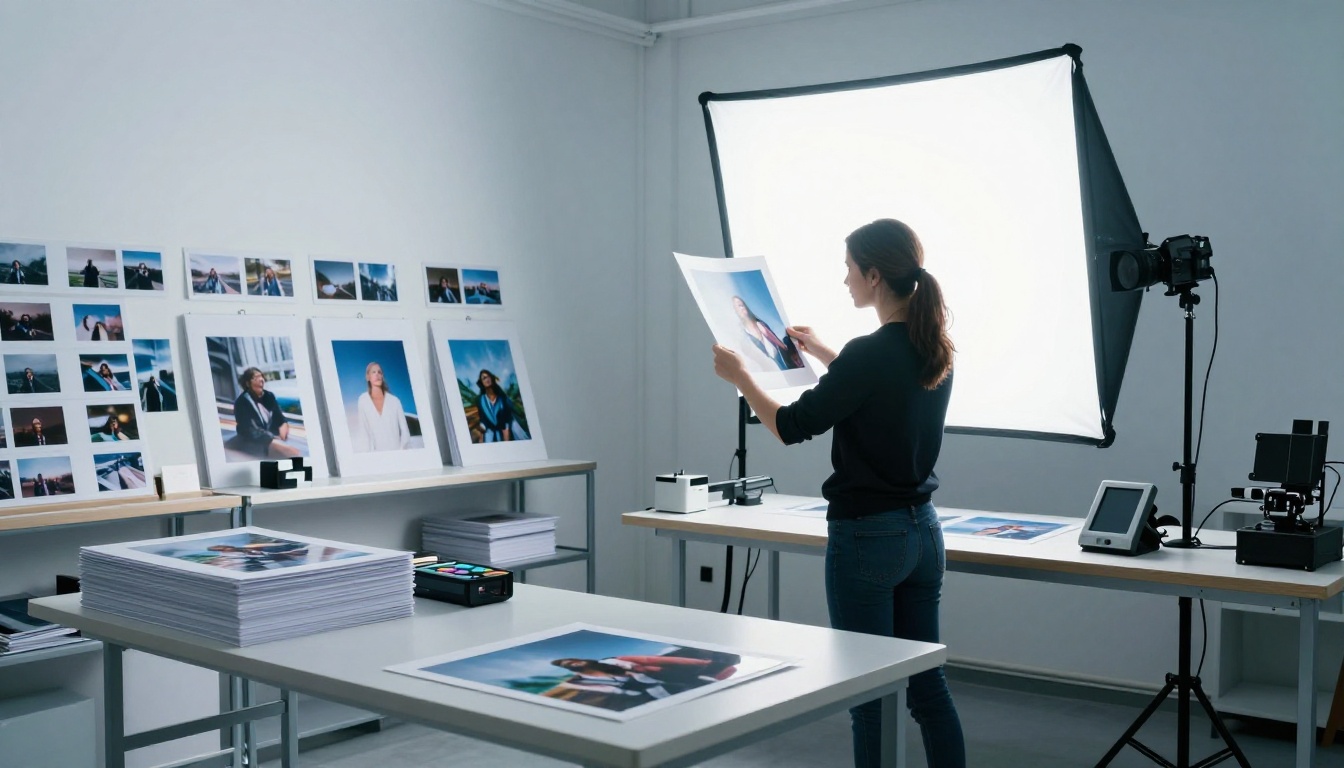
WebP frente a JPEG frente a PNG
Flux 2 Max exporta en tres formatos. Así sabrás cuándo usar cada uno:
| Formato | Tamaño de archivo | Transparencia | Ideal para |
|---|
| WebP | El más pequeño | No | Publicación web, cargas rápidas de páginas, subidas a CMS |
| JPEG | Medio | No | Uso general, correo electrónico, presentaciones a clientes |
| PNG | El más grande | Sí | Fondos transparentes, calidad sin pérdida, entregas para imprenta |
Para la mayoría de los artículos web, WebP a calidad 80 ofrece el mejor equilibrio entre nitidez y tamaño de archivo. Si entregas archivos a un proveedor de impresión o a un diseñador que los editará después, usa PNG a calidad 100 para evitar artefactos de compresión con pérdida que se hacen visibles en tamaños de impresión grandes.
El control deslizante de calidad explicado
El control deslizante de calidad (de 0 a 100) solo se aplica a las exportaciones WebP y JPEG. PNG es siempre sin pérdida, así que el control no tiene efecto sobre la salida PNG, sea cual sea el valor que pongas.
- 0-50: artefactos de compresión visibles a tamaño normal de pantalla; útil solo para miniaturas de vista previa muy pequeñas
- 60-80: el rango práctico para imágenes web, suficientemente nítidas a resolución de pantalla y con un tamaño de archivo razonable
- 85-95: salida de alta calidad para uso editorial, publicitario y de marketing, donde la nitidez es crucial
- 100: calidad máxima, tamaño de archivo notablemente mayor; ideal para exportaciones de impresión o archivos que reutilizarás más adelante
Comparación de Flux 2 Max con otros modelos
Si estás eligiendo entre la gama de modelos de Black Forest Labs disponible en PicassoIA, así es como se diferencian en la práctica:
| Modelo | Resolución máxima | Velocidad | Imágenes de referencia | Ideal para |
|---|
| Flux 2 Max | 4 MP | Moderada | Sí, hasta 8 imágenes | Salida de alta resolución, trabajo guiado por referencias |
| Flux 1.1 Pro | 1 MP | Rápida | Entrada de imagen como prompt | Salida profesional rápida, fuerte adherencia al prompt |
| Flux Dev | 1 MP | Rápida | Sí, modo img2img | Edición iterativa, flujos de trabajo de imagen a imagen |
| Flux Schnell | 1 MP | Muy rápida | No | Borradores rápidos, pruebas de concepto, iteraciones ilimitadas |
Si la resolución es tu prioridad, Flux 2 Max es la opción clara. Si necesitas recorrer decenas de ideas de prompt con rapidez antes de decidir una dirección final, Flux Schnell se adapta mejor a la fase de borrador. Usa ambos: Schnell para iterar rápido y Flux 2 Max para la salida final de alta resolución una vez afinado el prompt.
3 errores comunes
Prompts vagos
La razón más habitual de un resultado decepcionante es un prompt que describe un sentimiento en lugar de una escena física. "Un atardecer precioso" le da al modelo casi nada con lo que trabajar. "Plano gran angular de un acantilado de arenisca sobre un océano en calma, el sol a 5 grados sobre el horizonte proyectando luz naranja y rosada sobre la superficie del agua, objetivo de 24 mm f/4, grano de película Kodak Portra 400, tonos cálidos y ricos" le da todo lo que necesita. Más específico equivale a mejor resultado, casi sin excepciones. Si el primer resultado no es el correcto, añade un detalle concreto antes de regenerar.
Relación de aspecto incorrecta
Generar una imagen de retrato 9:16 y recortarla después a 16:9 descarta más de la mitad de la imagen. Fija la relación de aspecto de tu plataforma de destino antes de generar, no después. Dos minutos de planificación ahorran 20 minutos de posproducción y evitan las líneas de recorte visibles y los problemas de composición que surgen al meter una imagen vertical en un encuadre horizontal.
Ignorar la semilla
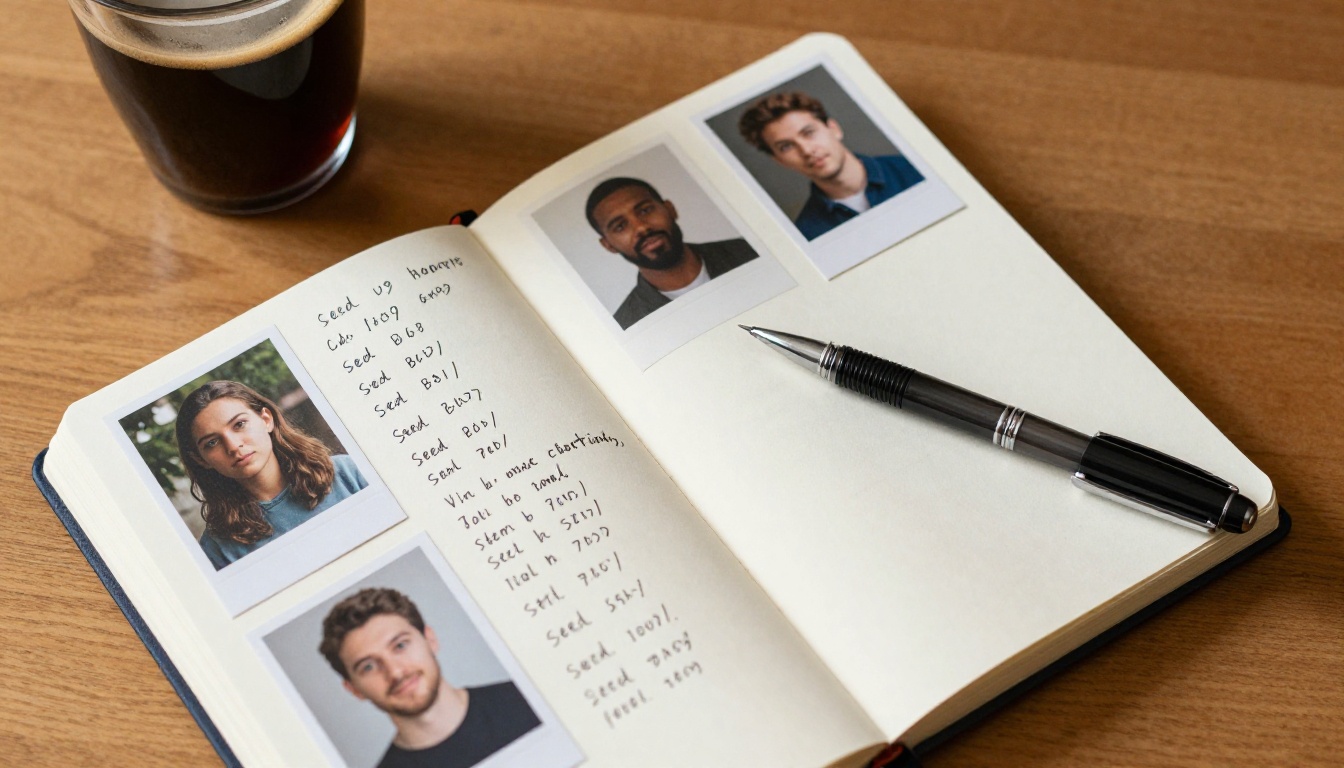
La mayoría de los usuarios generan una imagen, ven un resultado que les gusta en gran parte, cambian ligeramente el prompt y obtienen una composición completamente distinta en la siguiente ejecución. El parámetro de semilla evita esto. Cuando encuentres una composición que funcione, anota el número de semilla. En la siguiente ejecución, fija esa semilla y cambia solo los elementos del prompt que quieras modificar. Iterarás desde una base visual estable en lugar de empezar de cero cada vez y confiar en que la composición vuelva.
Pruébalo ahora en PicassoIA
No necesitas formación en diseño, conocimientos de programación ni una suscripción para empezar. Flux 2 Max está disponible en PicassoIA ahora mismo, gratis en el navegador. Escribe un prompt, fija tu resolución y mira lo que sale en segundos.
Si quieres comparar cómo responden distintos modelos al mismo prompt, PicassoIA te da acceso a toda la gama de Black Forest Labs lado a lado. Usa Flux Dev para flujos de edición de imagen a imagen, Flux 1.1 Pro cuando necesites una salida profesional rápida con una adherencia al prompt muy precisa, y Flux Schnell para iterar rápidamente por decenas de variaciones de concepto sin llegar a los límites de uso. Cuando tu concepto esté decidido, vuelve a Flux 2 Max para la versión final de 4 MP, lista para imprimir, publicar o presentar.
El catálogo completo de modelos está en picassoia.com/en/all-models. Elige la herramienta adecuada, escribe un prompt preciso y tu primer resultado de calidad está más cerca de lo que crees.