अगर आप AI टूल्स से इमेज बना रहे हैं और नतीजे "लगभग सही" लगते हैं, तो Flux 2 Max वही क्वालिटी की छलांग है जिसका आप इंतज़ार कर रहे थे। Black Forest Labs का बनाया यह मॉडल सादे टेक्स्ट प्रॉम्प्ट से 4 megapixels तक की इमेज देता है, स्टाइल तय करने के लिए आठ रेफ़रेंस इमेज स्वीकार करता है, और रिज़ोल्यूशन, आस्पेक्ट रेशियो और आउटपुट फ़ॉर्मैट पर पूरा नियंत्रण देता है। न किसी डिज़ाइन टीम की ज़रूरत है, न महँगे सॉफ़्टवेयर की, और न ही हर इमेज के लिए एक मिनट का इंतज़ार।
यह आर्टिकल बताता है कि PicassoIA पर Flux 2 Max का इस्तेमाल ठीक-ठीक कैसे करें, पहला प्रॉम्प्ट लिखने से लेकर अपने प्रोजेक्ट के लिए ज़रूरी रिज़ोल्यूशन पर एक्सपोर्ट करने तक। चाहे आप सोशल मीडिया एसेट, एडिटोरियल फ़ोटोग्राफ़ी, प्रिंट मॉकअप या प्रोडक्ट विज़ुअल बना रहे हों, प्रक्रिया एक ही है, और वह शुरू होती है यह समझने से कि मॉडल असल में क्या करता है।
Flux 2 Max असल में क्या करता है
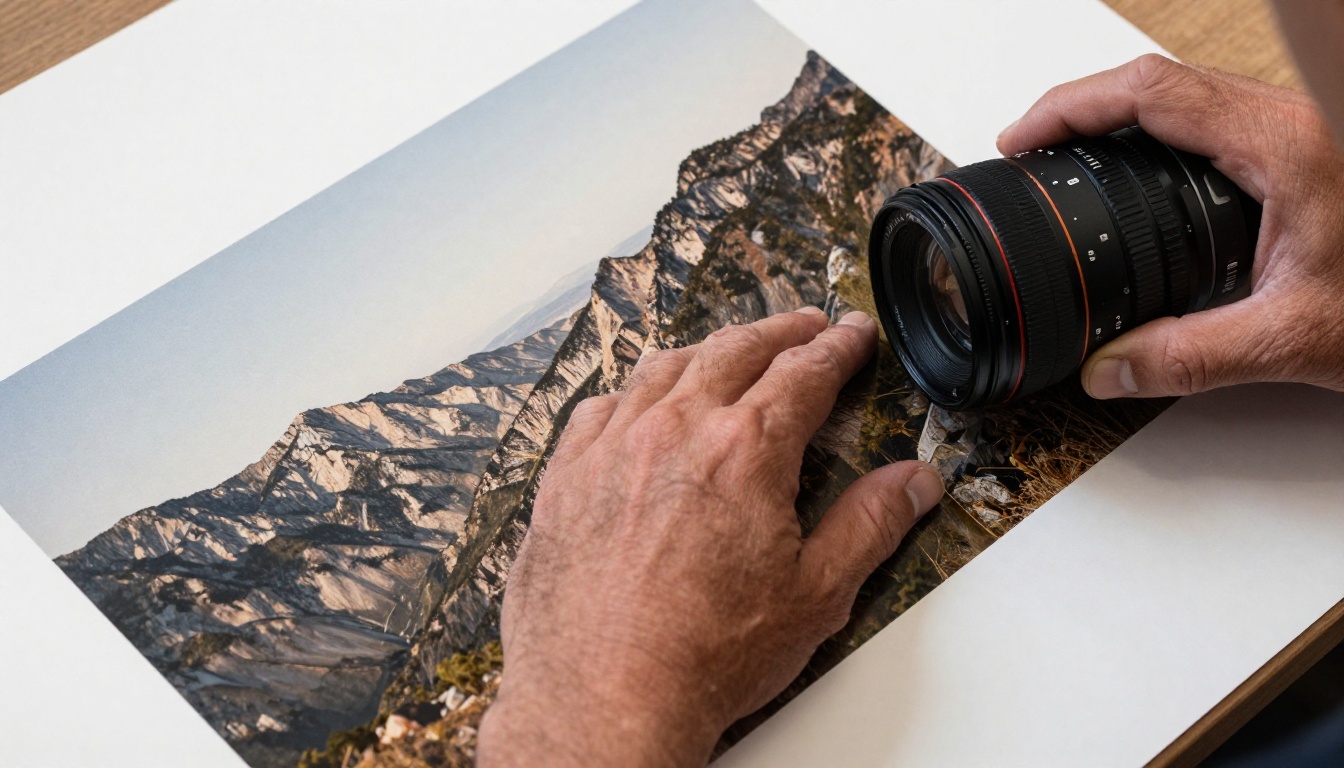
Flux 2 Max एक टेक्स्ट-टू-इमेज जनरेशन मॉडल है, जो लिखे हुए विवरण से सीधे तैयार इमेज बनाता है। Flux 2 Max और पुराने जनरेशन टूल्स में सबसे बड़ा फ़र्क आउटपुट की सीमा का है: ज़्यादातर मॉडल 1 megapixel तक जाते हैं, जबकि Flux 2 Max एक ही रन में 4 megapixels तक जाता है। यह इतना रिज़ोल्यूशन है कि बिलबोर्ड मॉकअप प्रिंट किए जा सकें, बड़े फ़ॉर्मैट के एडिटोरियल स्प्रेड बनाए जा सकें, या बारीक टेक्सचर को बिना धुंधले हुए ज़ूम किया जा सके।
मॉडल आपका प्रॉम्प्ट ध्यान से पढ़ता है, फिर विषय, रोशनी, कंपोज़िशन और टेक्सचर को उसी के हिसाब से रेंडर करता है। यह ढीले-ढाले तरीके से अर्थ नहीं निकालता; अगर आप "खुरदरे पत्थर पर बायीं ओर से आती वॉल्यूमेट्रिक सुबह की रोशनी" लिखते हैं, तो वह रोशनी ठीक वहीं रखता है जहाँ आपने कहा। यही सटीकता विस्तृत प्रॉम्प्ट को यहाँ इतना उपयोगी बनाती है।
4 Megapixel का फ़र्क
संदर्भ के लिए, एक सामान्य सोशल मीडिया इमेज लगभग 0.25 से 1 megapixel की होती है। Flux 2 Max का पूरा 4MP आउटपुट 1080p फ़्रेम के पिक्सल काउंट से लगभग चार गुना है। यह तब मायने रखता है जब:
- आपको प्रिंट-रेडी फ़ाइलें चाहिए A3 या उससे बड़े साइज़ में, जहाँ पिक्सल डेंसिटी तीखेपन को तय करती है
- आप प्रोडक्ट मॉकअप बना रहे हैं जहाँ सतह का टेक्सचर बारीकी से जाँचने पर भी असली लगना चाहिए
- आपके डिज़ाइन में क्रॉपिंग चाहिए और अंतिम फ़्रेम में तीखापन खोना आपके बस में नहीं है
- आप बाद में किसी सुपर-रिज़ोल्यूशन मॉडल से और अपस्केल करना चाहते हैं बिना धुंधले बेस से शुरू किए
कम रिज़ोल्यूशन पर (0.5 MP या 1 MP), Flux 2 Max हर पिक्सल पर उतना ही तीखा रहता है, इसलिए जब आप हाई-रेज़ोल्यूशन फ़ाइनल रन से पहले प्रॉम्प्ट के विचार परख रहे हों, तब यह तेज़ इटरेशन के लिए काफ़ी तेज़ है।
रेफ़रेंस इमेज जो सब कुछ बदल देती हैं
ज़्यादातर टेक्स्ट-टू-इमेज मॉडल आपकी क्रिएटिव लाइब्रेरी में पहले से मौजूद चीज़ों को नज़रअंदाज़ कर देते हैं। Flux 2 Max एक ही जनरेशन में आठ रेफ़रेंस इमेज तक स्वीकार करता है। आप उन्हें अपलोड करते हैं, प्रॉम्प्ट लिखते हैं, और मॉडल आउटपुट को उन रेफ़रेंस में दिखाई गई कंपोज़िशन, रंग-पैलेट, टेक्सचर या विषय की ओर मोड़ देता है।
यह उन तरीकों से व्यावहारिक है जिनमें ज़्यादातर जनरेटर पीछे रह जाते हैं:
- ब्रांड की फ़ोटो अपलोड करें और हर बार ब्रांड की शैली दोबारा बताए बिना नई ब्रांड-अनुरूप विज़ुअल बनाएँ
- फ़र्नीचर के प्रोडक्ट शॉट्स दें और अलग-अलग समय के दिन में रूम-सेटिंग के वेरिएशन बनाएँ
- मौजूदा कैरेक्टर आर्ट को रेफ़रेंस के तौर पर इस्तेमाल करें, ताकि एक सीरीज़ में कैरेक्टर की पोज़ें एक-सी रहें
- किसी खास लाइटिंग मूड से मेल खाने के लिए एडिटोरियल रेफ़रेंस इमेज दें, बिना नई शूटिंग किए
असरदार प्रॉम्प्ट कैसे लिखें
मॉडल उतना ही अच्छा है जितना उसे मिला प्रॉम्प्ट। Flux 2 Max निर्देशों का बारीकी से पालन करता है, यानी धुंधले प्रॉम्प्ट धुंधली इमेज देते हैं और साफ़-साफ़ बताए गए प्रॉम्प्ट साफ़ इमेज देते हैं। यह कमी नहीं, खूबी है। एक मज़बूत प्रॉम्प्ट लिखने में लगभग दो मिनट लगते हैं, और यह धुंधले नतीजे को ठीक करने के लिए पाँच बार दोबारा जनरेट करने से बचाता है।
सब्जेक्ट, सेटिंग और रोशनी
हर मज़बूत प्रॉम्प्ट में तीन परतें होती हैं:
- सब्जेक्ट: इमेज में कौन या क्या है, और वे क्या कर रहे हैं। "हल्के लिनन ब्लेज़र में एक महिला, बारिश की लकीरों वाली खिड़की से बाहर देखती हुई" लिखना "एक महिला" लिखने से कहीं ज़्यादा काम का है। मुद्रा, कपड़े की सामग्री और कोई भी क्रिया शामिल करें।
- सेटिंग: दृश्य कहाँ है। ऐसे भौतिक विवरण लिखें जो दृश्य को प्रभावित करें: फ़र्श की सामग्री, दीवार का टेक्सचर, फ़र्नीचर की शैली, और सब्जेक्ट के पीछे पृष्ठभूमि कितनी दूर तक फैली है।
- रोशनी: यह वह परत है जिसे ज़्यादातर लोग पूरी तरह छोड़ देते हैं, और यही मूड को लगभग किसी भी दूसरी चीज़ से ज़्यादा तय करती है। दिशा ("बायीं ओर से"), गुणवत्ता ("सॉफ़्ट और फैली हुई"), कलर टेम्परेचर ("शाम 5 बजे की गर्म अंबर रोशनी") और कोई भी दूसरा रोशनी का स्रोत बताएँ।
💡 टिप: अपने प्रॉम्प्ट में कैमरा स्पेक्स जोड़ें। "50mm f/1.8 लेंस से शॉट, शैलो डेप्थ ऑफ़ फ़ील्ड, Kodak Portra 400 फ़िल्म ग्रेन" मॉडल को बताता है कि आपको कितनी दूरी का विज़ुअल असर, ब्लर का स्वभाव और फ़िल्म टेक्सचर चाहिए। ये स्पेक्स सीधे आउटपुट में दिखते हैं।
जब आप तीनों परतें जोड़ते हैं, तो आपका प्रॉम्प्ट एक कॉन्सेप्ट से बदलकर सीन ब्रीफ़ बन जाता है। मॉडल सीन ब्रीफ़ को बहुत सटीकता से रेंडर करता है।
प्रॉम्प्ट में क्या न करें
कुछ पैटर्न मॉडल चाहे कोई भी हो, आउटपुट की क्वालिटी को लगातार गिरा देते हैं:
- संज्ञा के बिना विशेषणों का ढेर लगाना: "Beautiful stunning amazing gorgeous" मॉडल को कुछ नहीं बताता। इसकी जगह कोई एक ठोस विवरण लिखें, जैसे "कुर्सी के कुशन पर दिखती मखमली बनावट" या "लेंस की सतह पर पानी की बूँदें"।
- विरोधी निर्देश: "Bright and dark" या "minimal but ornate" ऐसे विरोधाभास बनाते हैं जिन्हें मॉडल अनुमान से सुलझाता है। हर रन में एक दिशा चुनें और अगर नतीजा वैसा न हो तो समायोजित करें।
- बहुत अमूर्त अवधारणाएँ: Flux 2 Max भौतिक यथार्थ को बहुत अच्छी तरह संभालता है। "अकेलेपन का भार" जैसे अमूर्त रूपक तब तक अच्छे से नहीं बनते जब तक आप उन्हें पहले दृश्य तत्वों में नहीं बदलते, जैसे: "एक बड़े खाली कमरे में अकेली कुर्सी, धूसर सुबह की रोशनी, मंद धूसर और बेज रंग, हवा में दिखती धूल।"
रिज़ोल्यूशन और आस्पेक्ट रेशियो
दो सेटिंग्स आपके आउटपुट का आकार और फ़ाइल का वज़न तय करती हैं: रिज़ोल्यूशन और आस्पेक्ट रेशियो। जनरेट करने से पहले इन्हें सही करने से बाद में क्रॉपिंग, पैडिंग या अपस्केलिंग से बचते हैं, जो शुरू से सही जनरेट करने की तुलना में अंतिम इमेज को बिगाड़ देते हैं।
सही रिज़ोल्यूशन चुनना
Flux 2 Max चार रिज़ोल्यूशन स्तर देता है:
| रिज़ोल्यूशन | सबसे अच्छा किसके लिए | जनरेशन स्पीड |
|---|
| 0.5 MP | तेज़ इटरेशन, कॉन्सेप्ट टेस्टिंग | सबसे तेज़ |
| 1 MP | सोशल पोस्ट, वेब बैनर, मानक आउटपुट | तेज़ |
| 2 MP | बड़े वेब हेडर, एडिटोरियल उपयोग, विस्तृत मॉकअप | मध्यम |
| 4 MP | प्रिंट-रेडी फ़ाइलें, बड़े फ़ॉर्मैट का डिस्प्ले, आर्काइवल क्वालिटी | धीमा |
💡 नोट: मॉडल के दस्तावेज़ गैर-वर्गाकार आस्पेक्ट रेशियो के साथ सबसे अच्छे नतीजों के लिए 2 MP या उससे कम की सलाह देते हैं, क्योंकि 2048 × 2048 पिक्सल की सीमा का मतलब है कि 4 MP पर चौड़े रेशियो पूरा रिज़ोल्यूशन हासिल नहीं कर सकते। 4 MP पर 16:9 इमेज के लिए आउटपुट 2048 × 1152 तक सीमित हो सकता है, जो फिर भी ज़्यादातर उपयोगों के लिए बेहतरीन है।
जब आप बस यह देखना चाहते हैं कि प्रॉम्प्ट का विचार काम करता है या नहीं, तो 1 MP से शुरू करें। 2 MP या 4 MP पर तभी जाएँ जब आप पक्का कर लें कि कंपोज़िशन बिल्कुल सही है।
उपयोग के हिसाब से आस्पेक्ट रेशियो
Flux 2 Max दस आस्पेक्ट रेशियो प्रीसेट के साथ-साथ एक पूरी तरह कस्टम चौड़ाई और ऊँचाई मोड भी देता है, खास प्रिंट आयामों के लिए:
| आस्पेक्ट रेशियो | उपयोग |
|---|
| 1:1 | Instagram पोस्ट, प्रोफ़ाइल इमेज, प्रोडक्ट शॉट |
| 16:9 | ब्लॉग हेडर, YouTube थंबनेल, वाइडस्क्रीन बैनर |
| 9:16 | Instagram Stories, TikTok थंबनेल, मोबाइल वॉलपेपर |
| 4:3 | प्रेज़ेंटेशन, टैबलेट डिस्प्ले एसेट |
| 3:2 | मानक फ़ोटो प्रिंट फ़ॉर्मैट (6×4 इंच) |
| 3:4 | पोर्ट्रेट ओरिएंटेशन, मैगज़ीन कवर |
| 5:4 | थोड़ा चौड़ा पोर्ट्रेट, फ़ाइन आर्ट प्रिंट फ़ॉर्मैट |
| 4:5 | Instagram पोर्ट्रेट पोस्ट फ़ॉर्मैट |
| Custom | बिलबोर्ड मॉकअप, खास प्रिंट आयाम |
अगर आप एक साथ कई प्लेटफ़ॉर्म के लिए विज़ुअल बना रहे हैं, तो एक सेशन में एक आस्पेक्ट रेशियो चुनें और रन को बैच में चलाएँ। बीच सेशन में रेशियो बदलकर नतीजों की तुलना करना शुरू से फ़ॉर्मैट के हिसाब से बैच बनाने से कहीं मुश्किल है।
PicassoIA पर Flux 2 Max कैसे इस्तेमाल करें
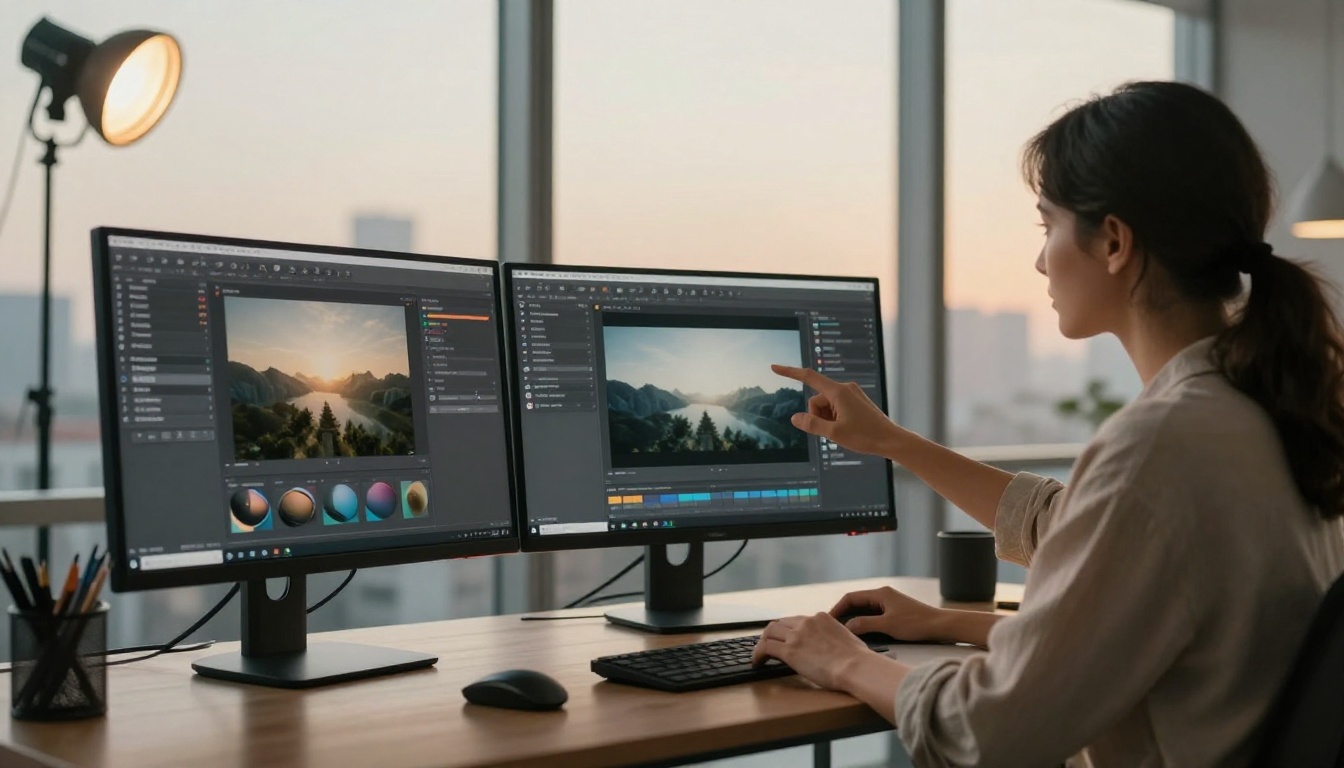
Flux 2 Max PicassoIA पर सीधे ब्राउज़र में चलता है, आपकी तरफ़ से कोई कोड, कोई इंस्टॉल और कोई API टोकन नहीं चाहिए। मॉडल खोलने से लेकर अंतिम फ़ाइल डाउनलोड करने तक पूरी प्रक्रिया यहाँ है।
स्टेप 1: मॉडल खोलें
PicassoIA पर Flux 2 Max मॉडल पेज पर जाएँ। ऊपर प्रॉम्प्ट फ़ील्ड दिखेगा और सभी पैरामीटर कंट्रोल आपकी स्क्रीन के आकार के हिसाब से साइडबार में या उसके नीचे होंगे। पहली जनरेशन चलाने के लिए किसी अकाउंट सेटअप की ज़रूरत नहीं है।
स्टेप 2: अपना प्रॉम्प्ट लिखें
टेक्स्ट फ़ील्ड में अपना प्रॉम्प्ट टाइप करें। विषय, सेटिंग, रोशनी और कैमरा का नज़रिया कवर करते हुए दो से चार वाक्य लक्ष्य रखें। अगर आप कई रन में एक ही बेसलाइन पर इटरेट करने की योजना बना रहे हैं, तो अपना मुख्य प्रॉम्प्ट एक टेक्स्ट फ़ाइल में लिखें और हर बार वहीं से पेस्ट करें। इससे आपका प्रॉम्प्ट एक-सा रहता है और यह पहचानना आसान होता है कि रन के बीच क्या बदला।
स्टेप 3: पैरामीटर सेट करें
Generate दबाने से पहले ये सेटिंग्स कॉन्फ़िगर करें:
- रिज़ोल्यूशन: 1 MP से शुरू करें, कंपोज़िशन पक्की होने पर 2 MP या 4 MP पर जाएँ
- आस्पेक्ट रेशियो: जनरेट करने से पहले अपने लक्ष्य प्लेटफ़ॉर्म से मिलाएँ (ऊपर की टेबल देखें)
- आउटपुट फ़ॉर्मैट: वेब पब्लिशिंग के लिए WebP, सामान्य उपयोग के लिए JPEG, ट्रांसपेरेंट बैकग्राउंड या लॉसलेस क्वालिटी के लिए PNG
- आउटपुट क्वालिटी: ज़्यादातर कामों के लिए 80 पर रखें; सिर्फ़ प्रिंट एक्सपोर्ट के लिए 95-100 तक बढ़ाएँ
- सेफ़्टी टॉलरेंस: अपने प्रोजेक्ट की कंटेंट ज़रूरतों के हिसाब से 1 (सबसे सख़्त) और 5 (सबसे उदार) के बीच समायोजित करें
- Seed: हर रन में रैंडम आउटपुट के लिए खाली छोड़ें; दोहराने योग्य नतीजों के लिए कोई खास नंबर सेट करें जिससे आप इटरेट कर सकें
स्टेप 4: जनरेट करें और डाउनलोड करें
Generate पर क्लिक करें, और रिज़ोल्यूशन के हिसाब से इमेज कुछ सेकंड से एक मिनट में तैयार हो जाती है। अगर आउटपुट सही न हो, तो एक बार में एक पैरामीटर बदलें। प्रॉम्प्ट, रिज़ोल्यूशन और आस्पेक्ट रेशियो एक साथ बदलने से यह जानना असंभव हो जाता है कि किस बदलाव से अलग नतीजा आया।
जब आउटपुट वैसा हो जैसा आप चाहते हैं, तो अपनी चुनी हुई फ़ॉर्मैट में फ़ाइल सेव करने के लिए Download पर क्लिक करें। फ़ाइल बिना वॉटरमार्क के आती है और किसी भी प्रोजेक्ट में इस्तेमाल के लिए तैयार रहती है।
रेफ़रेंस इमेज का इस्तेमाल
रेफ़रेंस इमेज इनपुट Flux 2 Max के सबसे शक्तिशाली और सबसे कम इस्तेमाल होने वाले फ़ीचरों में से एक है। ज़्यादातर यूज़र इसे पूरी तरह छोड़ देते हैं और फिर सोचते हैं कि उनके नतीजे उनके ब्रांड या स्टाइल रेफ़रेंस से मेल क्यों नहीं खाते।
आप कितनी इमेज अपलोड कर सकते हैं
मॉडल प्रति जनरेशन अधिकतम आठ इमेज स्वीकार करता है। समर्थित फ़ॉर्मैट JPEG, PNG, GIF और WebP हैं। आप एक ही बैच में फ़ॉर्मैट मिला सकते हैं, इसलिए एक्सपोर्ट की गई PNG और डाउनलोड की गई JPEG फ़ाइलें बिना किसी कन्वर्ज़न के काम करती हैं। इसके लिए कोई सख़्त नियम नहीं है कि आपको कितनी "इस्तेमाल करनी चाहिए"। एक या दो से शुरू करें और देखें कि आउटपुट कैसे बदलता है। ज़्यादा रेफ़रेंस जोड़ने से आम तौर पर रेफ़रेंस की शैली से निष्ठा बढ़ती है, लेकिन यह आपके प्रॉम्प्ट टेक्स्ट की मॉडल की रचनात्मक व्याख्या को सीमित भी कर सकता है।
स्टाइल बनाम सब्जेक्ट को दिशा देना
आप किस तरह की रेफ़रेंस इमेज अपलोड करते हैं, इसके आधार पर दो अलग रणनीतियाँ बहुत अलग नतीजे देती हैं:
स्टाइल स्टीयरिंग: ऐसी रेफ़रेंस इमेज अपलोड करें जो किसी खास विषय के बजाय एक विज़ुअल मूड या सौंदर्य को दर्शाती हों। उदाहरण के लिए, फ़ैशन एडिटोरियल फ़ोटो आपके आउटपुट को एक खास रोशनी की गुणवत्ता और रंग-ट्रीटमेंट की ओर धकेल सकती हैं, बिना मॉडल को विषय की नकल करने पर मजबूर किए। इस तरीके का इस्तेमाल तब करें जब आपको किसी चीज़ का एहसास चाहिए, उसे हूबहू दोहराना नहीं।
सब्जेक्ट स्टीयरिंग: ऐसी रेफ़रेंस इमेज अपलोड करें जिनमें वह असली विषय या वस्तु दिखे जिसे आप जनरेट करना चाहते हैं। प्रोडक्ट फ़ोटो, कैरेक्टर इलस्ट्रेशन और आर्किटेक्चरल शॉट यहाँ अच्छा काम करते हैं। मॉडल सब्जेक्ट की मूल विशेषताओं को दोहराने की कोशिश करेगा और संदर्भ और सेटिंग के लिए आपका प्रॉम्प्ट विवरण जोड़ेगा।
💡 टिप: अपना प्रॉम्प्ट ऐसे लिखें जैसे आप वह अंतिम इमेज बता रहे हों जो आप बनाना चाहते हैं, न कि रेफ़रेंस इमेज का वर्णन। रेफ़रेंस इमेज मॉडल की व्याख्या को दिशा देती हैं; प्रॉम्प्ट बताता है कि असल में क्या बनाना है।
आउटपुट फ़ॉर्मैट और क्वालिटी
WebP बनाम JPEG बनाम PNG
Flux 2 Max तीन फ़ॉर्मैट में एक्सपोर्ट करता है। हर एक कब इस्तेमाल करें, यह यहाँ है:
| फ़ॉर्मैट | फ़ाइल साइज़ | ट्रांसपेरेंसी | सबसे अच्छा किसके लिए |
|---|
| WebP | सबसे छोटी | नहीं | वेब पब्लिशिंग, तेज़ पेज लोड, CMS अपलोड |
| JPEG | मध्यम | नहीं | सामान्य उपयोग, ईमेल, क्लाइंट प्रेज़ेंटेशन |
| PNG | सबसे बड़ी | हाँ | ट्रांसपेरेंट बैकग्राउंड, लॉसलेस क्वालिटी, प्रिंट हैंडऑफ़ |
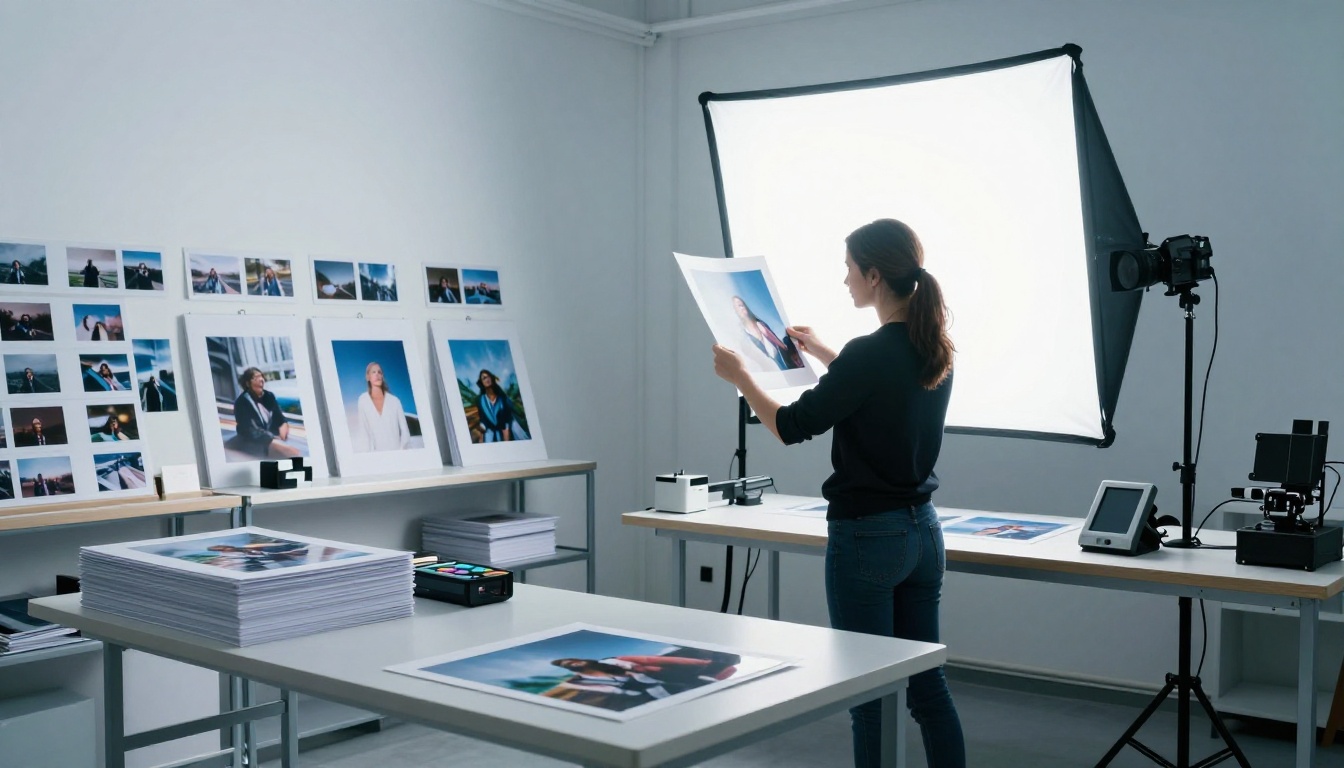
ज़्यादातर वेब आर्टिकल के उपयोग के लिए क्वालिटी 80 पर WebP तीखेपन और फ़ाइल साइज़ का सबसे अच्छा संतुलन देता है। अगर आप फ़ाइलें किसी प्रिंट प्रोवाइडर या ऐसे डिज़ाइनर को दे रहे हैं जो आगे एडिट करेगा, तो क्वालिटी 100 पर PNG इस्तेमाल करें ताकि बड़े प्रिंट साइज़ पर दिखने वाले लॉसी कम्प्रेशन आर्टिफ़ैक्ट से बचा जा सके।
क्वालिटी स्लाइडर की व्याख्या
क्वालिटी स्लाइडर (0 से 100) सिर्फ़ WebP और JPEG एक्सपोर्ट पर लागू होता है। PNG हमेशा लॉसलेस होता है, इसलिए स्लाइडर को कहीं भी सेट करें, PNG आउटपुट पर उसका कोई असर नहीं होता।
- 0-50: सामान्य स्क्रीन साइज़ पर दिखने वाले कम्प्रेशन आर्टिफ़ैक्ट; सिर्फ़ बहुत छोटे प्रीव्यू थंबनेल के लिए उपयोगी
- 60-80: वेब इमेज के लिए व्यावहारिक रेंज, स्क्रीन रिज़ोल्यूशन पर काफ़ी तीखी और उचित फ़ाइल साइज़ के साथ
- 85-95: एडिटोरियल, विज्ञापन और मार्केटिंग उपयोग के लिए हाई-क्वालिटी आउटपुट, जहाँ तीखापन ज़रूरी है
- 100: अधिकतम क्वालिटी, साफ़ तौर पर बड़ा फ़ाइल साइज़; प्रिंट एक्सपोर्ट या बाद में दोबारा इस्तेमाल होने वाली आर्काइव फ़ाइलों के लिए सबसे अच्छा
Flux 2 Max की दूसरे मॉडलों से तुलना
अगर आप PicassoIA पर उपलब्ध Black Forest Labs मॉडल लाइनअप में से चुन रहे हैं, तो व्यवहार में वे कैसे अलग हैं, यह यहाँ है:
| मॉडल | अधिकतम रिज़ोल्यूशन | स्पीड | रेफ़रेंस इमेज | सबसे अच्छा किसके लिए |
|---|
| Flux 2 Max | 4 MP | मध्यम | हाँ, आठ इमेज तक | हाई-रेज़ोल्यूशन आउटपुट, रेफ़रेंस-गाइडेड काम |
| Flux 1.1 Pro | 1 MP | तेज़ | इमेज प्रॉम्प्ट इनपुट | तेज़ पेशेवर आउटपुट, मज़बूत प्रॉम्प्ट अनुपालन |
| Flux Dev | 1 MP | तेज़ | हाँ, img2img मोड | इटरेटिव एडिटिंग, इमेज-टू-इमेज वर्कफ़्लो |
| Flux Schnell | 1 MP | बहुत तेज़ | नहीं | तेज़ ड्राफ़्टिंग, कॉन्सेप्ट टेस्टिंग, असीमित इटरेशन |
अगर रिज़ोल्यूशन आपकी प्राथमिकता है, तो Flux 2 Max स्पष्ट चुनाव है। अगर आपको अंतिम दिशा तय करने से पहले दर्जनों प्रॉम्प्ट विचारों से तेज़ी से गुज़रना है, तो Flux Schnell ड्राफ़्ट चरण के लिए बेहतर है। दोनों का इस्तेमाल करें: तेज़ इटरेशन के लिए Schnell, और प्रॉम्प्ट सेट हो जाने के बाद अंतिम हाई-रेज़ोल्यूशन आउटपुट के लिए Flux 2 Max।
3 आम गलतियाँ
धुंधले प्रॉम्प्ट
निराशाजनक आउटपुट की सबसे आम वजह वह प्रॉम्प्ट है जो भौतिक दृश्य के बजाय कोई एहसास बताता है। "एक खूबसूरत सूर्यास्त" मॉडल को काम करने के लिए लगभग कुछ नहीं देता। "शांत समुद्र के ऊपर एक बलुआ पत्थर की चट्टान का वाइड-एंगल शॉट, सूरज क्षितिज से 5 डिग्री ऊपर, पानी की सतह पर नारंगी-गुलाबी रोशनी फैलाता हुआ, 24mm f/4 लेंस, Kodak Portra 400 फ़िल्म ग्रेन, गहरे गर्म टोन" मॉडल को वह सब देता है जिसकी उसे ज़रूरत है। ज़्यादा साफ़ विवरण का मतलब लगभग हमेशा बेहतर आउटपुट है। अगर आपका पहला नतीजा सही नहीं है, तो दोबारा जनरेट करने से पहले एक ठोस विवरण जोड़ें।
गलत आस्पेक्ट रेशियो
9:16 पोर्ट्रेट इमेज जनरेट करके बाद में उसे 16:9 में क्रॉप करने से आधे से ज़्यादा इमेज निकल जाती है। अपने लक्ष्य प्लेटफ़ॉर्म का आस्पेक्ट रेशियो जनरेट करने से पहले सेट करें, बाद में नहीं। दो मिनट की योजना बाद में 20 मिनट की पोस्ट-प्रोसेसिंग बचाती है, और पोर्ट्रेट इमेज को लैंडस्केप फ़्रेम में फिट करने से आने वाली दिखने वाली क्रॉप लाइनों और कंपोज़िशन की समस्याओं से भी बचाती है।
Seed को नज़रअंदाज़ करना
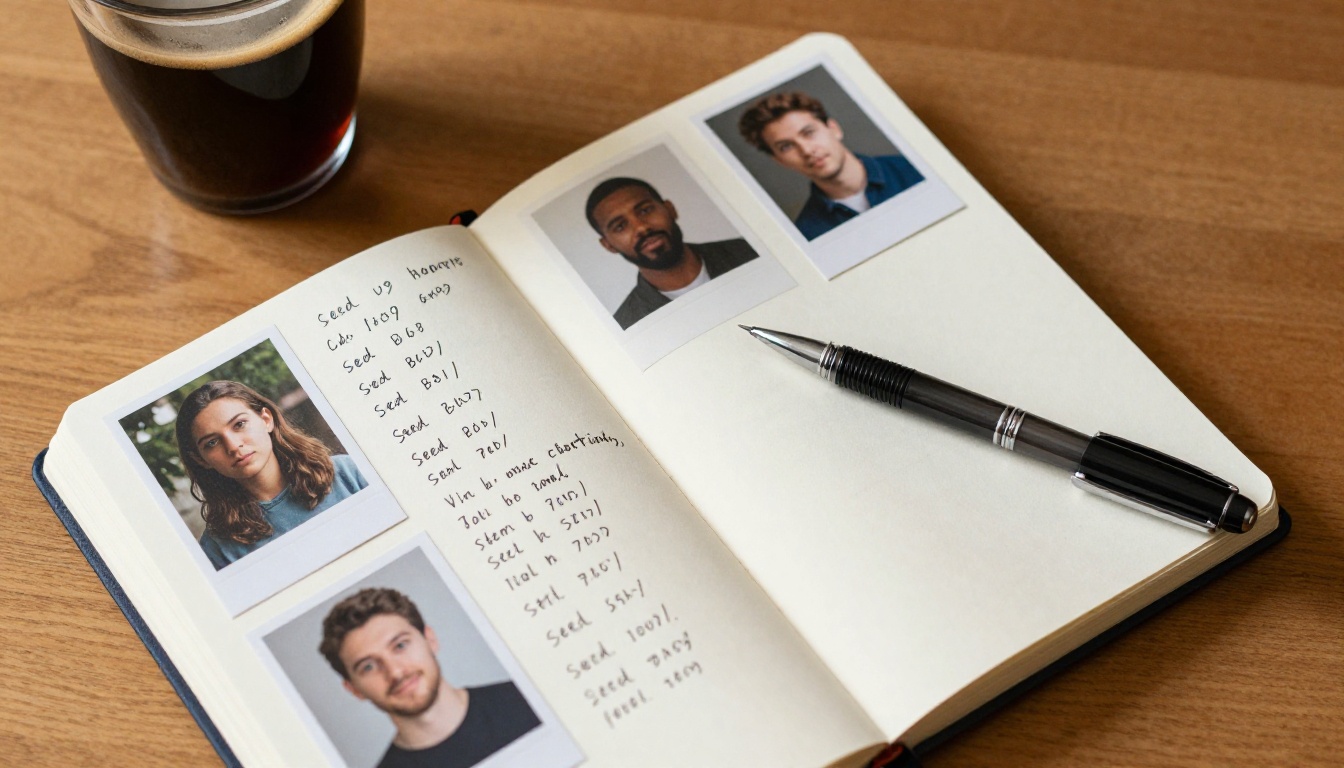
ज़्यादातर यूज़र एक इमेज जनरेट करते हैं, ऐसा नतीजा देखते हैं जो उन्हें ज़्यादातर पसंद है, प्रॉम्प्ट में थोड़ा बदलाव करते हैं, और अगले रन में पूरी तरह अलग कंपोज़िशन पाते हैं। Seed पैरामीटर इसे रोकता है। जब आपको कोई कंपोज़िशन मिल जाए जो काम करती हो, तो Seed नंबर नोट करें। अगले रन में वही seed सेट करें और सिर्फ़ वे प्रॉम्प्ट तत्व बदलें जिन्हें आप बदलना चाहते हैं। इस तरह आप हर बार नए सिरे से शुरू करने और उम्मीद करने के बजाय एक स्थिर विज़ुअल बेसलाइन से इटरेट करेंगे कि कंपोज़िशन वापस आ जाए।
अभी PicassoIA पर आज़माएँ
आपको शुरू करने के लिए किसी डिज़ाइन बैकग्राउंड, कोडिंग स्किल या सब्सक्रिप्शन की ज़रूरत नहीं है। Flux 2 Max PicassoIA पर अभी ब्राउज़र में मुफ़्त उपलब्ध है। एक प्रॉम्प्ट लिखें, अपना रिज़ोल्यूशन सेट करें, और सेकंडों में देखें कि क्या नतीजा आता है।
अगर आप देखना चाहते हैं कि अलग-अलग मॉडल एक ही प्रॉम्प्ट को कैसे संभालते हैं, तो PicassoIA आपको पूरे Black Forest Labs लाइनअप तक एक साथ पहुँच देता है। इमेज-टू-इमेज एडिटिंग वर्कफ़्लो के लिए Flux Dev इस्तेमाल करें, जब आपको सख़्त प्रॉम्प्ट अनुपालन के साथ तेज़ पेशेवर आउटपुट चाहिए तो Flux 1.1 Pro इस्तेमाल करें, और बिना उपयोग-सीमा से टकराए दर्जनों कॉन्सेप्ट वेरिएशन के तेज़ इटरेशन के लिए Flux Schnell इस्तेमाल करें। जब आपका कॉन्सेप्ट तय हो जाए, तो प्रिंट, प्रकाशन या प्रेज़ेंटेशन के लिए तैयार 4MP वर्ज़न के लिए फिर से Flux 2 Max पर जाएँ।
मॉडल का पूरा कैटलॉग picassoia.com/en/all-models पर है। सही टूल चुनें, एक सटीक प्रॉम्प्ट लिखें, और आपका पहला अच्छा नतीजा जितना आप सोचते हैं उससे कहीं ज़्यादा करीब है।